
Совместимость форматов Word и Writer
В связи с переходом на ОС Линукс Минт и, соответственно, на свободное ПО, многие столкнулись с трудностями совместимости форматов — документы, набранные в Word, некорректно отображаются в LibreOffice Writer. Кто виноват и что делать? Почему «в Windows все было нормально, а принесли сюда — и все плывет и не печатается?»
Не хотим обижать пользователей, но в первую очередь виноваты вы сами, когда создавали и редактировали документ. Не всегда, но в большинстве случаев. Кстати, сама операционная система Linux уж точно не при чем — она не редактирует и не правит никаких документов. Работа с документами ведется в прикладном программном обеспечении, в частности — в LibreOffice Writer. Причем неправильно отформатированный документ может «поплыть» не только во Writer, но и в программах Microsoft Word разных версий. Данная статья — не учебник по редактированию текста — это тема целых серий уроков. Кстати, должны отметить, что многое из того, что будет описано ниже, преподается на уроках информатики в нашем техникуме и является общепринятыми правилами для форматирования документов, независимо от операционной системы и прикладного ПО. А вот почему это не применяется на практике — вопрос к самим пользователям.
Какие основные ошибки.
- Выравнивание текста. Зачастую выравнивание текста, например, «По центру» некоторыми пользователями до сих пор выполняется так, как делали наши бабушки на печатных машинках — кучей «пробелов». Так делать НЕ нужно! Для выравнивания текста «по центру», «слева-справа», «по ширине» есть соответствующие кнопки в любом текстовом редакторе.
- Разрыв страницы. Тоже больной вопрос. Набрав реферат на одном компьютере и разбив текст на главы, открыли его на другом компьютере — и видим, что текст «поплыл» — главы начинаются то с середины листа, то переползают на предыдущую страницу. Чтобы этого избежать, необходимо использовать функцию, которая, опять же, есть в каждом редакторе — «Разрыв страницы». Закончилась глава или раздел — и вам нужно начать новую главу на другой странице. НЕ НУЖНО бить по клавише «Enter» до тех пор, пока курсор опустится до новой строки следующей странице. Нужно просто выбрать «Вставить» — «Разрыв страницы» (эти команды примерно в таком виде нужно искать и в Word и во Writer — в разных версиях команды могут отличаться в падежах и размещению кнопок) — и начать печатать с нового листа. Теперь при любых настройках любого компьютера текст никуда не «уплывет».
- Формулы. Больной вопрос. К сожалению, политика Microsoft такова, что они делают всё, чтобы документы корректно отображались только в тех версиях, в которых они созданы — иначе нет смысла в новых разработках, их никто не будет покупать, пользуясь старыми проверенными методами. Единственный вариант, который отображается на всех компьютерах и в любом редакторе — сохранять формулы как картинку. Однако потом ее будет невозможно исправить, да и перевести в самом редакторе формат формулы в формат картинки порой затруднительно. Выход — если вам нужно показать кому то документ или распечатать его в другом месте — сохраните его в PDF. Как это сделать — об этом ниже.
- Схемы и графики. Очень часто в текстах в режиме рисования графическими примитивами (линиями, овалами, прямоугольниками) рисуются разного рода блок-схемы. И когда мы открываем документ на каком-нибудь другом компьютере — вся схема «рассыпается» . Выход — после того, как нарисовали схему, нужно выделить объекты на ней и сгруппировать. Но если есть возможность — используйте картинку «со стороны» — встроенные графические редакторы в текстовом редакторе все-таки далеки от совершенства. Ну и привязку желательно использовать «Как символ» — куча других настроек для меня в принципе непонятна.
- Шрифты. Очень часто бывает — набрали красивый текст у себя дома, принесли — а в техникуме отображается «некрасиво». Тут дело в том, что на разных компьютерах, не зависимо опять же, от операционной системы, могут стоять разные шрифты. И если у вас когда-то был установлен красивый рукописный — то в техникуме он может быть просто не установлен. Соответственно, система подменяет его на близкий по названию. Поэтому лучше пользоваться стандартными общепринятыми шрифтами, которые есть и на вашем домашнем ПК, и на компьютерах техникума — это Arial, Times New Roman, Verdana.
- Таблицы. При всем при том, что таблицы прекрасно уживаются в обоих форматах, почему то очень часто бывают проблемы с отображением на разных компьютерах. Однако практически все проблемы решаются простым способом — установить ширину таблицы в 100% — тогда она в любом случае будет размещена строго по ширине страницы между полей. Если же размер таблицы указан строго, например, в 30 сантиметров — так а что вы хотели, при книжной ориентации страницы формата А4 таблица в любом случае вылезет за пределы страницы.
- Используйте стили. Незаслуженно забытый многими пользователями мощный инструмент форматирования. А между тем, например, оформив стилем все заголовки, потом не составляет труда изменить, например, размер сразу всех заголовков, всего лишь изменив и применив стиль. Мы уже не говорим о автоматическом составлении оглавления.
- Включайте невидимые символы! Они помогут вам увидеть, где вы налепили ненужные пробелы, а где перестарались со строками, замучив клавишу «Enter».
Ну и нужно сказать, что если вы хотите нарисовать красивую открытку или оформить газету — ни о какой взимозаменяемости редакторов речи быть не может в принципе. Никаких. Это делается на конкретном компьютере и печатается в конкретном формате, причем иногда важна и версия редактора.
А вот теперь — САМЫЙ больной вопрос — Печать документов. Общепринятый мировой формат так называемой «Электронной бумаги» — PDF. Сохраненные в этом формате документы открываются и, соответственно, корректно распечатываются, на любых устройствах с любой операционной системой. Простейшие программы для просмотра и распечатки PDF есть на любом компьютере, а даже если их нет — их легко найти. Все диски, которые обычно идут с принтерами, сканерами и прочей оргтехникой, имеют документацию именно в этом формате и, соответственно, практически на каждом найдется и программа для чтения PDF.
Для того чтобы ваш текстовый документ с любого компьютера был распечатан в нужном вам виде, сохраните его в формате PDF. Для этого необходимо: В LibreOffice Writer в левом верхнем углу нажать «Файл» => «Экспорт в PDF» => Экспорт => Сохранить. В Microsoft Word 2007 (2010) в левом верхнем углу нажать значок «Microsoft» «Сохранить как…» => PDF или XPS => «Опубликовать» Документ будет сохранен в формате PDF в той папке, которая была указана при сохранении. Но имейте ввиду — документы сохраненные в данном формате редактированию не подлежат. Поэтому рекомендуется сохранять дубликаты файлов в редактируемом формате doc или odt (или иных, в зависимости от редактора). Чтобы возникало меньше конфликтных ситуаций с форматами — установите у себя дома LibreOffice — есть версии и под систему Windows. Ссылки для скачивания есть на нашем сайте в разделе «Отдел информации».
Кстати, сохранять в формат PDF умеет даже редактор чертежей Adobe AutoCad. В нем самое главное — не переусердствовать с настройками, иначе размер файла может оказаться просто огромным.
Надеемся, данная статья, которая является первой в этом разделе, поможет избежать в будущем многих «неприятных» сюрпризов, связанных с распечаткой рефератов или форматированием текстов. Нужно иметь ввиду, что научиться жать пять кнопок — не значит научиться пользоваться компьютером. Важно знать, что можно и как нужно сделать с документом — а уж где расположены кнопки — найти не так трудно.
Как вставить отсканированный текст или изображения в Word
Если вы хотите вставить в документ Word печатный документ или рисунок, это можно сделать несколькими способами.
Примечание: Если вы ищете инструкции по подключению сканера или скопатора к Microsoft Windows, посетите веб-сайт поддержки изготовителя вашего устройства.
Сканирование изображения в Word
Для сканирования изображения в документ Word можно использовать сканер, многофункциональный принтер, копировальный аппарат с возможностью сканирования или цифровую камеру.
- Отсканируйте изображение или сделайте его снимок с помощью цифровой камеры или смартфона.
- Сохраните изображение в стандартном формате, таком как JPG, PNG или GIF. Поместите его в папку на своем компьютере.
- В Word, поместите курсор туда, куда вы хотите вставить отсканированное изображение, а затем на вкладке Вставка нажмите кнопку Рисунки.

- Выберите отсканированный рисунок в диалоговом окне и нажмите кнопку Вставить.
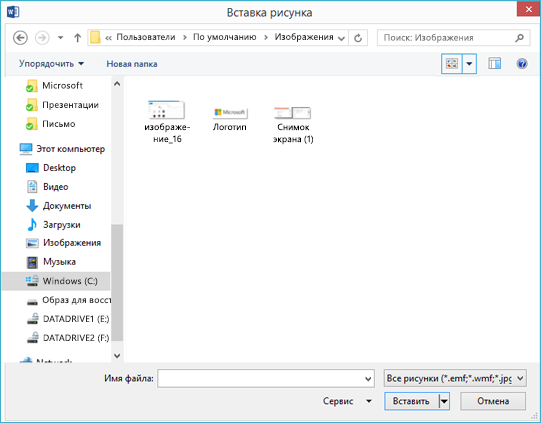
Вставка отсканированного текста в Word
Для сканирования документа в Microsoft Word проще всего использовать наше бесплатное приложение Office Lens на смартфоне или планшете. Оно получает снимок документа с помощью камеры устройства и сохраняет его в виде редактируемого документа непосредственно в Word. Она доступна бесплатно на iPad ,iPhone, Windows Phone и Android.
Если вы не хотите использовать Office Lens, лучше всего отсканировать документ в формате PDF с помощью программного обеспечения сканера, а затем открыть его в Word.

- В Word выберите Файл >Открыть.
- Перейдите к папке, в которой хранится PDF-файл, и откройте его.
- Word откроет диалоговое окно, в котором нужно подтвердить импорт текста PDF-файла. Нажмите кнопку ОК, Word импортировать текст. Word постарается сохранить форматирование текста.
Примечание: Точность распознавания текста зависит от качества сканирования и четкости отсканированного текста. Рукописный текст редко распознается, поэтому для лучших результатов сканируйте печатные материалы. Всегда проверяйте текст после его открытия в Word, чтобы убедиться, что он правильно распознан.
Кроме того, со сканером может поставляться приложение для распознавания текста (OCR). Обратитесь к документации своего устройства или к его производителю.
Остались вопросы о Word?
Помогите нам улучшить Word
У вас есть предложения, как улучшить Word? Дайте нам знать, предоставив нам отзыв. Дополнительные сведения см. в Microsoft Office.
См. также
- Вставка изображений в Office 2013 и Office 2016
- Вставка подписи
- Приложение «Сканер» для Windows: вопросы и ответы
Учебник. Базовый курс
На компьютере можно написать и напечатать текст. Для вывода текста на бумагу вам понадобится специальное устройство – принтер. Создавать текст, оформлять его помогают специальные программы-редакторы. Их необходимо установить на компьютер.
Например, скачать бесплатно из интернета OpenOffice Writer или купить Microsoft Word в специализированном магазине.

Чтобы запустить программу Word, необходимо дважды кликнуть на значок программы на Рабочем столе. Либо найти значок программы в меню «Пуск». Для запуска любой программы необходимо время. Будьте терпеливы.
После открытия программы перед вами будет чистый лист, вы сразу же можете вводить текст при помощи клавиатуры. Редактировать и форматировать текст можно позже 3.1 .
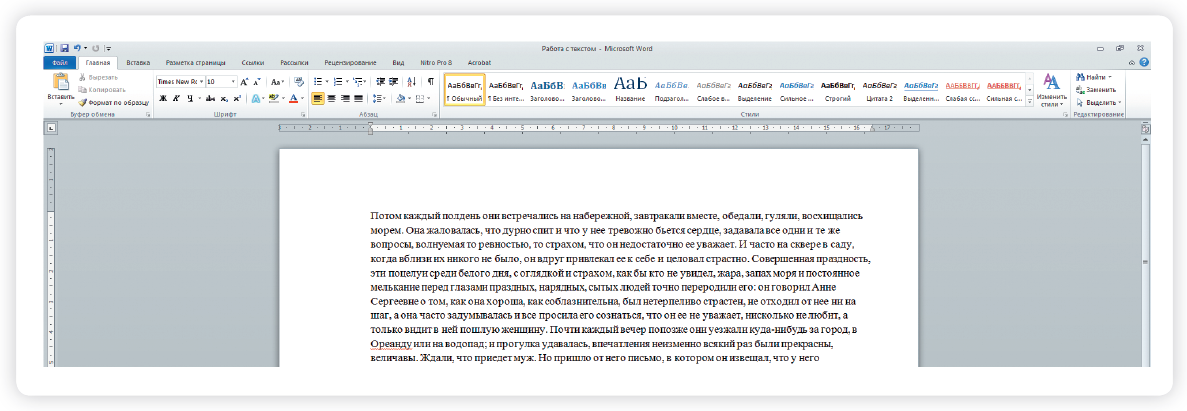
3.1
Над белым листом – кнопки (меню), которые помогут работать с текстом. Они могут различаться в разных версиях программы, но основные остаются неизменными.
Алгоритм работы в программе Word:
- Открыть (создать) новый документ.
- Набрать текст.
- Отформатировать.
- Сохранить.
- Просмотреть.
- Распечатать.
- Закрыть документ.
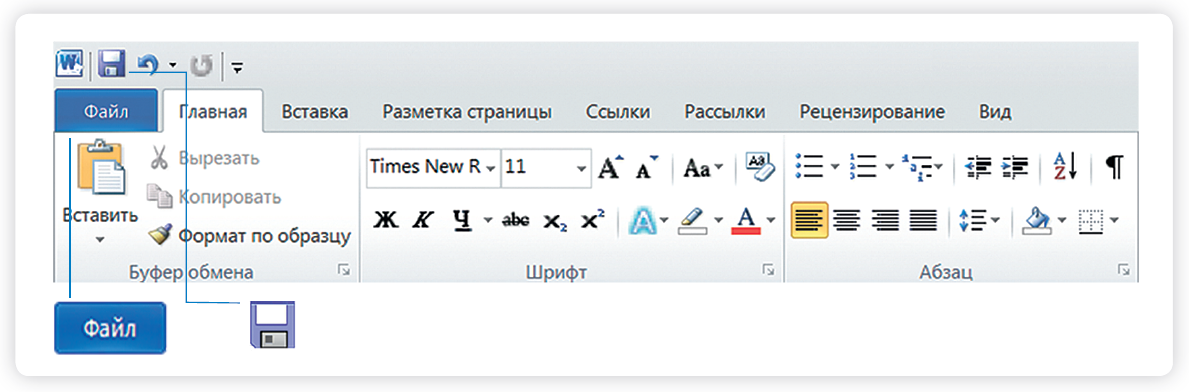
Определенные значки означают возможность конкретных действий 3.2 . Ножницы – вырезать, принтер – печать, синий квадратик-дискета – сохранить.
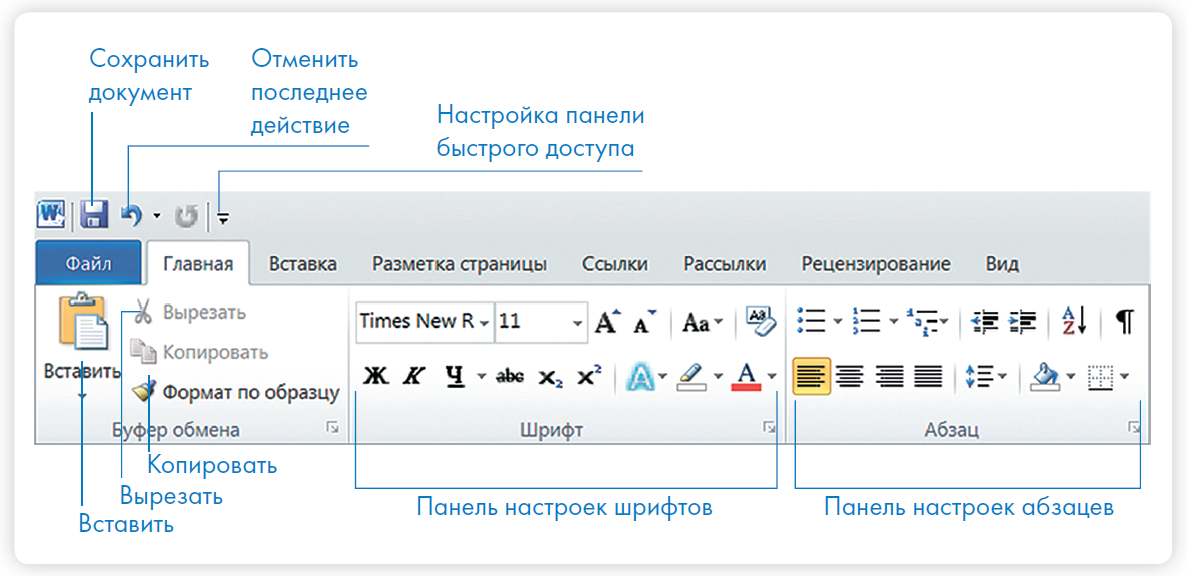
3.2
Вверху панели есть надписи: «Главная», «Вставка», «Ссылки», «Рецензирование». Это разделы, которые пригодятся вам при редактировании и наборе текста. Каждая объединяет группу различных команд.
Кликнув на кнопку «Главная», вы увидите, какие у вас есть основные возможности при работе с текстом. Можете изменить шрифт, его цвет, выделить абзацы.
Нажав на кнопку «Разметка страницы» (в Microsoft Word 10), сможете увеличить или уменьшить поля документа, выбрать вертикальный или горизонтальный формат страницы, скорректировать интервал между строками.
Если указатель мыши подвести к той или иной надписи на панели инструментов, можно прочитать поясняющую информацию – за что эта кнопка «отвечает».
Координатные линейки, полосы прокрутки страниц
Работая с текстом, вы сразу видите, как он будет выглядеть на бумаге после печати. Не стоит беспокоиться, если вы хотите создать большой текст на несколько страниц. Новая страница появится сразу после уже заполненной.

Координатная линейка
Координатные линейки с цифрами есть сверху и слева документа. С их помощью можно устанавливать поля страниц, отступы абзацев, изменять ширину столбцов и устанавливать позиции табуляции.
 Перемещение страницы на одну строку вверх.
 Перемещение страницы на одну строку вниз.
 Перемещение страницы влево.
 Перемещение страницы вправо.
 Перемещение страницы на один объект(страницу, рисунок, таблицу и пр.) вверх.
 Перемещение страницы на один объект вниз.
Полосы прокрутки (вертикальная и горизонтальная) предназначены для перемещения текста в окне по вертикали и по горизонтали. Можно перемещаться по документу с использованием линеек прокрутки. Для этого необходимо кликнуть левой кнопкой мыши по значку. Также листать документ можно с помощью колесика мыши. Крутите на себя – документ поднимется вверх, от себя – возвратится к началу.
Вы можете увеличить размер просматриваемой страницы – приблизить лист к себе, не изменяя размер шрифта в документе. Нажмите и удерживайте правой рукой кнопку Ctrl и одновременно вращайте колесико мыши.
Создание нового документа
Когда вы запускаете Word, он автоматически предлагает вам чистый документ, в котором можете сразу начинать работать. Если вам понадобилось одновременно написать два письма, нажмите на кнопку «Файл» и выберите в появившемся меню надпись «Создать». Новый документ – чистый лист – немедленно появится в основном окне Word. При этом прежний документ не закроется, будут открыты два окна. Можно работать сначала в одном документе, потом в другом.
Перед набором текста проверьте, какой язык у вас установлен. Кнопка находится справа на нижней панели рабочего стола. RU – русский. EN – английский. Переключить язык можно сочетанием клавиш Alt+Shift.
Сохранение текста
Не надейтесь, что программа помнит, чем вы занимались при работе за компьютером в последний раз. Необходимо «приказать» компьютеру сохранить работу в виде документа (файла).
Чтобы сохранить документ:
- Нажмите кнопку «Файл».
- Выберите строку «Сохранить как».
- В открывшемся окне выберите место для хранения файла (разделы в левой части окна). Например, локальный диск D.
- В основном окне выберите нужную папку.
- Дайте имя документу.
- Нажмите кнопку «Сохранить».
Сохранить файл
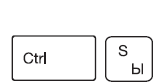
Также для сохранения можно воспользоваться сочетанием клавиш Сtrl + S либо нажать на синий квадратик-дискету 3.3 . Последние два варианта удобны, если вы уже сохранили текст в нужном месте. И далее при работе с ним просто его пересохраняете, чтобы не потерять изменения. Но если вы только открыли документ и нажали на синий квадратик, компьютер может в зависимости от настроек сохранить его где угодно. И у вас возникнут затем проблемы с поиском этого файла.
3.3
Как выделить, скопировать, вырезать или удалить текст
Чтобы выделить и скопировать текст:
- Подведите курсор к началу нужного фрагмента текста.
- Нажмите левую кнопку мыши и, удерживая ее, проведите курсор до окончания выделяемого текста.
- Отпустите левую кнопку мыши. Текст окрасится в синий цвет. Это означает, что он выделен.
- Нажмите на выделенный фрагмент правой кнопкой мыши. Выберите надпись «Копировать» 3.4 .
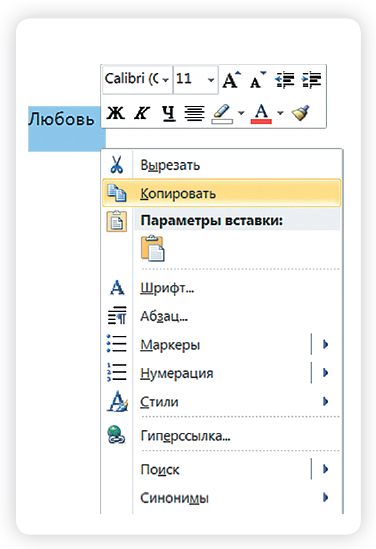
Меню закроется. Выделенный текст теперь находится в памяти компьютера. Вставить его можно куда угодно. Когда вы определитесь с местом для переноса текста:
- Нажмите правой кнопкой мыши в то место, куда хотите перенести скопированный текст.
- Выберите «Вставить».
Если вы хотите удалить часть текста, то также сначала выделите его левой кнопкой мыши. Затем нажмите клавишу Backspace или Delete на клавиатуре. Вы можете удалить выделенный фрагмент целиком или одну букву. Чтобы удалить одну букву, сначала необходимо поставить курсор в конец или начало слова.
Вернуть назад сделанные изменения
Вы можете перемещать курсор между словами и буквами не только при помощи мыши, но и используя кнопки клавиатуры – стрелки.
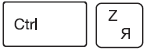
Все сделанные и несохраненные изменения вы можете вернуть назад сочетанием клавиш Ctrl + Z либо кнопками назад в верхнем меню документа.
Форматирование текста
Ваш браузер не поддерживает данный формат видео
Чтобы удалить текст:
- Выделить текст левой кнопкой мыши.
- Нажать клавишу Backspace или Delete на клавиатуре.
После того как текст написан и сохранен, рекомендуется его отформатировать. В разделе «Разметка страницы» можно отформатировать поля, выбрать ориентацию страницы, разбить текст на колонки, подкорректировать интервал между строками, поставить номера страниц. В разделе «Рецензирование» – проверить текст на правописание. Программа подчеркивает красной волнистой линией слова с грамматическими ошибками, зеленой – возможные ошибки пунктуации. При печати документа этих линий вы не увидите.
Использование разных шрифтов
- Для того чтобы назначить шрифт, выберите текст, который будет напечатан другим шрифтом.
- Выделите фрагмент, в котором необходимо изменить шрифт.
- Кликните на кнопку «Главная».
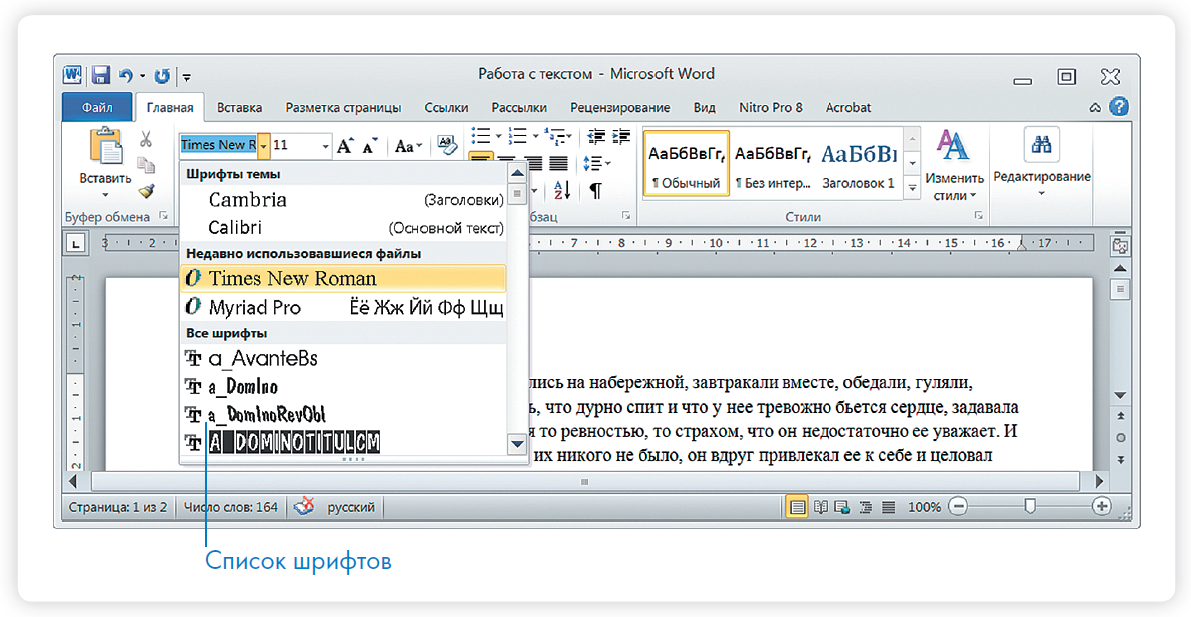
- Нажмите на кнопку около названия шрифта – откроется список установленных на компьютере шрифтов 3.5 .
- Выберите из списка нужный шрифт, и шрифт в выделенном фрагменте изменится.
3.5

Любой шрифт слова или даже буквы вы можете сделать жирным, курсивом или подчеркнуть. Для этого необходимо выделить фрагмент текста, слово или букву, далее использовать кнопки.
Вы можете использовать сочетания клавиш для форматирования текста: чтобы сделать выделенный фрагмент жирным, нажмите Ctrl+B; курсивом – Ctrl+I; подчеркнутым – Ctrl+U.
Ваш браузер не поддерживает данный формат видео
Как распечатать текст
Для печати вам понадобится принтер. Принтер должен быть подключен к компьютеру. Также на компьютер должна быть установлена специальная программа, которая для каждого принтера своя. Чтобы избежать сложностей, попросите опытного пользователя установить программу принтера на ваш компьютер.
Принтер должен быть включен. В специальный лоток должна быть загружена бумага определенного формата, обычно этот формат А4.
Напечатать текст можно двумя вариантами:
- Вы можете кликнуть один раз на специальный значок принтера. Тогда будет напечатан весь документ.
- Вы также можете напечатать только первую или любую другую выбранную страницу. Или задать нужное число копий документа 3.6 .
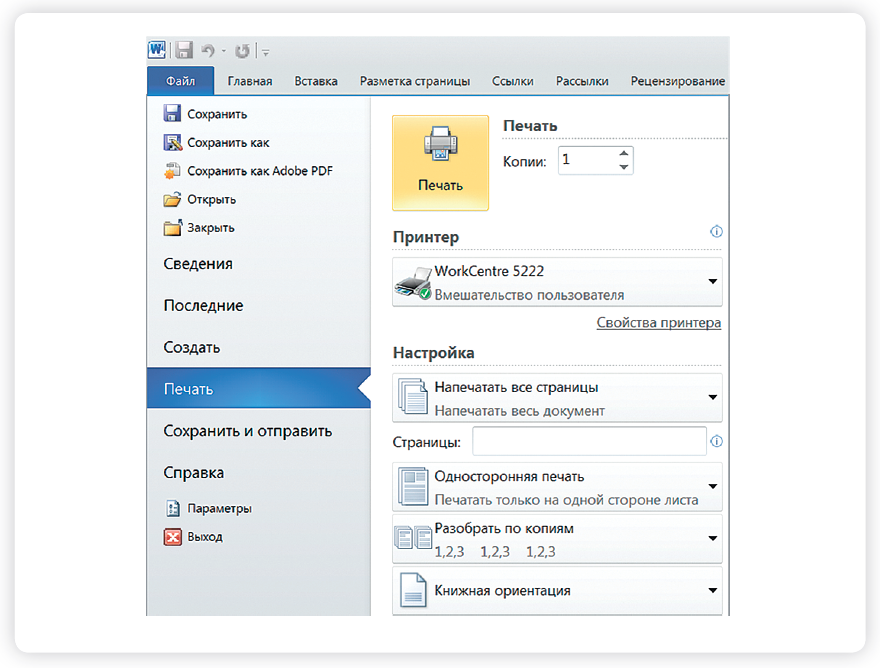
- Нажмите кнопку «Файл».
- Выберите «Печать».
- В окне выберите число копий, печать одной или всех страниц документа.
- Подтвердите выбранный режим печати, нажав кнопку «Ок». Документ будет напечатан.
Закрыть программу
Как выйти из программы Word
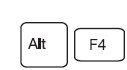
Для завершения работы с программой необходимо закрыть окно программы (кнопка закрытия окна Х или комбинация клавиш Alt + F4). Перед закрытием программы не забудьте сохранить документ.
Контрольные вопросы:
- Как набрать текст в программе Word?
- Какие возможности для редактирования текста в программе?
- Как сохранить текст?
- Как передвигать страницы в программе Word (колесико мыши, полосы прокрутки)?
- Как напечатать документ на принтере?
Это не обязательно, но позволит вам проверить, насколько хорошо усвоен материал первых трех глав.
Тест проходить можно неограниченное количество раз, это ни к чему не обязывает и это совершенно бесплатно.
Если тест будет пройден без ошибок, в личном кабинете появится сертификат, подтверждающий безупречное освоение вами этой главы.
Вы сможете его распечатать и показать близким.
Как сделать альбомный лист в Word


У всех страниц в Word ориентация по умолчанию — книжная, то есть высота страниц больше, чем их ширина. Этот формат самый популярный, так как большинство документов, с которыми мы имеем дело, печатаются именно в таком виде: книги, отчёты, статьи и многое другое.
Но давайте представим, что вам нужно вставить в документ какое-то изображение или, что бывает чаще, таблицу, которые по своей ширине не помещаются на страницу. В таком случае вы можете изменить ориентацию страницы на альбомную, то есть ту, в которой ширина листа превышает его высоту. В этой статье мы расскажем вам как это сделать.

Все инструменты для настройки параметров страниц находятся во вкладке «Макет». Здесь вы можете задать размер листа, его поля, разбить страницу на колонки и сделать ещё много чего. Но, что самое важное, именно здесь вы можете выбрать ориентацию страниц. Для этого в группе «Параметры страницы» есть специальная кнопка. Она так и называется «Ориентация». Кликните на неё — и в выпадающем списке вместо текущей книжной ориентации выберите альбомную.

Казалось бы, всё просто. Но это не совсем так. Выбрав альбомную ориентацию таким способом, вы поменяете ориентацию всех страниц вашего документа. Если это и было вашей целью – прекрасно, вы можете откинуться на стуле и передохнуть. Но если, как в нашем примере, вам нужно изменить ориентацию только одной или нескольких конкретных страниц, то такой способ не подходит.
Итак, как же поменять ориентацию на альбомную не для всего документа, а для отдельных страниц?
Для начала выделите содержимое тех страниц, ориентацию которых вы хотите изменить. Затем в той же вкладке «Макет» в группе «Параметры страницы» в правом нижнем углу кликните на значок в виде стрелочки.

Таким образом вы откроете окошко с расширенными настройками.

В этом окошке в блоке «Ориентация» вы увидите те же два варианта: «Книжная» и «Альбомная». Выберите альбомную. Но это ещё не всё.
Чуть ниже, в блоке «Образец», есть функция «Применить». С её помощью вы можете указать, к какой части документа нужно применить выбранные параметры. Откройте выпадающий список и выберите вариант «К выделенному тексту». Когда всё готово, нажмите кнопку ОК.
Итак, несмотря на то, что в Word ориентация страниц по умолчанию – книжная, при необходимости вы можете изменить её на альбомную. При этом можно поменять ориентацию как всех страниц документа, так и только некоторых.
Hello from modal window!