
Как узнать данные обработки фотографии в Lightroom
Pixel Peeper – сайт, который откроет секреты обработки и сможет точно показать, как был отредактирован этот JPG в программе Lightroom.
Ведь вы же знаете, что файлы JPEG содержат не только данные о цвете и тоне пикселей изображения, но и важную текстовую информацию данных EXIF. В этих данных закодированы: модель камеры, объектива, дата и время съемки, настройки камеры, и даже GPS координаты местности и информацию об авторских правах.
Программа Lightroom на этапе экспорта (Export) вносит в файл XMP (аналог EXIF) также информацию о конечных настройках обработки. Что делать, если же вам важно сохранить в тайне этапы обработки? Эти данные не будут доступны другим людям, если вы на этапе экспорта поставите галочку в поле «Удалить все метаданные».
Именно эти данные считывает и показывает сайт Pixel Peeper. Просто перетащите JPEG с компьютера на сайт или укажите URL интересной фотографии. Сайт использует JavaScript для извлечения данных, поэтому результат появляется мгновенно, а ваша фотография НЕ загружается на сайт.
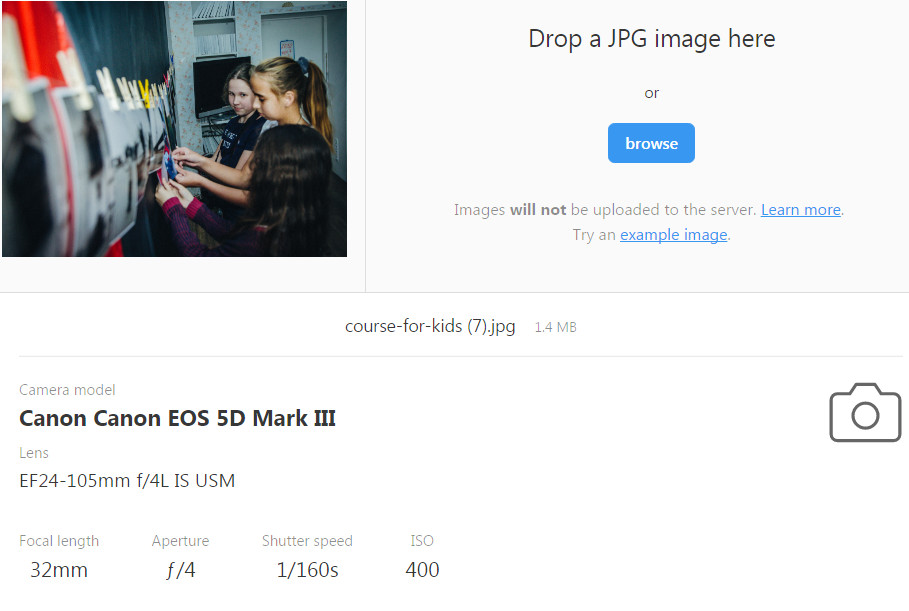
Значения инструментов Лайтрум каждой конкретной фотографии можно сохранить на свой компьютер, скачать в виде txt файла. Для этого в адресной строке URL после числового кода вашей фотографии добавьте надпись .lrtemplate и нажмите Enter. Вы перейдете на страницу с числовыми значениями и именно ее можно сохранить кликнув Сtrl + S (Mac – Command+S).
Для нас Pixel Peeper является удобным инструментом в тех ситуациях, когда мы восклицаем глядя на фото «ничего себе, интересно, как они это сделали . ». Но этот полезный инструмент не годиться для тех файлов JPG, которые вы скачаете с Facebook и Instagram. Ведь эти сервисы удаляют матаданные файлов при их загрузке.
2 способ • Как узнать пресет обработки с помощью Photoshop?
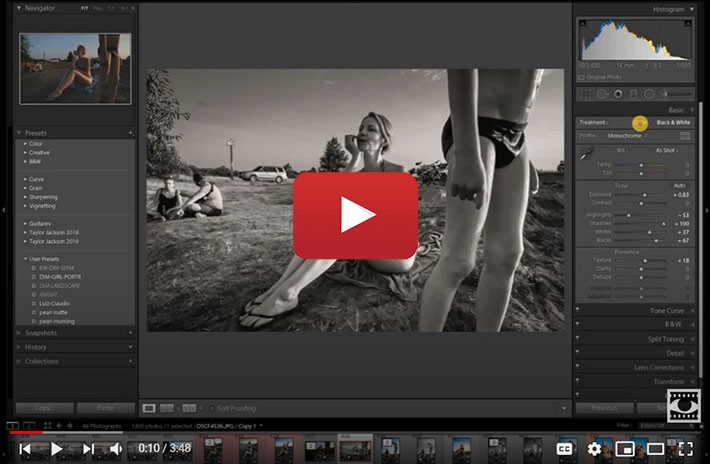
На старте исследования необходимо иметь две программы – и Фотошоп, и Лайтрум. Фотографию любимого автора следует искать на тех сайтах, которые не вытираю метаданные снимка. Лучше если это будет сайт фотографа или Flickr. А вот Facebook, Instagram и Pinterest тщательно вытирают все метаданные снимка. Наверное, чтобы сделать его легче. Но это значит, что фотографии из этих сервисов не подходят для анализа фотографии.
Чтобы долго не искать фотографию с метаданными обработки, я просто обработаю свой снимок и сохраню его в некую папку, имитируя сохранения с чужого сайта. Итак…
1. Скачайте фотографию с сайта автора на свой компьютер.
2. Откройте фотографию в программе Photoshop
3. На панели Меню кликните на закладке Файл/File
4. Сделайте клик на Сведения о файле. Эту команду можно вызвать горячими клавишами Shift+Ctrl+Alt+I (для Windows).
5. В выпадающем окне XMP редактора спуститесь до последней закладки (Необработанные данные). И, кстати, обратите внимание, что многие поля активны и тут можно поменять или ввести много данных.
6. Снизу, слева от кнопки Установки сделайте клик на выпадающем меню и выберите позицию Экспорт.
7. Экспортируйте XMP в известное вам место. Например, на рабочий стол. Теперь его можно импортировать как пресет в Лайтрум.
Также этот XMP пресет можно использовать в Фильтре Camera RAW, т.е. в ро-конверторе фотошопа. Откройте любой файл в ARC (Shift+Ctrl+A). Перейдите в закладку Наборы. Нажмите на «загрузить настройки» и найдите в компьютере тот самый сохраненный пресет.
3. Как скрыть информацию об обработке и другие метаданные фотографии?
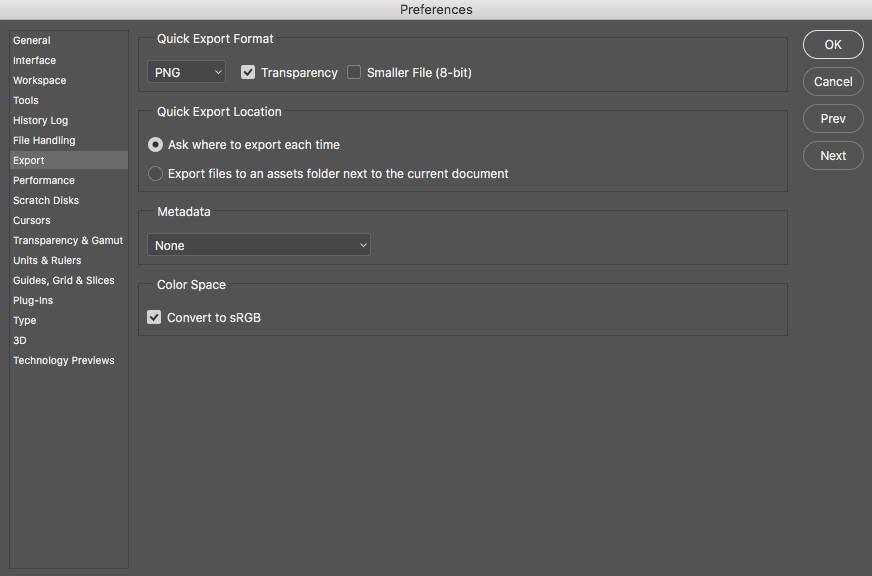
В Фотошопе их можно отключить при сохранении файла. Для этого зайдите в Редктирование ► Настройки ► Экспорт ► Метаданные — нет
4. Как узнать, сколько кадров сделала фотокамера?
Большинство фотокамер вписывают в EXIF количество снимков (Shutter Count), сделанных на камеру. Поскольку у механического затвора фотокамер конечный ресурс нажатий, эту цифру важно знать при покупке б/у фототехники. Загрузите необработанный кадр на сайт camerashuttercount.com и узнайте сколько снимков вы уже сделали. К сожалению, этот сайт покажет «пробег» не для всех фотокамер (см список на сайте).
Как скопировать обработку фото lightroom
Фото-монстр — советы по фотосъемке от профессионалов.
- Все основы (203)
- Фотооборудование (99)
- Работы мастеров (190)
- Советы по фотографии (236)
- Съемка в студии (39)
- Съемка пейзажей (54)
- Макро и предметка (70)
- Приемы и техники (122)
- Adobe Camera Raw (25)
- Photoshop и Lightroom (153)
- Сapture One Pro (1)
- Adobe Photoshop (2)
- Adobe Lightroom (1)
- Разное (22)
- Фотосъемка (93)
- Фотография еды (12)
Вы не вошли. Пожалуйста, войдите или зарегистрируйтесь
Вход
Форум / Обработка фотографий в Adobe Lightroom / Пресеты и Копирование установок в Lightroom. Баг или фича.
Страницы 1
Чтобы отправить ответ, вы должны войти или зарегистрироваться
Сообщений 3
1 Тема от ded48 03.01.2016 15:41:26
Предупреждений: 0
Тема: Пресеты и Копирование установок в Lightroom. Баг или фича.
Добрый день.
Столкнулся с одной интересной проблемой при создании пресетов.
Рассмотрим 2 способа обработки пакета фотографий:
1) применить готовый пресет ко всем фото.
2) синхронизировать/скопировать установки одной фотографии на все остальные.
Проблема №1. Как в пресет добавить например «кадрирование»? (быстрый доступ клавиша R).
Нужно не само кадрирование, а сброс его в «Как снято» после «Ограничить по деформации» в блоке «Детализация».
Проблема №2. Как одним пресетом сделать перевод в градации серого + тон автоматически? (в конструкторе есть, но не работает должным образом).
Получается только если делать 2 действия поочередно: Градации серого автоматически, затем Тон автоматически.
Вопрос №3. Как сделать пресет «Сбросить все установки» (аналог кнопки «Сбросить"? Просто любопытство.
Вопрос №4. Есть какие-нибудь плагины по типу Экшенов в фотошопе? Чтобы поочередно применять пресеты.
Проблема №5. Какие баги/фичи я еще не знаю?
P.S. У меня Lightroom 6.1.1.
2 Ответ от Андрей Кожехов 19.01.2016 16:29:46

- Андрей Кожехов
- Участник
- Offline
- Зарегистрирован: 22.12.2015
- Сообщений: 196
-
Предупреждений: 0
Re: Пресеты и Копирование установок в Lightroom. Баг или фича.
По поводу пресета «Сбросить все установки». Сбросить — Создать пресет — выделить всё — сохранить. Только зачем такие телодвижения? Для п.4?
Моя камера : Canon 500D
Мои объективы : Canon 17-40 f/4 L, Canon 50 f/1.4, Tamron 28-75 f/2.8, Canon 70-200 f/4 L3 Ответ от ded48 19.01.2016 18:08:48
Предупреждений: 0
Re: Пресеты и Копирование установок в Lightroom. Баг или фича.
п.3. «Сбросить — Создать пресет — выделить всё — сохранить» не сбрасывает кадрирование, и может быть что-то еще.
Для п.4 есть идея как сделать экспозицию оптимальной для любой фотографии при применении любого пресета.
Например если «Сбросить все установки — Тон автоматически» — это не то же самое, что «Пресет №888 — Тон автоматически». И экспозиция скачет от фото к фото.
Но последовательно применив несколько пресетов-заготовок (сброс установок(п.3 или просто сброс на 0) — пресет №888 — тон автоматически — тонкий тон №888), можно добиться одинаковой обработки у всех фотографий. Проверено — работает, но нужно проводить много манипуляций.Adobe Photoshop и Lightroom – как скачать лицензионную версию в Беларуси в 2023 году?
Важнейшим этапом в процессе создания качественных изображений является обработка. Она позволяет улучшить фотографии, сделать их более привлекательными и профессиональными. Как известно, два самых популярных инструмента для обработки – это Adobe Photoshop и Adobe Lightroom.
В данной статье мы рассмотрим очень актуальные в последнее время вопросы, которые, в том числе, часто возникают у наших студентов. Как установить лицензионный Photoshop и Lightroom в 2023 году в Беларуси? И, собственно, чем же так хороши эти две программы? Итак, приступим.
В 2022 году компания Adobe заблокировала доступ белорусским и российским IP-адресам, что создало некоторые трудности для пользователей в нашей стране. С начала 2023 года стало известно, что пользователи из России и Беларуси снова могут оплачивать продукты из пакета Creative Cloud. Но не все так просто: теперь пользователи действительно могут продлевать ранее приобретеннe лицензии на ПК, а вот тем, кто не успел ей обзавестись до санкций, не так повезло – доступ все еще закрыт. Однако, этот вопрос тоже можно решить.
Для скачивания и оплаты лицензионных версий Adobe Photoshop и Lightroom следуйте этим шагам (желательно с включенным VPN):
1. Перейдите на официальный сайт Adobe (www.adobe.com) и найдите страницу со списком продуктов.
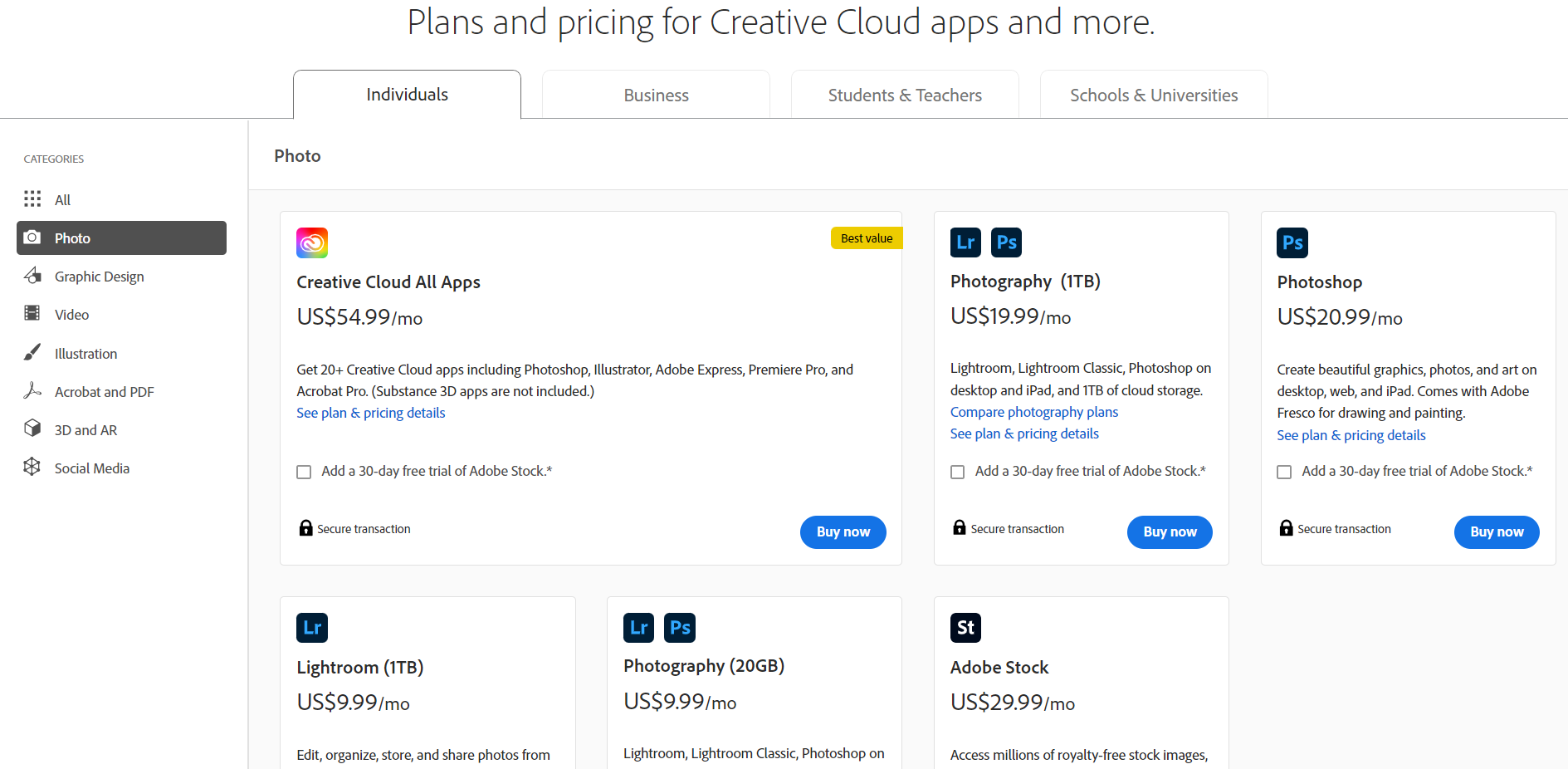
2. Выберите необходимые программы (Photoshop и/или Lightroom) и нажмите на кнопку «Купить».
3. Зарегистрируйтесь на сайте Adobe, если у вас еще нет аккаунта, или войдите в свой существующий аккаунт. ВНИМАНИЕ! С Белорусскими и российскими аккаунтами пока стоит распрощаться. В настройках поменяйте регион на нужную вам страну. (Грузия, Казахстан и т.д.)
4. Выберите подходящий план подписки и нажмите «Продолжить».
5. Введите платежные данные и завершите процесс оплаты. На этом этапе нам нужна либо карта иностранного банка, либо банка, который не находится под санкциями. (Альфа-банк, Приорбанк и др.)
6. После успешной оплаты вы получите доступ к загрузке и установке программ на свой компьютер. Если все равно возникает проблема с оплатой — измените регион, обновите страницу, снова верните нужный регион, обновите страницу и попробуйте оплатить ещё раз.
Adobe предлагает несколько планов подписки, включающих как отдельные программы, так и полный пакет Creative Cloud, который включает в себя все основные программы Adobe, в том числе Photoshop и Lightroom. А также вы можете воспользоваться пробным периодом для ознакомления с программами.
Почему мы предлагаем обратить внимание в первую очередь на Photoshop и Lightroom?
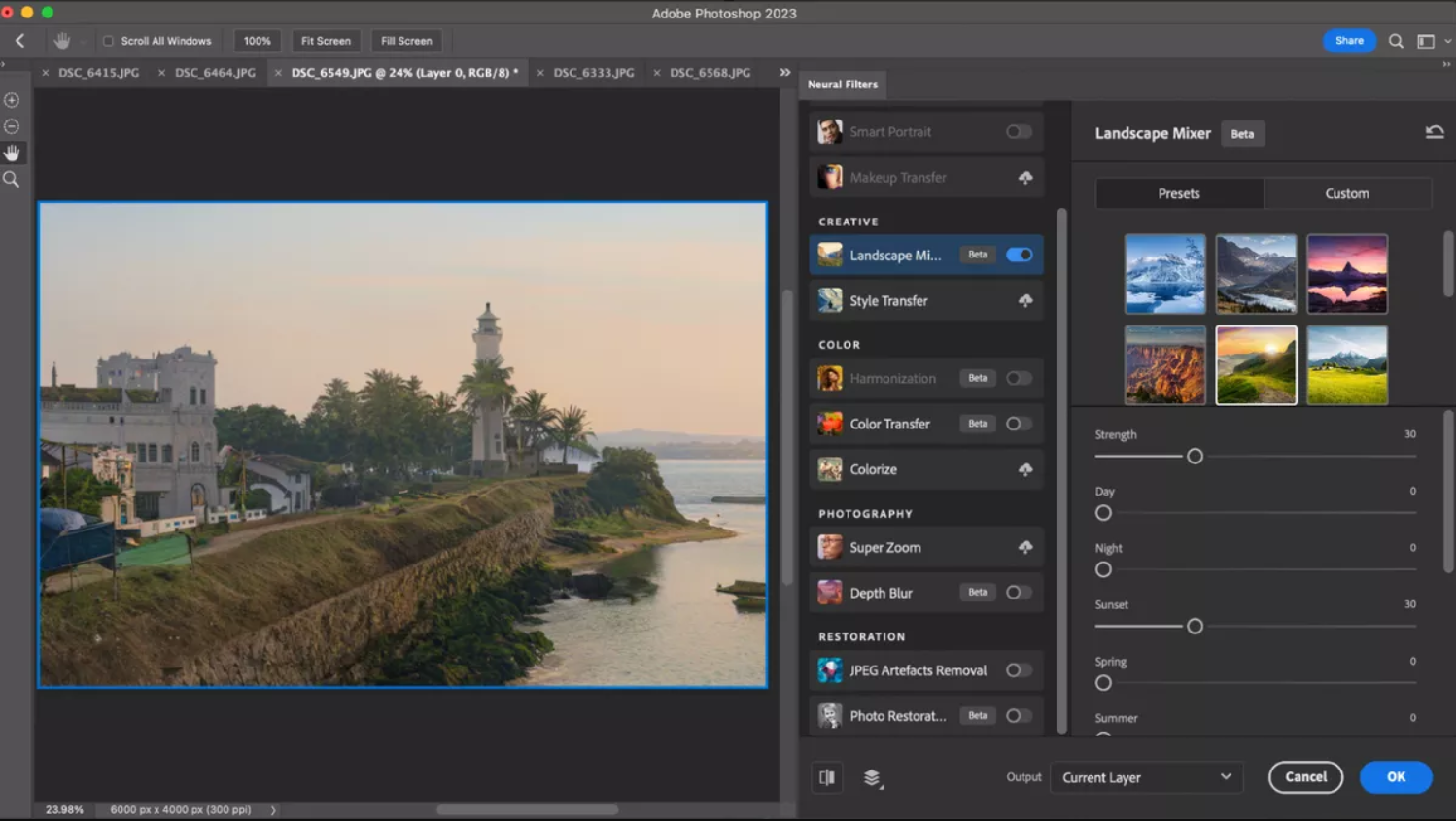
Adobe Photoshop — это мощный графический редактор, который предоставляет бесконечные возможности для редактирования фотографий. Он позволяет изменять цвета, яркость, контрастность, резкость изображений, удалять нежелательные объекты или дефекты, добавлять текст и эффекты, создавать композиции и многое другое. Photoshop также поддерживает работу с различными слоями, что позволяет более точно и гибко редактировать изображения.
В Photoshop каждый корректирующий слой помещается на новый слой и последующие изменения накладываются друг на друга, что позволяет исходному изображению оставаться неизменным под всеми слоями и вы с легкостью сможете вернуться назад и поменять определенные настройки.
Одним из огромных преимуществ Photoshop является маска слоя. Эта функция помогает изменить видимость выделенного объекта или вырезать объект для использования в других файлах. Программа предоставляет нам богатый инструментал для удаления различных дефектов, пятен, царапин, который даже позволяет восстановить старые разорванные фотографии с отсутствующими фрагментами.
Множество инструментов выделения, настроек экспозиции и цвета позволяют легко комбинировать фотографии и смешивать их вместе, создавать коллажи, афиши, флаеры и многое другое. А с помощью кистей можно рисовать поверх фотографий или же создавать графические изображения с нуля.
При редактировании фотографий практически нет никаких ограничений, именно поэтому Photoshop является самой распространенной программой для обработки. Чаще всего его используют в сочетании с такой программой как Adobe Lightroom.
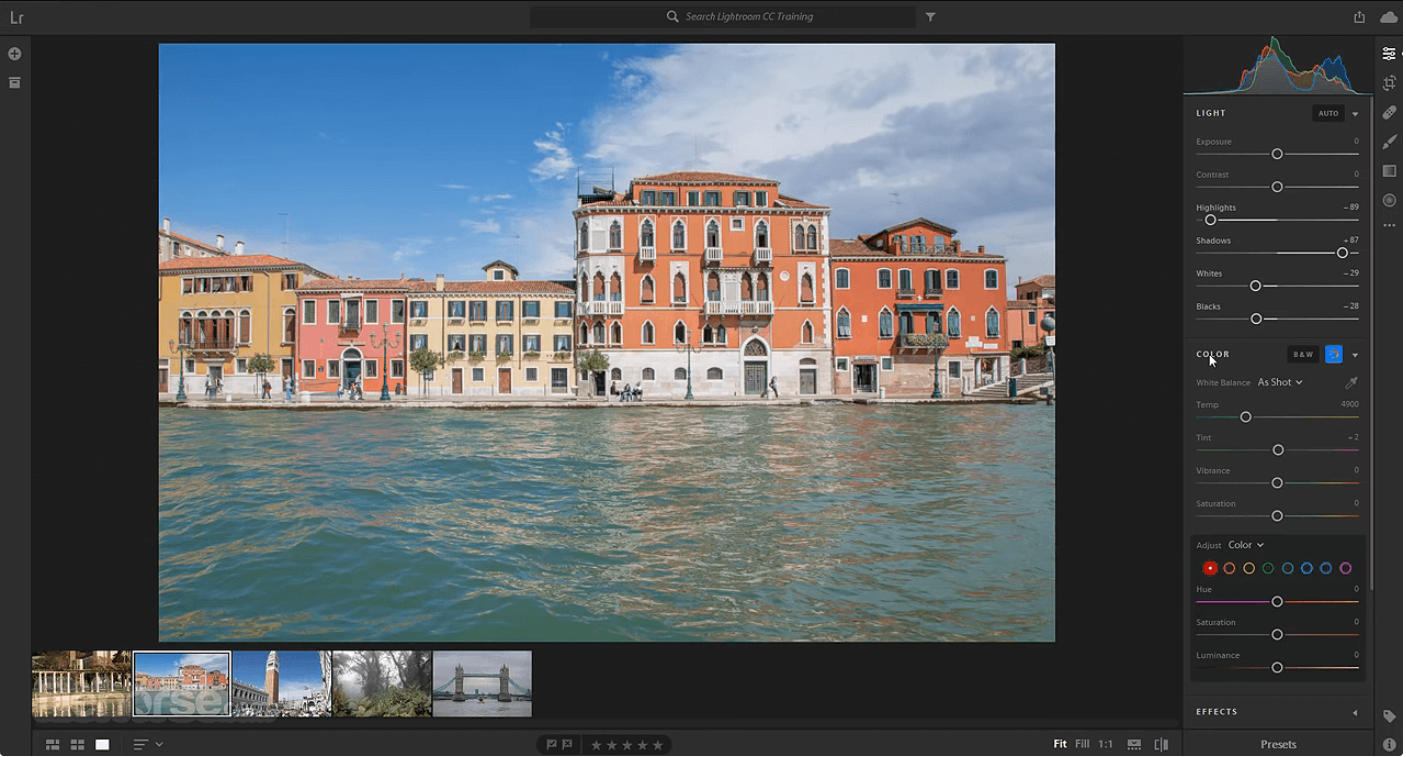
Это программа для обработки фотографий, разработанная специально для фотографов. Она позволяет организовывать и классифицировать фотографии, редактировать их параметры, применять специальные эффекты и фильтры.
Lightroom предлагает удобные инструменты для коррекции экспозиции, баланса белого, насыщенности цветов, шумов и других параметров. При импорте изображений в Lightroom есть встроенная функция добавления дополнительной информации к каждому изображению, позволяющая помечать изображения определенными ключевыми словами, флагами и рейтингами. Это позволяет очень легко сортировать тысячи изображений и выбирать лучшие, редактировать их выборочно или пакетно, с помощью пресетов, созданных вами в процессе обработки, или скачанными заранее, а затем экспортировать лучшие изображения.
В дополнение к возможностям редактирования изображений, Lightroom также имеет возможность создания слайд-шоу, печати изображений, экспорта изображений непосредственно в Adobe Photoshop для дальнейшей обработки.
Оба программных обеспечения предлагают широкий набор инструментов и функций для редактирования и улучшения фотографий и постепенно внедряет новые различные функционалы для облегчения работы фотографа, в том числе и с нейросетями.
Обработка фотографий с помощью Photoshop и Lightroom – это творческий процесс, который требует практики и опыта. Однако, после изучения всего спектра возможностей данных программ, вас ждут потрясающие результаты. А чтобы поскорее разобраться во всех сложностях, мы предлагаем пройти наш Курс по обработке фотографий в Photoshop и Lightroom.
Поделиться в социальных сетях
Рекомендуемое
Маргарита Внук
Как подобрать фотоаппарат?
Как подобрать для себя фотоаппарат и на что обратить внимание при выборе техники под определенные цели!
рубрика: Выбор Фототехника 28.08.2023
Маргарита Внук
Объективы: типы и их особенности
Какие существуют объективы и для каких видов съёмок они предназначены?
рубрика: Свет Фототехника 11.09.2023
Маргарита Внук
Adobe Photoshop и Lightroom – как скачать лицензионную версию в Беларуси в 2023 году?
Как установить Photoshop и Lightroom в 2023 году в Беларуси? И чем же хороши эти две программы?
рубрика: Инструкция 23.09.2023
Разделы сайта
Контакты
пр-т Машерова, 11
Мы в социальных сетях

Все права защищены © 2023
Поддержка сайта beltechsoft.by
Подписаться на рассылку
Мы обещаем присылать Вам только самые интересные и полезные материалы не чаще двух раз в неделю.
Спасибо за заявку!
Наш администратор свяжется с Вами в ближайшее время.А пока держите подарок – рецепт 7 волшебных кадров! получить подарок
До получения подарка остался 1 клик!
Проверьте свою почту и подтвердите подписку по ссылке в письме. Это нужно для того, чтобы Ваш адрес не попал в нашу базу по ошибке.
Подобрать курс
Мы с удовольствием ответим на все интересующие вас вопросы и поможем подобрать подходящий курс.
Форма успешно отправлена
Скоро мы с Вами свяжемся
Форма успешно отправлена
Скоро мы с Вами свяжемся
Ваша заявка отправлена.
Мы скоро свяжемся с вами!
В процессе обработки формы что-то поломалось.
Просим прощения за временные неудобства!
Политика конфиденциальности
Администрация Сайта с уважением относится к правам посетителей Сайта. Мы безоговорочно признаем важность конфиденциальности личной информации посетителей нашего Сайта. Данная страница содержит сведения о том, какую информацию мы получаем и собираем, когда Вы пользуетесь Сайтом. Мы надеемся, что эти сведения помогут Вам принимать осознанные решения в отношении предоставляемой нам личной информации. Настоящая Политика конфиденциальности распространяется только на Сайт и на информацию, собираемую этим сайтом и через его посредство. Она не распространяется ни на какие другие сайты и не применима к веб-сайтам третьих лиц, с которых могут делаться ссылки на Сайт.
Автоматически собираемая информация, не относящаяся к персональным данным
Иногда мы можем собирать информацию о Вас, не относящуюся к Персональным данным. Примерами такого рода информации могут служить тип используемого Вами веб-браузера, тип операционной системы, а также доменное имя сайта, посредством ссылки с которого Вы попали на наш Сайт. Сведения, которые мы получаем на Сайте, могут быть использованы для того, чтобы облегчить Вам пользование Сайтом, включая, но не ограничиваясь: организация Сайта наиболее удобным для пользователей способом; предоставление возможности подписаться на почтовую рассылку по специальным предложениям и темам, если Вы хотите получать такие уведомления; Сайт собирает персональные данные (далее Персональные данные), которые Вы предоставляете добровольно при заказе телефонного звонка либо размещении заказа на Сайте. Понятие персональные данные в данном случае включают информацию, которая определяет Вас как конкретное лицо, например, Ваше имя, номер телефона. Сайт не будет собирать данные, позволяющие идентифицировать Вашу личность (такие, например, как Ваша фамилия, адрес, номер телефона, адрес электронной почты), если Вы сами добровольно не предоставите нам такие данные. В случае предоставления Вами Сайту Персональных данных, будет хранить такую информацию о Вас только для связи с Вами. Кроме того, мы используем стандартные журналы учета веб-сервера для подсчета количества посетителей и оценки технических возможностей нашего Сайта. Мы используем эту информацию для того, чтобы определить, сколько человек посещает Сайт и организовать страницы наиболее удобным для пользователей способом, обеспечить соответствие Сайта используемым браузерам, и сделать содержание наших страниц максимально полезным для наших посетителей. Мы записываем сведения по перемещениям на Сайте, но не об отдельных посетителях Сайта, так что никакая конкретная информация относительно Вас лично не будет сохраняться или использоваться Администрацией Сайта без Вашего согласия.
Совместное использование информации
Администрация Сайта ни при каких обстоятельствах не продает и не отдает в пользование Вашу личную информацию, каким бы то ни было третьим сторонам. Мы также не раскрываем предоставленную Вами личную информацию за исключением случаев предусмотренных законодательством Республики Беларусь.
Отказ от ответственности
Помните, передача информации личного характера при посещении сторонних сайтов, включая сайты компаний-партнеров, даже если веб-сайт содержит ссылку на Сайт или на Сайте есть ссылка на эти веб-сайты, не подпадает под действия данного документа. Администрация Сайта не несет ответственности за действия других веб-сайтов. Процесс сбора и передачи информации личного характера при посещении этих сайтов регламентируется документом Защита информации личного характера или аналогичным, расположенном на сайтах этих компаний.
Контактная информация
Если Вы предоставили свои Персональные данные и хотите, чтобы такая информация была изменена или исключена из наших баз данных, или если Вы хотите узнать какими Персональными данными о Вас мы располагаем, Вы можете направить нам запрос по адресу. Мы приложим все усилия для того, чтобы ответить на Ваш запрос.
Изменения на Сайте
Мы оставляем за собой право в любое время и без уведомления закрыть или изменить любую услугу на Сайте.
Правила использования материалов сайта
Авторские права
Все публикуемые на сайте https://www.blenda.by/ материалы являются собственностью фотошколы BLENDA (далее – Правообладатель), за исключением тех, в качестве правообладателей или источников которых указаны третьи лица.
Под материалами сайта понимаются сообщения, статьи, фото, видеоизображения, графические изображения, звуковые произведения и другие данные.Условия использования материалов сайта
- При использовании материалов на любом материальном носителе (бумага, пленка и т. п.), в каждом случае использования – в виде ссылки, например, «Источник: Фотошкола BLENDA»;
- При использовании информации в электронном виде (интернет-сайт, электронный файл и т. п.), в каждом случае использования вставлять гиперссылку на главную страницу сайта https://www.blenda.by/;
- При использовании в печатных изданиях – в виде указания наименования Правообладателя материалов: например, «Источник: Фотошкола BLENDA»;
- Использование переводных, адаптированных или иных материалов из вторичных источников, в которых имеется ссылка на Правообладателя материалов, как на источник материалов, возможно только со ссылкой на Правообладателя материалов.
Использование материалов физическими лицами в некоммерческих целях
Физические лица могут использовать материалы сайта https://www.blenda.by/ в полном объеме исключительно для личного пользования (без извлечения выгоды), включая использование в блогах, на личных страницах социальных сетей и т. п. только с указанием источника и проставлением гиперссылки на сайт https://www.blenda.by/.
Использование материалов юридическими лицами в коммерческих целях
Не допускается копирование, распространение, передача третьим лицам, опубликование или иное использование в коммерческих целях материалов сайта без получения письменного разрешения фотошколы BLENDA или другого законного владельца интеллектуальных прав.
По всем вопросам получения согласия на использование материалов сайта просьба обращаться:
Адрес: 220030, Беларусь, г. Минск, ул. Октябрьская, 16/4.
Электронный адрес: info@blenda.byПресеты для Лайтрума: делаем крутую обработку фото за пару кликов
Если вы работаете с визуальным контентом, то наверняка знаете, как сложно его создавать и сколько времени на это уходит. Поэтому так популярны сегодня различные инструменты для обработки изображений. Пресеты для Лайтрум — один из таких инструментов. Как с ним работать и какие возможности он даёт, рассказывает интернет-маркетолог Ирина Ковалёва. Примерное время на прочтение — 11 минут.
Пресеты для Лайтрума — один из способов быстро и просто обработать фото и оформить профиль в едином стиле. Круто, что можно скачать красивые пресеты и применить их в пару кликов на все свои фотографии. Статья будет полезна сммщикам, дизайнерам и всем, кто хочет красивые фотки в Инстаграме, но не хочет или не умеет их обрабатывать.
Что такое пресеты для Лайтрум
Лайтрум — это программа для обработки и коррекции фотографий. А пресеты или предустановленные настройки — это готовый набор эффектов, которые применяют к фотографии. Например, можно добавить яркости, насыщенности, контрастности и резкости, изменить несколько оттенков сразу — и всё это в один клик.
Дизайнеры и фотографы используют пресеты для обработки фото. Можно применять большое количество настроек в один клик на любое количество фотографий — это очень экономит время. Пресеты также помогают сммщикам и владельцам аккаунтов в Инстаграме сохранять единый стиль всех изображений.
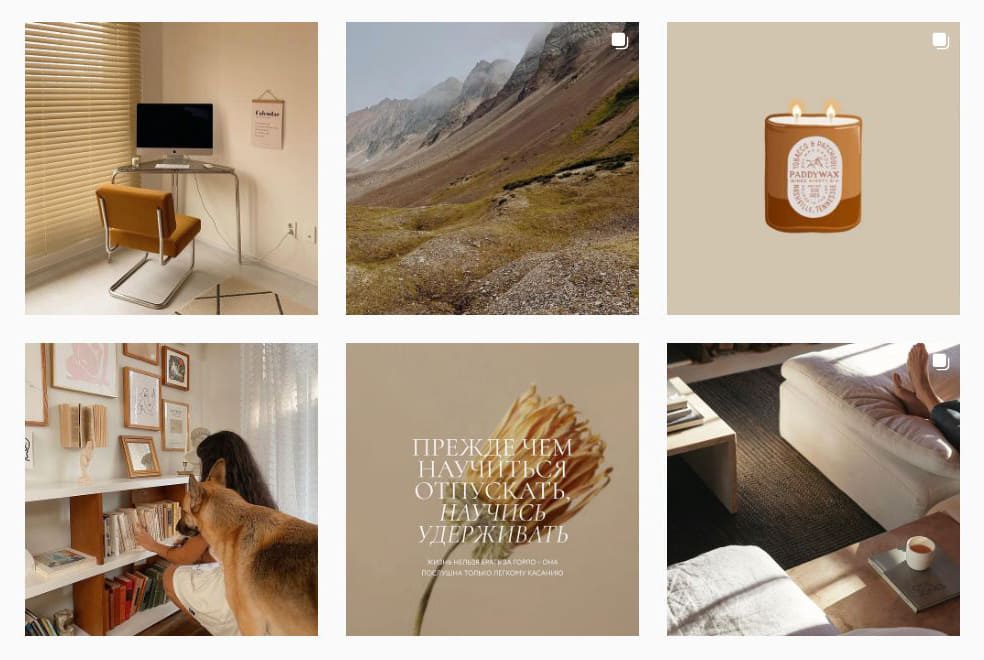
Можно создать свои пресеты и пользоваться ими. А можно скачать готовые пресеты. Обо всём этом я расскажу ниже.
Где взять пресеты для Лайтрум
Если вы хотите скачать пресеты бесплатно, поищите их здесь:
- группа во ВКонтакте «Lightroom, скачать пресеты для лайтрум»;
- группа во ВКонтакте «Lightroom – бесплатные мобильные пресеты»;
- канал в Телеграме «Пресеты Лайтрум | Presets Lightroom»;
- канал в Телеграме «ПРЕСЕТЫ | ОБРАБОТКА ФОТО»;
- раздел с бесплатными пресетами на сайте Mobile Presets;
- раздел с бесплатными пресетами на сайте Psdcollection;
- пресеты на сайте Presetpro;
- в Pinterest по хештегам «пресеты для lightroom», «пресеты для лайтрум», «lightroom presets».
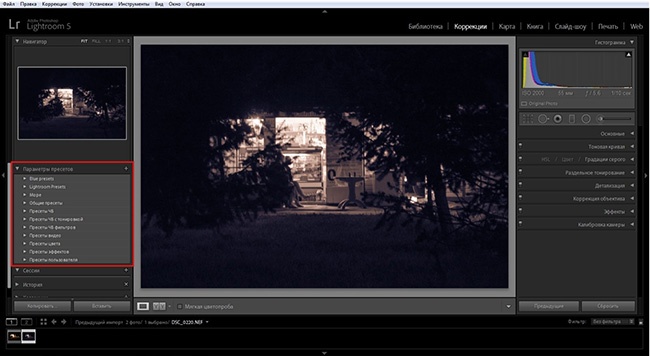
Простые бесплатные пресеты можно найти и в самом Лайтруме. В версии для ПК они находятся в левой части, в разделе Параметры пресетов, в папках Общие пресеты, Пресеты ЧБ, Пресеты цвета и так далее.
В приложении на смартфоне тоже есть такие пресеты. Пролистайте нижнее меню влево и откройте Стили. Выберите одну из папок и примените пресет. Подробнее о том, как это сделать, читайте ниже.
Как использовать пресеты на ПК
Если у вас ещё не установлен Лайтрум, скачайте его на официальном сайте Adobe и установите.
Как создать пресет и сохранить его
Импортируйте изображения, к которым хотите применить пресет. Для этого откройте меню Файл и выберите Импорт фото (Ctrl+Shift+I).
В левой части программы выберите папку с фотографиями. Установите галочки на всех фото, к которым хотите добавить пресеты.
Выделите фото, над которым будете работать, и перейдите во вкладку Коррекция.
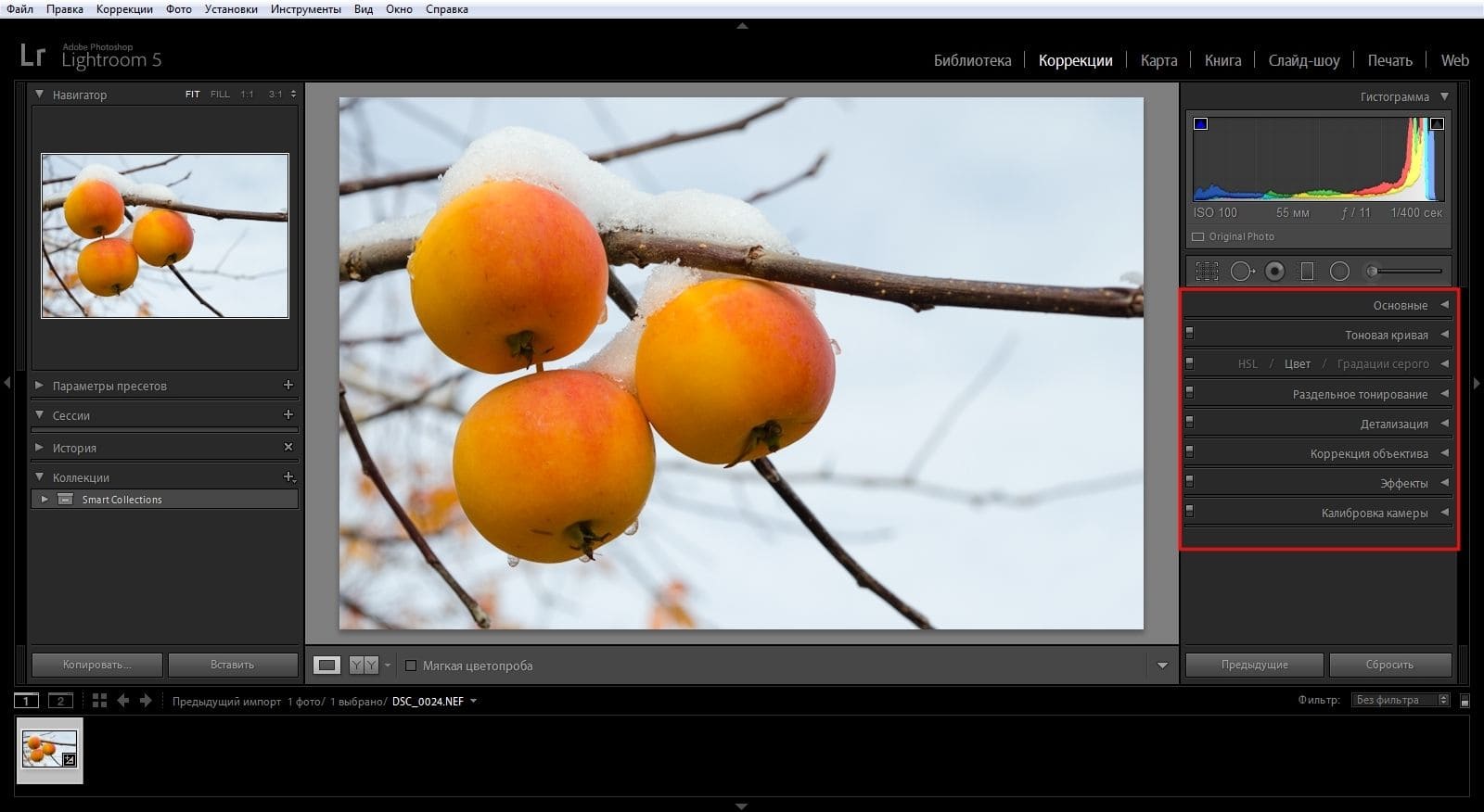
В правой части программы есть вкладки с инструментами для обработки. Открывайте каждую по очереди и меняйте настройки. Например, поработать с цветами и их параметрами можно во вкладке HSL / Цвет / Градации серого.
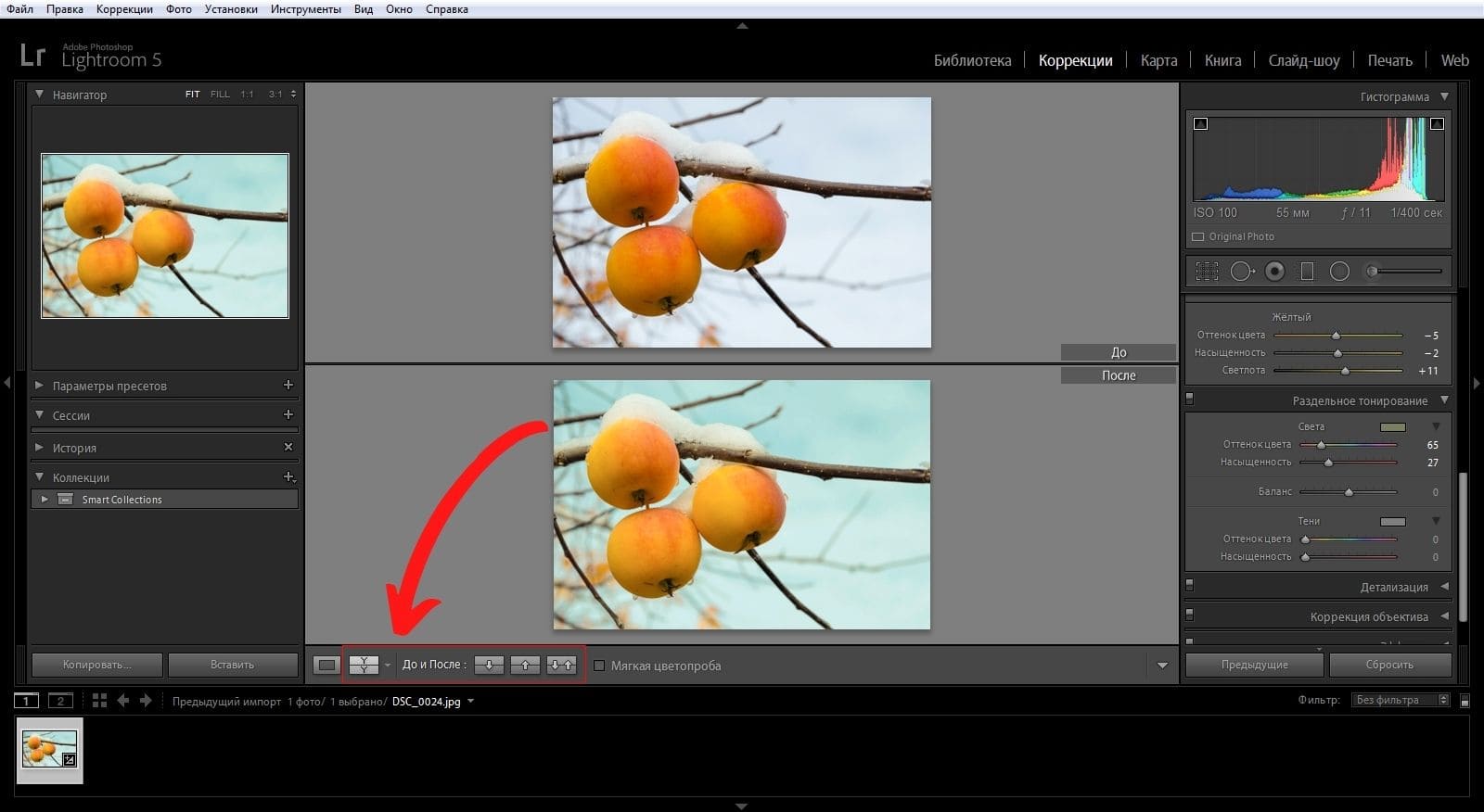
Чтобы сравнить начальную и конечную версии изображения, нажмите кнопку До и после и выберите режим просмотра.
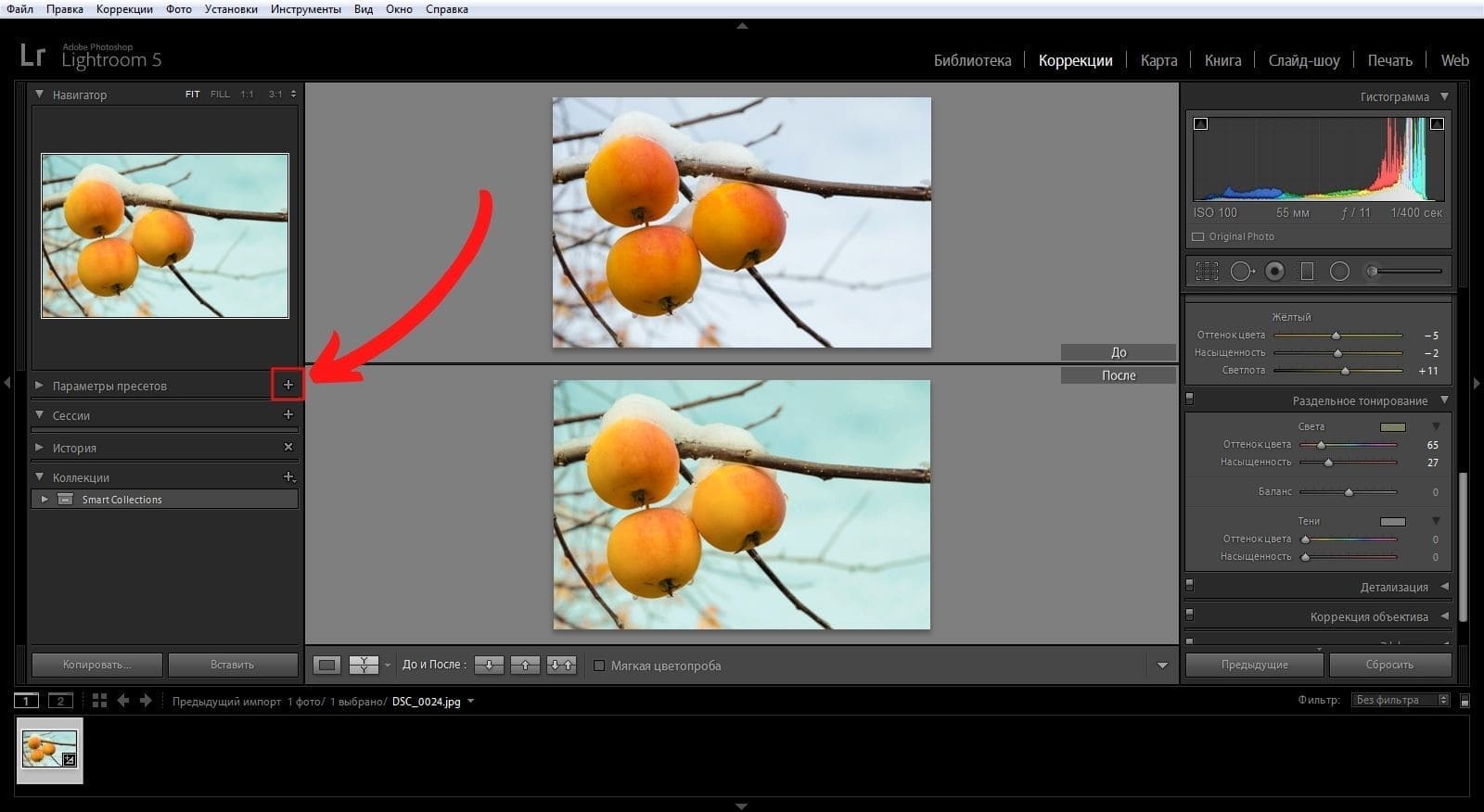
Сохраним наш пресет. Найдите вкладку Параметры пресетов в левой части программы и нажмите значок + рядом с ней (Ctrl+Shift+N).
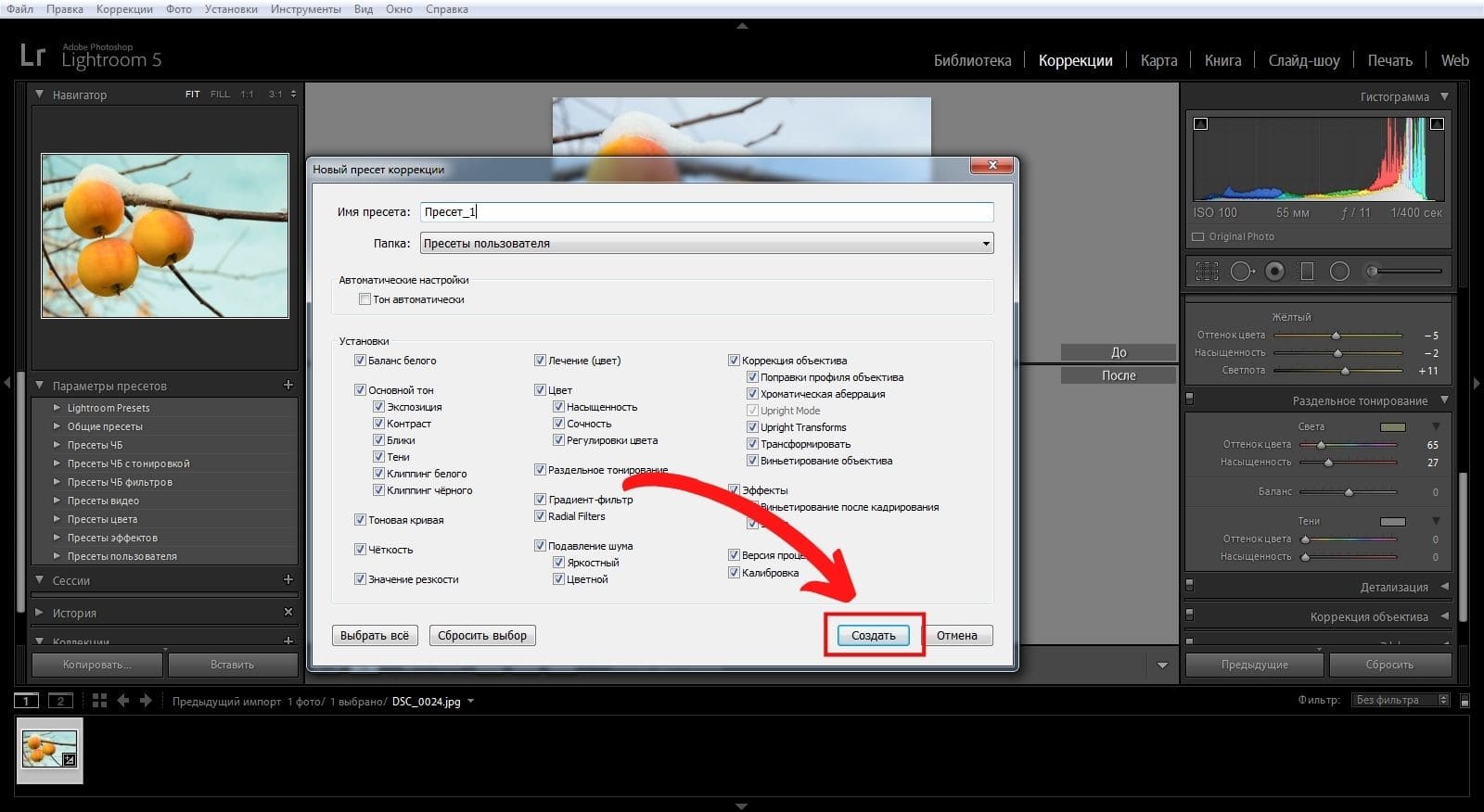
В открывшемся окне впишите имя пресета, укажите папку, в которой он будет храниться или создайте новую.
Нажмите кнопку Создать.
Как добавить пресеты к фотографиям
Чтобы применить пресет, созданный вами, нажмите на раздел Параметры пресетов.
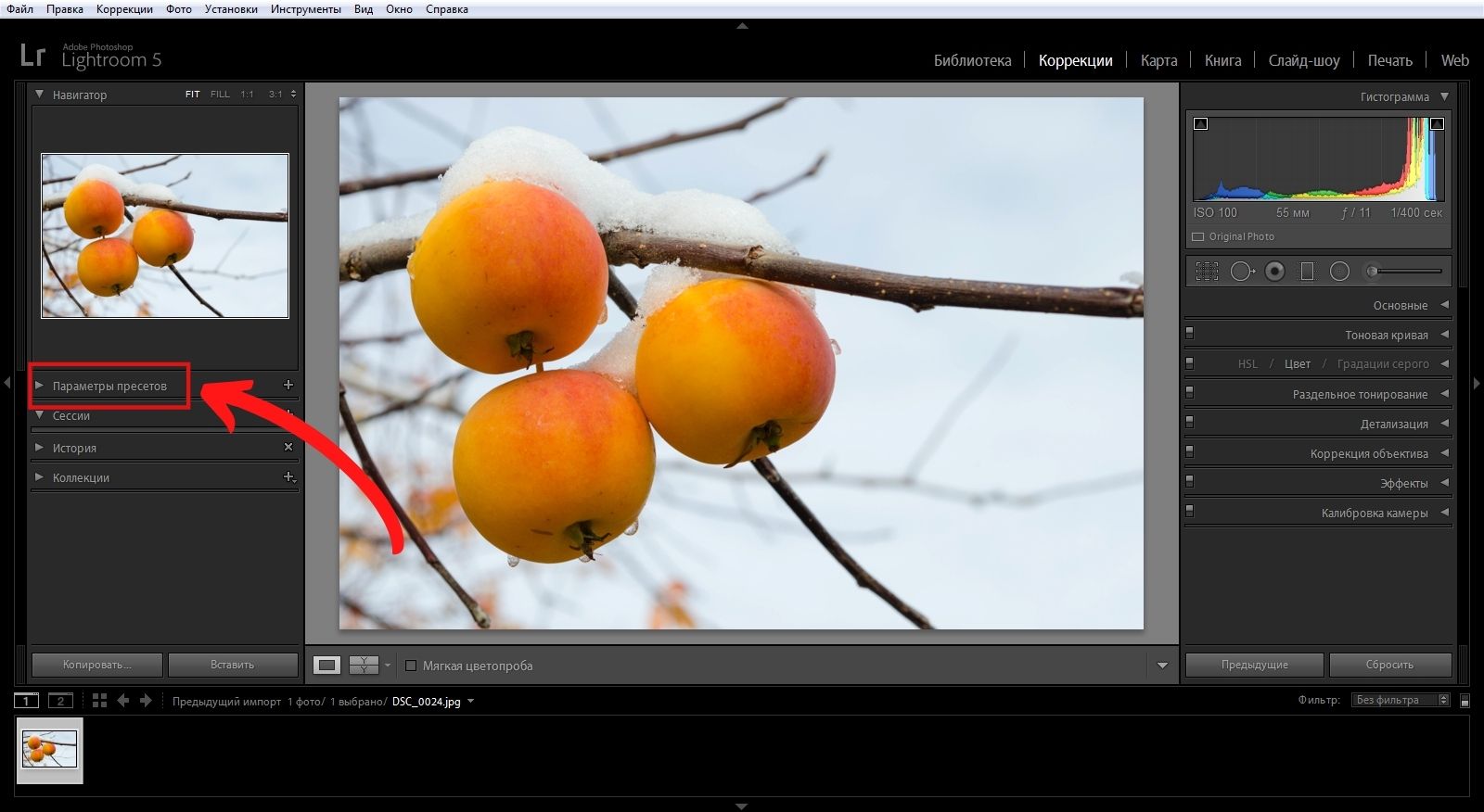
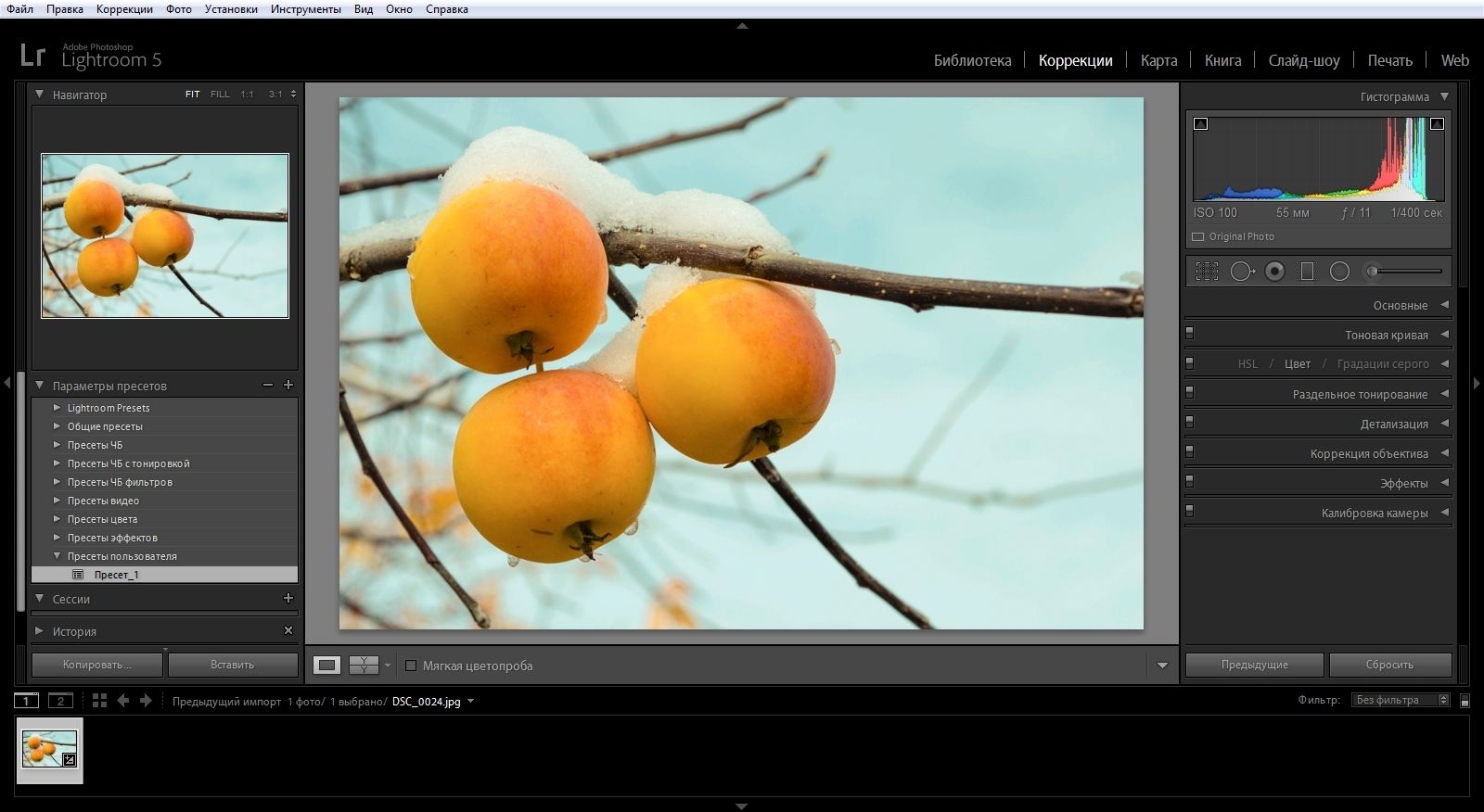
Найдите папку, название которой вы указывали при сохранении пресета. Откройте её и нажмите на пресет.
Посмотрите, что получилось.
Перед тем, как добавить готовые пресеты, лучше сначала создать для них папку. Нажмите правой кнопкой мыши на пустое пространство раздела Параметры пресетов.
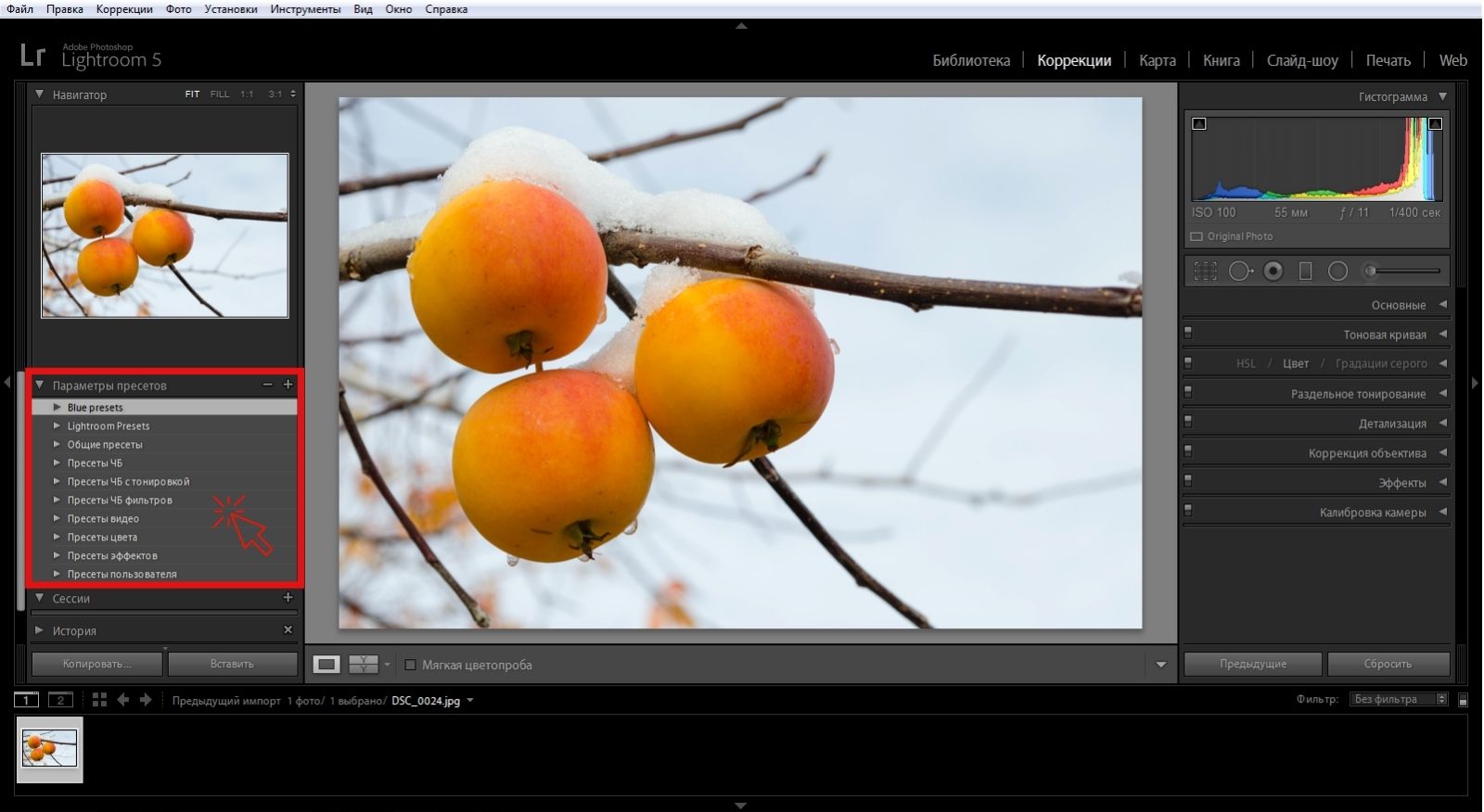
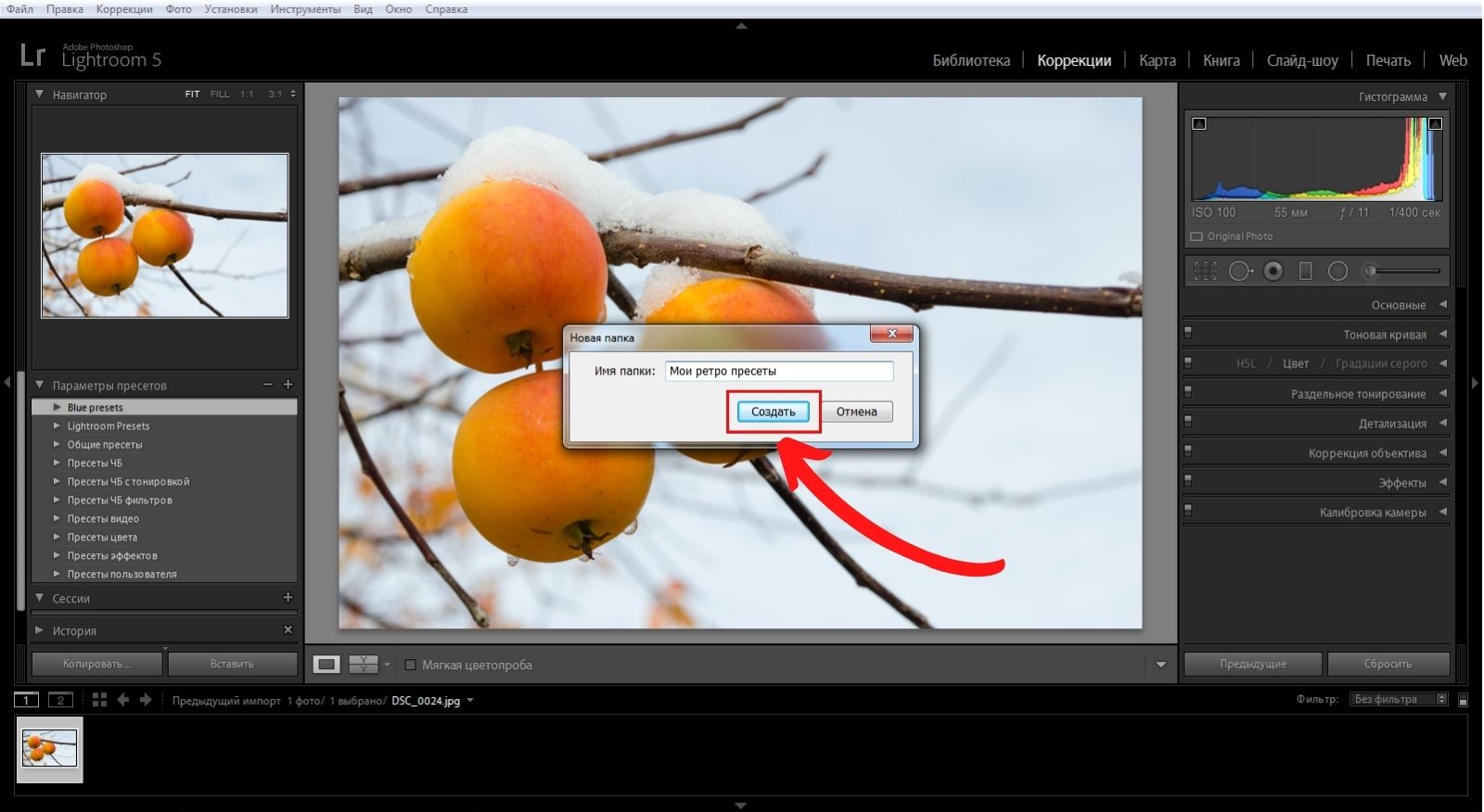
В меню выберите Новая папка. Напишите название папки.
Чтобы загрузить пресеты в вашу папку, щёлкните по ней правой кнопкой мыши и выберите Импорт.
Найдите скачанные пресеты на жёстком диске, выделите и нажмите Открыть.
Найдите пресеты в вашей папке и нажмите на любой из них, чтобы применить.
Можно применить пресет к большому количеству фотографий за пару кликов. Выделите одну из них и примените пресет.
Нажмите меню Правка — Выбрать всё (Ctrl+A).
Нажмите кнопку Синхронизировать в правой нижней части программы, а затем в появившемся окне.
На нижней панели видно, что все фотографии теперь в едином стиле.
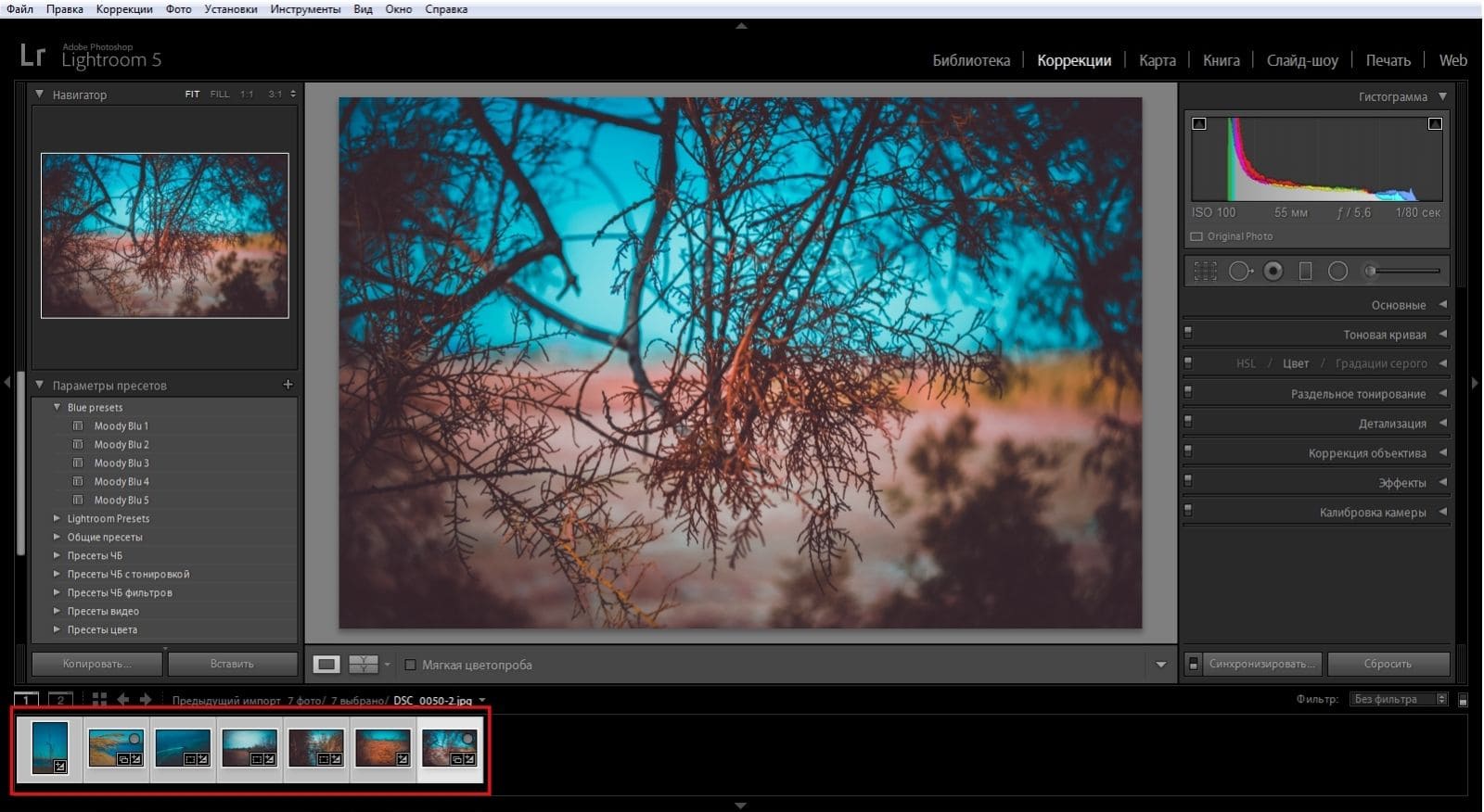
Как скачать фотографии с пресетами
Выделите фото. Чтобы скачать все снимки, выделите их, нажав меню Правка — Выбрать всё (Ctrl+A).
Затем нажмите меню Файл — Экспорт (Ctrl+Shift+E).
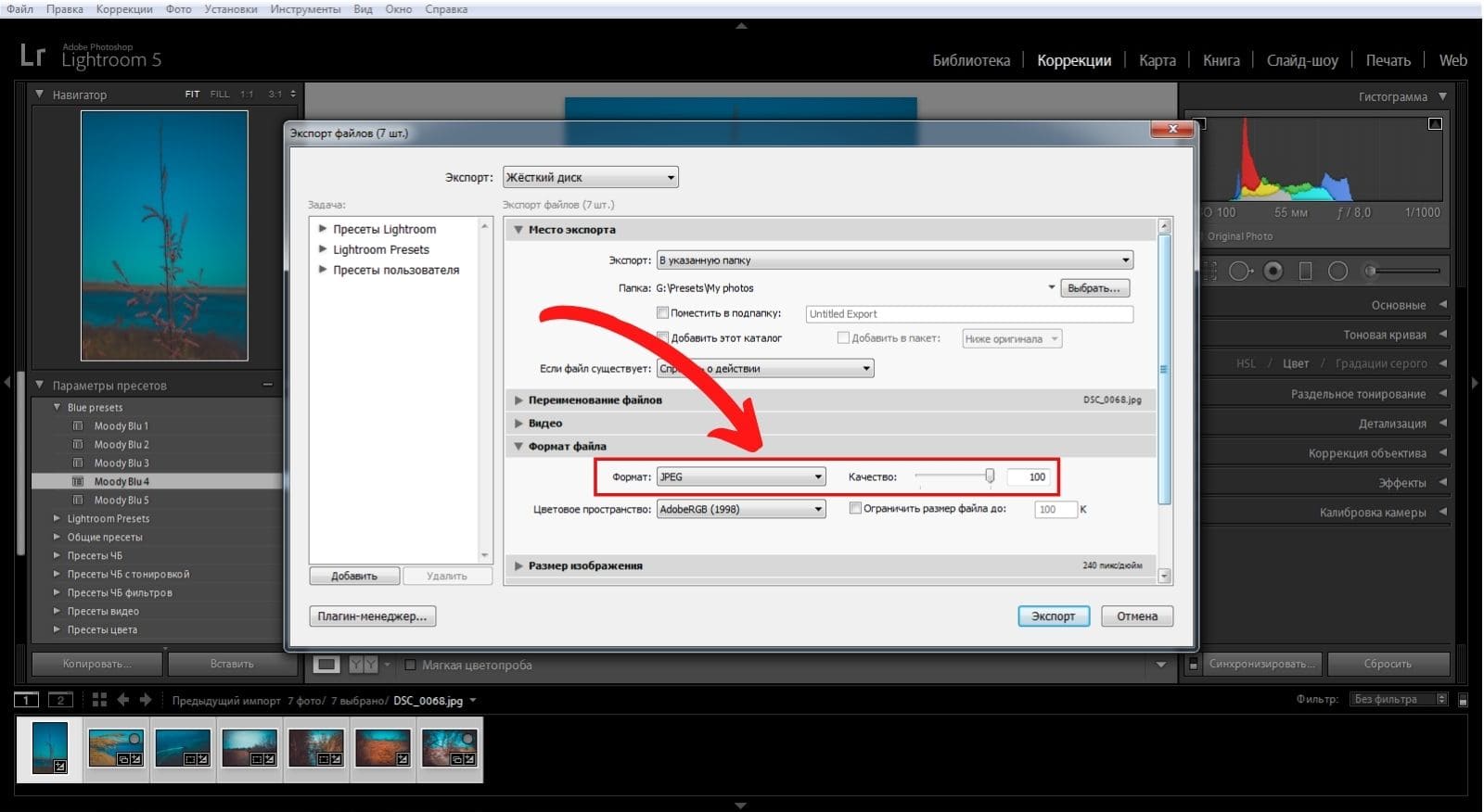
Настройте параметры экспорта. В разделе Экспорт выберите В указанную папку. В разделе Папка укажите, куда сохранить фотографии.
В разделе Формат выберите формат файлов, например, JPEG. Здесь же укажите качество фото.
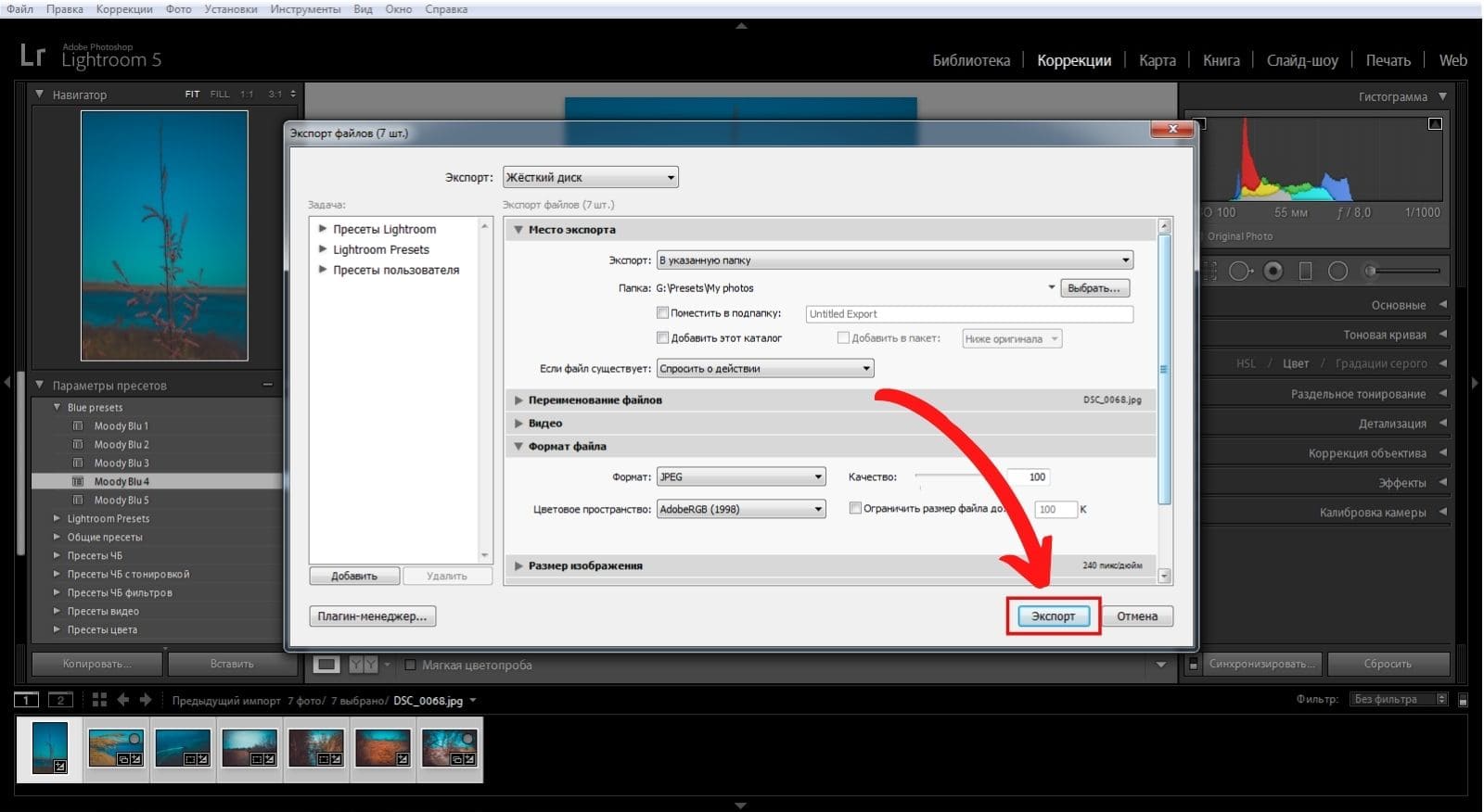
Нажмите кнопку Экспорт.
Как удалить пресет
Щёлкните правой кнопкой мыши по пресету, который хотите удалить. В появившемся меню выберите Удалить. Если нужно отменить удаление, нажмите меню Правка — Отменить удаление пресета (Ctrl+Z).
Как пользоваться пресетами на смартфоне
Скачайте приложение для Android или iOs и установите. Теперь можно приступать к созданию или добавлению пресетов.
Как создать пресет и сохранить его
Нажмите кнопку импорта в нижней части приложения и выберите фото в галерее смартфона. Перейдите в папку Все фото и выберите эту фотографию.
Листайте нижнее меню влево. Вам понадобятся иконки Свет, Цвет, Эффекты и Детализация — их вполне достаточно, чтобы создать красивые пресеты для фото в Инстаграм. Для обработки этой фотографии в разделе Цвет я сделала жёлтый оттенок красноватым, немного изменила синий оттенок и сделала его насыщеннее. Во вкладке Свет добавила контрастности, во вкладке Детали увеличила резкость. Всего за пару кликов скучная фотография стала яркой и интересной.
Сохраним наши настройки как пресет. Нажмите троеточие в верхнем правом углу Лайтрума и выберите Создать стиль. В поле Имя стиля впишите название пресета. В разделе Группа стилей выберите папку для хранения.
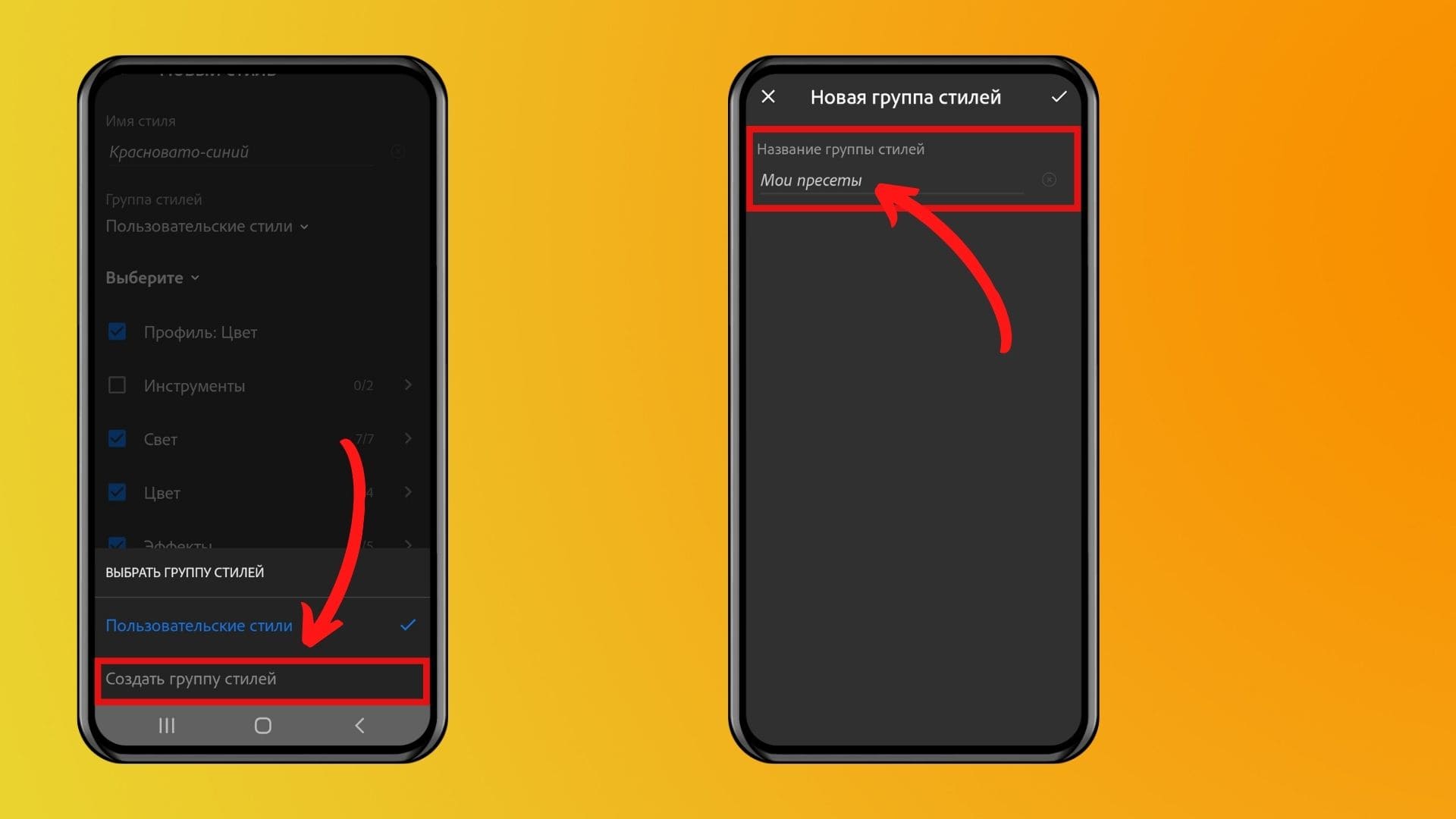
Чтобы создать новую папку, нажмите Создать группу стилей, впишите название и нажмите галочку в правом верхнем углу.
Сохраните пресет, нажав галочку в правом верхнем углу.
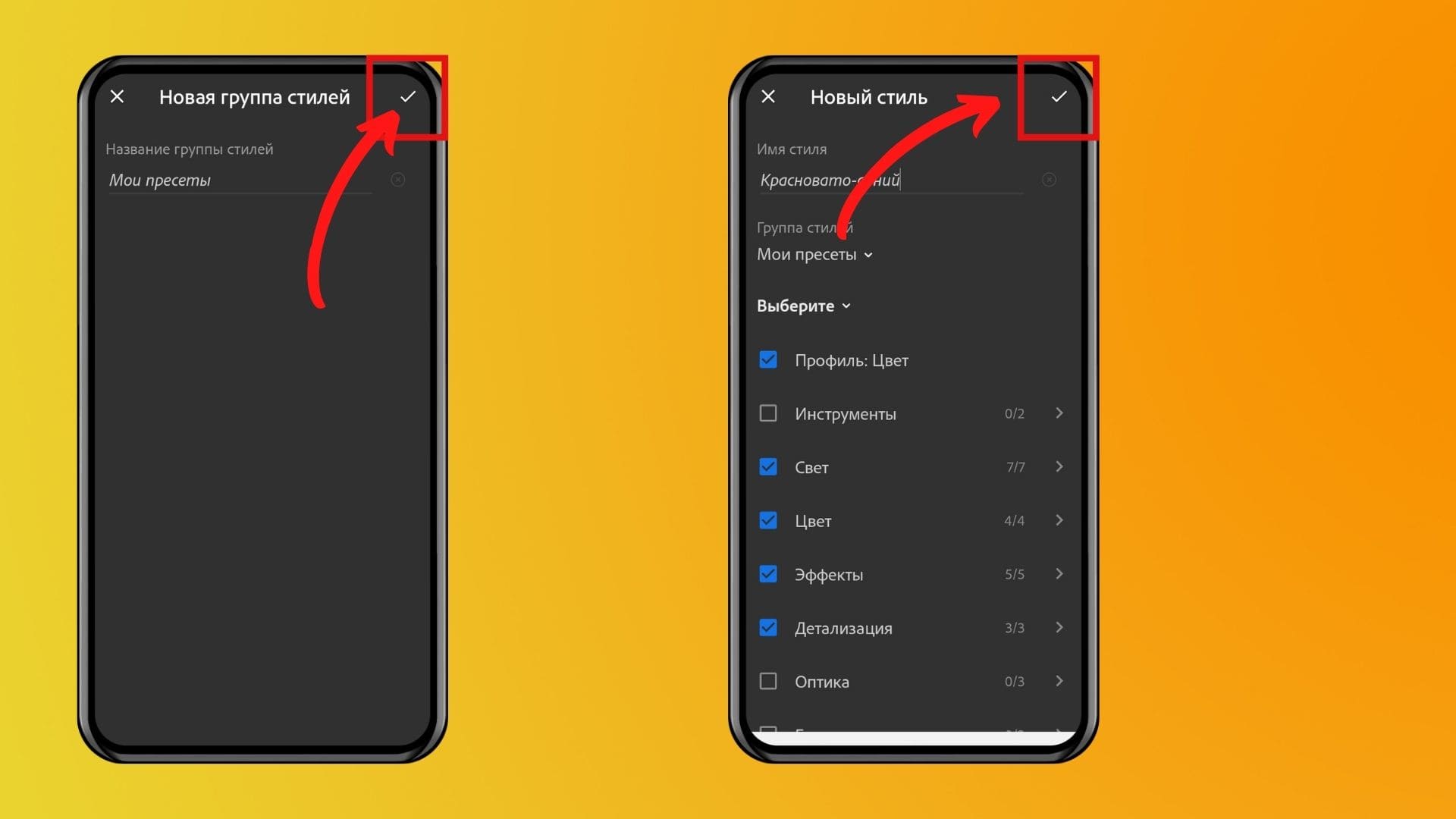
Как добавить пресеты к фотографиям
Чтобы применить ваш пресет к другой фотографии, листайте нижнее меню влево до пункта Стили.
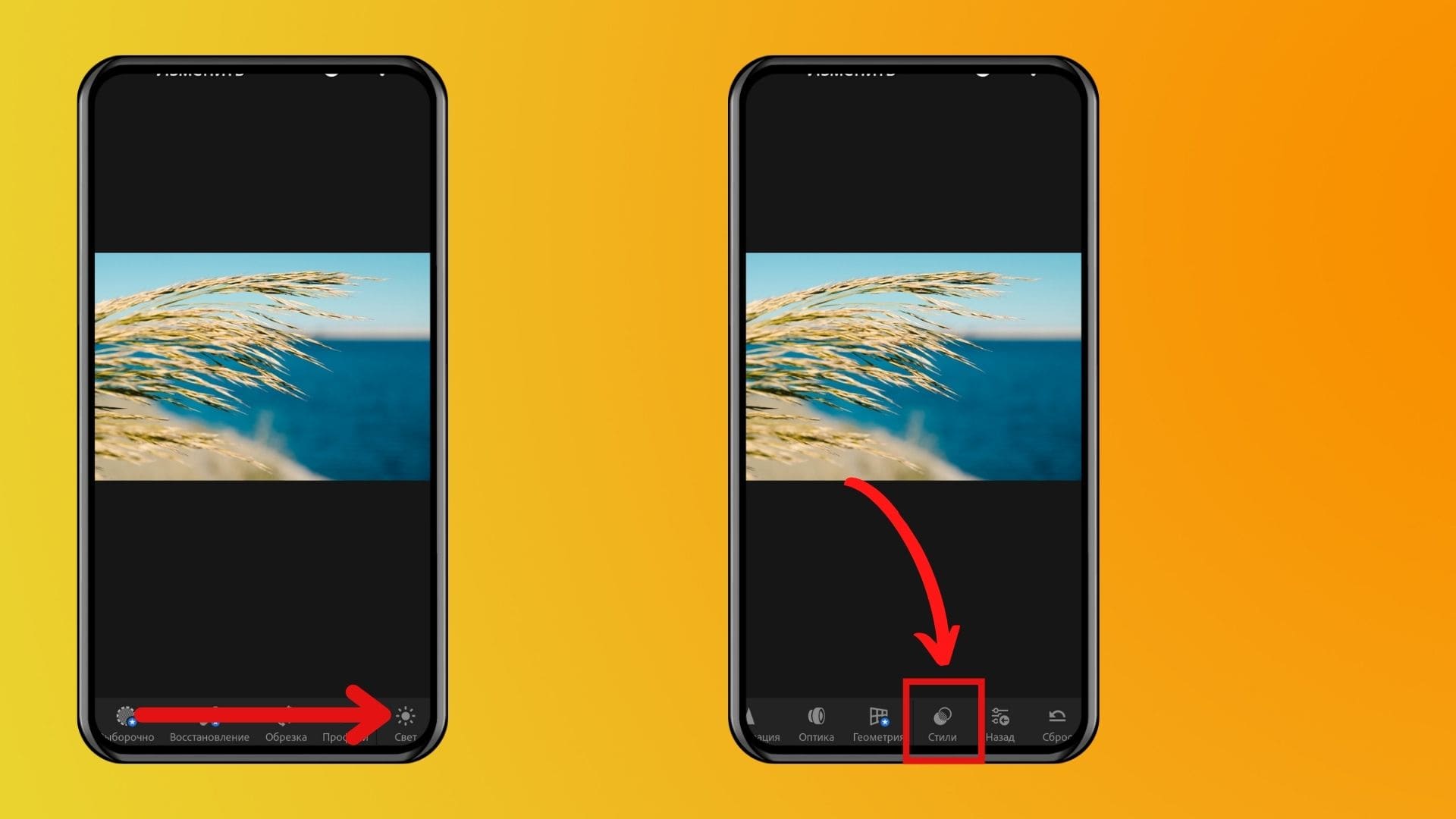
Откройте список с папками и найдите вашу, например, Мои пресеты. Нажмите название пресета, а затем галочку в правом верхнем углу.
Чтобы применять готовые пресеты, скачивайте их на смартфон. Нужные нам файлы имеют расширение .dng. Например, это может выглядеть вот так.
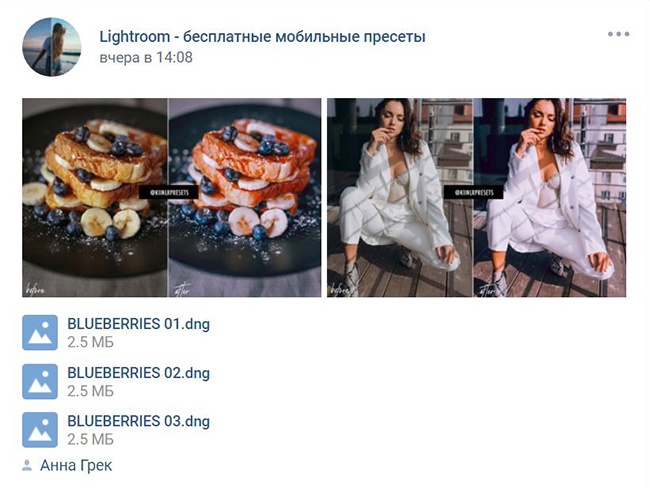
Пресеты скачаются в виде изображений, и при желании их можно посмотреть в галерее. В Лайтруме пресеты отличают от обычных фото по надписи Raw в углу.
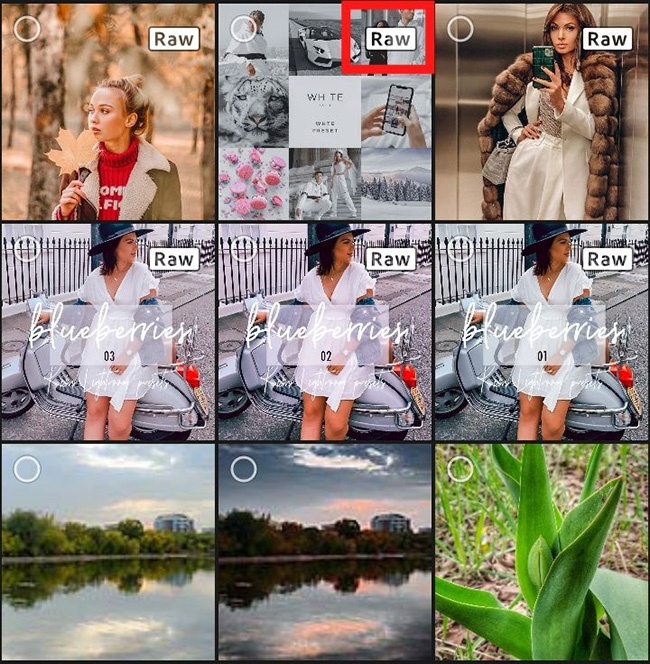
Чтобы импортировать скачанные пресеты в Лайтрум, нажмите иконку импорта в нижнем правом углу. Выберите изображение с надписью Raw и нажмите Добавить.
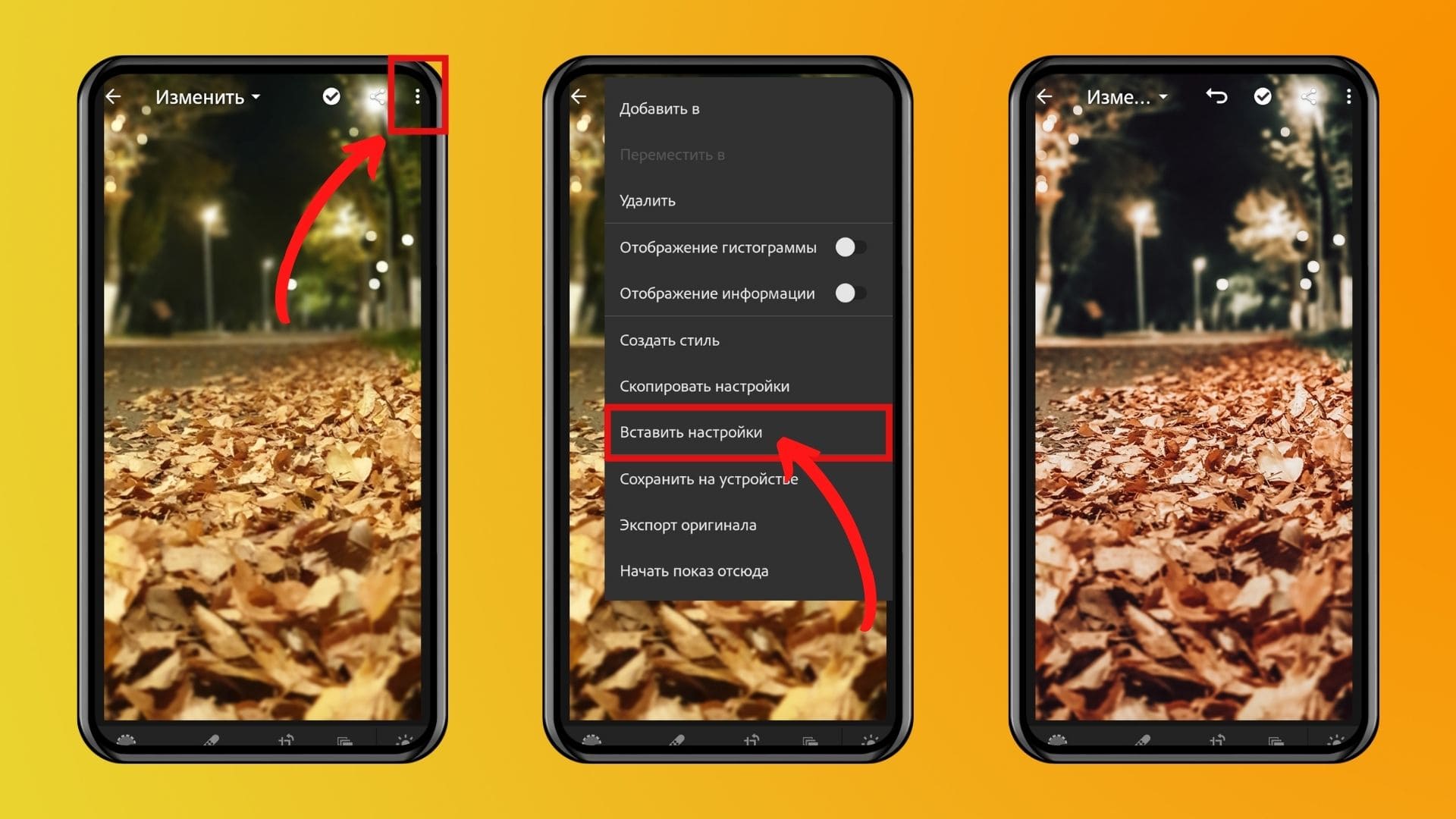
Откройте папку Все фото и выберите пресет. Нажмите троеточие в правом верхнем углу, выберите Скопировать настройки и нажмите ОК.
Теперь откройте свою фотографию, нажмите троеточие и выберите Вставить настройки.
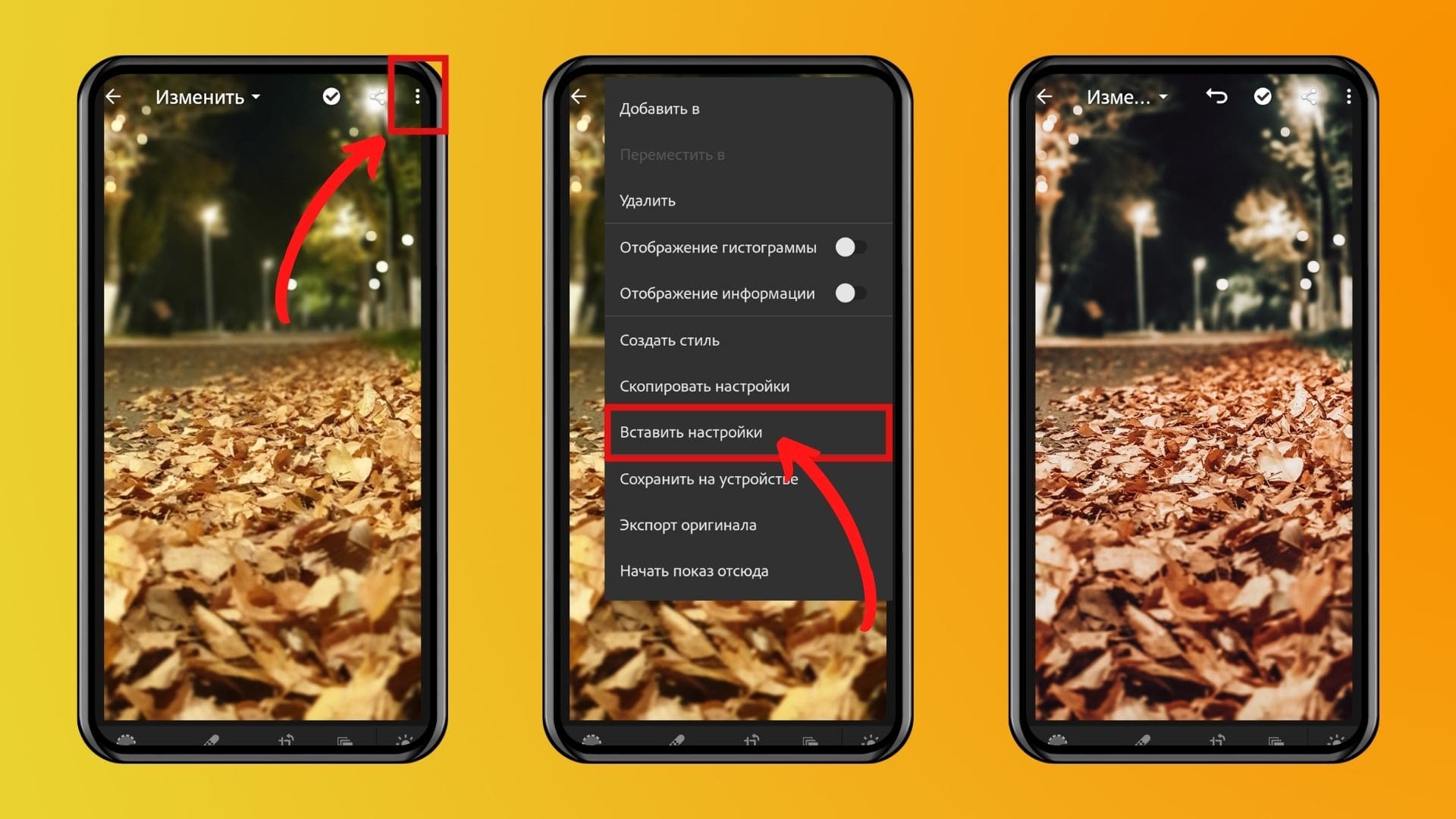
Чтобы добавить скачанный пресет в свою папку в Лайтруме, сохраните его в Стилях по инструкции выше.
Как скачать фотографии с пресетами
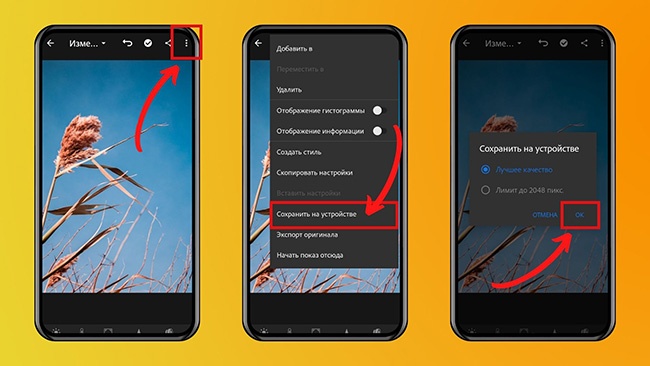
Нажмите троеточие в верхнем правом углу Лайтрума и выберите Сохранить на устройстве. В следующем окне нажмите ОК.
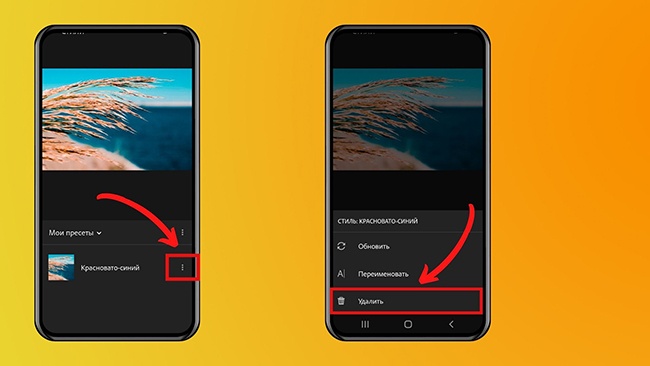
Перейдите в папку, в которой находится пресет. Нажмите на троеточие рядом с названием и выберите Удалить.
Подборка красивых пресетов
15 кинематографических пресетов от RockShutter
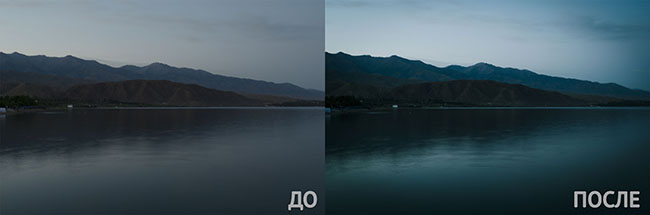
Можно скачать пресеты за подписку на рассылку, и они придут на указанный email.
38 матовых пресетов от Fix the Photo
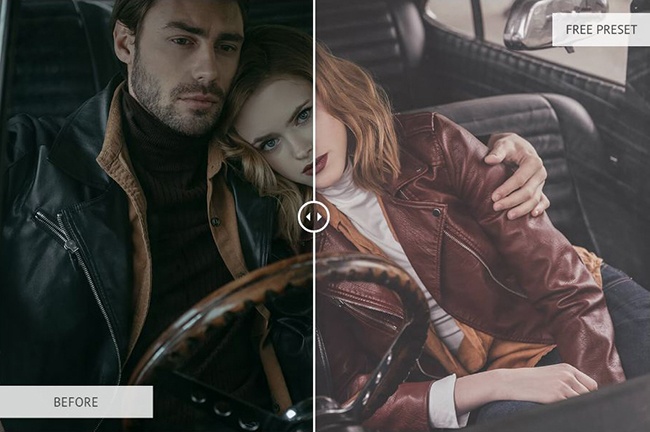
Чтобы скачать пресеты, укажите email. Туда придёт ссылка на скачивание.
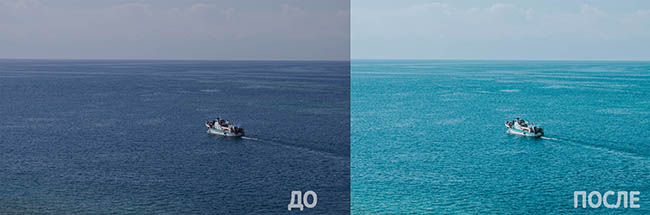
Коллекция из 15 пресетов для неба и моря
46 красивых пастельных пресетов
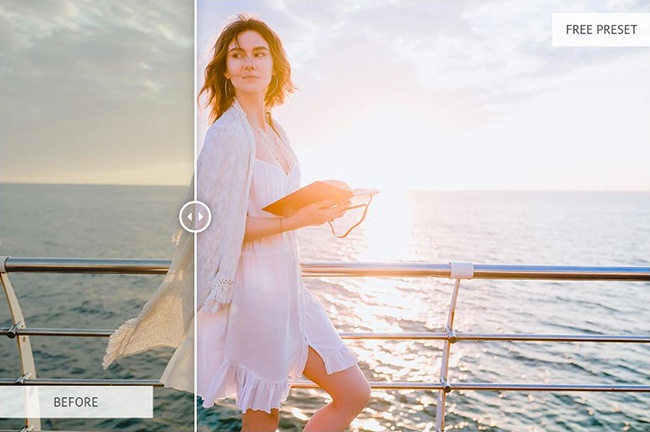
Чтобы скачать пресеты, укажите email, на который придёт ссылка на скачивание.
Заключение
- На разные фотографии пресеты могут ложиться по-разному. Желательно немного «подкручивать» снимки после добавления пресета. Например, делать ярче или добавлять насыщенности.
- Если вам понравилось оформление аккаунта или конкретное фото, можно поискать такой пресет. В группе «Lightroom, скачать пресеты для лайтрум» люди часто просят помочь с поиском пресетов или подсказать настройки. Вы тоже можете сделать скриншот профиля или фотографии и попросить помощи.
- Сразу сортируйте пресеты по папкам, а также удаляйте всё, чем не пользуетесь. Без этого подхода с увеличением вашей библиотеки пресетов их поиск усложняется.
Читайте больше полезных материалов в Клубе «Маркетинга с азов» и Телеграм-канале.

Ковалёва Ирина, интернет-маркетолог, автор
И ещё полезные инструменты:
- Гид по Canva: создаем красивую картинку для блога и соцсетей
- Как использовать видео в продвижении маленького проекта
- Как провести вебинар без больших затрат и проблем
- Онлайн-сервисы для создания презентаций
В соцсети нас уже больше 20 тыс. Присоединяйтесь, чтобы получать советы по развитию бизнеса и полезные ссылки


* В случае упоминания в тексте социальных сетей Facebook, Instagram, уведомляем: деятельность компании Meta (Facebook, Instagram) признана экстремистской и на территории РФ запрещена.

«Работа со мной обычно заканчивается внешней и внутренней пересборкой женщины». Интервью с Екатериной Берлин, автором проекта «Дао *опы»
