
Как в Discord скопировать ссылку на свой профиль
Пригласительные ссылки – это приглашение для других участников присоединиться к той или иной программе, группе или сообществу. Скидывая ссылку вы помогаете быстро и просто перейти в приложение. Чтобы правильно сформировать пригласительную ссылку нужно знать некоторые нюансы. О том, как скопировать ссылку на профиль в Discord расскажем в сегодняшней статье.
Как скопировать ссылку на профиль в Discord
Чтобы сделать ссылку-приглашение необходимо для начала создать сервер. Для выполнения следуйте нижеприведенному алгоритму действий:
- Зайдите в приложение;
- Для того чтобы создать сервер, нажмите значок в виде плюса;
- В появившемся меню выбираем пункт «Создать сервер»;
- Для сервера придумываем имя и затем нажимаем «Создать».
После того, как процесс создания будет завершен, появится ссылка. Для того, чтобы поделиться ссылкой необходимо просто ее скопировать.

Если у вас уже имеется сервер, то процесс копирования ссылки на профиль выглядит еше проще:
- Заходим в личный профиль;
- Находим кнопку «Пригласить друзей»;
- После нажатия, на экране появится отдельное окошко, где будет ссылка для копирования;
- Вам остается просто скопировать адрес и поделиться с друзьями.

Как продлить сроки действия установленной ссылки
Созданная ссылка-приглашение имеет свой срок хранения – она действует 24 часа. Чтобы не переживать о сроках есть несколько способов, как продлить срок действия и сделать ее бессрочной.
- Заходим в профиль;
- Нажимаем кнопку «Пригласить друзей»;
- В крайнем левом нижнем углу есть окошко «Сделать ссылку бессрочной»;
- Ставим в строке галочку;
- Копируем адрес ссылки и делимся с друзьями.

Есть и другой чуть более сложный способ. Он заключается в следующем:
- В нижнем левом углу, около сообщения о бессрочной ссылке есть значок настроек, который выглядит в виде шестеренки;
- Далее потребуется указать, через какое время ссылка перестанет быть активной. Предлагается несколько вариантов – от 30 минут до бессрочного периода;
- Также потребуется указать максимальное число переходов по ссылке. Предлагаемые варианты от 1 до 500 раз.

Как распространить ссылку в рамках Дискорд
После создания канала на сервере приходит время для распространения ссылки-приглашения на канал. Сделать это можно несколькими путями. Чаще всего пользователи предпочитают распространять информацию о своем канале путем рассылки через социальные сети, различные сообщества и форумы. Реже прибегают к распространению через электронную почту. Такие варианты позволяют достичь массовости переходов и подписок на профиль пользователя.
Если у вас имеет список человек, которым мог бы быть интересен канал, то хорошо работает и персональные приглашения. Они рассылаются лично для каждого человека.
Частые вопросы:
- Как скопировать ссылку на сервер Discord
- Как сделать ссылку на канал в Discord
- Как в Discord использовать телефон в качестве микрофона
- Как поставить видео на свой аватар в Discord
Как найти друга в Дискорде: короткая инструкция

Discord — это крайне популярный среди геймеров мессенджер, который доступен на ПК и смартфонах. Чтобы общаться в нем с друзьями, нужно добавить их в контакты — рассказываем, как это правильно сделать.

Если вы впервые запустили Discord, первым делом вам придется добавлять своих старых и новых друзей, которые уже пользуются приложением. И сделать это можно несколькими способами, о которых мы расскажем ниже.
Как найти человека в Дискорде?
Прежде всего, скачайте приложение на ваше устройство, мессенджер доступен для Windows, Mac, iOS и Android.
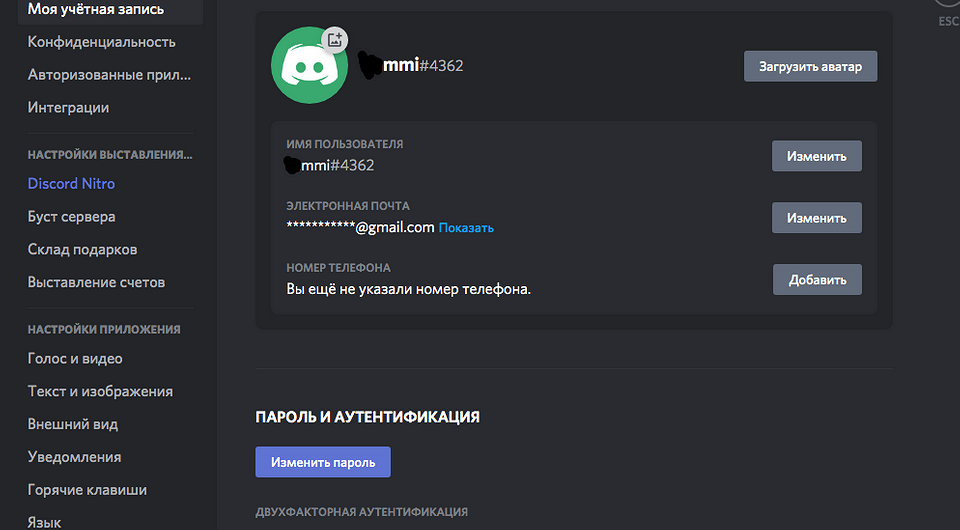
Когда вы или ваш друг или любой другой пользователь регистрируется в мессенджере, ему присваивается тег (уникальный номер ID, например oleg#3131), с помощью которого можно найти пользователя в дискорде. Узнать свой тег можно в меню профиля.
Для этого необходимо открыть вкладку «Добавить в друзья» и вбить в строку поиска ID вашего друга. Важно соблюдать регистр и порядок ввода ID: сначала ник, затем решетку и в конце номер. Если у вас нет ID, но есть его почта, в строку поиска можете смело вбивать адрес его электронной почты.
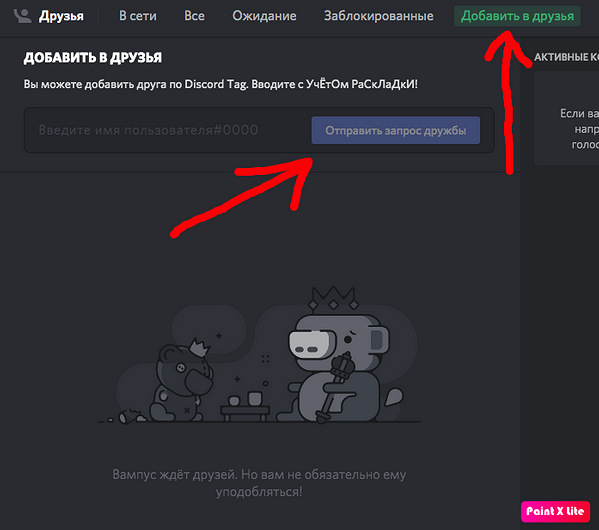
После того как предложение дружбы будет отправлено, вы увидите окно с системным сообщением об этом. После этого вам остается только дождаться, когда ваш запрос на дружбу будет принят. Если вы сделали все по инструкции, ответ не заставит себя долго ждать.
Как еще можно найти человека в Дискорд?
Дискорд умеет дружить с другими сервисами для общения и не только. Через функцию интеграции можно привязать к мессенджеру свой аккаунт Steam, Battle.net, Facebook, Twitch и другие.
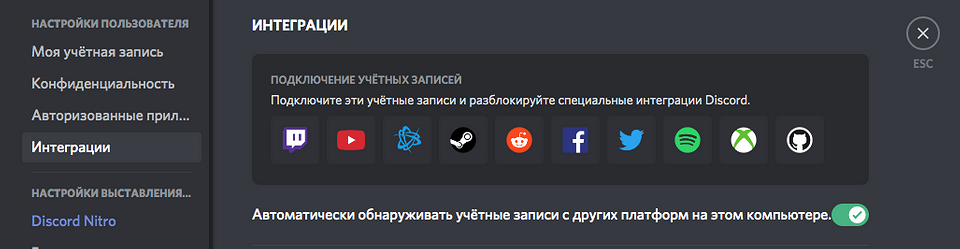
В итоге такой интеграции вы сможете отправлять приглашения в Дискорде своим друзьям из других сервисов. Если тот, кого вы пригласили через интегрированный сервис не зарегистрирован в Дискорде, по ссылке он попадёт на стартовую страницу приложения и сможет его скачать.
Еще одно интересное приложение, о котором мы недавно рассказывали — это Clubhouse. В нашем материале мы объяснили, что это за социальная сеть и как в неё попасть.
Простая инструкция: как узнать свой ID в Дискорде!
Пользователи в Сети часто спрашивают, как узнать свой ID Discord. Такой вопрос может касаться разных направлений — сообщений, канала, личного идентификатора и других элементов программы. Причины могут быть различны, к примеру, необходимость быстро найти человека, подключиться к Дискорд-каналу или решить иные задачи. Ниже рассмотрим, что такое тег в Дискорде, для чего он нужен, и как его узнать. Также разберем способы его замены и причины появления ошибки при частной смене имени.
Что такое тег ID в Дискорд
Простыми словами, Дискорд тег — специальный набор символов, выполняющий роль идентификатора и позволяющий другим пользователям быстро находить интересующую информацию или участников. Знание этих ключей не обязательно, но их наличие может упростить работу в программе.
Discord tag присваивается почти всем элементам программы:
- пользователь;
- канал;
- сообщение;
- чат;
- сервер и т. д.
Способ получения информации во всех случаях индивидуален. Но для начала необходимо скачать программу на ПК или ноутбук, установить ее и войти под своими личными данными.
Как узнать свой тег в Дискорде
Многие люди активно пользуются программой, но не представляют, как узнать Discord ID. Ниже приведем пошаговую инструкцию для разных ситуаций.
Как узнать ID ника в Discord
Для начала рассмотрим, как узнать свой тег в Дискорде применительно к имени пользователя. Алгоритм действий такой:
- Войдите в приложение Discord.
- Создайте канал или войдите в существующий.
- Найдите внизу надпись возле вашего ника.
- Копируйте четыре цифры, которые стоят с правой стороны от решетки.

Существует еще один способ:
- Войдите в программу.
- Жмите шестеренку слева внизу.
- Перейдите в раздел Моя учетная запись.
- Найдите надпись имя пользователя.
- Справа копируйте ID.

Имя под рукой эту информацию, вы можете быстро узнать айди в Дискорде и передать его другому пользователю. При желании можно уточнить IP адрес Discord-сервера. Для этого наберите в сроке сообщений комбинацию /@свой логин. Вместо «свой логин» подставьте имя, которое указано слева внизу окна программы.
Как узнать ID сервера
Иногда бывают ситуации, когда нужно узнать ID сервера Дискорд. Этот процесс также не вызывает трудностей и проходит в несколько этапов:
- Войдите в софт Discord.
- Найдите с левой стороны доступные серверы (размещены вертикально в виде круглых иконок).
- Жмите правой кнопкой мышки по названию.
- Войдите в раздел Настройки сервера , а там выберите Виджет .

- Найдите строку ID сервера.
- Жмите на кнопку Копировать .

- Передайте информацию пользователю.
Как видно из приведенной инструкции, узнать айди Дискорд-сервера — вопрос двух-трех минут.
Как узнать ID сообщения
Еще одна ситуация, когда вам нужно найти ID сообщения в Дискорд. Для этого пройдите следующие шаги:
- Войдите в программу
- Перейдите в интересующий текстовый канал.
- Жмите правой кнопкой мышки на нужное сообщение.
- Выберите пункт Копировать ссылку на сообщение.
Информация может иметь следующий вид —discordapp.com/channels/680003570653550602/698069121705558599/ 710060667289737856. Вас интересуют последние 18 цифр . Именно эти данные можно копировать и передать другому пользователю. Но лучше полностью отправить URL, чтобы избежать путаницы.

Можно ли изменить тег в Дискорде
Многим пользователям не нравится свой ID, и они хотят поменять эту информацию. В такой ситуации возникает вопрос, как поменять тег в Дискорде. Сразу отметим, что сделать это в случае с каналом, личным сообщением или сервером не получится. Что касается личных четырех цифр, которые стоят после решетки, их можно изменить.
Алгоритм действий такой:
- Войдите на сайт unbelievaboat.com. Это портал специального бота для Discord. С его помощью можно менять настройки, вводить разные команды, создавать новые элементы для Дискорд-сервера, настраивать его и т. д. Подробные сведения по функционалу бота приведены на сайте в разделе Команды или Часто задаваемые вопросы.
- Жмите на кнопку Пригласить в Discord.

- Выберите сервер, куда вы ходите добавить Дискорд-бота.
- Жмите на кнопку Продолжить .

- Укажите права, которые будет иметь приложение. В частности, можно задать управление ролям или каналами, наложение банов, чтение и отправка сообщений, а также другие работы.
- Кликните на кнопку Авторизовать .
- Войдите в любой чат и введите !discrim.
- Прочтите сообщение от бота и перейдите по указанной ссылке.
- Отыщите свой ник в тексте и измените его на тот, которым вы планируете пользоваться в дальнейшем.
Теперь вы знаете, как изменить тег в Дискорде. Старайтесь выбирать такие комбинации цифр, по которым вас будет легко узнать. Это может быть #0007, #0777 и т. д. Если способ вдруг не сработал, значит, разработчики исправили эту «ошибку».
В крайнем случае можно подключить подписку Nitro. В этом случае tag можно будет поменять в любой момент с помощью встроенных инструментов.
Ошибка «Вы слишком часто меняете свой тег» в Дискорд
Иногда при попытке внести изменения система отправляет сообщение — «Вы слишком часто меняете свой Discord тег». Такая ситуация происходит в случае, когда пользователь пытается внести изменения чаще, чем два раза в час (этот интервал может меняться). При возникновении такой ошибки сделайте следующее:
- Выждите некоторое время и попробуйте внести изменения снова.
- Обратитесь в службу поддержки и попробуйте узнать у нее, чем может быть вызвана проблема.
На практике необходимо подождать не больше одного-двух часов, после чего пробовать снова. Что касается службы поддержки, к ней можно обратиться по ссылке support.discordapp.com. При отправке запроса опишите ситуацию и обстоятельства возникновения проблемы.
Итоги
Зная, где найти ID в Дискорде, вы существенно упрощаете работу с программой и получаете дополнительные инструменты. Остается лишь использовать их по назначению и быть осторожным при передаче данных третьим лицам. Если возникают трудности с пользованием, изменением ID или другие вопросы, пишите в техподдержку и объясните ситуации.
Cмайлики для ников Discord

Пользователи мессенджера часто спрашивают, можно ли использовать смайлики для ника в Дискорде, как поставить их до, после или даже внутри имени. На реализацию этого замысла потребуется несколько минут, а сам процесс проводится с помощью телефона или компьютера. Ниже приведем пошаговую инструкцию для разных устройств и укажем лучшие сайты, где можно найти картинки.
Как поставить смайлики для ника в Discord на ПК
Для начала рассмотрим, где можно взять смайлы для имени в Дискорде. К популярным ресурсам стоит отнести:
- Emojicopy.com . Это известный портал, где представлен огромный выбор эмодзи. Для удобства они разбиты на несколько категорий — люди, животные, еда, активность, путешествия, объекты, символы и флаги. Для копирования необходимо картинки достаточно нажать на выбранный вариант и в нижней части страницы кликнуть на пункт Copy.
- Smileysplanet.ru . Еще один портал, где доступны значки для ника в Дискорде. Как вариант, перейдите в любой раздел, выберите смайлик для имени и нажмите на него. После этого вверху появляется исходный символ и кнопка Копировать.
- Discordemoji.com . Если вы ищите качественные смайлики для ников в Дискорде, можно поставить одну из картинок, предложенных на сайте. Особенности портала — большой выбор разделов — знаменитости, мэмы, животные, буквы, милые и другие.
Это лишь несколько примеров, но на практике разрешеноиспользовать и другие сайты. Теперь приступайте к основному шагу — поставьте смайлики до или после ника на Дискорде. Алгоритм действий такой:
- Войдите в программу Дискорд и авторизуйтесь.
- Жмите на шестеренку слева внизу (возле логина).

- Перейдите в раздел Моя учетная запись.

- Кликните на кнопку Изменить.
- Перейдите в один из предложенных выше сайтов (или в любой другой) и копируйте смайлик.

- Поставьте в курсор в любое место имени пользователя, где вы хотите поставить картинку.
- Жмите правой кнопкой мышки и выберите пункт вставить (можно нажать горячую комбинацию CTRL+V .
- Добавляйте столько смайлов, сколько необходимо.
- Введите пароль, чтобы подтвердить принадлежность к аккаунту.
- Жмите на зеленую кнопку Сохранить.

Этих действий достаточно, чтобы дополнить символы в нике Дискорда одним или несколькими смайликами. В будущем можно редактировать название практически любое число раз.
Как поставить смайлики для ника Discord на телефоне
Если под рукой только смартфон, установить смайлы в имени пользователя Дискорд еще проще. Для этого не нужно искать дополнительные сайты и качать изображения, ведь вся информация уже имеется в телефоне.
Алгоритм действий такой:
- Войдите в приложение Дискорд на смартфоне.
- Авторизуйтесь под своими данные, если вы не сделали этого ранее.
- Кликните на три горизонтальные полоски с левой стороны.
- Перейдите в Настройки путем нажатия на символ шестеренки справа внизу.

- Кликните на пункт Моя учетная запись.

- Выберите пункт Редактировать…
- Нажмите в нужном месте имени пользователя.
- В открывшейся панели клавиатуры внизу кликните на изображение смайлика.
- Выберите картинку, которую хотите поставить в имя.
- Жмите на нее.
- Сохраните изменения путем нажатия на символ дискеты справа внизу.
- Убедитесь, что имя поменялось с учетом внесенных изменений.
Теперь вы знаете, как добавить смайлы для Discord в нике с телефона. Здесь достаточно вариантов, чтобы подобрать подходящий и сделать профиль более оригинальным.
Итоги
Установка смайликов в нике Дискорд не занимает много времени. При этом картинку можно поставить на компьютере или телефоне. И если в первом случае необходимо копировать смайлы со специальных сайтов, во втором они доступны прямо в телефоне (на панели клавиатуры).