
Как создать Самсунг-аккаунт на телефоне: простая инструкция
После покупки нового или б/у смартфона возникает вопрос, как создать Самсунг аккаунт на телефоне Самсунг, и какие шаги необходимо сделать во избежание ошибок. Разработчики аппарата сделали все возможное, чтобы регистрация профиля не занимала много времени. На практике весь процесс потребует от владельца телефона не более 5-10 минут. Из основных требований — наличие под рукой самого аппарата и стабильное подключение к Интернету.
Как создать Самсунг аккаунт со смартфона южнокорейского бренда Samsung
Перед тем как создать аккаунт Самсунг на телефоне Самсунг Галакси, подключитесь к Интернету. Желательно, чтобы смартфон был соединен с сетью WiFi во избежание ограничений и сбоев в работе. Как только первый шаг выполнен, переходите к следующему этапу — непосредственно созданию Samsung Account на Андроиде.
Алгоритм действий такой:
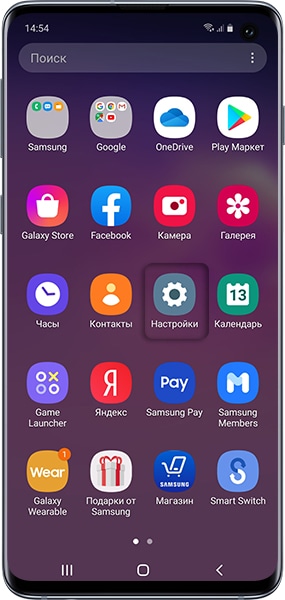
- Найдите на рабочем столе раздел Настройки и войдите в него.
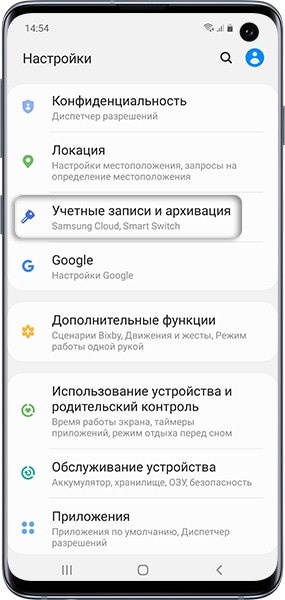
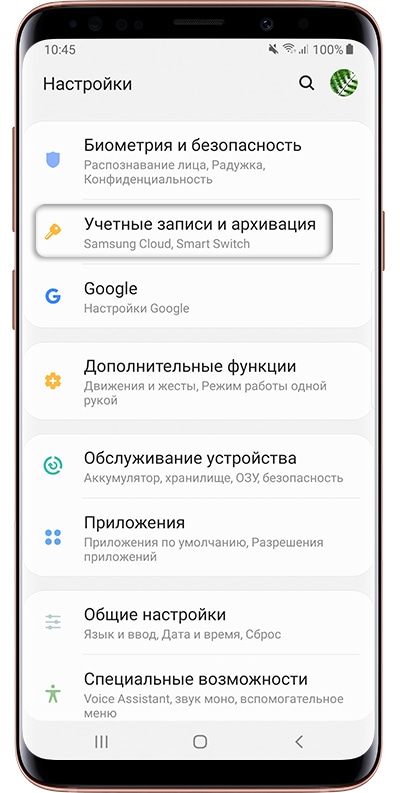
- Перейдите в пункт Учетные записи или архивация. На некоторых версиях и телефонах Самсунг он может называться по-другому — Облако и учетные записи.
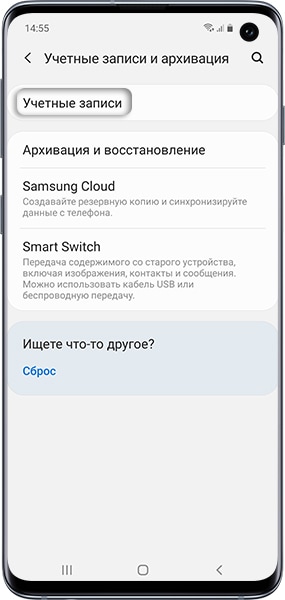
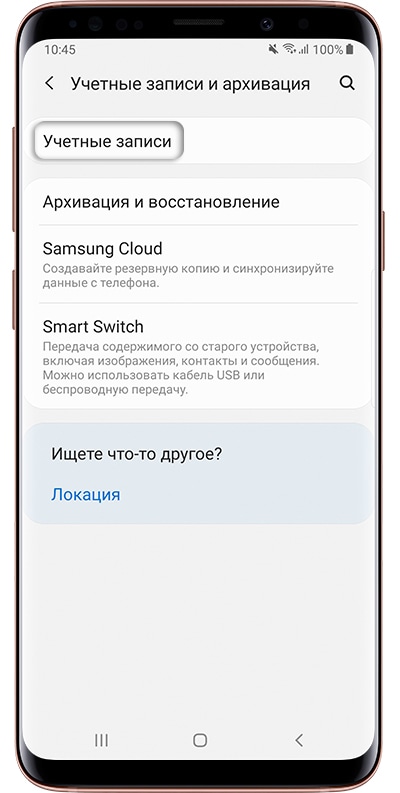
- Войдите в раздел Учетные записи.
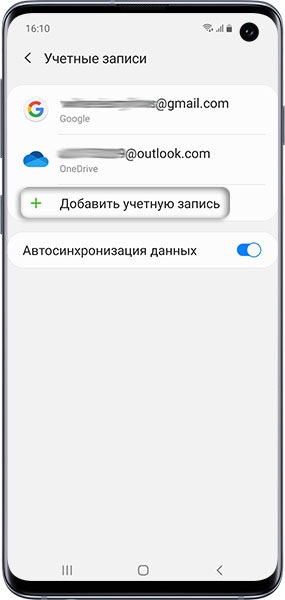
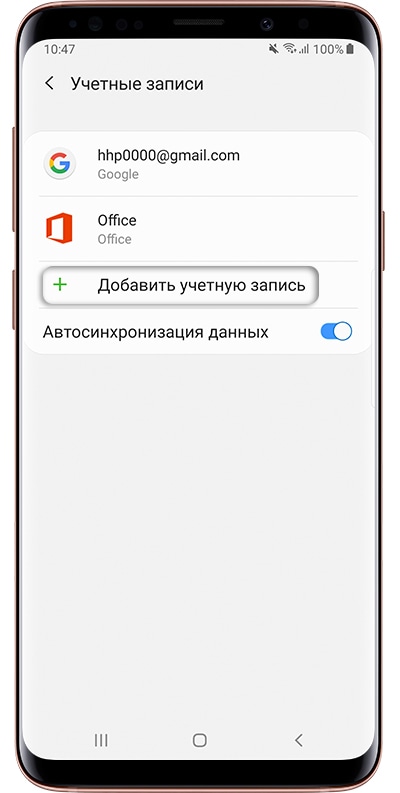
- Жмите на ссылку добавить учетную запись. Переход по этой ссылке свидетельствует о том, что вы планируете создать свой Samsung аккаунт в телефоне Самсунг.
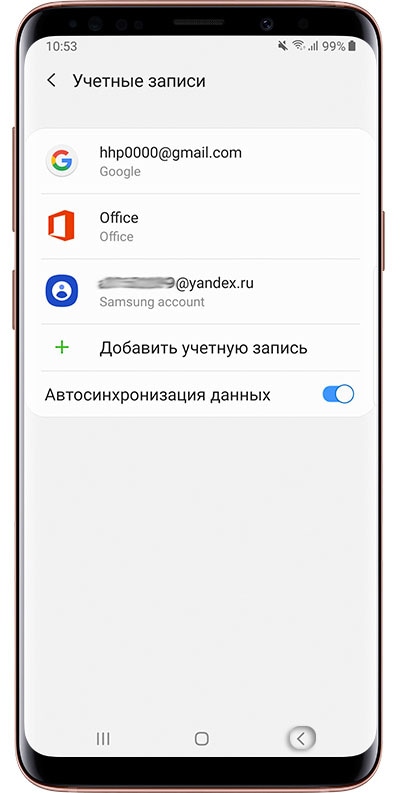
- Найдите одноименный пункт с надписью Samsung Account. Если выбрать этот раздел не получается, это означает, что на телефоне уже сделан профиль. В таком случае создать новый аккаунт не выйдет (до удаления старого). Можно посмотреть действующие account в разделе учетных записей.
- Жмите кнопку Регистрация.
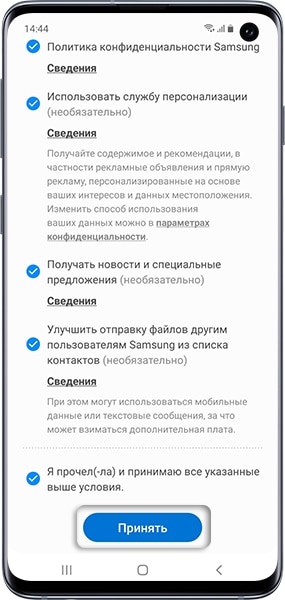
- Изучите условия работы с системой и согласитесь с правилами и политикой компании. При отсутствии претензий жмите кнопку Далее.
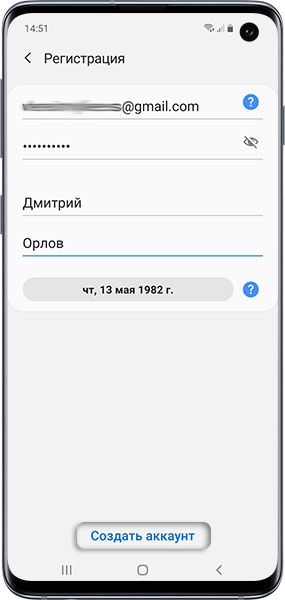
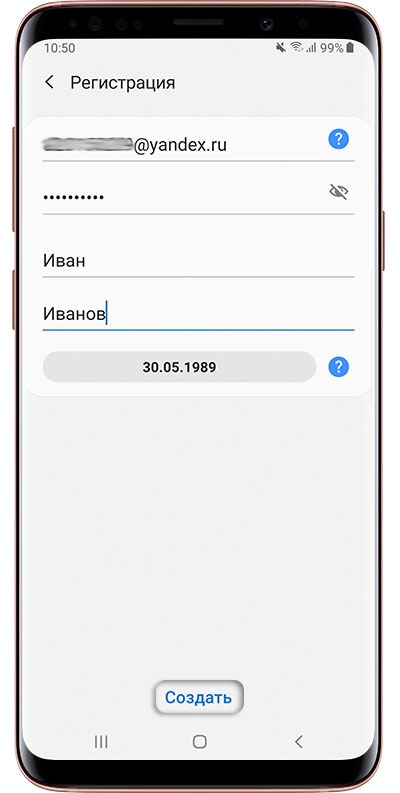
Теперь, чтобы создать учетную запись Самсунг, заполните предложенные поля:
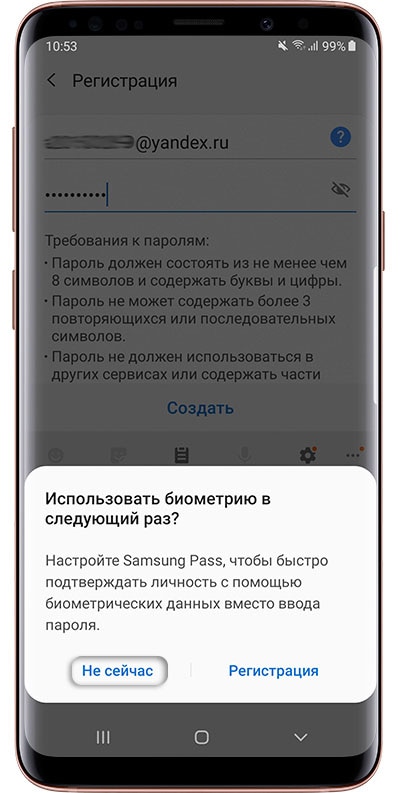
- Укажите адрес e-mail. Прописывайте правильные данные, ведь в дальнейшем нужно будет входить в почтовый ящик и подтверждать создание аккаунта. Кроме того, эти сведения могут потребоваться при восстановлении профиля на телефоне Самсунг.
- Пропишите пароль. Желательно создать надежный набор символов, который будет трудно взломать. В состав должны входить специальные буквы, цифры и дополнительные символы. Все эти знаки желательно чередовать и менять регистры для большей надежности.
- Укажите фамилию и имя. Прописанные данные должны быть корректными, чтобы в дальнейшем не возникло трудностей с восстановлением или решением иных задач.
- Пропишите дату рождения. Чтобы создать актуальный аккаунт, как и в прошлых случаях, лучше писать правдивую информацию.
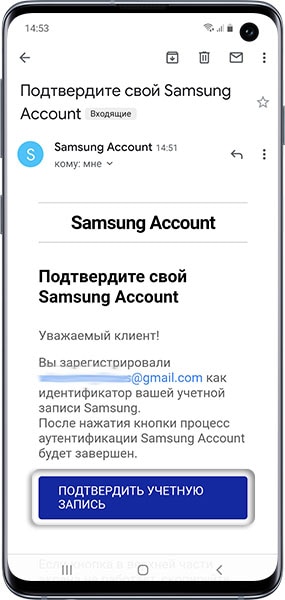
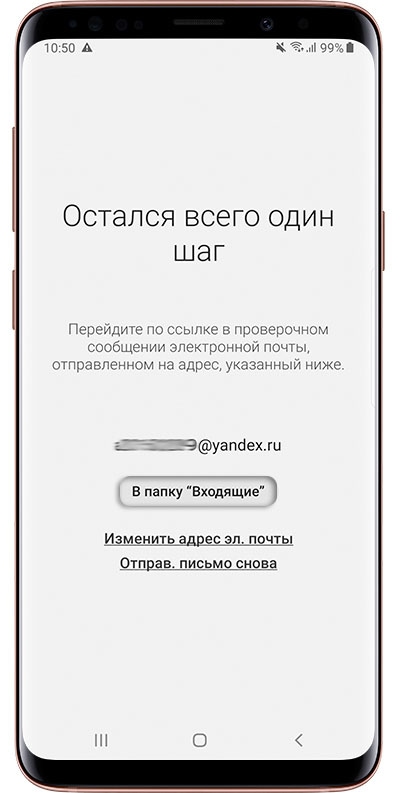
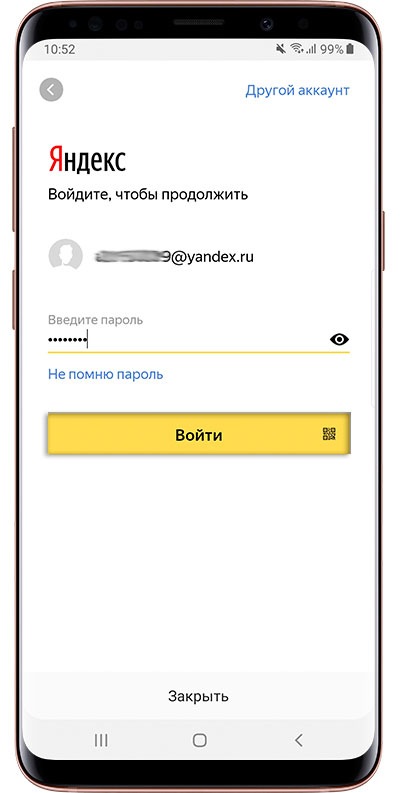
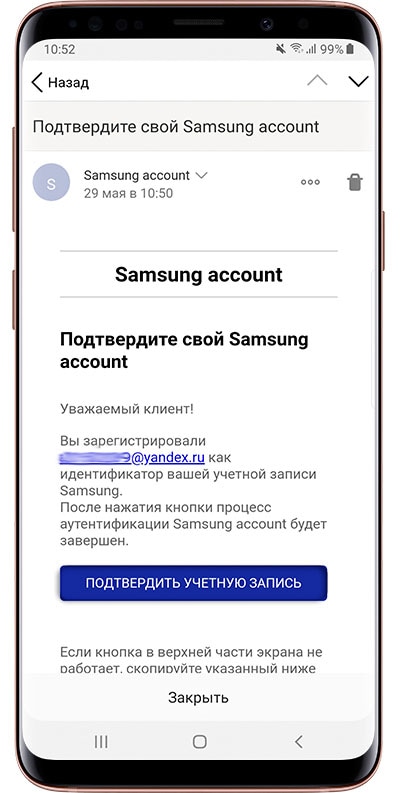
После выполнения указанных шагов жмите кнопку Создать и авторизуйтесь в почтовом ящике, который указан при регистрации. Перейдите в раздел Входящие, а после этого кликните по письму от Самсунг. Перейдите по активной ссылке, чтобы подтвердить и окончательно создать аккаунт на телефоне. Если в папке Входящие письма не оказалось, зайдите в раздел Спам. Возможно, система по умолчанию отправила документ в эту папку.
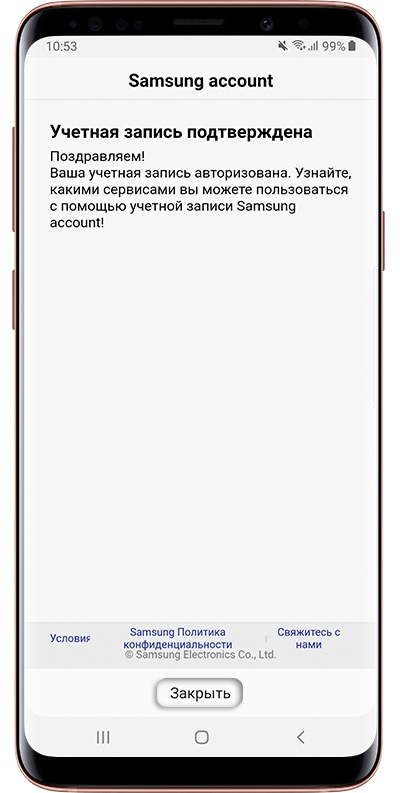
На завершающем этапе жмите Закрыть. Если система задаст вопрос по биометрии, жмите кнопку «Не сейчас». Очередные параметры безопасности можно настроить потом. Кликните на кнопку Назад для выхода из меню. На этом работа завершена.
Как войти в аккаунт
Выше мы рассмотрели, как создать новый аккаунт на телефоне с Андроид Самсунг, а пошаговая инструкция поможет без ошибок решить вопрос с оформлением профиля. Важно учесть, что Samsung Account создается один раз. В дальнейшем пользователь просто осуществляет вход в профиль. На телефоне можно также поменять аккаунт, что весьма важно для пользователей.
Чтобы разобраться в особенностях входа и регистрации, приведем расшифровку этих терминов:
- Регистрация — бронь персонального имени, по которому сервисы Самсунг будут узнавать нового пользователя. В процессе этих процедур формируется новый аккаунт.
- Вход в профиль — процесс добавления уже созданного ранее аккаунта на устройство. Здесь необходимо знание e-mail и пароля, указанного при регистрации.
Зная, как создать аккаунт на смартфоне Самсунг, в дальнейшем вы всегда сможете войти в профиль на любом телефоне. Для этого:
- Подключитесь к Сети.
- Жмите на кнопку Настройки.
- Перейдите в раздел Учетные записи и архивация, а после этого учетные записи.
- Выберите раздел Добавить учетную запись.
- Войдите в пункт Samsung account. Если его не удается выбрать, значит создать новый аккаунт не получится (он уже сделан).
- Укажите адрес e-mail и пароль, которые выбирались при регистрации.
- Жмите кнопку Далее.
Вот и все. Вам удалось создать, а впоследствии войти в свой аккаунт на телефоне Самсунг. Если необходимо удалить профиль, достаточно нажать в настройках на Samsung account, выбрать кнопку Опции и кликнуть на ссылку Удалить учетную запись. На этом отвязка завершена. В дальнейшем можно создать новый аккаунт и ввести его на другом телефоне Самсунг (к примеру, при покупке нового устройства).
Создать аккаунт на телефоне : 7 комментариев
- Юлия13.05.2020 в 13:59 Не могу подтвердить учетную запись
- Андрей06.11.2020 в 11:46 Чтобы подтвердить учётную запись на госуслугах, нужно записаться на прием в ближайший МФЦ,там заполнить заявление-анкету. И в МФЦ вам скажут,когда придёт смс-ка с подтверждением.
Я так делал.
- Дмитрий Абрамов27.11.2020 в 08:04 Здравствуйте, Елена.
Указать нужно Ваш электронный адрес. На него Вам придет письмо для подтверждения
Как изменить аккаунт на телефоне Самсунг: пошаговая инструкция

Многие пользователи задаются вопросом: “Как поменять аккаунт на телефоне Самсунг?” когда меняют смартфон и хотят перенести на него свои данные.
Так как мобильные устройства южнокорейского бренда работают под управлением операционной системы Android, то процесс смены учетной записи очень схож со стандартным. Отличия объясняются оболочкой Самсунг, которая слегка меняет систему и параметры, в частности.
Как сменить Самсунг аккаунт на телефоне

Аккаунт Google на Андроид в первую очередь необходим для доступа в официальный магазин приложений Play Market, потому что с чужой учетной записью или без нее вообще не получится устанавливать программы оттуда.
Также профиль важен для хранения персональных данных в облачном сервисе, чтобы впоследствии их можно было легко синхронизировать между всеми устройствами.
Каждая учетная запись привязана к адресу электронной почты. Это либо стандартная Gmail почта, которая была сделана в момент создания профиля, либо почта в стороннем сервисе, которая уже имелась.
Итак, как сменить аккаунт Гугл на телефоне или планшете Samsung:

- Если модель устаревшая, перейти в “Меню” с домашнего экрана, а оттуда в Настройки. Если смартфон современный, то сразу открыть Настройки.
- Если модель устаревшая, нужно пролистать вниз и выбрать пункт “Добавить учетную запись”. В случае с современными гаджетами надо сначала открыть раздел “Аккаунт” или “Учетная запись”, и затем выбрать пункт “Добавить учетную запись”.
- Отобразится список профилей, которые привязаны к мобильному устройству. Чтобы сменить самсунговскую учетку, надо выбрать “Samsung account”. Для смены учетки Гугл надо нажать на соответствующую надпись.
- Вне зависимости от того, какая именно учетная запись была выбрана, появится меню взаимодействия с ней. Отсюда можно войти в имеющийся аккаунт, создать новый или добавить другой профиль. Чтобы сменить учетку, нужно выбрать последний вариант.
- Система предложит поменять аккаунт, введя сначала электронный адрес, а затем пароль. Здесь стоит понимать, что для смены учетной записи необходимо иметь таковую, иначе не на что будет переключать профиль. Создать профиль можно в этом же разделе параметров.
- После этого надо подтвердить переключение на другой профиль. Отобразится информация, которую нужно проскроллить в самый низ и тапнуть на надпись “Принять”.
Готово. Система переключится на другой аккаунт, синхронизировав все данные.
Важно! Что именно синхронизируется, зависит от параметров, которые пользователь установил ранее. Обычно это следующие данные: контакты, сообщения, список приложений, заметки, календарь.
Как удалить ненужный аккаунт
Добавление новой учетной записи не удаляет имеющуюся. Из-за этого может быть проблема, когда в разных сервисах авторизуются то тот, то другой аккаунт.
Вообще я не рекомендую иметь на одном мобильном устройстве более чем одного профиля, так как это может привести к неприятным последствиям. Например, личные фотографии мужа будут сохраняться в Google Фото жены.
Инструкция по удалению ненужной учетной записи:

- Перейти в Настройки.
- Открыть раздел “Аккаунты” или “Учетные записи”.
- Отобразится список профилей, которые привязаны к мобильному устройству. Чтобы удалить самсунговскую учетку, надо выбрать “Samsung account”. Для удаления профиля Гугл надо нажать на соответствующую надпись.
- Появится перечень действий, которые можно произвести с выбранной учетной записью. Нажать на надпись “Удалить учетную запись”.
- Подтвердить удаление, нажав на кнопку “Ок”.
- Может появиться запрос системы безопасности, где нужно ввести пароль или графический ключ.
После вышеперечисленных действий учетная запись будет удалена с телефона или планшета. Стоит понимать, что она просто отвяжется от мобильного устройства, но все равно будет существовать.
Используя логин профиля в виде электронной почты, можно авторизоваться в этой же учетке на другом аппарате.
Для привязки нового профиля я рекомендую сначала удалить старый, и потом авторизовываться в новом. Это намного удобнее, нежели добавление второго профиля на один гаджет.
Также удалить профиль можно просто совершив сброс до заводских настроек. После этого будут утеряны все пользовательские данные.
Инструкция по совершению сброса до изначальных параметров:

- Перейти в Настройки.
- Выбрать раздел “Общие настройки”.
- Открыть вкладку “Архивация и сброс”.
- Выбрать вариант “Сброс настроек” или “Сброс устройства”.
- Тапнуть на надпись “Сброс устройства” или “Удалить все”.
- Подтвердить действие.
Как изменить личные данные в аккаунте

Если какая-то информация о пользователе изменилась, или учетную запись нужно обновить, можно изменить профиль. Отредактировать и добавить можно различную информацию, начиная от фотографии и заканчивая контактными данными.
Как добавить или изменить изображение:
- Перейти в Настройки.
- Выбрать раздел “Google”.
- Открыть вкладку “Управление аккаунтом Google”.
- Тапнуть на пункт “Личная информация”.
- Во вкладке «Основная информация» нажать на пункт “Фотография”. Если система запросит авторизацию, нужно ввести электронную почту и пароль от Гугла.
- Тапнуть на надпись “Выбрать фото профиля”.
- Выбрать изображение или сфотографироваться, после чего установить картинку в центр квадратной рамки.
- Тапнуть на кнопку “Принять”.
Также можно поменять персональные данные, в числе которых дата рождения, пол, номер телефона и адрес электронной почты.
- Перейти в Настройки.
- Выбрать раздел “Google”.
- Открыть вкладку “Управление аккаунтом Google”.
- Тапнуть на пункт “Личная информация”.
- Во вкладке «Основная информация» или “Контактная информация” тапнуть на данные, которые нужно поменять.
- Ввести корректировки.
- Сохранить изменения.
Теперь видно, что в том, как поменять аккаунт на телефоне Самсунг или удалить его, нет ничего сложного. Главное четко следовать инструкциям, изложенным в материале.
Добавить комментарий Отменить ответ
Об авторе этого сайта

Привет. Меня зовут Петр. Я автор этого сайта. В нем я рассказываю о том, что мне очень интересно. А именно о планшетах. В блоге я пытаюсь простым языком рассказывать о прошивках, настройках и новинках всех современных планшетов. Также большая часть статей посвящена ОС Андроид, которая мне очень нравится
Рубрики сайта
- Графические планшеты
- Интернет для планшета
- Обзоры планшетов
- Подключение
- Программы для планшетов
- Прошивки планшетов
- Разное
- Ремонт планшетов
- Советы
Как создать аккаунт Гугл на телефоне Андроид. Собрали все способы
Недавно я изучал список услуг, которые предлагает оплатить один известный магазин электроники при покупке нового смартфона. За 500 рублей человеку помогут зарегистрировать (внимание!) аккаунт Google. Безусловно, наличие учетной записи — ключевое условие для полноценного использования устройства на Андроид. Однако создать аккаунт Гугл можно совершенно бесплатно, и сделать это может даже человек, который впервые взял в свои руки устройство с сенсорным экраном. Ну а мы поможем.
Для создания аккаунта понадобится 5-10 минут
Первое включение телефона
Гугл аккаунт является системообразующим для большинства смартфонов на Android. Без него вы, например, не сможете скачивать приложения через Play Маркет. Поэтому создать учетную запись предлагается при первом включении устройства.
⚡ Ищи эксклюзивные материалы на канале Androidinsider в Яндекс.Дзен
Настройка смартфона начинается с выбора языка, подключения к Wi-Fi (можно пропустить) и принятия пользовательского соглашения. После этого вы увидите перед собой окно, где и будет предложено сделать профиль. Если ранее он уже был зарегистрирован, укажите логин и пароль. Если нет — действуйте по инструкции:
- Нажмите кнопку «Создать аккаунт» и выберите «Для себя».
- Укажите имя и фамилию.
- Укажите пол и дату рождения.
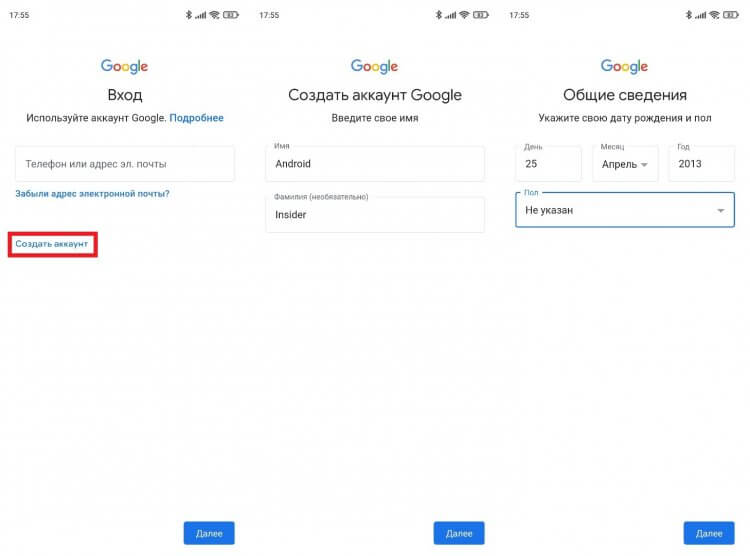
Если аккаунт уже есть — введите логин (номер телефона или e-mail)
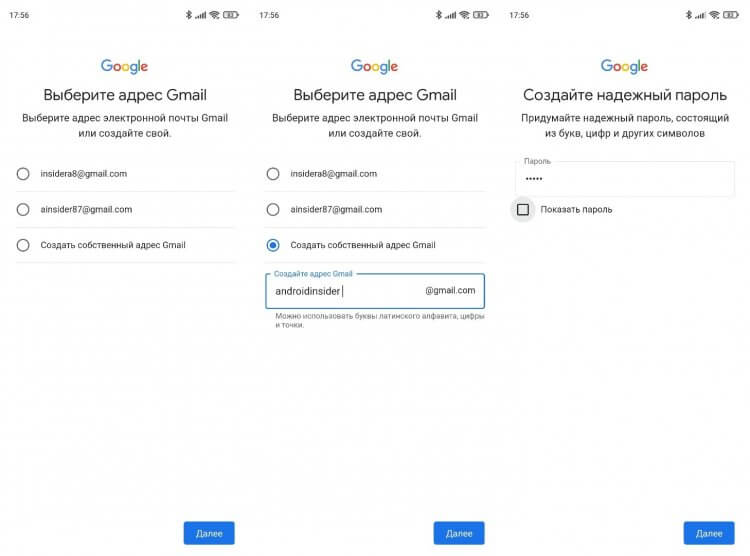
Можно придумать свой адрес почты, но он может быть занят другим человеком
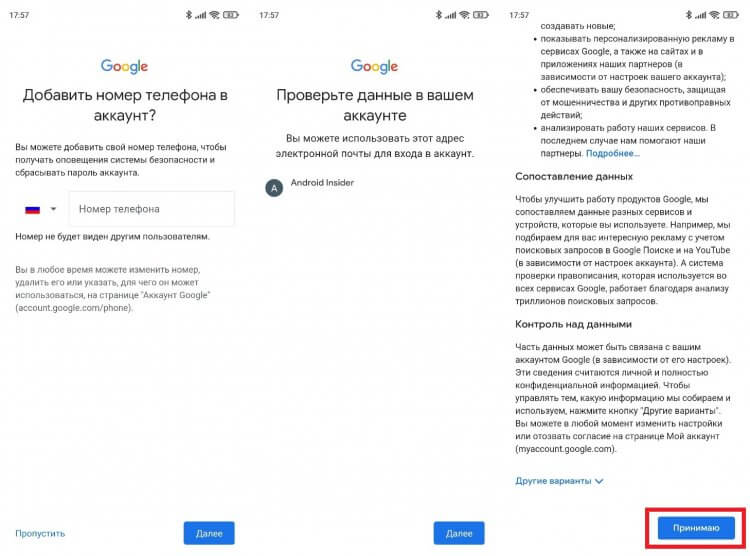
Поздравляем! На этом регистрация окончена
После этого вы автоматически авторизуетесь во всех сервисах Google, установленных на телефоне. Не забывайте логин и пароль, так как в дальнейшем без них будет невозможно войти ни в Play Маркет, ни в YouTube, ни в любое другое приложение компании.
При желании можно создать аккаунт Гугл без номера телефона. Это необязательное условие в процессе регистрации, а потому вам будет доступна кнопка «Пропустить». В то же время учтите, что без номера нельзя включить надежную защиту Google, а также восстановить с его помощью аккаунт, если вы забудете логин или пароль.
�� Загляни в телеграм-канал Сундук Али-Бабы, где мы собрали лучшие товары с АлиЭкспресс
Создать аккаунт Гугл — настройки
При первом включении телефона вы можете пропустить этап создания учетной записи. Почувствовав, что она вам нужна, можно вернуться к регистрации профиля. Например, через настройки смартфона:
- Откройте настройки устройства.
- Перейдите в раздел «Аккаунт и синхронизация».
- Нажмите кнопку «Создать аккаунт».
- Выберите «Google».
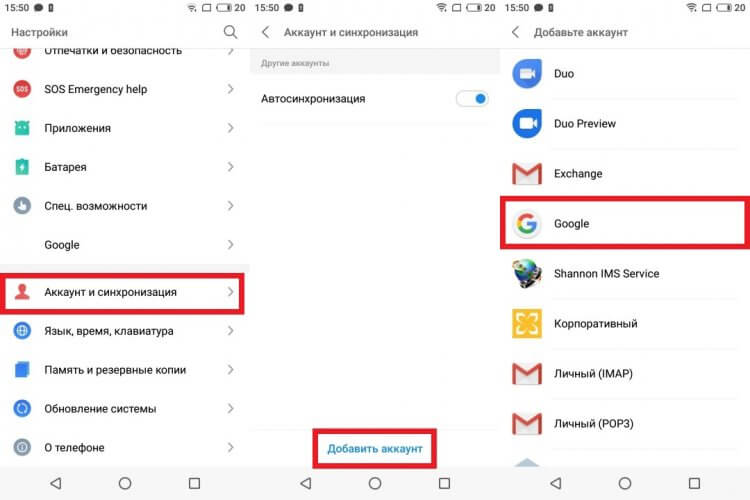
В зависимости от производителя смартфона названия пунктов меню могут отличаться
Далее нужно сделать все то, что мы описывали в предыдущей инструкции: укажите имя, фамилию, дату рождения и пол, а также придумайте логин и пароль. Кроме того, создать аккаунт Google на Андроид можно через любое приложение компании и официальный сайт.
Как создать новый аккаунт Гугл
Если вы уже имеете учетную запись на телефоне, но хотите создать новый аккаунт Гугл, то можете воспользоваться любым приложением компании или ее официальным сайтом. Вот, что нужно делать при использовании программы Google:
- Тапните по иконке профиля в правом верхнем углу.
- Нажмите кнопку «Добавить аккаунт».
- Выберите «Google».
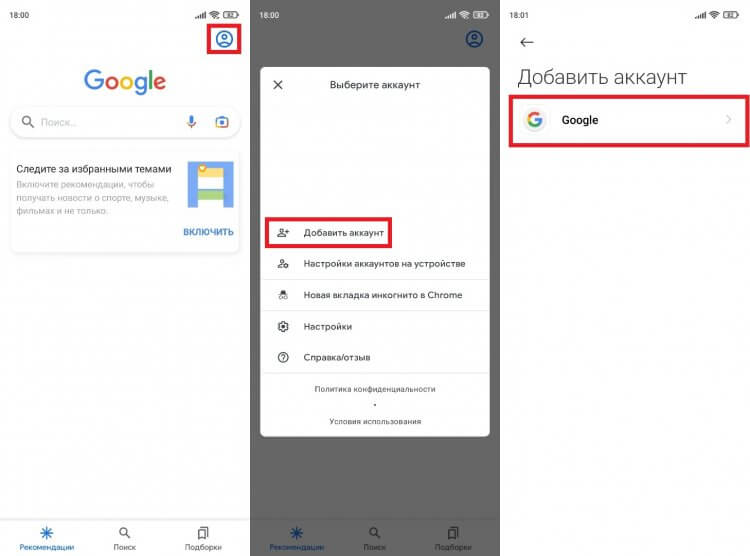
Точно так же регистрация нового профиля доступна во всех приложениях Google
Как вы уже догадались, дальнейший план действий не отличается от алгоритма, который мы рассмотрели в самом начале. Просто заполните краткую анкету, придумайте логин и пароль. Если после создания учетной записи вы решите избавиться от старого профиля, прочитайте наш материал о том, как выйти из аккаунта Гугл.
Создать Гугл Аккаунт на компьютере
Google объединяет учетные записи пользователя на всех устройствах. Поэтому вы можете создать профиль на компьютере, а затем использовать его для авторизации на смартфоне:
- Запустите браузер.
- Перейдите на страницу создания аккаунта.
- Заполните анкету, придумайте логин и пароль.
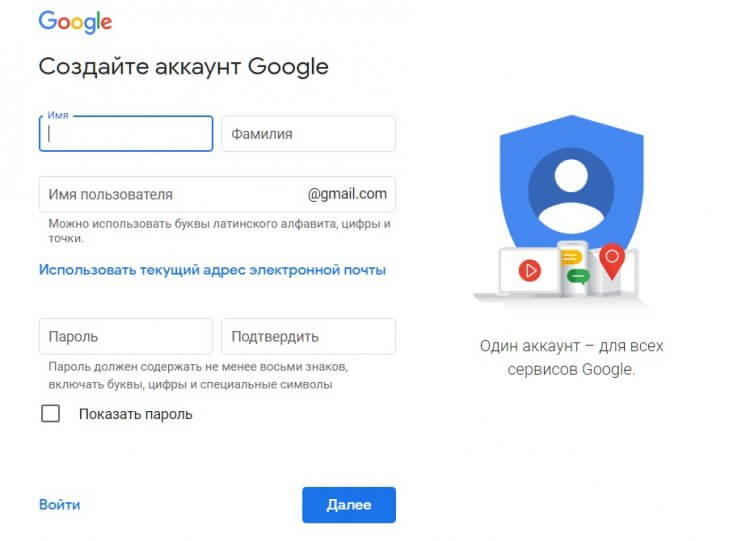
Можно зарегистрироваться на компьютере, а войти — на смартфоне
Когда учетная запись будет готова, войдите в нее на телефоне, планшете или на любом другом устройстве с доступом в интернет, используя логин и пароль. Если вы забудете какие-то сведения об аккаунте, то сможете восстановить к нему доступ, опираясь на инструкции Google.
❓ Остались вопросы? Ответим на них в телеграм-чате Androidinsider
Невозможно создать аккаунт Google
В конце поговорим о случаях, когда у людей не получается создать аккаунт Гугл. Подобная ситуация происходит по одной из следующих причин:
- отсутствует подключение к интернету;
- придуманный логин занят другим пользователем;
- неправильно указан пароль при подтверждении;
- ограничения по возрасту.
Если с первыми тремя причинами все ясно, то на последней нужно остановиться подробнее. Если вы видите перед собой сообщение «Не удалось создать аккаунт», то вы указали недопустимую для регистрации дату рождения. Сделать учетную запись может любой человек, которому исполнилось 13 лет. Если вы создаете аккаунт Гугл для ребенка, действовать нужно немного иначе:
- На смартфоне взрослого установите приложение Google Family Link.
- Укажите, что вы — родитель.
- В окне «У вашего ребенка есть аккаунт Google?» нажмите «Нет».
- Выберите опцию «Создайте аккаунт Google для ребенка.
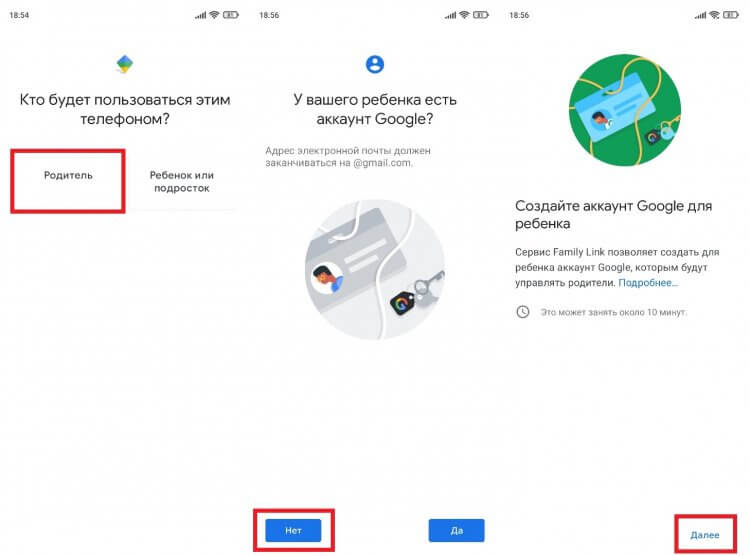
Аккаунт ребенка привязывается к родительскому
Все то же самое можно сделать и при первом включении нового смартфона. Нужно лишь сделать специальную пометку, что профиль создается для ребенка. Далее нужно следовать инструкциям, которые будут появляться на экране.

Теги
- Google Play
- Компания Google
- Новичкам в Android
Наши соцсети
Новости, статьи и анонсы публикаций
Свободное общение и обсуждение материалов
Как зарегистрировать аккаунт Samsung на смартфоне или планшете
В этой статье вы узнаете как создать аккаунт, если у вас его нет. Если аккаунт есть, то повторная регистрация не нужна — просто войдите в аккаунт.
1. Для чего нужен аккаунт Samsung
Аккаунт нужен для доступа к сервисам Samsung, например, Samsung Pay.
2. Что потребуется для создания аккаунта Samsung
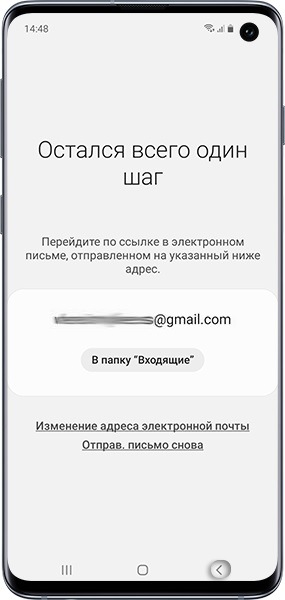
Для создания аккаунта потребуется номер мобильного телефона и действующая электронная почта (gmail, outlook, yandex или другая). Необходимо знать пароль от почты, так как для завершения регистрации на нее придет письмо с подтверждением.
3. Как создать аккаунт Samsung со смартфона или планшета Samsung
Ниже вы найдете инструкции для различных версий Android.
Нажмите здесь, если на устройстве Android 12, 11, 10
- Подключитесь к интернету.
- Откройте Настройки .
- Выберите пункт Учетные записи и архивация .
- Выберите пункт Управление учетными записями или Учетные записи (на Андроид 10).
- Выберите пункт Добавить учетную запись .
- Выберите пункт Samsung account .
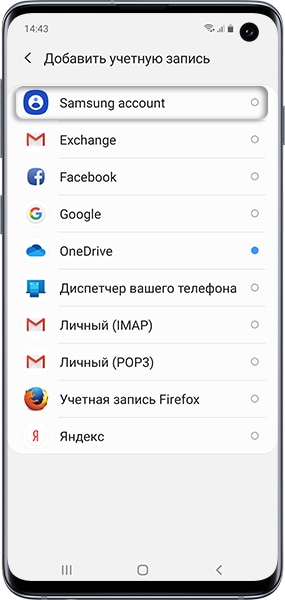
Если этот пункт не выбирается, значит, на этом устройстве аккаунт уже выполнен вход в аккаунт Samsung(можно добавить только один аккаунт Samsung на устройство). Все добавленные аккаунты можно посмотреть в пункте Учетные записи (5-й шаг).
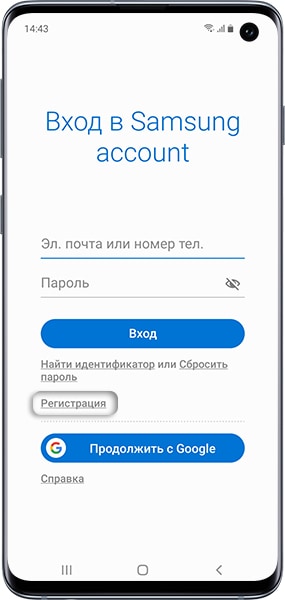
2. Придумайте пароль к аккаунту — комбинацию английских букв, цифр и специальных символов. Надежный пароль содержит не менее 12-ти символов: Zx34_29vdPCW;
3. Фамилию и имя;
4. Дату рождения. Нажмите Создать аккаунт .
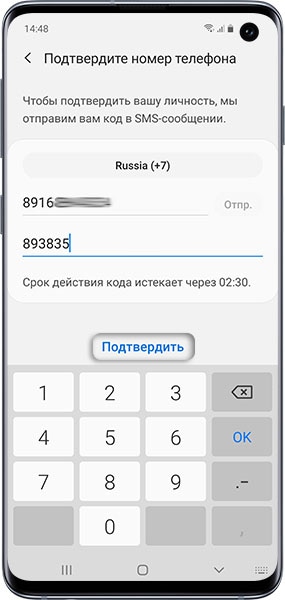
Если SMS с кодом не приходит, введите номер с 8 спереди: 89991112233.
Нажмите здесь, если на устройстве Android 9, 8, 7, 6, 5
- Подключитесь к интернету.
- Откройте Настройки .
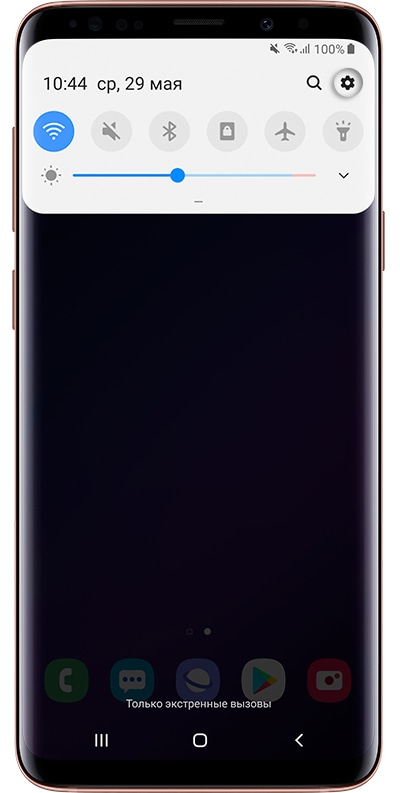
- Выберите пункт Учетные записи и архивация или Облако и учетные записи . Если таких пунктов нет, перейдите к следующему шагу.
- Выберите пункт Учетные записи .
- Выберите пункт Добавить учетную запись .
- Выберите пункт Samsung account .
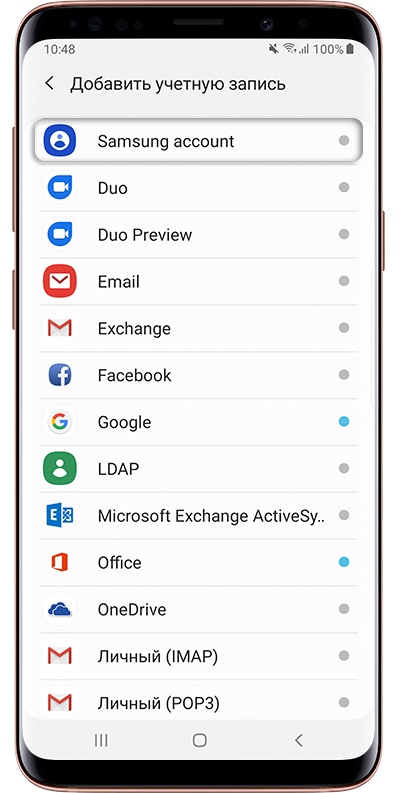
Если этот пункт не выбирается, значит, на этом устройстве уже выполнен вход в аккаунт Samsung (можно добавить только один аккаунт Samsung на устройство). Все добавленные аккаунты можно посмотреть в пункте Учетные записи (5-й шаг).
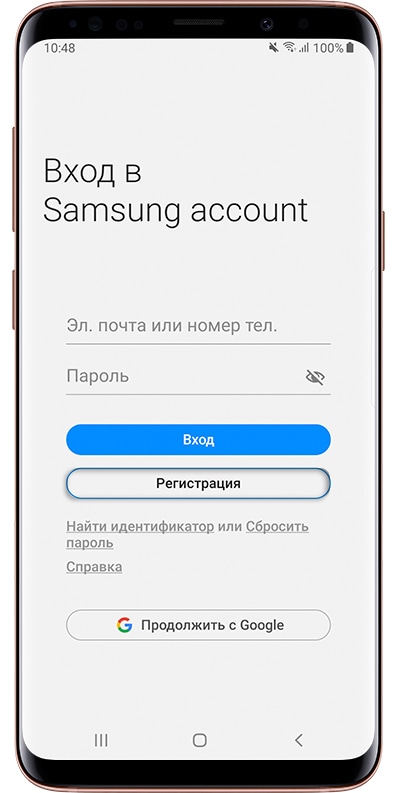
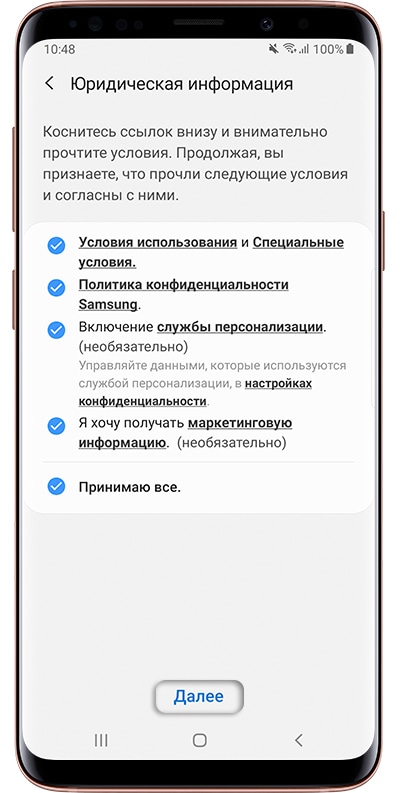
2. Придумайте пароль к аккаунту — комбинацию английских букв, цифр и специальных символов. Надежный пароль содержит не менее 12-ти символов: Zx34_29vdPCW;
3. Фамилию и имя;
4. Дату рождения. Нажмите Создать .
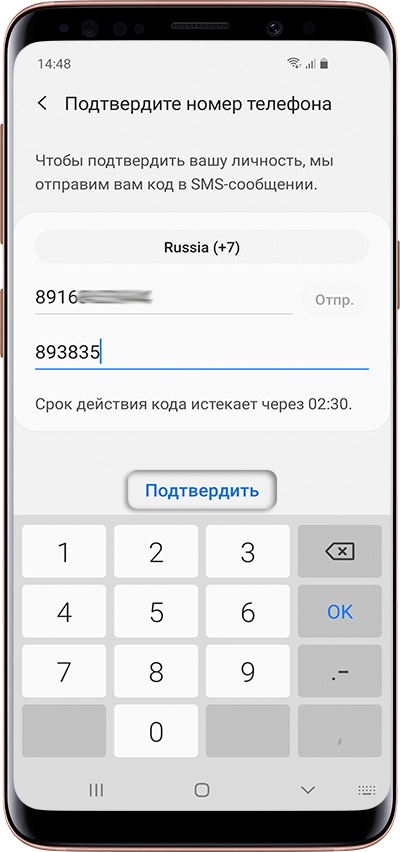
На устройствах с Android 7.1 и выше с марта 2020 года включена обязательная двухэтапная проверка подлинности. Это значит, что для входа в аккаунт необходимо ввести пароль, а затем код, который придет в SMS на мобильный телефон. Наличие двухэтапной проверки подлинности зависит от версии служб Samsung, которые установлены на вашем устройстве. Поэтому следующего шага может и не быть. Если SMS с кодом не приходит, введите номер с 8 впереди: 89991112233.
4. Если не получается создать аккаунт Samsung
Если при создании аккаунта Samsung возникают какие-либо сложности, обратитесь в бесплатную службу поддержки за персональной консультацией.