
Как настроить FTP в Windows Server
В этой инструкции мы расскажем как настроить FTP-сервер на VPS с Windows.
Подключение компонентов для FTP-сервера
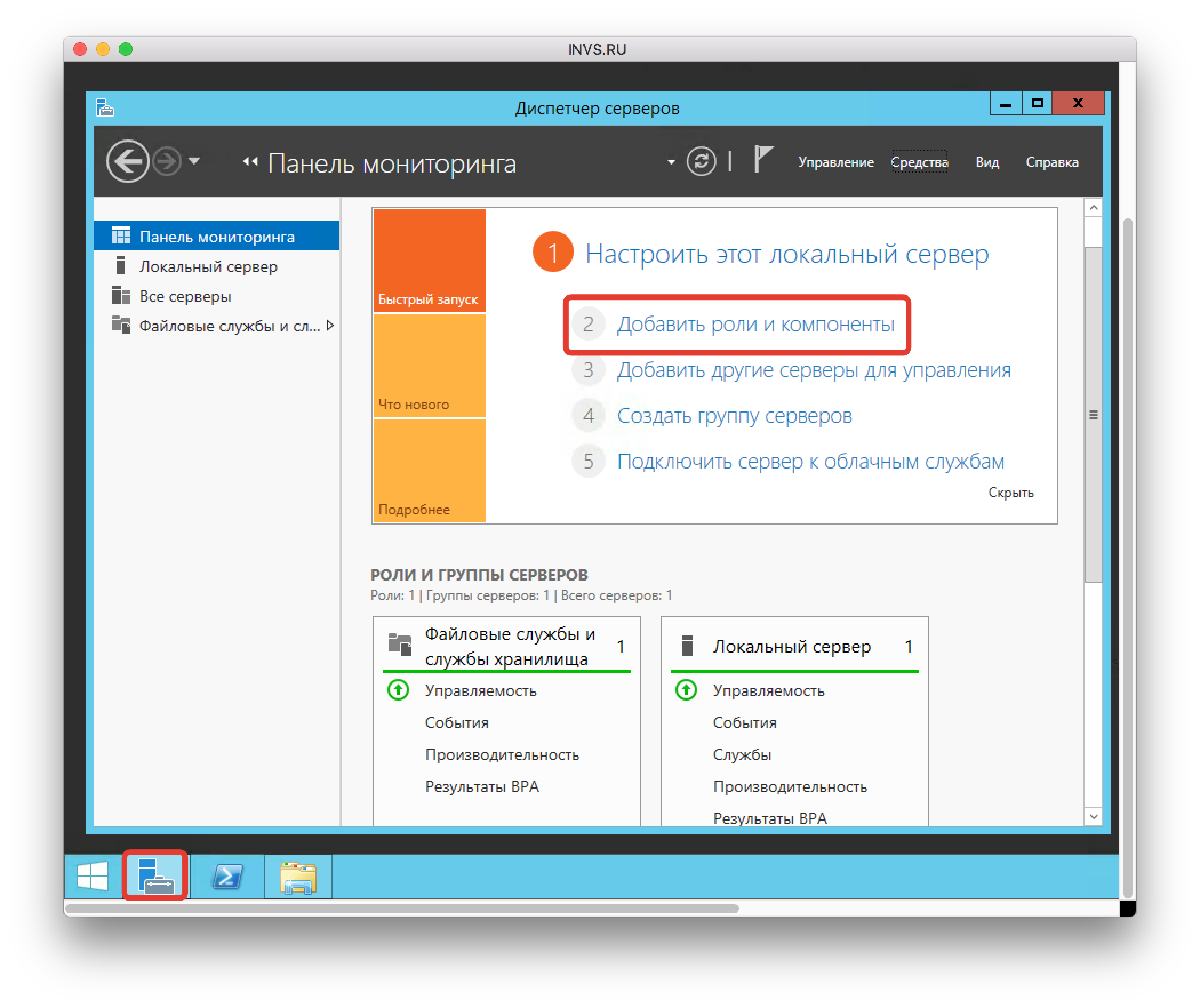
- Для обеспечения работы FTP-сервера на Windows Server необходимо подключить дополнительное компоненты. Для этого зайдите Диспетчер серверов и нажмите ссылку “Добавить роли и компоненты”.
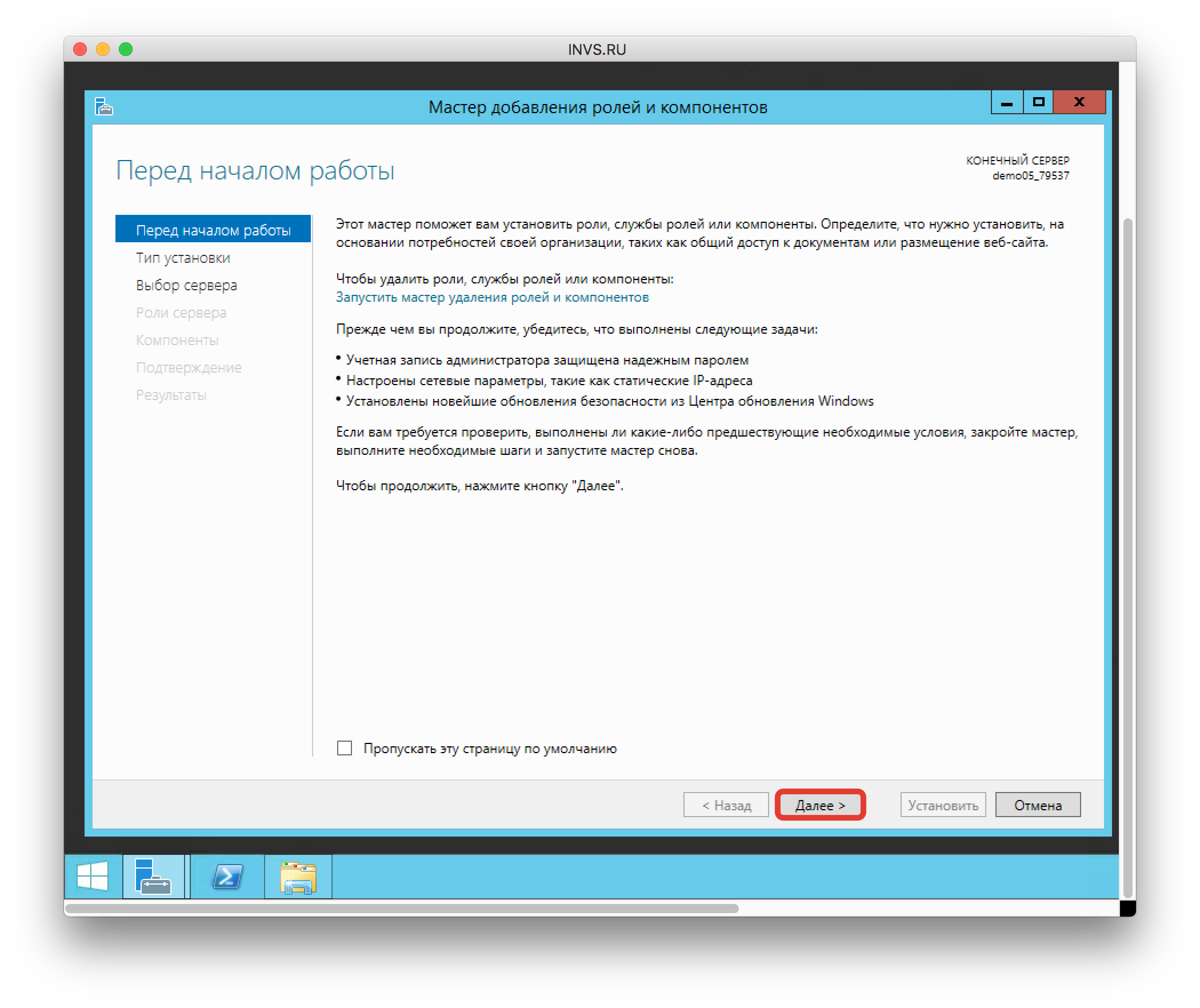
- Появится мастер добавления компонентов. Нажимайте кнопку “Далее”.
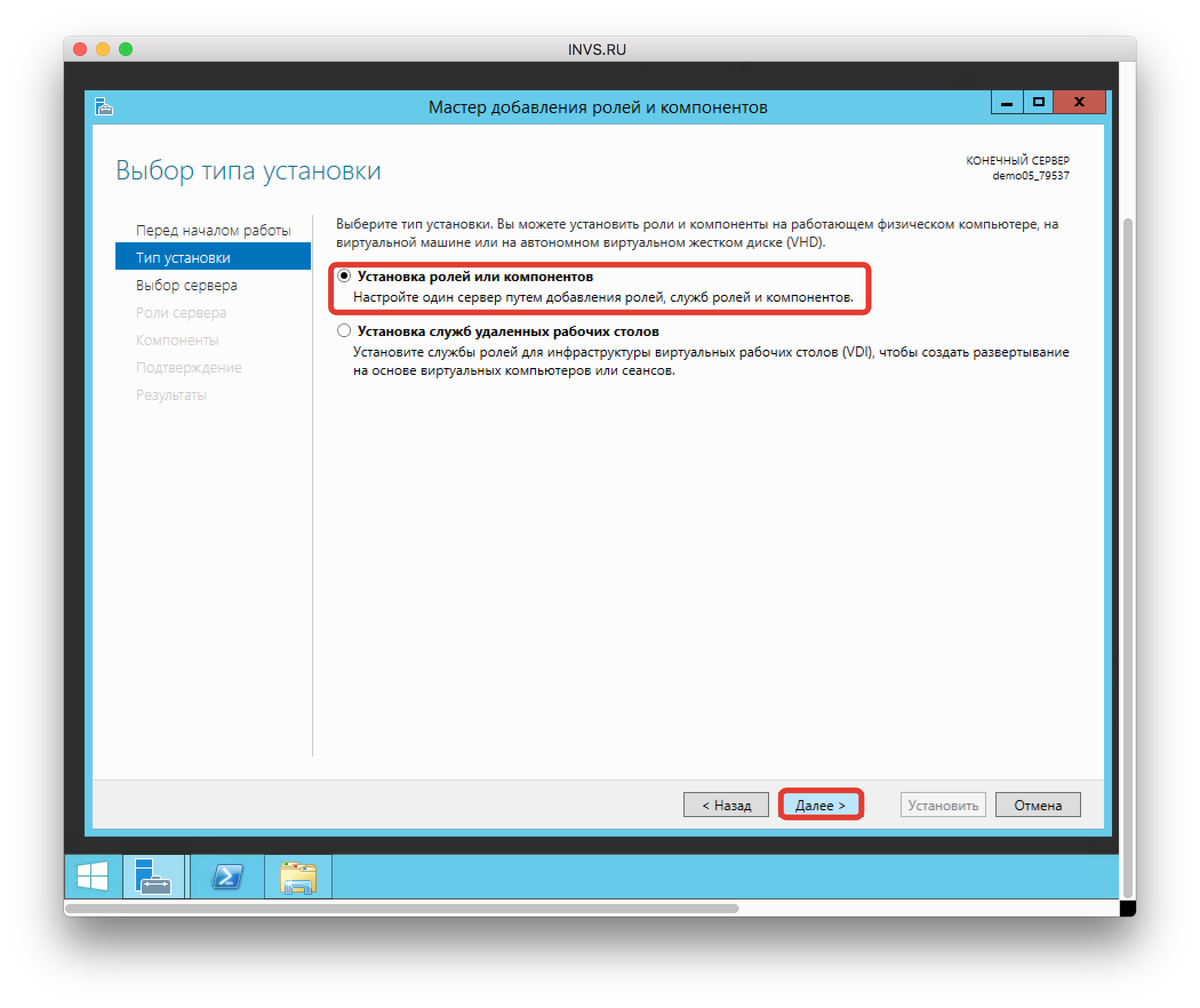
- Выбирайте “Установка ролей и компонентов”.
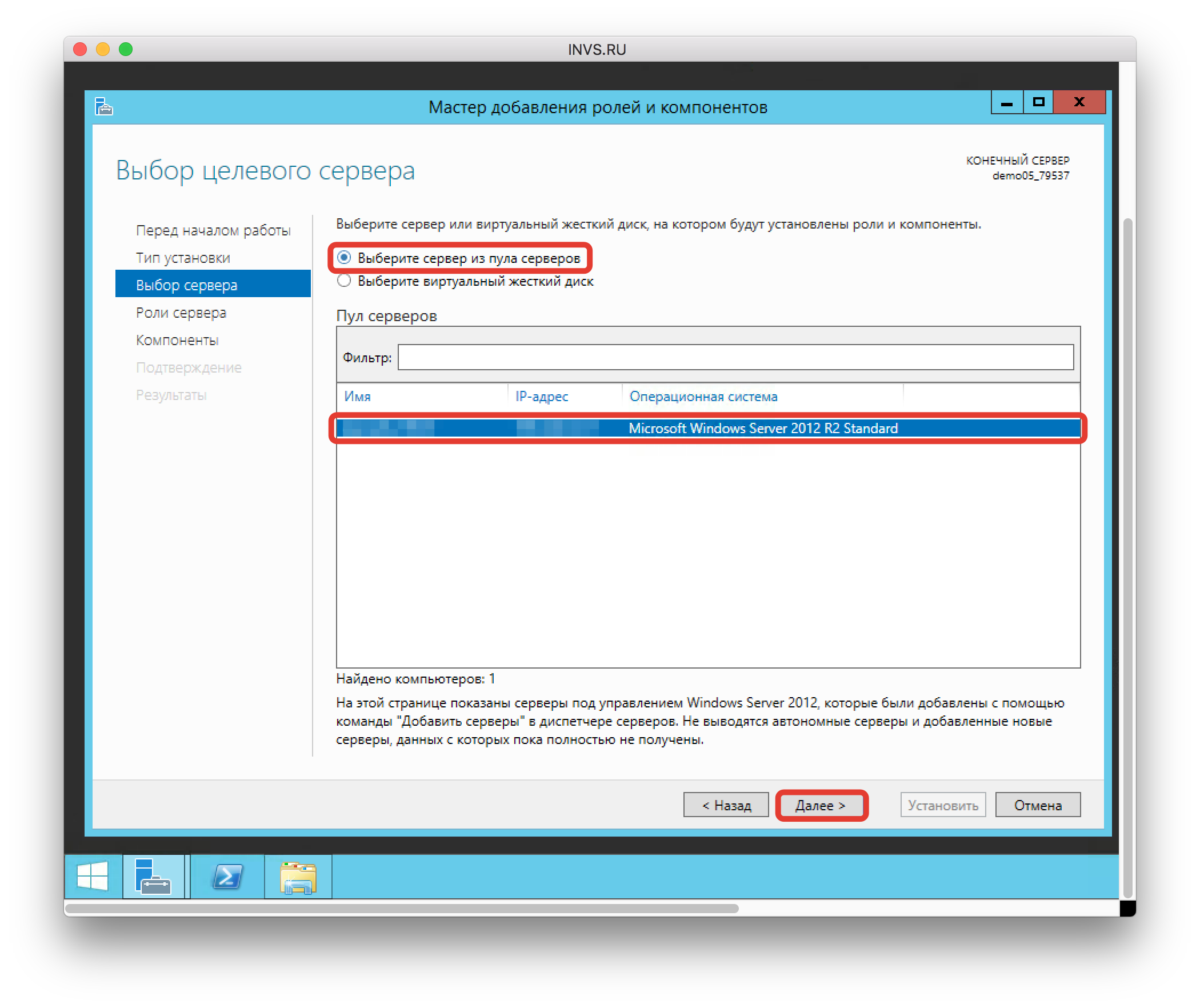
- Далее нужно отметить пункт “Выберите сервер из пула серверов”, выбираете ваш сервер и жмете кнопку “Далее”.
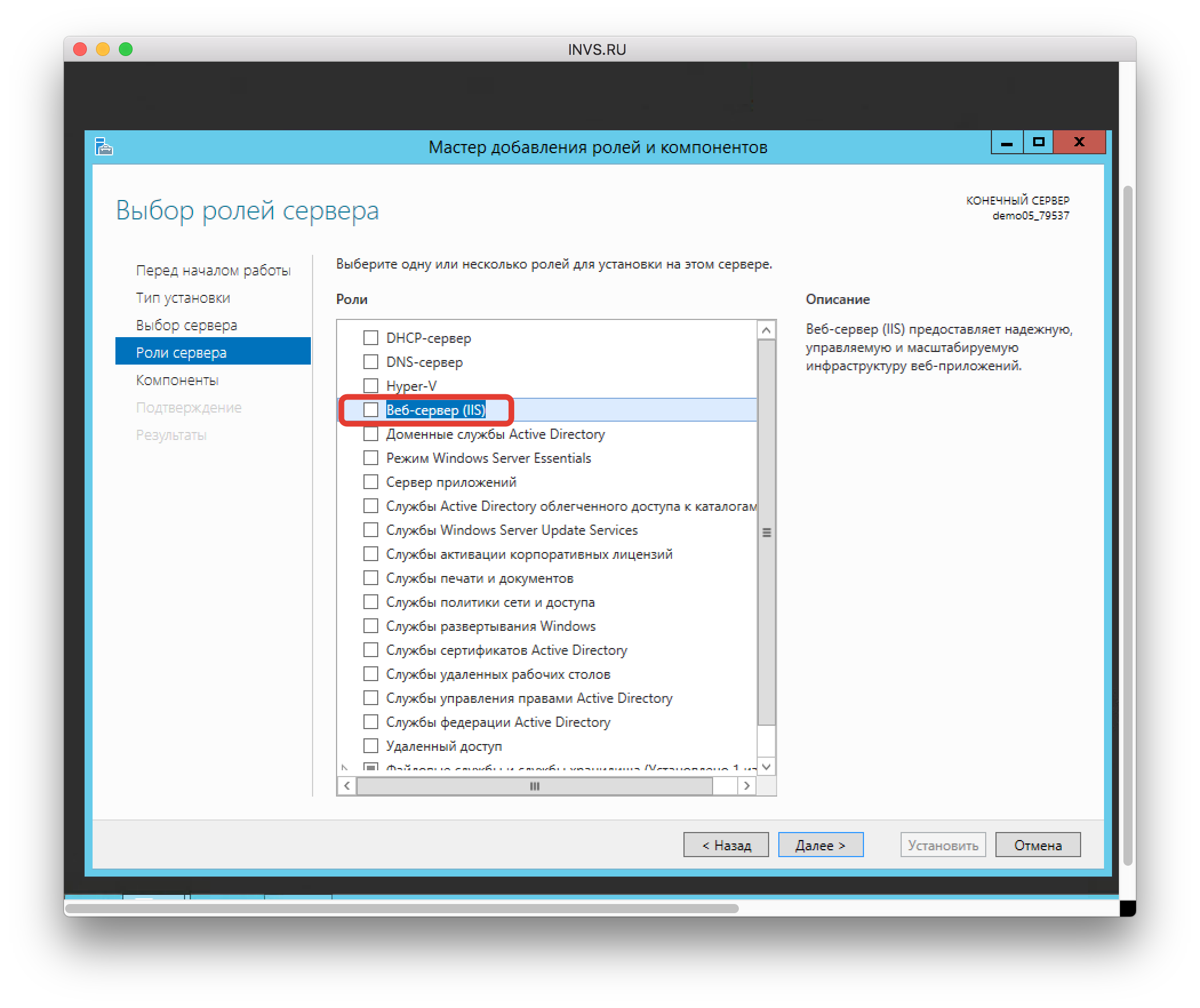
- Далее необходимо выбрать Веб-сервер (IIS).
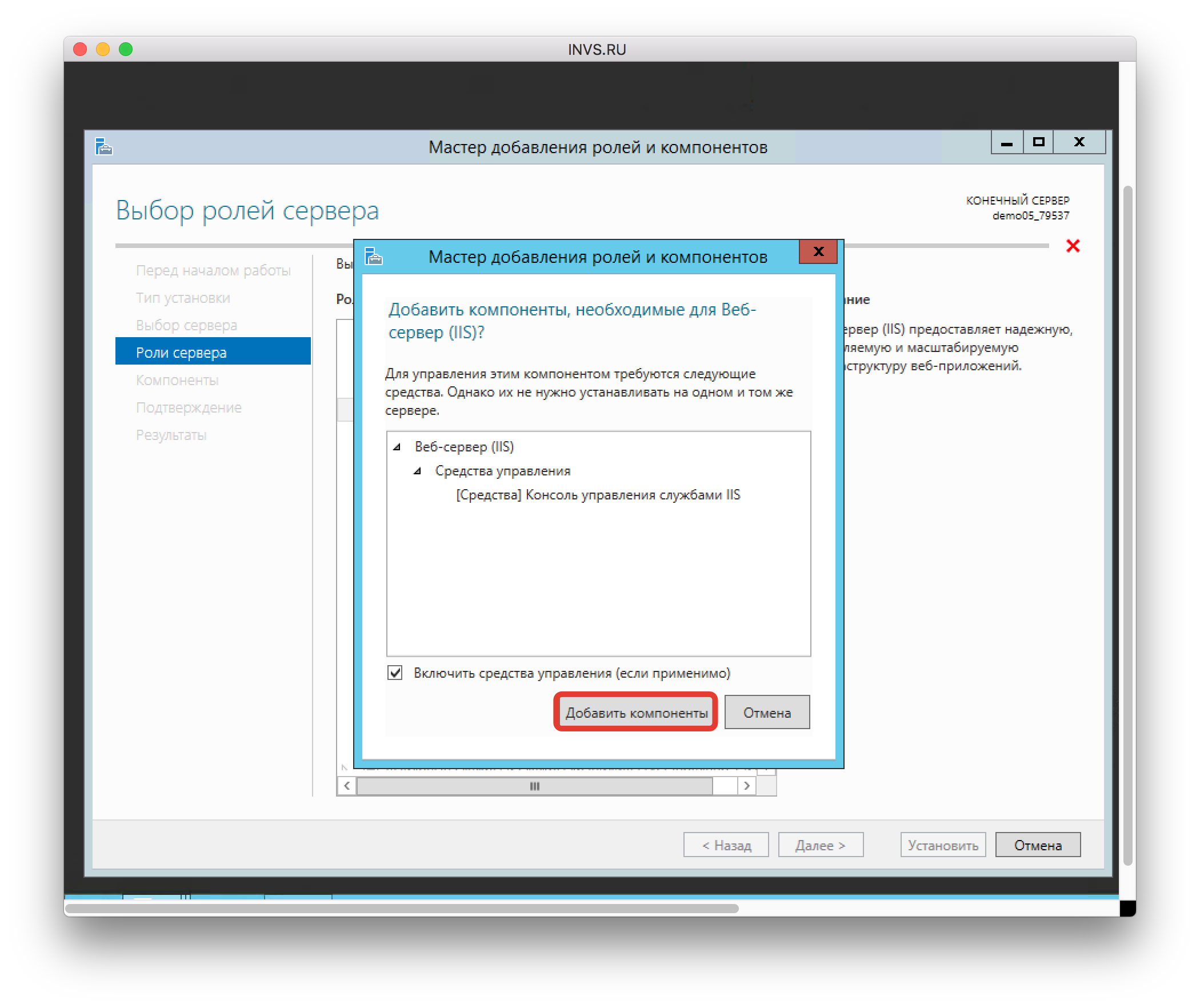
- Откроется мастер добавления ролей и компонентов и жмите “Добавить компоненты”.
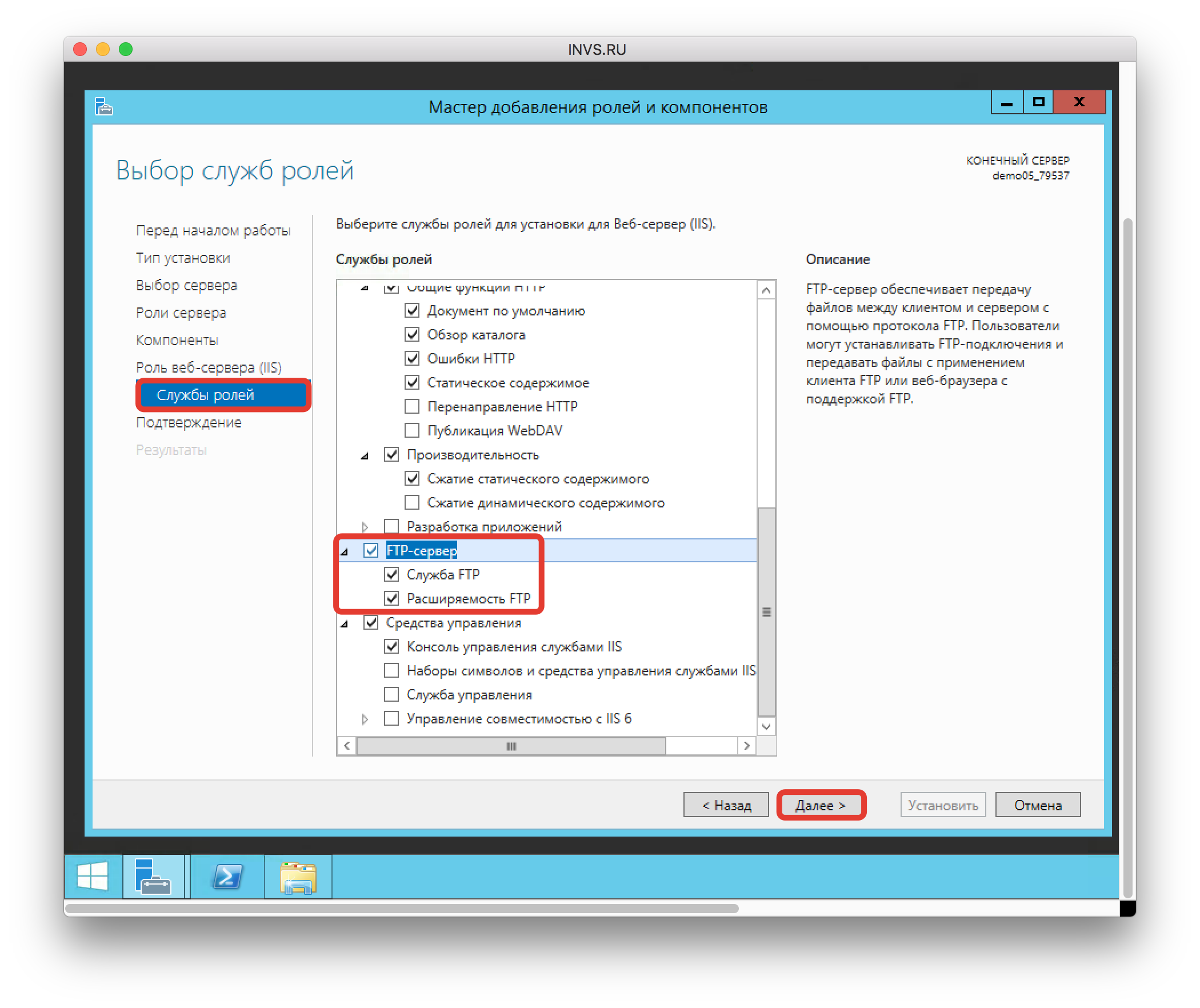
- В левом меню появляется пункт “Службы ролей”. Жмите и находите в списке FTP-сервер. Отмечайте все пункты и жмите кнопку “Далее”.
- Устанавливайте дополнения.
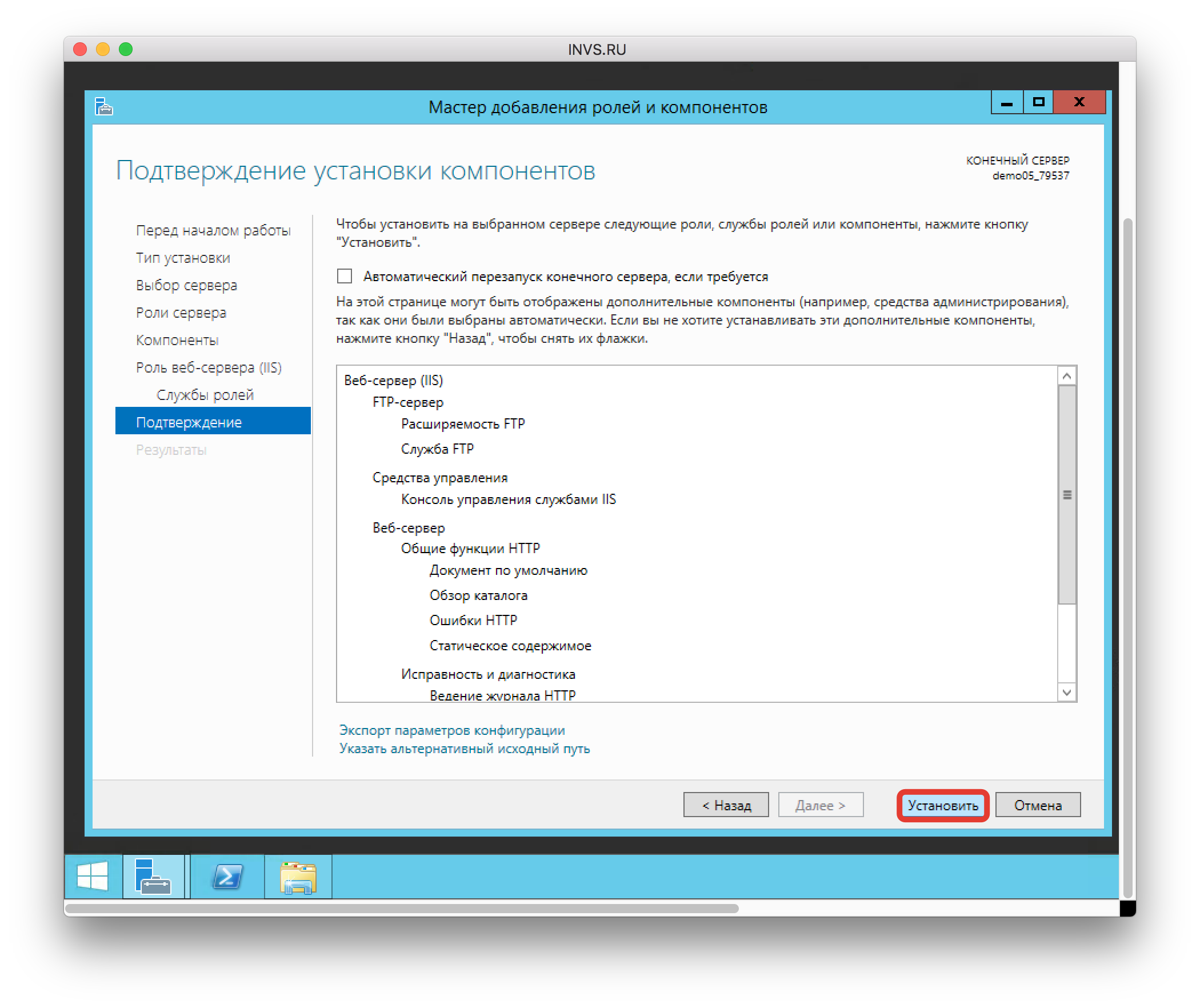
- После установки появится надпись, что установка на ваш виртуальный сервер завершена.
Настройка FTP-сервера
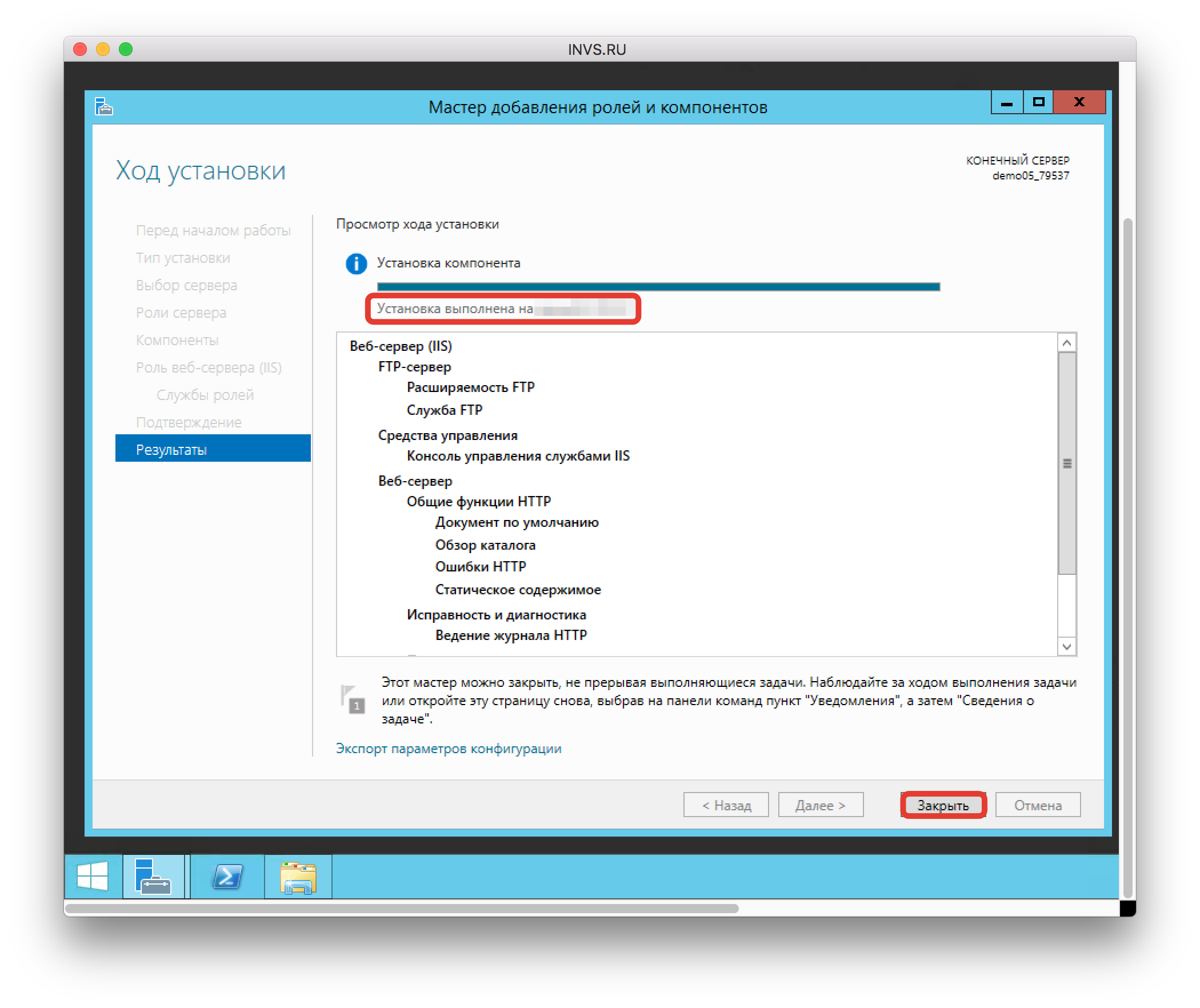
- Далее возвращайтесь в Диспетчер серверов и в левом меню выбирайте пункт IIS. Правой кнопкой нажимайте на свой виртуальный сервер и переходите к пункту “Диспетчер служб IIS”.
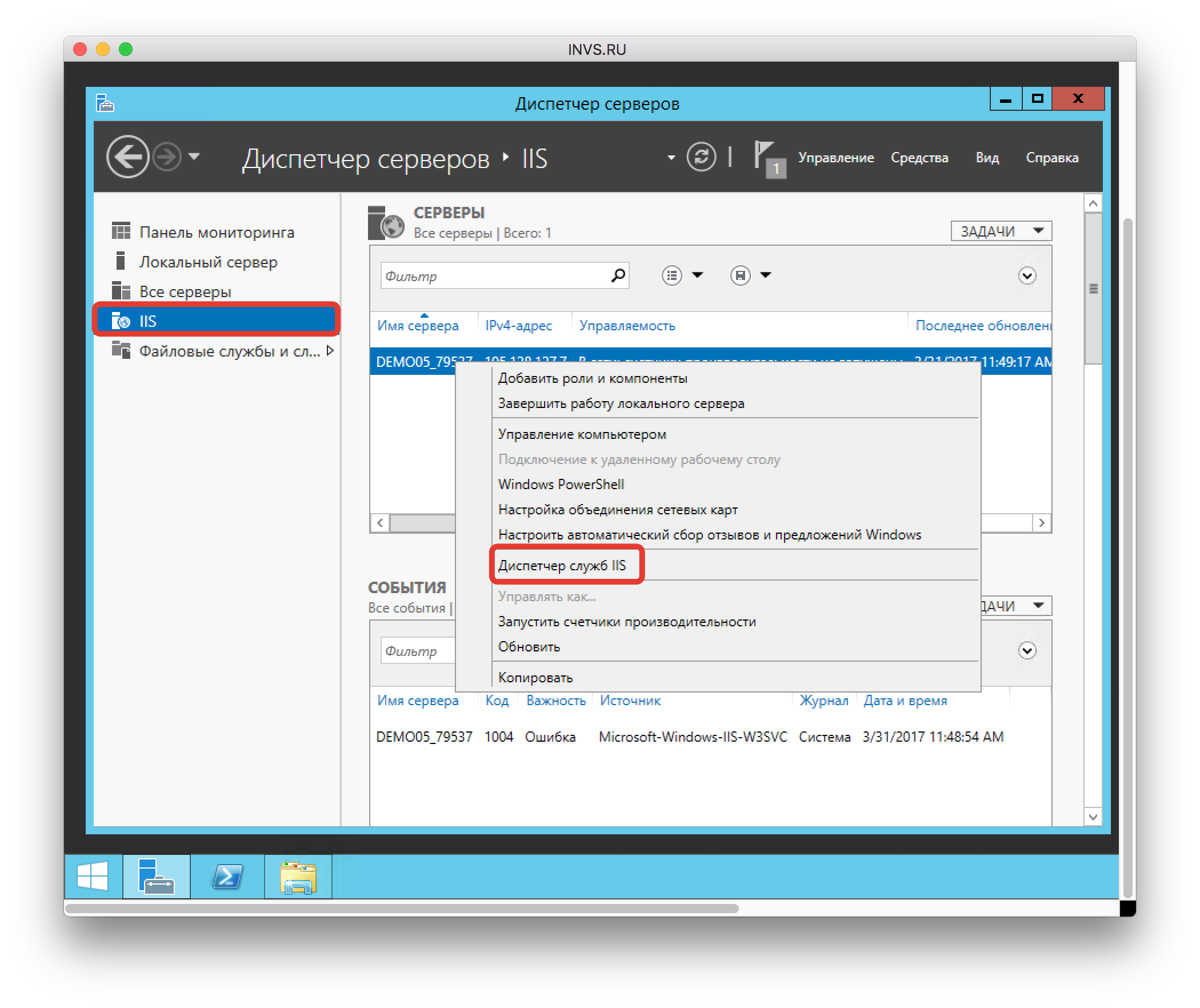
- Далее в левой колонке нажмите правой кнопкой на пункте “Сайты” и выберите “Добавить FTP-сайт”.
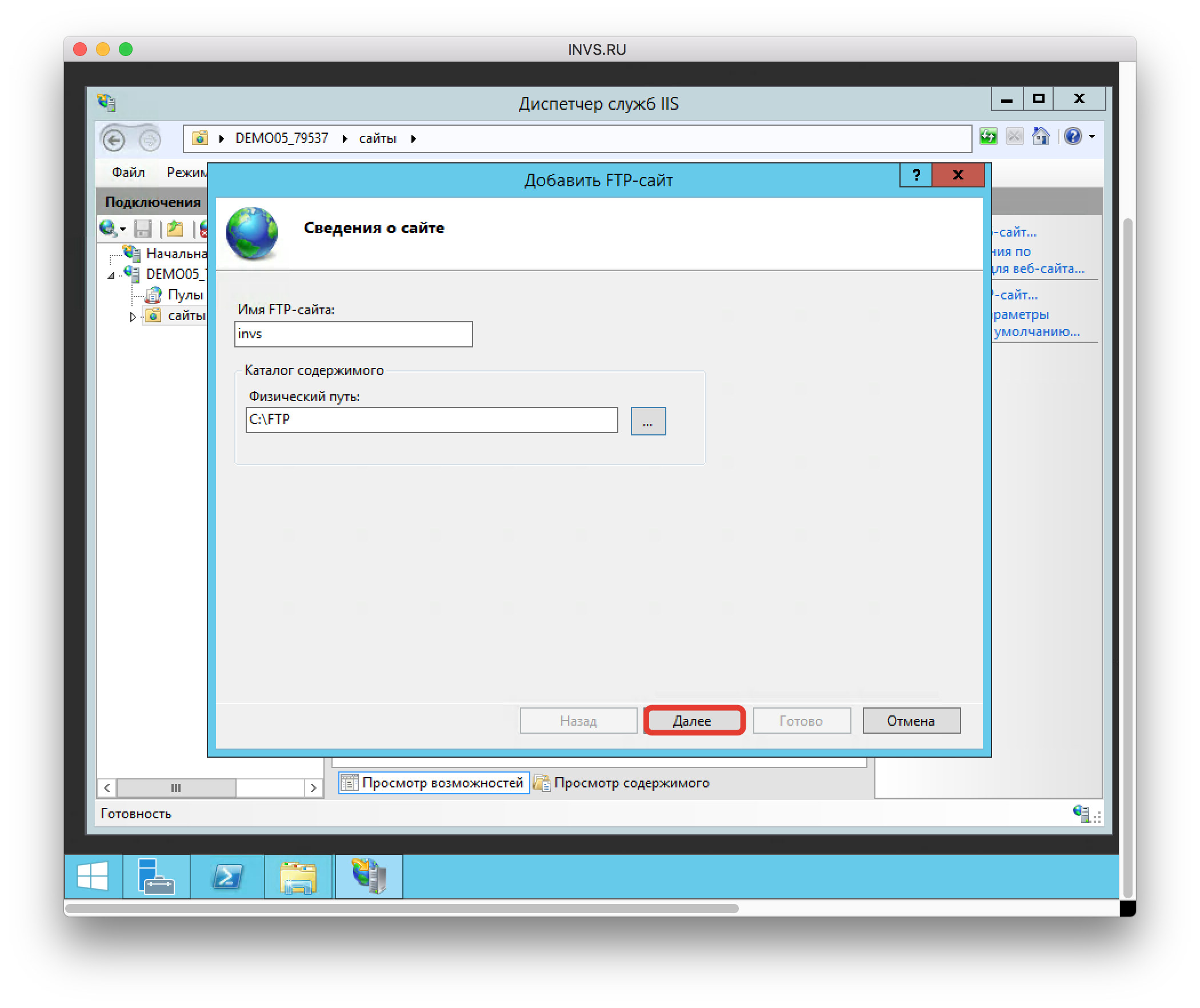
- Вписывайте название и адрес, где располагается папка FTP. Тут же можно ее создать.

- После выбора жмите “Далее”. Внимание! Имя папки должно быть на латинице.
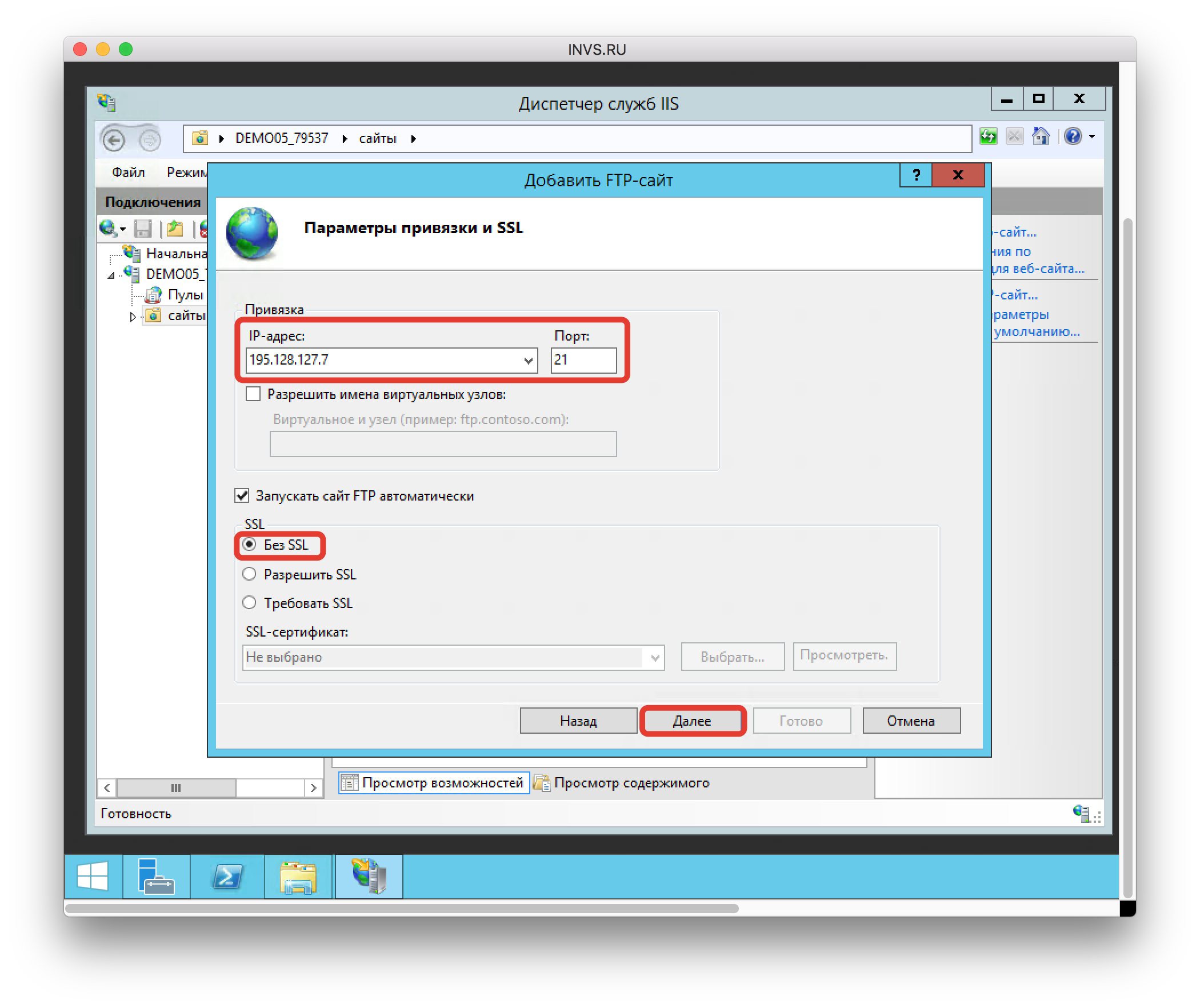
- На этой странице нужно выбрать выбрать адрес вашего виртуального сервера из выпадающего меню. И отметить пункты “Без SSL” и “Запускать FTP-сайт автоматически”. После этого жмите “Далее”.
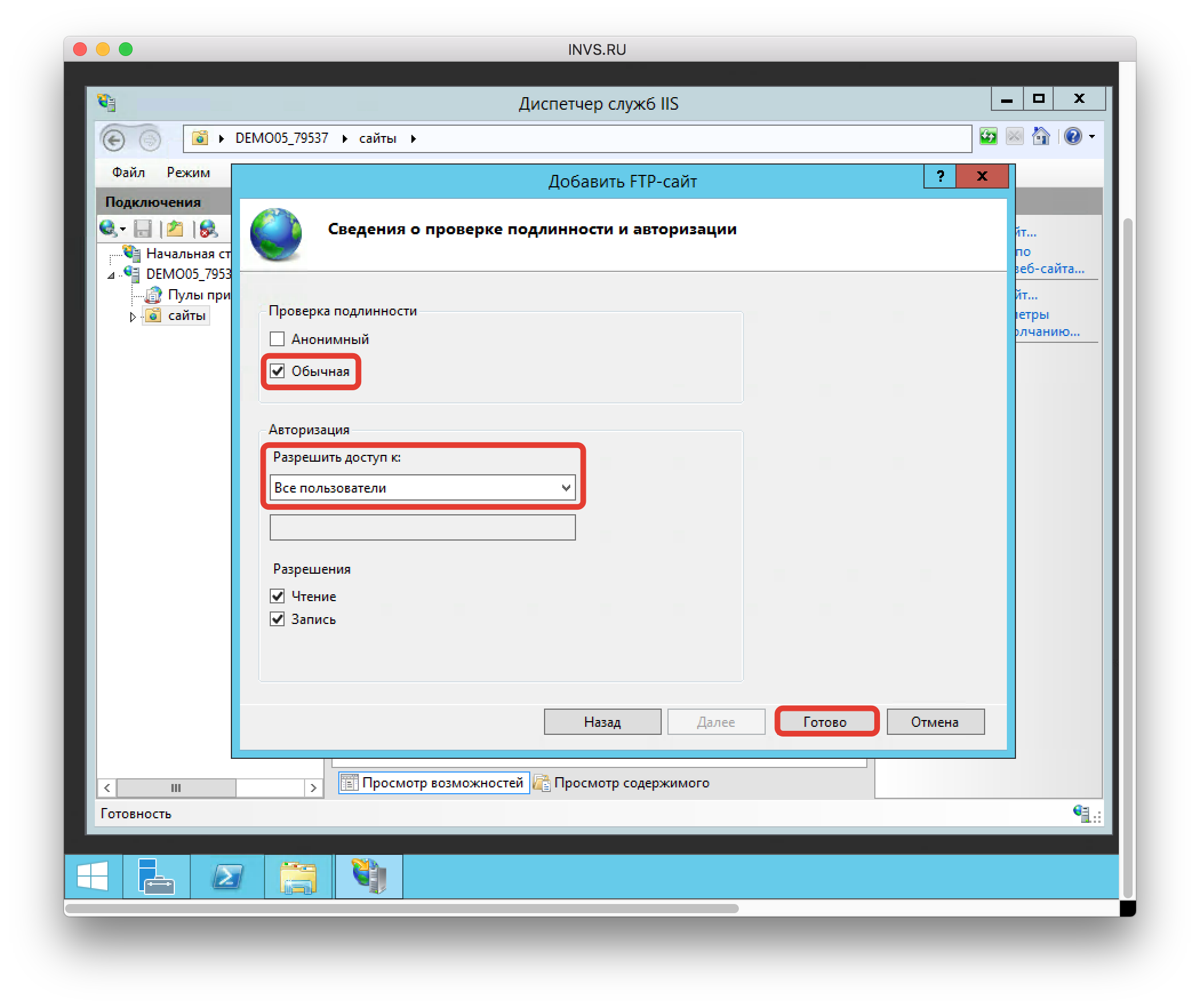
- Выбирайте обычную проверку подлинности и нужно выбрать кому вы хотите разрешить доступ (потом этот выбор можно будет изменить). Ставьте разрешения на чтение и запись и жмите кнопку “Готово”.
Настройка подключения
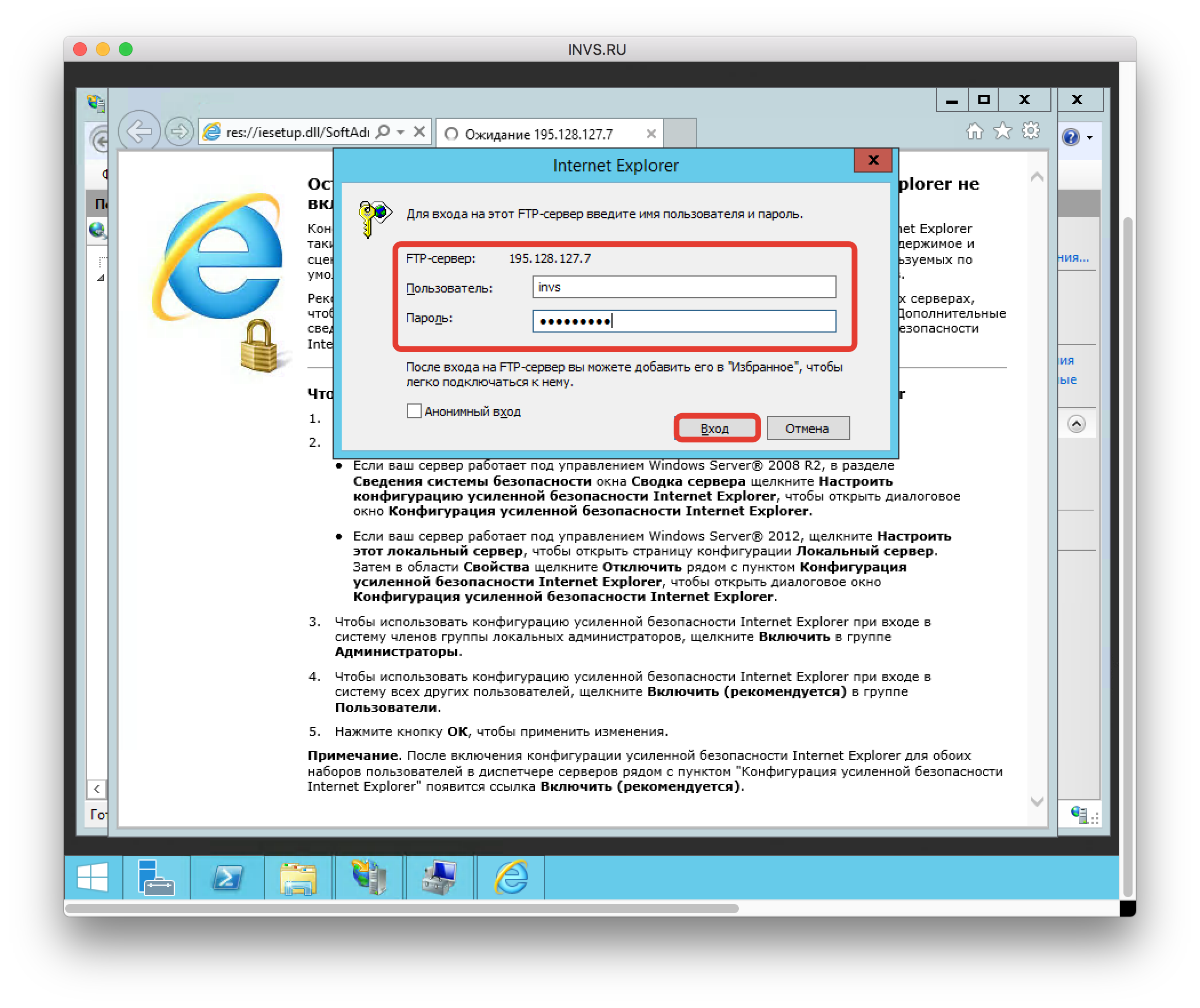
- Заходите в браузер и вбивайте адрес вида ftp://IPвашегосервера/. Появится окно авторизации, где вы можете авторизоваться (Внимание! Имя пользователя должно быть на латинице). Если вы не знаете параметры пользователей на виртуальном сервере, вы можете добавить нового пользователя по нашей инструкции.
- После этого у вас открывается страница в браузере. Необходимо нажать кнопку ALT на клавиатуре, далее перейти в открывшемся меню по кнопкам “Вид” — “Открыть FTP-сайт в проводнике”.
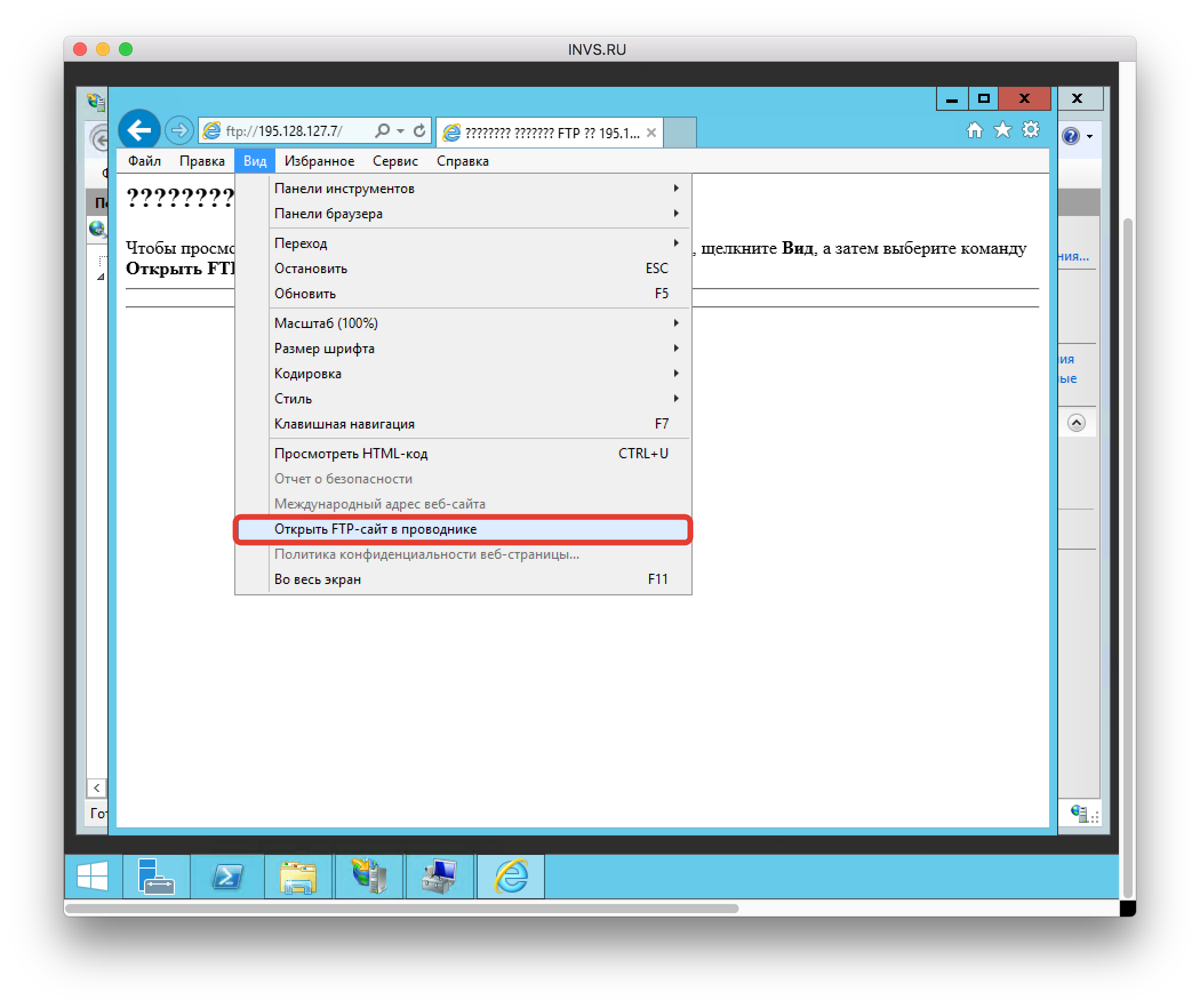
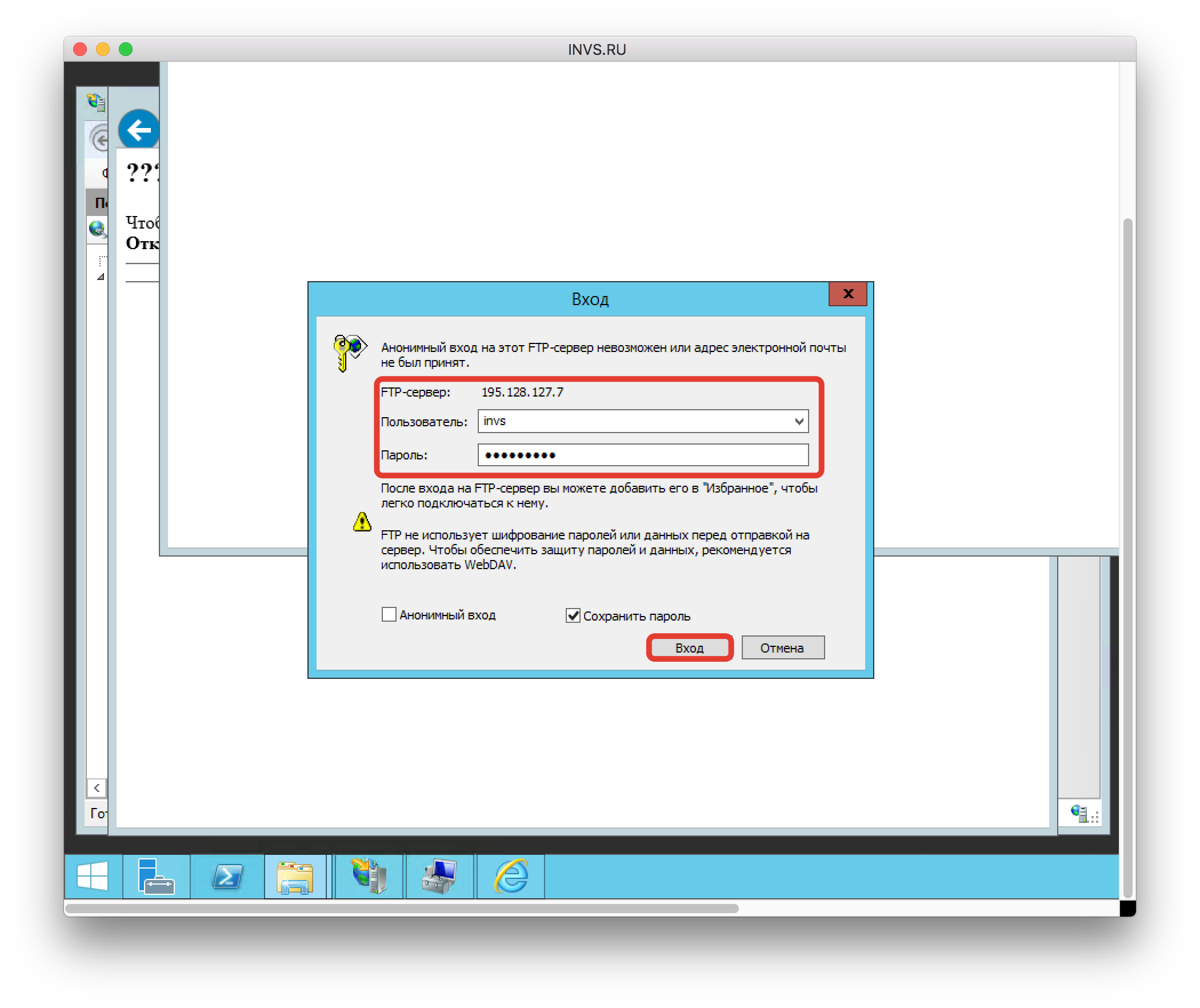
- Повторно авторизуетесь.
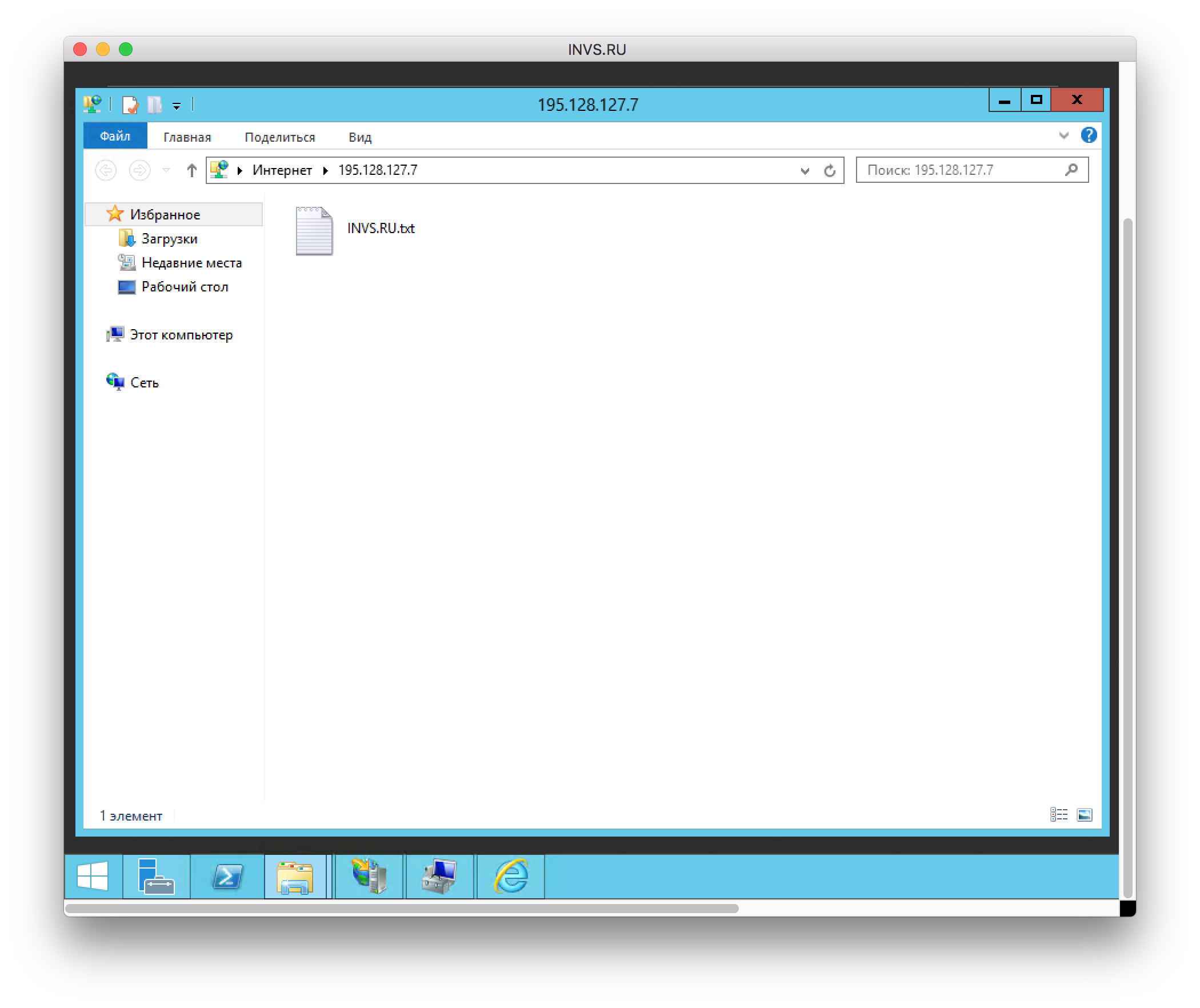
- Открывается ваша папка, которая указана в настройках.
- Дальше нужно настроить брандмауэр и открыть подключение для всех соединений. Открывайте PowerShell и вписывайте туда команду:
netsh advfirewall firewall add rule name=”FTP” action =allow protocol=TCP dir=in localport=21
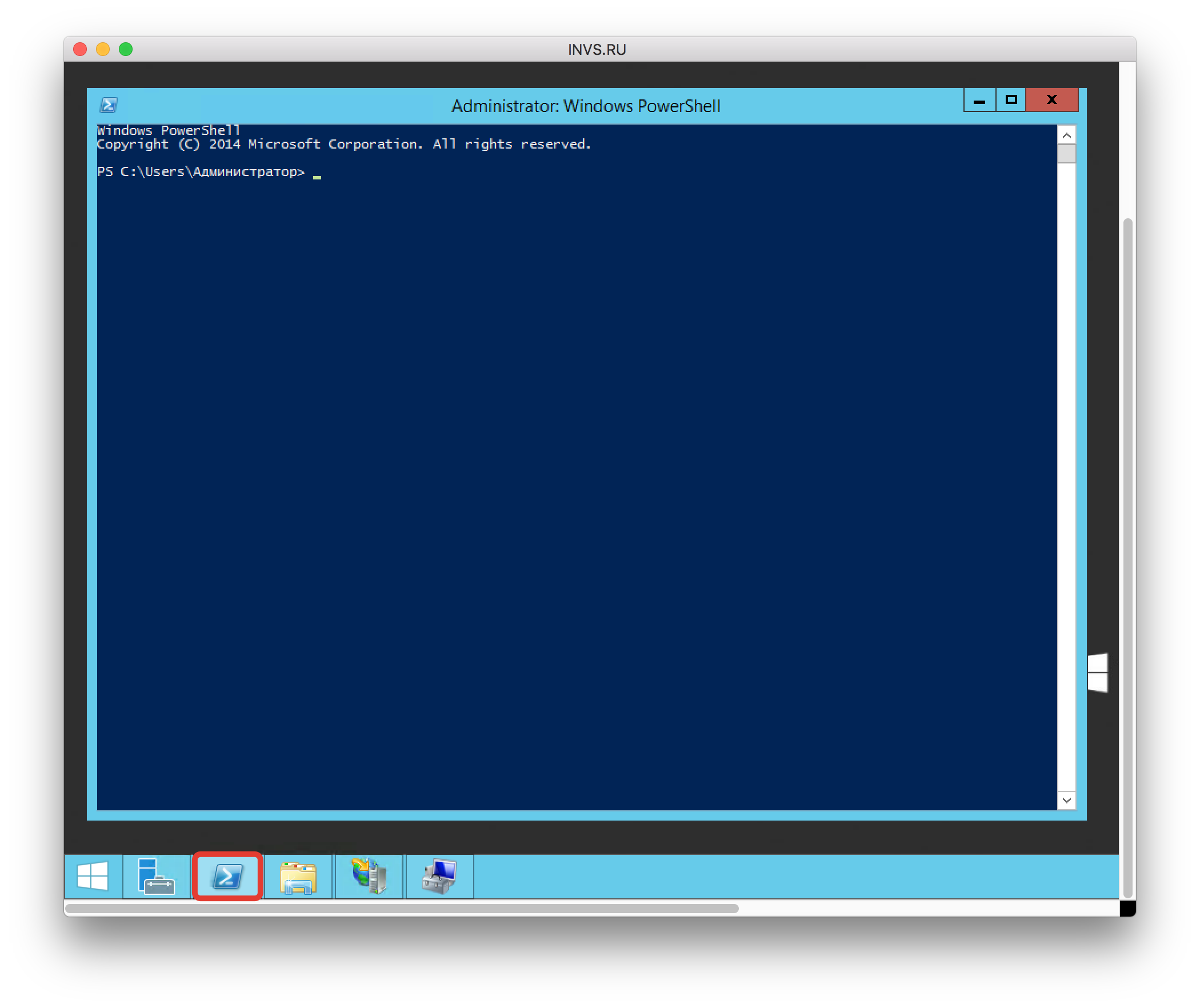
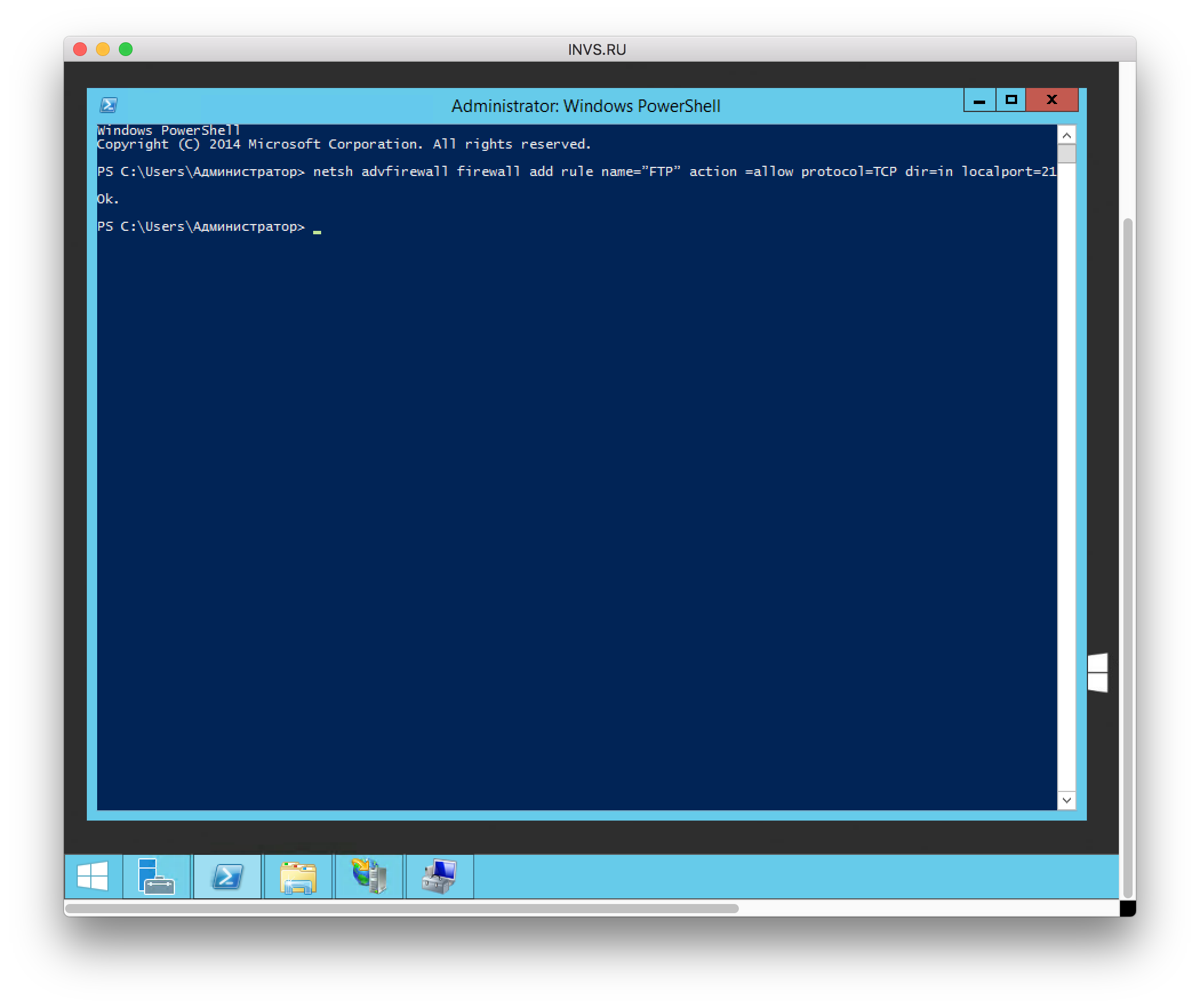
6. После того, как появляется ответ “ОК”. Можно проверить FTP-соединение из любого клиента, у нас есть инструкция для FileZilla.
Создание и настройка FTP-сервера на домашнем ПК
Нередко бывают случаи, когда нам необходимо обменяться файлами с кем-то в сети. Для файлов небольшого размера можно воспользоваться почтой. Это приемлемо, когда его размер не превышает нескольких мегабайт. А если это фильм или игра, или архив с фотографиями в несколько гигабайт?! Вот тут нам и придет на помощь собственный FTP-сервер.

Нередко бывают случаи, когда нам необходимо обменяться файлами с кем-то в сети. Для файлов небольшого размера можно воспользоваться почтой или передать файл, например, через интернет-пейджер. Это приемлемо, когда его размер не превышает нескольких мегабайт. А если это фильм или игра, или архив с фотографиями в несколько гигабайт?! Можно, конечно, воспользоваться публичным файлообменником, разделить файл на части и предоставить его для скачивания, но тут тоже не всё гладко, большинство пользователей привыкли качать бесплатно, а это, как правило, ограничение скорости и ожидание таймера. Вот тут нам и придет на помощь собственный FTP-сервер (File Transfer Protocol).
В чем, собственно, плюсы собственного FTP-сервера:
- управление сервером;
- управление пользователями и ресурсами сервера;
- нет ограничений по скорости, если Вам самим этого не захочется;
- не нужно платить за размещение сервера хостеру;
- нет никакой надобности в статическом (постоянном) IP-адресе для сервера.
Обо всём по порядку

В данной статье предлагаю читателям МирСоветов рассмотреть, как имея динамический адрес и подключение по технологии ADSL, сделать так, чтоб любой пользователь сети, независимо от того, в каком месте планеты он находится, мог получить доступ к Вашему FTP-серверу, разумеется, с Вашего позволения. Для того чтобы Ваш FTP-сервер был доступен, Вам нужен сервис, который сопоставит доменное имя Вашему IP-адресу. Сопоставлением доменных имен занимается DNS-сервер.
Что же такое DNS-сервер?! Это система доменных имен (DNS – domain name system), которая позволяет сопоставить доменное имя IP-адресу. Благодаря DNS мы набираем в адресной строке браузера не IP-адреса, а понятные и привычные нам названия сайтов. Но обычный DNS-сервер работает только со статическими IP-адресами, и привязать наш динамический IP-адрес к доменному имени мы не можем. Так что же нам нужно, чтобы иметь доменное имя для своего FTP-сервера?! Нам понадобится зарегистрироваться в такой системе, которая нам может предоставить такой сервис, который будет отслеживать изменение нашего IP-адреса и сопоставлять его нашему доменному имени и, желательно, совершенно бесплатно.
На сегодняшний день наибольшей популярностью пользуются сервисы DynDns (http://www.dyndns.com/) и No-IP (http://www.no-ip.com/). Так как особых различий в них нет, рассмотрим один из них чуть подробней.
Регистрация

Регистрироваться мы будем в DynDNS.com. Переходим на страницу и жмем на кнопку «Sing up Free», далее на кнопку «Sing Up».
В поле «Hostname» пишем имя, которое Вам нравится, главное, чтоб оно не было никем занято. Далее выбираем из списка понравившийся вам домен. Список доменов достаточно большой, так что есть из чего выбрать.
В поле «IP Address» можно вписать свой текущий IP-адрес. Всё, больше ничего менять и отмечать не нужно. У вас должно получиться примерно следующее:
Далее нажимаем на кнопку внизу страницы «Add To Cart», и если все в порядке и доменное имя никем не занято, то процесс регистрации будет продолжен, в противном случае система предложит Вам изменить имя или домен. В нашем случае всё прошло удачно, и был создан Dynamic DNS Hosts с именем mirsovetov.homeftp.net. Теперь нам нужно создать свой аккаунт. Сразу стоит оговориться, что email-адреса сервера mail.ru не допускаются.

Ну, вот, собственно, и всё, осталось зайти на почту и подтвердить регистрацию. Переходим по ссылке указанной в письме и активируем сервис нажатием на кнопку «Activate Services». Не рекомендую читателям МирСоветов увлекаться созданием большого количества имен, так как бесплатно сервис предоставит не более пяти имен, и даже если Вы удалите ненужные вам, то счётчик всё равно не сбросится. Так что уделяйте имени достаточно внимания.
Теперь нам нужна небольшая программа, которая будет отслеживать изменение вашего IP-адреса и отправлять его для сопоставления с доменным именем. Находится она на странице «Support» (https://www.dyndns.com/support/). Скачиваем DynDNS® Updater, устанавливаем, авторизуемся. Сложностей при этом никаких нет. Программа будет запускаться автоматически при старте системы.
Итак, с нашим динамическим адресом мы разобрались, теперь сервис DynDNS предоставит нам постоянное доменное имя для нашего FTP-сервера. Самое время перейти к установке и настройке нашего FTP-сервера на свой домашний компьютер. Использовать мы будем программу Рablo’s FTP server в связи с её доступностью, бесплатностью, простотой и интуитивно понятным интерфейсом (скачать можно по ссылке: http://gooddi.webhop.net/files/pablos_ftp_server_v1_52.rar).
Установка и настройка FTP-сервера
Для начала скачаем программу Рablo’s FTP server и разархивируем ее в любое удобное для Вас место. Программа работает без установки и требует минимальных настроек. Создадим папку «FTP_SERVER», к которой мы предоставим доступ.
Запустим программу и перейдем на закладку «Конфигурация»:
 В поле «IP-адрес» нужно вписать IP-адрес компьютера, на котором запущен FTP-сервер. Если у Вас дома один компьютер и Ваш ADSL-модем имеет адрес 192.168.1.1, а в настройках модема ничего не менялось, то адрес компьютера будет 192.168.1.2. Это можно узнать, щелкнув по значку сетевого подключения правой кнопкой и выбрав в меню пункт «Состояние», затем перейдя на вкладку «Поддержка», или выполнением команды «ipconfig» в командной строке (нажимаем «Win+R», вводим «cmd» без кавычек, и в открывшемся окне набираем «ipconfig» также без кавычек). Думаю, все остальные параметры в объяснении не нуждаются («Автозапуск», «Запуск свернутой в трей», «Автоматически активировать сервер при старте»).
Теперь приступим к созданию пользователей, назначению им корневых директорий и прав. Жмём кнопку «Добавить» и создаем пользователя «guest» («Гость»). После нажатия «Ок» программа попросит указать для пользователя корневую директорию, выше которой он подняться не сможет, в каком месте она бы не находилась. Вы можете задать пароль и назначить права для пользователя. Количество пользователей ограничивается Вашей фантазией, но увлекаться не стоит, иначе сами запутаетесь. Как видно на изображении ниже, мы создали пользователя «guest», задали ему пароль и корневую директорию «FTP_SERVER», дали ему права на загрузку, выгрузку и создание директорий. При желании Вы можете подключить виртуальную директорию, которая может находиться где угодно, но будет видна в корневой директории пользователя. Эта возможность доступна в закладке «Директории».
 Нажимаем кнопку «Старт» – и Ваш сервер начнет работать. Осталось проверить его работу. Нажимаем «Пуск – Выполнить» (либо комбинацию клавиш «Win+R») и пишем вот такой адрес: ftp://192.168.1.2.
Если всё в порядке, Вы увидите окно аутентификации пользователя, в котором вводим имя «guest» и пароль, который был задан для этого пользователя. Результатом работы Вы увидите окно проводника – это означает, что Ваш FTP-сервер работает. Но пока Ваш сервер доступен только локально.
Для того чтоб Ваш сервер был доступен из сети Интернет, нужно сделать ещё одно, а именно, настроить ваш ADSL-модем таким образом, чтобы он направлял запросы Вашему FTP-серверу. Это называется пробросом портов.
Настройка модема
Для этого Вам нужно войти в интерфейс модема. Скорей всего, его адрес 192.168.1.1. Уточните это в документации к Вашему модему. Вводить его нужно в адресной строке вашего браузера. Далее настройки будут на примере ADSL-модема D-Link, в других моделях модемов настройки мало чем отличаются.
Итак, Вы зашли в интерфейс модема, перейдите в раздел «Advanced Setup – NAT – Virtual Server» и нажимаем кнопку «Add». В открывшемся окне выбираем из списка «FTP Server», после чего в строке «Server IP Address» пишем адрес компьютера, на котором у Вас запущен FTP-Server (в нашем случае – 192.168.1.2), жмём «Add/Apply» и перезапускаем модем. После загрузки модема Вы можете отправить письма своим друзьям и сообщить им, что Вы рады предоставить им доступ к вашему собственному FTP-серверу для обмена файлами. Не забудьте сообщить им адрес, который Вы зарегистрировали в сервисе DynDNS.com. Для большего удобства, чтоб Вам не пришлось объяснять своим друзьям, как, куда и что им нужно вводить, Вы можете сами создать ярлык для подключения и отправить его по почте.
Создания ярлыка подключения
Для этого Вам нужно открыть панель управления и щелкнуть значок «Сетевое окружение», далее в сетевых задачах выбираем «Добавить новый элемент в сетевое окружение». Запустится мастер добавления в сетевое окружение. Жмём «Далее» и в строке «Сетевой адрес или адрес в Интернете» вписываем адрес, который вы зарегистрировали в системе DynDNS.com. В следующем окне снимаем галочку «Анонимный вход» и вводим имя пользователя «guest». Далее даем имя ярлыку, например, «MyFTP_Server», и завершаем работу мастера. Галочку «Открыть это место в сетевом окружении по завершению работы мастера» можно убрать, потому что при открытии этого адреса Вы попадёте в интерфейс настройки модема, для Вас Ваш сервер доступен локально по адресу компьютера, на котором запущен FTP-сервер. Теперь Вы можете отправить этот ярлык по почте со словами «Оцените друзья, как я крут, у меня собственный FTP-сервер».
Стоит обратить внимание читателей МирСоветов, что FTP-сервер прекрасно работает с менеджером загрузки Download Master и поддерживает многопоточность, докачку файлов, а также прекрасно работает с любым FTP-клиентом.
Вот мы и закончили создание и запуск собственного FTP-сервера на домашнем компьютере, не так уж это сложно, не правда ли, и без каких-либо затрат. Зато как можно облегчить обмен файлами между пользователями и на хорошей скорости, без каких-либо ограничений.
Желаю всем успехов в Ваших начинаниях.
Установка и настройка FTP сервера на Windows
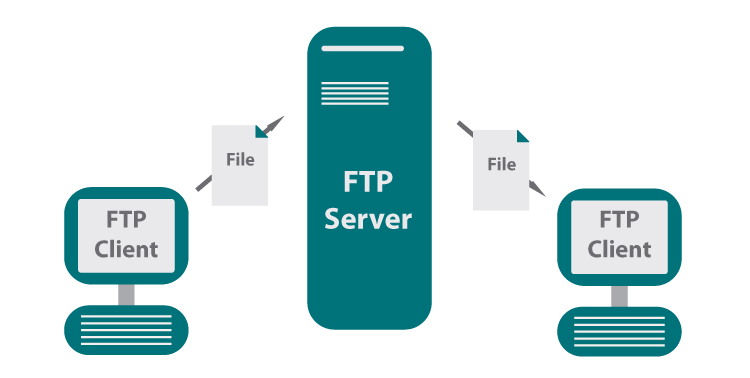
FTP является простым протоколом передачи данных и используется для передачи файлов между компьютерами. В большинстве случаев, когда у вас есть веб-сайт, размещенный на сервере, вам предоставляется информация, содержащая FTP-адрес, имя пользователя, пароль и номер порта, который обычно использует 21. Эта информация предназначена для подключения к вашему веб-серверу с использованием FTP чтобы вы могли управлять файлами на своем сервере, загружая или загружая их через дерево каталогов.
Помимо обычного использования FTP для веб-серверов, он также может использоваться для резервного копирования файлов с не загружаемой машины . Все, что вам нужно сделать, это настроить FTP-сервер на рабочем компьютере Windows, а затем загрузить нерабочий компьютер с помощью компакт-диска для восстановления, такого как UBCD4Win, который поставляется с программным обеспечением FTP FileZilla. Затем вы можете установить соединение с FTP-сервером и начать передачу файлов.
Существует довольно много бесплатного программного обеспечения FTP-сервера, мы покажем вам, как настроить FTP-сервер с помощью FileZilla Server.
Наконец, мы также покажем вам, как подключиться к вашему FTP-серверу из локальной сети.
Установка FileZilla Сервер
- Скачайте FileZilla сервер и запустите установочный файл.
- Нажмите кнопку «Я согласен», убедитесь, что выбран стандартный тип установки и нажмите «Далее».

- Нажмите «Далее», чтобы выбрать место установки.
- По умолчанию FileZilla Server будет устанавливаться как служба и запускаться автоматически. Существует также возможность установки как службы, но не автоматически запускаемой или как обычный метод запуска. Вы также можете оставить порт нетронутым, если нет другого приложения, использующего один и тот же порт.

- Выберите способ запуска и нажмите кнопку «Установить».
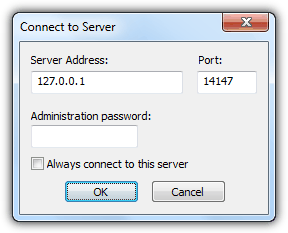
- После установки FileZilla Server автоматически запустится и предложит вам подключиться к серверу. Нажмите кнопку «ОК», чтобы войти в систему.
Создание пользователя для FileZilla
Хотя служба FTP уже запущена, но никто не может к ней подключиться, потому что вам сначала нужно будет создать учетную запись пользователя, а затем назначить папки с соответствующими разрешениями для него.

- Нажмите «Редактировать» в списке меню и выберите «Пользователи».
- На странице «Общие» нажмите кнопку « Добавить» в центре справа и введите имя учетной записи пользователя. Нажмите «ОК».
- Вернитесь в окно «Пользователи», убедитесь, что опция «Включить учетную запись» отмечена галочкой. Также рекомендуется установить пароль для учетной записи, установив флажок пароля и указав пароль.
Назначение папок пользователю на сервере FileZilla
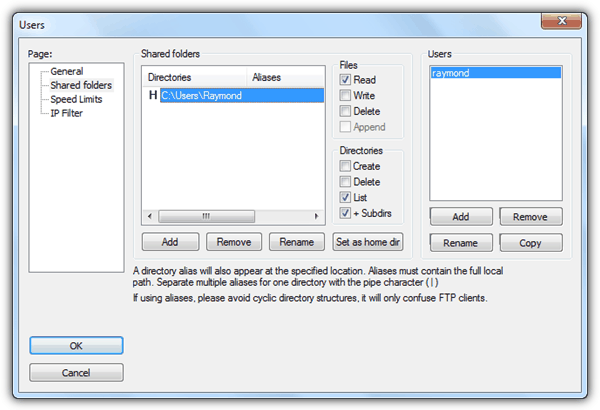
- Перейдите на страницу «Общие папки», затем нажмите кнопку «Добавить» для общих папок и выберите папку, к которой вы хотите добавить доступ для учетной записи пользователя через FTP.
- По умолчанию для общей папки разрешается только чтение файлов и каталогов. Вы можете установить флажок, чтобы назначить доступ для записи и удаления.
- Нажмите кнопку ОК в левом нижнем углу для сохранения изменений.
Выполнена базовая настройка FileZilla Server. Теперь вы можете просматривать файлы и папки с другого компьютера, подключённого к вашему новому FTP-серверу. Также вы можете изучить другие функции на сервере FileZilla, такие как ограничение пользователя, SSL, ограничение скорости, фильтр IP, группы, протоколирование, MODE Z, автоблокировка и т.д.
Подключение к вашему FTP-серверу с другого компьютера в локальной сети очень просто, поскольку есть несколько способов сделать это.
Из проводника Windows
Откройте ярлык «Мой компьютер» из меню «Пуск» или из любой папки, введите адрес как ftp://имя_компьютера или ftp://local.IP.address. Замените имя_компьютера на имя вашего компьютера или вместо этого вы можете использовать локальный IP-адрес. Преимущество доступа к вашему FTP-серверу из проводника Windows — это управление файлами / папками, если у вашей учетной записи есть соответствующие права на это.

Из браузера
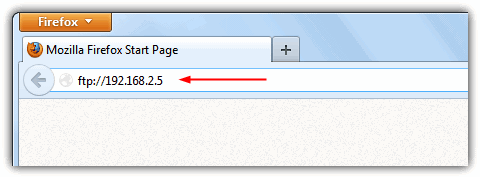
В любом веб-браузере, таком как Firefox, Chrome, Opera, Internet Explorer или Safari, введите ftp://имя_компьютера или ftp://local.IP.address в адресной строке. Вы можете просматривать и загружать файлы, но не можете изменять/удалять/создавать новые файлы.
Из FTP-клиента FileZilla
- Скачайте клиент FileZilla и установите.
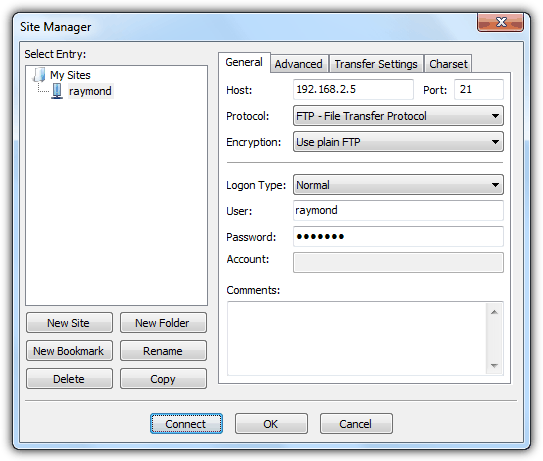
- Запустите FileZilla Client и нажмите Ctrl + S, чтобы открыть Site Manager.
- Нажмите кнопку «Новый сайт» и укажите имя своего FTP-сервера. Введите IP-адрес или имя компьютера в хосте и порту как 21. Что касается типа входа в систему, нажмите на меню и выберите «Нормальный» . Заполните имя пользователя и пароль, которые вы создали на FTP-сервере. Наконец нажмите кнопку «Подключить».
Насколько публикация полезна?
Нажмите на звезду, чтобы оценить!
Средняя оценка / 5. Количество оценок:
Сценарий. Создание ftp-сайта в СЛУЖБАх IIS
Протокол передачи данных (FTP) — это протокол передачи файлов между компьютерными системами. СЛУЖБЫ IIS 8 включают FTP-сервер, который легко настроить.
В этом документе показано, как установить и настроить FTP-сервер на существующем веб-сервере IIS 8. Первые два шага — обязательны. Все остальные шаги дополнительные, но рекомендуемые.
Предварительные требования
Чтобы получить максимум от этого учебника, необходимо иметь компьютер, который работает под управлением одной из следующих операционных систем:
- Windows Server® 2012
- Windows® 8
Шаг 1. Установка FTP на существующем веб-сервере IIS
На этом шаге показано, как установить службу FTP на существующем веб-сервере IIS, работающем в Windows Server 2012 или Windows 8.
Установка FTP в Windows Server 2012
- На начальном экране щелкните плитку Диспетчер сервера, а затем нажмите Да.
- На панели мониторинга диспетчера сервера щелкните ссылку Добавить роли и компоненты.
- Если отобразится страница Перед началом работы в Мастере добавления ролей и компонентов, нажмите кнопку Далее.
- На странице выбора типа установки выберите Установка ролей или компонентов и нажмите кнопку Далее.
- На странице выбора целевого сервера нажмите Выберите сервер из пула серверов, выберите сервер из списка пула серверов и нажмите кнопку Далее.
- На странице Выбор ролей сервера разверните узел Веб-сервер (IIS) и разверните узел FTP-сервер.
- Установите флажок FTP-сервер и флажок Служба FTP, после чего нажмите кнопку Далее.
- На странице Выбор компонентов нажмите кнопку Далее.
- На странице Подтверждение выбранных элементов для установки нажмите кнопку Установить.
Установка FTP в Windows 8
- На начальном экране введите Панель управления, а затем нажмите значок панели управления в результатах поиска.
- Выберите раздел Программы, а затем щелкните Включение или отключение компонентов Windows.
- В диалоговом окне Компоненты Windows разверните узел Службы IIS.
- Разверните узел FTP-сервер.
- Установите флажок FTP-сервер и флажок Служба FTP, а затем нажмите кнопку ОК.
Шаг 2. Добавление ftp-сайта
После установки службы FTP на веб-сервере IIS можно добавлять FTP-сайты. Добавляйте FTP-сайт, когда требуется разрешить клиентам передавать файлы на сайт и с сайта с помощью протокола FTP.
Поскольку параметры FTP содержатся в разделе сайтов, изменение какого-либо параметра FTP также вызывает перезапуск приложения веб-сайта. Чтобы исключить этот сторонний эффект, добавляйте сайт, настроенный исключительно для FTP, вместо сайта для HTTP и FTP.
Добавление FTP-узла
- Откройте диспетчер служб IIS.
- В области Подключения разверните узел сервера и щелкните узел Сайты.
- На панели Действия нажмите кнопку Добавить FTP-сайт, чтобы открыть мастер Добавление FTP-сайта.
- На странице Сведения об узле в поле Имя FTP-сайта введите уникальное понятное имя этого узла FTP.
- В поле Физический путь введите физический путь или нажмите кнопку обзора (. ), чтобы найти физический путь к каталогу содержимого.
- Щелкните Далее, чтобы открыть страницу Параметры SSL и привязки.
- В разделе Привязки в списке IP-адрес выберите или введите IP-адрес, если вы не хотите использовать параметр Все не назначены.
- В поле Порт введите номер порта.
- При необходимости в поле Виртуальный узел введите имя узла, если вы хотите разместить несколько FTP-узлов на одном IP-адресе. Например, введите www.contoso.com .
- Снимите флажок Запускать FTP-сайт автоматически, если узел должен запускаться вручную.
- В разделе SSL в списке SSL-сертификат выберите сертификат. При необходимости щелкните Просмотреть, чтобы открыть диалоговое окно Сертификаты и проверить сведения о выбранном сертификате.
- Выберите один из следующих вариантов.
- Разрешить SSL: позволяет FTP-серверу поддерживать SSL- и другие подключения к клиенту.
- Требовать SSL: требовать шифрование SSL для взаимодействия между клиентом и сервером FTP.
- Нажмите кнопку Далее, чтобы открыть страницу Сведения о проверке подлинности и авторизации.
- В разделе Проверка подлинности, выберите метод или методы проверки подлинности, которые вы хотите использовать.
- Анонимный: позволяет любому пользователю получить доступ к содержимому, указав имя пользователя anonymous или ftp. (Большинство клиентов FTP, но не все, вводят имя пользователя автоматически.)
- Обычная: требует ввода имени пользователя и пароля для доступа к содержимому. Так как обычная проверка подлинности передает незашифрованные пароли по сети, используйте этот метод проверки подлинности, только если известно, что соединение между клиентом и сервером FTP безопасно, например при использовании протокола SSL.
- В разделе Авторизация в списке Разрешить доступ выберите один из следующих вариантов.
- Все пользователи: всем пользователям как анонимным, так и идентифицированным, предоставляется доступ к содержимому.
- Анонимные пользователи: анонимные пользователи могут получить доступ к содержимому.
- Указанные роли или группы пользователей: только члены некоторых ролей или групп пользователей могут получить доступ к содержимому. Введите имя роли или группы в соответствующее поле.
- Указанные пользователи: доступ к содержимому разрешен только указанным пользователям. Введите имя пользователя в соответствующее поле.
- Если вы выбрали параметр из списка Разрешить доступ, выберите одно или оба указанных ниже разрешения.
- Чтение: позволяет авторизованным пользователям читать содержимое каталога.
- Запись: позволяет авторизованным пользователям записывать данные в каталог.
- Нажмите кнопку Готово.
Шаг 3. Настройка значений по умолчанию для сайта FTP
Если требуется, чтобы новые FTP-сайты использовали другое значение параметра, можно изменить параметр по умолчанию для FTP-сайта.
При изменении значения по умолчанию старый параметр в существующих сайтах не переопределяется. Для существующих сайтов значение параметра необходимо изменять вручную.
Настройка параметров по умолчанию FTP-сайта
- Откройте диспетчер служб IIS.
- В области Подключения разверните узел сервера, а затем разверните узел Сайты.
- В области Действия выберите Параметры FTP-сайта по умолчанию.
- Измените параметры, а затем нажмите кнопку ОК.
В следующей таблице приведены параметры, которые можно настраивать в диалоговом окне Параметры FTP-сайта по умолчанию.
| Категория параметра | Имя параметра | Описание |
|---|---|---|
| Общие сведения | Разрешить UTF-8 | Указывает, используется ли кодировка UTF8. Значение по умолчанию — true. |
| Общие сведения | Запускать автоматически | Если установлено значение true, то FTP-сайт запускается сразу после создания или при запуске службы FTP. Значение по умолчанию — true. |
| Соединения | Время ожидания канала управления | Задает время ожидания (в секундах), после истечения которого подключение прекращается из-за отсутствия активности. |
| Соединения | Время ожидания канала данных | Задает время ожидания (в секундах), после истечения которого канал данных прекращается из-за отсутствия активности. |
| Соединения | Отключить группировку сокетов | Указывает, используется ли группировка сокетов для сайтов, различающихся по IP-адресу, а не номеру порта или имени узла. |
| Соединения | Максимальное число подключений | Задает максимальное количество одновременных подключений к серверу. |
| Соединения | Сброс при максимальном числе подключений | Указывает, должен ли отключаться сеанс FTP при отправке максимального числа запросов на подключение. |
| Соединения | Журнал прослушивания сервера | Задает число ожидающих сокетов, которые могут быть помещены в очередь. |
| Соединения | Время ожидания сеанса без проверки подлинности | Задает время ожидания, в течение которого после установки нового подключения можно успешно пройти проверку подлинности. |
| Кэширование учетных данных | Активировано | Указывает, включено ли кэширование учетных данных для службы FTP. |
| Кэширование учетных данных | Интервал записи | Задает время существования кэша в секундах для учетных данных, сохраненных в кэше. |
| Обработка файлов | Разрешить чтение файлов во время передачи | Указывает, могут ли читаться файлы во время их передачи на сервер. |
| Обработка файлов | Разрешить замену при переименовании | Указывает, могут ли файлы переопределять другие файлы при переименовании. |
| Обработка файлов | Сохранять частично переданные файлы | Указывает, должны ли сохраняться частично переданные файлы. |
Шаг 4. Настройка поддержки брандмауэра
С помощью компонента Поддержка брандмауэра FTP можно настроить следующие параметры, позволяющие FTP-серверу принимать пассивные подключения данных от брандмауэра.
- Диапазон портов канала данных. Укажите диапазон портов для пассивных подключений к данным. Необходимо также открыть этот диапазон портов в брандмауэре. Этот параметр можно настроить только на уровне сервера, а диапазон портов «0–0» означает использование диапазона временных портов сервера. Временный порт — это порт транспортного протокола с коротким временем существования, который TCP/IP выделяет из предварительно заданного диапазона.
- Внешний IP-адрес брандмауэра. Укажите внешний IP-адрес брандмауэра, чтобы клиенты знали, какой IP-адрес следует использовать при обмене данными с FTP-сервером через брандмауэр.
Настройка поддержки брандмауэра
- Откройте диспетчер служб IIS.
- В области Подключения выберите узел сервера.
- В окне Просмотр возможностей, дважды щелкните пункт Поддержка брандмауэра FTP.
- В поле Диапазон портов канала данных укажите диапазон номеров портов (через дефис). Например, введите 5000–6000. Можно также указать 0-0, чтобы использовался диапазон портов по умолчанию, заданный в параметрах Windows TCP/IP.
Примечание Не используйте порты от 0 до 1024, поскольку они являются зарезервированными.
Шаг 5. Настройка изоляции пользователей
Функция изоляции пользователей позволяет настроить FTP-сервер для изоляции пользователей, которая запрещает пользователям доступ к каталогам других пользователей на одном и том же FTP-сайте. Если решено не изолировать пользователей, то они будут совместно использовать общую структуру каталогов.
Например, можно не изолировать пользователей на сайте, который предлагает только возможности загрузки общедоступного контента, или на сайте, который не требует защиты данных от других пользователей.
Если требуется изолировать пользователей на сайте, можно выбрать один из следующих параметров изоляции.
- Каталог имени пользователя. Изолирует сеансы пользователя в физическом или виртуальном каталоге с тем же именем учетной записи пользователя FTP. Пользователь может видеть только свой корневой путь FTP и, следовательно, не может перейти на уровень выше своего физического или виртуального дерева папок. Любые создаваемые глобальные виртуальные каталоги игнорируются.
- Физический каталог имени пользователя. Изолирует сеансы пользователя в физическом каталоге с тем же именем учетной записи пользователя FTP. Пользователь может видеть только свой корневой путь FTP и, следовательно, не может перейти на уровень выше своего физического дерева папок. Все создаваемые глобальные виртуальные каталоги относятся ко всем пользователям.
- Домашний каталог FTP, настроенный в Active Directory. Изолирует сеансы пользователей в домашнем каталоге, настроенном в параметрах учетной записи Active Directory для каждого пользователя FTP.
Настройка изоляции пользователей
- Откройте диспетчер служб IIS.
- В окне Просмотр возможностей, дважды щелкните пункт Изоляция пользователя FTP.
- Если вы не хотите изолировать пользователей, в разделе Не изолировать пользователей. Запустите пользователей в и выберите один из следующих вариантов:
- Корневой каталог FTP: указывает, что все сеансы FTP запускаются в корневом каталоге FTP-сайта. Этот параметр отключает все изоляции пользователей и логику исходной папки.
- Каталог имени пользователя: указывает, что все сеансы FTP запускаются в физическом или виртуальном каталоге с именем текущего пользователя, выполнившего вход, если такой каталог существует; в противном случае сеанс FTP запускается в корневом каталоге для FTP-сайта.
- Если вы хотите изолировать пользователей, в разделе Изоляция пользователей. Ограничьте пользователей следующим каталогом. Выберите один из следующих вариантов:
- Каталог имени пользователя (отключить глобальные виртуальные каталоги): сеансы пользователя изолируются в физическом или виртуальном каталоге с именем учетной записи пользователя FTP.
- Физический каталог имени пользователя (включить глобальные виртуальные каталоги): сеансы пользователя изолируются в физическом каталоге с именем учетной записи пользователя FTP.
- Корневой каталог FTP настроен в Active Directory: сеансы пользователя изолируются в домашнем каталоге, настроенном в параметрах учетной записи Active Directory для каждого пользователя FTP.
- Пользовательский. Этот параметр является расширенной функцией и позволяет разработчикам создавать настраиваемых поставщиков, которые предоставляют поиск в домашнем каталоге в зависимости от их уникальных бизнес-потребностей.
- Если на предыдущем шаге был выбран параметр Корневой каталог FTP настроен в Active Directory, нажмите кнопку Задать , а затем введите в полях Имя пользователя и Пароль диалогового окна Задать учетные данные имя и пароль пользователя, который имеет доступ к серверу Active Directory. Еще раз введите пароль в поле Подтверждение пароля и нажмите кнопку ОК.
- В области Действия нажмите кнопку Применить.
Шаг 6. Настройка параметров просмотра каталогов
Функция просмотра каталогов дает возможность управления тем, что отображается при просмотре пользователями каталогов FTP.
Настройка параметров просмотра каталогов
- Откройте диспетчер служб IIS.
- В области Подключения выберите уровень сервера или уровень сайта.
- В окне Просмотр возможностей дважды щелкните элемент Просмотр каталогов FTP.
- На странице Просмотр каталогов FTP в разделе Стиль вывода каталогов выберите один из следующих параметров.
- MS-DOS: отображает содержимое каталога в соответствии с MS-DOS.
- UNIX: отображает содержимое каталога в соответствии с UNIX.
- В разделе Параметры отображения списка каталогов выберите сведения, которые должны отображаться в списке каталогов. Можно выбрать любые следующие параметры.
- Виртуальные каталоги: показывает виртуальные каталоги.
- Доступные байты: отображает размер файла в байтах.
- Четыре цифры года. Отображает годы с использованием четырех цифр, а не двух.
Шаг 7. Настройка ограничений попыток входа
Эта функция позволяет настроить максимальное число неудачных попыток входа, разрешенное в течение указанного времени, прежде чем IP-адрес будет отклонен.
Настройка ограничения попыток входа
- Откройте диспетчер служб IIS.
- В области Подключения выберите уровень сервера.
- В окне Просмотр возможностей, дважды щелкните элемент Ограничение попыток входа на FTP.
- На странице Ограничение попыток входа на FTP установите флажок Включить ограничение попыток входа на FTP.
- В поле Максимальное число неудачных попыток входа введите целое положительное число. Значение по умолчанию — 4.
- В поле Период времени (в секундах) введите положительное число. Значение по умолчанию равно 30.
- Выберите либо Запрещать IP-адреса на основе неудачных попыток входа, либо Только запись в журнал. Если выбран параметр Только запись в журнал, службы IIS не будут ограничивать клиентов, даже если будет превышено максимальное число неудачных попыток входа.
- В области Действия нажмите кнопку Применить.
Шаг 8. Настройка фильтрации запросов
Используйте страницу компонента Фильтрация запросов FTP, чтобы настроить параметры фильтрации запросов для вашего FTP-сайта. Фильтрация запросов FTP — это обеспечивающий безопасность компонент, позволяющий поставщикам услуг Интернета (ISP) и поставщикам услуг по предоставлению приложений в аренду ограничить поведение протокола и содержимого.
Настройка фильтрации запросов
- Откройте диспетчер служб IIS.
- В области Подключения выберите уровень сервера или уровень сайта.
- В окне Просмотр возможностей дважды щелкните значок Фильтрация запросов FTP.
- Чтобы изменить общие параметры фильтрации запросов, щелкните элемент Изменить параметры компонента в области Действия. Затем измените общие параметры по необходимости.
- Чтобы добавить фильтр на основе расширений имен файлов, перейдите на вкладку Расширение имени файла . В области Действия щелкните Разрешить расширение имени файла или Запретить расширения имен файлов. Затем введите расширение в поле Расширение имени файла и нажмите кнопку ОК.
- Чтобы добавить фильтр на основе сегмента URL-адреса (например, имени папки), перейдите на вкладку Скрытые сегменты . В области Действия щелкните Добавить скрытый сегмент. Затем введите сегмент в поле Скрытый сегмент и нажмите кнопку ОК.
- Чтобы добавить фильтр на основе последовательности URL-адресов, перейдите на вкладку Запрещенные последовательности URL-адресов . В области Действия щелкните Добавить последовательность URL-адресов. Затем введите последовательность в поле Последовательность URL-адресов и нажмите кнопку ОК.
- Чтобы добавить фильтр на основе команды, перейдите на вкладку Команды . В области Действия щелкните Разрешить команду или Запретить команду. Затем введите команду в поле Команда и нажмите кнопку ОК. (Предупреждение. Возможность добавления фильтра на основе команд — это расширенная функция. Если вы используете эту функцию неправильно, вы можете запретить доступ ко всем FTP-клиентам на сервере.)
Шаг 9. Настройка ведения журнала FTP
Чтобы настроить функции ведения журнала на уровне сервера или сайта, а также настроить параметры ведения журнала, можно использовать компонент Ведение журнала FTP.
Настройка ведения журнала FTP
- Откройте диспетчер служб IIS.
- В области Подключения выберите уровень сервера или уровень сайта.
- В окне Просмотр возможностей дважды щелкните значок Ведение журнала FTP.
- В меню Один файл журнала на выберите пункт Сайт или Сервер.
- В разделе Файл журнала щелкните элемент Выберите поля W3C и выберите сведения, которые требуется регистрировать в журнале.
- В разделе Каталог введите путь к базовой папке, в которой должны храниться файлы журнала FTP, или нажмите кнопку Обзор, чтобы найти эту базовую папку.
- В разделе Кодировка выберите либо UTF8 (однобайтовые и многобайтовые символы), либо ANSI (только однобайтовые символы).
- В разделе Переход на новый файл журнала укажите, когда FTP следует создавать новые файлы журналов, выбрав соответствующий параметр из следующего списка.
- Расписание: выберите Ежечасно, Ежедневно, Еженедельно или Ежемесячно, чтобы новые файлы журнала создавались через определенные интервалы времени.
- Максимальный размер файла (в байтах): укажите положительное целое число, чтобы новые файлы журнала создавались, когда размер файла превысит это число байт.
- Не создавать новые файлы журнала.
Шаг 10. Настройка сообщений FTP
Для изменения параметров сообщений, отправляемых при подключении пользователя к FTP-сайту, используется компонент Сообщения FTP.
Настройка сообщений FTP
- В области Подключения выберите уровень сервера или уровень сайта.
- В окне Просмотр возможностей дважды щелкните элемент Сообщения FTP.
- На странице Сообщения FTP в разделе Поведение сообщений укажите, каким должно быть поведение сообщений FTP. Можно выбрать любые следующие параметры.
- Отключить баннер по умолчанию: указывает, следует ли отображать баннер идентификации по умолчанию для FTP-сервера.
- Поддержка пользовательских переменных в сообщениях. Указывает, следует ли отображать определенный набор пользовательских переменных в сообщениях FTP. Поддерживаются следующие пользовательские переменные:
- %BytesReceived% — количество байтов, отправленных с сервера клиенту для текущего сеанса.
- %BytesSent% — количество байтов, отправленных с клиента на сервер для текущего сеанса.
- %SessionID% — уникальный идентификатор текущего сеанса.
- %SiteName% — имя FTP-сайта, на котором размещен текущий сеанс.
- %UserName% — имя учетной записи текущего пользователя, выполнившего вход.
- Отображение подробных сообщений для локальных запросов. Указывает, должны ли отображаться подробные сообщения об ошибках при подключении FTP-клиента к FTP-серверу на самом сервере (локальном узле).
- В разделе «Текст сообщения» введите сообщения в следующих полях.
- Баннер. Указывает сообщение, отображаемое FTP-сервером при первом подключении FTP-клиентов к FTP-серверу.
- Добро пожаловать: указывает сообщение, отображаемое FTP-сервером при входе FTP-клиентов на FTP-сервер.
- Выход. Указывает сообщение, отображаемое FTP-сервером при выходе FTP-клиентов из ftp-сервера.
- Максимальное число подключений. Указывает сообщение, которое отображается FTP-сервером, когда клиенты пытаются подключиться и не могут, так как служба FTP достигла максимально допустимого числа клиентских подключений.
- В области Действия нажмите кнопку Применить.
См. также:
- Средство развертывания веб-сервера (IIS) с поддержкой размещения: обзор сценария
- Создание статического веб-сайта в IIS
- Развертывание веб-сайта ASP.NET на IIS
- Развертывание веб-сайта PHP в IIS
- Построение веб-фермы с серверами IIS