
Безопасное открытие приложений на компьютере Mac
В macOS используется технология Gatekeeper, которая обеспечивает запуск только доверенного программного обеспечения на компьютере Mac.
- Когда вы устанавливаете на компьютер Mac приложения, плагины и установочные пакеты не из App Store, ОС macOS проверяет подпись идентификатора разработчика, чтобы убедиться, что программное обеспечение выпустил идентифицированный разработчик и что оно не изменено.
- По умолчанию в macOS Catalina и более поздних версиях также требуется подтверждения подлинности программного обеспечения, чтобы вы могли быть уверены в том, что запущенное на Mac приложение не содержит известного вредоносного ПО. Если приложение имеет подтверждение подлинности от Apple, это значит, что компания Apple проверила его на наличие вредоносного ПО и не обнаружила ничего подозрительного.
- Перед первым открытием загруженного программного обеспечения macOS запрашивает подтверждение того, чтобы вы случайно не запустили программное обеспечение, устанавливать которое не собирались.
Программное обеспечение без подписи и подтверждения подлинности может оказаться вредоносным. Оно может нанести вред компьютеру Mac или поставить под угрозу вашу конфиденциальную информацию.
Если на компьютере Mac отображается предупреждение, когда вы открываете приложение
Приведённые далее предупреждающие сообщения являются примерами. У вас может отобразиться аналогичное сообщение, не указанное здесь. Будьте осторожны при установке программного обеспечения, для которого компьютер Mac отображает предупреждение.
Предупреждение о том, что приложение было загружено из интернета
При первом открытии нового приложения от известного разработчика, которое вы загрузили не из App Store, компьютер Mac спросит, действительно ли необходимо открыть его.
Предупреждение о том, что компании Apple не удалось проверить приложение на наличие вредоносного ПО
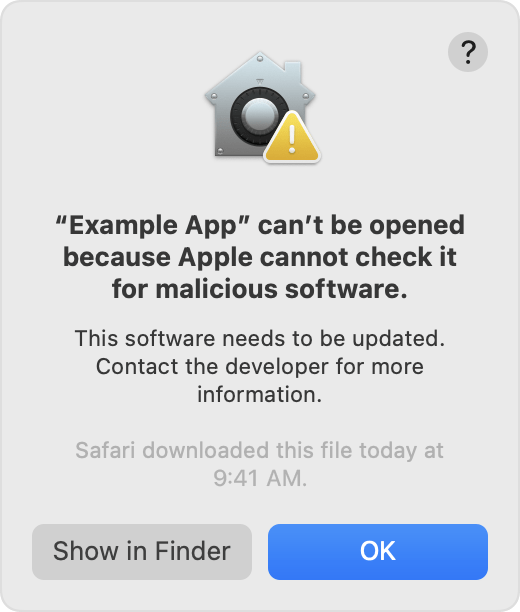
Ниже приведены действия в случае, если компании Apple не удалось проверить приложение на наличие вредоносного ПО.
- Обратитесь к разработчику приложения, чтобы получить дополнительные сведения.
- Проверьте наличие более новой версии в App Store или найдите альтернативное приложение.
- Если вы уверены, что приложение получено из достоверного источника и не содержит несанкционированных изменений, вы можете временно переопределить настройки безопасности компьютера Mac, чтобы открыть его.
Предупреждение о том, что не удалось проверить разработчика приложения
Если в macOS Catalina и более поздних версиях не удалось проверить разработчика приложения или подлинность приложения не была подтверждена компанией Apple, macOS не может установить, что в приложении отсутствует вредоносное ПО.
- Проверьте наличие более новой версии в App Store или найдите альтернативное приложение.
- Если вы уверены, что приложение получено из достоверного источника и не содержит несанкционированных изменений, вы можете временно переопределить настройки безопасности компьютера Mac, чтобы открыть его.
Предупреждение о том, что приложение не было загружено из App Store
Если выбранные настройки конфиденциальности и безопасности разрешают устанавливать приложения только из App Store, macOS не откроет приложение, загруженное не из App Store.
- Если вы уверены, что приложение получено из достоверного источника и не содержит несанкционированных изменений, вы можете временно переопределить настройки безопасности компьютера Mac, чтобы открыть его.
- Измените настройки конфиденциальности и безопасности, чтобы разрешить установку приложений из App Store и от известных разработчиков.
Предупреждение о том, что приложение навредит компьютеру или что приложение повреждено
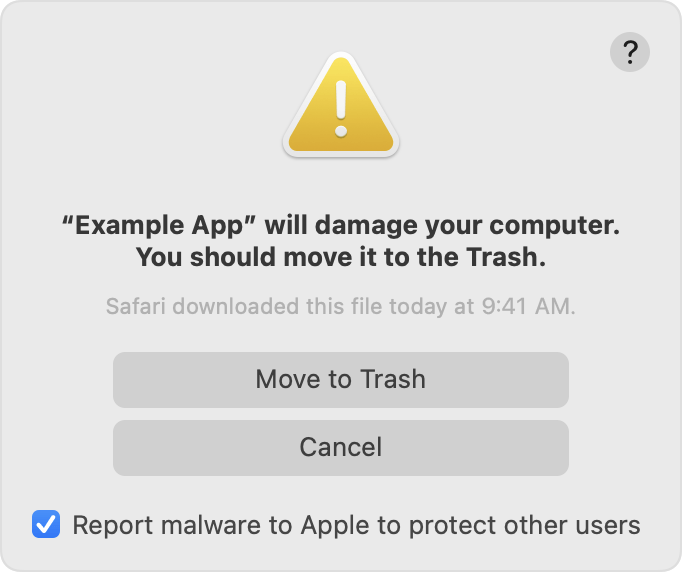
- Если macOS обнаружит, что программное обеспечение содержит вредоносный код или что авторизация ПО была отозвана по какой-либо причине, система уведомит вас о том, что это приложение навредит компьютеру Mac.
- Если macOS обнаружит, что программное обеспечение было изменено или повреждено, на компьютере Mac отобразится уведомление о том, что приложение нельзя открывать. Оно может быть повреждено, или в него были внесены изменения.
- В таком случае переместите это приложение в корзину и установите флажок «Сообщить в Apple о вредоносном ПО, чтобы защитить других пользователей» (если такой вариант доступен).
Если вы хотите открыть приложение без подтверждения подлинности или созданное неизвестным разработчиком
Программное обеспечение без подписи и подтверждения подлинности может оказаться вредоносным. Оно может нанести вред компьютеру Mac или поставить под угрозу вашу конфиденциальную информацию.
Если вы уверены, что приложение, которое вы хотите открыть, получено из достоверного источника и не содержит несанкционированных изменений, вы можете временно переопределить настройки безопасности компьютера Mac, чтобы открыть его.*
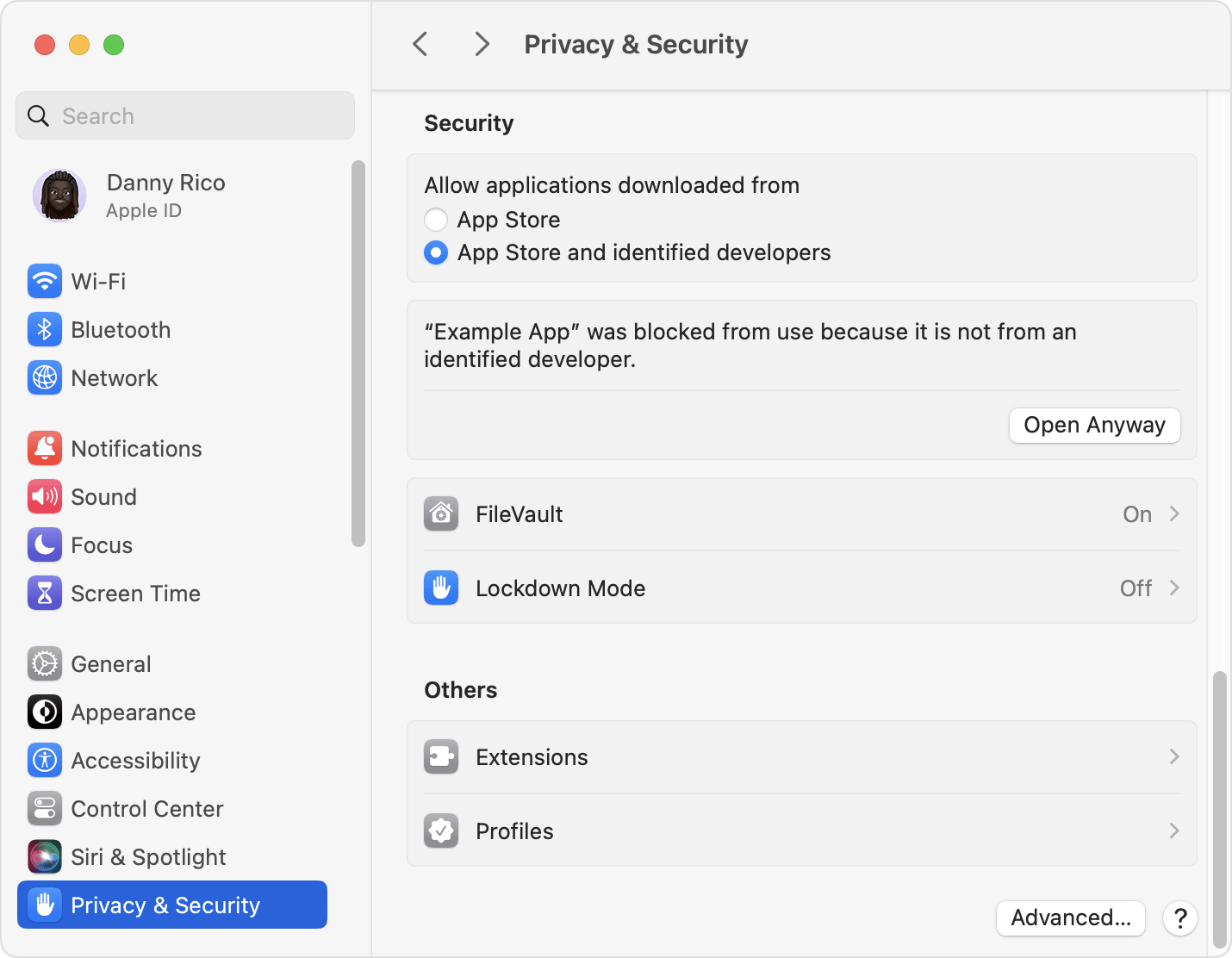
- Перейдите в «Системные настройки».
- Выберите «Конфиденциальность и безопасность», прокрутите вниз и нажмите кнопку «Подтвердить вход», чтобы подтвердить своё намерение открыть или установить приложение.
- Снова появится предупреждение. Если вы действительно хотите открыть приложение, нажмите «Открыть».
Приложение будет сохранено как исключение из настроек безопасности, и вы сможете открыть его двойным щелчком, как и любое другое авторизованное приложение.
* Если вам предложено открыть приложение в Finder и вы действительно, несмотря на предупреждение, хотите открыть его, нажав и удерживая клавишу Control, нажмите приложение, после этого в контекстном меню выберите «Открыть», а затем в появившемся диалоговом окне нажмите «Открыть». Чтобы открыть приложение, введите имя администратора и пароль.
Изменение настроек безопасности приложений на компьютере Mac
- В разделе «Системные настройки» нажмите «Конфиденциальность и безопасность». Затем прокрутите вниз до пункта «Безопасность».
- В разделе «Разрешить использование приложений, загруженных из» выберите один из вариантов.*
- App Store: разрешить только приложения, загруженные из App Store.
- App Store и от подтвержденных разработчиков: разрешить приложения, загруженные из App Store и от известных компании Apple разработчиков.
* Эти настройки могут быть недоступны, если вашим компьютером Mac управляет системный администратор или ИТ-отдел.
Защита конфиденциальности
ОС macOS была разработана для обеспечения безопасности пользователей и их данных при сохранении конфиденциальности.
Gatekeeper выполняет онлайн-проверки на наличие в приложении известных вредоносных компонентов и отзыв сертификата подписи разработчика. Мы никогда не объединяли данные этих проверок с информацией о пользователях Apple или их устройствах. Мы также не используем эти данные, чтобы узнать, какие приложения пользователи запускают на своих устройствах.
Подтверждение подлинности необходимо для проверки наличия в приложении известных вредоносных компонентов. Проверка проводится с использованием зашифрованного соединения, устойчивого к сбоям сервера.
Эти проверки безопасности никогда не включали идентификатор Apple ID пользователя или идентификацию его устройства. Для более надёжной защиты конфиденциальности мы не регистрируем IP-адреса, связанные с проверками сертификатов идентификатора разработчика, и гарантируем, что все собранные IP-адреса удаляются из журналов.
Информация о продуктах, произведенных не компанией Apple, или о независимых веб-сайтах, неподконтрольных и не тестируемых компанией Apple, не носит рекомендательного или одобрительного характера. Компания Apple не несет никакой ответственности за выбор, функциональность и использование веб-сайтов или продукции сторонних производителей. Компания Apple также не несет ответственности за точность или достоверность данных, размещенных на веб-сайтах сторонних производителей. Обратитесь к поставщику за дополнительной информацией.
Как заставить Mac установить приложение, скачанное с интернета

В закладки
Из соображений безопасности разработчики macOS ограничили возможность установки приложений по умолчанию.
Специальная опция по пути Системные настройки – Защита и безопасность – Основные ограничивает круг безопасных приложений. На любой Mac из коробки можно разрешить установку программы только из App Store или из магазина Apple и от идентифицированных разработчиков.
? Спасибо re:Store за полезную информацию. ?
Далеко не все создатели ПО стремятся стать подтвержденными разработчиками. Для этого создаваемые программы и игры должны отвечать четким требованиями Apple. Купертиновцы никогда не одобрят некоторые возможности приложений вроде полного доступа к системному диску или изменения настроек macOS.
Так некоторые приложения выпускаются в двух версиях: для App Store с ограниченным функционалом и с полным набором возможностей.
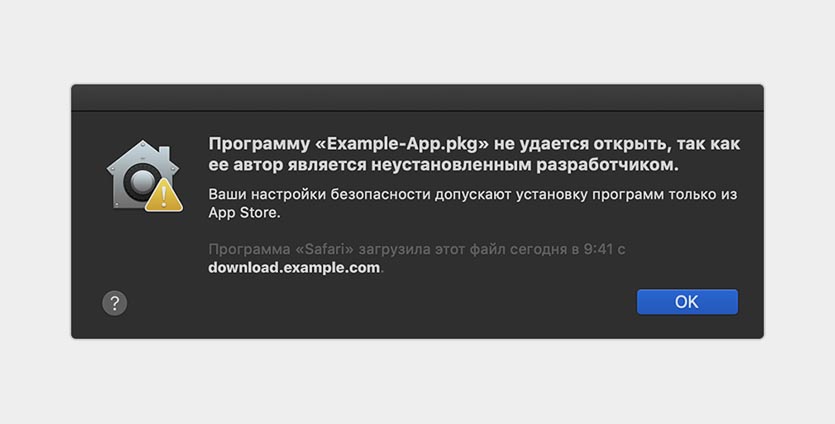
При попытке установить такую программу пользователь увидит предупреждение.
Если же приложение было выпущено идентифицированным разработчиком и прошло проверку Apple, но файл после этого был модифицирован, вы увидите другое сообщение об ошибке.
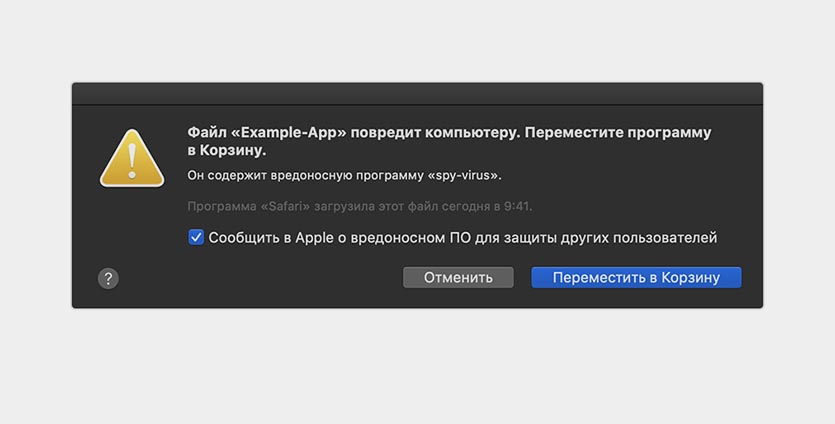
Такое сообщение чаще всего свидетельствует о взломе приложения или добавлении в установщик вредоносного содержимого.
Система сразу же предложит удалить установщик в корзину.
Как разрешить установку одного приложения из любого источника
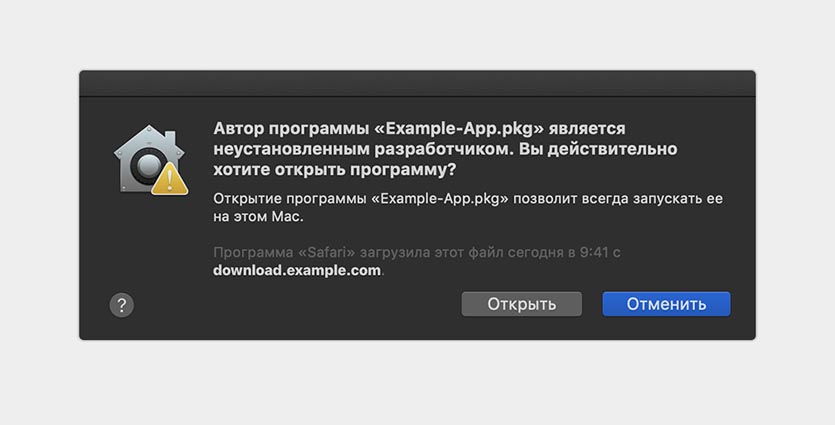
Чтобы не менять настройки системы, но разрешить установку одного стороннего приложения, сделайте следующее:
1. Зажмите клавишу Control и в Finder нажмите на установочный пакет приложения.
2. Выберите пункт Открыть из контекстного меню.
3. В диалоговом окне подтвердите желание открыть приложение неустановленного разработчика.
4. Введите пароль администратора.
Так данное приложение будет установлено в обход заданных системных параметров безопасности.
Как активировать установку приложений из любого источника
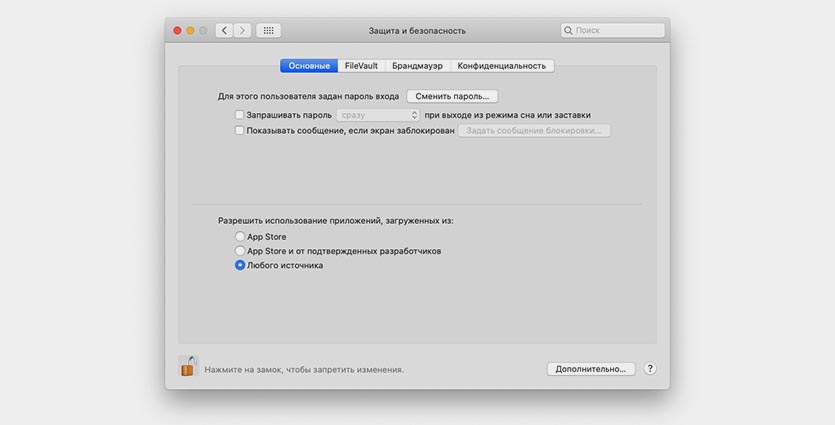
Начиная с macOS Sierra купертиновцы скрыли из системных настроек возможность разрешить установку приложений из любого источника. К счастью, опция осталась в системе и активировать ее можно через приложение Терминал.
1. Запускаем Терминал.
2. Вводим следующую команду:
sudo spctl —master-disable
3. Подтверждаем ввод команды паролем администратора.
Теперь в параметрах появится пункт, разрешающий установку приложений из любого источника.
4. Переходим в настройки системы (Системные настройки – Защита и безопасность – Основные) и устанавливаем соответствующий параметр.
После этого операционная система будет разрешать установку любых приложений.
«Хотите разрешить загрузки», или как в Safari на Mac отключить запрос на скачивание файлов
Разработчики операционных систем Apple постоянно заботятся об улучшении их безопасности. Пользователи macOS не могли не обратить внимание на появление дополнительного диалогового окна, которое появляется при любой попытке скачать с помощью браузера Safari что-либо из Интернета.
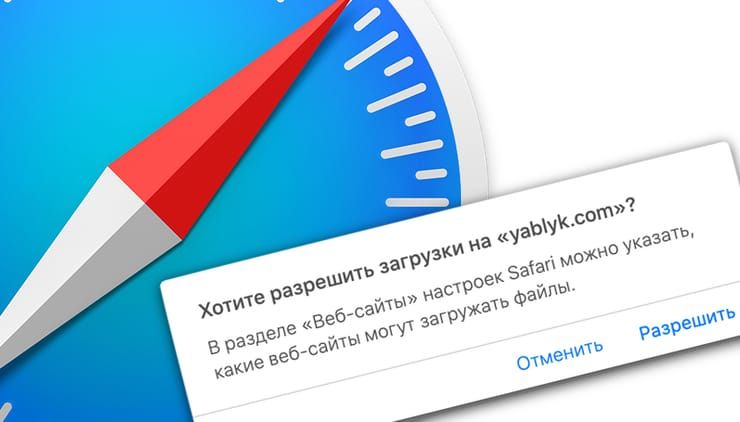
С одной стороны, такая мера действительно повышает уровень безопасности системы – пользователь лишний раз задумается, что именно он скачивает. С другой стороны, все новые и новые системные окна откровенно отвлекают пользователя от непосредственной работы за компьютером. Да и быстрая смена вкладок может привести к тому, что подтверждение требуемой загрузки просто окажется незамеченным. Для тех пользователей, кто готов пожертвовать частью безопасности ради ускорения работы, браузер Safari дает возможность в настройках отказаться от появления таких запросов.
Как в Safari на Mac отключить запрос на скачивание файлов с определенного сайта?
1. Откройте браузер Safari и перейдите в его настройки. В этом поможет строка меню или сочетание клавиш ⌘Cmd + , (запятая)

2. Перейдите на вкладку «Веб-сайты» и в боковом меню слева найдите раздел «Загрузки».
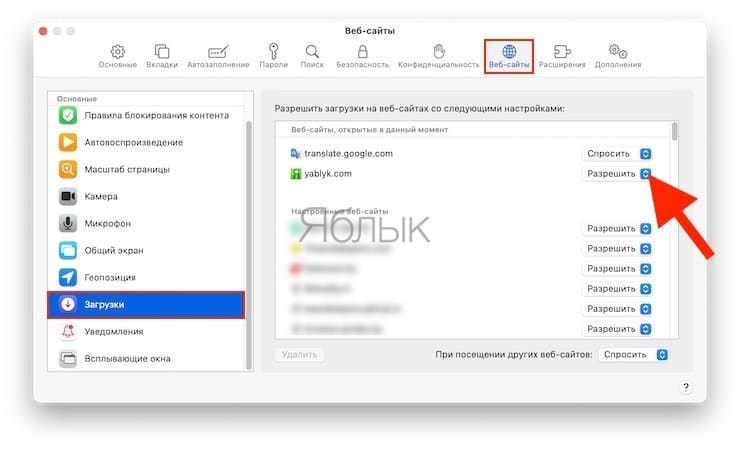
3. В правой части окна будут показаны сайты, с которых недавно пользователь скачивал один или несколько файлов. Можно изменить параметры каждого ресурса, разрешив скачивать с него без какого-либо дополнительного подтверждения, оставив стандартную политику запроса или вообще запретив скачивание в случае небезопасности сайта.
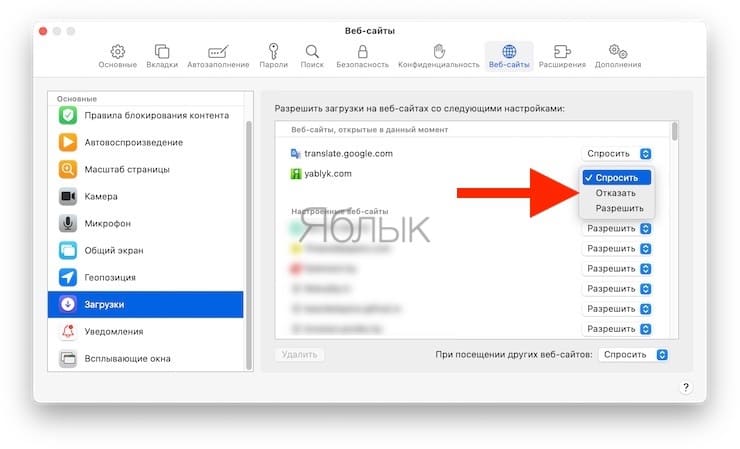
Как в Safari на Mac отключить запрос на скачивание файлов для всех сайтов?
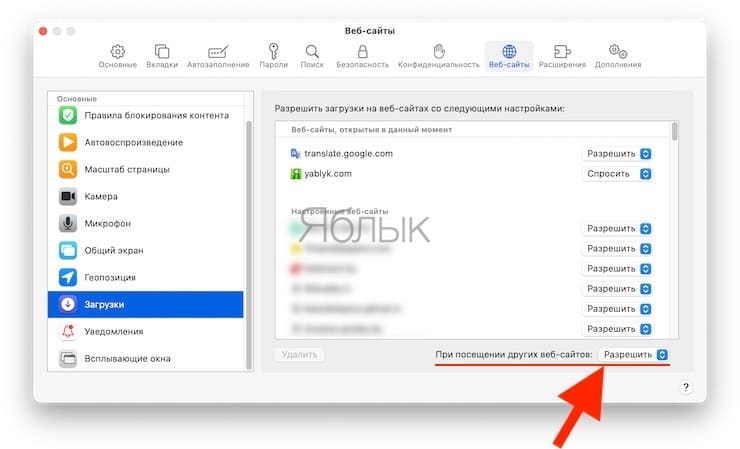
Браузер позволяет изменить свое поведение и сразу для всех сайтов, в том числе и для тех, которых еще нет в списке. Для этого измените параметр «При посещении других веб-сайтов», расположенный справа внизу. Если ему присвоить значение «Разрешить», то Safari уже не будет больше задавать никаких вопросов при попытке скачать что-либо.
�� Смотрите также:
- Как удалять файлы на macOS мимо корзины.
- Как поменять стандартные иконки папок на смайлики эмодзи в macOS.
- 10 горячих клавиш в Safari для Mac (macOS), которые вы могли не знать.
�� Мы в Telegram и YouTube, подписывайтесь!
Как отключить запрос на скачивание файлов в Safari на Mac
В закладки
Разработчики macOS для повышения безопасности системы добавили дополнительное диалоговое окно при попытке скачивания файлов из сети. Оно появляется при каждом скачивании данных.
Подобные диалоговые окна снижают скорость работы за компьютером, а при быстром переходе между страницами можно и вовсе забыть подтвердить нужную загрузку.
? Спасибо re:Store за полезную информацию. ?
К счастью, в настройках Safari есть возможность отключить подобные запросы.
Как отключить запрос на скачивание файлов
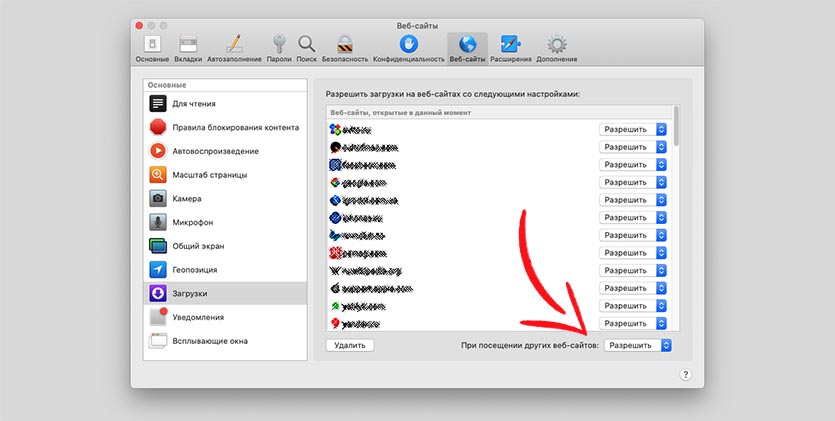
1. Переходим в настройки Safari из строки меню или при помощи сочетания клавиш Command + ,
2. В разделе Веб-сайты находим блок Загрузки в боковом меню.
3. Здесь увидите сайты, с которых уже происходило скачивание файлов. Для каждого из них можно разрешить скачивание без запроса, оставить запрос или вовсе запретить загрузку данных.
4. Чтобы задать значение для всех сайтов одновременно, в том числе и для новых, нужно изменить параметр в правом нижнем углу.
Если установить значение Разрешить, то при попытке скачивания больше не увидите надоедливое диалоговое окно.