
Как тебя подключить к аккаунту
деактивировали свой аккаунт
, а теперь хотите вернуться в Pinterest, достаточно просто войти в систему. Для повторной активации аккаунта Pinterest необходим доступ к связанному с ним почтовому ящику. Если его нет, придется создать новый аккаунт.
Вход с помощью адреса электронной почты и пароля
-
Если вы не можете вспомнить пароль, его можно сбросить
Вход через Facebook
Вход через Google
Вход через Apple
Если вы не можете вспомнить пароль, его можно сбросить.
Если вы не можете найти письмо от нас, проверьте папку со спамом или нежелательной почтой. Если вы используете почтовый ящик Gmail, проверьте вкладку «Соцсети».
окончательно закроете аккаунт
, восстановить его можно будет только в течение 14 дней с момента отключения.
Spotify на устройствах Google
Управляйте музыкой и подкастами с помощью голосовых команд для Google Home и Google Nest.
Как связать Spotify с Google
Примечание. Убедитесь, что мобильное устройство подключено к той же сети Wi-Fi, что и устройство Google.
- Скачайте и откройте приложение Google Home.
- Нажмите на значок аккаунта в правом верхнем углу экрана.
- Убедитесь, что вы используете аккаунт Google, который связан с устройством Google Home или Google Nest. Чтобы сменить аккаунт, выберите нужный или нажмите Добавить аккаунт.
- На главном экране в левом верхнем углу нажмите на значок +, а затем — Музыка и аудио.
- Выберите Spotify и нажмите Установить связь с аккаунтом. После этого нажмите Вход в Spotify.
Теперь попросите Google включить что-нибудь, например, скажите: «Окей, Google, включи Открытия недели».
Подсказка. Вы также можете управлять воспроизведением музыки в Spotify на устройстве Android с помощью Google Ассистента.
Список голосовых команд можно найти на справочном сайте Google.
Как установить Spotify по умолчанию
Сделайте так, чтобы в конце голосовых команд вам не приходилось уточнять название сервиса.
Ассистент автоматически предложит Spotify, когда вы захотите послушать музыку на устройстве Google Home. Достаточно сказать «да», чтобы согласиться.
Сделать Spotify сервисом по умолчанию можно и вручную.
- Откройте приложение Google Home и нажмите на значок Аккаунт в правом верхнем углу экрана.
- Нажмите Настройки.
- В разделе «Сервисы» нажмите Музыка.
- Выберите Spotify в качестве плеера по умолчанию на устройстве Google Home.
Как добавить несколько аккаунтов Spotify
Можно использовать Google Voice Match, чтобы подключить к устройству несколько аккаунтов Google, а затем связать их с аккаунтами Spotify.
Вы также можете использовать другой аккаунт Spotify, отвязав текущий. Вот как это сделать:
- Откройте приложение Google Home и нажмите на значок Аккаунт в правом верхнем углу экрана.
- Нажмите Настройки.
- В разделе «Сервисы» нажмите Музыка.
- Нажмите ОТМЕНИТЬ СВЯЗЬ.
- Привяжите новый аккаунт Spotify.
Похожие статьи
- Контент в Spotify не воспроизводится
- Google Карты и Spotify
- Как слушать Spotify через динамики
- Spotify на телевизоре
Была ли эта информация полезной?
Как смотреть через другие устройства, если подписка в мобильном приложении?
Если вы зарегистрированы на Иви, достаточно зайти под своим аккаунтом в приложении или на сайте ivi.ru на другом устройстве и продолжить пользоваться подпиской.
Если у вас еще нет аккаунта, то необходимо сначала зарегистрироваться через «Профиль», после чего вы также сможете зайти в аккаунт на другом устройстве.
Как зарегистрироваться или авторизоваться на сайте ivi.ru
Как зарегистрироваться в приложении Иви для Android?
Есть удобный способ входа в аккаунт в приложении для Smart TV – это вход по коду. Но эта функция требует входа в аккаунт на другом устройстве.
В приложении на Smart TV выберите раздел «Профиль».
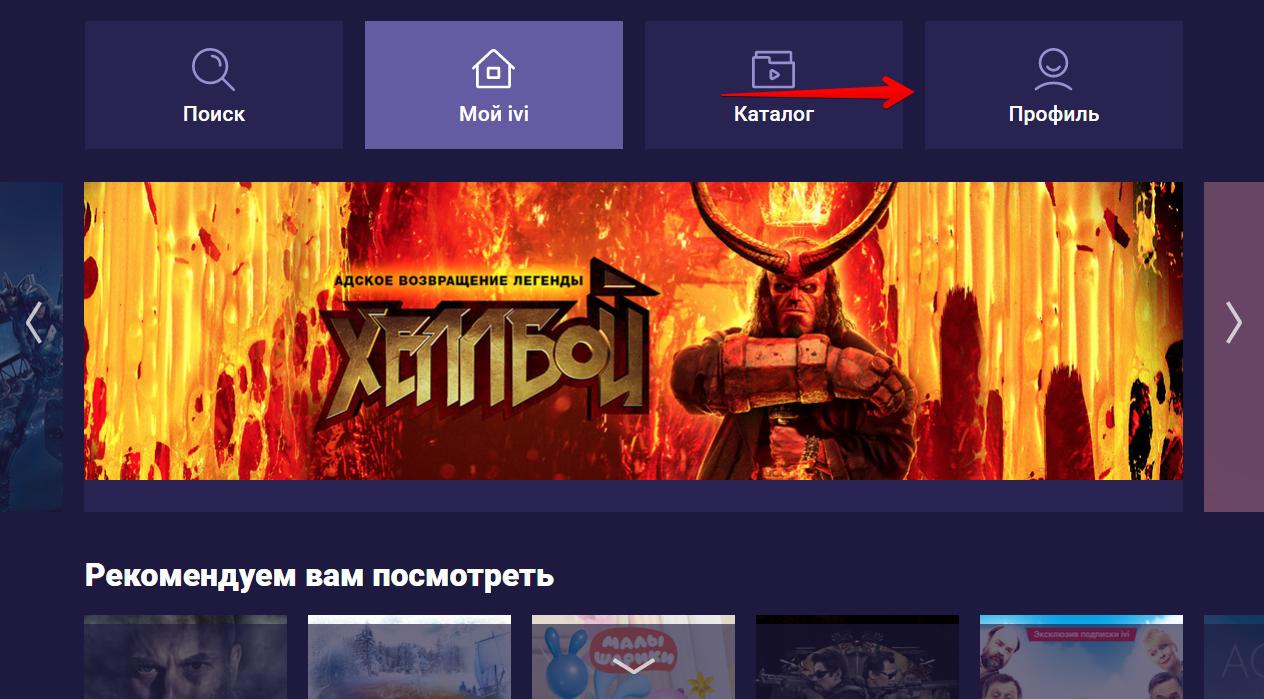
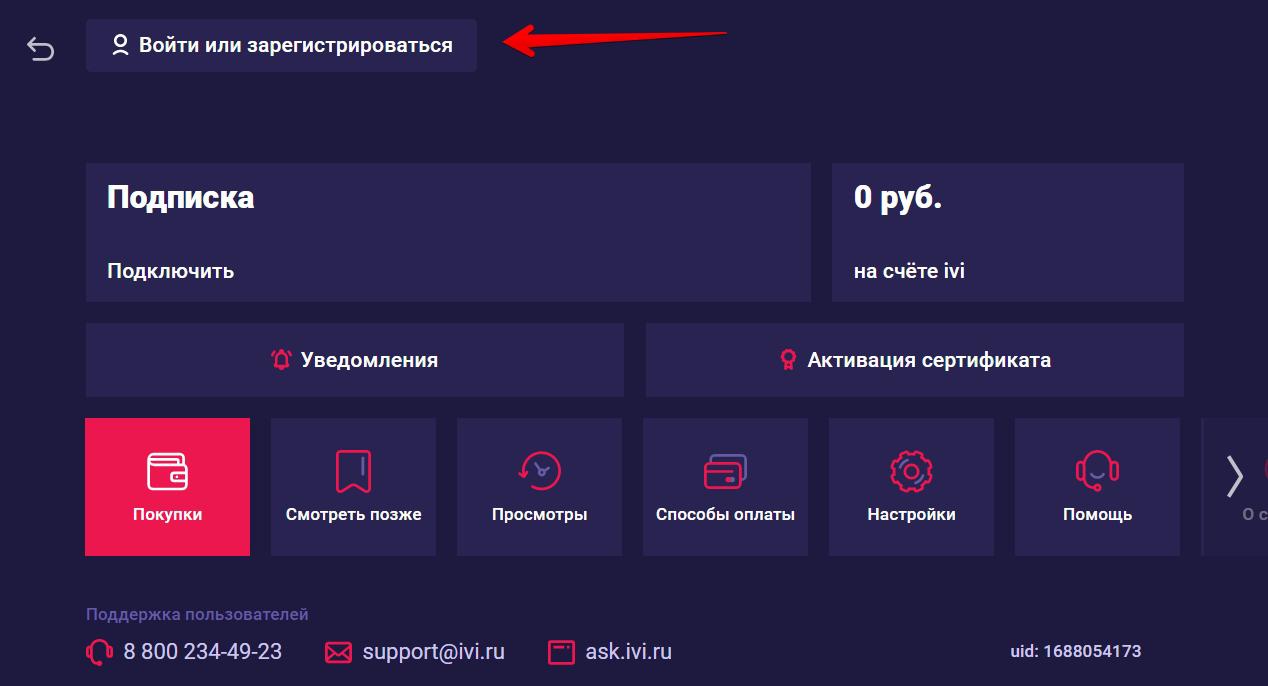
Нажмите на «Войти или зарегистрироваться».
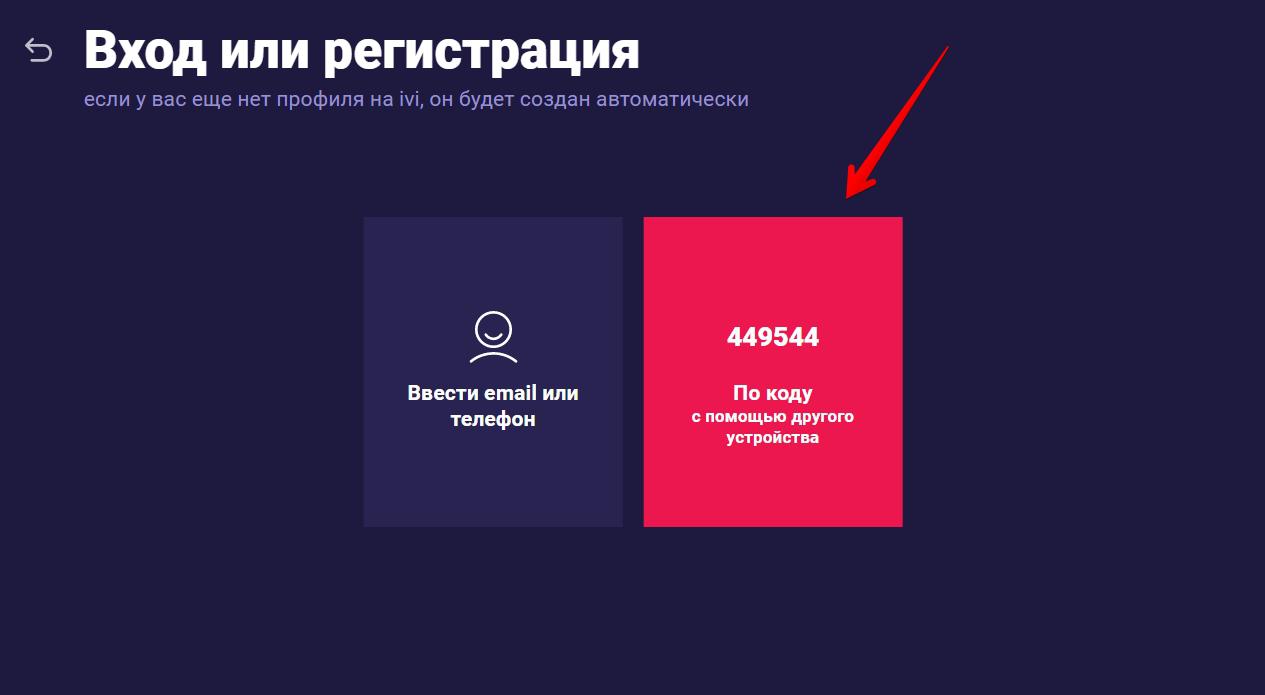
Далее выберете «Вход по коду», где отобразится 6 цифр.
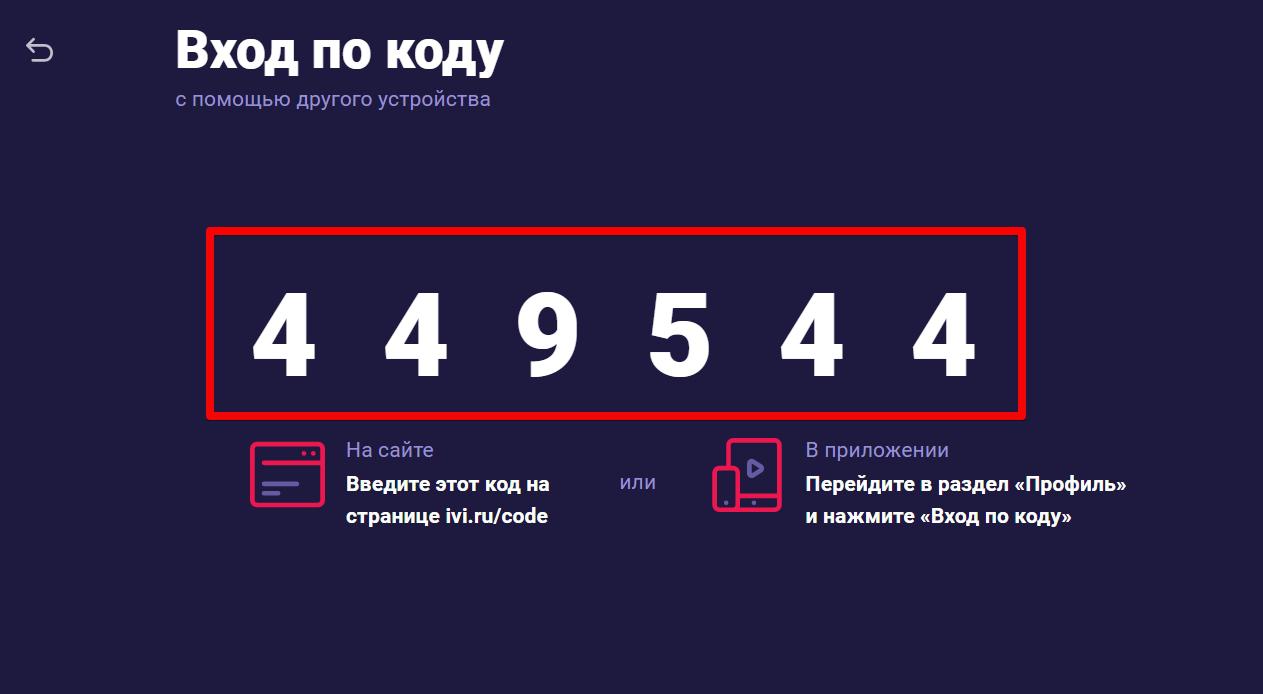
Введите эти цифры в мобильном приложении, либо на сайте в таком же разделе «Профиля», выбрав «Вход по коду»:
Как войти в аккаунт Google на смартфоне или планшете Samsung Galaxy
В этой статье вы узнаете, как войти в аккаунт Google на смартфоне или планшете Samsung Galaxy, если он у вас уже есть.
Если аккаунта еще нет, зарегистрируйте его.
1. Чем вход в аккаунт Google отличается от регистрации
Регистрация аккаунта — это бронирование уникального имени, по которому вас будут узнавать сервисы Google. Во время регистрации создается новый аккаунт.
Вход в аккаунт — это добавление ранее созданного аккаунта на устройство. Для добавления вы должны знать электронную почту и пароль, которые указали при регистрации.
2. Для чего входить в аккаунт Google
Вы сможете скачивать приложения из Google Play, а также получите быстрый доступ к своей электронной почте, контактам и календарю. Смартфон или планшет Galaxy автоматически синхронизирует данные всех аккаунтов, которые на него добавлены.
3. Как войти в аккаунт Google
- Подключитесь к интернету.
- Откройте «Настройки».
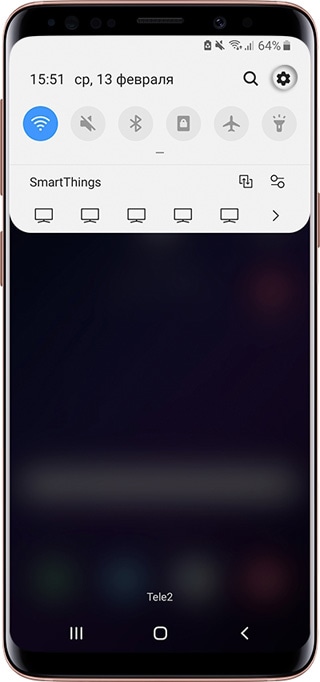
- Выберите пункт «Учетные записи и архивация» или «Облако и учетные записи». Если такого пункта нет, перейдите к следующему шагу.
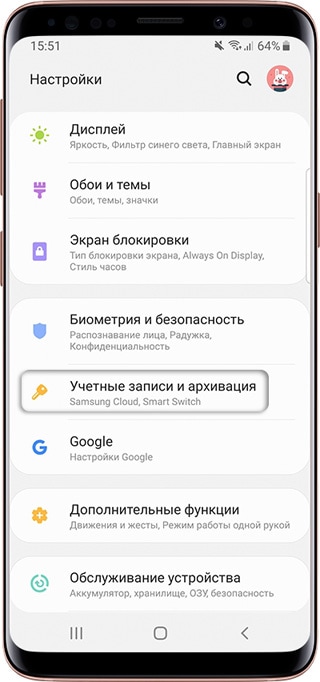
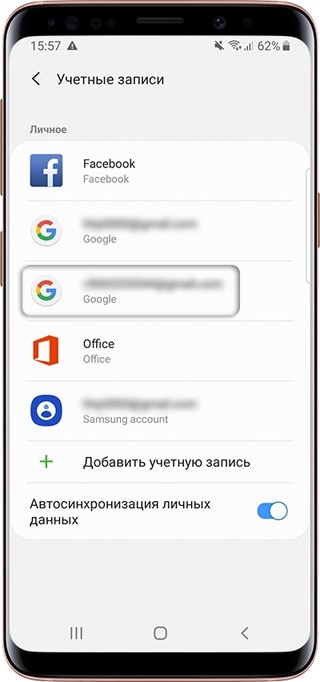
- Выберите пункт «Учетные записи».
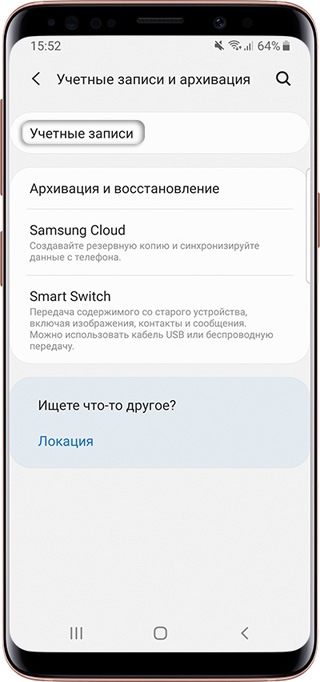
- Выберите пункт «Добавить учетную запись».
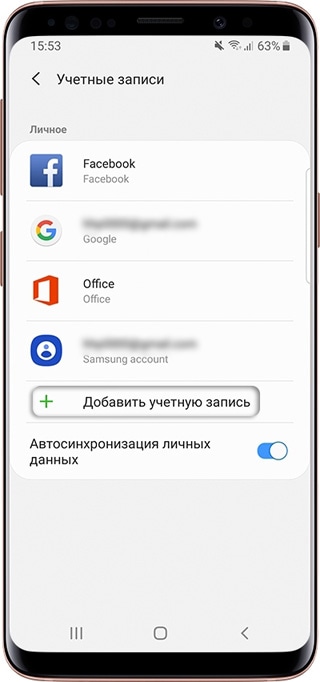
- Выберите пункт «Google».
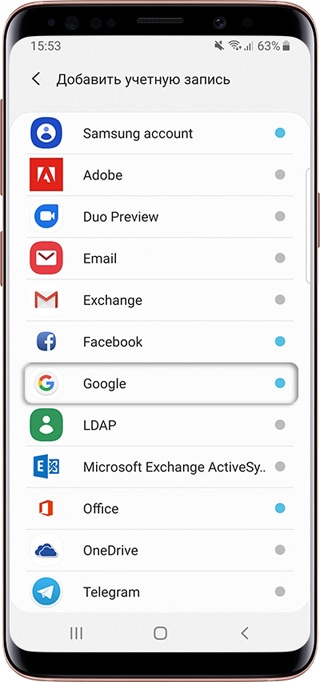 Если на устройстве стоит защита паролем или отпечатком, потребуется его ввести.
 - Введите адрес электронной почты нажмите «Далее».
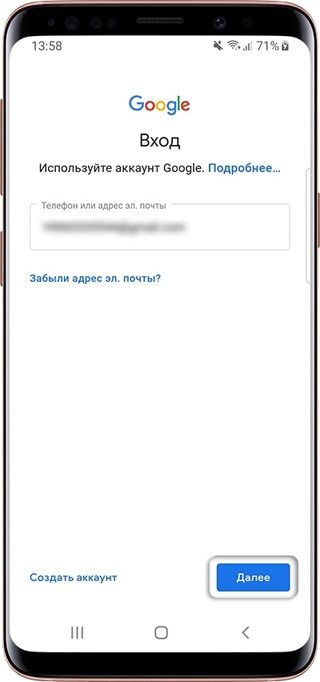
- Введите пароль от аккаунта нажмите «Далее».
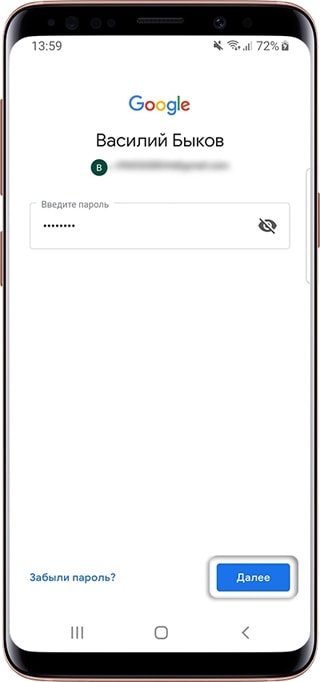
- Появится предложение привязать аккаунт к номеру телефона. Нажмите «Пропустить». Вы сможете добавить номер позже.
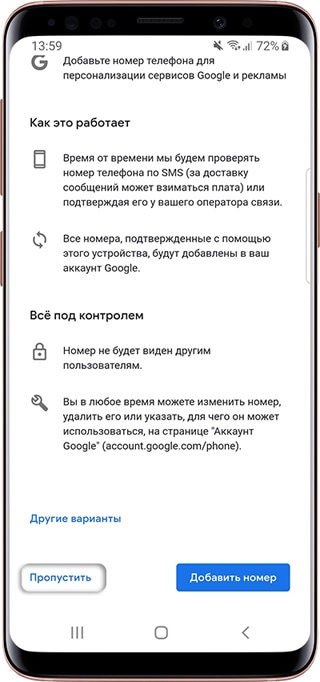
- На следующем экране появятся условия использования аккаунта. Просмотрите и нажмите «Принимаю».
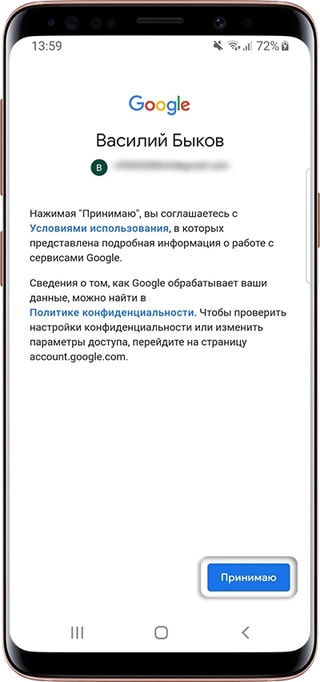
- Готово, аккаунт добавлен.
4. Что делать, если появляется ошибка «Не удалось войти в аккаунт»
Ошибка означает, что возникли проблемы с интернет-соединением. Чтобы ее устранить:
- Убедитесь, что на устройстве установлены правильные дата, время и часовой пояс.
- Перезагрузите мобильное устройство.
- Подключитесь к другому источнику интернета (другой Wi-Fi или мобильный интернет).
- Попробуйте войти в аккаунт еще раз.