
Как установить приложение сразу на все свои устройства с Android: в Google Play появилась новая функция
Магазин приложений Google Play не только загружает апдейты установленных вами программ, но и обновляется сам. Как правило, стандартный апстор Android редко обрастает интересными функциями, однако в последнее время он сильно изменился. Недавно вместо зеленой цветовой гаммы там начал превалировать голубой цвет, а сегодня я заметил, что в магазине появилась возможность устанавливать приложения на два телефона. И сейчас вы поймете, почему это очень крутая фишка.
Теперь даже не нужно доставать смартфон, чтобы установить на него приложение с другого Андроида
В конце мая я рассказывал, как перенести приложения с телефона на телефон. И хотя в тексте были собраны все способы, ни один из них не был максимально удобным. Приходилось то выходить и снова заходить в аккаунт Google, то использовать для переноса сторонний софт. Короче говоря, костыли. Но вот та самая новая фишка Google Play должна устранить все нудобства, позволив автоматически синхронизировать приложения на Android.
Что нужно для синхронизации приложений
Во-первых, отмечу, что возможность устанавливать приложения на другой телефон будет доступна только в том случае, если на обоих устройствах используется одна и та же учетная запись. Поэтому сначала вам нужно узнать аккаунт Гугл на Андроид:
- Запустите Google Play на обоих смартфонах.
- Нажмите на иконку аккаунта, расположенную в правом верхнем углу.
- Убедитесь, что на обоих устройствах один и тот же профиль.
- Если на втором смартфоне другая учетная запись, то нажмите на стрелку, направленную вниз, а затем — «Добавить аккаунт». Далее войдите в профиль, который используется на первом Андроиде.
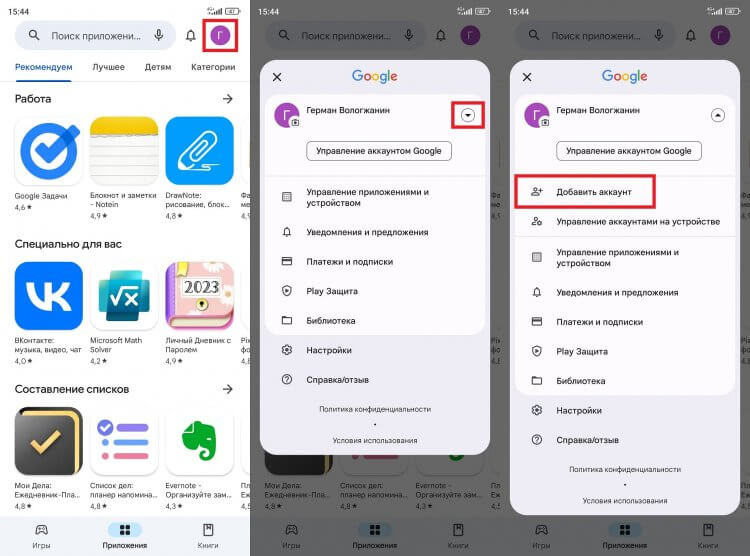
Удаленная установка приложений доступна только на устройствах с одним аккаунтом
Второе условие — наличие актуальной версии Google Play. Обычно магазин обновляется сам, помогая минимизировать участие пользователя. Но на всякий случай прочитайте наш материал, где мы рассказывали, как обновить Play Маркет на Android. И не забывайте, что для установки приложений на телефон необходимо подключение к интернету на обоих устройствах.
⚡ Подпишись на AndroidInsider в Дзене, чтобы получать новости из мира Андроид первым
Как установить приложение на другой телефон
Если на обоих устройствах используется один и тот же аккаунт и последняя версия Google Play, то вы можете установить приложение на два телефона. Делается это следующим образом:
- Откройте страницу любого приложения в Google Play.
- Нажмите на стрелку, расположенную в правом части кнопки «Установить».
- Поставьте галочку напротив нужных устройств.
- Нажмите «Установить».
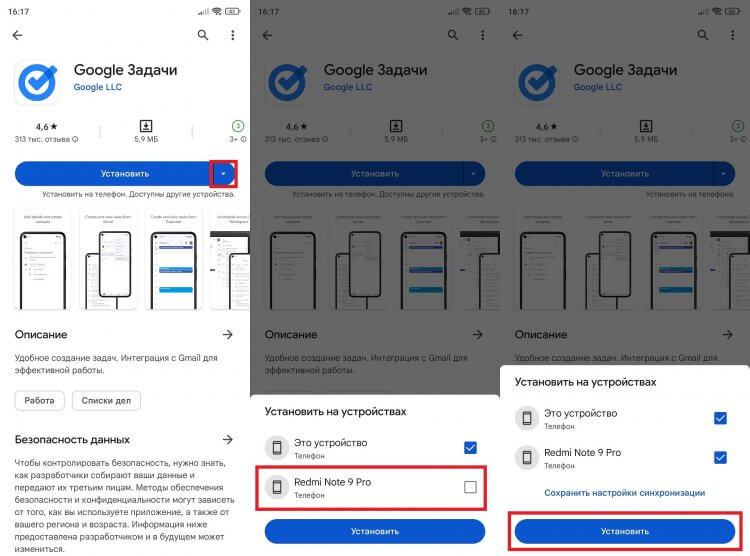
Можно сохранить настройки синхронизации после установки первого приложения
Сначала приложение загрузится на текущее устройство, а затем — на отмеченное. При этом удалить программу с другого телефона не получится. Для деинсталляции нужно брать в руки каждый девайс по отдельности.
❗ Поделись своим мнением или задай вопрос в нашем телеграм-чате
Теперь рассмотрим другой сценарий, когда программа уже есть на одном устройстве, и вы хотите установить приложение на другой телефон. Чтобы это сделать, понадобится:
- Посетить страницу установленной программы в Google Play на первом смартфоне.
- Открыть вкладку «Можно установить на другие устройства».
- Нажать кнопку «Установить» напротив второго смартфона.
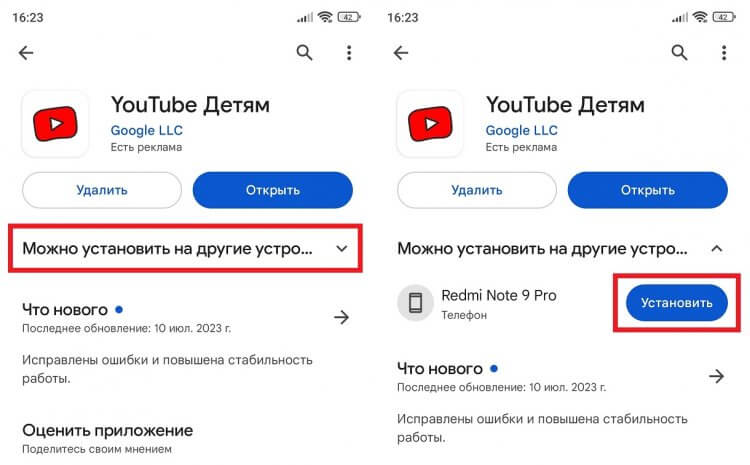
Перекинуть уже установленное приложение тоже получится
Также вы можете перенести приложение на другой телефон через Google Play, о чем мы рассказывали еще в 2021 году. Эта функция стала доступна намного раньше, но работает по схожему принципу.
�� Загляни в телеграм-канал Сундук Али-Бабы, где мы собрали лучшие товары с АлиЭкспресс
Синхронизация приложений на Андроид
Ручная установка приложений через другой телефон полезна, но все равно не очень удобна, ведь одинаковую последовательность нужно проделывать для каждой программы в отдельности. Осознавая это, в Google Play добавили еще одну функцию. Называется она синхронизацией приложений. С ее помощью каждая игра или прога, которую вы будете устанавливать на первый смартфон, будет появляться на втором:
- Запустите Google Play и нажмите на иконку учетной записи.
- Перейдите в раздел «Управление приложениями и устройством», а затем — «Синхронизация приложений с устройством».
- Поставьте галочку напротив нужного смартфона.
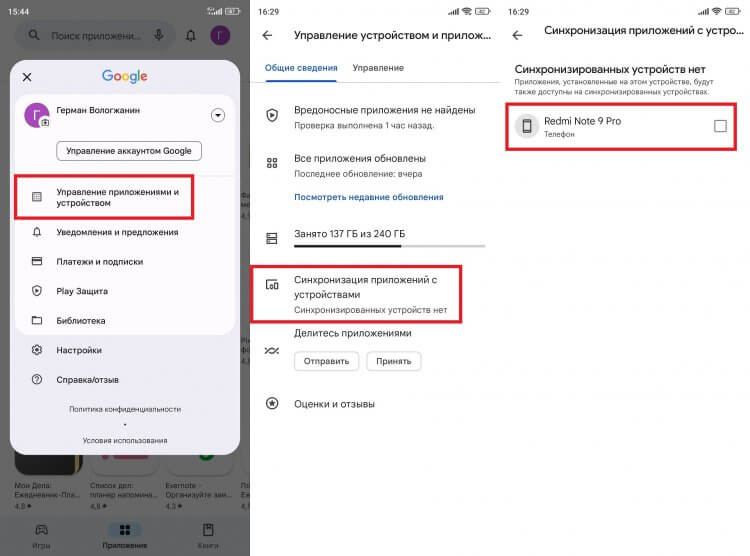
Теперь программы будут автоматически загружаться на второй смартфон
На момент публикации материала функция работает не так, как того ожидаешь. Включая синхронизацию приложений на Андроид, я полагал, что после ее активации все программы с первого устройства перекинутся на второе. Но этого не произошло. Синхронизация используется только в случае с новыми приложениями, которые вы устанавливаете уже после ее включения.
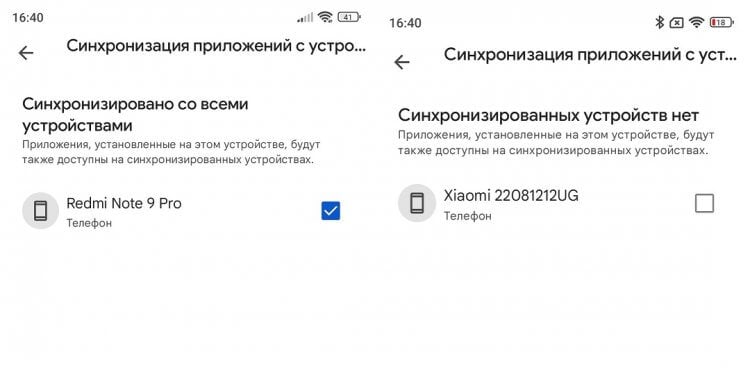
Синхронизацию нужно включать отдельно на каждом устройстве
Наконец, по умолчанию опция работает в одну сторону. То есть, если вы будете устанавливать программу на втором смартфоне, на первом она не появится. Придется принудительно включить синхронизацию приложений в его настройках, чтобы функция заработала в обе стороны.

Теги
- Google Play
- Новичкам в Android
- Приложения для Андроид
Наши соцсети
Новости, статьи и анонсы публикаций
Использование функции «Фокусирование» на iPhone или iPad
В iOS 15 и iPadOS 15 или более поздней версии функция «Фокусирование» позволяет сосредоточиться на работе или отойти от устройства. Вы можете настроить параметры функции «Фокусирование» и выбрать, когда получать оповещения и уведомления, сообщая при этом другим пользователям и приложениям, когда вы заняты.
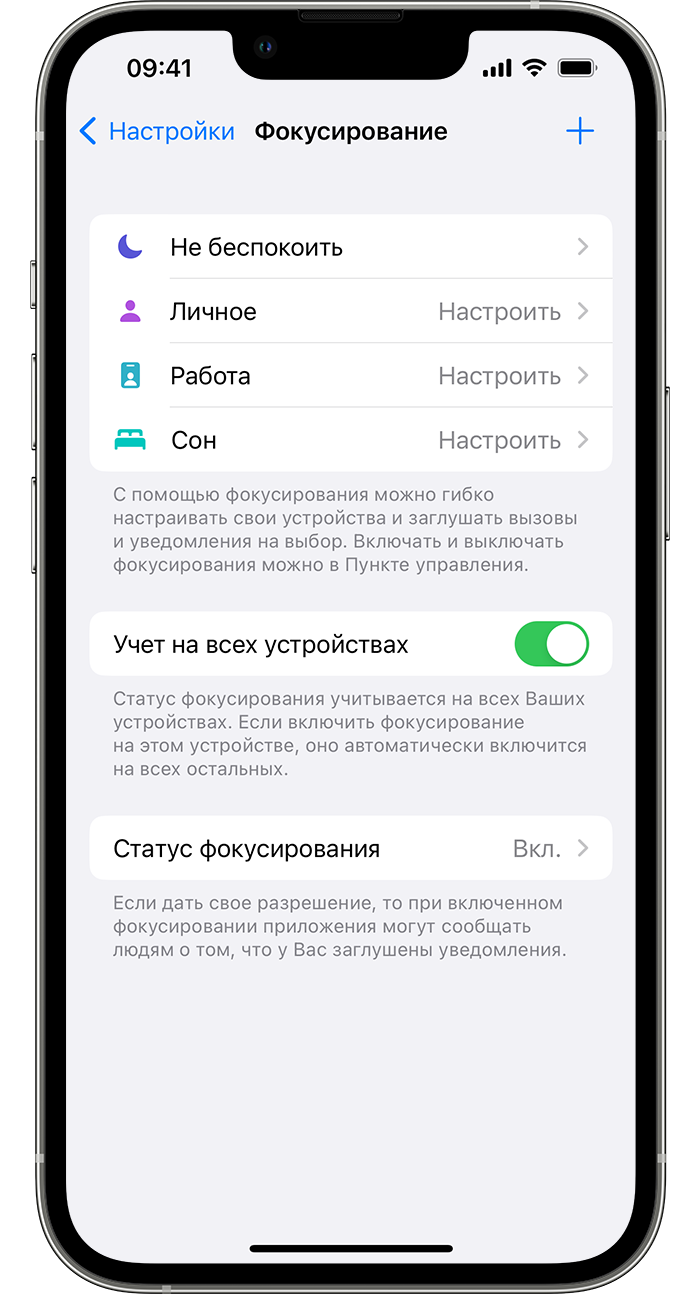
Включение функции «Фокусирование»
- Выберите «Настройки» > «Фокусирование».
- Нажмите на заранее определенный вариант фокусирования, например «Не беспокоить», «Личное», «Сон» или «Работа», а затем нажмите «Настроить фокусирование».
- Настройка фокусирования Вы можете выбрать разрешенные или беззвучные уведомления от людей и приложений, связать с фокусированием экран блокировки или экран «Домой», настроить автоматическое включение фокусирования и добавить фильтры фокусирования.
Можно также разрешить «Неотложные уведомления» от приложений, что позволит приложениям, не включенным в список разрешенных, отправлять уведомления с пометкой «Неотложные».
Функцию «Фокусирование» также можно включить из Пункта управления. Просто откройте Пункт управления на iPhone либо на iPad, нажмите и удерживайте кнопку «Фокусирование», затем выберите вариант, который требуется включить.
При настройке функции «Фокусирование» в строке состояния и на экране блокировки отображается значок, а ваш статус автоматически указывается в приложении «Сообщения». Пользователи, пытающиеся отправить вам сообщения, увидят, что у вас отключены уведомления, но все равно смогут уведомлять вас, если это срочно.
При использовании функции «Фокусирование» на одном устройстве ее настройки автоматически применяются для всех устройств Apple, на которых выполнен вход с использованием того же идентификатора Apple ID.

Настройка собственного фокусирования
Если вы хотите сосредоточиться на действии, отличном от любого из предложенных вариантов функции «Фокусирование», вы можете создать собственное фокусирование.
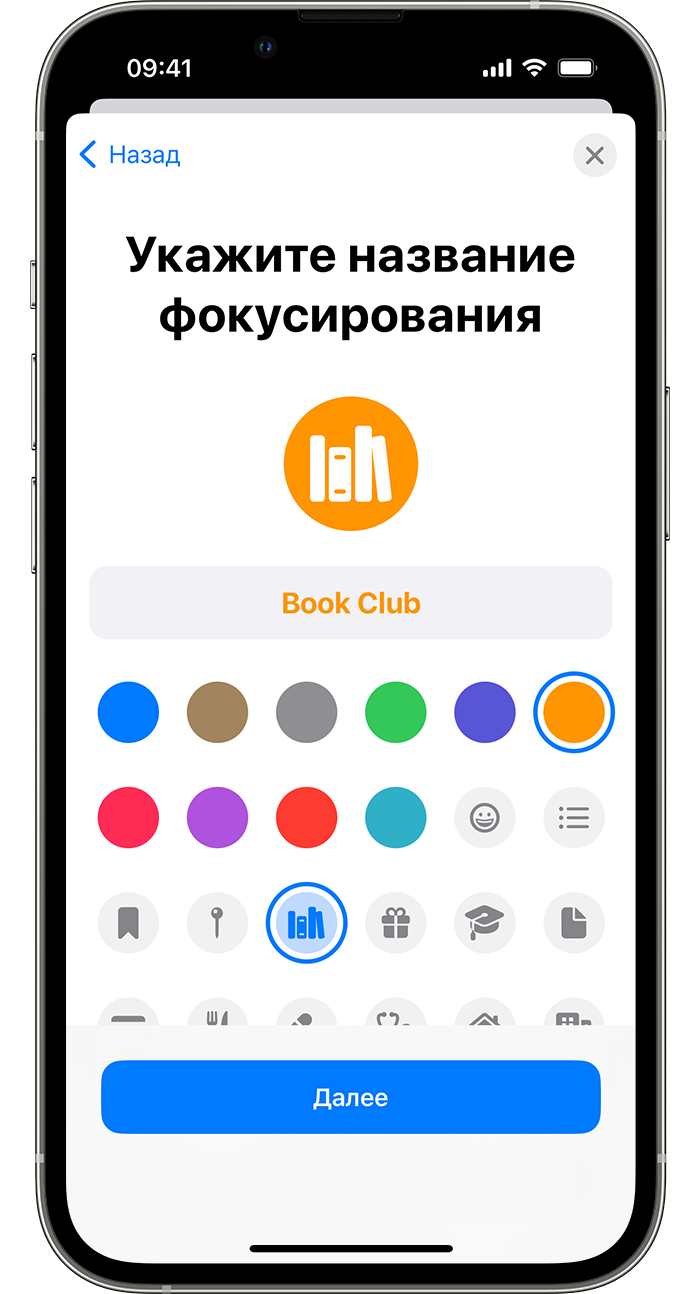

- Выберите «Настройки» > «Фокусирование».
- Нажмите кнопку «Добавить» , а затем — «Собственное» или просмотрите дополнительные параметры.
- Введите имя вашего фокусирования.
- Выберите цвет и значок, обозначающие ваше фокусирование, затем нажмите «Далее».
- Настройте параметры вашего фокусирования.

Делитесь статусом своего фокусирования
При настройке фокусирования можно включить функцию «Делиться статусом фокусирования», чтобы отправителям сообщений выводилось предупреждение о том, что у вас отключены уведомления. Поскольку приложения получают сведения только о том, что у вас отключены уведомления, но не то, какое фокусирование вы включили, название фокусирования никогда не передается. Статус фокусирования отображается в приложениях при включенном фокусировании и после предоставления разрешения приложениям.
Чтобы включить функцию «Статус фокусирования», выполните следующие действия:
- Выберите «Настройки» > «Фокусирование».
- Нажмите «Статус фокусирования».
- Включите функцию «Делиться статусом фокусирования».
- Укажите, для каких вариантов фокусирования можно передавать сведения о том, что уведомления отключены.
Привязка страниц экрана «Домой» к фокусированию
После настройки одного из вариантов фокусирования можно отключить уведомления или разрешить получение уведомлений только от пользователей и приложений, соответствующих выбранному варианту фокусирования. Также можно настроить страницу экрана «Домой», на которой отображаются только приложения, связанные с вашим вариантом фокусирования, и сделать эту страницу единственной доступной в течение всего периода использования функции «Фокусирование».
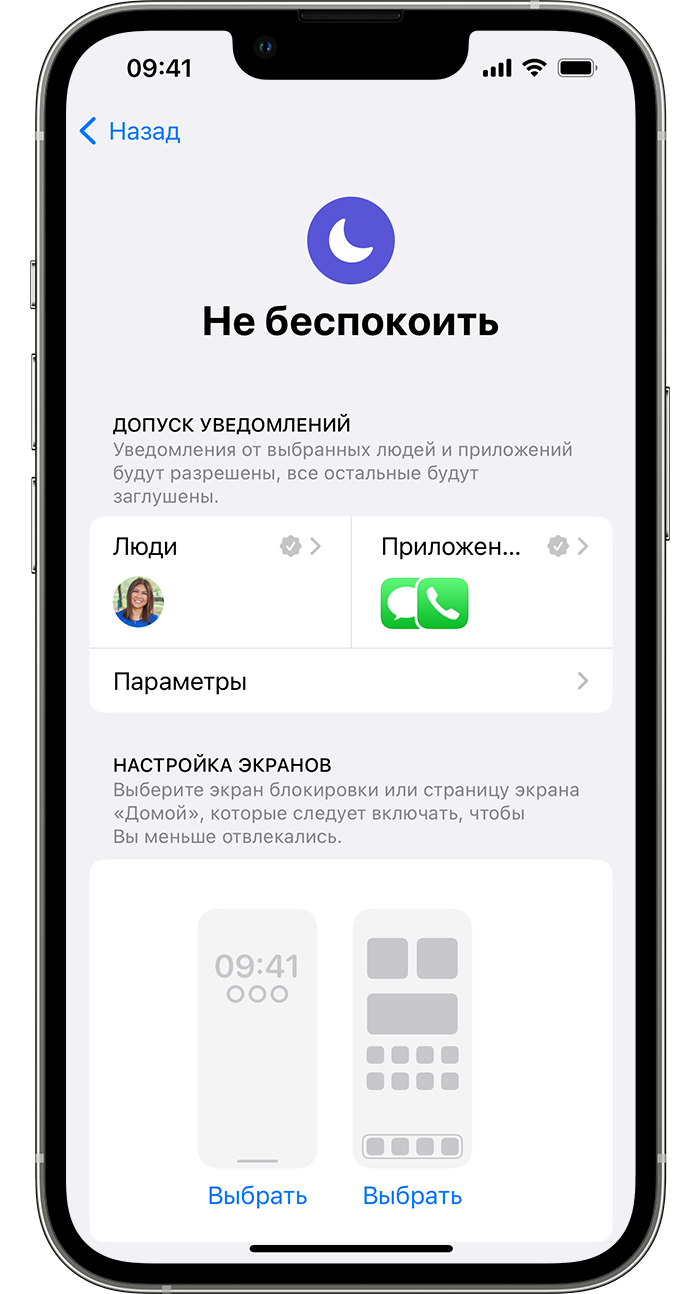
- Выберите «Настройки» > «Фокусирование».
- Выберите вариант фокусирования, который требуется настроить, затем выберите экран «Домой».
- Создайте новую страницу экрана «Домой», выберите существующую страницу экрана «Домой» или выберите несколько страниц, которые необходимо связать с этим фокусированием.
- Нажмите «Готово».
Здесь также можно нажать «Параметры» и включить параметр «Скрытие наклеек уведомлений», чтобы скрыть уведомления приложений на экране «Домой».
Привязка экрана блокировки к фокусированию
- Выберите «Настройки» > «Фокусирование».
- Выберите вариант фокусирования, который требуется настроить, затем выберите экран блокировки.
- Создайте новый экран блокировки, выберите существующий экран блокировки или выберите несколько экранов блокировки, которые необходимо связать с этим фокусированием.
- Нажмите «Готово».
Добавление расписания или автоматизации
Вы можете запланировать активацию фокусирования в определенное время, когда находитесь в конкретном месте или при открытии некоторых приложений.

Чтобы задать расписание на основе определенного времени, местоположения или приложения, выполните следующие действия:
- Выберите «Настройки» > «Фокусирование», затем нажмите вариант фокусирования, который требуется запланировать.
- В разделе «Автовключение» нажмите «Добавить расписание».
- Выберите, когда должна выполняться автоматизация, и следуйте инструкциям на экране.
Чтобы использовать функцию «Смарт-активация», которая будет автоматически применять ваше фокусирование в определенное время в течение дня, выполните следующие действия:
- Выберите «Настройки» > «Фокусирование» и нажмите вариант фокусирования, который требуется активировать автоматически.
- Нажмите «Смарт-активация».
- Включите переключатель «Смарт-активация».
При включении функции «Смарт-активация» она автоматически активирует фокусирование в соответствующее время в течение дня на основе таких данных, как местоположение, время и использование приложений.
Добавление фильтров фокусирования
При настройке фокусирования можете добавить фильтры приложений, которые определяют информацию, отображаемую приложениями при включенном фокусировании. Например, можно отображать рабочий календарь только при активном фокусировании «Работа».
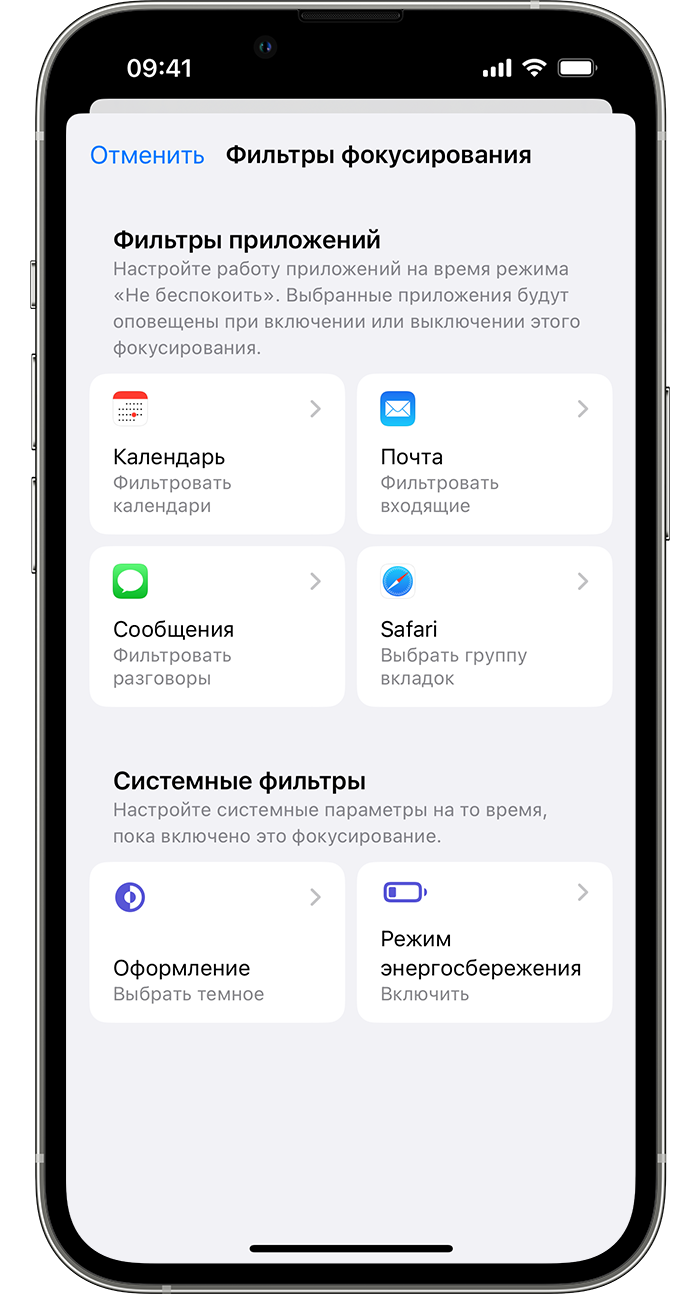
- Выберите «Настройки» > «Фокусирование», затем нажмите фокусирование, для которого требуется добавить фильтры.
- Прокрутите экран вниз до фильтров фокусирования и нажмите «Добавить фильтр».
- Нажмите на приложение, затем выберите информацию, которую вы хотите видеть в этом приложении при включенном фокусировании.
- Нажмите «Добавить».
Вы также можете использовать системные фильтры для включения системных настроек, таких как темный режим и режим энергосбережения, при включенном фокусировании.
Разрешение на отправку неотложных уведомлений
При первой настройке фокусирования можно включить функцию «Неотложные уведомления», чтобы пользователи и приложения могли сразу же уведомлять вас, даже если у вас активирован один из вариантов фокусирования.
- Выберите «Настройки» > «Фокусирование».
- Выберите нужный вариант фокусирования и в разделе «Разрешенные уведомления» нажмите «Приложения».
- Включение неотложных уведомлений
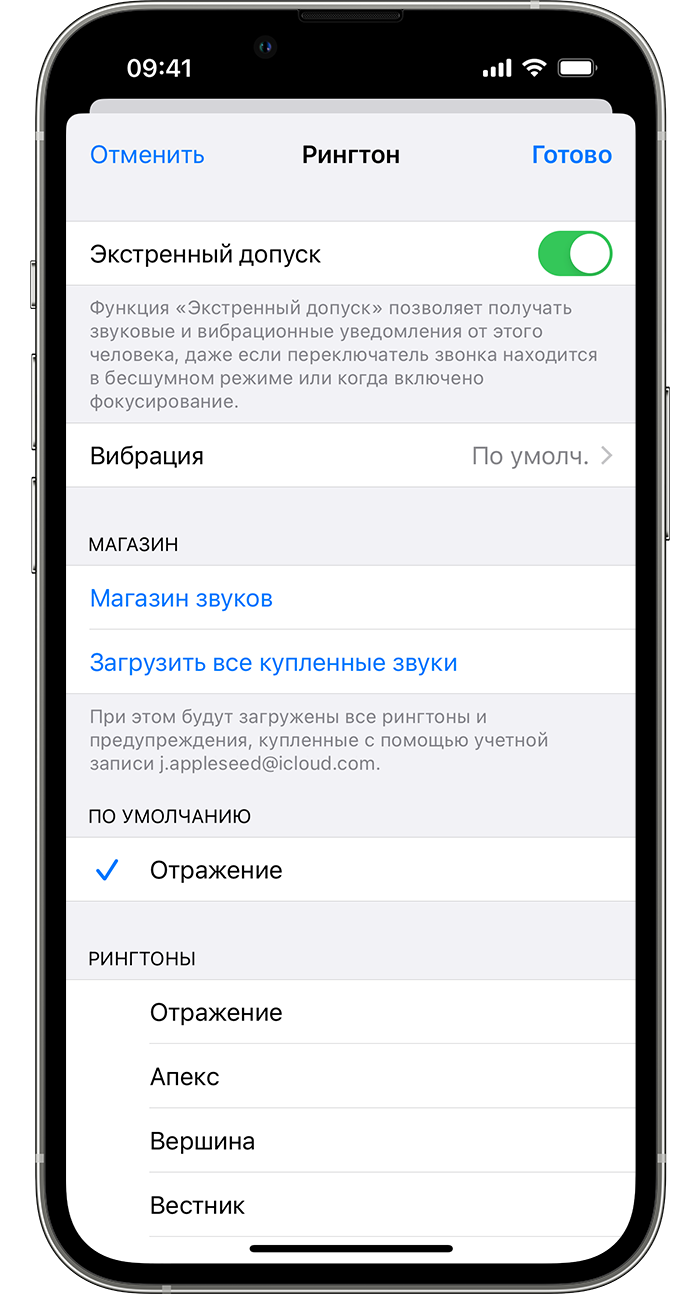
Также можно разрешить определенным контактам связываться с вами в экстренной ситуации, даже если у вас активирован один из вариантов фокусирования.
- Откройте приложение «Контакты» и выберите контакт.
- Нажмите «Изменить», затем — «Рингтон» или «Звук сообщения» и включите функцию «Экстренный допуск».
- Нажмите «Готово».
Создание пользовательских функций в Excel
Excel для Microsoft 365 Excel для Microsoft 365 для Mac Excel для Интернета Excel 2021 Excel 2021 для Mac Excel 2019 Excel 2019 для Mac Excel 2016 Excel 2016 для Mac Excel 2013 Excel 2010 Excel 2007 Еще. Меньше
Хотя в Excel предлагается большое число встроенных функций, в нем может не быть той функции, которая нужна для ваших вычислений. К сожалению, разработчики Excel не могли предугадать все потребности пользователей. Однако в Excel можно создавать собственные функции, и ниже вы найдете все нужные для этого инструкции.
Создание простой пользовательской функции
Пользовательские функции (как и макросы) записываются на языке программирования Visual Basic для приложений (VBA). Они отличаются от макросов двумя вещами. Во-первых, в них используются процедуры Function, а не Sub. Это значит, что они начинаются с оператора Function, а не Sub, и заканчиваются оператором End Function, а не End Sub. Во-вторых, они выполняют различные вычисления, а не действия. Некоторые операторы (например, предназначенные для выбора и форматирования диапазонов) исключаются из пользовательских функций. Из этой статьи вы узнаете, как создавать и применять пользовательские функции. Для создания функций и макросов используется редактор Visual Basic (VBE), который открывается в отдельном окне.
Предположим, что ваша компания предоставляет скидку в размере 10 % клиентам, заказавшим более 100 единиц товара. Ниже мы объясним, как создать функцию для расчета такой скидки.
В примере ниже показана форма заказа, в которой перечислены товары, их количество и цена, скидка (если она предоставляется) и итоговая стоимость.
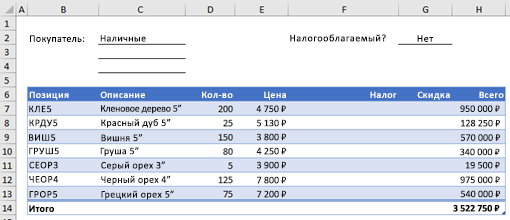
Чтобы создать пользовательскую функцию DISCOUNT в этой книге, сделайте следующее:
- Нажмите клавиши ALT+F11 (или FN+ALT+F11 на Mac), чтобы открыть редактор Visual Basic, а затем щелкните Insert (Вставка) >Module (Модуль). В правой части редактора Visual Basic появится окно нового модуля.
- Скопируйте указанный ниже код и вставьте его в новый модуль.
Function DISCOUNT(quantity, price) If quantity >=100 Then DISCOUNT = quantity * price * 0.1 Else DISCOUNT = 0 End If DISCOUNT = Application.Round(Discount, 2) End Function
Примечание: Чтобы код было более удобно читать, можно добавлять отступы строк с помощью клавиши TAB. Отступы необязательны и не влияют на выполнение кода. Если добавить отступ, редактор Visual Basic автоматически вставит его и для следующей строки. Чтобы сдвинуть строку на один знак табуляции влево, нажмите SHIFT+TAB.
Применение пользовательских функций
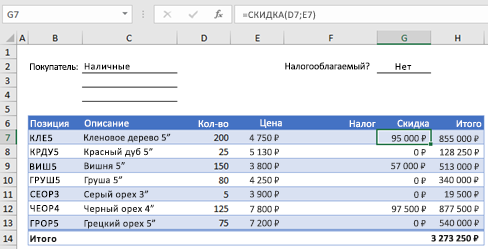
Теперь вы готовы использовать новую функцию DISCOUNT. Закройте редактор Visual Basic, выделите ячейку G7 и введите следующий код:
=DISCOUNT(D7;E7)
Excel вычислит 10%-ю скидку для 200 единиц по цене 47,50 ₽ и вернет 950,00 ₽.
В первой строке кода VBA функция DISCOUNT(quantity, price) указывает, что функции DISCOUNT требуется два аргумента: quantity (количество) и price (цена). При вызове функции в ячейке листа необходимо указать эти два аргумента. В формуле =DISCOUNT(D7;E7) аргумент quantity имеет значение D7, а аргумент price — значение E7. Если скопировать формулу в ячейки G8:G13, вы получите указанные ниже результаты.
Рассмотрим, как Excel обрабатывает эту функцию. При нажатии клавиши ВВОД Excel ищет имя DISCOUNT в текущей книге и определяет, что это пользовательская функция в модуле VBA. Имена аргументов, заключенные в скобки (quantity и price), представляют собой заполнители для значений, на основе которых вычисляется скидка.
Оператор If в следующем блоке кода проверяет аргумент quantity и сравнивает количество проданных товаров со значением 100:
If quantity >= 100 Then DISCOUNT = quantity * price * 0.1 Else DISCOUNT = 0 End If
Если количество проданных товаров не меньше 100, VBA выполняет следующую инструкцию, которая перемножает значения quantity и price, а затем умножает результат на 0,1:
Discount = quantity * price * 0.1
Результат хранится в виде переменной Discount. Оператор VBA, который хранит значение в переменной, называется оператором назначения, так как он вычисляет выражение справа от знака равенства и назначает результат имени переменной слева от него. Так как переменная Discount называется так же, как и процедура функции, значение, хранящееся в переменной, возвращается в формулу листа, из которой была вызвана функция DISCOUNT.
Если значение quantity меньше 100, VBA выполняет следующий оператор:
Наконец, следующий оператор округляет значение, назначенное переменной Discount, до двух дробных разрядов:
Discount = Application.Round(Discount, 2)
В VBA нет функции округления, но она есть в Excel. Чтобы использовать округление в этом операторе, необходимо указать VBA, что метод (функцию) Round следует искать в объекте Application (Excel). Для этого добавьте слово Application перед словом Round. Используйте этот синтаксис каждый раз, когда нужно получить доступ к функции Excel из модуля VBA.
Правила создания пользовательских функций
Пользовательские функции должны начинаться с оператора Function и заканчиваться оператором End Function. Помимо названия функции, оператор Function обычно включает один или несколько аргументов. Однако вы можете создать функцию без аргументов. В Excel доступно несколько встроенных функций (например, СЛЧИС и ТДАТА), в которых нет аргументов.
После оператора Function указывается один или несколько операторов VBA, которые проверят соответствия условиям и выполняют вычисления с использованием аргументов, переданных функции. Наконец, в процедуру функции следует включить оператор, назначающий значение переменной с тем же именем, что у функции. Это значение возвращается в формулу, которая вызывает функцию.
Применение ключевых слов VBA в пользовательских функциях
Количество ключевых слов VBA, которые можно использовать в пользовательских функциях, меньше числа, используемого в макросах. Настраиваемые функции не могут выполнять другие задачи, кроме возврата значения в формулу на этом или в выражение, используемом в другом макросе или функции VBA. Например, пользовательские функции не могут изменять размер окна, редактировать формулу в ячейке, а также изменять шрифт, цвет или узор текста в ячейке. Если в процедуру функции включить такой код действия, функция возвращает #VALUE! ошибку «#ВЫЧИС!».
Единственное действие, которое может выполнять процедура функции (кроме вычислений), — это отображение диалогового окна. Чтобы получить значение от пользователя, выполняющего функцию, можно использовать в ней оператор InputBox. Кроме того, с помощью оператора MsgBox можно выводить сведения для пользователей. Вы также можете использовать настраиваемые диалоговые окна (UserForms), но эта тема выходит за рамки данной статьи.
Документирование макросов и пользовательских функций
Даже простые макросы и пользовательские функции может быть сложно понять. Чтобы сделать эту задачу проще, добавьте комментарии с пояснениями. Для этого нужно ввести перед текстом апостроф. Например, ниже показана функция DISCOUNT с комментариями. Благодаря подобным комментариями и вам, и другим будет впоследствии проще работать с кодом VBA. Так, код будет легче понять, если потребуется внести в него изменения.
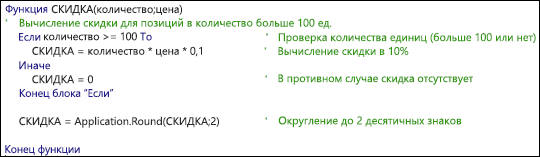
Апостроф указывает приложению Excel на то, что следует игнорировать всю строку справа от него, поэтому вы можете добавлять комментарии в отдельных строках или в правой части строк, содержащих код VBA. Советуем начинать длинный блок кода с комментария, в котором объясняется его назначение, а затем использовать встроенные комментарии для документирования отдельных операторов.
Кроме того, рекомендуется присваивать макросам и пользовательским функциям описательные имена. Например, присвойте макросу название MonthLabels вместо Labels, чтобы более точно указать его назначение. Описательные имена макросов и пользовательских функций особенно полезны, если существует множество процедур с похожим назначением.
То, как документировать макрос и пользовательские функции, имеет личный выбор. Важно принятия определенного способа документации и его согласованного использования.
Предоставление доступа к пользовательским функциям
Для использования настраиваемой функции должна быть открыта книга, содержащая модуль, в котором она была создана. Если книга не открыта, вы получите #NAME? при попытке использования функции. Если вы ссылались на функцию в другой книге, ее имя должно предшествовать названию книги, в которой она находится. Например, при создании функции DISCOUNT в книге Personal.xlsb и вызове ее из другой книги необходимо ввести =personal.xlsb!discount(),а не просто =discount().
Чтобы вставить пользовательскую функцию быстрее (и избежать ошибок), ее можно выбрать в диалоговом окне «Вставка функции». Пользовательские функции доступны в категории «Определенные пользователем»:
Чтобы пользовательские функции всегда были доступны, можно хранить их в отдельной книге, а затем сохранять в качестве надстройки. Затем надстройку можно сделать доступной при запуске Excel. Вот как это сделать:
- Создав нужные функции, выберите Файл >Сохранить как. В Excel 2007 нажмите кнопку Microsoft Office, а затем щелкните Сохранить как.
- В диалоговом окне Сохранить как откройте раскрывающийся список Тип файла и выберите значение Надстройка Excel. Сохраните книгу с запоминающимся именем, таким как MyFunctions, в папке AddIns. Она будет автоматически предложена в диалоговом окне Сохранить как, поэтому вам потребуется только принять расположение, используемое по умолчанию.
- Сохранив книгу, выберите Файл >Параметры Excel. В Excel 2007 нажмите кнопку Microsoft Office и щелкните Параметры Excel.
- В диалоговом окне Параметры Excel выберите категорию Надстройки.
- В раскрывающемся списке Управление выберите Надстройки Excel. Затем нажмите кнопку Перейти.
- В диалоговом окне Надстройки установите флажок рядом с именем книги, как показано ниже.
- Создав нужные функции, выберите Файл >Сохранить как.
- В диалоговом окне Сохранить как откройте раскрывающийся список Тип файла и выберите значение Надстройка Excel. Сохраните книгу с запоминающимся именем, таким как MyFunctions.
- Сохранив книгу, выберите Сервис >Надстройки Excel.
- В диалоговом окне Надстройки нажмите кнопку «Обзор», найдите свою надстройку, нажмите кнопку Открыть, а затем установите флажок рядом с надстройкой в поле Доступные надстройки.
После этого пользовательские функции будут доступны при каждом запуске Excel. Если вы хотите добавить его в библиотеку функций, вернимся в Visual Basic редактора. Если вы заглянуть в Visual Basic редактора Project проводника под заголовком VBAProject, вы увидите модуль с именем файла надстройки. У надстройки будет расширение XLAM.
Дважды щелкните модуль в Project Explorer, чтобы вывести код функций. Чтобы добавить новую функцию, установите точку вставки после оператора End Function, который завершает последнюю функцию в окне кода, и начните ввод. Вы можете создать любое количество функций, и они будут всегда доступны в категории «Определенные пользователем» диалогового окна Вставка функции.
Об авторах
Эта статья основана на главе книги Microsoft Office Excel 2007 Inside Out, написанной Марком Доджем (Mark Dodge) и Крейгом Стинсоном (Craig Stinson). В нее были добавлены сведения, относящиеся к более поздним версиям Excel.
Дополнительные сведения
Вы всегда можете задать вопрос эксперту в Excel Tech Community или получить поддержку в сообществах.
Самые важные настройки Android-смартфона, которые нужно сделать после покупки
Открыв настройки своего нового смартфона, вы увидите десятки опций, которые отвечают за удобство взаимодействия с гаджетом и безопасность. Мы отобрали для вас самое важное.
Развернуть
Размер текста
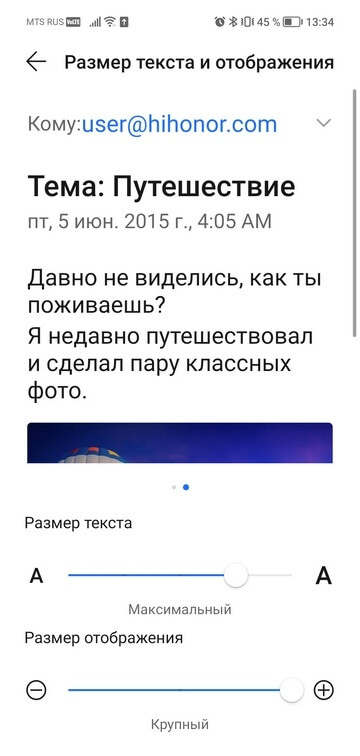
Выберите размер шрифтов — это важно, если у вас не всё в порядке со зрением.
Как изменить размер текста
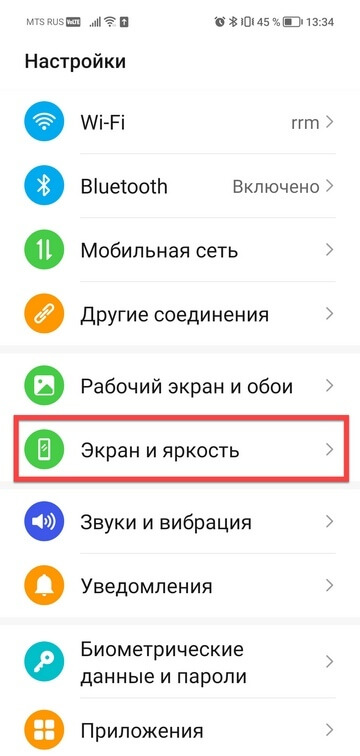
Выберите меню «Экран и яркость».
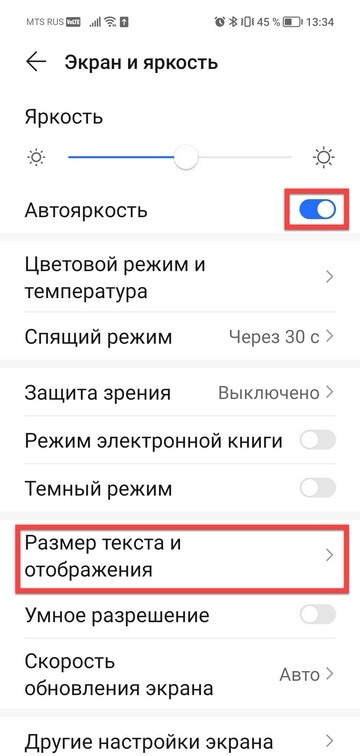
Перейдите к разделу «Размер текста и отображения».
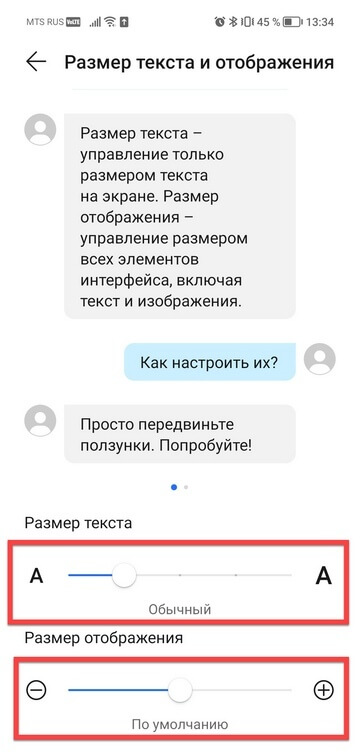
Внизу экрана — два ползунка. Двигайте их вправо и влево, пока не установите оптимальный для себя размер текста и изображения.
Можно перевести яркость экрана в режим «Авто». Так она будет меняться в зависимости от освещения: в темноте — тусклее, на солнце — ярче. Просто поставьте галочку или переключите тумблер.
Доступ к интернету
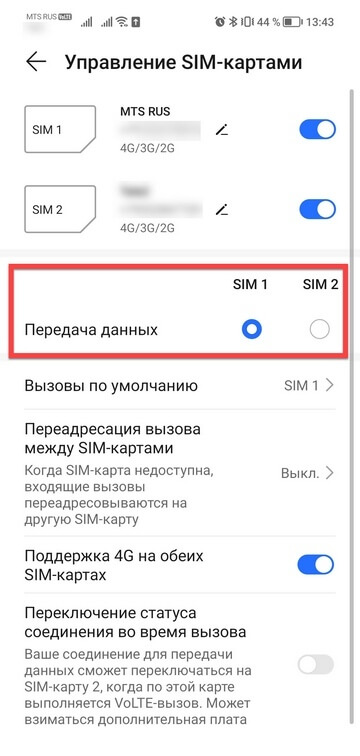
Если в вашем смартфоне две настройте, какая из них будет отвечать за мобильный интернет.
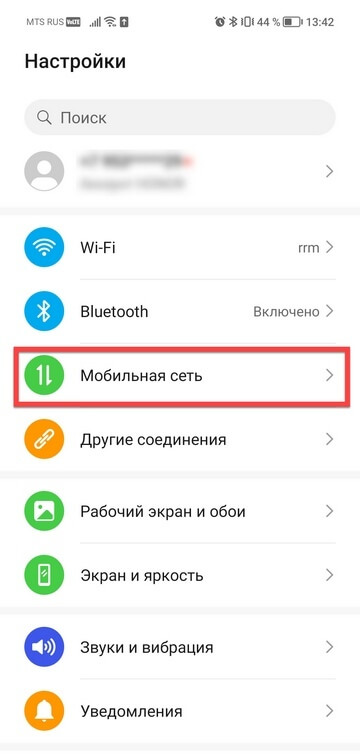
Как выбрать для мобильного интернета
Выберите в настройках пункт «Мобильная сеть».
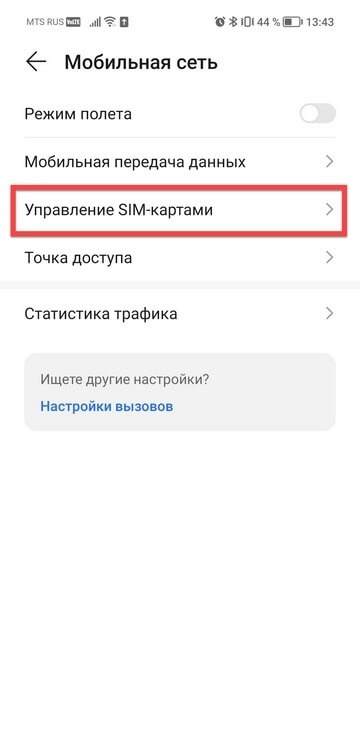
Откройте меню «Управление
Отметьте, с какой будут передаваться данные.
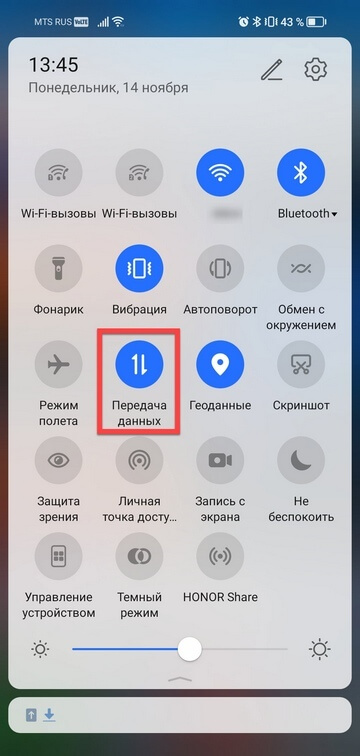
После настройки потяните за шторку в верхней части экрана и нажмите на иконку передачи данных. В верхнем левом углу над индикатором связи появится метка с соединением — 4G, 3G или 2G.
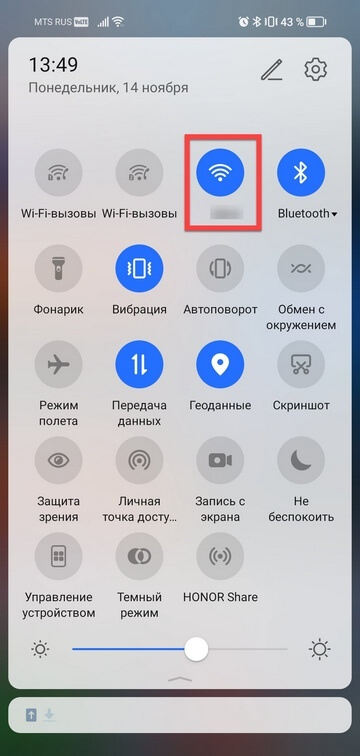
Если у вас дома есть к нему можно подключить и новый смартфон. Для этого потяните за шторку в верхней части экрана и зажмите на секунду иконку беспроводного интернета. Включив вы увидите список доступных подключений. Выберите вашу домашнюю сеть, введите пароль от неё и нажмите кнопку «Подключить».
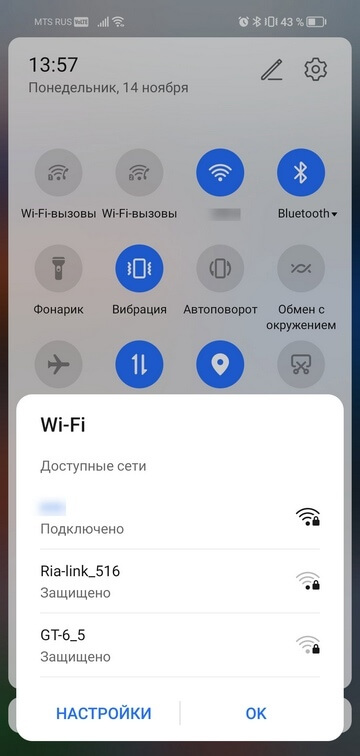
Не знаете данных для подключения, потому как не вы настраивали ваш домашний Обратитесь за деталями к тому, кто это делал.
Обновление операционной системы
Разработчики вашего смартфона регулярно выпускают обновления для операционной системы. Важно устанавливать их, чтобы работа с устройством была удобной и безопасной. Это может потребовать значительного времени — в зависимости от размера обновления и скорости интернета. Лучше всего, если есть доступ к
Не начинайте обновления операционной системы, если у вашего гаджета осталось мало заряда. Если это так, сначала подключите смартфон к зарядному устройству.
Как установить обновление для операционной системы смартфона
Выберите в настройках раздел «Система и обновления».
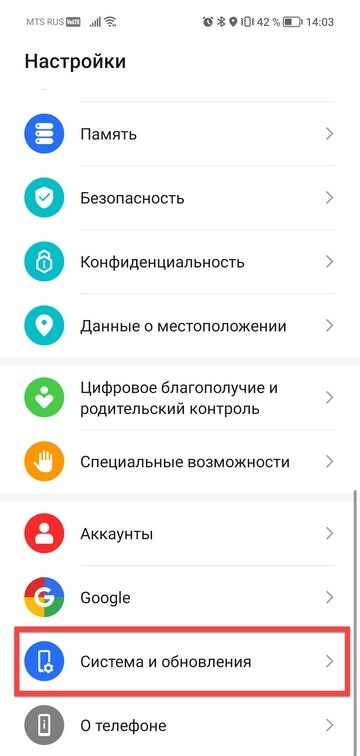
Перейдите к пункту «Обновление ПО»
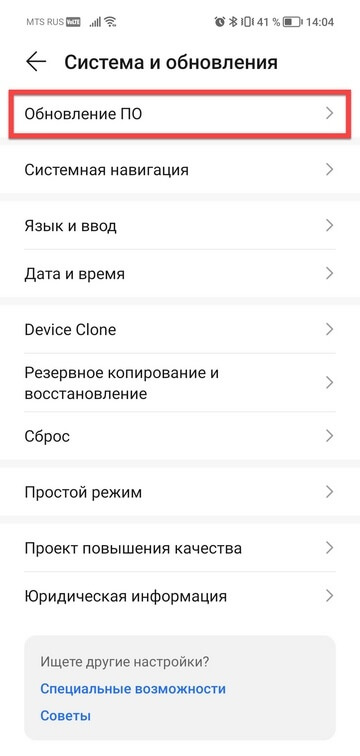
Нажмите кнопку «Проверка обновлений».
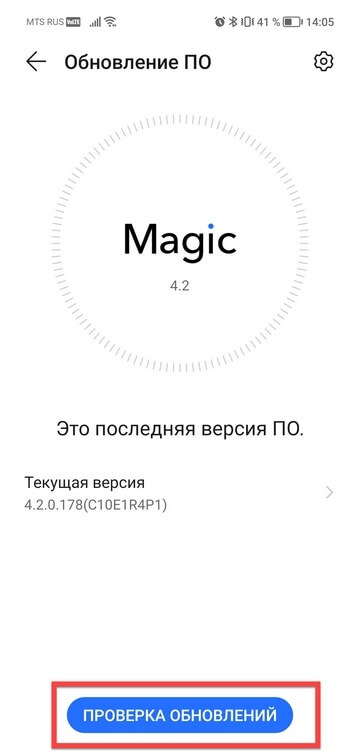
Если есть обновления, установите их. В процессе смартфон будет перезагружен.
Вы также можете настроить автоматическую проверку и загрузку обновлений. После того как очередное обновление будет загружено, смартфон спросит, когда вам удобнее его установить.
Блокировка смартфона от посторонних
Если вы ещё не настроили блокировку гаджета при первом включении, сделайте! Эта функция нужна, чтобы защитить смартфон от использования посторонними. Разблокировка возможна по отпечатку пальца, распознаванию лица или через
Без настройки часто недоступны настройки других способов: код потребуется, если по причинам распознавание лица или отпечатка не срабатывает.
Как настроить блокировку доступа к смартфону
Откройте в настройках раздел «Биометрические данные и пароли».
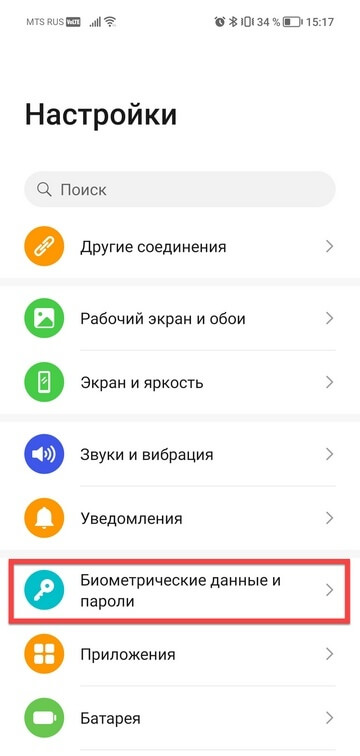
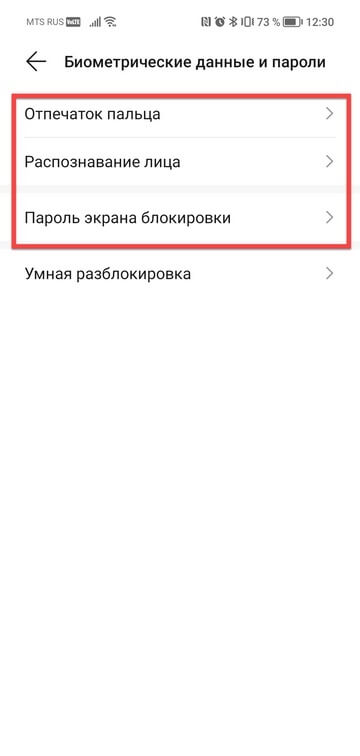
Далее пройдитесь по нужным настройкам.
1) Пароль экрана блокировки. Введите четырёхзначный или шестизначный и подтвердите его.
2) Отпечаток пальца → Новый отпечаток пальца → Регистрация отпечатка. Следуйте инструкциям на экране.
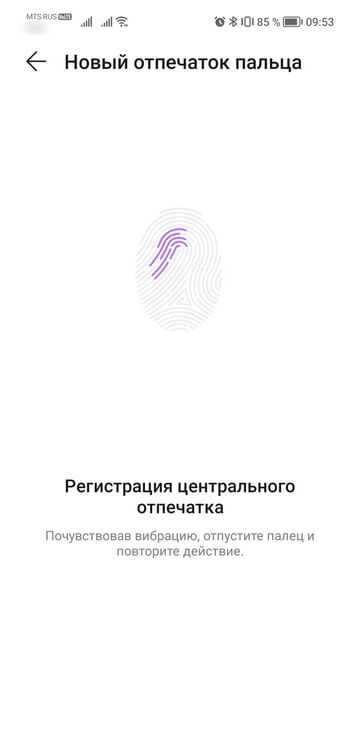
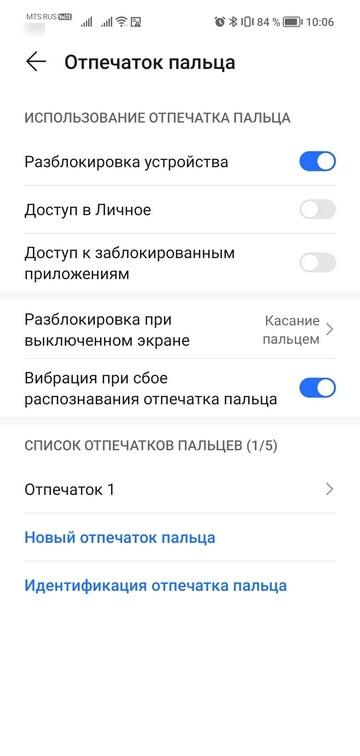
3) Распознавание лица → Регистрация данных лица → Разрешить.
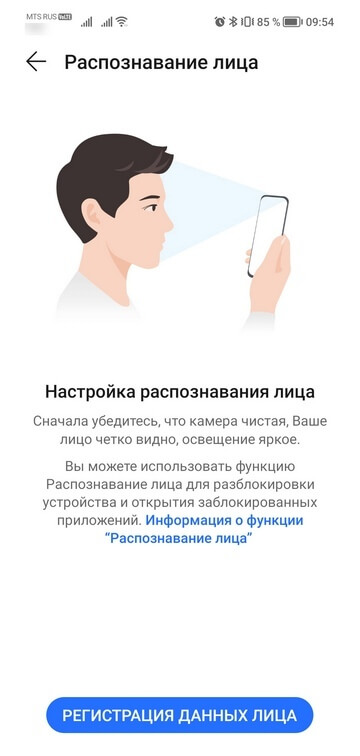
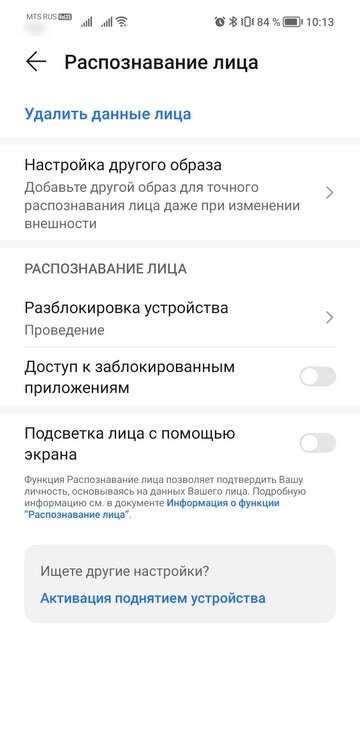
Следуйте инструкции на экране.
Геолокация
Определение вашего местоположения сделает работу с некоторыми приложениями на смартфоне более комфортной. Например, вы сможете проложить маршрут на карте к нужной вам точке, увидеть на странице онлайн-каталога товары, представленные в вашем городе.
Как включить геолокацию на смартфоне
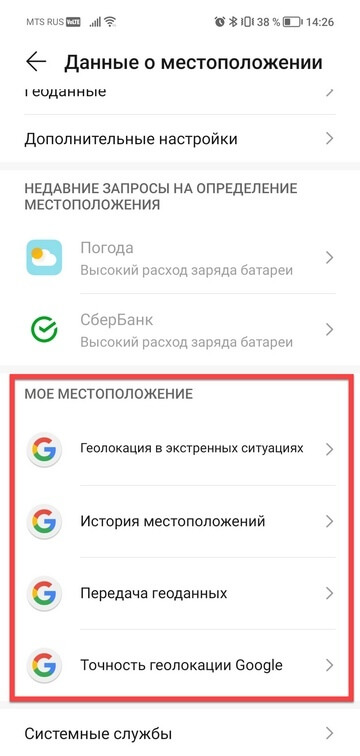
Иконка «Место» находится в верхней шторке настроек. Нажав на неё, вы попадёте в меню настройки данных. Здесь включите доступ по геоданным и активируйте все пункты в разделе «Моё местоположение»:
- Геолокация Google.
- История местоположений.
- Определение местоположений в экстренных случаях.
- Показывать, где я.
Материал по теме
Поиск устройства
Эта функция поможет найти смартфон, если вы его забыли или потеряли. В разделе «Безопасность» выберите «Найти устройство» и нажмите кнопку «Включено».
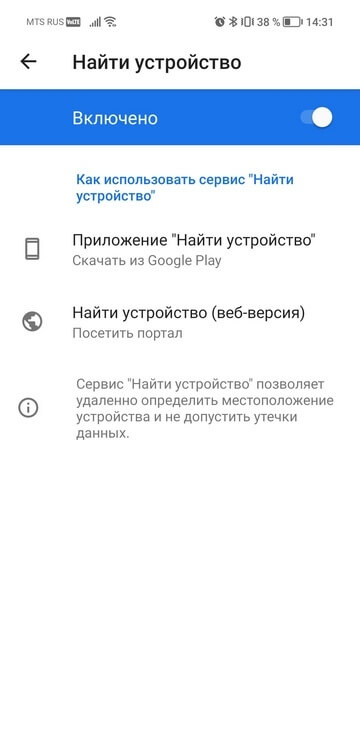
Что конкретно делать, чтобы найти утраченный смартфон, мы рассказали в этой статье.
Поиск утраченного устройства будет осложнён, если вы не привыкли держать включённой функцию геолокации. Лучше не отключайте её
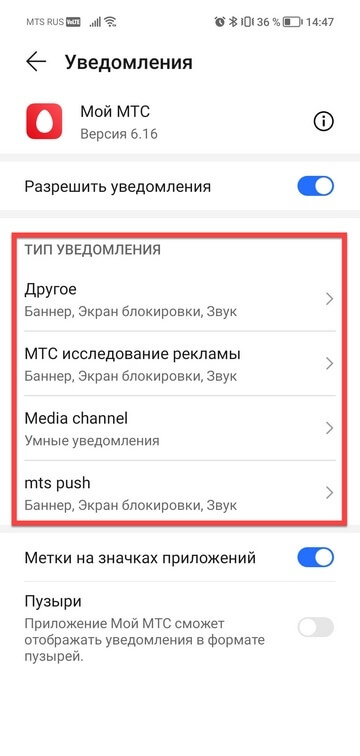
Уведомления от приложений
О любой активности в ваших приложениях вы можете узнавать по уведомлениям, которые всплывают в верхней части экрана. Чтобы не заполнять список уведомлений на экране лишней информацией, мы рекомендуем включить только самые необходимые. Например, уведомления из банков, от мессенджеров и приложений по управлению услугами связи.
Как настроить уведомления от приложений
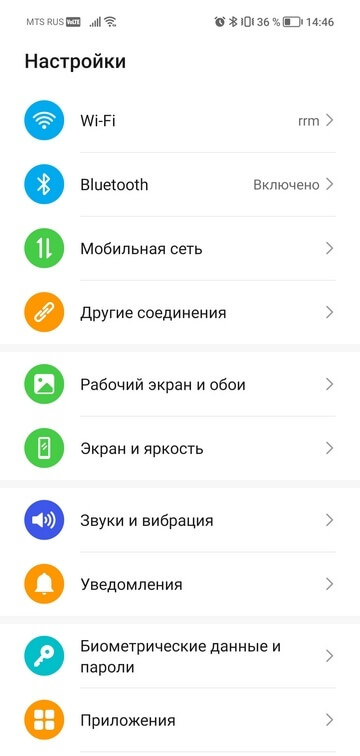
Перейдите в раздел «Уведомления».
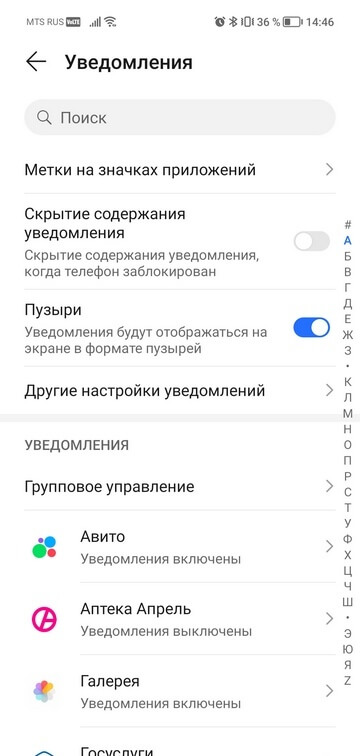
Откройте нужное приложение и включите функцию «Разрешить уведомления» или наоборот — отключите.
Решите, хотите ли видеть уведомление от программы, если включен беззвучный режим.
Можно указать, нужно ли конкретные уведомления сопровождать звуком.
Резервное копирование данных
За счёт этой функции фотографии, видео, контакты и настройки вашего смартфона будут автоматически загружаться в облачный сервис Google. Это позволит вам в случае неисправности или утраты гаджета сохранить важные для вас данные, а заодно на новом смартфоне автоматически получить все нужные вам программы и контакты.
Откройте в настройках сервисы (службы) Google, выберите «Резервное копирование» и активируйте кнопку «Автозагрузка от Google One».
Отключите переключатель «Резервное копирование по мобильной сети или сети Wi-Fi с тарификацией», если не хотите, чтобы резервирование происходило через мобильный интернет.