
Как выделить строку в excel
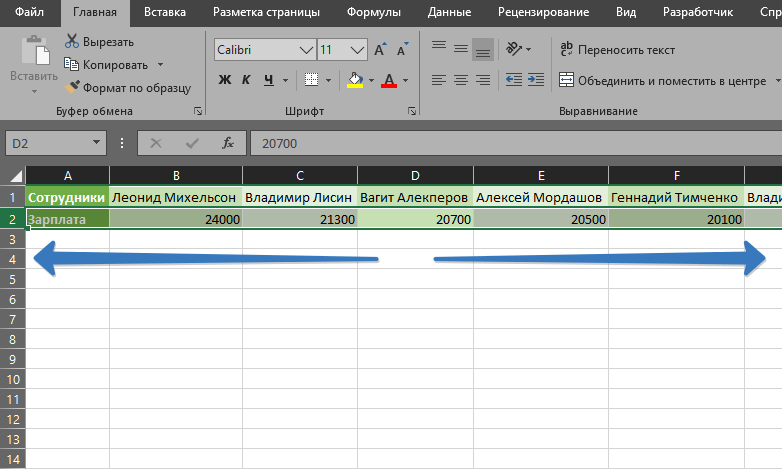
Для мгновенного выделения строки в эксель достаточно воспользоваться горячей клавишей Shift + Пробел.
Как быстро выделить строки в excel
Для мгновенного выделения строки в эксель достаточно воспользоваться горячей клавишей Shift + Пробел. Горячая Клавиша excel выделение строки:
Как выделить строку в экселе ГК
Происходит выделение активной строки в excel, т.е. той строки, в которой находится курсор.
Как выделить строку в excel
Чтобы выделить несколько строк, то после выделения первой просто нажмите Shift + Стрелка Вниз или Shift + Стрелка Вверх.
Ещё один способ выделения строки – это использование мыши. Чтобы выделить строку можно просто навести мышь на номер этой строки, просто кликните левой клавишей мыши, когда появится черная стрелка вправо.
Как выделить таблицу в Excel. Три способа выделения таблицы в Эксель
С помощью Excel можно выполнять самые разные операции с данными: выполнения сложнейших математических операций, создания таблиц, диаграмм и графиков. Но никакие из этих действий невозможны без навыков выделения таблиц в Excel. На первый взгляд все просто, но существует целых три способа, как можно это сделать. И каждый из них имеет свои преимущества и недостатки. А каждый из этих методов имеет свои разновидности.
Давайте более детально рассмотрим каждый из этих методов и в каких ситуациях он может использоваться. Выделение таблицы необходимо для использования формул, редактирования внешнего вида ячеек, а также выполнения других операций. Приготовьтесь, будет интересно и очень познавательно.
Как выделить таблицу с помощью клавиши Shift
Этот метод довольно простой для освоения. Конечно, его реализация несколько больше времени занимает по сравнению с предыдущими, но в ряде случаев он лучше и удобнее, чем остальные. Особенно когда появится немного сноровки. Чтобы выделить таблицу этим способом, нужно выполнить следующие действия:
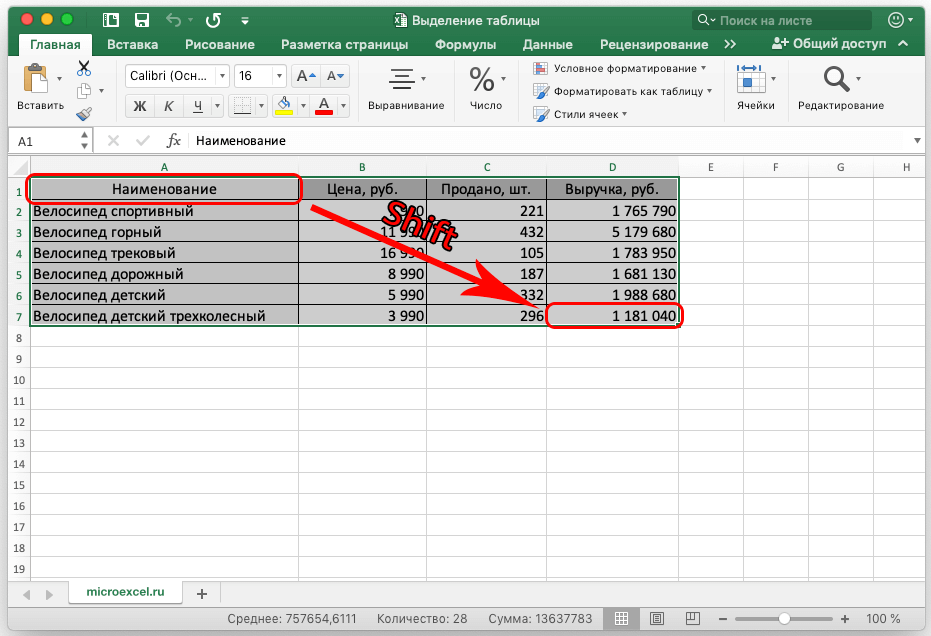
- Нажать на самую верхнюю левую ячейку таблицы.
- Зажать клавишу Shift. После этого нажать по самой нижней правой ячейке этого диапазона. После этого разрешается опустить ее.
- Если так оказалось, что таблица имеет огромные размеры и в рамках одного экрана она не помещается, то сперва необходимо сделать клик по начальной точке, после чего прокрутить таблицу до самого конца и потом выполнить действие 2.
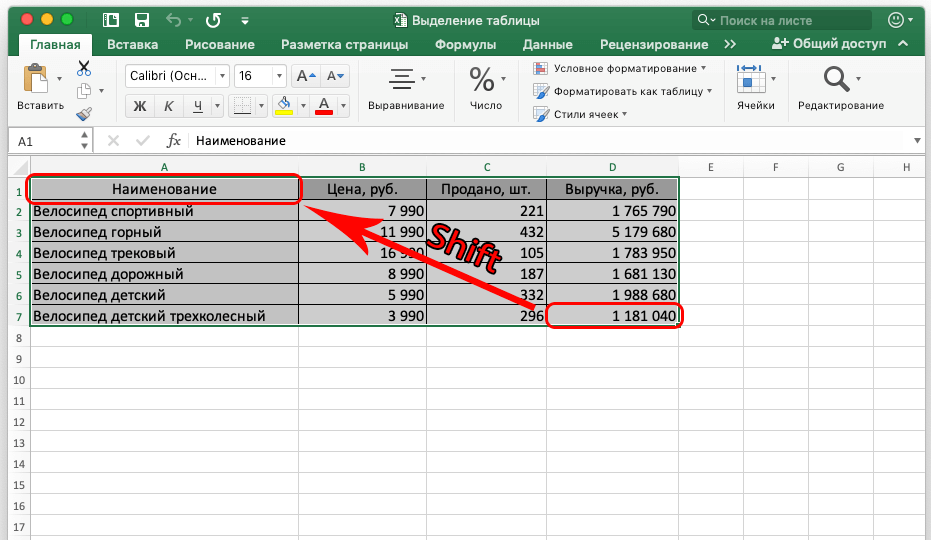
После выполнения этих действий вся таблица будет выделена. Можно выделять ее как начиная с нижней ячейки, так и с верхней. Четкий порядок в этом случае необязательный.
Горячие клавиши для выделения таблицы
На первый взгляд в горячих клавишах нет никакой необходимости. Ведь можно все операции сделать с помощью мышки. Но если посмотреть на настоящих профессионалов Excel, то можно удивиться, с какой бешеной скоростью они выполняют даже сложнейшие операции с этой программой. А все благодаря горячим клавишам.
Сначала их будет запомнить довольно трудно. Но когда дело дойдет до практики, то они запомнятся очень быстро. Отдача же от горячих клавиш будет поистине колоссальной. Вот увидите. С помощью каких горячих клавиш можно выделять таблицу с данными Excel? Четкий перечень следующий:
- CTRL+A. Выделяет всю имеющуюся таблицу, включая пустые ячейки. Если же человек пользуется версией офиса для Mac OS, то эта же комбинация – Cmd+A. Важно обратить внимание на один нюанс. Когда человек нажимает горячие клавиши, нужно убедиться, что предварительно была выделена ячейка с помощью левой кнопки мыши. Это нужно для того, чтобы перевести фокус на окно. Иначе может сработать комбинация горячих клавиш в другой программе. Проблема в том, что она может использоваться во всех приложениях, поэтому на данный нюанс нужно обратить особое внимание. Сначала нужно нажать на ячейку таблицы, и только после этого нажимать Ctrl + A.
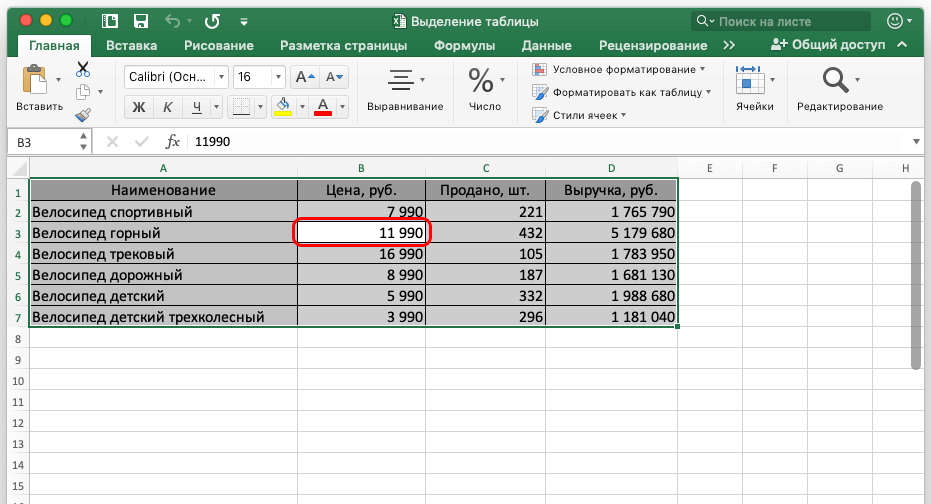
- Первый раз после нажатия этой комбинации выделяется вся таблица. Если же нажать ее повторно, будет выделен лист.
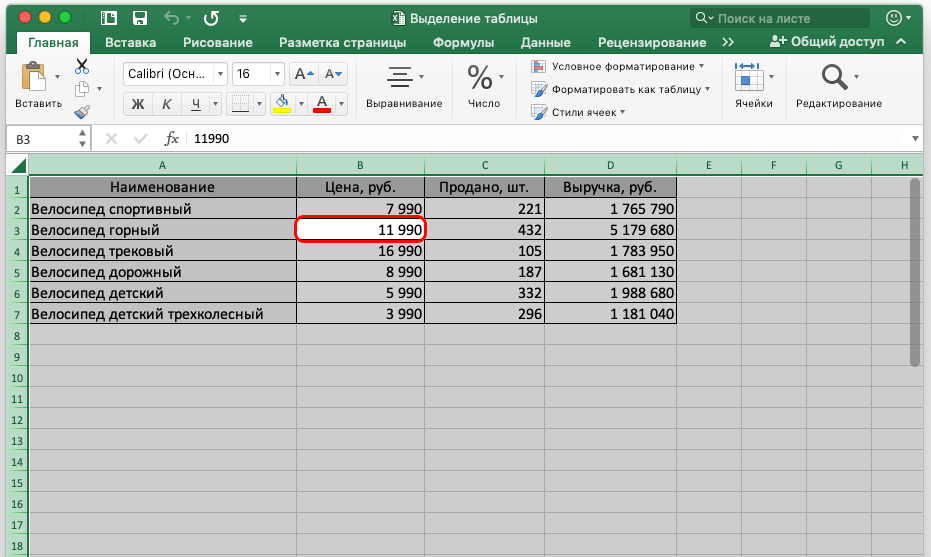
Еще один нюанс. Курсор нужно ставить внутри самой таблицы, а не любой произвольный участок таблицы. Если же поставить его за пределами диапазона, обозначенного под таблицу, то будет выделен весь лист.
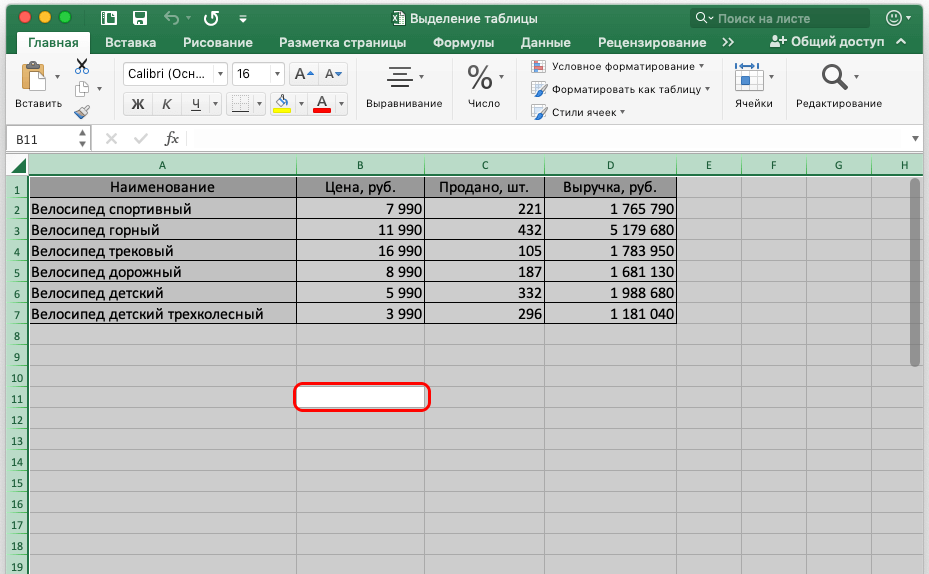
Кстати, это не единственная комбинация горячих клавиш. Если использовать клавишу Ctrl и стрелочку, можно также последовательно выделять разные участки. Если же использовать клавишу Ctrl + мышь, можно выделить лишь отдельные ячейки таблицы или конкретные колонки, не включая остальные. Что касается кнопки Shift, то она позволяет сделать то же самое. Разница в том, что кнопка Shift выделяет лишь смежные столбцы и ряды, в то время как Ctrl позволяет действовать более точечно и выделять, к примеру, лишь первую и последнюю колонку.
Как выделить таблицу в Эксель мышью
А теперь приступаем к рассмотрению самого распространенного метода выделения ячеек в Excel. Он же считается самым простым, потому что его базовый принцип такой же, как и в любой другой программе. Можно выделить таблицу с помощью мыши. При этом данный метод имеет и недостаток. Если таблица имеет очень большие размеры, то можно изрядно намучиться, пока выделишь нужный участок. Тем не менее, люди и для такого размера диапазонов также используют этот метод просто потому что привыкли уже. Итак, нам в первую очередь нужно сделать левый клик мышью по самой верхней левой ячейке и зажать соответствующую кнопку. После этого перемещается курсор в самый нижний правый угол требуемого диапазона, после чего кнопка отпускается.
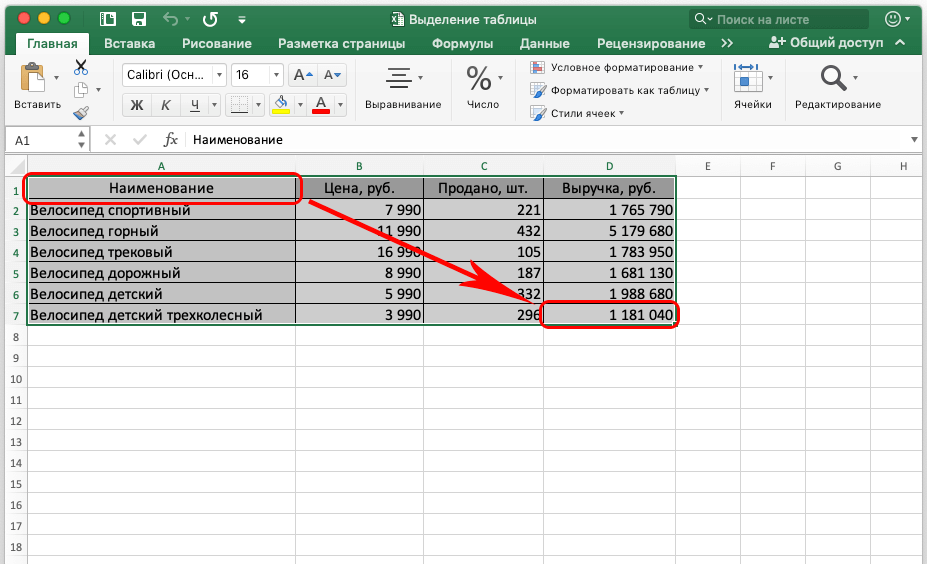
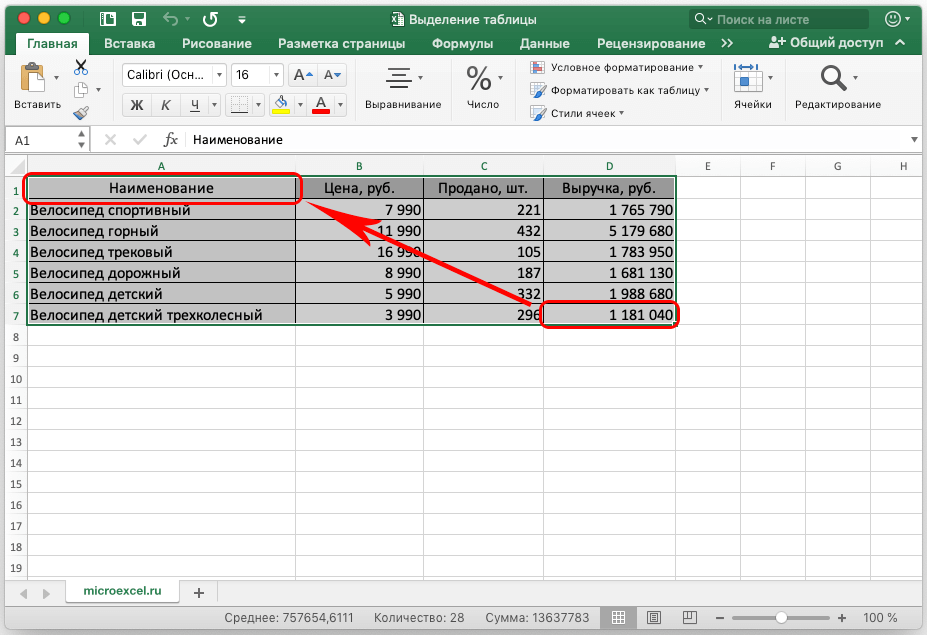
Конечно, можно использовать для выделения и противоположный конец таблицы, начиная с правого нижнего угла и заканчивая верхним левым. Все зависит от того, в каком месте таблицы человек находится, когда ему пришла идея ее выделить.
В целом, можно использовать все возможные способы выделения мышью. От этого конечный результат не изменится.
Итак, мы рассмотрели наиболее распространенные способы выделения таблицы с помощью комбинации горячих клавиш, зажатой клавиши Shift или стандартный метод с использованием самой обычной мыши. Каким именно пользоваться – решать можете только вы. Главное, что вы владеете всеми описанными методами. Можно потренироваться перед тем, как начинать непосредственно выполнять советы, описанные в этой статье. Это поможет выполнять все эти действия более уверенно. Вообще, рекомендуется при обучении любой компьютерной программе сначала создать текстовый документ,
Есть некоторые и другие способы осуществления выделения ячеек, но они не настолько часто используются на практике и являются узкопрофессиональными. Речь идет о макросах. Используются они тогда, когда нужно регулярно выполнять однотипные действия. И это будет не совсем классическое выделение таблицы, поскольку осуществляться оно будет на уровне команд, которые компьютер должен выполнить. Запись макросов требует базовых навыков программирования, поэтому отложим рассмотрение этой темы на потом.
Горячие клавиши в Word и Excel, о которых вы могли не знать
Чтобы работа в офисных программах Word и Excel была эффективнее и приятнее, используйте горячие клавиши. Они помогают на раз-два без мышки изменить что-нибудь в документе — получается намного быстрее. Самые популярные комбинации клавиш вроде Ctrl + C и Ctrl + V знают, наверное, все. А вот клавиши из арсенала офисных ниндзя — это уже совсем другой уровень.
658 открытий
Напоминаем, что у нас есть курс по Excel (эксель) и Google таблицам!
Записаться можно здесь(кликни)
Это тайное знание пригодится и в учебе — печатать курсовые и рефераты будет гораздо удобнее. Многие клавиши работают не только в программах от Microsoft, но и в других аналогичных редакторах. Мы выбрали самые интересные для простого пользователя комбинации.
Горячие кнопки для Word
Большинство из нас используют Word в роли цифровой печатной машинки. Манипулировать данными особо не приходится — знай себе набивай текст. Однако горячие клавиши могут помочь даже в этом.
Изменение шрифта
Чтобы изменять начертание, нажимайте Ctrl + I (курсив), Ctrl + B (жирный), Ctrl + U (подчеркнутый). Но, скорее всего, эти кнопки вы знаете. А вот известна ли вам волшебная комбинация Ctrl + Shift + W, которая подчеркнет только слова в выделенном куске текста — без пробелов. Попробуйте.
Нажатием Shift + F3 вы можете менять регистр текста на верхний и нижний, чтобы все было написано только заглавными или строчными буквами. Причем первое нажатие поменяет на заглавную только первые буквы в каждом выделенном слове, а второе — сделает большими все буквы.
Изменение структуры документа
Чтобы легко двигать абзацы, не страдая постоянный нажатием Ctrl + V и Ctrl + C, выделите нужный кусок текста и перемещайте его вверх-вниз с помощью Alt + Shift + Стрелка вверх/вниз. Работает только с целыми абзацами, а не с отдельными словами и предложениями.
Подсчет количества знаков
Если нажмете Ctrl + Shift + G, увидите окно «Статистика», в котором будет подсчитано все на свете — сколько страниц и слов вы написали, число знаков с пробелами и без, абзацев и строк. Тут же можно отметить, учитывать ли в статистике надписи и сноски. В Google Docs аналогичное окно, но с чуть меньшим количеством информации откроется по нажатию Ctrl + Shift + C.
Переключение между режимами просмотра
Чтобы, с одной стороны, удобно редактировать структуру документа, а с другой — печатать в минималистичном режиме, пользуйтесь режимами «Структура» (Ctrl + Alt + O) и «Черновик» (Ctrl + Alt + N). В первом вы сможете наглядно видеть структуру документа, например, заголовки, новые строки и т. д. А во втором не будут отображаться некоторые элементы, которые могут мешать окинуть взглядом текст в целом — например, колонтитулы.
Продвинутая вставка
Для вставки самых часто используемых спецсимволов тоже есть горячие клавиши:
- Alt + Ctrl + C или Alt + 0169 на цифровом блоке — copyright, (c);
- Alt + Ctrl + R или Alt + 0174 на цифровом блоке — Registered trademark, ®;
- Alt + Ctrl + T или Alt + 0153 на цифровом блоке — Trademark,™.
Комбинация Shift + Alt + D вставляет в документ текущую дату. А чтобы вставить гиперссылку, нажмите Ctrl + K.
Для совместной работы
Комбинация Ctrl + Shift + E включает режим записи исправлений, в котором коллеги смогут увидеть ваши правки.
Подбор синонимов
Если не получается подобрать нужное слово, чтобы избавиться от повторов, воспользуйтесь тезаурусом. Нажмите Shift + F7, чтобы попасть туда.
Быстрый доступ к функциям можно получить не только с помощью горячих клавиш. Если нажмете F10, то программа подскажет, какая клавиша за какую функцию отвечает. Нажимать подсказанные клавиши надо в сочетании с Alt, так вы получите доступ к еще целой пачке горячих кнопок, которые, возможно, будут для вас удобнее.
Горячие кнопки для Excel
Навигация по ячейкам
Главное правило при работе с Excel: используйте клавиши-стрелки, чтобы перемещаться по ячейкам. Ctrl + стрелка вверх/вниз — переход к первой/последней ячейке столбца. Ctrl + стрелка влево/вправо — к первой/последней ячейке строки. Вообще забудьте, что у вас есть мышка. Этот навык позволит вам значительно ускорить работу.
Shift + Space — выделить строку, Ctrl + Space — выделить столбец. Для переключения между листами книги нажимайте Ctrl + PageUp/PageDown, а для вставки нового листа — Shift + F11.
А еще в Excel работают те же клавиши для изменения шрифта, что и в Word.
Добавление и удаление ячеек и колонок
Комбинация Ctrl + Shift + Плюс добавляет ряд или колонку ячеек. А Ctrl + Минус — удаляет. Странно, что в первом случае Shift используется, а во втором нет. Но так уж оно задумано.
Контекстное меню
У каждой ячейки есть контекстное меню, которое открывается правой кнопкой мыши. Чтобы открыть его при помощи горячих клавиш, нажмите Shift + F10.
Автоматизация вычислений
Ctrl + D — копирует содержимое верхней ячейки, например, формулу, и применяет к ячейкам ниже. Реально волшебная функция. А еще есть функция «Автосумма». Чтобы сложить числа из нужных ячеек, выберите их и нажмите Alt + =.
Если нужны какие-то особые вычисления по формулам, нажмите Shift + F3. Попадете в окно «Мастер функций».
Быстрый фильтр
Чтобы быстро установить фильтр, выберите столбец и нажмите Ctrl + Shift + L. А если вы выделите строку и нажмете эту комбинацию, то каждый столбец в этой строке получит собственный фильтр.
Переход в минималистичный режим
Нажмите Ctrl + F1, чтобы скрыть ленту инструментов. Это полезно, когда вы работаете с большими таблицами, содержимое которых просто не вмещается в экран. Скрытие панели управления подарит вам немного дополнительного места для цифр.
Комментарий к ячейке
Выбрав ячейку, нажмите Shift + F2. Так вы сможете приклеить к ячейку желтенькую заметку с комментарием.
Повторение действия
Когда нужно повторить предыдущее действие, например, изменение цвета ячейки или шрифта, просто нажмите F4 в новой ячейке.
теги для поиска: эксель, эксель горячие клавиши вставить объединить горячая клавиша эксель , горячие клавиши эксель таблица горячая клавиша эксель удалить горячие клавиши эксель объединение ячеек горячие клавиши эксель формулы объединить ячейки в экселе горячие клавиши объединить ячейки в эксель горячие клавиши горячие клавиши поиска в эксель горячие клавиши поиска в экселе вставить строку в эксель горячие клавиши горячие клавиши excel горячие клавиши excel вставить горячая клавиша выделить в excel excel объединить горячая клавиша формулы excel горячие клавиши горячая клавиша объединить ячейки в excel горячие клавиши excel таблица excel удалить горячие клавиши объединение ячеек в excel горячие клавиши вставить строку в excel горячие клавиши выделить столбец +в excel горячие клавиши удалить строку в excel горячие клавиши горячие клавиши переключение листов excel повторить действие в excel горячие клавиши переключение между листами в excel горячие клавиши выделить таблицу в excel горячие клавиши фильтр в excel горячие клавиши горячая клавиша заливки в excel горячие клавиши excel выделение формат по образцу в excel горячие клавиши горячая клавиша сохранить как excel
Клавиши быстрого доступа при работе с таблицами
Представленный ниже список горячих клавиш поможет вам сэкономить время и использовать его более продуктивно при работе с таблицами и в окне таблицы. В большинстве случаев, чтобы использовать горячие клавиши, окно таблицы должно быть активным. Если горячие клавиши могут использоваться более чем в одной функциональной возможности, горячие клавиши для ячейки имеют приоритет.
Открытие и закрытие таблиц
Используйте эти сочетания клавиш для открытия и закрытия таблиц.
Ctrl+T или Ctrl и двойной щелчок на имени слоя или таблицы
Открытие таблицы атрибутов выбранного слоя или автономной таблицы с панели .
Закрыть открытую таблицу.
Перемещение по таблице
Используйте эти сочетания клавиш для перемещения в пределах таблицы.
Перейти к следующему столбцу.
Если вы находитесь в конце строки, то переходит к первой ячейке следующей строки.
Перейти к предыдущему столбцу.
Если вы находитесь в конце строки, то перейти к последней ячейке предыдущей строки.
Перейти к следующей строке в этом же столбце.
Home или Ctrl+Стрелка влево
Перейти к первой ячейке строки.
End или Ctrl+Стрелка вправо
Перейти к последней ячейке строки.
Перейти к первой строке, первой ячейке.
Перейти к последней строке, последней ячейке.
Клавиша со стрелкой вверх , Клавиша со стрелкой вниз , Клавиша со стрелкой влево , Клавиша со стрелкой вправо
Перейти в указанном стрелкой направлении.
Перейти к первой строке в этом же столбце.
Перейти к последней строке в этом же столбце.
Увеличить или уменьшить масштаб таблицы.
Сбросить масштаб таблицы обратно на 100 процентов.
Горизонтально прокрутить окно таблицы.
Отображается элемент управления Перейти к номеру строки .
Отобразить команды Найти и заменить .
Редактирование и взаимодействие с таблицей
Используйте эти сочетания клавиш при редактировании таблиц и взаимодействия с ними.
Ctrl+C или Ctrl+Insert
Копировать в буфер обмена значение ячейки.
Копировать в буфер обмена выбранные записи.
Ctrl+V или Shift+Insert
Вставить содержание буфера обмена в ячейку или диапазон ячеек.
Редактировать содержание ячейки.
Применить текущее изменение.
Отменить изменение ячейки и вернуться к исходному значению.
Вставить новую строку или несколько новых строк при редактировании.
Выборки в таблицах
Используйте эти сочетания клавиш для выделения данных в таблицах.
Ctrl+A или Shift и щелчок на верхней левой ячейке
Выбрать все записи.
Выбрать или снять выборку с активной строки.
Перейти к следующей записи и выбрать только ее.
Если выбрано более одной строки, то переходит от строки с активной ячейкой. Это особенно полезно при последовательной работе с таблицей, когда требуется просмотреть или редактировать каждую запись, глядя на объекты, которые эти записи представляют на карте.
Ctrl+U или Ctrl и щелчок на верхней левой ячейке
Shift+Стрелка вниз или Shift+Стрелка вверх
Последовательно выбрать записи.
Снимает выборку с записей, если вы переключаете клавиши со стрелками при нажатии клавиши Shift .
Ctrl+Shift+A или нажать в верхней левой ячейке
Перейти к предыдущей строке в этом же столбце и выделить ее.
Работа с полями
Используйте эти сочетания клавиш для работы с полями таблицы.
Удалить сортировку полей.
Открыть диалоговое окно Пользовательская сортировка .
Это действие применяется только к отдельному полю. Чтобы скрыть несколько столбцов полей в таблице одновременно, удерживайте нажатой клавишу Shift и с помощью щелчков выберите нужные поля. Затем щелкните правой кнопкой на имени поля и выберите команду Скрыть поле .

Чтобы снова отобразить все поля, не открывая вид этого поля, нажмите кнопку меню вверху вида таблицы и щелкните Показать все поля . Все ранее скрытые поля вновь станут видны как в виде таблицы, так и в других диалоговых окнах.
Выбор отдельных полей.
Выбор всех полей между первым и последним.
Переключить между отображением названий и псевдонимов полей.
Взаимодействие с картой или сценой из таблицы
Эти комбинации клавиш применяются к активному объекту, выделенному в таблице и в представлении. Это позволяет взаимодействовать с картой или сценой непосредственно из таблицы.
Активным объектом является строка с жирной линией в первой ячейке слева, которая содержит выделенную и затененную ячейку. Для того, чтобы изменить активный объект, переместите курсор на другую строку, щелкнув на ней кнопкой мыши или используя клавиатуру. Активный объект может отличаться от выделенного объекта, у которого вся строка подсвечена синим (цвет выборки по умолчанию).
Приблизиться к выбранным объектам.
Подсветить текущий объект в виде.
Перенести вид к активному объекту и подсветить его.
Приблизить вид к активному объекту и подсветить его.
Двойной щелчок на серой ячейке слева от записи.
Приблизиться и выбрать объект.
Ctrl и двойной щелчок на серой ячейке слева от записи.
Переместиться к объекту и выбрать его.
Ctrl+P или Ctrl+I
Открыть всплывающее окно для активного объекта.