
Выделение содержимого ячеек в Excel
В Excel можно выделять содержимое ячеек, строк или столбцов.
Примечание: Если лист защищен, возможность выделения ячеек и их содержимого может быть недоступна.
Выделение ячеек
- Чтобы выделить ячейку, щелкните ее. Для перехода к ячейке и ее выделения также можно использовать клавиатуру.
- Чтобы выбрать диапазон, выделите ячейку, а затем, удерживая основную кнопку мыши, перетащите выделение на другие ячейки. Для этого также можно использовать SHIFT+клавиши со стрелками.
- Чтобы выделить несмежные ячейки и диапазоны ячеек, выберите их, удерживая нажатой клавишу CTRL.
Выделение строк и столбцов
- Щелкните букву в верхней части столбца, чтобы выделить его целиком. Можно также щелкнуть любую ячейку в столбце и нажать клавиши CTRL+ПРОБЕЛ.
- Выберите номер строки, чтобы выделить ее целиком. Можно также щелкнуть любую ячейку в строке и нажать клавиши SHIFT+ПРОБЕЛ.
- Чтобы выделить несмежные строки или столбцы, выберите их номера, удерживая нажатой клавишу CTRL.
Выделение таблицы, списка или листа
- Чтобы выделить список или таблицу, щелкните любую содержащуюся в них ячейку и нажмите клавиши CTRL+A.
- Чтобы выделить весь лист, нажмите кнопку Выделить все в его левом верхнем углу.
Примечание: В некоторых случаях выделение одной ячейки может привести к выбору нескольких смежных ячеек. Советы о том, как устранить эту проблему, см. в публикации сообщества под названием Как предотвратить одновременное выделение нескольких ячеек в Excel?.
Хотите узнать больше вариантов?
Чтобы выделить
Выполните следующие действия
Щелкните ячейку или воспользуйтесь клавишами со стрелками, чтобы перейти к нужной ячейке.
Щелкните первую ячейку диапазона, а затем перетащите мышь на его последнюю ячейку. Можно также нажать клавишу SHIFT и расширить выделенную область с помощью стрелок.
Кроме того, можно выделить первую ячейку диапазона, а затем нажать клавишу F8 для расширения выделенной области с помощью стрелок. Чтобы остановить расширение выделенной области, еще раз нажмите клавишу F8.
Большой диапазон ячеек
Щелкните первую ячейку диапазона, а затем, удерживая клавишу SHIFT, щелкните последнюю ячейку диапазона. Для отображения последней ячейки используйте прокрутку.
Все ячейки листа
Нажмите кнопку Выделить все.
Чтобы выделить весь лист, также можно нажать клавиши CTRL+A.
Примечание: Если таблица содержит данные, по нажатию клавиш CTRL+A выделяется текущий диапазон. Повторное нажатие клавиш CTRL+A приведет к выделению всей таблицы.
Несмежные ячейки или диапазоны ячеек
Выберите первую ячейку или диапазон ячеек, а затем, удерживая нажатой клавишу CTRL, выделите другие ячейки или диапазоны.
Можно также выбрать первую ячейку или диапазон ячеек, а затем нажать клавиши SHIFT+F8 для включения в выделение других несмежных ячеек или диапазонов. Чтобы остановить включение ячеек и диапазонов, снова нажмите клавиши SHIFT+F8.
Примечание: Отменить выделение отдельных несмежных ячеек или диапазонов без отмены всего выделения невозможно.
Столбец или строку целиком
Щелкните заголовок сроки или столбца.
1. Заголовок строки
2. Заголовок столбца
Можно также выделить ячейки в строке или столбце, выделив первую строку, а затем нажав клавиши CTRL+SHIFT+СТРЕЛКА (ВПРАВО или ВЛЕВО — для строк, ВВЕРХ или ВНИЗ — для столбцов).
Примечание: Если в строке или столбце содержатся данные, при нажатии клавиш CTRL+SHIFT+СТРЕЛКА будет выделена строка или столбец до последней заполненной ячейки. Повторное нажатие клавиш CTRL+SHIFT+СТРЕЛКА приведет к выделению строки или столбца полностью.
Смежные строки или столбцы
Протащите мышь по заголовкам строк или столбцов. Можно также выделить первую строку или столбец, а затем, нажав клавишу SHIFT, выделить последнюю строку или столбец.
Несмежные строки или столбцы
Выделите заголовок строки или столбца первой строки или столбца выделения, а затем, нажав клавишу CTRL, щелкните заголовки столбцов или строк, которые нужно добавить к выделению.
Первую или последнюю ячейку в строке или столбце
Выделите ячейку в строке или столбце, а затем нажмите клавиши CTRL+СТРЕЛКА (ВПРАВО или ВЛЕВО — для строк, ВВЕРХ или ВНИЗ — для столбцов).
Первую или последнюю ячейку на листе или в таблице Microsoft Office Excel
Чтобы выделить первую ячейку на листе или в списке Excel, нажмите сочетание клавиш CTRL+HOME.
Чтобы выделить последнюю ячейку, содержащую данные или форматирование, на листе или в списке Excel, нажмите сочетание клавиш CTRL+END.
Ячейки до последней используемой ячейки листа (нижний правый угол)
Выделите первую ячейку, а затем нажмите клавиши CTRL+SHIFT+END, чтобы расширить выделенную область до последней используемой ячейки листа (нижний правый угол).
Ячейки до начала листа
Выделите первую ячейку, а затем нажмите клавиши CTRL+SHIFT+HOME, чтобы расширить выделенную область до начала листа.
Больше или меньше ячеек, чем имеется в активном выделении
Удерживая нажатой клавишу SHIFT, щелкните последнюю ячейку, которую нужно включить в новую выделенную область. В новую выделенную область войдет прямоугольный диапазон между активная ячейка и ячейкой, которая была щелкнута.
Дополнительные сведения
Вы всегда можете задать вопрос эксперту в Excel Tech Community или получить поддержку в сообществах.
Как выделить строку в excel
Для мгновенного выделения строки в эксель достаточно воспользоваться горячей клавишей Shift + Пробел.
Как быстро выделить строки в excel
Для мгновенного выделения строки в эксель достаточно воспользоваться горячей клавишей Shift + Пробел. Горячая Клавиша excel выделение строки:
Как выделить строку в экселе ГК
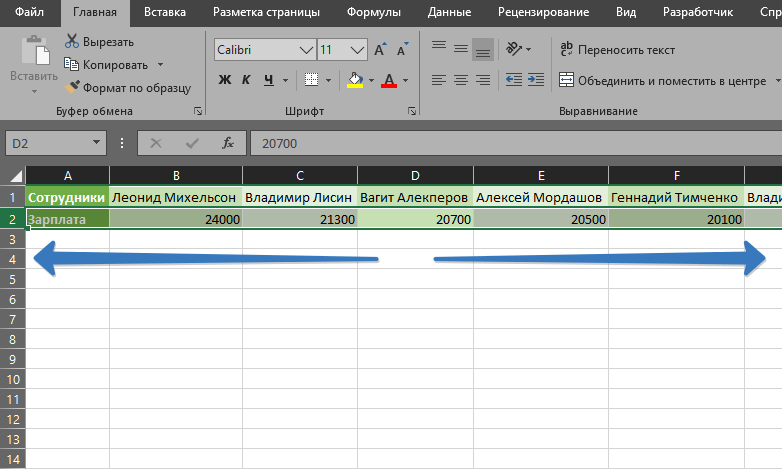
Происходит выделение активной строки в excel, т.е. той строки, в которой находится курсор.
Как выделить строку в excel
Чтобы выделить несколько строк, то после выделения первой просто нажмите Shift + Стрелка Вниз или Shift + Стрелка Вверх.
Ещё один способ выделения строки – это использование мыши. Чтобы выделить строку можно просто навести мышь на номер этой строки, просто кликните левой клавишей мыши, когда появится черная стрелка вправо.
Выделение строк и столбцов в таблице Excel
Excel для Microsoft 365 Excel для Microsoft 365 для Mac Excel 2021 Excel 2021 для Mac Excel 2019 Excel 2019 для Mac Excel 2016 Excel 2016 для Mac Excel 2013 Excel 2010 Excel 2007 Excel для Mac 2011 Excel Mobile Еще. Меньше
Ячейки и диапазоны в таблице можно выбирать точно так же, как и на отдельные ячейки, но выбор строк и столбцов таблицы отличается от выбора строк и столбцов.
Чтобы выделить
Выполните указанное действие
Столбец таблицы с заголовком или без него
Щелкните в таблице верхний край столбца или его заголовка. Следующая стрелка выделения указывает на то, что столбец выбирается щелчком.
Примечание: Если щелкнуть верхний край, будут выбраны данные столбца таблицы. Если щелкнуть его дважды, будет выбран весь столбец таблицы.
Можно также щелкнуть в любом месте столбца таблицы и нажать клавиши CTRL+ПРОБЕЛ или щелкнуть первую ячейку столбца таблицы, а затем нажать клавиши CTRL+SHIFT+СТРЕЛКА ВНИЗ.
Примечание: Один раз при нажатии CTRL+ПРОБЕЛ будут выбраны данные столбца таблицы. Дважды при нажатии CTRL+ПРОБЕЛ будет выбран весь столбец таблицы.
Щелкните левую границу строки таблицы. Следующая стрелка выделения указывает на то, что при щелчке выбрана строка.
Можно щелкнуть первую ячейку в строке таблицы и нажать клавиши CTRL+SHIFT+СТРЕЛКА ВПРАВО.
Все строки и столбцы таблицы
Щелкните левый верхний угол таблицы. Следующая стрелка выделения указывает на то, что при щелчке будут выбраны данные таблицы во всей таблице.
Дважды щелкните левый верхний угол таблицы, чтобы выбрать всю таблицу, включая ее заглавные.
Можно также щелкнуть в любом месте таблицы и нажать CTRL+A, чтобы выбрать данные во всей таблице, или щелкнуть левую верхнюю ячейку таблицы и нажать CTRL+SHIFT+END.
Чтобы выделить таблицу целиком вместе с заголовками, дважды нажмите клавиши CTRL+A.
Дополнительные сведения
Вы всегда можете задать вопрос эксперту в Excel Tech Community или получить поддержку в сообществах.
Электронные таблицы EXCEL
Выберите первую ячейку диапазона, а затем, удерживая кнопку мыши, перетащите указатель до последней ячейки диапазона, либо выберите первую ячейку и, удерживая клавишу SHIFT, щелкните последнюю ячейку.
Также можно, выбрав первую ячейку диапазона, нажать F8, чтобы увеличить область выделения с помощью клавиш со стрелками. Чтобы остановить выделение, повторно нажмите клавишу F8.
Большой диапазон ячеек
Щелкните первую ячейку диапазона, а затем, удерживая клавишу SHIFT, щелкните последнюю ячейку диапазона. Чтобы добраться до этой ячейки, воспользуйтесь прокруткой.
Все ячейки листа
Нажмите кнопку Выделить все.
Чтобы выделить все ячейки листа, можно также нажать сочетание клавиш CTRL+A.
ПРИМЕЧАНИЕ. Если лист содержит данные, CTRL+A выделяет текущую область. Повторное нажатие сочетания клавиш CTRL+A позволяет выделить все ячейки листа.
Несмежные ячейки или диапазоны ячеек
Выделите первую ячейку или диапазон ячеек и, удерживая клавишу CTRL, выделите остальные ячейки или диапазоны.
Также можно, выбрав первую ячейку или диапазон ячеек, нажать сочетание клавиш SHIFT+F8, чтобы добавить другую несмежную ячейку или диапазон ячеек к области выделения. Чтобы остановить выделение, повторно нажмите сочетание клавиш SHIFT+F8.
ПРИМЕЧАНИЕ. Невозможно исключить отдельные ячейки или диапазоны ячеек из области выделения несмежных ячеек; можно лишь отменить все выделение целиком.
Всю строку или весь столбец
Щелкните заголовок строки или столбца.
1 — Заголовок строки
2 -Заголовок столбца
Строку или столбец можно выделить, выбрав первую ячейку строки или столбца и нажав затем сочетание клавиш CTRL+SHIFT+КЛАВИША СО СТРЕЛКОЙ (СТРЕЛКА ВПРАВО или СТРЕЛКА ВЛЕВО позволяет выделить всю строку, СТРЕЛКА ВВЕРХ или СТРЕЛКА ВНИЗ позволяет выделить весь столбец).
ПРИМЕЧАНИЕ. Если строка или столбец содержат данные, CTRL+SHIFT+КЛАВИША СО СТРЕЛКОЙ выделяет текущую область данных столбца или строки. Повторное нажатие сочетания клавиш CTRL+SHIFT+КЛАВИША СО СТРЕЛКОЙ позволяет выделить все ячейки столбца или строки.
Смежные строки или столбцы
Протащите указатель мыши по заголовкам строк или столбцов. Также можно выделить первую строку или первый столбец, а затем, удерживая нажатой клавишу SHIFT, выделить последнюю строку или последний столбец.
Несмежные строки или столбцы
Щелкните заголовок первой строки или первого столбца в области выделения; затем нажмите клавишу CTRL и, удерживая ее, последовательно выберите заголовки других столбцов или строк, которые необходимо добавить к области выделения.
Первую или последнюю ячейку в строке или столбце
Щелкните ячейку в строке или столбце, а затем нажмите сочетание клавиш CTRL+КЛАВИША СО СТРЕЛКОЙ (СТРЕЛКА ВПРАВО или СТРЕЛКА ВЛЕВО позволяет перейти к последней или к первой ячейке строки соответственно, а СТРЕЛКА ВВЕРХ или СТРЕЛКА ВНИЗ позволяет перейти к первой или к последней ячейке столбца).
Первую или последнюю ячейку листа или всей электронной таблицы Microsoft Office Excel
Чтобы выделить первую ячейку листа или всей электронной таблицы Excel, которая содержит данные или форматирование, нажмите сочетание клавиш CTRL+HOME.
Чтобы выделить последнюю ячейку листа или всей электронной таблицы Excel, которая содержит данные или форматирование, нажмите сочетание клавиш CTRL+END.
Все ячейки до последней использованной ячейки листа (в нижнем правом углу)
Щелкните первую ячейку, а затем нажмите сочетание клавиш CTRL+SHIFT+END, чтобы расширить область выделения до последней использованной ячейки листа (в нижнем правом углу).
Все ячейки до первой ячейки листа
Щелкните первую ячейку, а затем нажмите сочетание клавиш CTRL+SHIFT+HOME, чтобы расширить область выделения до первой ячейки листа.
Большее или меньшее количество ячеек по сравнению с текущим выделенным диапазоном
Удерживая нажатой клавишу SHIFT, щелкните последнюю ячейку, которую необходимо включить в новый диапазон. Прямоугольная область между активной ячейкой и указанной ячейкой образует новый диапазон.
Изменение ширины столбца и высоты строки
- Выделите ячейку в столбце, нажмите кнопку Копировать на панели инструментов Стандартная, а затем выделите столбец, ширину которого требуется изменить.
- В меню Правка выберите команду Специальная вставка, а затем выберите вариант ширины столбцов.
- Щелкните правой кнопкой мыши ярлычок какого-либо листа, а затем выберите команду Выделить все листы в контекстном меню .
- В меню Формат укажите на пункт Столбец, а затем выберите командуСтандартная ширина.
- Введите новое значение.
Перетащите правую границу заголовка столбца до нужной ширины столбца.
Отображаемая ширина столбца показывает среднее число знаков цифр 0—9 стандартного шрифта , помещающихся в ячейке.
Нескольких столбцов
Выделите столбцы, ширину которых требуется изменить, а затем перетащите правую границу заголовка любого выделенного столбца.
Чтобы изменить ширину всех столбцов на листе, нажмите кнопкуВыделить все , а затем перетащите границу заголовка любого столбца.
Чтобы вписать содержимое
Дважды щелкните правую границу заголовка столбца.
Чтобы изменить ширину всех столбцов на листе, нажмите кнопкуВыделить все , а затем дважды щелкните правую границу заголовка любого столбца.
В соответствии с заданным значением
Выделите столбец, в меню Формат укажите на пункт Столбец, а затем выберите команду Ширина.
В соответствии с шириной другого столбца
Число, показанное в поле Стандартная ширина столбца, является средним числом знаков цифр 0—9 стандартного шрифта , отображающихся в одной ячейке.
Совет
Чтобы определить ширину столбца для всех новых книг и листов, создайте шаблоны книги и листа.
ИЗМЕНЕНИЕ ВЫСОТЫ
Одной строки
Перетащите нижнюю границу заголовка строки до нужной высоты.
Нескольких строк
Выделите строки, высоту которых требуется изменить, а затем перетащите нижнюю границу заголовка любой выделенной строки.
Чтобы изменить высоту всех строк на листе, нажмите кнопку Выделить все , а затем перетащите нижнюю границу заголовка любой строки
Чтобы вписать содержимое
Дважды щелкните нижнюю границу заголовка строки.
В соответствии с заданным значением
Выделите строку, в меню Формат укажите на пункт Строка, а затем выберите команду Высота.
Чуть подробнее.
Работая с программой Excel 2010 мы должны не просто впечатать текст в ячейки, но еще и сформировать вид таблицы изменив ширину и высоту ячеек в документе.
Весь процесс не сложный и проходит в несколько этапов.
1. Для того, чтобы увеличить ширину (длину) ячейки, необходимо подвести курсор к границам ячеек и установить его так, чтобы форма курсора изменилась.
На рисунке вы видите нарисованный курсор который находится между ячейками A1 и B1

(рисунок 1)
2. Удерживая левую кнопку мыши тащим курсор в сторону наблюдая за тем, на сколько пикселей увеличилась ширина ячейки. Как только мы начинаем увеличивать ширину или высоту ячейку сразу же появляется окно в котором показываются значения ширины ячейки в пикселях, так мы можем создать аккуратную симметричную таблицу, с одинаковыми по ширине полями (столбцами).

(рисунок 2)
Алгоритм увеличения высоты ячейки полностью совпадает с алгоритмом увеличения ширины ячейки, только курсор нужно устанавливать не между буквами – названиями полей, а цифрами – нумерацией записей. Но мы рассмотрим вариант как увеличить ширину сразу нескольких записей одновременно – допустим нам нужно, чтобы у 5 строк нашей таблицы высота была 30 пикселей.
1. Выделяем наши строки наведя курсор на цифру 1 ( вы можете начинать не с первой цифры) – курсор из крестика превращается в стрелочку. Нажимаем левую кнопку мыши.

(рисунок 3)
2. Удерживая левую кнопку мыши выделяем пять строк (записей) и отпускаем левую кнопку мыши.
3. Размещаем курсор точно посередине между номерами строк 5 и 6, чтобы курсор изменил свою форму и превратился в две разнонаправленные стрелочки. Нажимаем левую кнопку мыши и увеличиваем, двигая мышь, высоту ячеек. Контролируем значение высоты ы пикселях – мы в начале решили, что нам нужно сделать высоту в 30 пикселей. После того как значение высоты ячеек стало 30 пикселей, можно отпускать левую кнопку мыши и теперь все выделенные ячейки, а не только последняя стали одинаковой высоты.