
Создание увеличительного эффекта лупы


В этом видео уроке (а также и статье) я покажу как создать эффект увеличения лупы в программе Adobe After Effects. Для создания нужно использовать футаж высокого разрешения, чтобы при увеличении не было видно пикселей и/или других «артефактов».
Для начала подготовим наши футажи — это лупа и собственно то изображение которое будет увеличиваться. С последним все понятно — фон должен быть в высоком разрешении как я говорил выше, а вот лупа (или другой инструмент, пенсне или монокль например) должны быть подготовленными. То есть фон у картинки лупы должен быть прозрачным, ну и стекло лупы тоже прозрачным. Картинку сохраняем в формате PNG.

Затем открываем программу AE, создаем новую композицию кидаем наш фон на тайм лайн, затем сверху фона кидаем нашу лупу.

Слой с лупой мы увеличиваем и поварачиваем как нам надо и ставим значение Ancor Point по центру там где стекло лупы. Для этого надо перейти к вкладке transitions в верхнем слое (лупа)

Теперь переключаемся на нижний слой-фон, во вкладке эффекты выбираем effects->distort->magnify. В настройках эффекта изменяем параметр center (просто перетаскиваем на центр лупы) и параметр size меняем его так чтобы наше увеличение было во всю рамку лупы (смотрите картинку)

Теперь опять переключаемся к лупе заходим во вкладку transitions — position. Ставим первый ключик в начале на тай лайне, затем меняем положение лупы (простым перетаскиванием на тот участок где вы хотите чтобы лупа проходила, ну как на рисунке ниже)

Затем чтобы увеличение двигалось за лупой мы должны перейти к нижнему слою выбрать вкладку effects -> center, потом alt-левый клик по «часам» открывается меню зависимости параметра, там находим иконку «загогулинки» нажимаем на нее левой кнопкой и удерживаем, видим что появилась линия, эта линия позволяет использовать параметры другого значения, то есть мы эту линию перемещаем на показатель position во вкладке верхнего слоя в transitions. (Рисунок ниже)

Теперь мы видим что наше увеличение движется соответственно с лупой. Все эффект готов.

Теперь детальный видео урок этого эффекта:
Работа с инструментом «Лупа»
Вы можете использовать инструмент «Лупа» во время презентации, чтобы привлечь внимание к определенной области экрана.
Вы можете также увеличить выбранную область на странице с помощью инструмента «Волшебное перо» (см. раздел Работа с перемещаемой панелью инструментов).

-
Нажмите значок SMART Boardв области уведомлений, затем выберите «Другие инструменты SMART» > «Лупа».

Примечание Если ваш компьютер в данный момент не подключен к интерактивному продукту, в правом нижнем углу на значке SMART Board отображается символ X .
- Чтобы нарисовать красную границу вокруг области, показанной в диалоговом окне «Лупа», нажмите значок
 .
. - Чтобы затенить все, за исключением этой области, нажмите значок
 .
. - Чтобы увеличить другую область экрана, нажмите
 , затем переместите руку в диалоговом окне «Лупа» в другую область экрана. Используйте этот способ, если вам нужно увеличить одну область экрана, продолжая при этом работать в других частях экрана. ИЛИ Нажмите значок
  , затем коснитесь области экрана, которую вы хотите увеличить. Используйте этот способ, если вам нужно увеличить область экрана, в которой вы работаете.
 - Чтобы переместить диалоговое окно «Лупа», коснитесь заголовка этого окна и перетащите окно в другую область экрана.

Нажмите кнопку «Закрыть» в диалоговом окне «Лупа».
Лупа слайда в режиме слайд-шоу
При доставке презентации PowerPoint с помощью режима докладчика можно увеличить содержимое слайдов на экране.
Примечание. Приведенные ниже шаги процесса заменяют предыдущий метод масштабирования, в котором использовался курсор лупы и яркий прямоугольник. Кроме того, при уменьшении масштаба не открывается представление «Все слайды». Чтобы просмотреть все слайды, используйте ярлык «G».
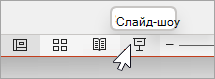
- В правом нижнем углу экрана выберите Режим слайд-шоу .
- В левом нижнем углу экрана щелкните значок лупы. Обратите внимание, что слайд был централизованно увеличен на 200 %, и курсор теперь является рукой.
- Щелкните и перетащите его рукой, чтобы переместить эффект масштабирования в другую область слайда.
- Чтобы выйти из режима масштабирования и вернуться в стандартное представление, нажмите клавишу ESC или щелкните значок лупы.
Использование лупы
Вы можете использовать лупу во время презентации, чтобы привлечь внимание к определенной области экрана.
ПРИМЕЧАНИЕ. Вы можете также увеличить выбранную область на странице с помощью инструмента «Волшебное перо».
Использование лупы
- Нажмите на значок SMART Board в области уведомлений, затем выберите «Другие средства SMART» > «Лупа» .
ПРИМЕЧАНИЕ. Если ваш компьютер в данный момент не подключен к интерактивному продукту SMART, в правом нижнем углу значка SMART Board отображается символ X .
Появится диалоговое окно «Лупа» , в котором будет показано увеличенное изображение части экрана.
- Чтобы нарисовать красную границу вокруг области, показанной в диалоговом окне «Лупа» , нажмите на значок .
Чтобы затенить все, за исключением этой области, нажмите на значок .
- Чтобы увеличить другую область экрана:
- Нажмите на значок , затем перетащите руку в диалоговом окне «Лупа» в другую область экрана. Используйте этот способ, если требуется увеличить одну область экрана во время работы в других частях экрана.
- Нажмите на значок , затем коснитесь области экрана, которую вы хотите увеличить. Используйте этот способ, если вам нужно увеличить область экрана, в которой вы работаете.
- Чтобы переместить диалоговое окно «Лупа» , коснитесь заголовка этого окна и перетащите окно в другую область экрана.
Закрытие окна лупы
Нажмите кнопку «Закрыть» в диалоговом окне «Лупа» .