
Как вывести текст в javascript
Сообщения: 49
Благодарности: 0
Подскажите, как при помощи javascript вывести на экран содержимое текстового поля?
Например, в текстовое поле вводится html код ссылки, а javascript показывает саму эту ссылку на той же странице рядом.
Насколько хватает моих знаний javascript, смог написать нечто подобное, но при нажатии на кнопку «View», document.write отображает текст на чистой странице, а хотелось бы, чтобы он выводил ссылку рядом с формой.
Вот код, который я набросал:
ññûëêà'> function echo()
еще раз: выводится на чистой странице, а хотелось бы рядом с формой на той же странице. Может такое можно реализовать по-другому
bold()
Метод bold() не является стандартным и может работать не так, как ожидалось, во всех браузерах.
Метод bold() используется для вывода строки жирным шрифтом.
Этот метод возвращает строку, вставленную в тег , например:
Строка
Поддержка браузеров
Синтаксис
Технические подробности
| Возвращаемое значение: | Строка, встроенная в тег |
| Версия JavaScript: | ECMAScript 1 |
Дополнительные примеры
Демонстрация похожих методов:
var string = "Winter is here"; document.write("Оригинальная строка: " + string); document.write("Большой: " + string.big() + "
"); document.write("Маленький: " + string.small() + "
"); document.write("Жирный: " + string.bold() + "
"); document.write("Курсив: " + string.italics() + "
"); document.write("Телетайп: " + string.fixed() + "
"); document.write("Зачеркнутый: " + string.strike() + "
"); document.write("Fontcolor: " + string.fontcolor("green") + "
"); document.write("Fontsize: " + string.fontsize(6) + "
"); document.write("Подстрочный: " + string.sub() + "
"); document.write("Надстрочный: " + string.sup() + "
"); document.write("Ссылка: " + string.link("https://www.w3schools.com") + "
"); document.write("Мигающий: " + string.blink() + " (не работает в IE, Chrome, Firefox или Safari)
");
.inner Text
Читаем весь текст во вложенных элементах или записываем свой.
Время чтения: меньше 5 мин
Открыть/закрыть навигацию по статье
Обновлено 6 октября 2022
Кратко
Скопировать ссылку «Кратко» Скопировано
Свойство inner Text позволяет считывать или задавать текстовое содержимое элемента. При считывании текста с элемента будет возвращена строка с текстовым содержимым всех вложенных дочерних элементов. Не будет считываться только содержимое скрытых с помощью CSS элементов, а так же содержимое тегов и .
Аналогичной функциональностью обладает свойство text Content , но он возвращает содержимое всех дочерних элементов, даже скрытых:
Пример
Скопировать ссылку «Пример» Скопировано
form> label for='name'>Имяlabel> input type="text" id="name"> button type="submit" id="submit">Submitbutton> form>
const form = document.querySelector('form')const button = document.getElementById('submit') console.log(form.innerText)// "ИмяSubmit" button.innerText = 'Done!'console.log(button)//const form = document.querySelector('form') const button = document.getElementById('submit') console.log(form.innerText) // "ИмяSubmit" button.innerText = 'Done!' console.log(button) //
Как понять
Скопировать ссылку «Как понять» Скопировано
Считывание и изменение текстового содержимого – довольно распространённая задача. inner Text позволяет считывать содержимое элемента и всего потомков, но с несколькими исключениями:
- не считывается содержимое тегов и ;
- не считывается содержимое скрытых элементов.
Свойство может изменять только текстовое содержимое элемента, если попытаться присвоить строку с HTML, она вставится как текст и не превратится в реальные DOM-элементы. Чтобы HTML в строке сработал, используйте inner H T M L .
Как пишется
Скопировать ссылку «Как пишется» Скопировано
Свойство inner Text работает и как геттер, и как сеттер — обращение к свойству вернёт текстовое содержимое элементов и его потомков, а установка нового значения изменит все текстовое содержимое элемента.
Например, мы хотим изменить текст в блоке после окончания загрузки:
Loading.div id="loading-status"> Loading. div>
const statusElement = document.getElementById('loading-status') statusElement.innerText = 'Data loaded!'const statusElement = document.getElementById('loading-status') statusElement.innerText = 'Data loaded!'
В результате в браузере будет отображаться следующий HTML:
Data loaded!div id="loading-status"> Data loaded! div>
Установка нового текста с помощью inner Text полностью удалит все старое содержимое и запишет новое текстовое значение. Если внутри элемента были другие вложенные потомки, то все они удалятся.
Предположим, что в блоке статуса загрузки был ещё элемент отображающий иконку-лоадер.
Loading.div id="loading-status"> div class="fancy-loader">div> Loading. div>
Установка нового значения в inner Text полностью удалит все предыдущее содержимое и перезапишет его новым текстом.
const statusElement = document.getElementById('loading-status') statusElement.innerText = 'Error occurred!'const statusElement = document.getElementById('loading-status') statusElement.innerText = 'Error occurred!'
После выполнения кода, внутри блока останется только текст:
Error occurred!div id="loading-status"> Error occurred! div>
Как вывести текст в javascript
Наряду с геометрическими фигурами и изображениями canvas позволяет выводить текст. Доля этого вначале надо установить у контекста canvas свойство font :
const canvas = document.getElementById("canvas"); const context = canvas.getContext("2d"); context.font = "22px Verdana";
Свойство font в качестве значения принимает определение шрифта. В данном случае это шрифт Verdana высотой 22 пикселя. В качестве шрифтов используются стандартные шрифты.
Для вывода текста применяются два метода:
- fillText(text, x, y) : принимает три параметра: выводимый текст (параметр texte) и координаты точки, с которой выводится текст (параметры x и y).
- strokeText(text, x, y) : принимает аналогичные параметры.
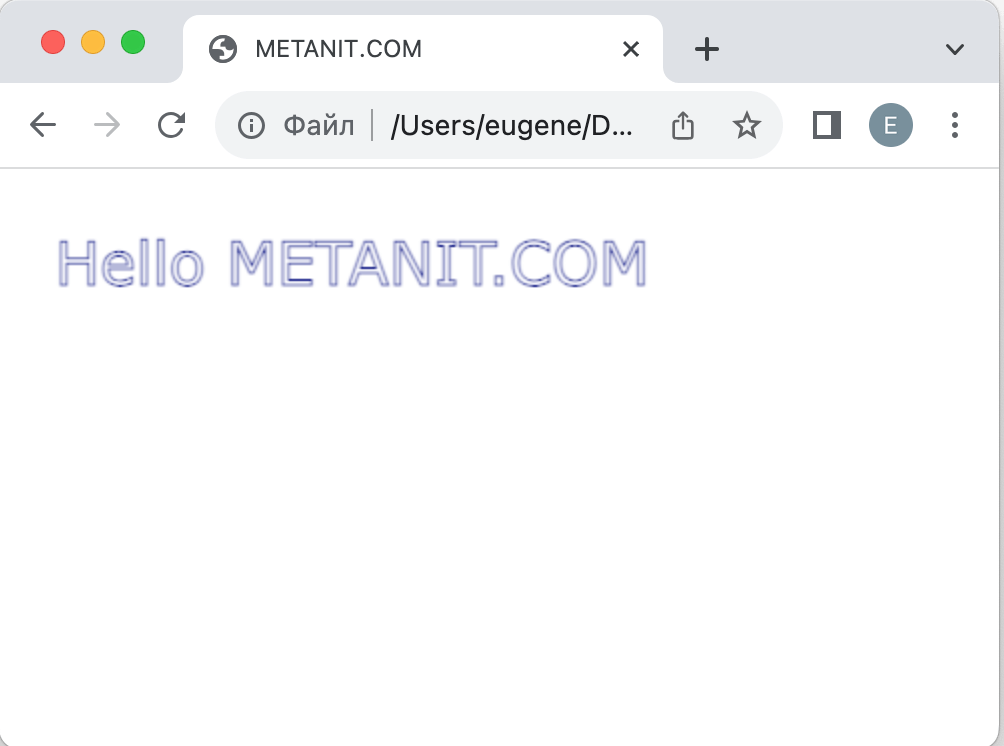
Разница между двумя метода состоит в том, что fillText() использует цвет заполнения фигуры (из свойства fillStyle) и заполняет им символы текста. Метод strokeText() использует цвет контура фигуры (задается через свойство strokeStyle) и отрисосывает контур символов.
Например, выведем некоторый текст с помощью метода fillText() :
METANIT.COM
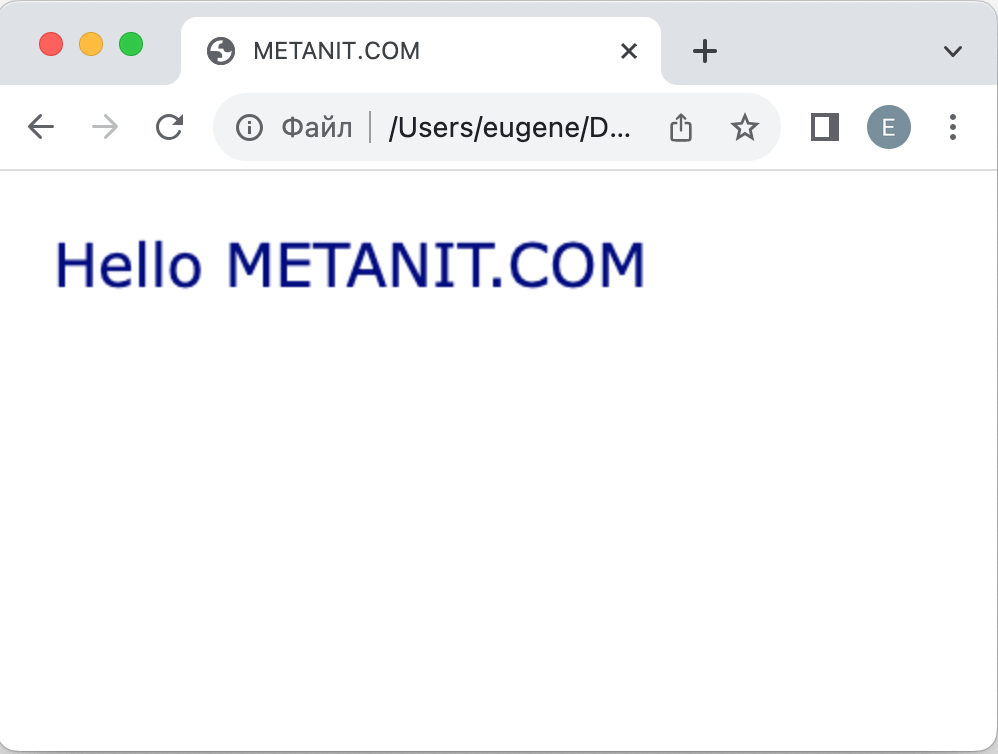
Метод fillText(text, x, y) принимает три параметра: выводимый текст и x и y координаты точки, с которой выводится текст.
Вывод аналогичного текста с помощью метода strokeText() :
const canvas = document.getElementById("canvas"); const context = canvas.getContext("2d"); context.font = "30px Verdana"; context.strokeStyle = "navy"; // устанавливаем цвет текста context.strokeText("Hello METANIT.COM", 20, 50);
Свойство textAlign
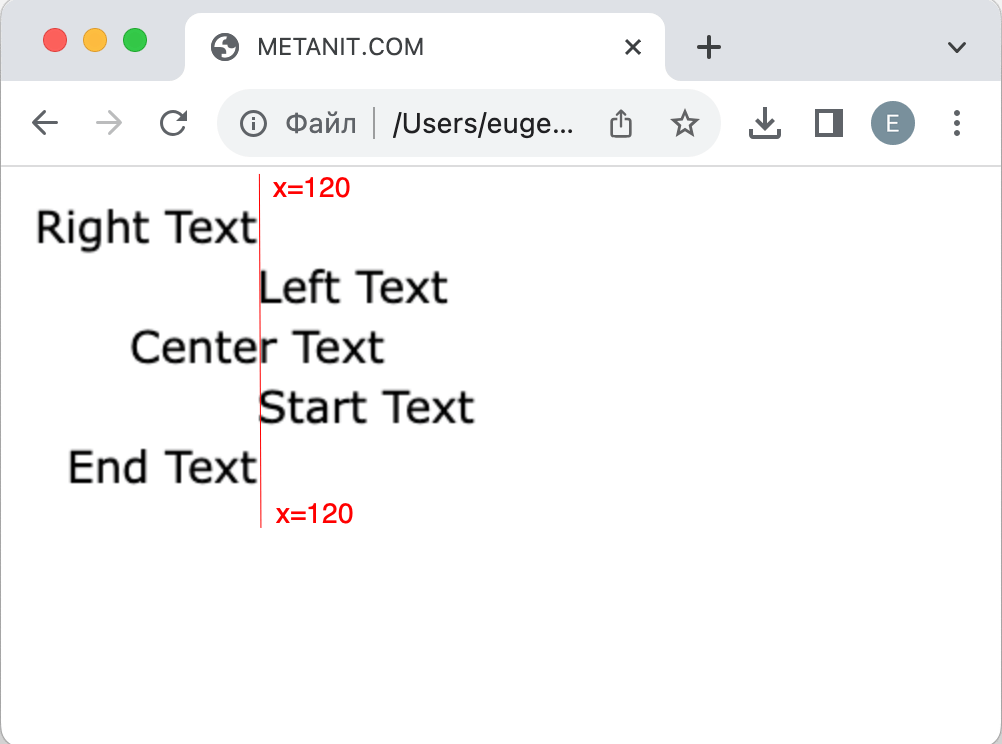
Свойство textAlign позволяет выровнить текст относительно одной из сторон. Это свойство может принимать следующие значения:
- left : текст начинается с указанной позиции
- right : текст завершается до указанной позиции
- center : текст располагается по центру относительно указанной позиции
- start : значение по умолчанию, текст начинается с указанной позиции
- end : текст завершается до указанной позиции
var canvas = document.getElementById("myCanvas"), context = canvas.getContext("2d"); context.font = "22px Verdana"; context.textAlign = "right"; context.fillText("Right Text", 120, 30); context.textAlign = "left"; context.fillText("Left Text", 120, 60); context.textAlign = "center"; context.fillText("Center Text", 120, 90); context.textAlign = "start"; context.fillText("Start Text", 120, 120); context.textAlign = "end"; context.fillText("End Text", 120, 150);
Свойство textBaseline
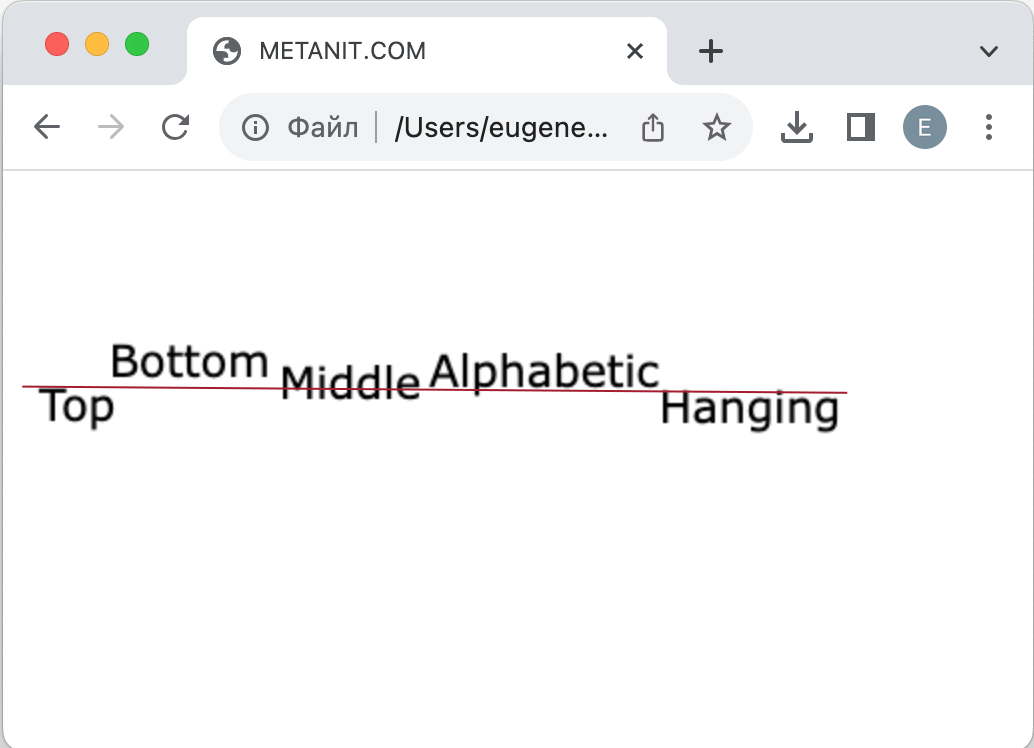
Свойство textBaseline задает выравнивание текста по базовой линии. Оно может принимать следующие значения:
- top
- middle
- bottom
- alphabetic
- hanging
- ideographic
const canvas = document.getElementById("canvas"); const context = canvas.getContext("2d"); context.font = "22px Verdana"; context.textBaseline="top"; context.fillText("Top",10,100); context.textBaseline="bottom"; context.fillText("Bottom",45,100); context.textBaseline="middle"; context.fillText("Middle",130,100); context.textBaseline="alphabetic"; context.fillText("Alphabetic",205,100); context.textBaseline="hanging"; context.fillText("Hanging",320,100);
Определение ширины текста
С помощью метода measureText() можно определить ширину текста на canvase:
const canvas = document.getElementById("canvas"); const context = canvas.getContext("2d"); context.font = "18px Verdana"; const text = context.measureText("Hello JavaScript"); console.log(text.width);