
Не открывается Nvidia панель для управления графикой. Что нужно перепроверить для восстановления.
Доброго дня!
В своих заметках я нередко даю ссылки на панель управления графикой Nvidia (или на англ.: «Nvidia Control Panel») — например, для тонкой настройки видеокарты, повышения ее производительности, записи игрового видео, и т.д.
Однако, при попытке открыть ее — многие пользователи часто сталкиваются с двумя проблемами:
- �� либо в меню ПУСК и в трее (рядом с часами) нет значка для вызова Nvidia Control Panel (если у вас так — см. сразу ШАГ 2 в статье ниже);
- �� либо после клика по этому значку (ярлыку) — ничего не происходит, будто бы вы никуда и не нажимали (= панель не открывается!).
Неприятно, и отвлекает внимание от др. проблем! ��
Собственно, в этой заметке приведу несколько последовательных шагов, которые в большинстве случаев помогают решить и первую, и вторую проблемы.
Что делать, если панель Nvidia «не реагирует» и не открывается
ШАГ 1
- Перезагрузите компьютер (ноутбук). Возможно, что «проблема» возникла ввиду ошибки (зависания) какого-то процесса и перезагрузка исправит этот момент;
- Попробуйте открыть панель Nvidia разными способами: из меню ПУСК, из панели управления Windows, по значку в трее (рядом с часами), и т.д. �� В некоторых случаях панель не открывается из-за «битого» ярлыка.
- если у вас подключено несколько мониторов — оставьте 1 (остальные отключите!);
- �� Для Windows 10/11 : попробуйте загрузить Control Panel Nvidia из Microsoft Store — ссылка в помощь (если Microsoft Store у вас не установлен — читайте это);
- �� Если у вас нет ярлычка для перехода в панель Nvidia — вероятно не установлен драйвер, переходите к шагу 2.
Рис. 1. Открываем Nvidia через панель управления, раздел «Оборудование и звук».
Рис. 2. Правый клик по рабочему столу в свободном месте — в меню выбираем NVIDIA // GeForce
ШАГ 2
- зайдите на страничку ��поддержки Nvidia;
- на сайте загрузите последнюю версию драйверов (кстати, вам понадобиться знать точную ��версию своей ОС и ��модель видеокарты!);
- перед установкой нового драйвера, рекомендую «начисто» удалить предыдущий (сделать это можно с помощью Display Driver Uninstaller);
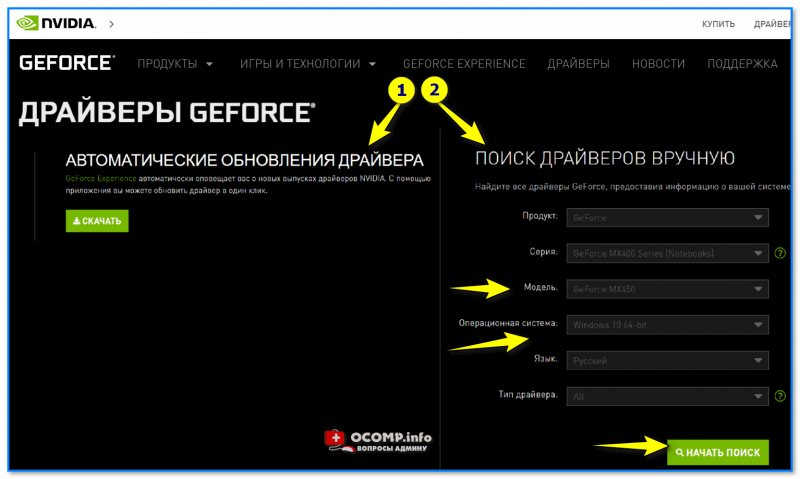
Сайт Nvidia — загрузка подходящего драйвера

Обновить всё — игровые компоненты, звуковые и игровые устройства и пр. / Driver Booster
ШАГ 3
- нажмите Win+R , и используйте команду services.msc в окне «Выполнить» ;
- должно открыться окно со списком служб;
- в списке нужно найти службы от NVIDIA («NVIDIA Display Driver Service», «NVIDIA Display Container» и пр. В зависимости от вашего ПО — их название и кол-во может отличаться. Обратите внимание, что иногда их название начинается на русском: «Служба NVIDIA Display Driver. » и т.д.) . Перезапустите их вручную! ��
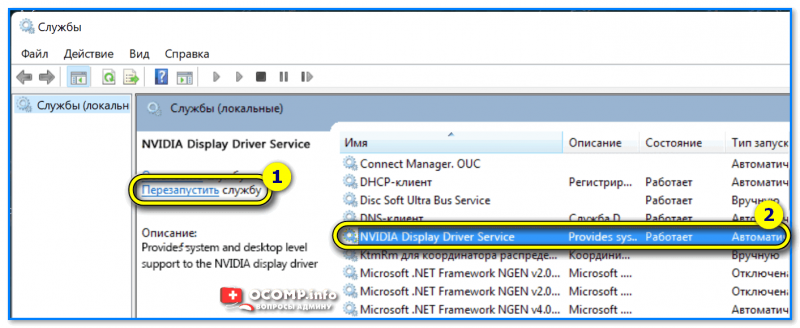
Службы — локальные
ШАГ 4
Если вышеперечисленное не помогло решить проблему — можно попробовать вручную изменить некоторые параметры реестра (в ряде случаев это помогает).
Что конкретно делать:
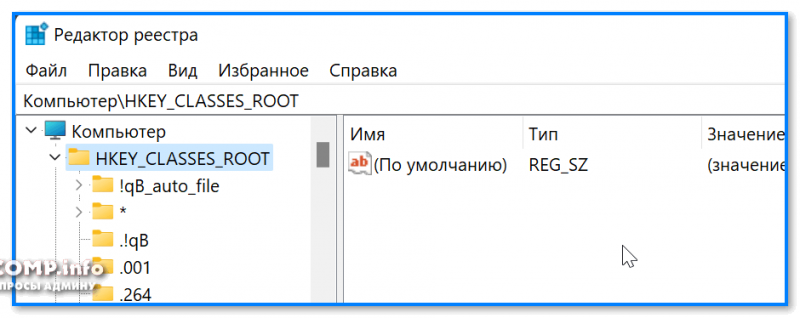
Редактор реестра
ШАГ 5
Попробуйте создать еще одного пользователя в системе, зайти под ним и проверить: открывается ли панелька Nvidia.
Как это сделать:
- нажать Win+R — в окне «Выполнить» использовать команду control userpasswords2 ;
- в открывшемся окне сможете создать еще одного пользователя: нужна локальная учетная запись администратора;
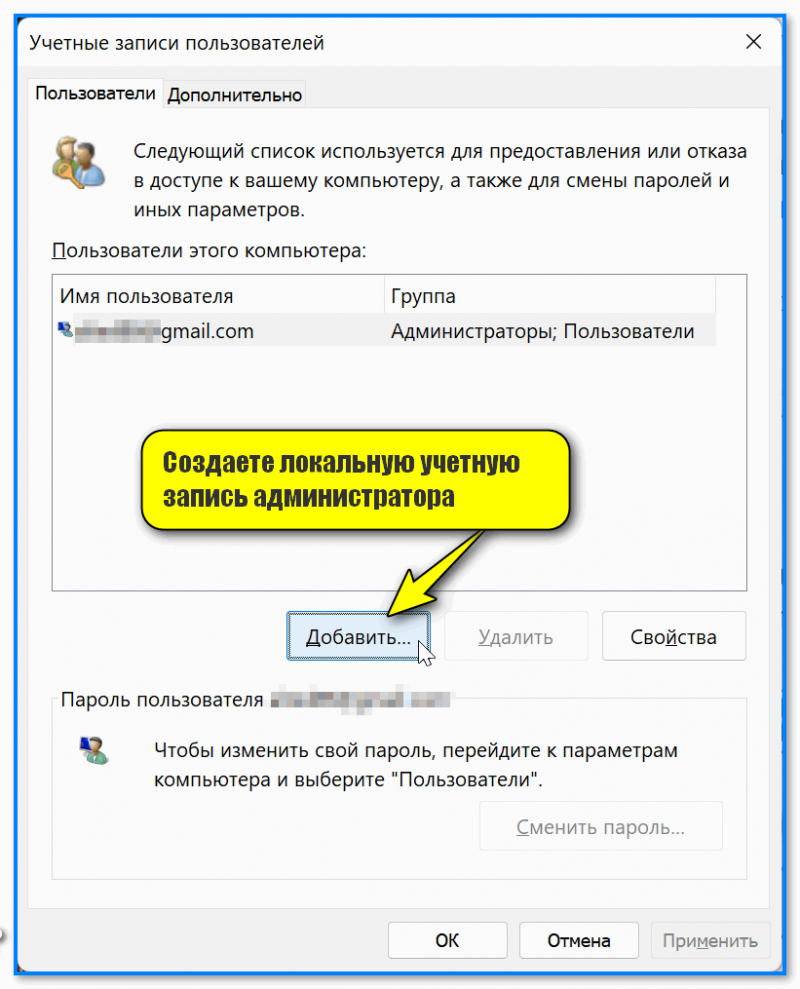
Создаете локальную учетную запись администратора
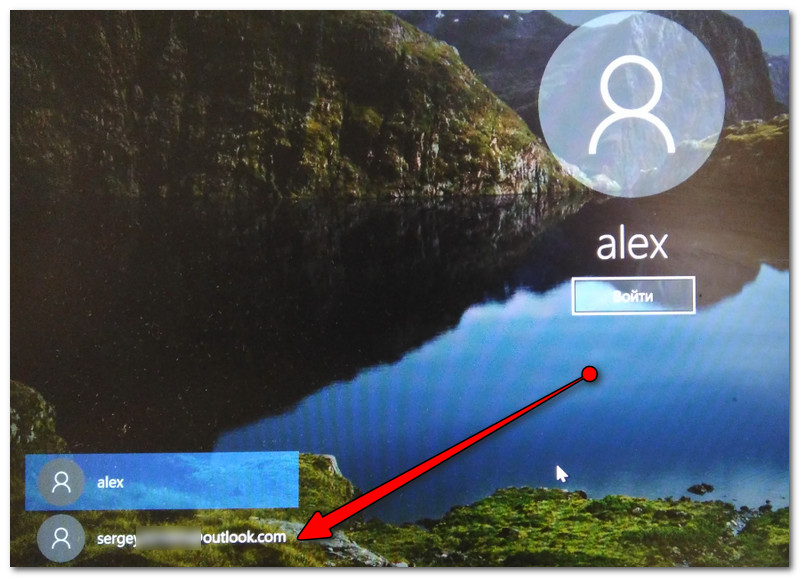
Вход в Windows
Если решили вопрос как-то по другому — поделитесь, пожалуйста, в комментариях! Возможно, это поможет кому-то еще.
Как открыть панель управления NVidia?
В рамках данной заметки, я расскажу вам как открыть панель управления NVidia несколькими методами, а так же что делать, если панель не открывается.
Стандартные инструменты Windows для настройки характеристик видеокарты весьма ограничены по своим возможностям. И тут дело не в качестве, а в том, что они рассчитаны для всех возможных видеокарт. Если же необходимо использовать расширенные настройки, то в таких ситуациях не обойтись без панелей управления от производителя, такого как NVidia. Однако, далеко не все пользователи знают как ее найти и открыть. Поэтому далее рассмотрим несколько методов и что можно сделать, если панель не открывается.
Как открыть панель управления NVidia — методы
Открываем панель управления NVidia через меню Пуск:
1. Откройте меню Пуск.
2. В строке поиска введите «nvidia» (без кавычек).
3. В результатах поисках выберите «Панель управления NVidia».
Открываем панель с помощью контекстного меню:
2. Щелкните правой кнопкой мыши в любом пустом месте.
3. В появившемся контекстном меню выберите пункт «Панель управления NVIDIA» (обычно немного выше пунктов «Разрешение экрана» и «Персонализация»).
Открываем NVidia через Панель управления:
1. Откройте меню Пуск.
2. Щелкните по «Панель управления».
3. В появившемся окне переключите просмотр в «Крупные значки».
4. Найдите «Панель управления NVIDIA» и щелкните по нему мышкой.
Панель управления NVidia не открывается
Теперь, рассмотрим, что можно сделать, если панель управления NVidia не открывается.
С помощью дистрибутива с официального сайта:
1. Скачиваете драйвера NVidia для своей серии видеокарты.
2. Переустанавливаете драйвера видеокарты.
Этот метод хорош тем, что многие ошибки и сбои инсталлятор решает самостоятельно, без необходимости вмешательства пользователя.
Проверьте, что служба NVidia Display Driver Service запущена:
2. Переключите просмотр в «Крупные значки».
3. Перейдите в «Администрирование».
4. В появившемся окне откройте «Службы».
5. Найдите «NVidia Display Driver Service» или еще она может называться «NVidia Display Container LS».
6. Щелкните правой кнопкой мыши по этому пункту.
7. В появившемся контекстном меню выберите либо «Запустить», либо «Перезапустить».
8. Дождитесь запуска (желательно так же дополнительно подождать секунд 20-30) и снова попробуйте открыть панель управления NVidia.
Несколько дополнительных моментов. Если панель управления NVidia не открывается, то причиной этому так же могут быть вирусы (скачайте антивирус и просканируйте систему) или специальные программы для управления монитором (если таковые установлены, то их необходимо удалить и перезагрузить компьютер, так как они могут блокировать панель NVidia).
Теперь, вы знаете несколько удобных и быстрых методов для открытия панели NVidia (включая для исправления ошибок). Если вы знаете еще методы, то смело делитесь ими в комментариях.
☕ Понравился обзор? Поделитесь с друзьями!
- Как удалить файл если он открыт в другой программе?
- Как узнать какой Windows стоит на компьютере?


Добавить комментарий / отзыв
Комментарий — это вежливое и наполненное смыслом сообщение (правила).
getVar(‘support’); ? > —>
Присоединяйтесь


- Безопасность
- Антивирус
- Антируткит
- Антитроян
- Брандмауэр
- Программа антирекламы и антишпион
- Программа для шифрования файлов и папок
- Программа удаленного доступа к компьютеру
- Браузер
- Менеджер поиска WiFi сетей
- Программа для общения
- Программа трассировки маршрута
- Программа учета трафика и мониторинга скорости интернета
- Программа торрент
- Графический редактор изображений
- Медиаплеер
- Программа для записи видео c экрана
- Программа для записи дисков
- Программа для кодирования видео
- Программа для написания нот
- Программа для скачивания видео
- Программа для скачивания музыки
- Программа редактор для создания и замены иконки
- Редактор аудио и музыки
- Редактор видео и фильмов
- Оптимизатор компьютера
- Программа для оптимизации памяти
- Программа для очистки компьютера
- Менеджер управления проектами
- Программа виртуальная экранная клавиатура
- Программа для чтения pdf файлов
- Таймер и будильник
- Часы на панель задач
- HTML редактор
- Программа для создания инсталлятора
- Редактор исходного кода
- Среда разработки
- Архиватор
- Дефрагментатор
- Пакет восстановления файлов
- Пакет для создания образа диска
- Программа для безвозвратного удаления файлов
- Программа для копирования файлов
- Программа для резервного копирования файлов
- Программа для синхронизации папок и файлов
- Программа для удаления неудаляемых файлов
- Программа менеджер для раздела дисков
- Монитор ресурсов системы
- Программа буфера обмена
- Программа диспетчер задач и процессов
- Программа для виртуальных машин
- Программа для восстановления и бэкапа драйверов
- Программа просмотра характеристик компьютера
Портал Мир бесплатных программ — полезные и интересные обзоры, статьи, советы по компьютеру и бесплатные программы для Windows, Linux и Mac. Сайт не хранит указанные программы и не претендует на авторские права, в том числе интеллектуальные (Кроме собственных произведений). Скачать программу с сайта автора — это всегда правильный ход.
На сайте используются счетчики Яндекс Метрика и LiveInternet. Если вы не согласны с их использованием, то вы должны немедленно покинуть сайт. Продолжая использовать сайт, вы подтверждаете свое согласие с использованием данных счетчиков и даёте свое согласие на сбор персональных данных перечисленными счетчиками.
© 2014-2023Часть материалов была взята и переведена с сайта Gizmo’s Freeware (эххх, такой ресурс был. )
Убедительная просьба, при копировании материалов с ida-freewares.ru выставлять прямую индексируемую (index, follow) ссылку на сайт или на конкретный материал
По всем вопросам вы можете обратится письмом по адресу support@ida-freewares.ruКак открыть панель управления NVIDIA: пошаговая инструкция


Всех приветствую на WiFiGid! В этой статье я покажу вам, как можно быстро открыть панель управления Nvidia на своем компьютере. Инструкция подойдет абсолютно для любой версии Windows, я же буду показывать все на своей Windows 11. Просто повторяем за мной и все получится
Способ 1 – Рабочий стол

Самый простой вариант. Если у вас установлена панель управления Nvidia, это будет самый быстрый способ, чтобы ее открыть.
- Щелкаем правой кнопкой мыши по любому свободному месту на рабочем столе.
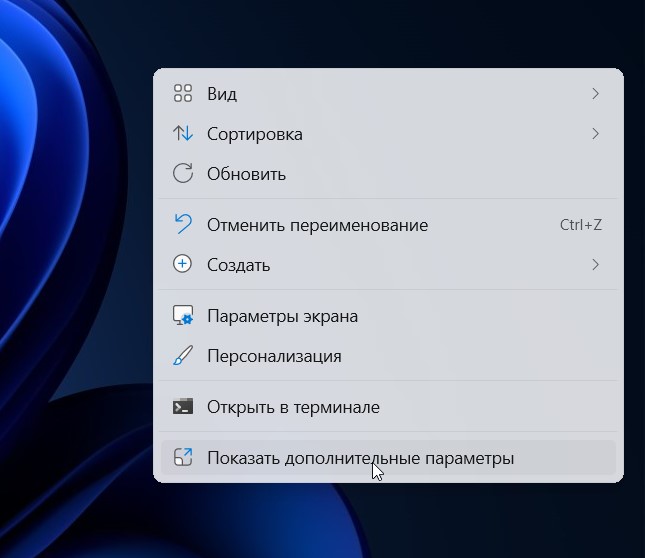
- Если у вас не Windows 11, сразу переходите к следующему пункту. На Windows 11 контекстное меню рабочего стола сократили, поэтому сначала придется щелкнуть по пункту «Показать дополнительные параметры».
- В новом появившемся меню нажимаем на «Панель управления NVIDIA».
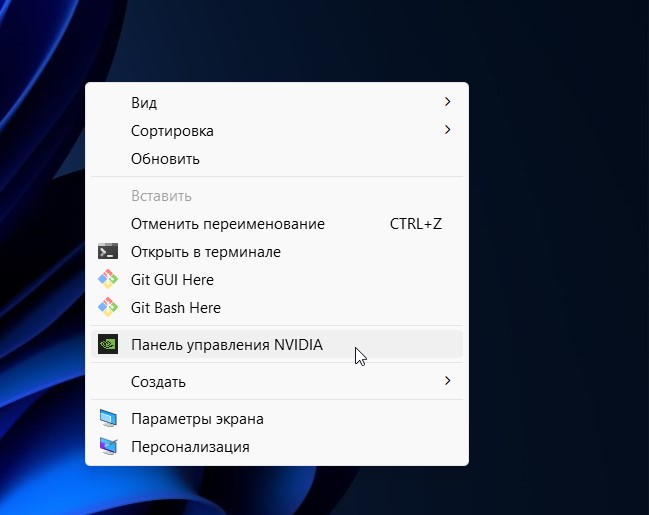
Все, панель управления должна включиться.
Способ 2 – Поиск Windows
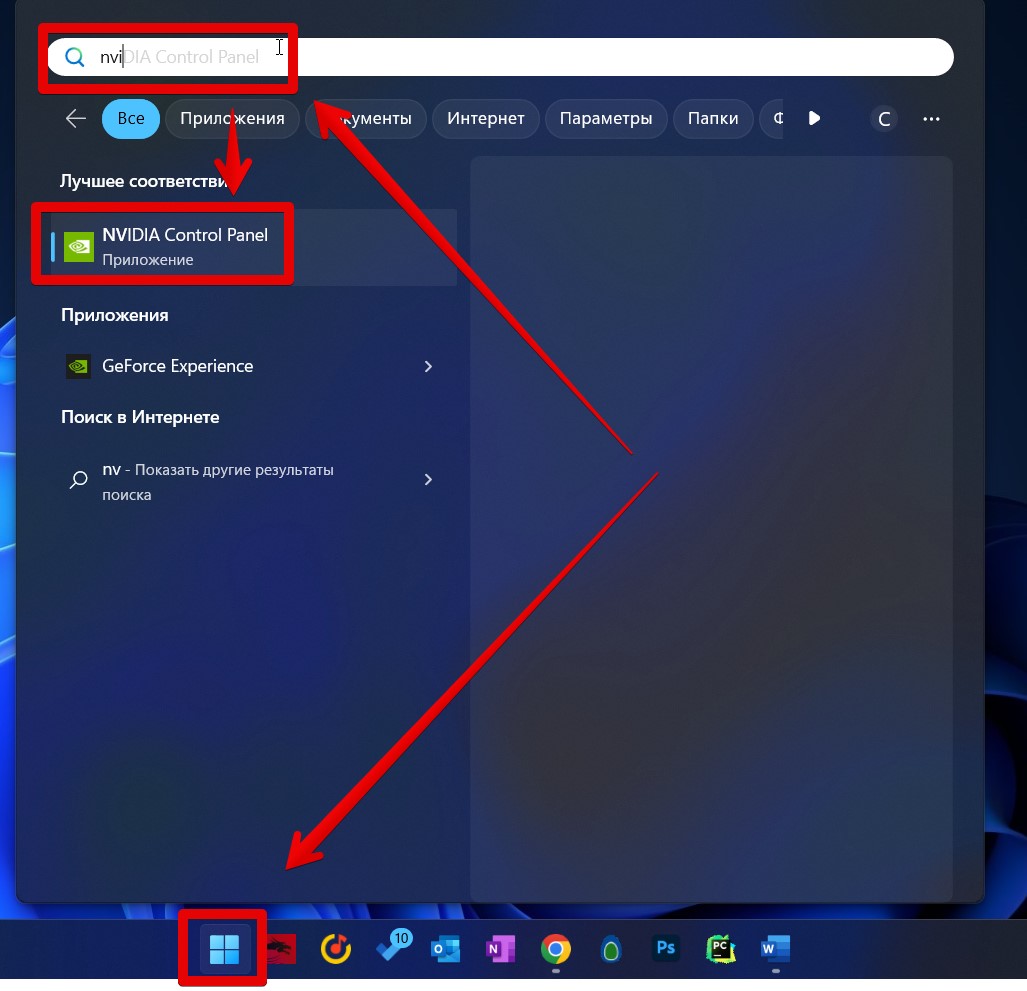
Раньше как-то брезговал внутренним поиском Windows, но с доделками Windows 10 и переходом на Windows 11 лично мне зашел этот способ поиска разных программ. Тем более он почти всегда на виду – или на панели управления, или в меню «Пуск». Просто в этот поиск вводим:
А уже среди программ наверняка найдете NVIDIA Control Panel – это и есть та самая панель, нажимаем по ней и запускаем.
Способ 3 – Трей
Лично я чаще всего пользуюсь почему-то как раз этим способом. Вряд ли его назовешь простым, но мне нравится.
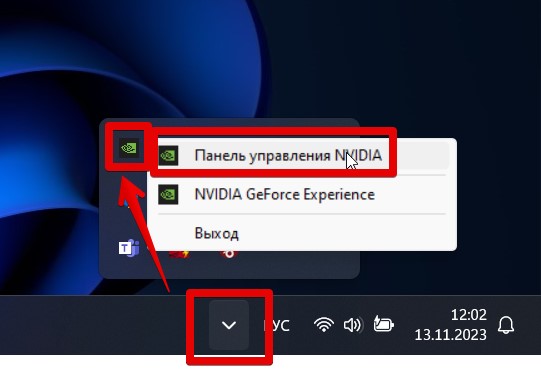
- Проверяем трей (это область в правом нижнем углу возле часов). Если там нет значка NVIDIA, раскройте (показываю ниже).
- В открывшейся панели находим значок NVIDIA.
- Щелкаем по нему правой кнопкой мыши и выбираем пункт запуска панели управления.
Разумеется, есть и другие способы запуска, но обычно приходится использовать только что-то из этого – так и быстрее, и надежнее
Не запускается панель управления NVidia на Windows 10
Панель управления NVIDIA – это инструмент, который позволяет настроить многие параметры видеокарты, который с помощью обычных настроек Windows изменить невозможно. В частности, с помощью этого инструмента можно изменить разрешение экрана, настроить яркость и насыщенность картинки, 3D графику и многое другое. Однако бывают случаи, когда способы, как открыть панель управления NVidia, не работают. Что же делать в этом случае и как исправить неполадку?
Читайте на SoftikBox: Как на ноутбуке или компьютере с Windows 10 повернуть экран?
Как открыть панель управления NVidia на ПК с Windows 10?
Способов, как открыть панель управления NVidia не так много, рассмотрим их подробнее.
Способ №1. Через Панель управления
- Жмём правой кнопкой мыши на значке «Пуск» и выбираем «Панель управления».
- Откроется новое окно. Выбираем «Оборудование и звук».
- Далее в Windows 10 нужно выбрать «Панель управления NVidia».
Это стандартный способ, как зайти в утилиту.
Способ №2. Через рабочий стол
Этот способ самый простой. Однако, если у вас к видеокарте NVidia не установлены драйвера, нужного элемента в списке не будет.
- Жмём правой кнопкой мыши на рабочем столе и из выпадающего меню выбираем «Панель управления NVidia».
- После откроется нужное окно настроек.
Однако, если не открывается панель управления NVidia на ОС Windows 10, стоит выполнить несколько несложных действий.
Что делать, если не открывается панель управления NVidia?
Если окно настроек не запускается в Виндовс 10, а элемент пропал из списка команд рабочего стола, рекомендуем проверить, установлены ли оригинальные драйвера к видеокарте или откатить программное обеспечение Нвидиа к старой версии. Если откат не помог решить проблему, стоит вовсе удалить драйвера с помощью программы Display Driver Uninstaller. Действия будут следующими:
- Перезагружаем ПК в безопасном режиме. Запускаем программу. Выбираем тип продукта. В данном случает NVidia.
- После нажимаем на кнопку «Удаление перезагрузка».
После удаления стоит перейти на официальный сайт производителя, скачать и установить драйвера последней версии. Инструмент будет работать.
Также на официальном сайте NVidia к данной проблеме предоставлены следующие рекомендации:
- Проверьте, включена ли служба NVIDIA Display Driver Service. Для этого стоит нажать «Win+R» и ввести «services.msc».
- Появится окно служб. Находим «NVIDIA Display Driver Service».
- Эта служба должна запускаться автоматически при старте Windows. Если она отключена, стоит её активировать обратно.
ВАЖНО! Эта служба отключается при включении аппаратного ускорения. Поэтому выключите эту функцию в настройках программ.
Следующая рекомендация касается настроек реестра. Если значок панели управления видеокартой начал пропадать, стоит выполнить следующее:
- Открываем редактор реестра. Переходим по ветке «HKLM\SOFTWARE\NVIDIA Corporation\Global\NVTweak». Находим параметры «NoMenus» и «NoPages» и задаем им значение «0».
- После перезагрузки системы пропавший элемент управления видеокартой появится обратно.
Утилиты прямого управления монитором, такие как MagicTune или ForteManager препятствуют работе панели управления NVIDIA. Поэтому при необходимости их нужно удалить.
Также, последний совет, который разработчики рекомендуют в случае, когда панель управления не хочет открываться, это поменять языковые настройки. Следует выставить в панели управления Windows («Язык и региональные стандарты») формат и язык системы «Английский (США)».
О том, как ещё решить данную проблему смотрите в видео: