
Панель Edge в браузере Microsoft Edge — как включить и пользоваться
С тех пор, как на сайте была опубликована статься Microsoft Edge — больше, чем вы хотели знать, браузер не раз обновлялся и обрастал новыми функциями. Одна из интересных для пользователей браузера — Панель Edge.
Как включить Панель Edge
Для того, чтобы включить панель Edge, достаточно выполнить следующие простые шаги:
- Откройте настройки Microsoft Edge. Для этого можно использовать главное меню браузера (три точки справа вверху) или ввести edge://settings в адресную строку и нажать Enter.
- В меню настроек (чтобы открыть меню может потребоваться нажать по кнопке меню в левом верхнем углу) откройте пункт «Панель Edge».

- Нажмите по значку справа от «Открыть панель Edge», чтобы запустить панель. Здесь же можно включить автоматическое открытие панели Edge при входе в систему.

В результате откроется панель Edge.
В самой панели вы, вероятнее всего, увидите сообщение «Произошла проблема во время загрузки этого веб-канала».

Аналогично, кнопка «Персонализировать» в параметрах панели Edge в браузере не позволит выполнить настроек в России, об этом поговорим в следующем разделе.
Использование панели Edge
Сначала о том, почему «Произошла проблема во время загрузки этого веб-канала». Причина — недоступность сервиса новостей для России. Предполагаю, что и персонализация веб-канала недоступна по этой же причине.
Однако, если нажать по значку языка внизу панели Edge и установить другую страну (по какой-то причине в моём тесте выбор страны срабатывает только со второго раза), вкладка с новостями заработает, также будет доступна персонализация новостей (можно нажать по значку с изображением карандаша в правом нижнем углу панели). Впрочем, новости будут не местными.

Чем может быть полезна панель Edge и какие возможности использования представляет:
- По умолчанию панель Edge закрепляется с правой стороны рабочего стола и содержит несколько «вкладок» (значки справа) — новости, поиск Bing (работает), два сайта. Ненужные элементы, кроме поиска и новостей, можно удалить, нажав по ним правой кнопкой мыши.

- Нажав по кнопке «плюс», вы можете добавить собственные интересные сайты, чтобы в любой момент просматривать их в панели Edge и быстро переключаться между ними. Сайты отображаются в мобильном виде.

- Используя кнопки в правой нижней части панели вы можете выбрать профиль пользователя Edge, перейти к настройкам панели, включить автоматическое сворачивание панели Edge в узкую полосу справа экрана, открепить панель от края (сделать плавающей), свернуть или закрыть панель. При сворачивании панель Edge по умолчанию создаёт плавающий значок для её быстрого запуска, который можно перетащить в удобное расположение на экране.

- Параметры панели Edge позволяют отключить плавающую кнопку из предыдущего пункта, превратить панель в простое поле поиска на экране, обновить содержимое текущей вкладки (это проще сделать с помощью значка внизу панели).
- В отличие от отчасти схожих по функциям «мини-приложений» в Windows 11, учетная запись Майкрософт для использования панели Edge не требуется.
Пожалуй, это всё. Разобраться с использованием панели Edge будет не сложно.
Для чего она может быть полезной? С моей точки зрения, на широком мониторе открытая панель Edge с созданными вкладками для часто просматриваемых новостных, необходимых по работе, социальных и развлекательных сайтов (а может быть и собственноручно созданных веб-интерфейсов для администрирования чего-либо), на которые вы привыкли часто заглядывать, может быть удобной, даже если браузер Microsoft Edge не используется в качестве основного.
А вдруг и это будет интересно:
- Лучшие бесплатные программы для Windows
- В манифесте указана неизвестная структура в Microsoft Store — варианты решения
- Как добавить комментарии, теги и рейтинги к папке Windows
- Не удается войти в учетную запись Windows — как исправить?
- Некоторые параметры задает системный администратор в параметрах электропитания — как исправить?
- Как удалить Галерею в Windows 11
- Windows 11
- Windows 10
- Android
- Загрузочная флешка
- Лечение вирусов
- Восстановление данных
- Установка с флешки
- Настройка роутера
- Всё про Windows
- В контакте
- Одноклассники
-
Денис 30.03.2022 в 14:26
- Dmitry 31.03.2022 в 14:44
- Dmitry 27.05.2022 в 18:02
Здравствуйте. Если в самом браузере, то ответ здесь: https://remontka.pro/microsoft-edge/
А вот влияет ли это на поисковик в панели Edge — не знаю даже (но, раз вы задали такой вопрос, то, видимо, нет). И как его там менять — тоже не знаю (а гугл не подсказывает ни на русском ни на английском языках) Ответить
- Живые обои на рабочий стол Windows 11 и Windows 10
- Лучшие бесплатные программы на каждый день
- Как скачать Windows 10 64-бит и 32-бит оригинальный ISO
- Как смотреть ТВ онлайн бесплатно
- Бесплатные программы для восстановления данных
- Лучшие бесплатные антивирусы
- Средства удаления вредоносных программ (которых не видит ваш антивирус)
- Встроенные системные утилиты Windows 10, 8 и 7, о которых многие не знают
- Бесплатные программы удаленного управления компьютером
- Запуск Windows 10 с флешки без установки
- Лучший антивирус для Windows 10
- Бесплатные программы для ремонта флешек
- Что делать, если сильно греется и выключается ноутбук
- Программы для очистки компьютера от ненужных файлов
- Лучший браузер для Windows
- Бесплатный офис для Windows
- Запуск Android игр и программ в Windows (Эмуляторы Android)
- Что делать, если компьютер не видит флешку
- Управление Android с компьютера
- В манифесте указана неизвестная структура в Microsoft Store — варианты решения
- Как добавить комментарии, теги и рейтинги к папке Windows
- Не удается войти в учетную запись Windows — как исправить?
- Некоторые параметры задает системный администратор в параметрах электропитания — как исправить?
- Как удалить Галерею в Windows 11
- Диск разработки в Windows 11
- DISM Ошибка 50 — причины и варианты решения
- PhoneExperienceHost.exe — что это и как отключить?
- Как убрать страницу «Главная» в Параметрах Windows 11
- Как сделать, чтобы ноутбук не выключался при закрытии крышки в Windows 11
- HxTsr.exe — что это за процесс?
- Ноутбук не включается — варианты решения
- Пропали значки на панели задач Windows 11 — как исправить?
- Как переименовать Bluetooth устройство в Windows
- Как отключить ускорение мыши в Windows 11 и 10
- Windows
- Android
- iPhone, iPad и Mac
- Программы
- Загрузочная флешка
- Лечение вирусов
- Восстановление данных
- Ноутбуки
- Wi-Fi и настройка роутера
- Интернет и браузеры
- Для начинающих
- Безопасность
- Ремонт компьютеров
- Windows
- Android
- iPhone, iPad и Mac
- Программы
- Загрузочная флешка
- Лечение вирусов
- Восстановление данных
- Ноутбуки
- Wi-Fi и настройка роутера
- Интернет и браузеры
- Для начинающих
- Безопасность
- Ремонт компьютеров
Просмотр панели избранного в Microsoft Edge и Internet Explorer 11
- В строке меню выберите Параметры и т. д ., а затем Параметры .
- Выберите Внешний вид .
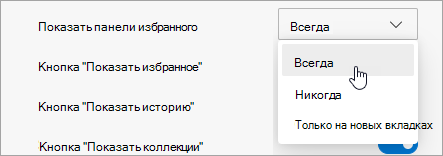
- В разделе «Настройка панели инструментов» для панели «Показать избранное» выполните одно из следующих действий:
- Чтобы включить панель избранного, выберите » Всегда».
- Чтобы отключить панель избранного, выберите Никогда.
- Чтобы отображать панель избранного только на новой вкладке, выберите Только на новых вкладках.
В Internet Explorer 11
Поддержка Internet Explorer прекращена 15 июня 2022 г.
Internet Explorer 11 был окончательно отключен с помощью обновления Microsoft Edge в некоторых версиях Windows 10. Если для любого сайта, который вы посещаете, требуется Internet Explorer 11, его можно перезагрузить в режиме Internet Explorer в Microsoft Edge. Рекомендуется перейти на Microsoft Edge , чтобы начать пользоваться более быстрым, безопасным и современным браузером.
- В Internet Explorer нажмите и удерживайте (или щелкните правой кнопкой мыши) в любом пустом месте выше адресной строки.
- В контекстном меню выберите панель «Избранное».
Microsoft Edge: Как включить Панель закладок?
Если вы установили Windows 10 и хотел перейти на браузер Microsoft Edge, это не так просто. Одна из проблем, которую вы можете обнаружить, это отсутствие панели закладок, которая в Edge называется Панель избранного! Если вы хотите включить панель закладок, которая появится под адресной строкой Edge, вот быстрый совет, что вам нужно сделать.
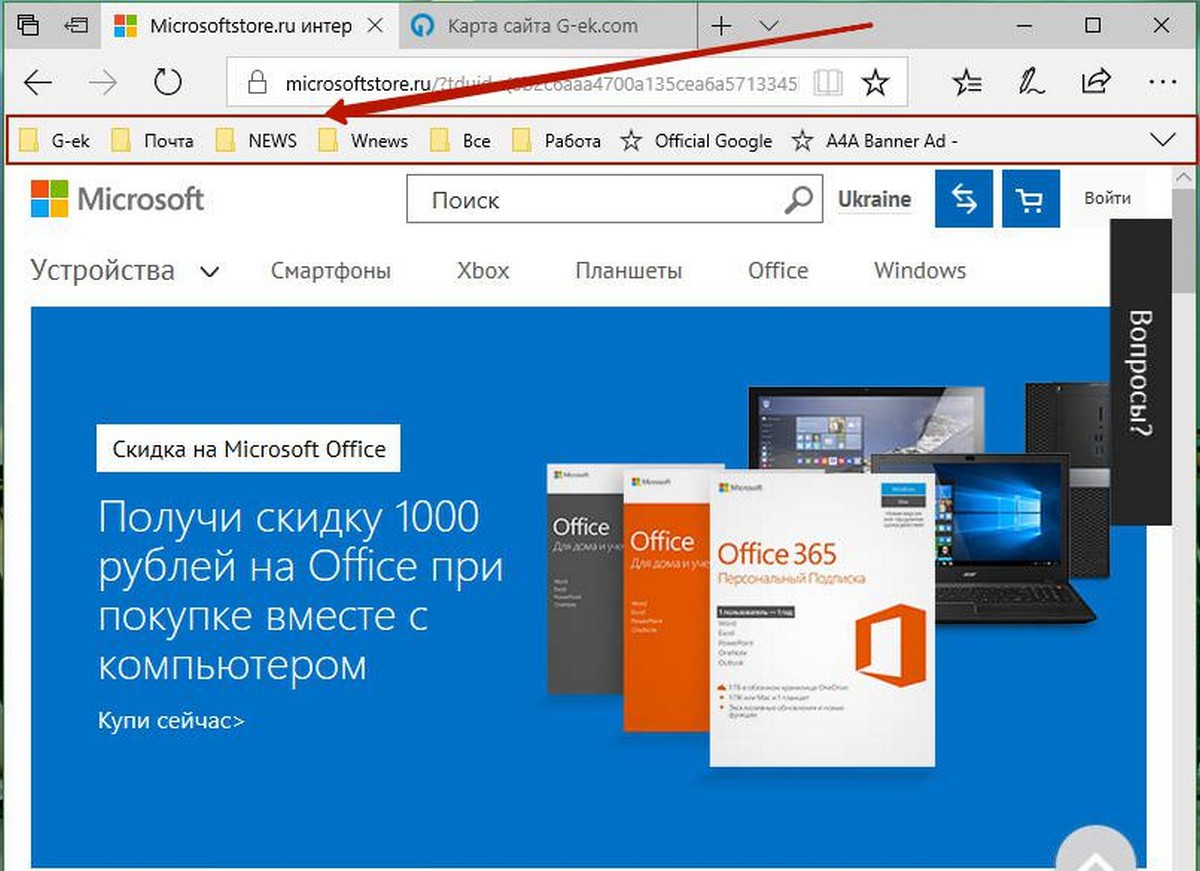
Показать панель избранного в браузере Microsoft Edge
1. Нажмите на меню – значок три точки (. ), выберите «Параметры»
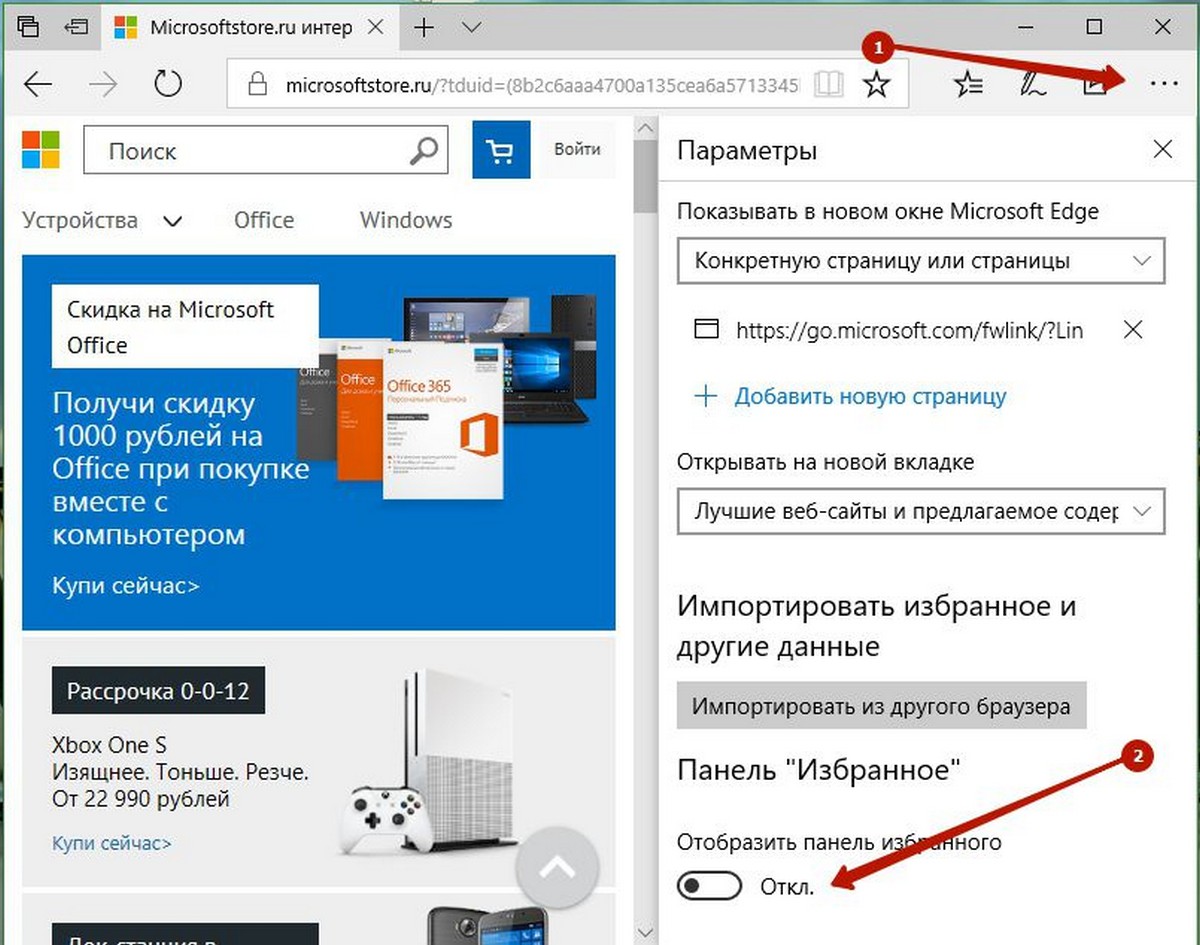
2. Прокрутите вниз и под «Панель избранного», передвиньте ползунок в положение ВКЛ для «Отобразить панель избранного»
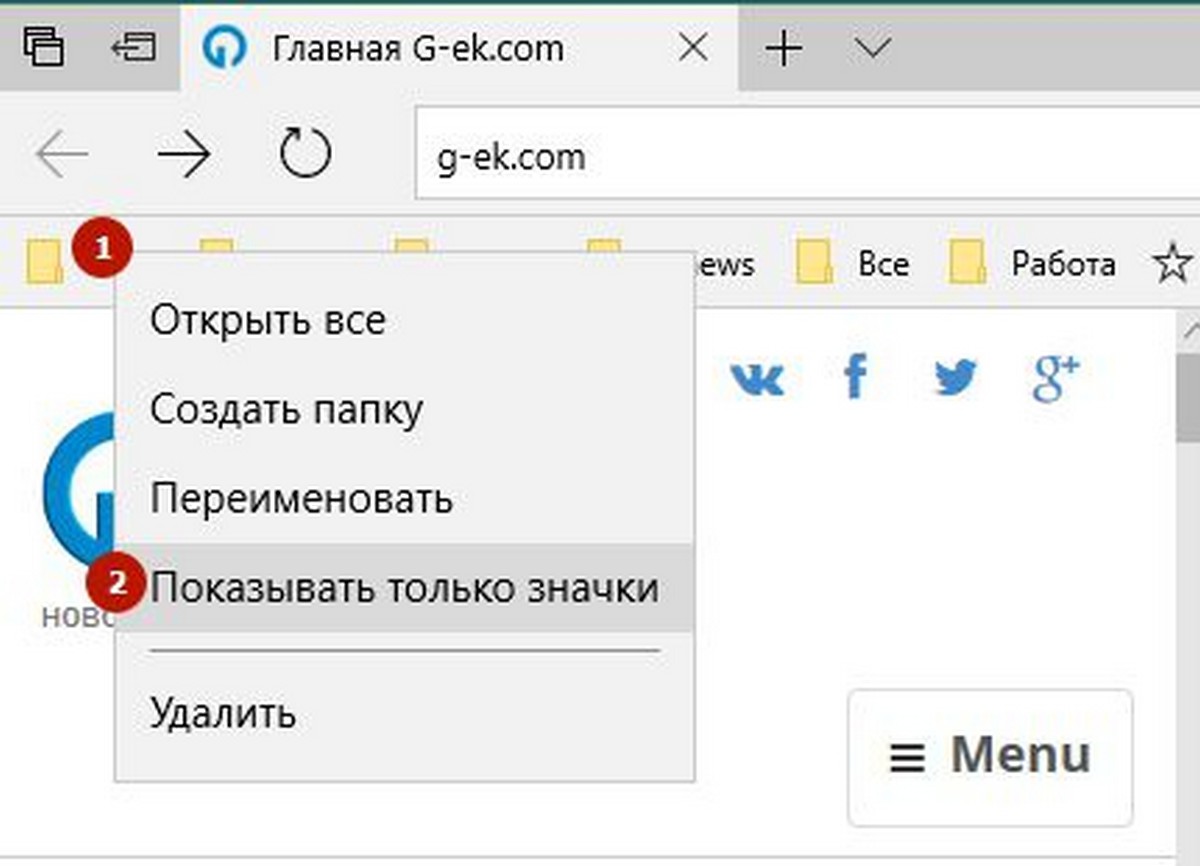
Совет: Для того, чтобы разместить в видимой области панели закладок, больше избранных сайтов, после включения панели, кликните на нее правой кнопкой мыши и выберите «Показывать только значки».
Скрытие панели избранного в Microsoft Edge
В новом браузере Microsoft Edge можно выбрать, когда панель избранного будет скрыта. Вот как это сделать.
- Выберите Настройки и прочее и нажмите Настройки .
- Выберите Внешний вид .
- В разделе Настройка панели инструментов для параметра Показать панель избранноговыполните одно из следующих действий.
- Чтобы отключить панель избранного, выберите Никогда.
- Чтобы отображать панель избранного только на новой вкладке, выберите Только на новых вкладках.
Примечание: Этот раздел посвящен новому браузеру Microsoft Edge . Получите справку по устаревшей версии Microsoft Edge.


Нужна дополнительная помощь?
Нужны дополнительные параметры?
Изучите преимущества подписки, просмотрите учебные курсы, узнайте, как защитить свое устройство и т. д.




В сообществах можно задавать вопросы и отвечать на них, отправлять отзывы и консультироваться с экспертами разных профилей.