
Уменьшение панели задач в ОС Windows 10
По умолчанию панель задач в Windows, как и располагаемые на ней значки, представлена в большом размере. Это нравится далеко не всем пользователям, и к счастью, ее можно уменьшить. Расскажем, как это делается в десятой версии ОС от Microsoft.
Уменьшаем панель задач в Виндовс 10
Изменение размера рассматриваемой панели осуществляется в «Параметрах» Windows 10, там же можно изменить ее внешний вид, поведение и расположение на экране. Но в рамках настоящей статьи нас интересует только первое.
- Вызовите «Параметры», воспользовавшись ярлыком для их запуска на боковой панели меню «Пуск» или клавишами «WIN+I».
- Откройте раздел «Персонализация» и перейдите в нем на последнюю вкладку – «Панель задач».
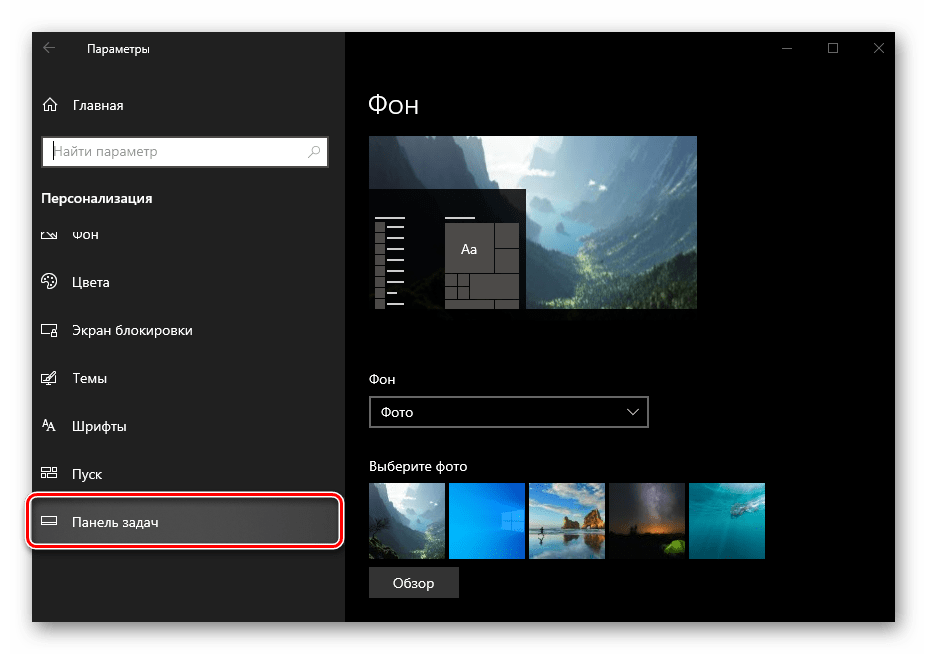
Читайте также: Параметры персонализации Windows 10
Совет: Попасть в этот раздел можно и немного быстрее. Для этого достаточно нажать правой кнопкой мышки (ПКМ) по панели задач и выбрать самый последний пункт в списке – «Параметры панели задач».
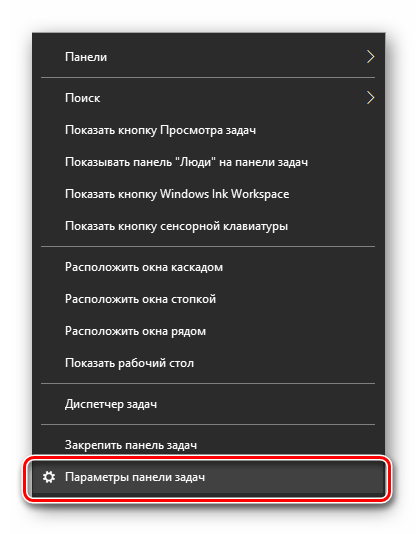
Переведите в активное положение переключатель, расположенный напротив пункта «Использовать маленькие кнопки на панели задач». 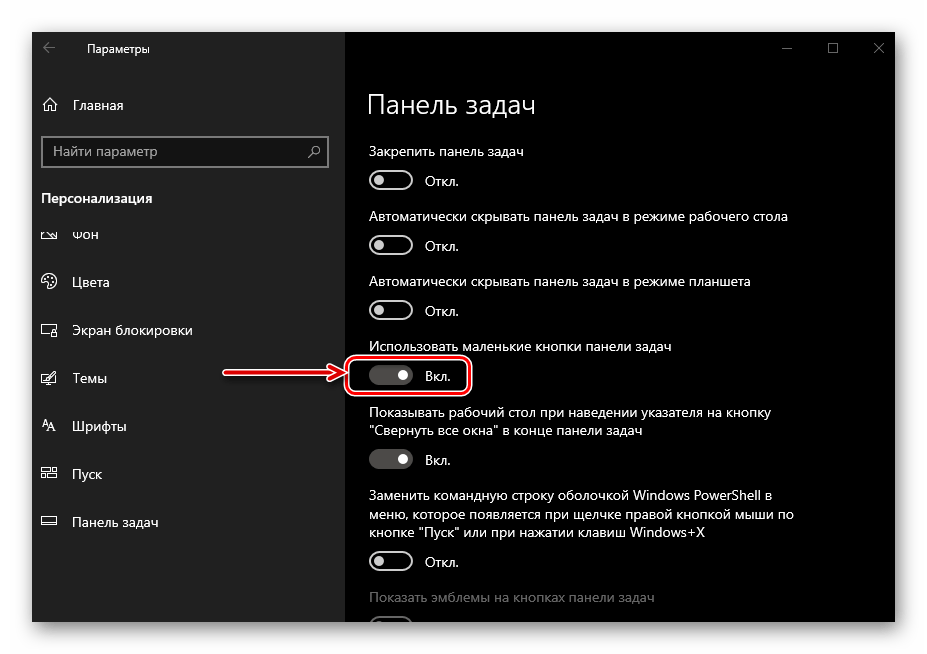
Читайте также: Изменение расположения панели задач в Виндовс

Размер панели моментально уменьшится. При этом важно понимать, что компактность, которая таким образом достигается, имеет и некоторые недостатки. Так, вместо времени и даты в правом углу (или нижней части, зависит от расположения панели на экране) будет показано только время, в приложениях, которые получают уведомления, перестанет отображаться их количество (будет виден только светящийся «маячок» входящих), а строка поиска, если ранее она имела вид, как в нашем примере, уменьшится до размеров обычного значка.
Читайте также: Как в Windows 10 сделать панель задач прозрачной
Восстановление размера панели задач
Бывают ситуации, когда размер панели требуется не уменьшить до значения, полученного нами при выполнении инструкции выше или установленного по умолчанию, а восстановить до нормального. То есть она растянута по высоте или ширине (опять же, зависит от расположения), как это показано на изображении ниже. 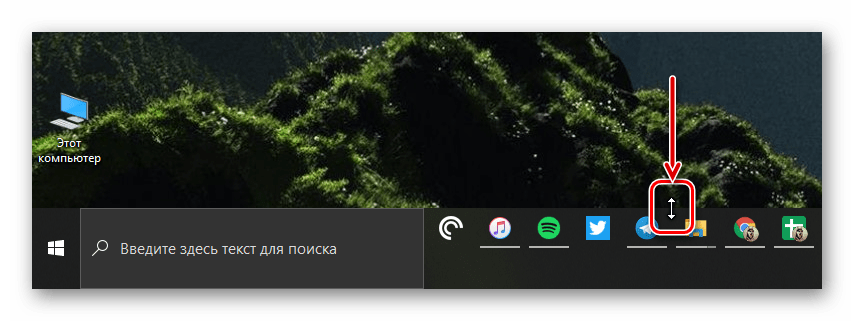
Исправить эту проблему очень просто – наведите указатель курсора на внешнюю границу панели, чтобы появилась двунаправленная стрелка, и потяните ее, «прижимая» к ближней грани монитора, то есть в сторону уменьшения. 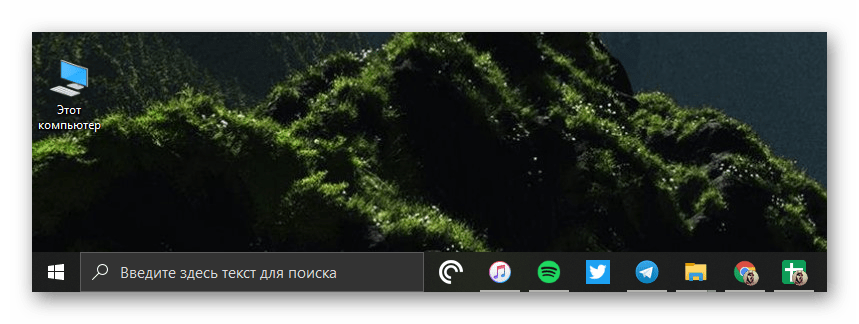
Читайте также: Восстановление работоспособности панели задач в Виндовс 10
Заключение
Ознакомившись с этой небольшой статьей, вы узнали, как уменьшить размер панели задач в Windows 10 и как восстановить ее нормальный вид, если она была случайно увеличена.
Поделиться статьей:
Еще статьи по данной теме:
Помогла ли Вам статья?
Подписаться
14 ответов
По рейтингу
Новые Старые
Межтекстовые Отзывы
Посмотреть все комментарии
27 июня 2020 01:19
Как уменьшить панель задач по длине?
Виталий Каиров
27 июня 2020 12:19
Ответить на Игорь
Игорь, здравствуйте. Такой возможности нет. Можно уменьшить количество значков на панели, удалив лишние (слева) или скрыв их в трее (справа, выделив ненужный и поместив в меню, которое вызывается нажатием на указывающий вверх треугольник). Также панель задач можно полностью скрыть («Параметры» — «Персонализация» — «Панель задач» — «Автоматически скрывать панель задач в режиме рабочего стола»). Подробнее обо всех возможных вариантах ее настройки рассказывается в отдельной статье.
23 февраля 2021 23:43
а когда она сбоку , ярлыки позволяют ее уменьшить , а вот значки нет
23 февраля 2021 23:44
Ответить на Аноним
прошу прощения, не значки а время и дата мешает
Виталий Каиров
24 февраля 2021 09:45
Ответить на Аноним
Здравствуйте. Здесь проблема не в том, что что-то, например, время и дата, мешает изменить размер, а в том, что когда панель задач находится сбоку экрана, ее в принципе нельзя сделать меньше. Значки можно увеличивать и уменьшать, а сама панель при этом будет иметь только такой, стандартный размер.
11 февраля 2022 06:20
Ответить на Виталий Каиров
w10 позволяет, да и остальные тоже скрыть в трее дату- время. там, как минимум, куча дополнитеьного софта с красивейшими настраиваемыми скинами и тюнингом, кучей настроек. другое дело, что это в w10 работает далеко не полностью, тот же atomic alarm clock не адаптировали к 10ке. большую часть часов отрезает. даже в горизонтальном виде панели. не знаю как так. блин, не могу найти программу для часиков полупрозрачных на экране поверх всех и вся окошек с кучей настроек, скинами и сквозными кликами сквозь неё. раньше пользовался.
кстати, БОЛЬШАЯ часть подобных софтин, легкого тюнинга и тп ВООБЩЕ НЕ РАБОТАЕТ в W11. или кол-во багов просто зашкаливает. в w11 b своих то дофига? только что откатился обратно на 10ку, а с теми полурабочими тюнами пользоваться виндой станет почти нереально.
в этой статье нифига не раскрыта тема по уменьшению высоты горизонтальной панели задач. там на треть так и просится высота поменьше! или даже высотой чуть выше иконок в трее.
сейчас стоит openshell menu. classic explorer отключаю при установке. не нравится мне оно, зато в опциях можно настроить opacity прозрачность панели задач.
в опциях show all settings—>Taskbar—>transparent, opacity 15 поставил, почти прозрачная теперь. смотрите сами тут. еще тема — поставить вместо обычного регулятора громкости volume2. там при скроллинге в области панели зада и или у края экрана настроить osd в виде полупрозрачного ползунка с текстом, саму регулировку громкости не обычной, а экспоненциальной. и норм. еще caramba switcher lab вместо обычного, еще MiniBin в трей. только отключить очистку корзины по двойному клику, открывать просто. тоже экономит место и удобно.
блин. находил темы супер компактные для windows 10 ltsb времен еще. они добивались на 1-14мм+ уменьшения ширины панели быстрого доступа в explorer. прижимая ярлыки к левому краю, удаляя сбоку значок заколки и тп, еще и стилизовали. надо найти снова.внешне проводник винды нифига не нравится мне. даже новой w11. но он мне и в W7 ybauf не нравился. х сделали, глянули бы на thunar в linux. афигено компактно и красиво сделано. а там уже во времена gnome 2.2 и kde 3.5 были аналоги красивее и компактнее, чем на виндах. тот же nautilus с плагинами был очень функционален и красив-компактен. и всё так вписано было. блин.
(недавно когда переставлял, замучился файлы перекидывать. винда начинала тупить, а у меня тупо огромные сотнигиговые папки c ютьюб роликами, подкастами и тп, чаще в виде .opus голой дорожки. только сейчас смекнул в архивы или сжатые папки их помещать для удобства переноски с винта на винт. но даже на моих ssd винда тупо подвисалас концами на этом месте, сам же файл открывала исправно в potplayer и тп. крч, сделал загрузочные флешки с линуксами, хотя те так и не понадобилось -) скинул таки с какой-то матерью и проклятиями… но liveusb garuda с kde[только отключить огненные спецэффекты для окон в compiz, всегда их не любил] ОЧЕНЬ порадовал, ну, внешне, красиво и +-удобно! хочу также в винде, или в линуксе с нормальным аналогом wine) кстаити, с такой дерьмовой и багованой w11 это всё вероятнее. линуксы, конечно, если ломались … то проще было переставить, но, блин, может поменялось что-то сейчас уже. типо восстановления системы какие стоковые рабочие есть. просто я как-то умудрился в последних w10 21h2 и тем более w11 сломать систему так, что даже в безопасный режим загрузиться не смог. одно становится лучше, другое хуже. как с тем же FF и EDGE. в последней обнове 93+ mc добились почти идеального интерфейса вертикальных вкладок и скрытой панели названия. осталось добавление закладок починить. и будет прям круть. что-то, что в полуглючном виде можно было добиться во времена FF3.5 кучей стилей и аддонов.
Изменение размера панели задач в Windows 11
Обратите внимание! В настройках операционной системы Windows 11 нет параметров, позволяющих изменять размер панели задач. Сделать это можно исключительно путем внесения правок в реестр, для чего следует воспользоваться специальной программой, произвести все действия вручную или написать соответствующий скрипт.
Способ 1: Winaero Tweaker
Winaero Tweaker — приложение для изменения скрытых параметров операционной системы. Обновленная версия имеет отдельный раздел с инструментами специально для Windows 11. Программа удобна в использовании и для изменения размера панели задач не требует ручного редактирования реестра.
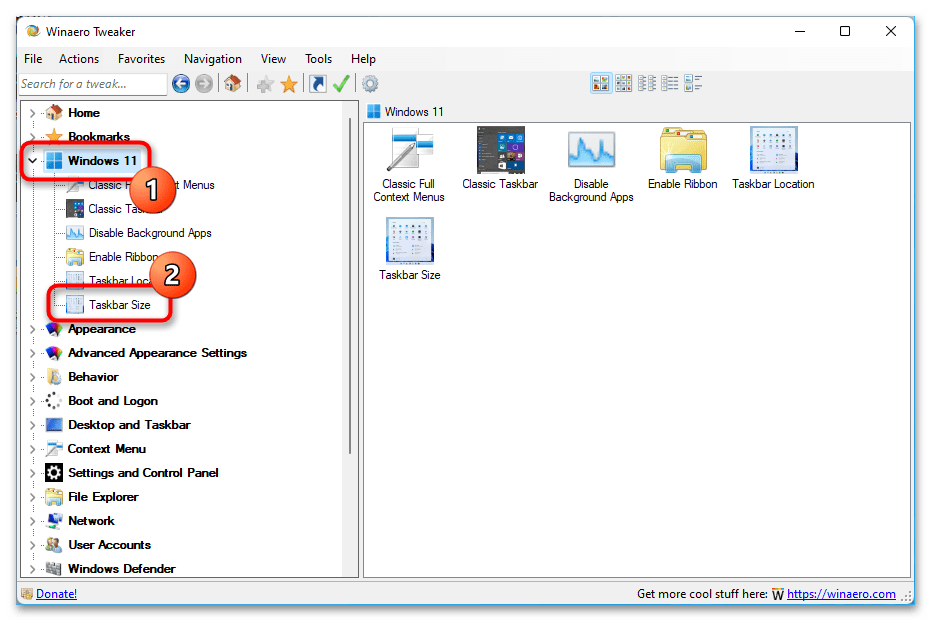
- Воспользовавшись навигаций в левой части интерфейса, разверните ветку «Windows 11» и перейдите в раздел «Taskbar Size».
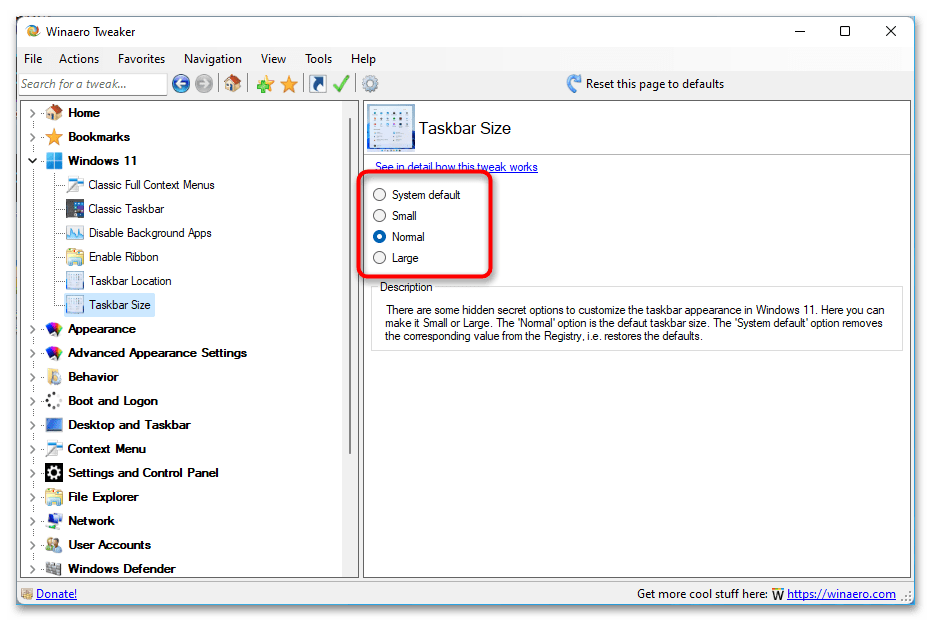
- Выберите предпочитаемый размер панели задач, установив переключатель в соответствующую позицию. Всего есть четыре режима:
- «System default» (по умолчанию);
- «Small» (маленький);
- «Normal» (средний);
- «Large» (большой).
- После выбора кликните по кнопке «Restart Explorer», расположенной в нижней части интерфейса окна.
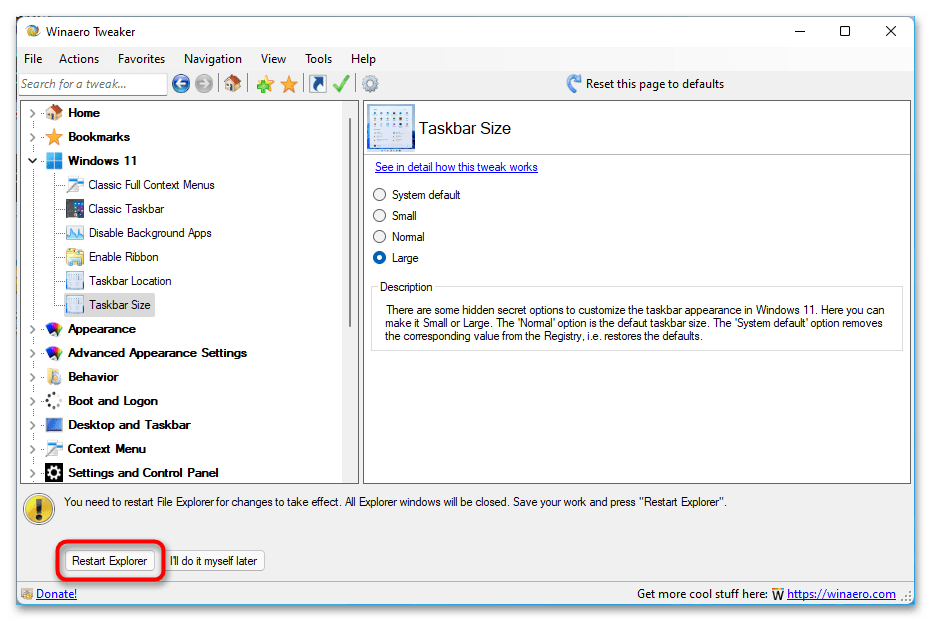
После выполнения всех описанных действий панель задач на некоторое время исчезнет, после чего обновится и появится в новом размере.
Способ 2: Системный реестр
Изменить размер панели задач можно путем редактирования системного реестра. Данный метод требует определенных умений в работе с компьютером, поэтому не рекомендован неопытным пользователям. По этой же причине нижеизложенное руководство следует выполнять в точности, а если какие-то этапы будут вызывать трудности — прекратить редактирование реестра.
-
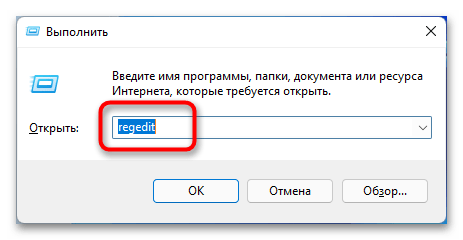
Вызовите утилиту «Выполнить», нажав сочетание клавиш Win + R, после чего введите команду regedit и нажмите Enter.
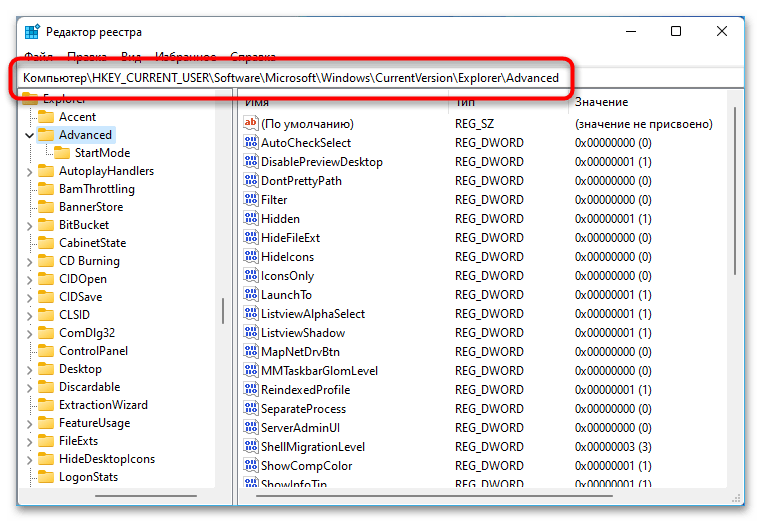
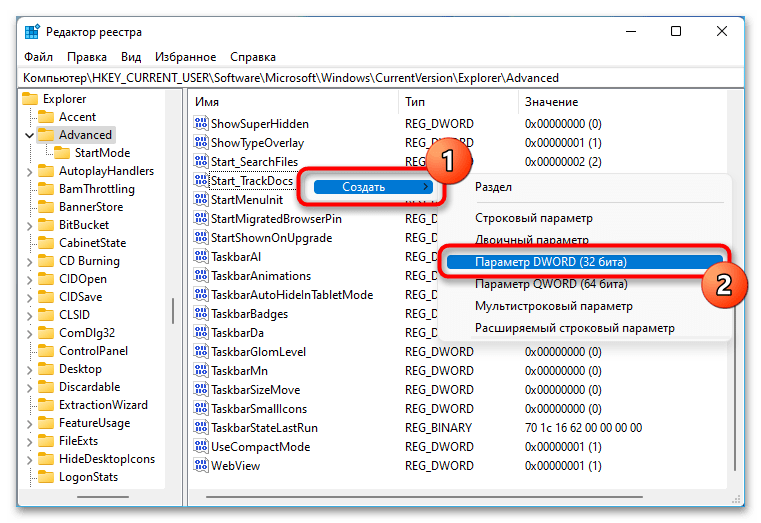
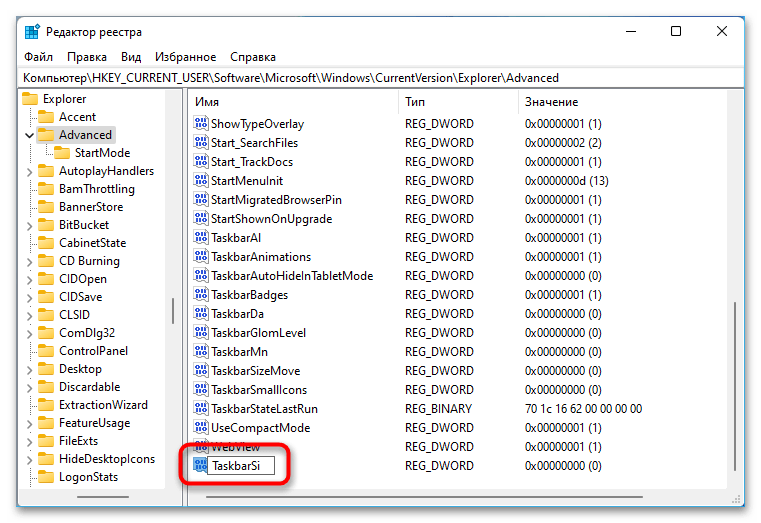
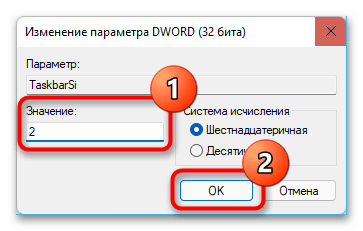
- «0» — маленький размер;
- «1» — средний размер;
- «2» — большой размер.
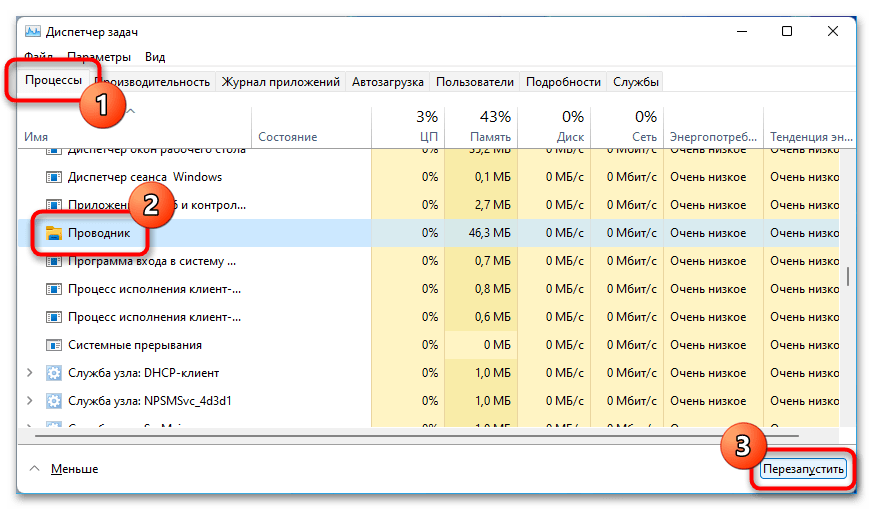
После ввода значения параметра, отвечающего за размер панели задач, необходимо перезапустить графическую оболочку Windows 11. Один из способов — это перезагрузка компьютера. Но в качестве альтернативы можно воспользоваться «Диспетчером задач». Для этого вызовите его путем нажатия сочетания горячих клавиш Ctrl + Shift + Esc. На вкладке «Процессы» найдите и выделите приложение «Проводник», после чего кликните по кнопке «Перезапустить».
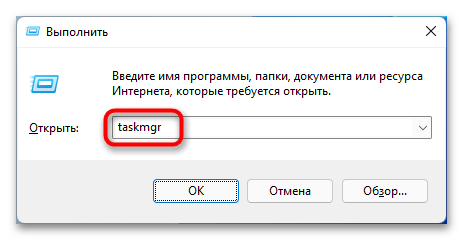
Это не единственный способ запуска окна «Диспетчера задач», остальные рассмотрены в отдельной статье на нашем сайте. Если описанный выше не помог, рекомендуем ознакомиться с ней.
Обратите внимание! Через некоторое время панель задач обновится и сменит свой размер. Процедуру с перезагрузкой графической оболочки операционной системы необходимо производить каждый раз, когда будет внесено изменение в редакторе реестра.
Способ 3: Скрипт
При необходимости для быстрого редактирования параметров системного реестра можно создать специальные скрипты, запуск которых будет моментально вносить нужные правки и автоматически перезапускать графическую оболочку Windows 11. Для этого необходимо сделать следующее:
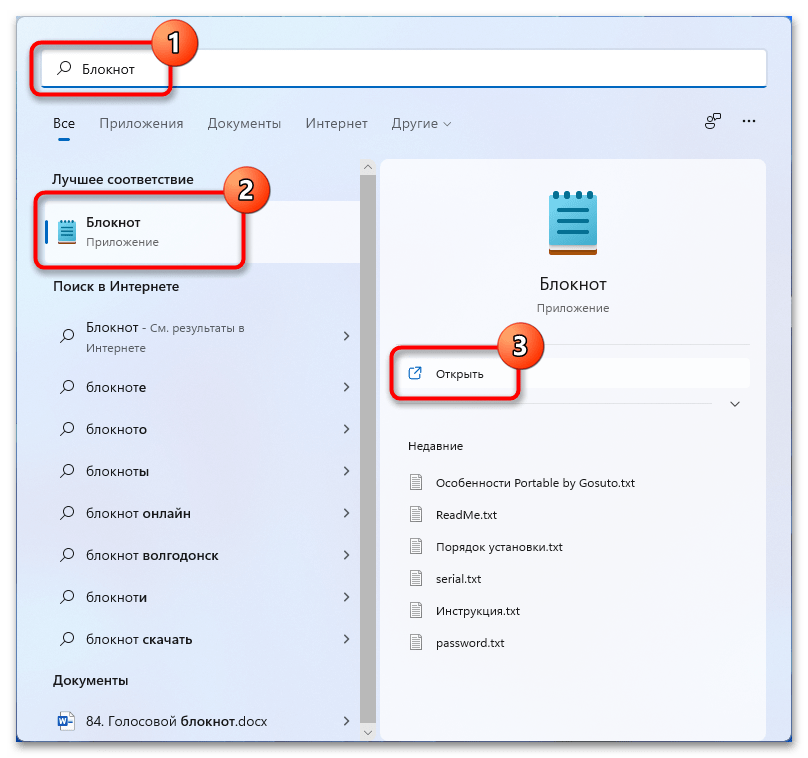
- Воспользовавшись системным поиском в меню «Пуск», найдите и запустите программу «Блокнот».
- Скопируйте и вставьте в пустой документ следующие строки кода: reg add «HKEY_CURRENT_USER\Software\Microsoft\Windows\CurrentVersion\Explorer\Advanced» /v TaskbarSi /t REG_DWORD /d 0 /f
taskkill /F /IM explorer.exe
start explorer.exe - Разверните меню «Файл», находящееся на верхней панели, и выберите пункт «Сохранить как».
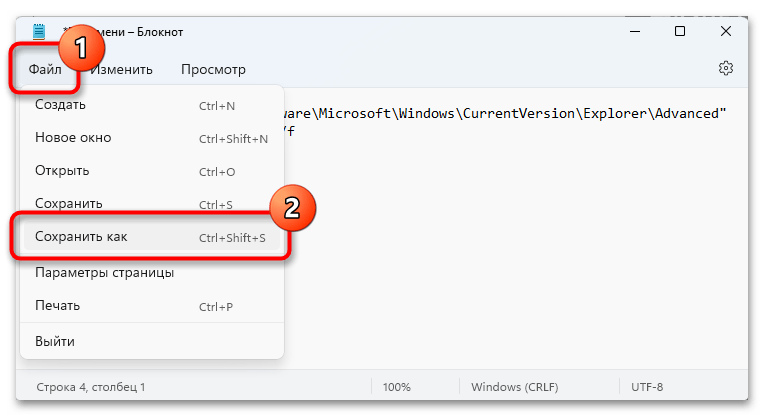
- В появившемся окне файлового менеджера перейдите в любую подходящую директорию и введите в поле «Имя файла» любое название для определения маленького размера панели задач. После этого допишите расширение BAT, чтобы получилось так же, как показано на изображении ниже. После этого кликните по кнопке «Сохранить».

- Не закрывая окно «Блокнота», смените в конце первой строки значение «0» на «1», после чего сохраните аналогичным образом средний размер панели задач. Затем создайте скрипт для большого размера, установив значение «2».
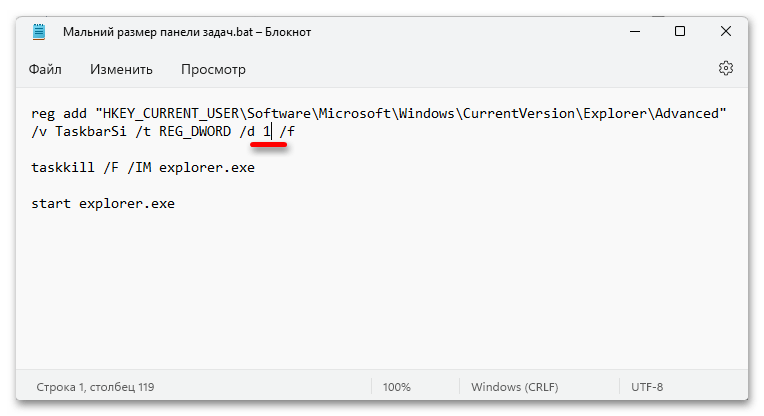
После завершения всех вышеописанных действий перейдите в папку, куда сохранялись файлы, и запустите необходимый. Через некоторое время панель задач будет перезапущена, а ее размер изменен на выбранный.
Как изменить размер панели задач в Windows 10

В данной статье показаны действия, с помощью которых можно изменить размер панели задач (высоту или ширину) в операционной системе Windows 10.
Панель задач — это элемент графического интерфейса операционной системы Windows. Панель задач содержит кнопку «Пуск», список выполняющихся задач и область уведомлений. По умолчанию панель задач располагается внизу экрана, но при необходимости ее можно переместить к любому краю экрана и изменить размер.
Если панель задач расположена в верхней или в нижней границе экрана, то можно изменить её высоту.
Если панель задач расположена в левой или правой границе экрана, то можно изменить её ширину.
Если панель задач закреплена, изменить ее положение или размер невозможно.
Чтобы изменить размер панели задач, сначала открепите панель задач
Наведите указатель на границу панели задач, пока указатель не превратится в двойную стрелку, нажмите левую кнопку мыши и перетащите границу на высоту или ширину размера, который вы хотите, и отпустите.
Если у вас есть несколько дисплеев, то можно повторить эти действия для панели задач на любом экране.
Ниже на скриншотах показаны изменения высоты и ширины панели задач.
Как уменьшить внизу ширину панели на экране монитора компьютера?
Почему панель монитора внизу стала широкой и размер рабочего стола от этого стал как бы меньше.Как это можно исправить,чтобы ее опустить вниз .Перезагрузка компьютера не помогает.
комментировать
в избранное
SvetR a [58.5K]
8 лет назад
Щелкнуть по панели правой кнопкой мыши — снять галку «Закрепить панель задач». После этого мышкой можно регулировать ширину панели. (Навести мышь на панель — она приобретет вид двусторонней стрелки.)
После этого не забудьте Закрепить панель задач обратно (таким же способом)
автор вопроса выбрал этот ответ лучшим
комментировать
в избранное ссылка отблагодарить
СТЭЛС [320K]
4 года назад
Для начала надо открепить панель задач, для того что бы появилась возможность изменять ее ширину и местоположение. Это делается нажатием ПКМ и выбором соответствующего пункта меню.
После этого вы можете просто, «зацевившись» курсором за край панели, сдвинуть или растянуть ее, а также и вообще переместить в другое место экрана.
Но после этого обязательно поставьте галочку в все том же пункте меню «Закрепить панель задач» что бы она ненароком снова не поменяла свой вид.
комментировать
в избранное ссылка отблагодарить
ЧипИД ейл [37.1K]
3 года назад
Иногда случается так, что по какой-то причине панель задач на рабочем столе меняет свои привычные размеры, например становится выше, чем обычно. Не стоит паниковать и расстраиваться по этому поводу. Исправить этот глюк и вернуть всё назад довольно просто. Нужно в контекстном меню (по правой клавише мышки) панели задач снять галочку напротив пункта «Закрепить панель задач». Затем медленно подвести курсор мыши к верхнему краю панели, пока курсор не примет вид двойной стрелки, после чего нажать левую кнопочку мыши, и перемещением мыши вверх-вниз установить необходимую высоту панели. Чтобы исключить в дальнейшем непреднамеренное случайное изменение размеров панели нужно установить галочку напротив пункта «Закрепить панель задач», как было описано выше.