
Создание и демонстрация произвольного показа
PowerPoint для Microsoft 365 PowerPoint для Microsoft 365 для Mac PowerPoint для Интернета PowerPoint 2021 PowerPoint 2021 для Mac PowerPoint 2019 PowerPoint 2019 для Mac PowerPoint 2016 PowerPoint 2016 для Mac PowerPoint 2013 Еще. Меньше
Вы можете пометить подмножество слайдов в файле презентации, чтобы показать это подмножество определенной аудитории. Вы можете думать о нем как о списке воспроизведения. PowerPoint вызывает это пользовательское шоу .
При создании пользовательского шоу в PowerPoint можно адаптировать презентацию для разных аудиторий. С помощью произвольного показа вы можете продемонстрировать только определенные слайды презентации или создать гиперссылку на группу слайдов.
Существует два типа пользовательских показов: базовые и гиперссылок . Основной произвольный показ — это отдельная презентация или презентация, включающая некоторые слайды из исходной. Произвольный показ с гиперссылками — это способ быстрого перехода по одной или нескольким отдельным презентациям.
Основные произвольные показы
Используйте базовое настраиваемое шоу, чтобы представить подмножество слайдов в файле презентации. Например, если презентация содержит в общей сложности пять слайдов, настраиваемое шоу с именем «Сайт 1» может содержать только слайды 1, 3 и 5. Второе настраиваемое шоу с именем «Сайт 2» может включать слайды 1, 2, 4 и 5. При создании пользовательского шоу из презентации вы всегда можете запустить всю презентацию в исходном последовательном порядке.
1 Слайды для сайта 1
2 Слайды для сайта 2
Произвольные показы с гиперссылками
Произвольный показ с гиперссылками можно использовать для упорядочения содержимого презентации. Например, если вы создали основной произвольный показ о новой глобальной структуре своей организации, позднее можно создать произвольные показы о структуре каждого отдела и ссылки на них из основной презентации.
Кроме того, произвольный показ с гиперссылками можно использовать для создания слайда с оглавлением. С помощью такого слайда вы сможете переходить к любому разделу презентации и выбирать те из них, которые нужно показать аудитории в определенный момент.
1 Слайд с гиперссылками
2 Настраиваемое шоу для отдела A
3 Настраиваемое шоу для отдела B
Создание настраиваемого шоу и его представление
Создание основного произвольного показа
- Откройте меню Показ слайдов >Произвольный показ и выберите команду Произвольный показ.
- В диалоговом окне Произвольный показ нажмите кнопку Создать.
Совет: Для предварительного просмотра произвольного показа выберите его имя в диалоговом окне Произвольный показ, а затем нажмите кнопку Показать.
Создание произвольного показа с гиперссылками
- Откройте меню Показ слайдов >Произвольный показ и выберите команду Произвольный показ.
- В диалоговом окне Произвольный показ нажмите кнопку Создать.
- В поле Слайды презентации выберите слайды, которые нужно включить в главный произвольный показ, а затем нажмите кнопку Добавить.
Совет: Чтобы изменить порядок показа слайдов, выберите слайд в поле Слайды произвольного показа и переместите его вверх или вниз по списку с помощью кнопок со стрелками.
- Чтобы добавить ссылку на произвольный показ, в списке Выберите место в документе выберите произвольный показ, к которому хотите перейти, а затем установите флажок Показать и вернуться.
- Чтобы добавить ссылку на слайд в текущей презентации, в списке Выберите место в документе выберите слайд, к которому нужно перейти.
Запуск настраиваемого шоу из PowerPoint
- На вкладке Слайд-шоу в группе Настройка нажмите кнопку Настройка показа слайдов.
- В диалоговом окне Настройка презентации в разделе Слайды установите переключатель в положение произвольный показ, а затем выберите в списке нужный произвольный показ.
- Нажмите кнопку ОК.
- На вкладке Слайд-шоу в группе Начать слайд-шоу нажмите кнопку Произвольное слайд-шоу, а затем выберите команду Произвольные показы.
- В списке Произвольный показ выберите показ и нажмите кнопку Показать.
Создание настраиваемого шоу
- Откройте презентацию, которую вы хотите использовать для создания пользовательского шоу.
- На вкладке Слайд-шоу щелкните Пользовательский показ, а затем — Пользовательское слайд-шоу.
- Нажмите кнопку +.
- В поле Слайды презентации выберите слайды, которые нужно включить в произвольный показ, а затем нажмите кнопку Добавить.
Совет: Чтобы выбрать несколько слайдов, щелкните их поочередно, удерживая нажатой клавишу .
Совет: Чтобы узнать, как будет отображаться настраиваемое шоу в режиме слайд-шоу, в диалоговом окне Настраиваемые шоу щелкните имя шоу и нажмите кнопку Начать показ.
Ссылка на другие таможенные шоу
Гиперссылки на произвольные показы позволяют быстро открывать их из основной презентации. Например, вы можете создать слайд содержания презентации, пункты которого будут гиперссылками. С такого слайда содержания можно переходить к различным разделам презентации, а следовательно выбирать, какие из них показывать аудитории в тот или иной момент. Далее описывается, как создавать один или несколько произвольных показов и добавлять на них гиперссылки из основной презентации.
Примечание: Если требуется создать гиперссылку из одной презентации на другую, можно добавить гиперссылку на другой документ. Дополнительные сведения см. в статье Создание, изменение и удаление гиперссылок.
- Выделите текст или объект, который вы хотите представить гиперссылку. Также можно создать содержание, сделав его пункты гиперссылками для быстрой навигации по произвольному показу. Для этого вставьте новый слайд в презентацию, введите текст содержания и создайте ссылку для каждой записи.
- На вкладке Вставка нажмите кнопку Действие.
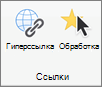
- В диалоговом окне Настройка действия выберите способ вызова действия, выполнив одну из указанных ниже операций.
Инициация действия Команда При нажатии кнопки действия Вкладка Щелчок мыши При наведении указателя мыши на кнопку действия Вкладка Навести указатель мыши - Щелкните Гиперссылка на и во всплывающем меню щелкните Произвольный показ.
- В разделе Произвольные показы выберите произвольный показ, на который должна указывать гиперссылка. Чтобы вернуться на слайд, с которого вы начали произвольный показ после воспроизведения, установите флажок Показать и вернуться. Этот флажок удобен, если присутствует слайд с содержанием произвольных показов.
- Нажмите кнопку ОК Чтобы добавить дополнительные ссылки на другие пользовательские шоу, повторите эти действия.
Воспроизведение настраиваемого шоу
- На вкладке Слайд-шоу щелкните Пользовательское шоу, а затем выберите пользовательское шоу, которое вы хотите воспроизвести.
Примечание: Если вы еще не создали настраиваемое шоу, щелкните Пользовательский показ, выберите Пользовательский слайд-шоу и нажмите кнопку +.
См. также
Веб-приложение PowerPoint не поддерживает пользовательские показы. Для создания настраиваемого шоу необходимо использовать классическую версию PowerPoint.
Добавление команд в презентацию с помощью управляющих кнопок
PowerPoint для Microsoft 365 PowerPoint для Microsoft 365 для Mac PowerPoint 2021 PowerPoint 2021 для Mac PowerPoint 2019 PowerPoint 2019 для Mac PowerPoint 2016 PowerPoint 2016 для Mac PowerPoint 2013 PowerPoint 2010 PowerPoint 2007 Еще. Меньше
Используйте кнопку действия в презентации, например для запуска следующего или определенного слайда, запуска приложения или воспроизведения видеоклипа. Настройка action button имеет два основных этапа:
- Сначала выберите action button в коллекции «Фигуры»
- Затем назначьте действие, которое происходит при щелчке фигуры (во время слайд-шоу) или наводя на нее указатель мыши.
Суть в том, что во время презентации вы можете нажать или наказать action button, чтобы:
- Перейти к следующему, предыдущему, первому, последнему, последнему просмотренному слайду, определенному номеру слайда, другому PowerPoint презентации или веб-странице.
- запустить программу;
- запустить макрос;
- воспроизвести аудиоклип.
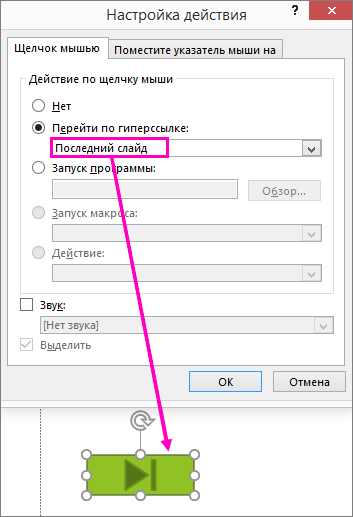
На слайде есть action button (Кнопка действия)
Некоторые примеры встроенных фигур action button в коллекции «Фигуры» включают стрелки вправо и влево (часто понятные символы для выбора следующего, предыдущего, первого и последнего слайдов), для воспроизведения видео или звуковых зажатий и многого других.
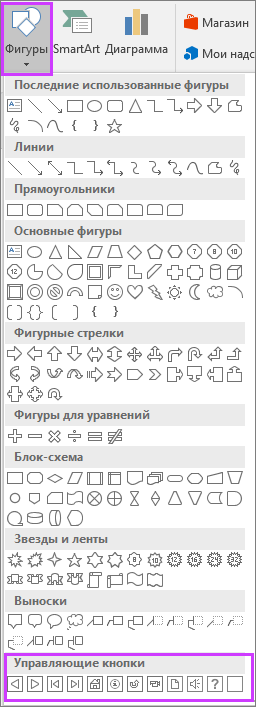
- На вкладке «Вставка» нажмите кнопку «Фигуры», а затем в меню «Action Buttons» в нижней части меню выберите фигуру кнопки, которую вы хотите добавить.
- Щелкните место на слайде и перетащите на него фигуру для кнопки.
- Не открывайте диалоговое окно и перейдите к следующей процедуре.
Назначение действия
Если вы хотите, чтобы действие запускалось при нажатии action button,сделайте следующее на вкладке «Щелчок мышью» диалогного окна.
Если вы хотите, чтобы действие запускались при нажатии кнопки,сделайте следующее на вкладке «Нажатие мыши» диалогного окна.
-
Чтобы выбрать действие, которое будет происходить при нажатии или нажатии указателя мыши на кнопку, сделайте следующее:
Выберите пункт «Гиперссылка», а затем выберите нужный пункт (например, следующий, предыдущий, последний слайд или другую презентацию PowerPoint ), на который будет перенаправлена гиперссылка.
Примечание: Чтобы создать ссылку на файл, созданный другой программой, например с Word или Excel, в списке «Гиперссылка на файл» выберите «Другой файл».
Добавление изображения и назначение действия
- На вкладке Вставка в группе Иллюстрации нажмите кнопку Рисунок. Если нужно добавить фрагмент элемента SmartArt, нажмите кнопку SmartArt.
- В диалоговом окне Вставка рисунка найдите изображение, которое нужно добавить, и нажмите кнопку Вставить.
Примечание: Что касается графических элементов SmartArt, действие можно назначить только тексту внутри фигуры, но не отдельным фигурам.
- Чтобы выбрать поведение изображения при щелчке мышью в режиме слайд-шоу, перейдите на вкладку Щелчок мышью.
- Чтобы выбрать поведение изображения при наведении указателя мыши в режиме слайд-шоу, перейдите на вкладку Наведение мыши.
Примечание: Параметры команды Действие доступны только в том случае, если презентация содержит объект OLE.
Переключатель слайдов для презентаций как называется
Презентеры или просто кликеры помогают спикеру свободно перемещаться по сцене. Так мы экономим время, не отвлекаемся на суету, выходим к зрителям в зал и концентрируемся только на речи. Помимо презентеров есть приложения, чтобы управлять презентацией со смартфона и умных часов. Некоторые — для управления жестами.

Презентеры или кликеры*
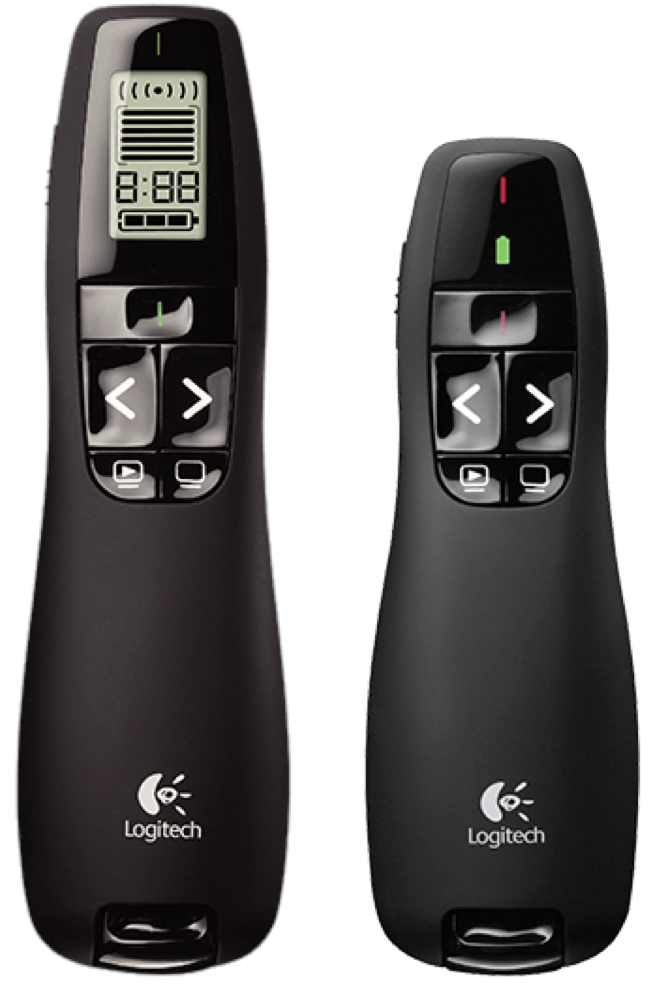
★ Презентеры Logitech R700 и R400
Logitech R700 — кликер-пульт, который часто используют на небольших митапах, конференциях и больших выступлениях. Удобные кнопки и дисплей с индикатором времени, заряда батареи и сигнала сети.
В кликер встроена лазерная указка: поможет спасти выступление даже в тёмном помещении.
Logitech R400 — б юджетный аналог своего коллеги. У него нет дисплея, но он также позволяет свободно перемещаться, листать слайды и подсвечивать необходимое лазерной указкой.
Радиусы действия — от 10 до 30 метров
Совместимы c Windows и Mac
Кстати, основатель esPrezo Марк Хлынов использует кликер Logitech R700
Цены от 5000 и от 1500 ₽
(лучше искать все устройства на Яндекс. Маркете)
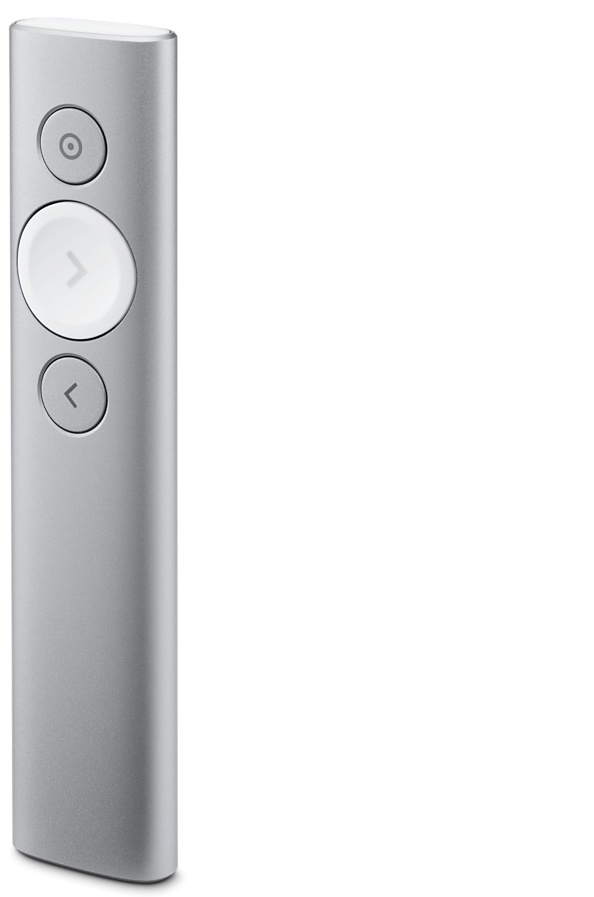
★ Пульт Logitech Spotlight
Волшебная палочка в алюминиевом корпусе. Магия заключена в двух ингредиентах: технологии Spotlight и приложении Logitech Presentation.
Spotlight превращает слайд в театральную сцену, а лектора — в светооператора. Прожектор направляет круг света на нужный участок слайда и приближает то,
что находится внутри.
Программное обеспечение расширяет функционал трёх круглых кнопок. Регулировка громкости, таймер-оповещение или жестовая прокрутка — набор приёмов можно настроить для любого сценария. Взаимодействует с аппаратурой при помощи USB или Bluetooth. Минуты зарядки хватит для трёхчасового колдовства перед аудиторией.
Радиусы действия — 30 метров
Совместим c Windows и Mac

Пульты Canon
Три презентера для разных задач. Каждый оснащён мощным лазерным лучом, который в два раза ярче остальных лазеров.
Радиус 15 или 20 метров
Совместимы с Windows и Mac
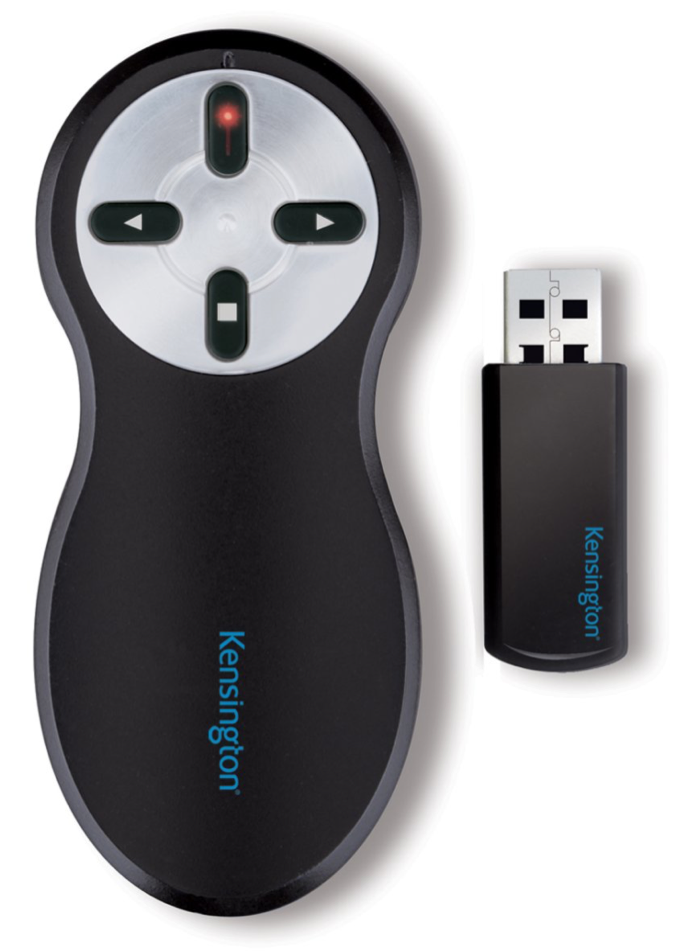
Кликер Kensington
Презентер с мощным лучом лазера выделит главное даже на ярком слайде. Можно регулировать яркость экрана с помощью кнопки.
Технология Plug&Play распознаёт устройство после подключения, чтобы сразу начать выступление.
Совместим c Windows и Mac
Радиус действия — 15 метров
как называется пульт с помощью которого переключаются слайды на компе?
На английском он называется presentation kit или просто presenter. Например, вот такой .
Остальные ответы
Универсальный пульт (его настраивать надо)
Похожие вопросы
Ваш браузер устарел
Мы постоянно добавляем новый функционал в основной интерфейс проекта. К сожалению, старые браузеры не в состоянии качественно работать с современными программными продуктами. Для корректной работы используйте последние версии браузеров Chrome, Mozilla Firefox, Opera, Microsoft Edge или установите браузер Atom.