
Как установить живые обои
Установить живые обои на рабочий стол windows можно с помощью разного рода программ и утилит в большом количестве представленных на нашем сайте. Живые обои или как некоторые их называют анимированные обои это не просто движущиеся на рабочем столе картинки, а скорее небольшие видео ролики которые можно воспроизводить прямо на рабочем столе компьютера используя специальные программы и утилиты.

Desktop Live Wallpapers — Программа для запуска живых обоев на рабочем столе для windows 10 в отличии от большинства похожих программ Desktop Live Wallpapers можно скачать Microsoft Store, что в свою очередь будет достаточным аргументом для тех кто ещё сомневается стоит ли устанавливать анимированные обои на рабочий стол windows 10.

PUSH Video Wallpaper — программа для установки живых обоев на рабочий стол Windows 10, 8.1, 8, 7, работает со множеством форматов видео файлов, позволяет создавать свои подборки видео обоев и использовать их так же в качестве заставки.

Wallpaper Engine программа которая поможет оживить рабочий стол Windows, в буквальном смысле, она была разработана немецким программистом Kristjan Skutta и предназначена в первую очередь для установки живых обоев на windows.

Программа которая поможет установить живые видео обои на рабочий стол Windows, от Stardock. Сразу стоит заметить что DeskScapes стоит 5 $ но при этом у программы есть полноценная 30 дневная Trial версия которой вполне хватит для того что бы не только попробовать но и оценить все достоинства и недостатки.

DreamScene Activator – это маленькая утилита, которая может включать и отключать функцию Dreamscene в системе Windows 7. Dreamscene позволяет устанавливать на рабочий стол, так называемые видео-обои. Эта функция была реализована в системе Vista. В операционной системе Vista Ultimate можно было установить на рабочий стол любой видео файл в популярных форматах.
Представленные на нашем сайте живые обои можно без особого труда установить на любые устройства под управлением Android, это может быть как смартфон так и современный телевизор.
Подробнее об установке анимации на Android читать ЗДЕСЬ
- 2 240 791 просмотров
- 57 комментов
Для неопытных пользователей перед установкой программы «Как установить живые обои» рекомендуем создать ТОЧКУ ВОССТАНОВЛЕНИЯ.
За безопасный Интернет
Проверить безопасность файла «Как установить живые обои» с помощью Я НДЕКС или G o o g l e , способ который гарантирует 100% результат. Если на странице есть рекламные баннеры Я НДЕКС или G o o g l e значит страница проверена, а файл «Как установить живые обои» является безопасным. Что бы убедиться в этом отключите на время блокировщик рекламы и обновите страницу.
ВОПРОС — ОТВЕТ
Если у Вас возникли вопросы или предложения по работе сайта и требуется развернутый ответ, либо хотите обсудить тему связанную с оформлением windows, рекомендуем посетить наш форум.
Установка живых обоев на рабочий стол Windows 10
Живые обои для Windows 10 – это решение украсить ваш рабочий стол, чтобы сделать его более ярким и интересным. Статические обои, к которым привык пользователь, скучны и не способны поднять настроение. Следуйте развернутым инструкциям – мы подскажем вам, как производится быстрая установка живых обоев.
- Какие существуют разновидности анимированных обоев.
- Как быстро найти необходимые инструменты для установки обоев.
- Способ запуска слайд шоу на рабочем столе в операционной системе Windows 10
- Знакомство с программами для открытия анимированных обоев.
Содержание скрыть
Какие существуют разновидности анимированных обоев
Интерактивное изображение, которое можно поместить на рабочий стол, вдруг оживает и приводит все в движение. Это радует и создает позитивное настроение. Наиболее распространенными примерами являются темы с красивыми пейзажами, звездным небом или богатым водным миром планеты. Сложные изображения, над которыми аниматоры и 3D специалисты трудятся не один месяц, позволяют пользователю управлять отдельными его элементами. Вы сможете изменять цвет картинки, добавлять понравившихся персонажей, замедлить скорость движения, а также пользоваться иными опциями.
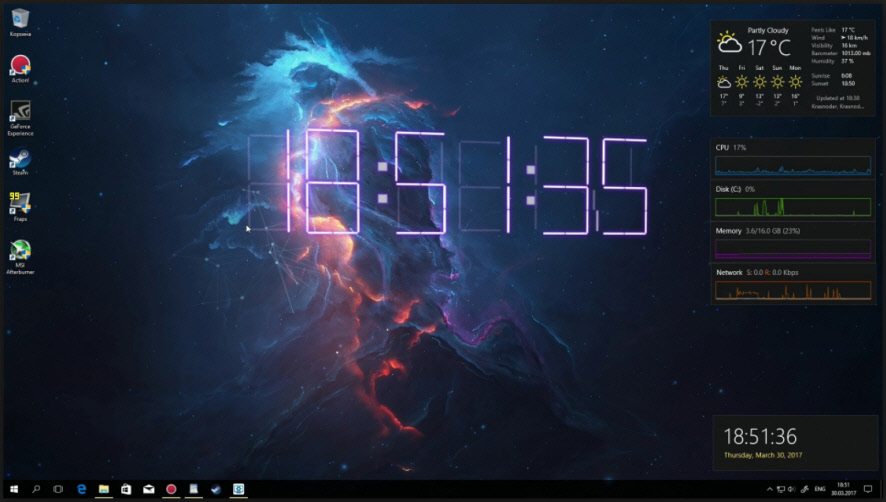
Обязательно присутствуют необходимые в повседневных делах вещи: календарь, часы, записная книжка, которые можно убрать или добавить. Существуют изображения с веселыми картинками для детей, чтобы они могли играть, передвигая их с места на место. На просторах интернета есть и трехмерные изображения, где видоизменяется объем различных элементов.
Как установить анимированные обои (видео обои)
Стандартные параметры системы Windows 10 не рассчитаны на использование живых обоев рабочего стола, если отсутствует соответствующее приложение.
В этом случае поможет специальная программа для установки живых обоев, с помощью которой можно легко их установить. В загрузке программы нет ничего сложного: для этого необходимо воспользоваться ссылкой https://www.push-entertainment.com/video-wallpaper/.

Программа занимает всего 5.3 Мб, поэтому проблем с запуском не произойдет. Скачайте ее и установите на компьютер, где вы хотите установить живые обои.
Нажмите на ярлык «Video Wallpaper». На рабочем столе сразу появляться видео обои.
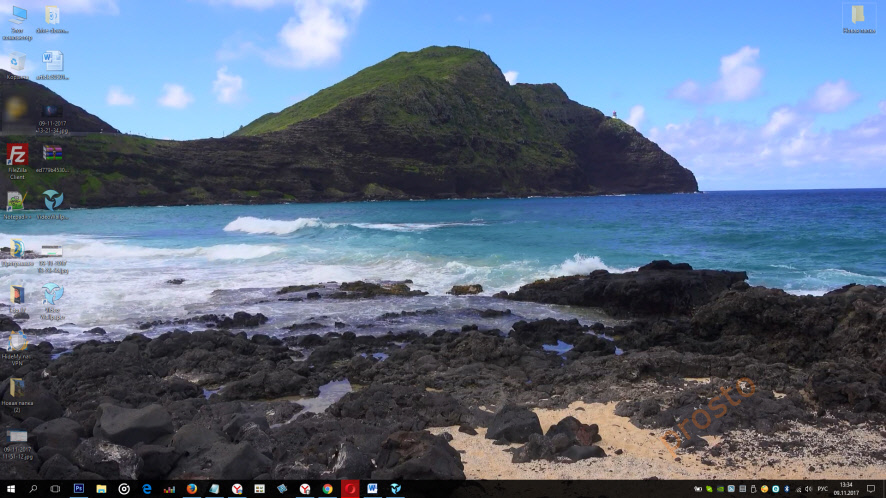
Наблюдать падающий снег, водную рябь или раскат прибрежных волн. Превратить рабочий стол во вселенную из нетронутых миров, открыть интригующие созвездия и объекты небесного мира. Отправиться в другую вселенную через скоростные пространственные туннели или увлечься потрясающим полетом сквозь космическую пыль. А можно расслабиться после трудового дня, созерцая мягкие сияния на рабочем столе Windows 10.
Управлять приложением не сложнее, чем проигрывать музыкальные треки или просматривать любимые фильмы. Нажмите значок, указанный на картинке, откроются анимированные изображения, выбирайте наиболее подходящие на ваш вкус.
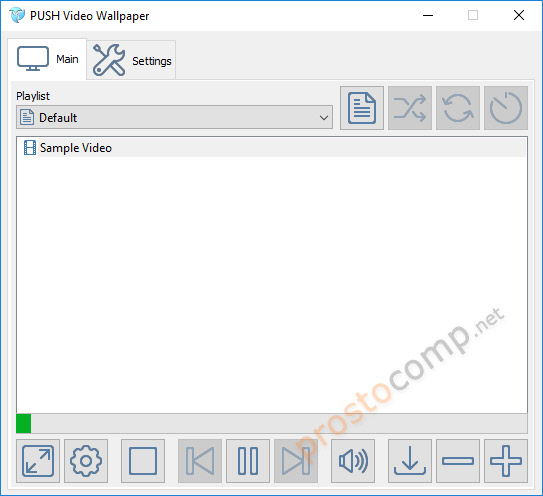
Во вкладке «Settings» есть настройки:
- автоматическое открытие программы, одновременно с запуском операционной системы Windows 10;
- пауза и восстановление показа через указанное время;
- параметры цвета изображения.
В течение одного месяца допускается бесплатное пользование программой, затем появится уведомление с просьбой купить лицензию. Если вы еще не готовы это сделать, нажмите кнопку «Continue Trial», – что поможет избежать оплаты, а также обеспечит дальнейшую работу с выбранными обоями.
Запуск слайд шоу на рабочем столе Windows 10
Когда требуется найти легкий способ как поставить автоматическую смену любимых изображений, что также является своеобразным оживлением рабочего стола, следует нажать правую кнопку мыши на свободном месте экрана. Внизу находится меню «Персонализация», где настраивается слайд шоу на Windows 10.
Далее следует вкладка «Фон», где нужно нажать кнопку «Фото», чтобы задать нужные обои. Чтобы запустить автоматическую смену картинок, в параметрах «Фон» выбираем «Слайд шоу», где устанавливаем индивидуальные настройки отображения.
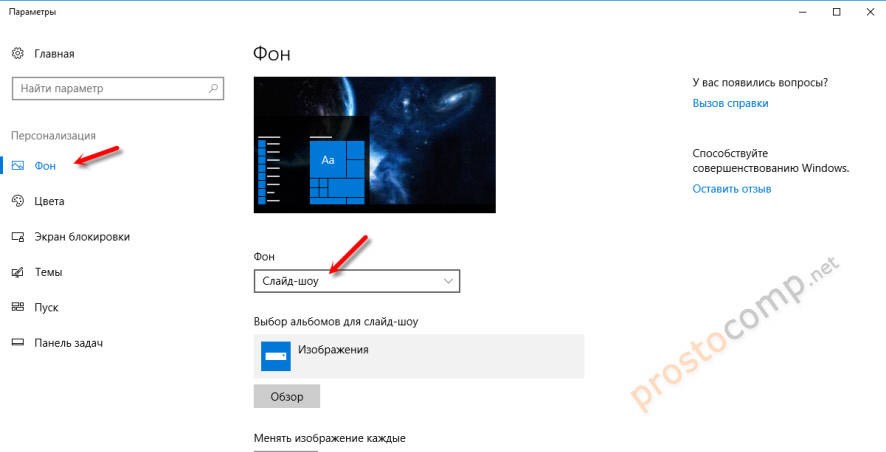
Там же можно задать через какое время будет автоматически меняться изображение рабочего стола.
Другие программы для установки живых обоев в Windows 10
Теперь вы знаете: какие есть живые обои на рабочий стол для Windows 10, как установить их быстро, и найти необходимые инструменты для задания личных параметров. Осталось подобрать оптимальное приложение, если появиться желание подробнее познакомиться с новыми программами похожего типа.
- Картинки с анимацией от компании DeskScapes. Программа предложит 40 специальных эффектов, использует формат «Dream», который разработан для работы с интерактивными картинками различных типов, в том числе, гибридными – составленными лично пользователем. Стоимость приложения 5 долларов США, однако, присутствует ознакомительная версия на 30 дней.
- Абстрактные 3D изображения от производителя Wallpaper Engine. Программа отличается щадящим расходованием ресурсов физической памяти и загрузки ЦП компьютера. Рекомендуется к использованию на windows 10 и отлично «ладит» с этой операционной системой. Создателем является немецкий инженер, а стоимость приложения составит 100 рублей.
- Альтернативная утилита VideoWallpaper. C помощью представленных инструментов этой программы можно легко создавать индивидуальные плейлисты. Компактный и функциональный интерфейс будет понятен любому пользователю. Приложение быстро адаптирует видео или анимационное изображение под размер экрана. Также доступна условно бесплатная версия на один месяц.
Подводим итоги
Перед тем, как начать пользоваться приложением и обновить рабочий стол, нужно проверить производительность компьютера, а затем соответствие его возможностей для работы с ним.
Разобравшись в одной программе, вы без труда научитесь, как поставить живые обои на Windows 10, и, освоите новые полезные возможности других приложений. Обязательно пользуйтесь возможностью, – берите тестовые варианты указанных программ. За тридцатидневный период «откроются» минусы и плюсы утилиты, а также появится уверенность в том, стоит ли отдавать деньги за лицензионный софт.
Автор статьи: Сергей Windows 7 295989
Это может пригодиться:





Комментарии: 7 Оставить комментарий
Илья 12.05.2020 в 11:43 (4 года назад)
Спасибо ОГРОМНОЕ! Давно хотел «живой» рабочий стол! Очень круто! ♥
Живые обои на рабочий стол Windows 11 и Windows 10 в Lively Wallpaper
Вопрос о том, как установить живые обои рабочего стола Windows 11 или Windows 10 очень популярен среди пользователей, однако сделать это системные средствами не получится. Бесплатных программ для этих целей не так много, но они существуют.
Lively Wallpaper — сравнительно простая, полностью бесплатная программа с открытым исходным кодом и на русском языке, позволяющая поставить живые обои на рабочий стол Windows 11/10, возможно, одна из лучших среди бесплатных для этих целей, о ней и пойдет речь далее в обзоре. Также ниже вы найдете видео с демонстрацией работы программы.
- Содержание
- Где скачать живые обои для рабочего стола
- Доступные обои, настройки, использование
- Дополнительная информация
Бесплатные живые обои на рабочий стол Lively Wallpaper
Скачать программу Lively Wallpaper можно либо в официальном магазине Microsoft Store, либо с github разработчика, последняя версия доступна здесь (начиная с версии программы 1.0 требуется Windows 10 версии 1903 или новее или Windows 11): https://rocksdanister.github.io/lively/

Установка живых обоев не должна вызвать каких-либо проблем, а после первого запуска программы запустится мастер настройки, в котором в текущей версии доступна лишь две опции: запускать ли Lively Wallpaper вместе с Windows (добавлять ли программу в автозагрузку) и выбор темы панели задач (например, можно сделать прозрачную панель задач), последнюю опцию в дальнейшем можно поменять в параметрах программы в разделе «Система».
Доступные живые обои, настройка, возможности программы
После этого откроется главное окно программы с набором уже готовых живых обоев для Windows 11 и 10.

Среди них представлены:
- Экран из «Матрицы»
- Периодическая система элементов Менделеева
- Различные графические эффекты
- Обои с эффектом параллакса при перемещении указателя мыши
- Рассветы-закаты, морская поверхность на закате.
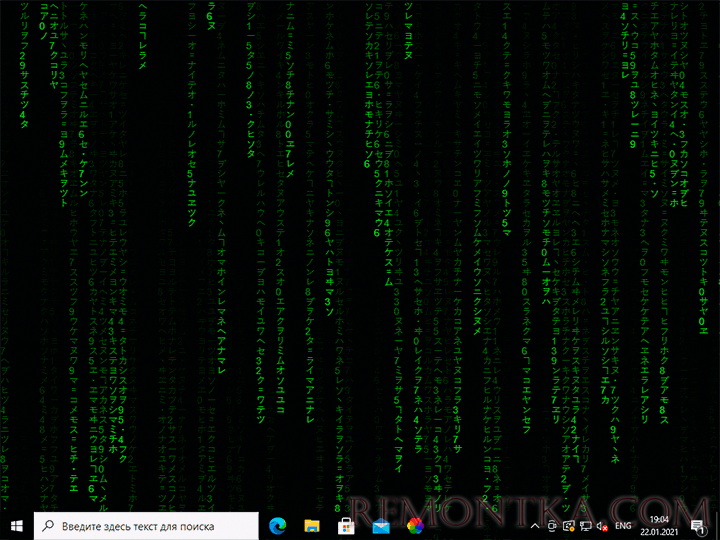
Но возможности установки живых обоев не ограничиваются предустановленным набором, вы можете добавлять свои обои:
- Нажмите по кнопке «Плюс» в панели слева.
- Укажите файл с видео либо анимированным Gif, ссылку на YouTube, страницу HTML5 с нужным графическим эффектом, ZIP-архив с живыми обоями для Lively Wallpaper, шейдер с shadertoy.com

- После выбора нужных живых обоев (могут применяться не сразу, а через какой-то промежуток времени), некоторые из них можно настроить, для этого нажмите по кнопке настройки (кнопка с изображением экрана и цифрой) в заголовке программы.
- Настройки могут быть разными для разных обоев: например, для видео можно включить или отключить звук, где-то доступно изменение цветов и других параметров, как правило, разобраться не сложно. При наличии нескольких мониторов можно выбрать, для каких экранов будут применяться выбранные обои.
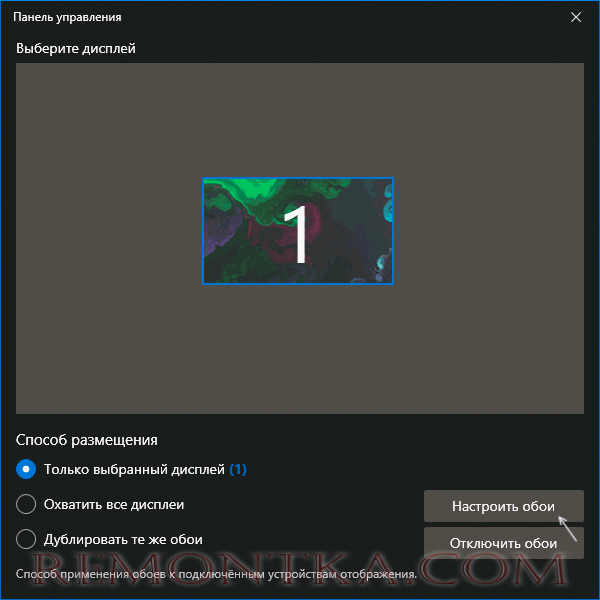
- В последней версии программы появилась опция «записи обоев». Суть работы: нажимаем правой кнопкой мыши по обоям в списке, анимация которых зависит от действий пользователя (например, Fluids), выбираем пункт «Предпросмотр обоев». Нажимаем по кнопке записи в строке заголовка и записываем видео, в котором будет сохранено ваше взаимодействие с живыми обоями. Затем это видео можно будет установить в виде записанных обоев.
- Рекомендую зайти в настройки программы (кнопка с изображением шестеренки слева внизу) и изучить доступные опции. Например, на вкладке «Производительность» вы найдете параметры для поведения программы в различных ситуациях: например, отключение живых обоев при работе ноутбука от батареи, работы полноэкранных приложений, таких как игры, при использовании удаленного рабочего стола, и другие опции, которые могут оказаться полезными для вашего сценария использования.
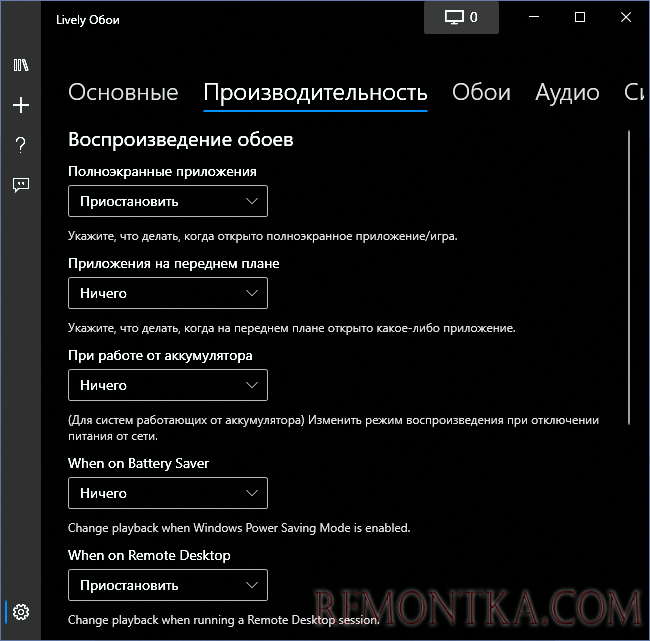
- Вкладка обои тоже может быть полезна, в случае если идеальной работы живых обоев со стандартными настройками добиться не удаётся. Здесь вы можете включить или отключить аппаратное ускорение для обоев, выбрать плеер для живых обоев из видео и анимированных GIF, задать разрешение для потокового видео из Интернета, изменить движок веб-браузера, используемого для отрисовки HTML5 обоев.

Дополнительная информация
Ещё одна интересная возможность живых обоев Lively Wallpaper для пользователей, умеющих разобраться в коде или хотя бы подменить ресурсы — экспорт имеющихся обоев: для этого нажимаем правой кнопкой мыши по живым обоям в каталоге, выбираем пункт «Экспорт Lively.zip» и сохраняем файл в удобное расположение.

Затем останется открыть архив и редактировать в меру своих умений: например, сравнительно легко почти для любого пользователя будет заменить ресурсы (изображения в папке assets) в parallax.js обоях, а после редактирования рекомендую изменить описание в файле package.json (чтобы обои не дублировались в Lively Wallpaper). По завершении — упаковываем измененные файлы в ZIP-архив, и импортируем в программу, используя шаги 1-2 из инструкции выше.
Видео — живые обои в работе
Lively Wallpaper работает на удивление гладко (во всяком случае, в моем тесте), быстро (используется аппаратное ускорение), а при запуске любого полноэкранного приложения (например, игры), живые обои Lively полностью останавливаются, чтобы не использовать ресурсы компьютера.
Как установить живые обои на виндовс 10 на рабочий стол
Любой пользователь персонального компьютера, помимо системных настроек, изменяет внешний вид рабочего стола на свой вкус. В первую очередь он выбирает обои, которые будут на нем находиться. Обыкновенными вариантами уже вряд ли кого удивишь, но каждый хочет сделать свой рабочий стол особенным. В таком случае идеально подойдет вариант с живыми обоями. Но устанавливать их не так-то просто, особенно на ПК с самыми свежими операционными системами. Ниже подробно рассказано, как сделать анимированные обои для Windows 10.
Что такое живые и анимированные обои
В целом так называется заставка на экране, в которой со временем происходят какие-то графические изменения. Любая обыкновенная картинка, на которой не будет наблюдаться никаких изменений, называется обычным фоном. Например, если установить просто фото камина, то она будет являться стандартным фоном. Но если пользователь будет видеть, как в нем горит пламя, то это уже будет анимация. Однако установить ее на экран не так просто.
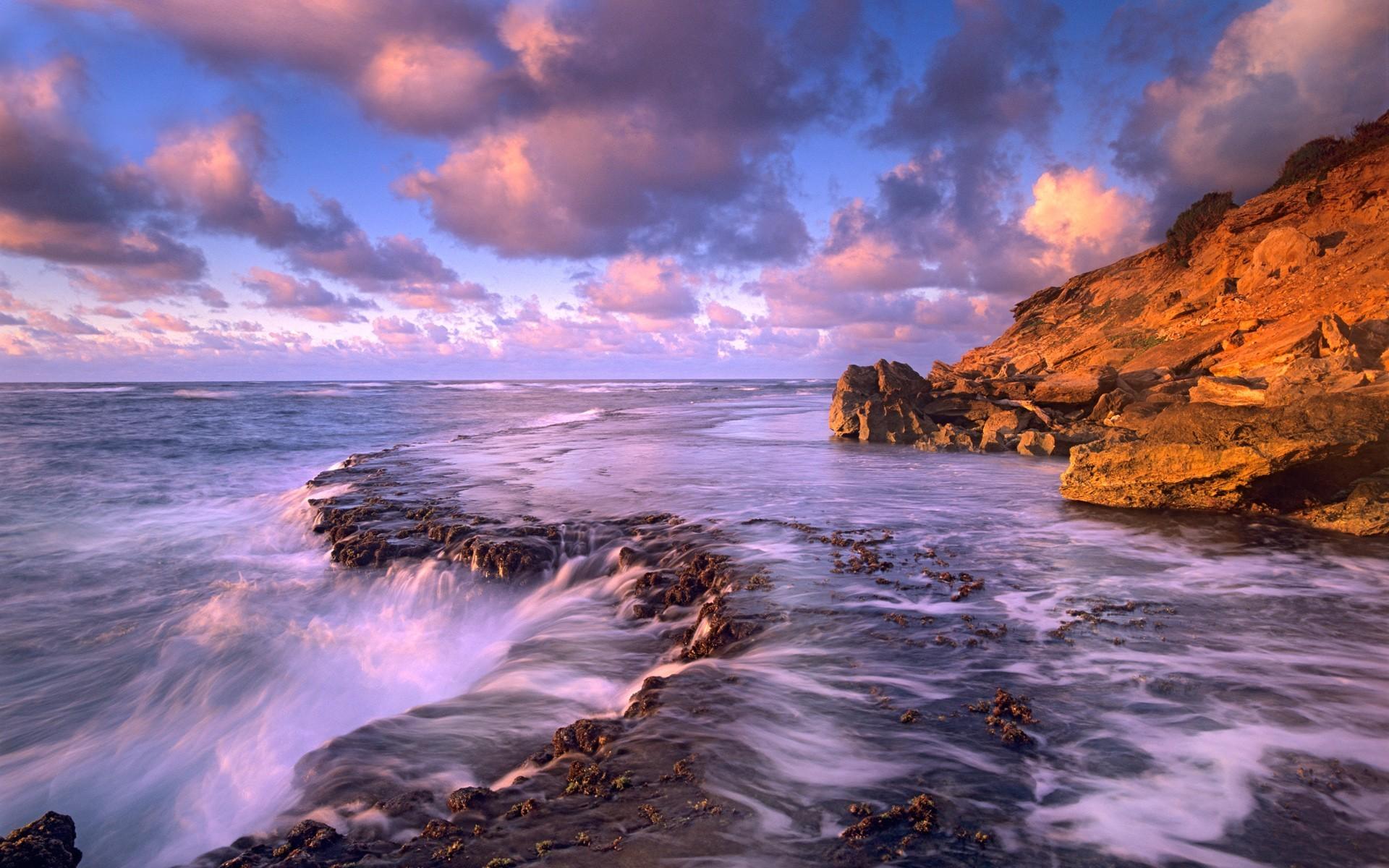
Анимированный рабочий стол выглядит очень эффектно
Если просто выбрать живую картинку в качестве заставки, то операционная система просто выберет из нее один статический момент и поставит его. Поэтому, чтобы поставить на рабочий стол анимационную заставку, придется воспользоваться сторонними программами, позволяющими это сделать.
Важно! Устанавливать программы следует только из проверенных источников, чтобы избежать заражения компьютера вирусом.
Разнообразие анимационных заставок
Существует много вариантов, с помощью которых можно украсить экран компьютера и создать анимированный рабочий стол Windows 10. Это и изображения рек, водопадов, звездного неба и прочих природных явлений. Также пользуются популярностью картинки с часами, календарями и записными книжками, которые можно передвигать, изменять дату и время, делать важные пометки. Выбор вариантов в Сети очень большой, поэтому каждый пользователь легко найдет то, что понравится ему.
Как сделать анимированные обои для Windows 10: варианты установки
Самым популярным и распространенным вариантом является использование специального приложения Video Wallpaper. Программа отличается доступным интерфейсом и хорошей, постоянно обновляющейся, базой живых заставок. Единственный минус в том, что программа платная. За ее постоянное использование придется заплатить около 5 долл.* Можно проверить утилиту в бесплатном 30-дневном режиме.
Обратите внимание! К сожалению, в Video Wallpaper нет поддержки русского языка, хотя сложностей в настройках возникать не будет.
Выполняется инсталляция в пошаговой последовательности:
- Загрузить инсталляционный файл и выполнить установку. Заставка на рабочем столе сразу сменится на базовую от данного приложения.
- Запустить программу. В наличие сразу имеется шаблон, который можно удалить или изменить.
- Создать новые обои очень легко — нужно скачать понравившийся вариант с официального сайта программы. Здесь можно выбрать несколько тем — море, природа, космос, аквариум. Также допускается использование собственных видеофайлов. Главное, чтобы они соответствовали разрешению экрана.
- Теперь в программе можно создать новую заставку. В дальнейшем собственный плейлист при необходимости редактируется. Можно добавить еще изображений и изменить временной интервал, через который они будут сменяться.
В общих чертах управление в приложении не сильно отличается от обыкновенного видеоплеера. Тут также создается собственный плейлист с понравившимися вариантами и указываются порядок и периодичность их смены.
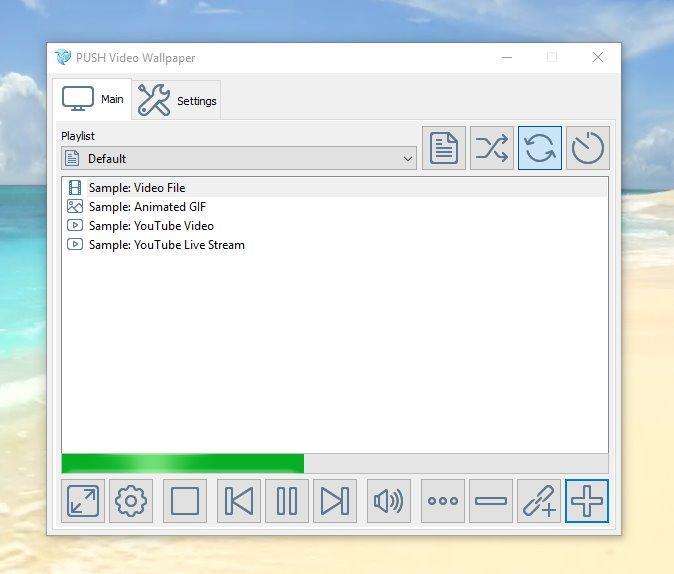
Даже без русского языка разобраться в приложении не составит труда
Еще одним неплохим способом, как установить живые обои на виндовс 10, является использование бесплатной программы Rain Wallpaper. Она позволяет устанавливать анимационные картинки на экран монитора, при этом все меню выполнено на русском языке. Плюсом является то, что искать в Интернете варианты заставок не обязательно. В программе уже существует много ярких, красочных фото. Также есть возможность с помощью редактора изменять существующие или добавлять свои собственные обои.
Обратите внимание! Для любителей играть в игры преимуществом станет то, что не придется каждый раз отключать анимацию. Программа делает это самостоятельно в автоматическом режиме.
Другие программы для установки живых обоев
Кроме того, существует еще несколько вариантов, как сделать анимированный рабочий стол Windows 10.
EvJO Wallpaper Changer
Неплохая программа для установки живых обоев. Плюсом является то, что она абсолютно бесплатная. В настройках можно задать смену картинки при каждой перезагрузке или выключении компьютера, в определенный промежуток времени, с наступлением рассвета или заката. Кроме того, можно сделать живым экран блокировки.
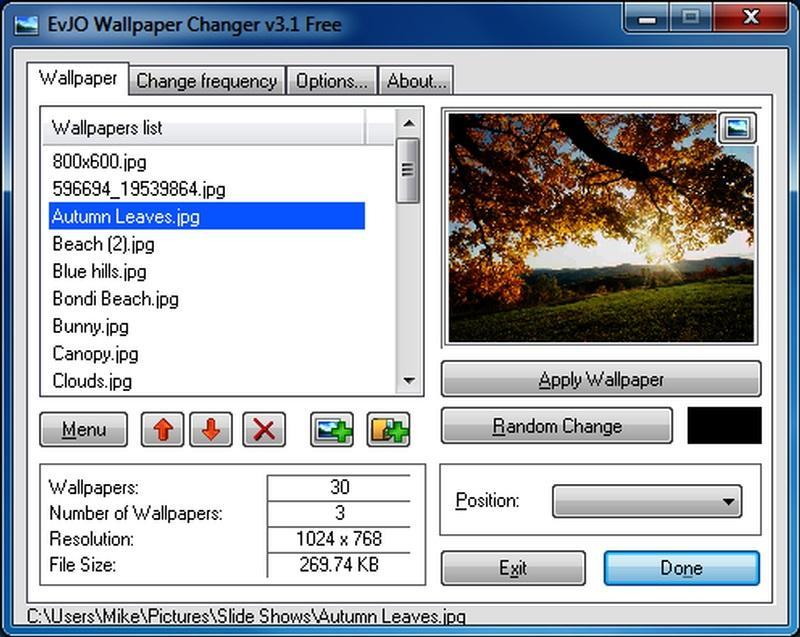
Приложение обладает интуитивно понятным интерфейсом
Animated Wallpaper Maker
Приложение, которое позволяет самостоятельно создать анимированную заставку, а затем установить ее на рабочий стол. Обладает очень удобным меню. Разобраться в нем под силу даже неопытному пользователю. Правда, стоит лицензионная версия довольно дорого.
DeskScapes
Минусами программы считаются отсутствие русского языка и немного сложная установка обоев по сравнению с другими приложениями. Зато можно воспользоваться 30-дневной бесплатной версией или купить полноценную за 6 долл.
Обратите внимание! Здесь не могут устанавливаться обои со звуком, но эта функция вообще мало востребована среди пользователей.
Медиаплеер VLC
Является одним из самых бюджетных и в то же время неудобных вариантов. Для установки живых обоев достаточно просто запустить в плеере понравившееся видео. Затем зайти во вкладку «Видео» и из списка выбрать «Фон рабочего стола». После этого вместо изображения на экране будет показан медиаплеер.
Wallpaper Engine
Программа рассчитана только на пользователей Steam. Ее можно купить всего за 100 руб. и использовать для создания анимаций. Программа отличается простым интерфейсом, наличием русского языка и большим количеством вариантов живых обоев.
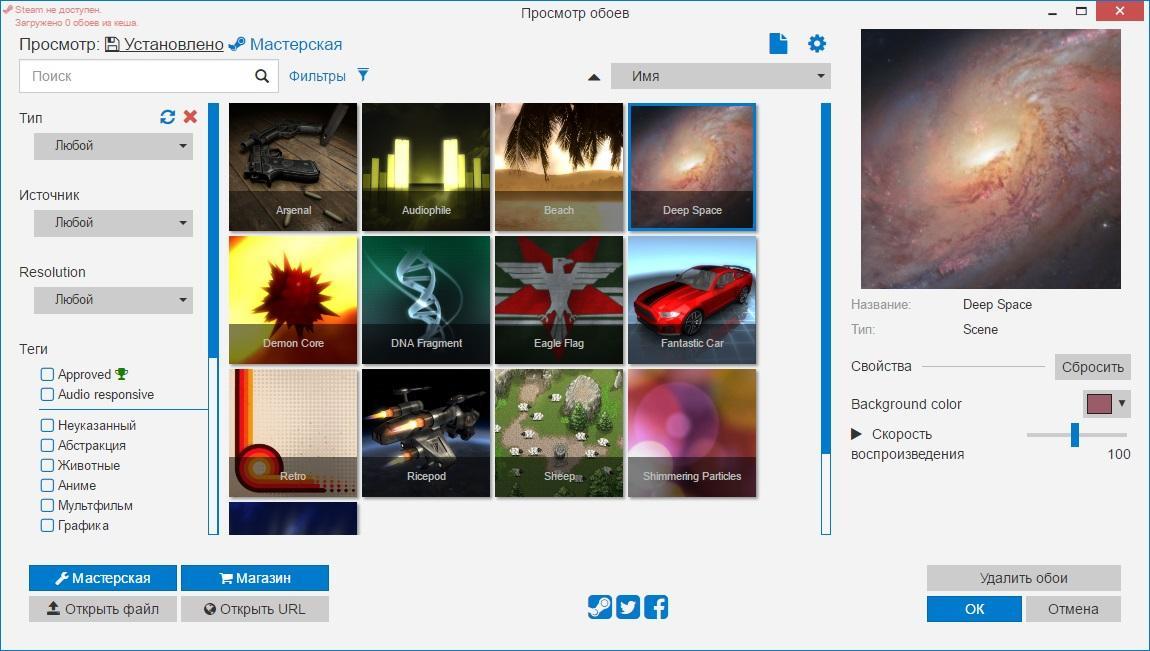
Настроить заставку в программе очень просто
Существует много способов, как установить живые обои на Windows 10. Можно выбрать любой понравившийся вариант и использовать его на своем компьютере. Только стоит помнить, что все программы для этого стоят денег, но у многих есть пробный период.
*Цены в статье указаны на июнь 2020 г.