
Как настроить живые обои на iPhone с iOS 17 и откуда их можно скачать
В iOS 16 Apple добавила возможность настраивать экраны блокировки iPhone на свой вкус. Появилось огромное количество разных параметров, которые можно изменить. В том числе это касается и обоев. Но парочка интересных функций из операционной системы все-таки пропала. Одной из них стала возможность установки живых обоев. Почему в прошлом году было принято такое решение, до конца не ясно. Но в iOS 17 Apple решила исправиться и вернула установку анимированных заставок обратно на Айфон.
Живые обои вернулись на Айфон в iOS 17
❗️ПОДПИСЫВАЙСЯ НА НАШ КАНАЛ В ДЗЕНЕ И ЧИТАЙ КРУТЫЕ СТАТЬИ БЕСПЛАТНО
Правда, не обошлось без обидных ограничений. Далеко не каждая анимация подходит для использования в качестве живых обоев на Айфоне с iOS 17. И установить их можно только на экран блокировки. Осталось лишь правильно их настроить и найти место, откуда можно скачать.
Как поставить живые обои на Айфон
Самый простой способ установить живые обои на экран блокировки iPhone — это воспользоваться уже готовыми Live Photo, снятыми на Айфон. Такие анимации без всяких проблем встают на локскрин и работают так, как надо. Поэтому если в недрах вашего смартфона завалялась какая-нибудь “живая” фотография, то ее легко можно использовать. Вот как это делается:
- Активируйте экран iPhone и разблокируйте смартфон;
- Не выходя с экрана блокировки, задержите палец на локскрине, чтобы перейти в режим редактирования;
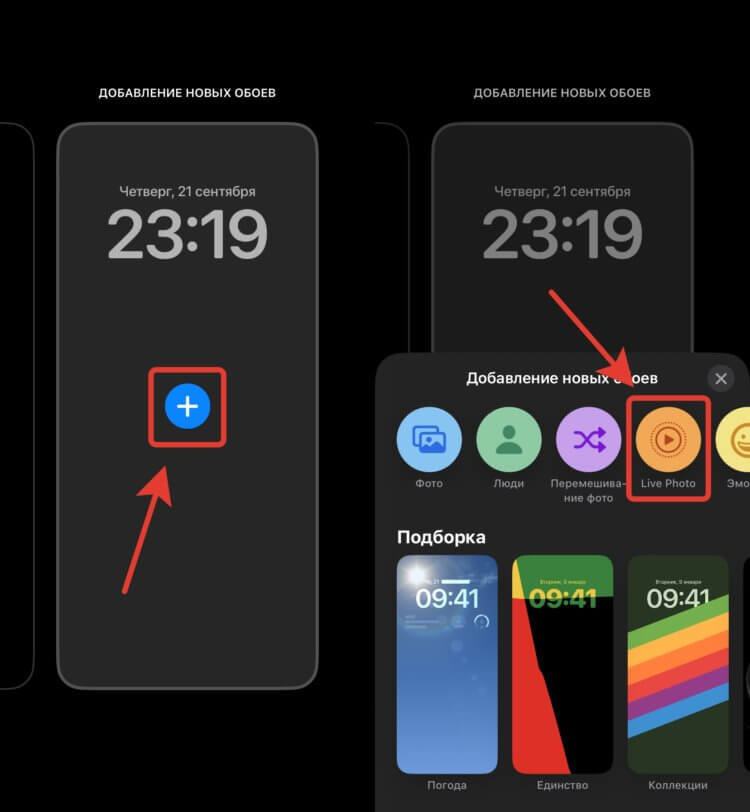
Добавьте новый экран блокировки на Айфон
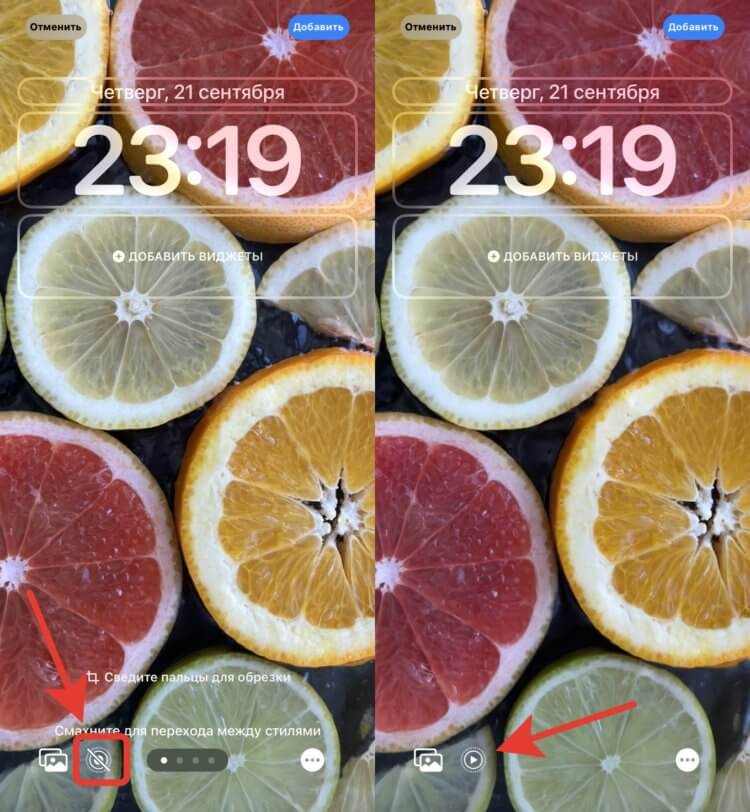
Если горит значок «Play», значит обои будут двигаться после разблокировки
Теперь заблокируйте Айфон и активируйте экран любым удобным способом. Заставка сразу начнет двигаться. От вас не потребуются никакие дополнительные действия. Если раньше вам приходилось задерживать палец на картинке, чтобы активировать анимацию, то теперь все работает в автоматическом режиме. Новая реализация живых обоев на iPhone с iOS 17 мне нравится значительно больше.
Если бы Apple сделала это раньше, то намного больше человек ими бы пользовались. Кстати, у анимированных заставок на Айфоне есть еще одно ограничение. Помимо того, что они не работают на экране “Домой”, вы не сможете включить перемешивание. То есть создать локскрин с несколькими сменяющими друг друга по графику обоями у вас не получится. Вроде бы мелочь, но лучше знать о ней заранее.
Скачать живые обои на телефон
К сожалению, действительно крутые Live Photo есть далеко не у всех. Поэтому придется воспользоваться сторонним софтом, чтобы скачать красивые живые обои. Одним из приложений, в котором практически все анимированные изображение можно установить в качестве обоев, является “Wallpapers 17”. Пользоваться им очень просто:
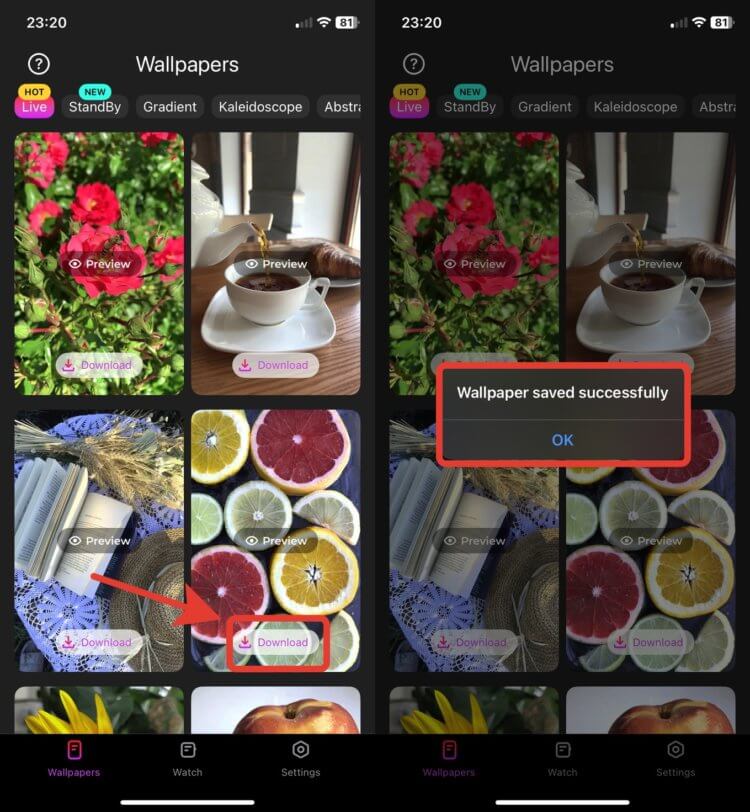
Это сообщение говорит об успешном сохранении анимации в галерею
- Загрузите из App Storeприложение “Wallpapers 17”;
- Запустите его и перейдите в раздел “Live”;
- Найдите понравившуюся картинку и нажмите на ней кнопку “Download”;
- Дождитесь, пока Айфон не высветит сообщение, что изображение успешно загружено;
- Установите анимацию на заставку по инструкции выше.
❗️ПОДПИШИСЬ НА НАШ ЧАТИК В ТЕЛЕГРАМЕ. ТАМ СОБРАЛИСЬ ТОЛЬКО ИЗБРАННЫЕ ЧИТАТЕЛИ
Так как приложение “Wallpapers 17” полностью адаптировано под iOS 17, то никаких проблем с установкой загруженных из него анимаций в качестве живых обоев не возникнет. Чего нельзя сказать про другие программы. Например, в “Обои на айфон и Живые темы” тоже можно загрузить Live Wallpaper. Вот только далеко не все из них подойдут для установки на локскрин. Придется как следует покопаться, чтобы найти нужный вариант.
Режим ожидания на Айфоне с iOS 17
Кстати, в “Wallpapers 17” есть еще и заставки для режима ожидания, который впервые появился в iOS 17. Правда, чтобы воспользоваться ими, придется перед этим как следует поломать голову:
- Откройте приложение “Wallpapers 17” и переключитесь на вкладку StandBy;
- Нажмите на кнопку “Download” на той заставке, которая понравится больше всего;
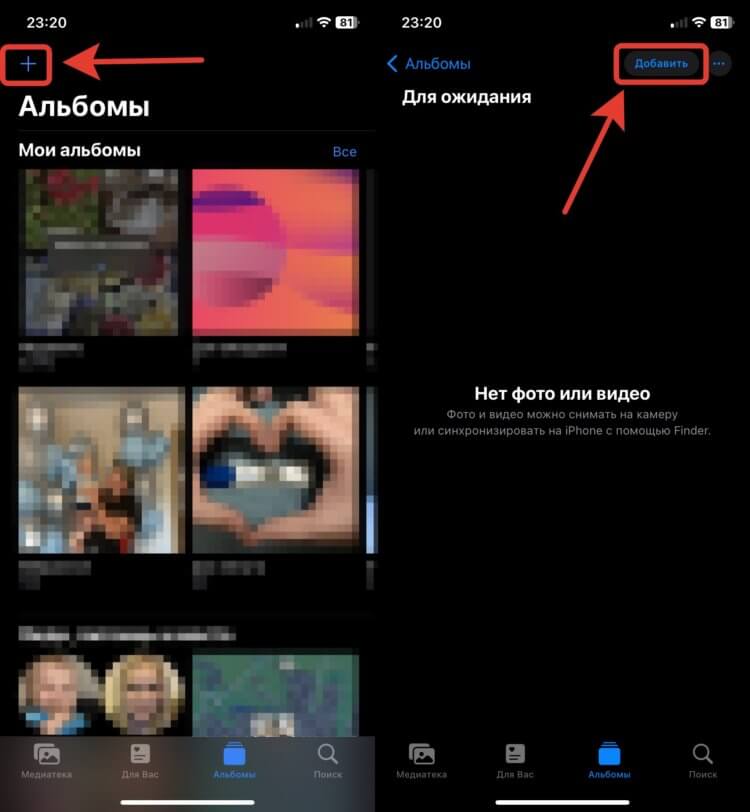
Создайте для заставок режима ожидания отдельный альбом
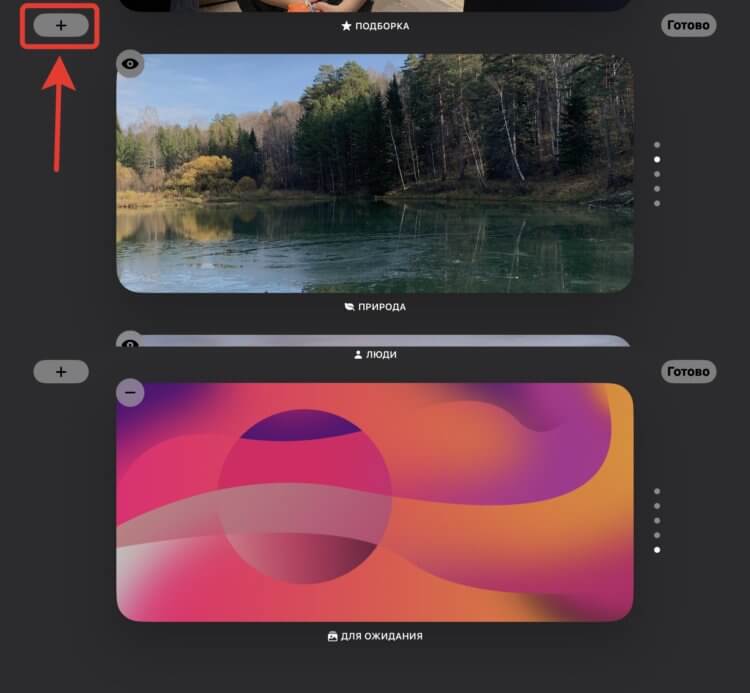
Выберите созданный альбом для отображения в режиме ожидания
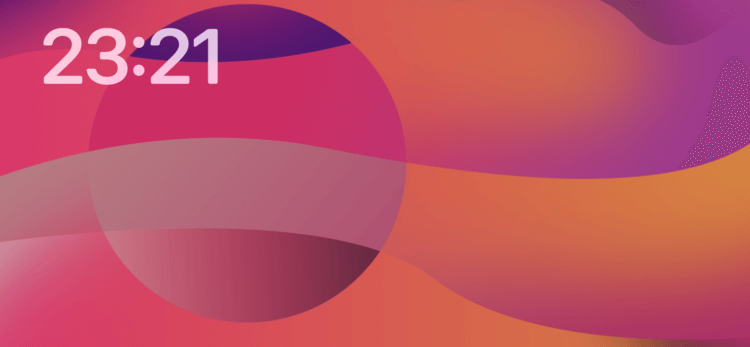
Вот так будет выглядеть режим ожидания с новой заставкой
❗️ПОДПИСЫВАЙСЯ НА ТЕЛЕГРАМ-КАНАЛ СУНДУК АЛИБАБЫ. ТАМ КАЖДЫЙ ДЕНЬ ВЫХОДЯТ ПОДБОРКИ САМЫХ ЛУЧШИХ ТОВАРОВ С АЛИЭКСПРЕСС
Теперь в режиме ожидания будут включаться те картинки, которые вы добавили в альбом. При этом на самом изображении отобразится текущее время. Здорово, что Apple дала возможность кастомизировать и этот режим.
Наши соцсети
Новости, статьи и анонсы публикаций
Свободное общение и обсуждение материалов
Лонгриды для вас

ЕС хочет, чтобы с 2027 года все смартфоны, включая iPhone, поставлялись со съёмными аккумуляторами. Основное требование состоит в том, чтобы АКБ можно было заменить в домашних условиях, но мало кто знает, что Айфоны и так это позволяют

Apple выпустила iOS 17.0.3 для всех, но в первую очередь, ее должны скачать владельцы iPhone 15, столкнувшиеся с перегревом. Смотрите, стоит ли обновлять другие модели Айфонов, что нового в этой сборке и как ее скачать

В зависимости от ситуации на Айфоне меняется цвет часов вверху экрана: они могут быть синими, зелеными, красными и даже оранжевыми. Стоит ли переживать за смартфон и что это означает на самом деле?
Установка живых обоев на iPhone
Обратите внимание! Установка живых обоев доступна на iPhone SE первого и второго поколения, 6S, 6S Plus, 7, 7 Plus, 8, 8 Plus, X, XR, XS, XS Max, 11 и 11 Pro, а также на более новых моделях, выпущенных после публикации настоящей статьи. Более старыми устройствами рассматриваемая функция не поддерживается.
Способ 1: «Настройки» iOS
Наиболее простой метод установки живых обоев на Айфоне заключается в обращении к соответствующему разделу системных параметров.
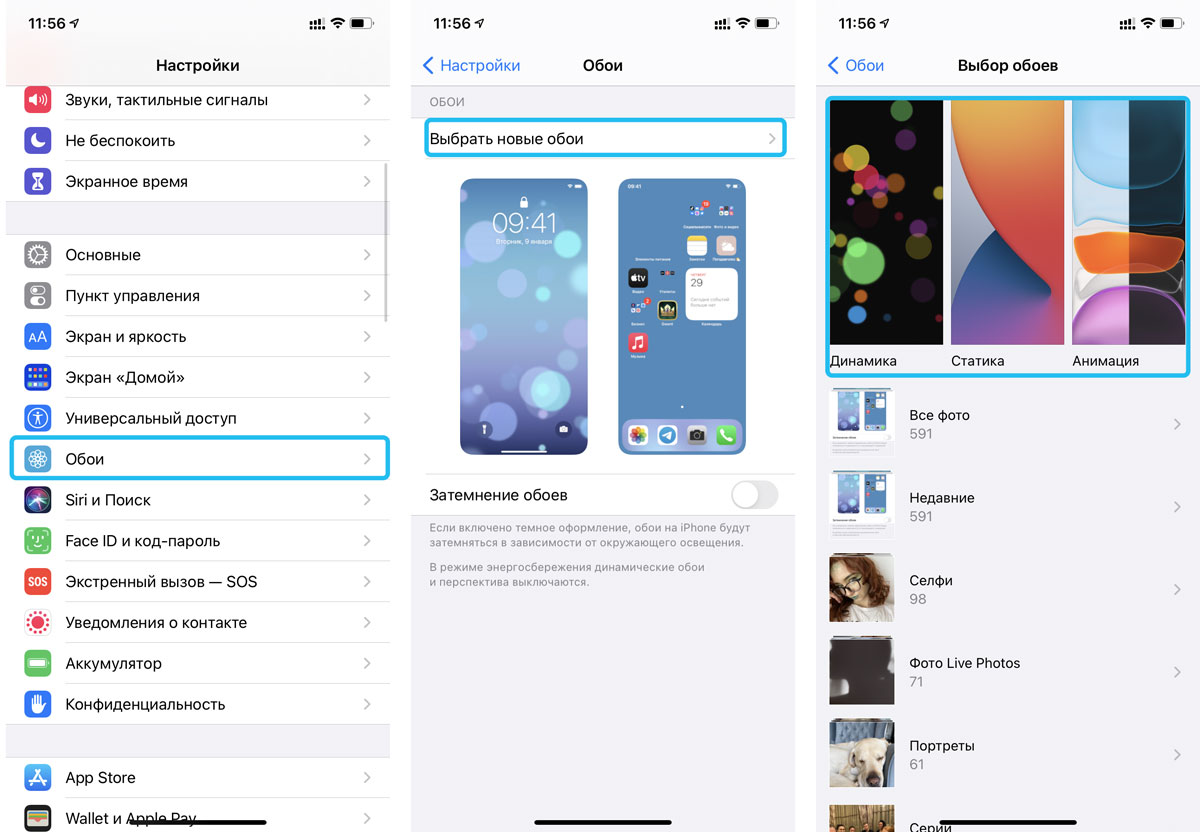
- Откройте «Настройки» iOS и прокрутите их немного вниз, до второго блока опций.
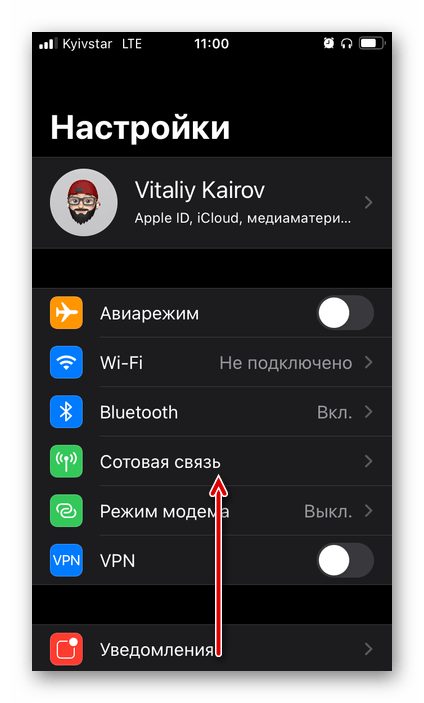
- Перейдите к разделу «Обои».
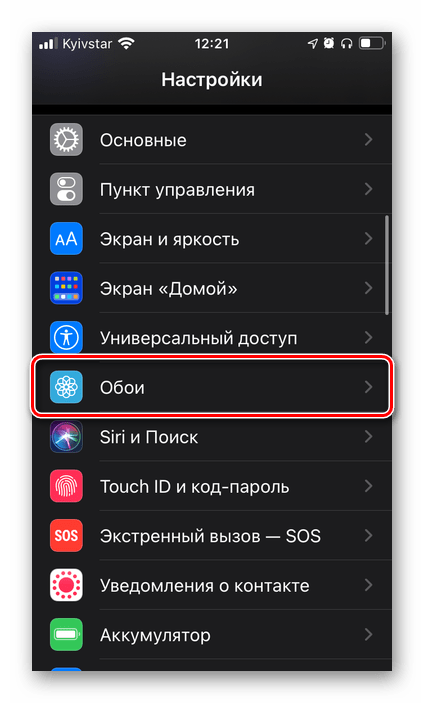
- Тапните по пункту «Выбрать новые обои».
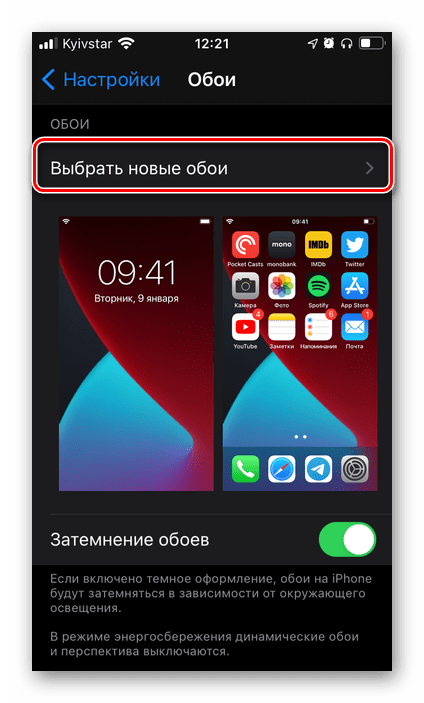
- Далее нажмите «Динамика».
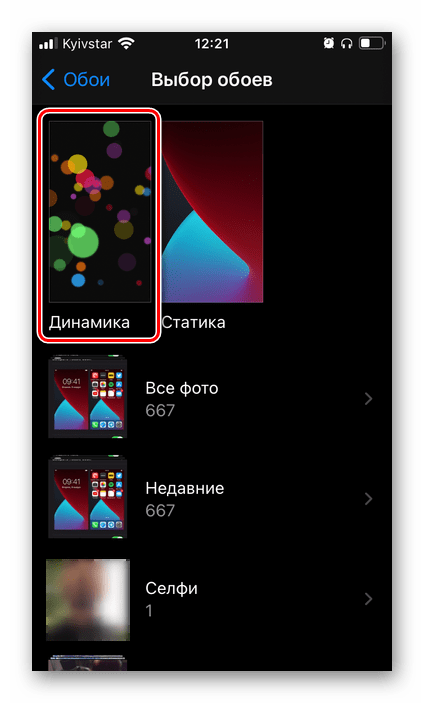
- Выберите подходящее изображение и коснитесь его.
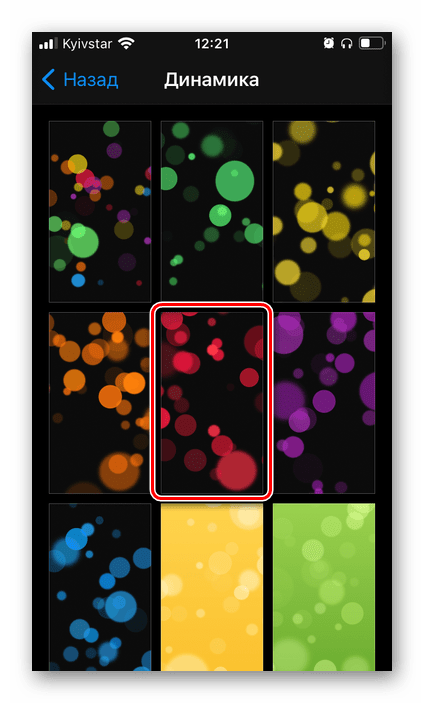
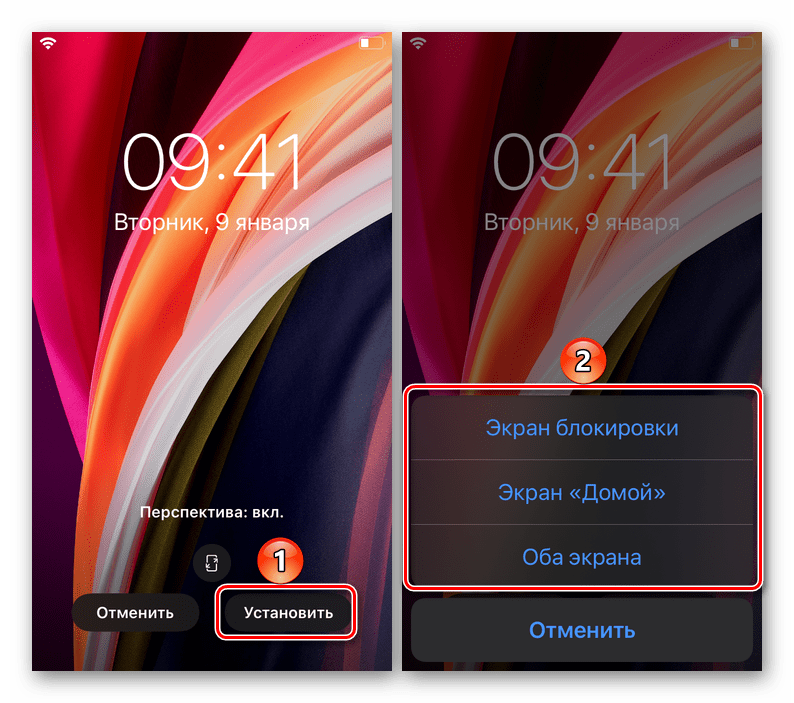
- Ознакомьтесь с превью, после чего воспользуйтесь кнопкой «Установить».
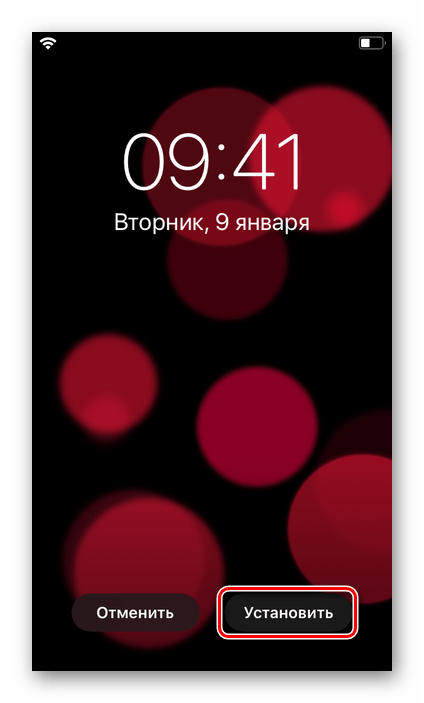
- Во всплывающем окне определите, куда будет установлено изображение:
- Экран блокировки;
- Экран «Домой»;
- Оба экрана.
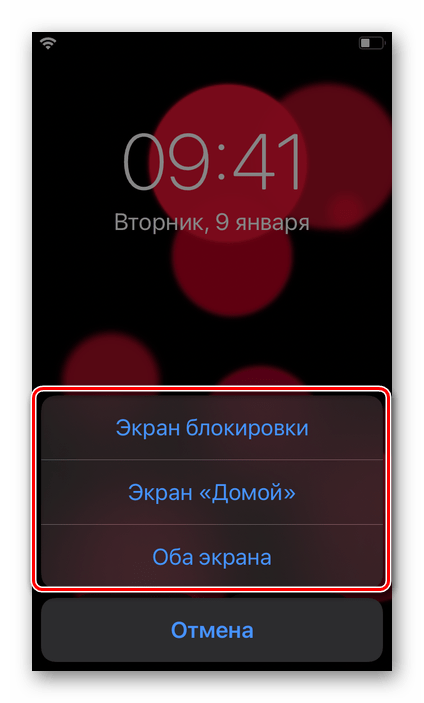
Ознакомиться с результатом можно, выйдя из настроек айОС и/или заблокировав экран телефона, смотря какой из доступных вариантов вы выбирали.
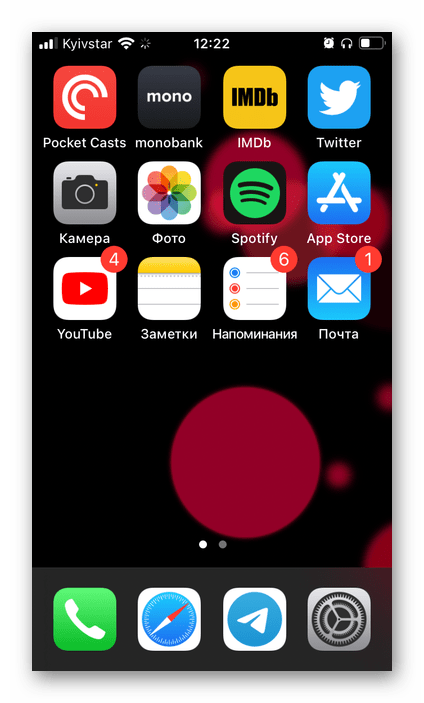
Такой подход к установке динамических обоев на iPhone предельно прост в своей реализации, но не лишен недостатков – набор анимированных изображений, предлагаемых системой, весьма ограничен, зависит от конкретной модели устройства и версии iOS, и не может быть расширен стандартными средствами.
Способ 2: Приложение «Фото»
Альтернативой предыдущему методу служит использование стандартного для Айфона приложения «Фото», в котором хранятся не только сделанные на камеру снимки и видео, но и другие изображения, в том числе и анимированные.
Обратите внимание! Графический файл, который будет устанавливаться в качестве живых обоев, должен иметь формат MOV (его же имеют Live-фото, создаваемые на основную камеру iPhone, если данная опция не была отключена вручную).
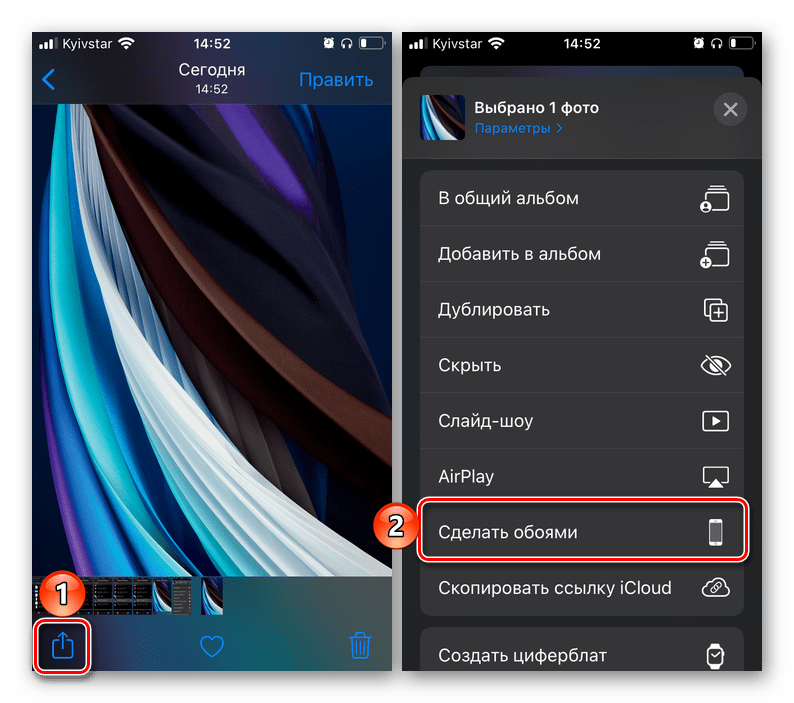
- Откройте программу «Фото». Найдите в ней изображение, которое планируете установить на экран, и коснитесь его для просмотра.
- Нажмите по расположенной внизу кнопке «Поделиться».
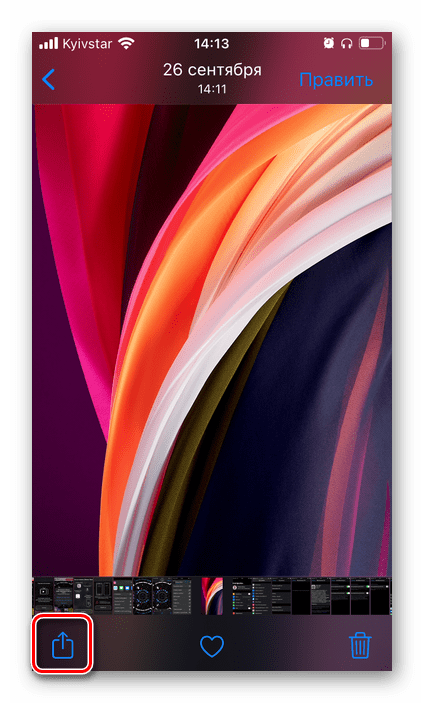
- Прокрутите вниз меню и выберите «Сделать обоями».
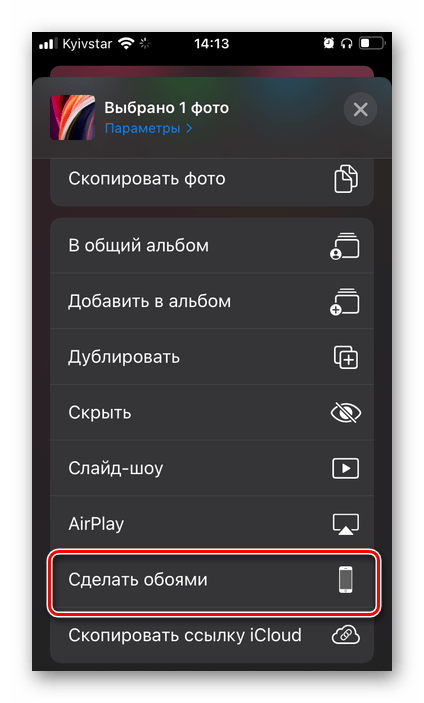
- Выполните действия из последнего шага предыдущей инструкции, то есть укажите экран или экраны, на которые будет добавлено изображение.
- Ознакомиться с результатом можно, закрыв приложение «Фото».
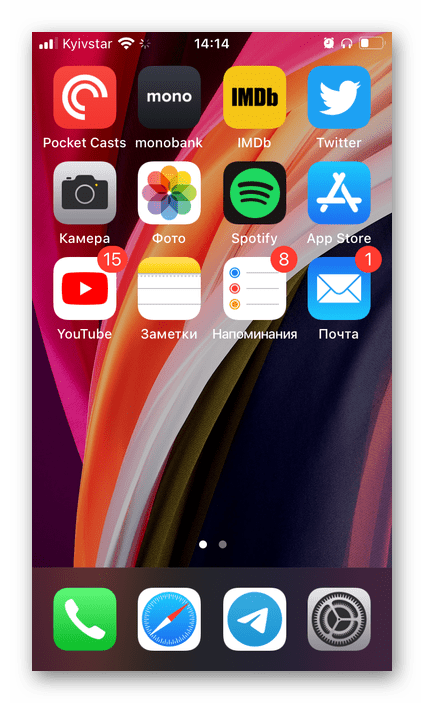
Несложно догадаться, что таким образом можно установить в качестве обоев абсолютно любое совместимое изображение, например, скачанное из интернета. Если же такие файлы хранятся у вас в iCloud, для их перемещения в память iPhone выполните следующее:
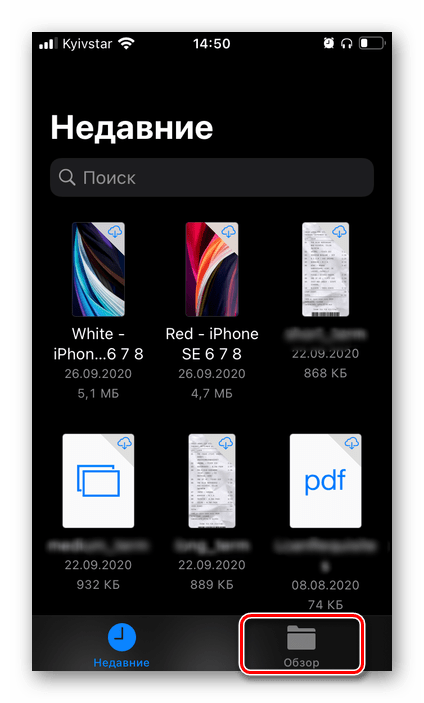
- Откройте приложение «Файлы» и дважды нажмите на вкладку «Обзор».
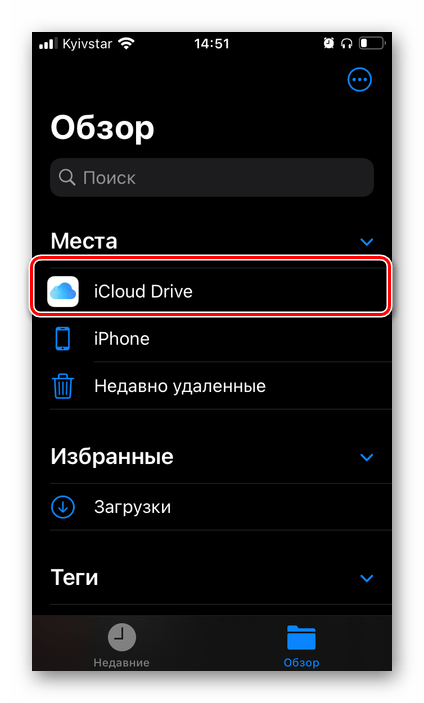
- В боковом меню выберите раздел «iCloud Drive».
- Отыщите папку, в которой хранятся подходящие изображения, и откройте ее.
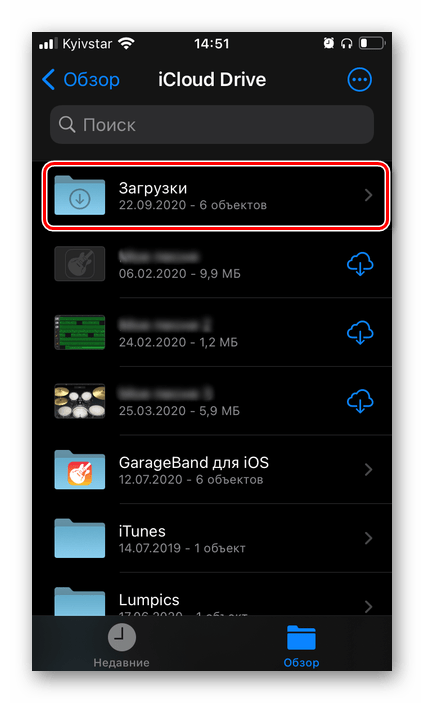
- Далее тапните по картинке.
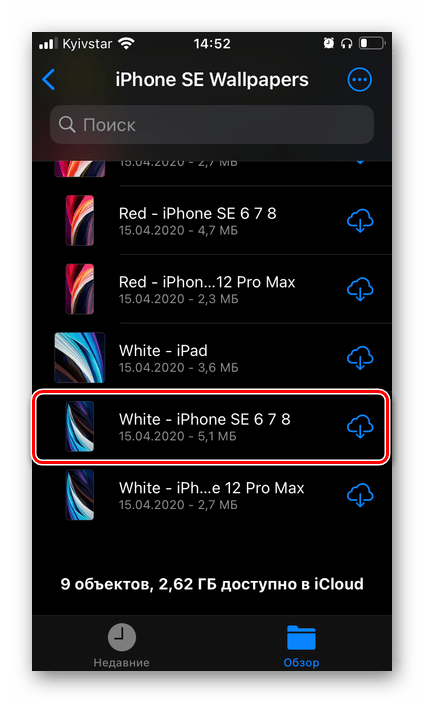 Обратите внимание, что если она находится в облаке, сначала будет инициирована процедура скачивания.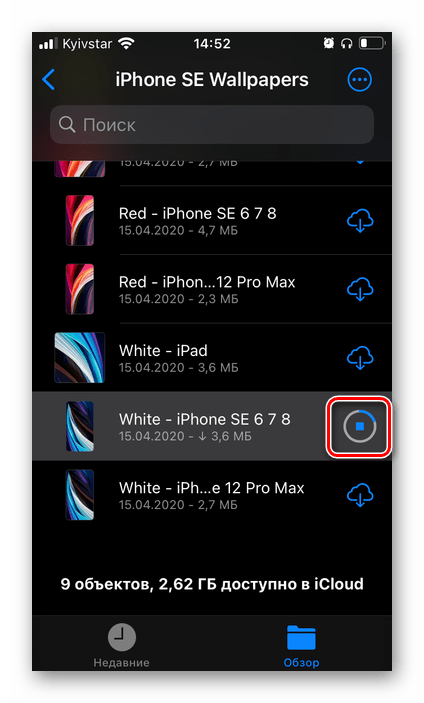
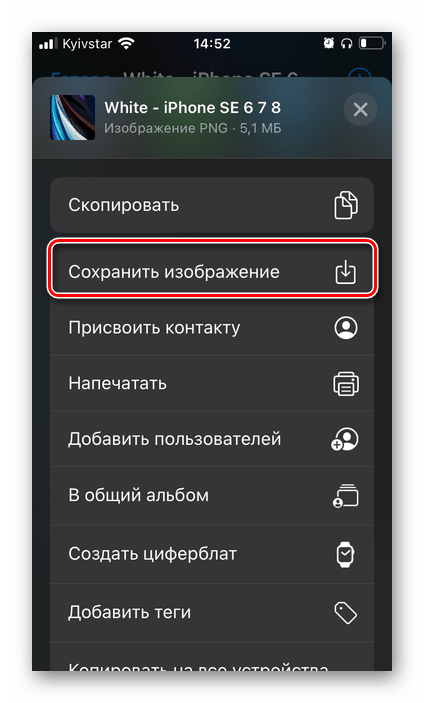
- После того как изображение будет открыто, нажмите расположенную на нижней панели кнопку «Поделиться».
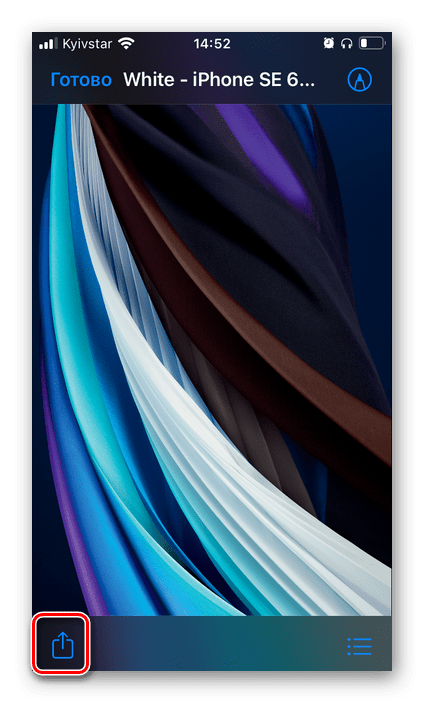
- В появившемся меню выберите пункт «Сохранить изображение».
- Повторите шаги № 1-5 из предыдущей инструкции.
Способ 3: Сторонние приложения
В App Store можно найти довольно много приложений, предоставляющих возможность установки статичных и динамичных обоев, а многие из них специализируются только на последних. Все они имеют не так много различий, и к сожалению, наделены одинаковыми недостатками – реклама и платное распространение (зачастую, с наличием пробной версии, после чего придется отказаться от использования или оформить не самую дешевую подписку). Но, так как практически каждое подобное решение позволяет сохранять анимированные картинки в память устройства, для примера рассмотрим то, как пользоваться двумя из них.
Вариант 1: Живые обои на айфон 11
Популярное приложение для установки обоев, в первую очередь, живых, высоко оцененное пользователями iPhone.
- Воспользуйтесь представленной выше ссылкой для того, чтобы установить приложение на свой Айфон.
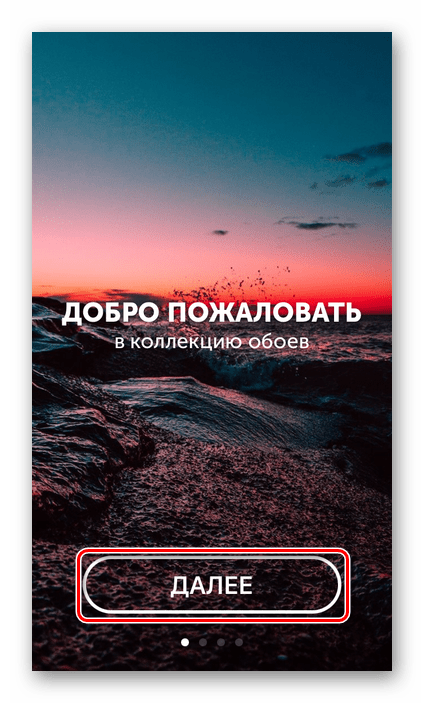
- Запустите его и пролистайте приветственные экраны с ознакомительной информацией.
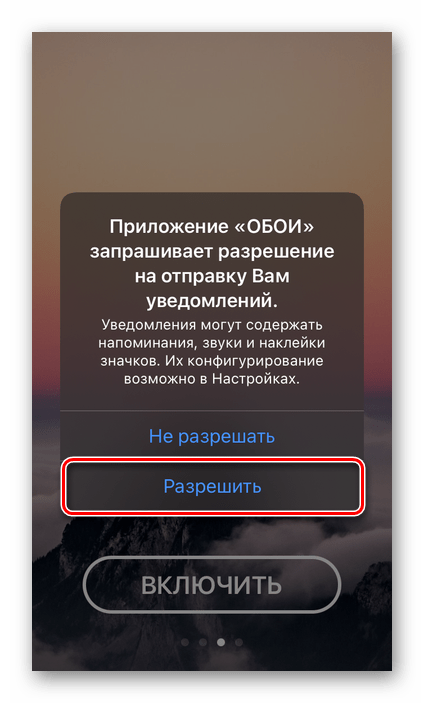
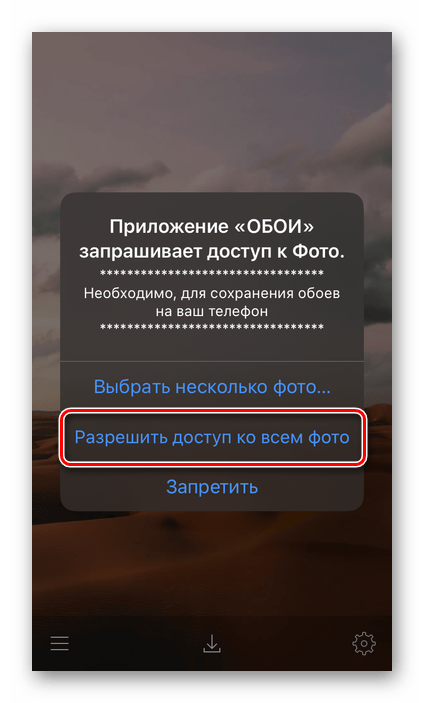
 Предоставьте необходимые разрешения.
  Далее либо откажитесь от оформления подписки Premium, закрыв окно, либо воспользуйтесь предлагаемой пробной версией.
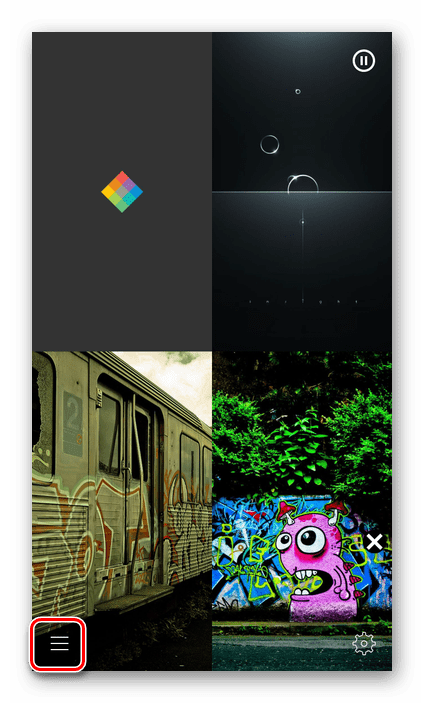
- Оказавшись на главном экране мобильной программы, вызовите ее меню, коснувшись трех горизонтальных полос, расположенных в левом нижнем углу.
- Пролистайте список доступных разделов и откройте «Live Wallpapers».
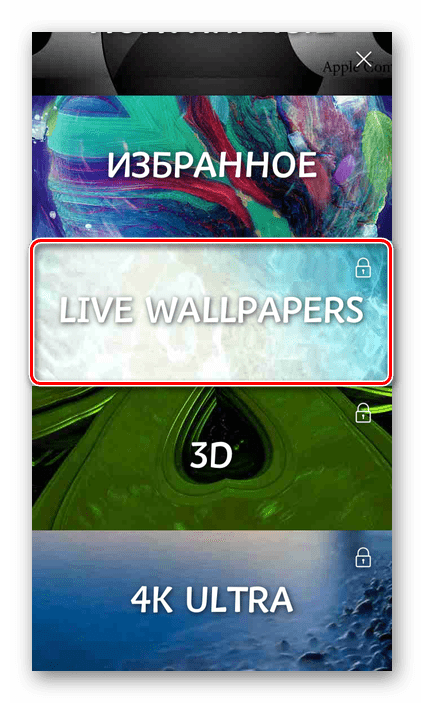
- Если вы все еще не оформили Премиум, снова появится предложение это сделать. Рекомендуем воспользоваться пробной версией, отключить которую можно в любой момент. Это откроет доступ ко всем возможностям, предоставляемым приложением, а заодно позволит скачать из него желаемое количество живых изображений.
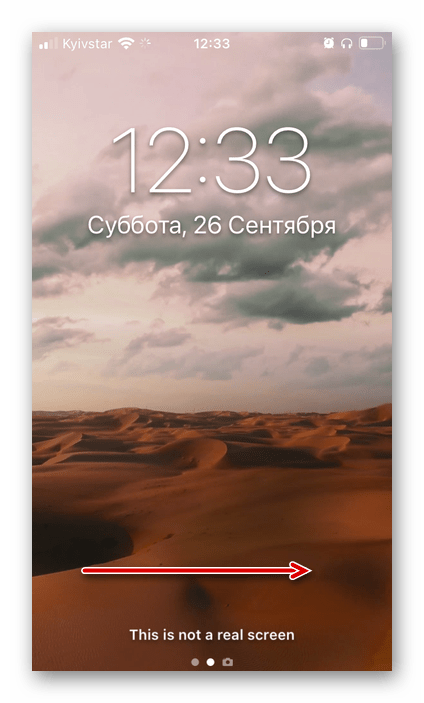
 Читайте также: Как отменить подписку на iPhone Пролистывая экраны в сторону, найдите подходящие обои.
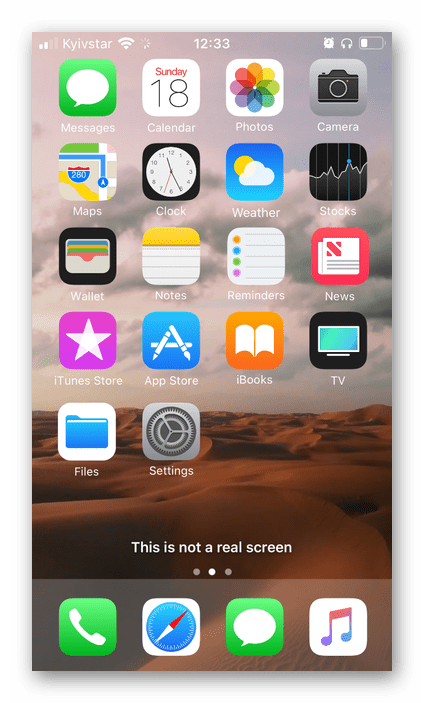
  Нажимая на изображение, можно увидеть пример того, как оно будет выглядеть на телефоне, на экранах со значками.
  Для скачивания картинки нажмите по расположенной в центре нижней панели кнопке,
 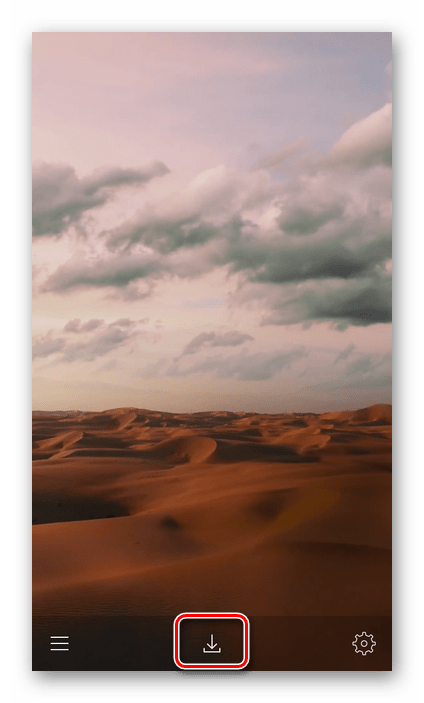 а затем по надписи «Сохранить» в появившемся окошке.
 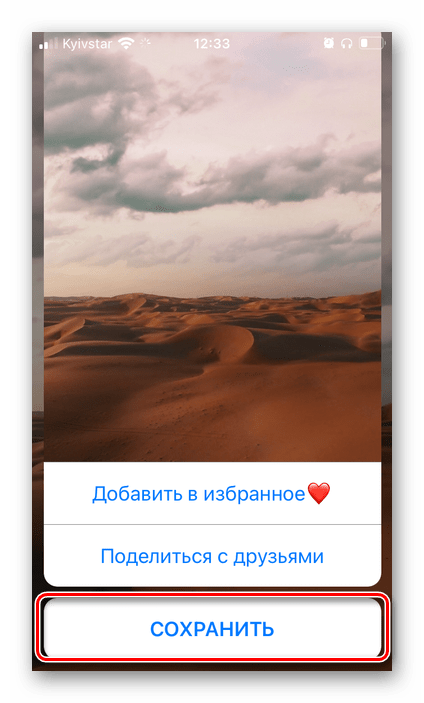 Предоставьте приложению разрешение на доступ к фото.
  Найти загруженные живые обои можно в стандартном приложении «Фото», в его разделе «Live Photos».
 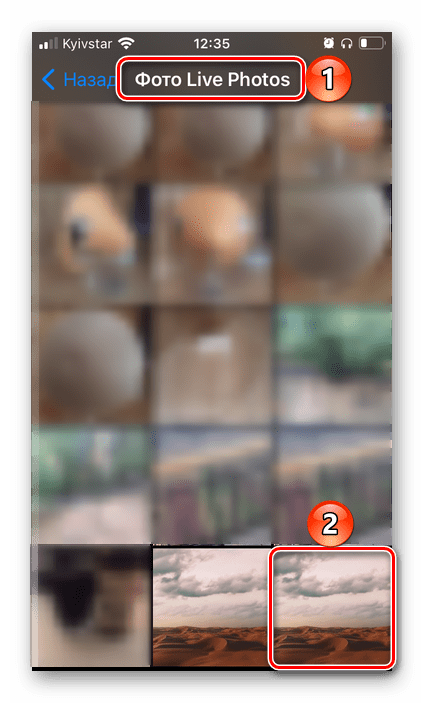 О том, как их установить на экран «Домой», экран блокировки или сразу на оба, мы рассказали в предыдущей части статьи.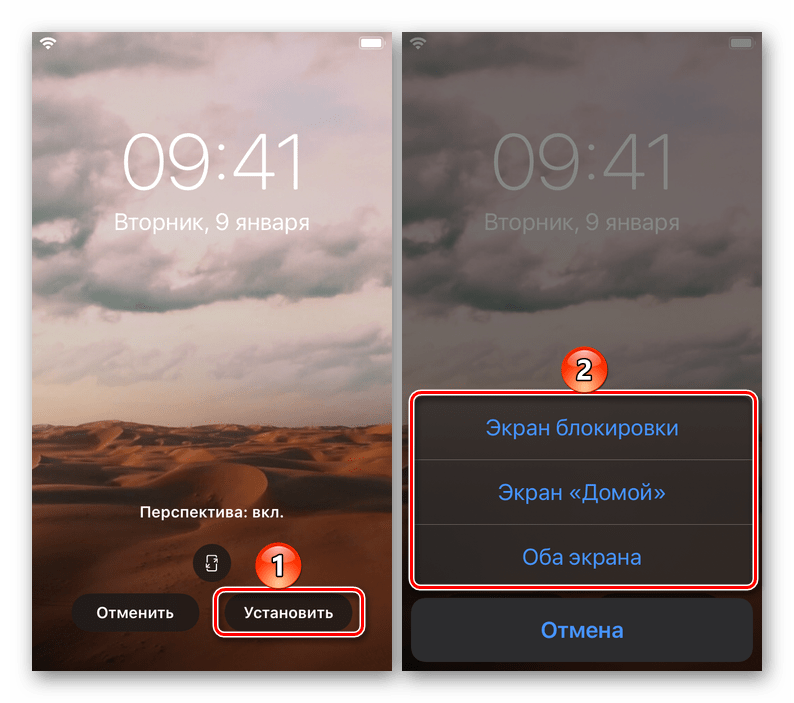
Вариант 2: Живые обои 4К
Еще одно высоко оцененное пользователями приложение для установки живых обоев, которое, как и абсолютное большинство представителей этого сегмента, мало чем отличается от рассмотренного выше и имеет характерные плюсы и минусы.
- Перейдите по представленной выше ссылке и установите программу на свой Айфон.
- Запустите ее и пролистайте ознакомительные экраны, нажимая «Далее».
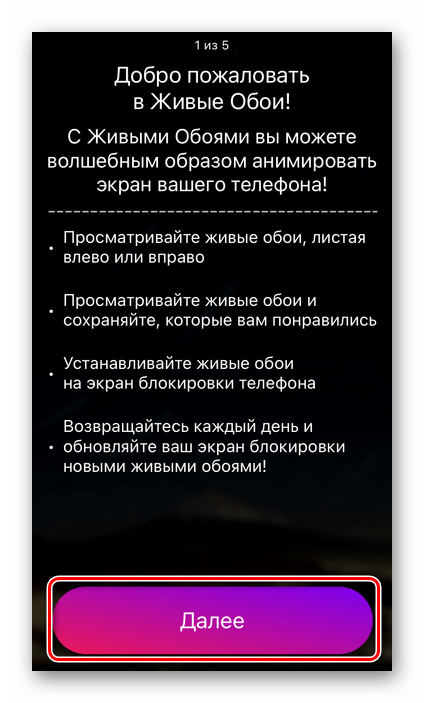 Уделите внимание инструкции – помимо того, как установить динамичное изображение, там указан список моделей, поддерживающих данную возможность. Таковыми являются все iPhone, начиная с модели 6S, но не предшествующие ей версии – это же мы обозначили в начале статьи. По какой-то причине в приложении не указаны модели SE первого и второго поколения, но на них данная функция тоже работает.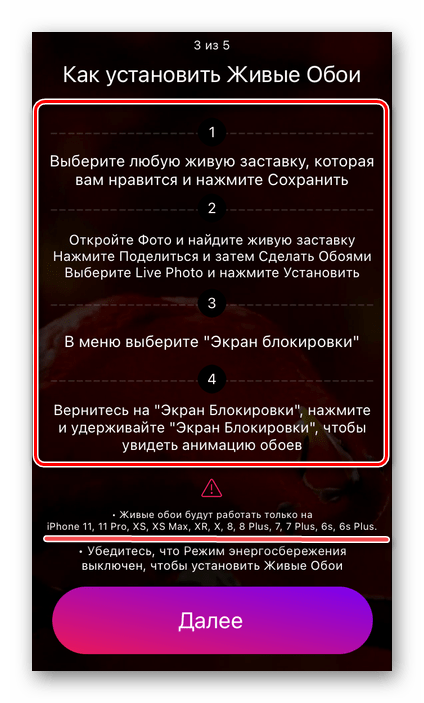
- Оказавшись на главном экране приложения, выберите понравившуюся живую картинку, пролистывая их список в нижней области.
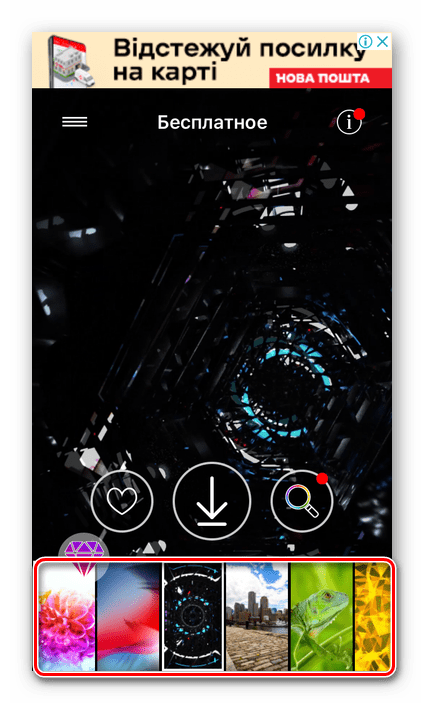
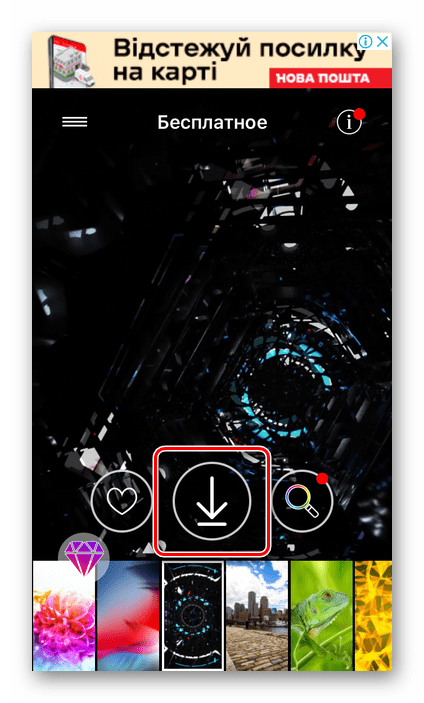
- Определившись с выбором, коснитесь отмеченной на скриншоте ниже кнопки скачивания.
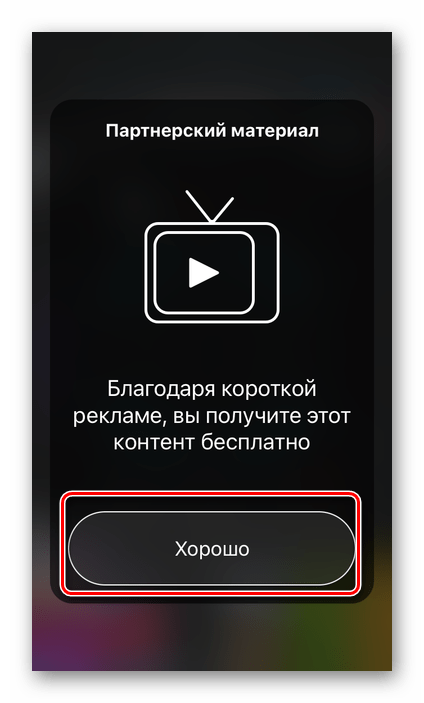
 Для того чтобы это действие было выполнено, потребуется посмотреть короткую рекламу.
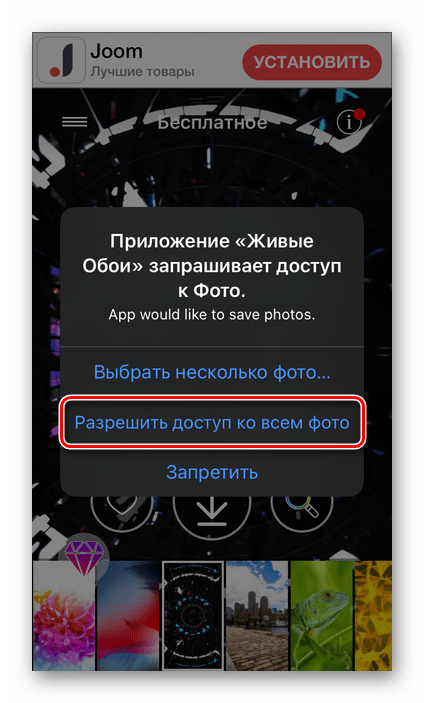
  Затем предоставьте разрешение на доступ к фотографиям.
  Еще раз ознакомьтесь с инструкцией и списком поддерживаемых устройств, после чего тапните по кнопке «Понятно».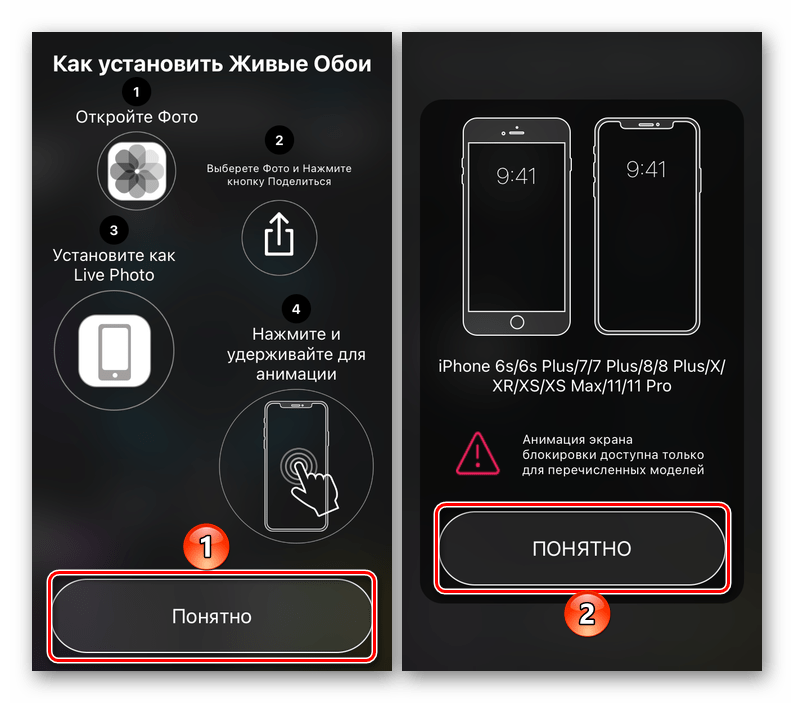
- Для того чтобы установить живые обои на экран своего iPhone, выполните инструкцию из части «Способ 2: Приложение “Фото”» настоящей статьи.
Как поставить живые обои на iPhone
Рассказываем: что такое живые обои, чем они отличаются от динамических и как поставить живые обои на iPhone.
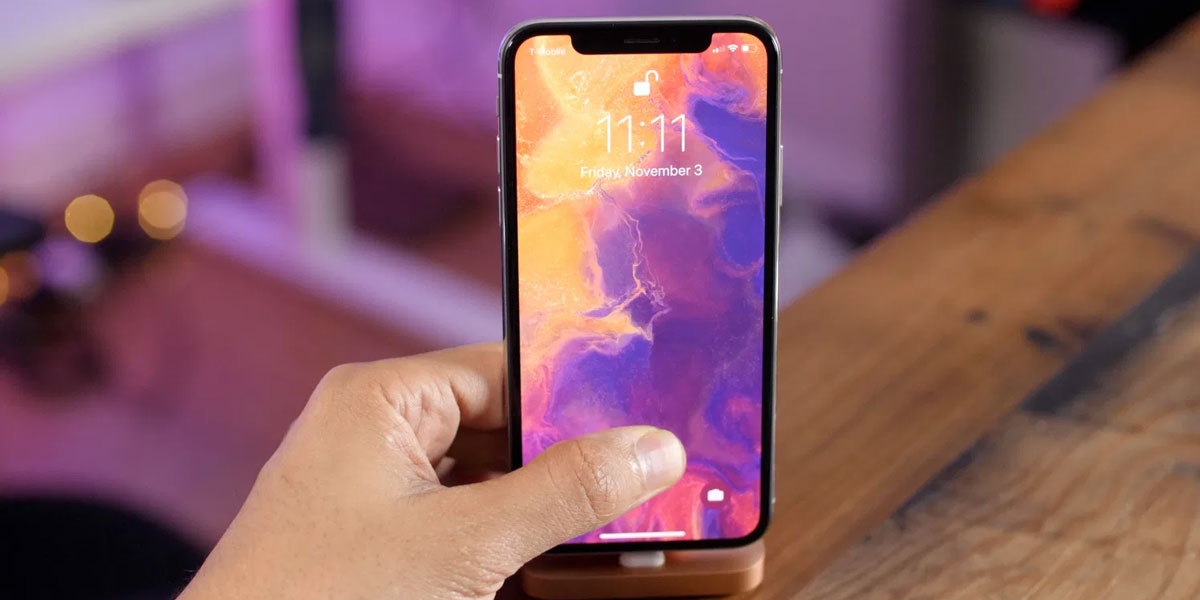

Отличие динамических и живых обоев
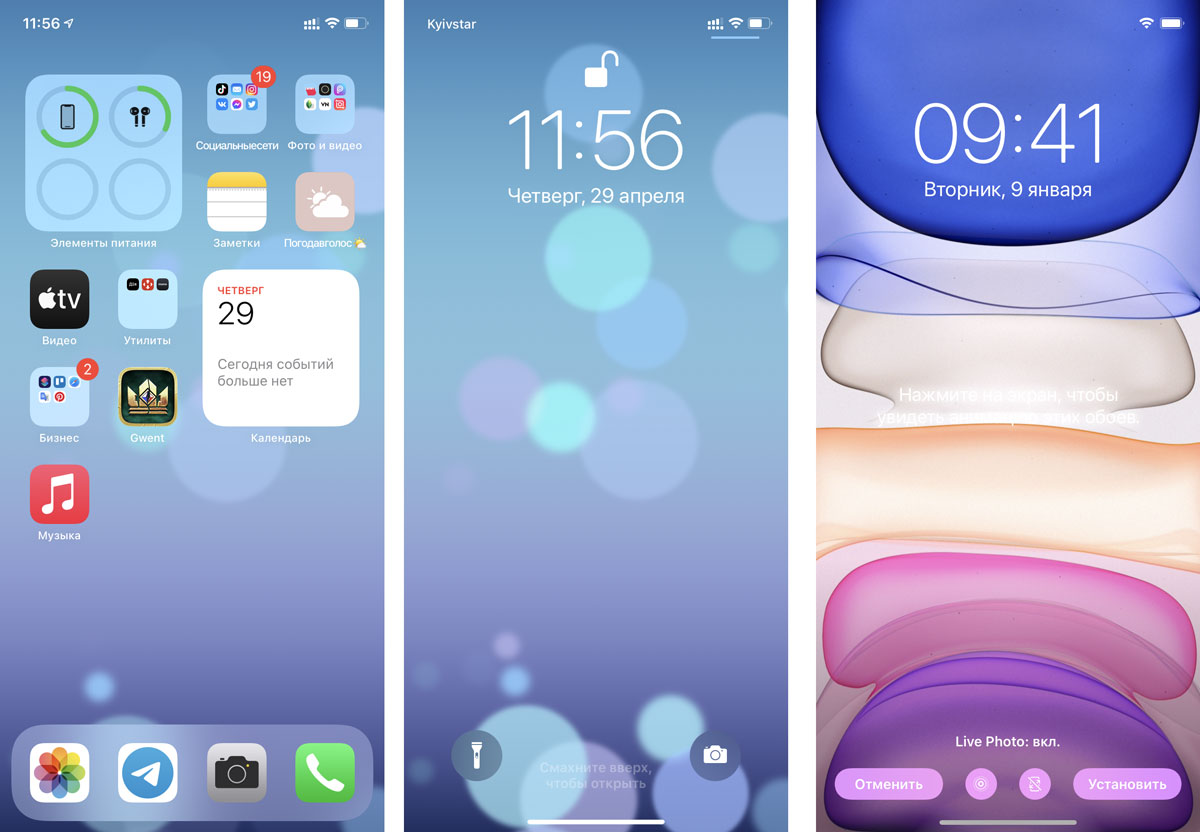
- Динамические обои меняют картинки и воспроизводят видео сами по себе. Они создаются самостоятельно как автоматизация Команд или скачиваются с источника. Динамические обои можно установить как на экран блокировки, так и на главный экран.
- Живые обои устанавливаются только на экран блокировки. Они начинают движение, когда пользователь нажимает на экран. Живые обои можно создать самостоятельно с LivePhoto.
Как создать и поставить обои с динамикой
В фирменной коллекции iPhone есть обои с динамикой, вы можете найти их в разделе «Обои» → «Динамические». Чтобы установить их на экран вашего Айфона, нужно просто нажать «Установить» и выбрать «Экран блокировки» или «Основной экран».
Также мы ранее писали о том, как создать свои динамические обои, используя свои фото и встроенную программу Команды. Если вы хотите персонализировать свое устройство таким образом, этот способ может вам подойти.
Как создать и поставить Live Wallpapers
Также в коллекции iPhone (от iPhone 6S и новее) вы можете найти живые обои. В разделе «Обои» вы можете выбрать и установить их на основной экран или на экран блокировки.
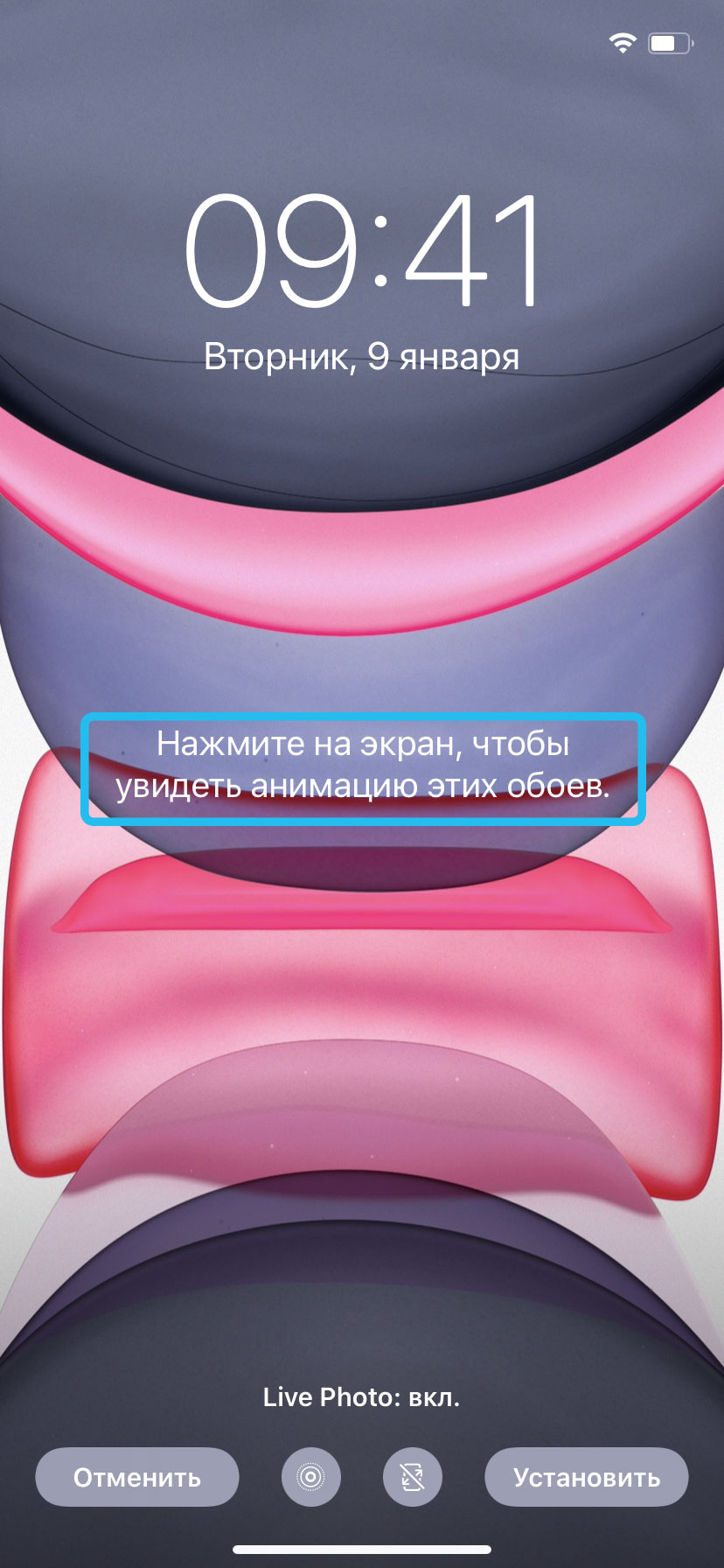
Примечание: На основном экране такие обои будут отображаться как картинка. Двигаться такие они при нажатии не будут. Активация движения на экране блокировки возможна после долгого нажатия.
Создание живых обоев из LivePhoto:
- Сделайте фото в режиме Live Photo;
- Перейдите в раздел «Обои»;
- Затем выберите свое фото;
- Убедитесь, что внизу отображается надпись «Live Photo: вкл»;
- Установите живые обои на экран блокировки;
- Заблокируйте экран;
- Нажмите на кнопку включения или тапните по экрану, чтобы активировать экран;
- Нажмите и удерживайте палец на заблокированном экране, чтобы посмотреть движение обоев.
Живые обои из видео:
Для этого вам понадобится приложение intoLive. Я не покупала премиум доступ, так как стараюсь не пользоваться живыми обоями, да и тех возможностей, что предоставляет бесплатная версия, вполне достаточно.
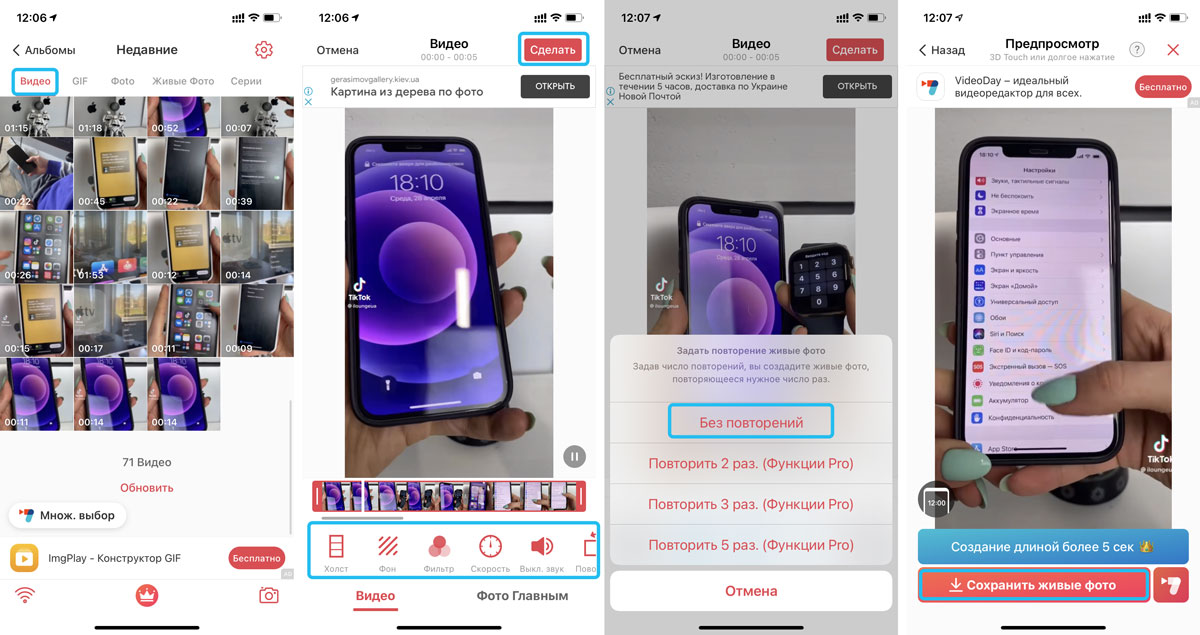
- Открываете приложение, выбираете видео;
- Настраиваете холст, можно добавить фильтры и скорость;
- Затем сохраняете;
- Устанавливаете обои по инструкции выше, как Live Photo.
Приложения с живыми обоями
Также в AppStore можно найти уйму интересных приложений, которые сделают живые обои за вас. Мы собрали некоторые, которые показались нам удобными для пользования.
- Live Wallpapers Forever;
- Live Wallpapers for Me;
- Live Wallpapers Plus HD 4k;
- Suret (приложение с обоями, в котором можно создать циферблаты и виджеты).
Заключение
Обратите внимание, что при использовании живых обоев батарея вашего iPhone может разряжаться быстрее, чем обычно. Это нужно учитывать и не пугаться, если проценты заряда будут таять.
10 способов поставить обои на iPhone
Обои – это окно в ваш iPhone. Вы первым делом видите свои обои, когда берёте в руки смартфон. Некоторые смотрят на экран своего смартфона несколько десятков раз в день, а другие – сотни раз в день. Есть те, кого устраивают постоянные обои. Но что, если вы из тех, кто любит разнообразие? Тогда вам точно нужно знать обо всех способах поставить обои на Айфон.

Перед тем, как приступать к чтению, вы должны знать, что скриншоты ниже взяты из iOS 13, однако почти все способы актуальны и для предыдущих версий системы. Мы расскажем, как поставить живые обои, обычные стандартные, обои-гифку и др. на Айфон 6, Айфон SE, Айфон 7 и более новые модели.
1. Как поставить обычные и живые обои на Айфон через Настройки

Вы можете менять обои из коллекции стандартных от Apple через приложение Настройки. У Apple отличная коллекция стандартных обоев, особенно если у вас iPhone X и новее, а также установлена версия iOS 13. Здесь есть яркие цветные и тёмные обои, а также динамичные. Пользователи iOS 13 теперь могут устанавливать обои, которые автоматически меняются в зависимости от времени суток.

Зайдите в Настройки -> Обои -> Выбрать новые обои. Здесь вы найдёте три категории: снимки, динамичные и Live. Под категориями вы увидите все свои фотографии, но об этом в другом пункте. Выберите какую-нибудь категорию на выбор, а затем коснитесь любых обоев, чтобы увидеть их превью. Нажмите «Установить», а затем выберите экран блокировки, экран «Домой» или оба экрана. На этом всё, вы сменили обои!
2. Как поставить фото на обои в Айфоне
В качестве обоев можно устанавливать свои фотографии. Для этого откройте приложение Фото и найдите ту фотографию, которую хотите поставить на обои. Выберите фото и нажмите значок «Поделиться». Здесь выберите Сделать обоями.

Откроется уже знакомый вам экран с установкой обоев. Здесь вы сможете расположить фото на экране как вам нравится, а затем установить его на экран блокировки, домашний или оба экрана сразу.

3. Как сменить обои на Айфоне через приложение

Если вы любите часто менять обои на что-нибудь новенькое, можно использовать для поиска специальные приложения. Ниже мы собрали для вас самые лучшие варианты.
Vellum: Vellum – одно из лучших приложений на iPhone для поиска красивых обоев высокого качества. В приложении вы найдёте разные категории обоев на любой вкус, которые будут отлично смотреться на экране вашего iPhone.
Unsplash: Unsplash – самая крупная онлайн-платформа для фотографов. Лучшие фотографии могут стать отличными обоями. Здесь вы можете просматривать подборки обоев или просто скачивать понравившиеся фотографии, обрезать их и ставить на обои Айфон.
Clarity: Clarity – ещё одна отличная платформа с обоями для iPhone. В этом приложении важно качество, а не количество. Вы можете просматривать фотографии, редактировать их, добавлять различные эффекты и т.п.
WLPPR: Если вам нравятся географические или астрономические обои, то вам понравится приложение WLPPR. В нём лучшая коллекция снимков Земли и других планет со спутников.
4. Как поставить Live Photo на обои

В качестве обоев также можно установить Live Photo. Когда вы коснётесь экрана с помощью 3D Touch, обои оживут. Таким образом можно поставить на обои весёлое фото своих детей и что-нибудь подобное. Чтобы установить такие обои, выберите их в приложении Фото, нажмите кнопку «Поделиться» и выберите «Сделать обоями». На экране установки обоев нажмите «Live», чтобы включить опцию живых обоев.
Есть целый мир живых обоев в разных приложениях. К примеру, Live Wallpapers for Me, iLiveThemes и другие.
5. Как скачать обои из сети

Если вы не хотите скачивать приложений с обоями, можете скачивать обои из сети, а затем устанавливать их на своё устройство. Есть много отличных сайтов с обоями. Некоторые из них: Unsplash, Pexel, SetAsWall и Papers.co.
Зайдите на какой-нибудь сайт, выберите понравившиеся обои, зажмите их и нажмите «Сохранить изображение» или «Добавить в фото». Затем откройте приложение Фото, выберите скачанные обои, нажмите «Поделиться» и выберите «Сделать обоями».
6. Создавайте собственные обои
Обои, которые вы скачаете из сети, могут не подойти под экран вашего устройства идеально. К счастью, вы можете сами обрезать их так, чтобы они идеально подходили под вашу модель. Вот разрешения для разных моделей:
- iPhone 4/4s: 960 x 640
- iPhone 5/5s: 1136 x 640
- iPhone 6/6s: 1334 x 750
- iPhone 6 Plus/6s Plus: 1920 x 1080
- iPhone 7: 1334 x 750
- iPhone 7 Plus: 1920 x 1080
- iPhone 8: 1334 x 750
- iPhone 8 Plus: 1920 x 1080
- iPhone X: 2436 x 1125
- iPhone XS: 2436 x 1125
Для обрезки можно использовать приложения, как Pixelmator. Также подойдёт онлайн-редактор, как Pixlr. Не важно, какой редактор вы используете, ведь вам всего лишь нужно обрезать фото под нужное разрешение.
7. Управляйте обоями через Файлы

Если у вас iOS 13 или iPadOS 13, вы можете использовать менеджер загрузок Safari для скачивания фотографий прямо в приложение Файлы. Скачанные обои вы найдёте в папке с загрузками в приложении Файлы. Вы можете выбирать сразу по несколько фотографий и перемещать их в другие папки iCloud Drive.
Этот метод можно использовать для скачивания больших коллекций фотографий без засорения приложения Фото. При необходимости вы сможете открыть фото через Файлы, сохранить его в Фото и поставить на обои. К сожалению, прямо из Файлов обои устанавливать нельзя.
8. Меняйте обои автоматически с помощью команды
В iOS 13 команды стали мощнее и полезнее. Теперь вы можете использовать команду, которая будет автоматически каждый день менять обои. Подробнее о ней читайте здесь.
Сначала вам нужно скачать команду Randomize Wallpaper. Затем вы можете отредактировать команду и выбрать нужный альбом. После этого обои на вашем устройстве будут автоматически меняться в установленное время.
9. Устанавливайте обои из онлайн-источников с помощью команды
С помощью команды обои можно устанавливать не только из своего альбома, но и из онлайн-источников. Эта команда автоматически скачивает и устанавливает обои с сайта Art Paper, и её тоже можно автоматизировать.
10. Как поставить гифку на обои Айфона

Любите гифки? Вы можете устанавливать их на обои через приложение GIPHY. Найдите понравившуюся гифку в приложении, нажмите кнопку меню и конвертируйте её в Live Photo. Живое фото будет сохранено на устройство.
Теперь зайдите в Настройки -> Обои -> Выбрать новые обои и выберите Live Photo. Найдите сохранённую гифку и поставьте её на обои.
Скачать: GIPHY (Бесплатно)