
7 способов исправить то, что WhatsApp Web не загружает файлы
WhatsApp Web поставляется со всеми важными функциями, доступными в мобильных приложениях, включая возможность загрузки файлов. Будь то изображения, видео, документы, такие как PDF, и даже аудиофайлы, все они легко загружаются. Но иногда, когда мы пытаемся загрузить один из этих файлов, WhatsApp Web не загружает файлы.
Оглавление

2. Проверьте сетевое подключение
Убедитесь, что интернет работает правильно на компьютере. Попробуйте открыть новую страницу в браузере. Если сайт не загружается, проблема в сети. Перезагрузите модем.
3. Проверьте дату и время
Вы также должны проверить дату и время на вашем компьютере. Убедитесь, что они установлены правильно. Для этого в Windows щелкните правой кнопкой мыши время на панели задач и выберите «Настроить дату/время».

Затем включите переключатель «Установить время автоматически» и «Установить часовой пояс автоматически». Используйте кнопку «Синхронизировать сейчас», чтобы синхронизировать время.

4. Переподключите WhatsApp Web
Вам также следует попробовать снова войти в WhatsApp Web. Для этого, во-первых, вам нужно выйти из него. Для этого откройте WhatsApp Web и щелкните значок с тремя точками над списком чатов. Выберите Выйти из него. После выхода из системы вам будет предложено снова отсканировать QR-код. Затем попробуйте загрузить файлы.

5. Отключите блокировщики рекламы
Используете ли вы блокировщик рекламы в своем браузере? Попробуйте отключить его. Если отключение блокировщика рекламы решает проблему, то это ваш виновник. Однако вам не нужно отключать его для всех веб-страниц. Проверьте настройки блокировщика рекламы и добавьте в белый список web.whatsapp.com.
Связанный : Как подключить Amazon Echo к мобильной точке доступа
6. Очистите кеш браузера и файлы cookie.
Во многих случаях проблема может быть решена путем очистки кеша браузера и файлов cookie. Это не приведет к удалению загруженных файлов или данных просмотра. Это очистит только временные файлы.
Мы расскажем вам шаги по очистке кеша в браузере Google Chrome здесь.
Шаг 1: Откройте Google Chrome и нажмите на значок с тремя точками вверху. Затем выберите Настройки.

Шаг 2: Прокрутите вниз и нажмите «Дополнительно». Затем нажмите «Очистить данные просмотра».

Шаг 3: установите флажок рядом с «Файлы cookie и другие данные сайта» и «Кэшированные изображения и файлы». Затем нажмите кнопку «Очистить данные».

Шаг 4: закройте браузер и снова войдите в WhatsApp.
7. Правильно загружайте медиафайлы из WhatsApp Web
Если ни один из упомянутых выше способов не работает, убедитесь, что вы правильно загружаете файлы.
Как скачать фотографии и видео из WhatsApp Web
Чтобы загрузить любой тип фотографии, такой как JPG, PNG и т. д., из WhatsApp Web, откройте чат в WhatsApp Web, откуда вы хотите загрузить изображение. Вы заметите, что изображение уже доступно без нажатия какой-либо кнопки. Однако он еще не загружен. Для этого нажмите на изображение, чтобы просмотреть его. Затем нажмите значок загрузки вверху.

Кроме того, вы также можете щелкнуть изображение правой кнопкой мыши и использовать параметр «Сохранить изображение как». Откроется диалоговое окно Сохранить как. Нажмите Сохранить, чтобы загрузить изображение.
Примечание:
Шаги одинаковы и для видео. Единственная разница в том, что вам нужно немного подождать, чтобы нажать кнопку загрузки. Первоначально кнопка будет отображаться серым цветом. Дайте видео загрузиться, чтобы кнопка заработала.
Как скачать PDF и другие документы из WhatsApp Web
Загрузить PDF или другие документы из WhatsApp Web очень просто. Просто нажмите на файл PDF один раз. Откроется диалоговое окно «Сохранить как». Выберите место загрузки и нажмите кнопку Сохранить.

Как скачать аудио из WhatsApp Web
Для этого сначала нажмите на стрелку вниз, расположенную слева от аудиоклипа. Он изменится на значок воспроизведения. Затем наведите указатель мыши на аудиоклип и нажмите маленькую стрелку вниз. Выберите «Загрузить» в меню.

Дополнительный совет: как загрузить несколько фотографий из WhatsApp Web
Вы не можете выбрать несколько изображений в WhatsApp Web. Вам нужно будет использовать расширение Chrome для загрузки нескольких фотографий из WhatsApp Web.
Расширение Chrome, которое мы предлагаем использовать, — это Image Downloader. Это также поможет вам загрузить несколько изображений с таких веб-сайтов, как Pinterest.
Связанный : История самой популярной песни на Vine
Установить загрузчик изображений
После добавления расширения в Chrome откройте чат в WhatsApp Web с несколькими изображениями. Затем нажмите на расширение Image Downloader на верхней панели. Он покажет все изображения, доступные в чате. Выберите изображения, которые вы хотите загрузить, нажав на них. Затем нажмите кнопку «Загрузить».

Появится предупреждающее уведомление. Выберите «Нет». При этом все изображения будут загружены за один раз. Если вы нажмете «Да», вам будет предложено выбрать место загрузки для каждой фотографии.

Устранение проблем с WhatsApp
Мы надеемся, что приведенные выше решения исправили бы медиафайлы, особенно проблему «не загружаемые изображения и видео» в WhatsApp Web. Если проблема не устранена, загрузите приложение WhatsApp для Windows и Mac. Специальное приложение позволит вам загружать файлы без каких-либо проблем.
Следующий: Ярлыки полезны. Почему бы не использовать их и для WhatsApp? Ознакомьтесь с этими 15 ярлыками для WhatsApp Web.
Сбой загрузки в WhatsApp: как решить проблему?
Сбой загрузки в WhatsApp – очень неприятная ошибка. Вы общаетесь в привычном режиме и вдруг сталкиваетесь с невозможностью получения и отправки медиафайлов. Система не дает скачать и посмотреть фото, видео, аудио – это неприятно, мешает полноценному общению! Попробуем решить эту проблему доступными методами?
Обновление
Попробуем разобраться, почему происходит сбой загрузки в Ватсапе? Первое, на что рекомендуется обратить внимание – версия используемой операционной системы. Разработчик советует пользоваться последним доступным обновлением для реализации всех функций мессенджера.
Вы можете посмотреть текущую версию операционной системы в настройках устройства – если появилось доступное обновление, просто нажмите на значок загрузки. Особенно это касается пользователей, которые редко ставят новые версии.
То же можно сказать о самом приложении – иногда сбой загрузки Ватсап появляется у тех, кто не обновляет мессенджер! Вы можете сделать это быстро и бесплатно, возьмите на заметку.
На будущее – ставить актуальные версии программ необходимо. Таким образом вы повышаете уровень безопасности (можно не переживать о личных данных), получаете доступ ко всем возможностям и избавляетесь от неприятных багов предыдущих обновлений. А еще не будете спрашивать, почему сбой загрузки в Ватсапе опять мешает пользоваться медиа.
- Откройте магазин Плей Маркет или Эпстор;
- Введите название мессенджера в поисковую строку или откройте вкладку с установленными приложениями;
- Если напротив названия появится иконка обновления – нажимайте, чтобы поставить свежую версию. Готово!

Обратите внимание: саппорт мессенджера заявляет, что поддержка взломанных или разблокированных устройств может не осуществляться. Разумеется, разработчики не могут запретить вам пользоваться модифицированной операционной системой (чаще всего это касается iOS), но не несут ответственности за нарушенную функциональность.
Плохой интернет
Второй ответ на вопрос, почему в Ватсапе идет сбой загрузки – некачественное интернет-соединение. Обойтись без стабильного подключения не получится, ведь медиаданные передаются через интернет!
Проверьте возможность подключения к сети – просто зайдите в любое другое приложение или откройте браузер. Если трудности сохраняются, нужно поискать пути решения.
- Убедитесь, что вы оплатили интернет-опции – в личном кабинете стоит проверить остаток ГБ и следующую дату платежа. Нелишним будет посмотреть баланс сим-карты;
- Перезагрузите устройство или войдите в авиарежим на несколько секунд;
- Переподключитесь с мобильной сети на беспроводную (или наоборот).
Что делать при сбое загрузки в WhatsApp из-за интернета – понятно. Если трудности возникают не по вине пользователя, придется подождать.
Иногда подключение нарушается по причине плохих погодных условий, проблем в работе базовой станции. Причиной также могут стать технические работы – если сомневаетесь, звоните в службу поддержки провайдера или мобильного оператора.
В целом понятно, как исправить сбой загрузки в WhatsApp – не забывайте своевременно класть деньги на счет или докупать интернет-пакеты, если не хватает основного трафика.
Настройки мессенджера
Переходим к самому интересному – вы узнаете, что делать при сбое загрузки в Ватсапе, если отключены определенные опции мессенджера.
Не секрет, что в приложении пользователям доступны обширные настройки. В том числе, можно выбрать параметры автозагрузки данных. Если ранее вы отключили возможность получать фото, аудио и другие медиа – не удивляйтесь возникшим проблемам!
Давайте разбираться, как убрать сбой загрузки в Ватсапе через настройку параметров мессенджера!
- Войдите в программу и кликните по кнопке настроек снизу справа;
- Перейдите к разделу «Данные и хранилище» ;
- Вы увидите вкладки «Фото» , «Аудио» , «Видео» и «Документы» ;
- Откройте каждую и выберите тип подключения – только по Wi-Fi или по беспроводной сети и сотовой связи.
Сбой загрузки в WhatsApp, когда невозможно загрузить медиафайл, возникает при отключении опции автозагрузки. Выберите любой вариант, отличный от «Никогда», чтобы снова получать входящие.
- Нажмите на три точки наверху справа и перейдите к настройкам через выпадающее меню;

- Войдите в раздел «Данные и хранилище» ;

- В блоке «Автозагрузка медиа» найдите вкладки «Мобильная сеть и Wi-Fi» ;

- Выберите типы загружаемых данных (фото, видео, документы и аудио).

Ваша задача – определить, при подключении к какой сети будут скачиваться медиаданные. Избегайте варианта «Нет», этим вы запрещаете скачивание нужных материалов.
Не хватает памяти
Если вы видите сообщение WhatsApp «Сбой загрузки, не удалось завершить загрузку», стоит проверить наличие свободного места в памяти смартфона. Порой мы не замечаем, что хранилище почти заполнено!
Найти подробную информацию о состоянии памяти можно в настройках устройства. Откройте вкладку «Общие» или «Хранилище» (зависит от особенностей смартфона).

Как исправить, когда Ватсап пишет «Сбой загрузки», если не хватает свободного места? Элементарно – нужно удалить с телефона ненужные приложения или данные, чтобы освободить немного местечка.
Кроме того, вы можете сделать следующее:
- Откройте мессенджер и перейдите к настройкам;
- Отыщите вкладку «Данные и хранилище» и нажмите на кнопку «Управление» ;

- Далее жмите на стрелочку «Просмотр и удаление объектов» в каждом отдельном чате;

- Кликайте «Выбрать» , выделяйте галочками ненужные данные и удаляйте их с помощью специальной кнопки!


Понимая, что значит сбой загрузки в Ватсапе, можно быстро подобрать оптимальное решение проблемы и вернуться к полноценному формату общения. Теперь вновь доступны фотографии, видеоматериалы, аудио и файлы – можете не ограничивать себя в обмене разнообразными медиаданными.
Как скачать несколько фотографий или видео из WhatsApp
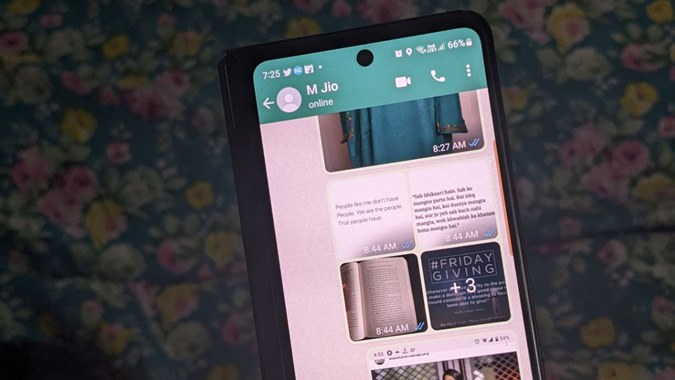
Вы получили много фотографий и видео от друга в WhatsApp? И теперь вы задаетесь вопросом, как сохранить их на свой смартфон. К счастью, довольно легко сохранить несколько мультимедийных файлов, таких как фотографии и видео, из WhatsApp. Хотя у вас есть возможность загружать несколько фотографий в веб-версии WhatsApp и на iPhone, вам необходимо включить автоматическую загрузку на Android. Не волнуйся. Мы подробно рассмотрели шаги. Давайте проверим различные способы загрузки нескольких фотографий и видео из WhatsApp на ПК, iPhone и Android.
Как загрузить несколько фотографий и видео из WhatsApp Web на ПК
Есть три способа загрузить более одной фотографии или видео из WhatsApp на компьютер.
Метод 1: использование функции выбора сообщений
1. Запустите приложение WhatsApp или веб-сайт WhatsApp на своем компьютере.
2. Откройте чат, откуда вы хотите загрузить несколько фото или видео.
3. Щелкните значок с тремя точками в правом верхнем углу и выберите в меню Выбрать сообщения.
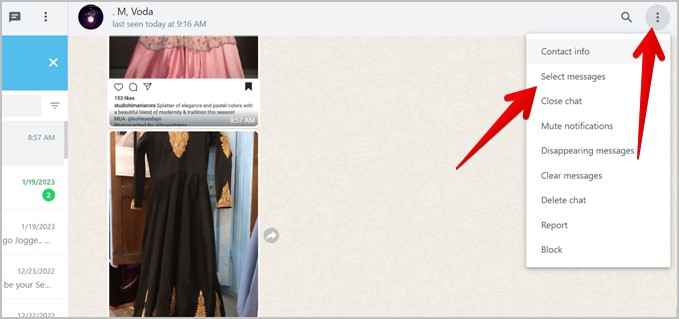
4. Поля выбора будут отображаться рядом со всеми сообщениями. Нажмите на поля выбора рядом с фотографиями или видео, которые вы хотите загрузить. Затем нажмите значок «Загрузить» внизу.
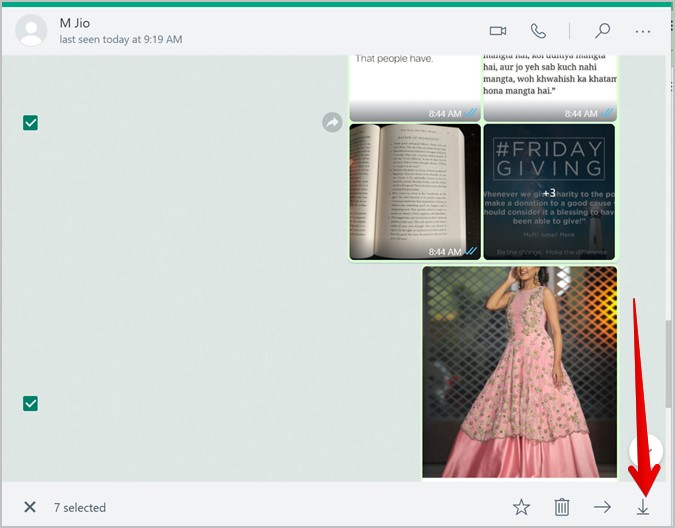
5. Появится диалоговое окно «Сохранить как». Нажмите «Сохранить», чтобы загрузить выбранные файлы на свой компьютер. Обратите внимание, что файлы будут загружены в папку ZIP, которую необходимо распаковать для просмотра загруженных фотографий и видео.
Способ 2: использование раздела «Медиа»
1. Запустите веб-приложение или веб-приложение WhatsApp на своем ПК.
2. Откройте чат, из которого вы хотите сохранить более одного фото или видео.
3. Нажмите на имя контакта или группы вверху.
4. Откроется правая боковая панель. Нажмите «Медиа, ссылки и документы».
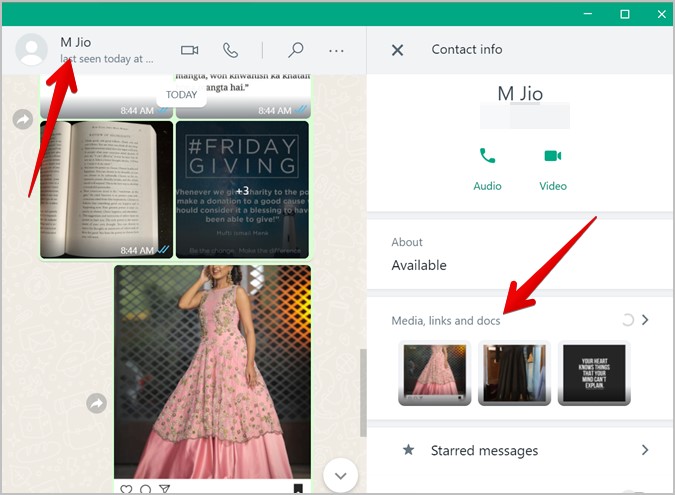
5. Наведите указатель мыши на любую фотографию или видео, и вы увидите окно выбора. Нажмите на поле выбора, чтобы выбрать первую фотографию. Затем нажмите на другие фотографии или видео, которые вы хотите выбрать.
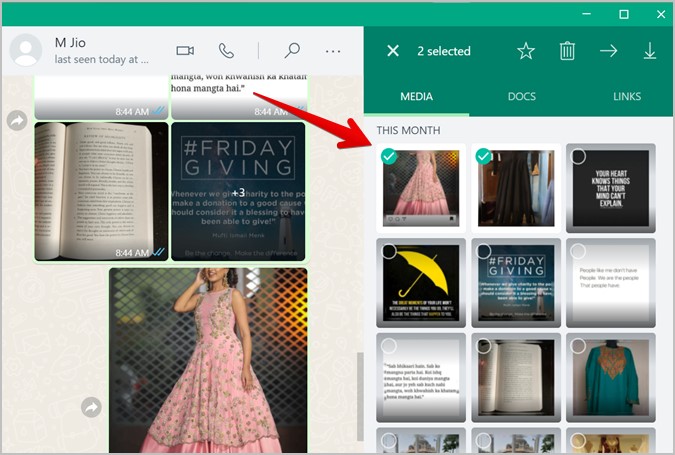
6. После того, как вы выбрали все нужные фотографии, нажмите на значок «Загрузить» вверху.
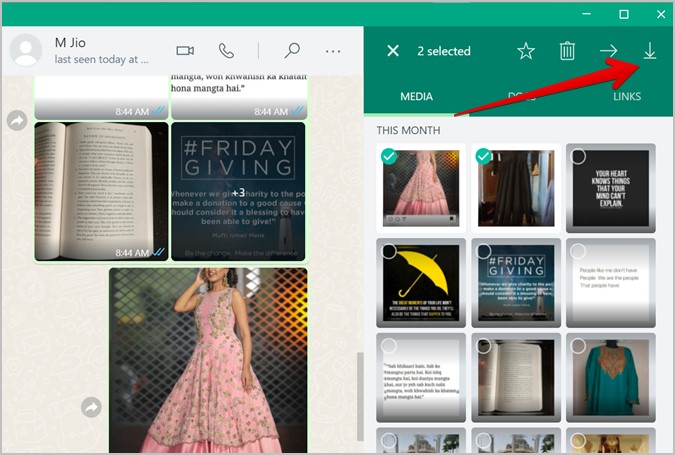
7. В этом методе также появится диалоговое окно «Сохранить как». Нажмите кнопку «Сохранить», чтобы загрузить ZIP-файл с фотографиями и видео.
Способ 3: использование расширения для загрузки изображений (WhatsApp Web)
Если вы хотите загрузить все фото и видео из определенного чата, выбор их с помощью вышеуказанных методов может оказаться трудоемкой задачей. Вы можете воспользоваться помощью расширения Chrome для загрузки изображений, известного как Imageye. Давайте проверим шаги подробно.
Примечание. Этот метод работает только в веб-версии WhatsApp.
1. Установите расширение Imageye в Chrome на свой компьютер. Вы также можете использовать расширение Image Downloader.
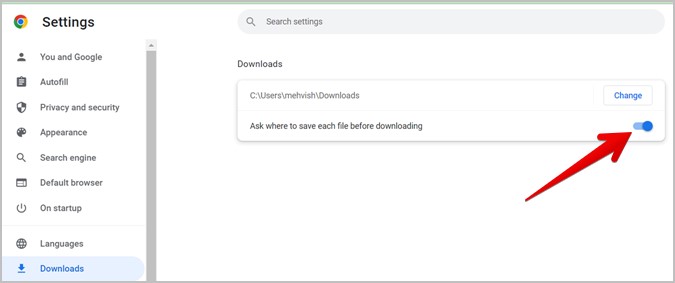
2. Прежде чем использовать расширение, вам нужно изменить настройку Chrome, иначе вы увидите множество всплывающих окон. Перейдите в «Настройки Chrome» > «Загрузки». Отключите переключатель рядом с Спрашивать, где сохранить каждый файл перед загрузкой.
3. Запустите WhatsApp web на своем компьютере и откройте чат.
4. Нажмите на любую фотографию или видео, чтобы просмотреть средство просмотра мультимедиа и прокрутить фотографии. Этот шаг очень важен, поскольку он синхронизирует фотографии с вашего телефона, что необходимо для расширения для загрузки фотографий.
5. Теперь нажмите на расширение Imageye на панели инструментов Chrome.
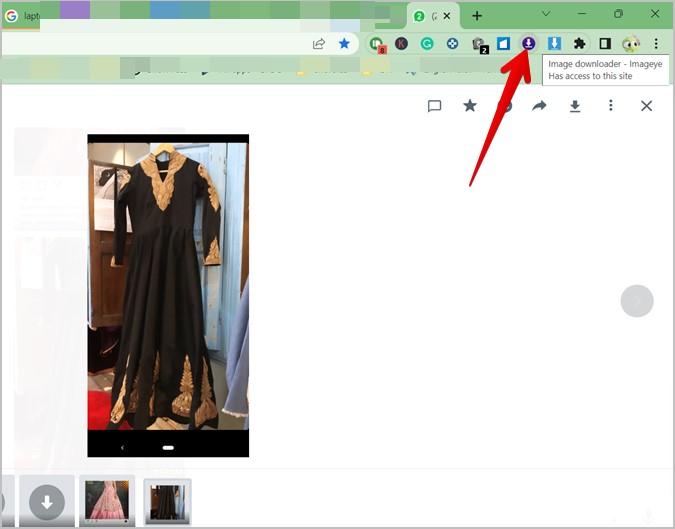
6. Все синхронизированные фото и видео в чате будут отображаться в расширении. Вы можете либо вручную выбрать изображения или видео, которые хотите загрузить, щелкнув поля выбора, либо нажать кнопку «Выбрать все», чтобы выбрать все файлы. Вы даже можете настроить выбор, используя инструменты вверху, такие как размер, тип, макет и т.д.
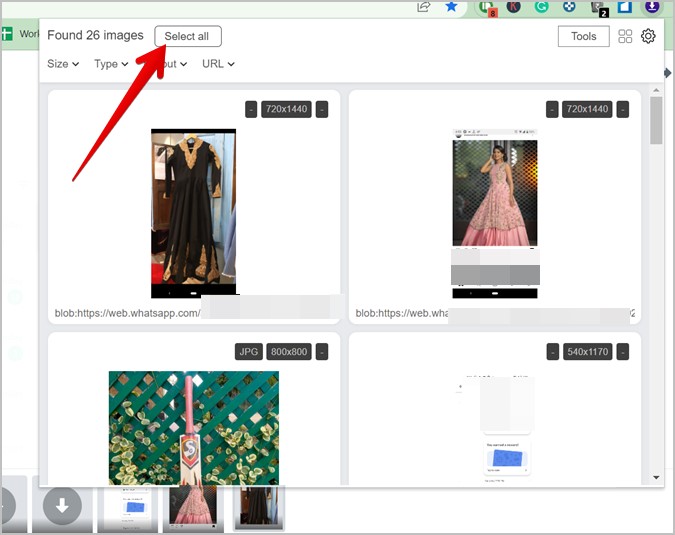
7. Наконец, нажмите «Загрузить X изображений», чтобы загрузить несколько фотографий и видео из сети WhatsApp.
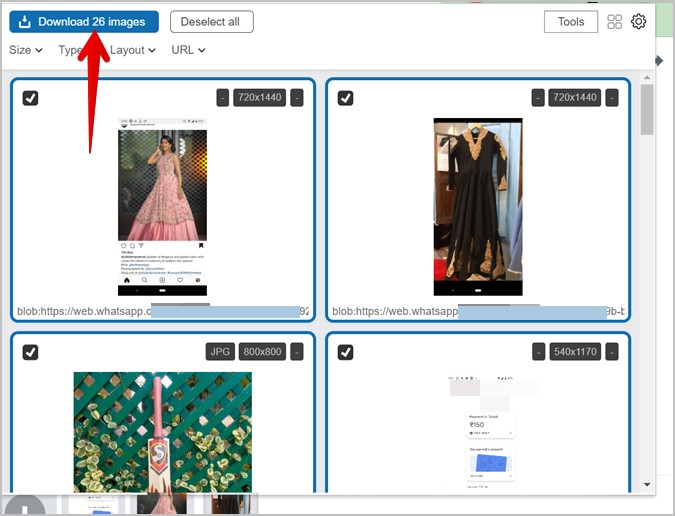
Как загрузить несколько фотографий и видео из WhatsApp на iPhone
В отличие от ПК, фотографии и видео будут автоматически загружаться и сохраняться на ваш ПК, если включены определенные настройки.
1. Запустите WhatsApp на своем iPhone.
2. Откройте чат с фотографиями и видео, которые вы хотите загрузить.
3. Если вы видите значок «Загрузить» на фото или видео, нажмите на него, чтобы загрузить его. Точно так же сделайте это для других фотографий и видео, которые вы хотите загрузить. Однако, если вы откроете приложение «Фотографии» на этом этапе, вы не увидите загруженные фотографии.
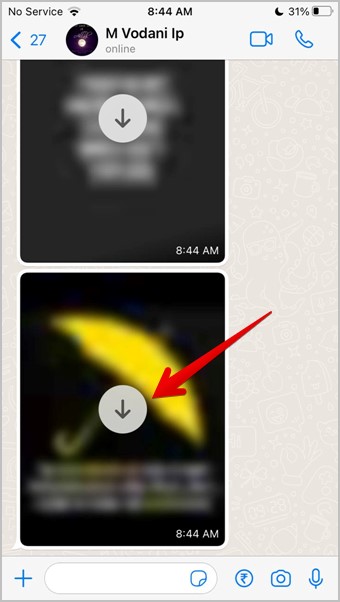
4. Чтобы сохранить несколько фотографий на телефон, коснитесь имени контакта или группы в верхней части чата WhatsApp.
5. Перейдите в раздел Мультимедиа, ссылки и документы.
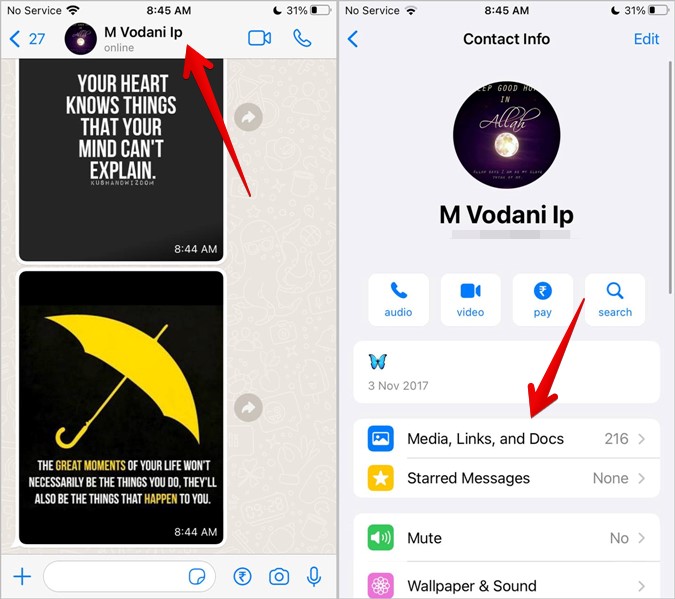
6. Нажмите кнопку «Выбрать», чтобы включить множественный выбор. Затем нажмите на фотографии и видео, чтобы выбрать их.
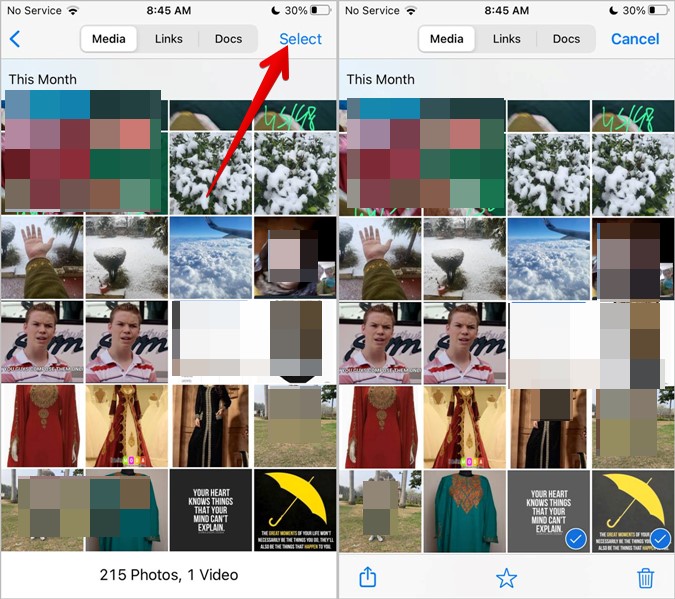
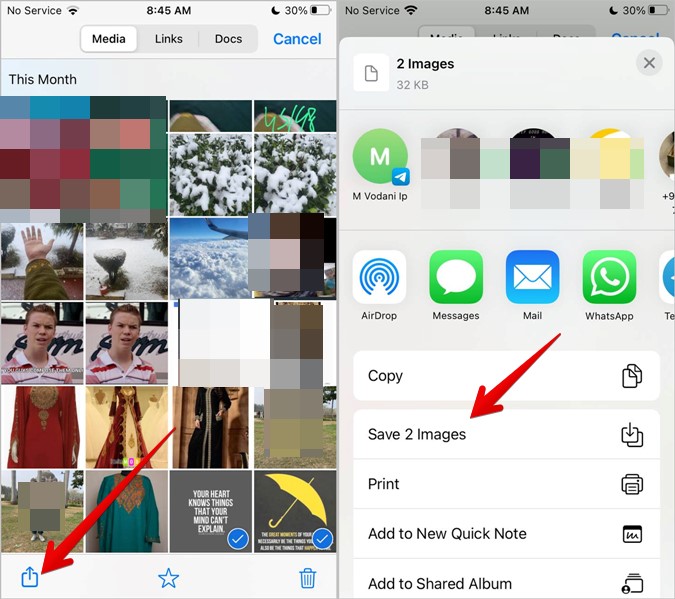
7. После выбора нажмите значок «Поделиться» и выберите «Сохранить X изображений» на листе общего доступа.
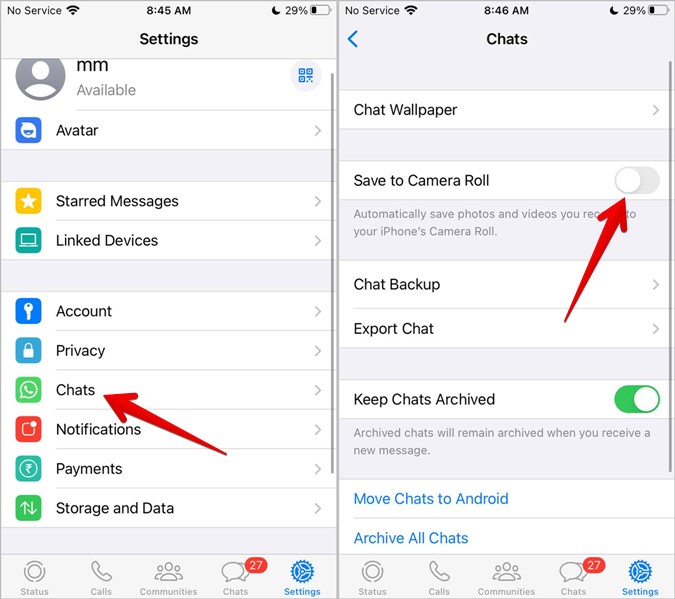
8. Лучше включить функцию «Сохранить в фотопленке». Это автоматически сохранит загруженные фотографии и видео в приложении «Фотографии». Перейдите в «Настройки WhatsApp» > «Чаты». Включите переключатель рядом с Сохранить в фотопленку.
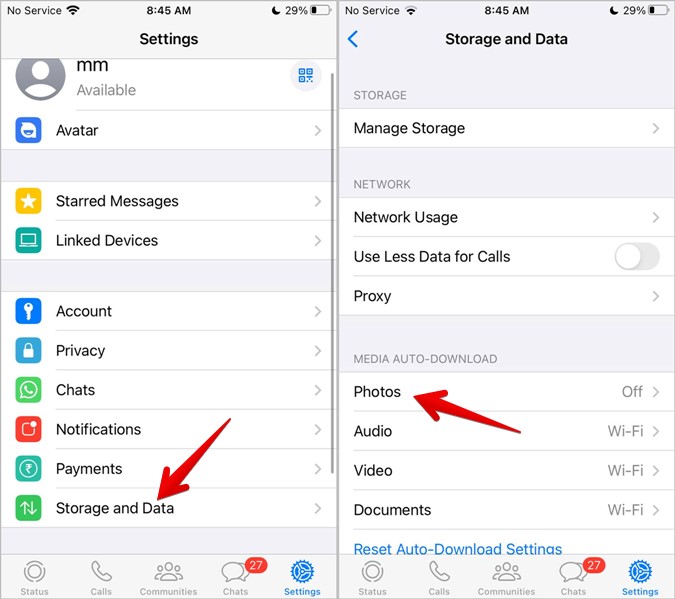
В качестве альтернативы, если на вашем iPhone достаточно места для хранения, вы можете включить автоматическую загрузку фотографий и видео. Таким образом, вам не нужно сохранять несколько изображений вручную. Перейдите в Настройки WhatsApp > Хранилище и данные. Нажмите «Фотографии» в разделе «Автозагрузка мультимедиа» и выберите «Wi-Fi». Вы также можете выбрать Wi-Fi и Сотовая связь, если у вас есть неограниченные сотовые данные.
Как загрузить несколько фотографий и видео из WhatsApp на Android
На Android нельзя вручную сохранить несколько фото и видео из WhatsApp в галерее. Вы должны включить функцию «Сохранить в галерее», чтобы автоматически отображать загруженные медиафайлы в галерее. Для этого выполните следующие действия:
1. Откройте WhatsApp на своем телефоне.
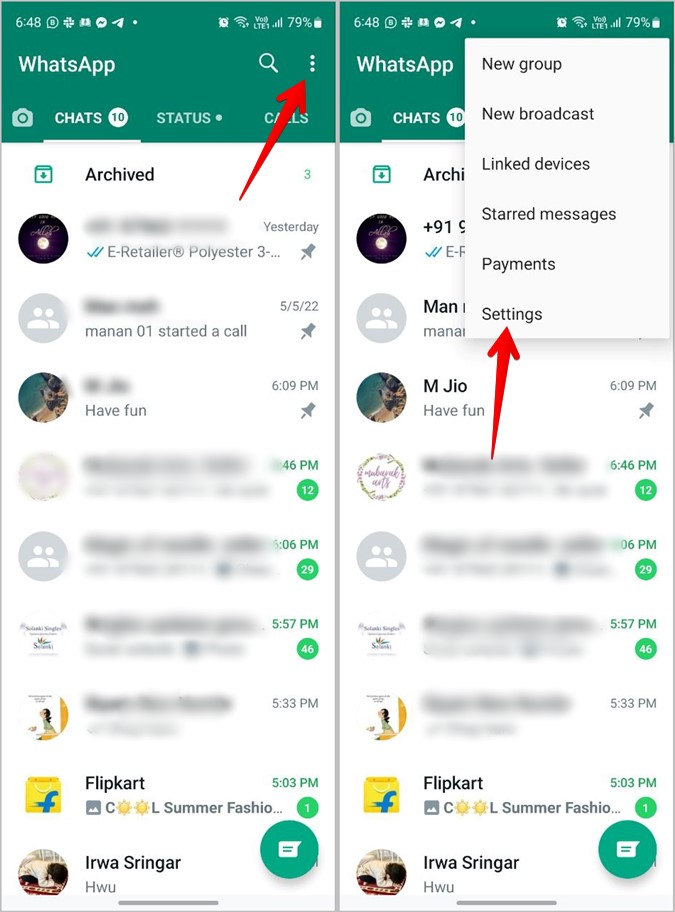
2. Нажмите на значок с тремя точками вверху и перейдите в «Настройки».
3. Перейдите в «Чаты» и включите переключатель рядом с «Видимость мультимедиа».
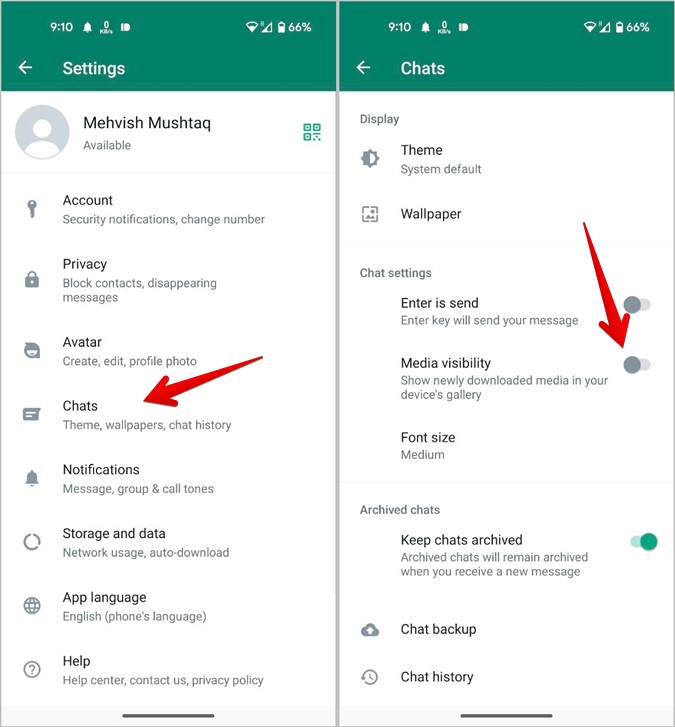
4. Теперь всякий раз, когда вы получаете фотографии или видео в чате, нажмите на них, чтобы загрузить их, и они автоматически появятся в галерее.
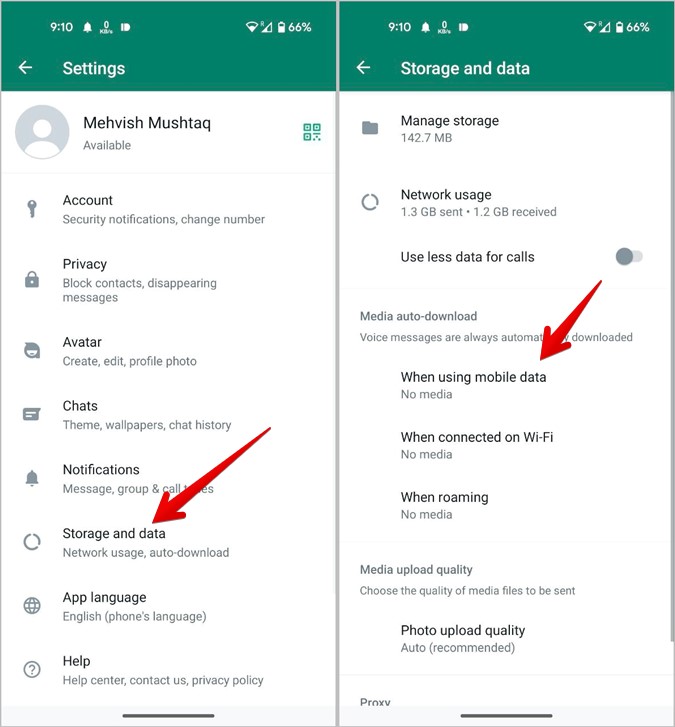
В качестве альтернативы, если вы хотите, чтобы фотографии и видео загружались автоматически без нажатия какой-либо кнопки, перейдите в «Настройки WhatsApp»> «Хранилище и данные» и нажмите «При подключении через Wi-Fi». Выберите Фото и видео. Вы можете сделать то же самое для мобильных данных.
Изучите возможности WhatsApp
Вот как вы можете загрузить несколько фотографий и видео из WhatsApp. Кроме того, узнайте, как сделать групповой вызов WhatsApp с помощью функции ссылок на вызовы. И знайте разницу между группами WhatsApp и сообществами.
Насколько публикация полезна?
Нажмите на звезду, чтобы оценить!
Средняя оценка / 5. Количество оценок:
Оценок пока нет. Поставьте оценку первым.
WhatsApp научился отправлять фото в HD-качестве. Как это сделать
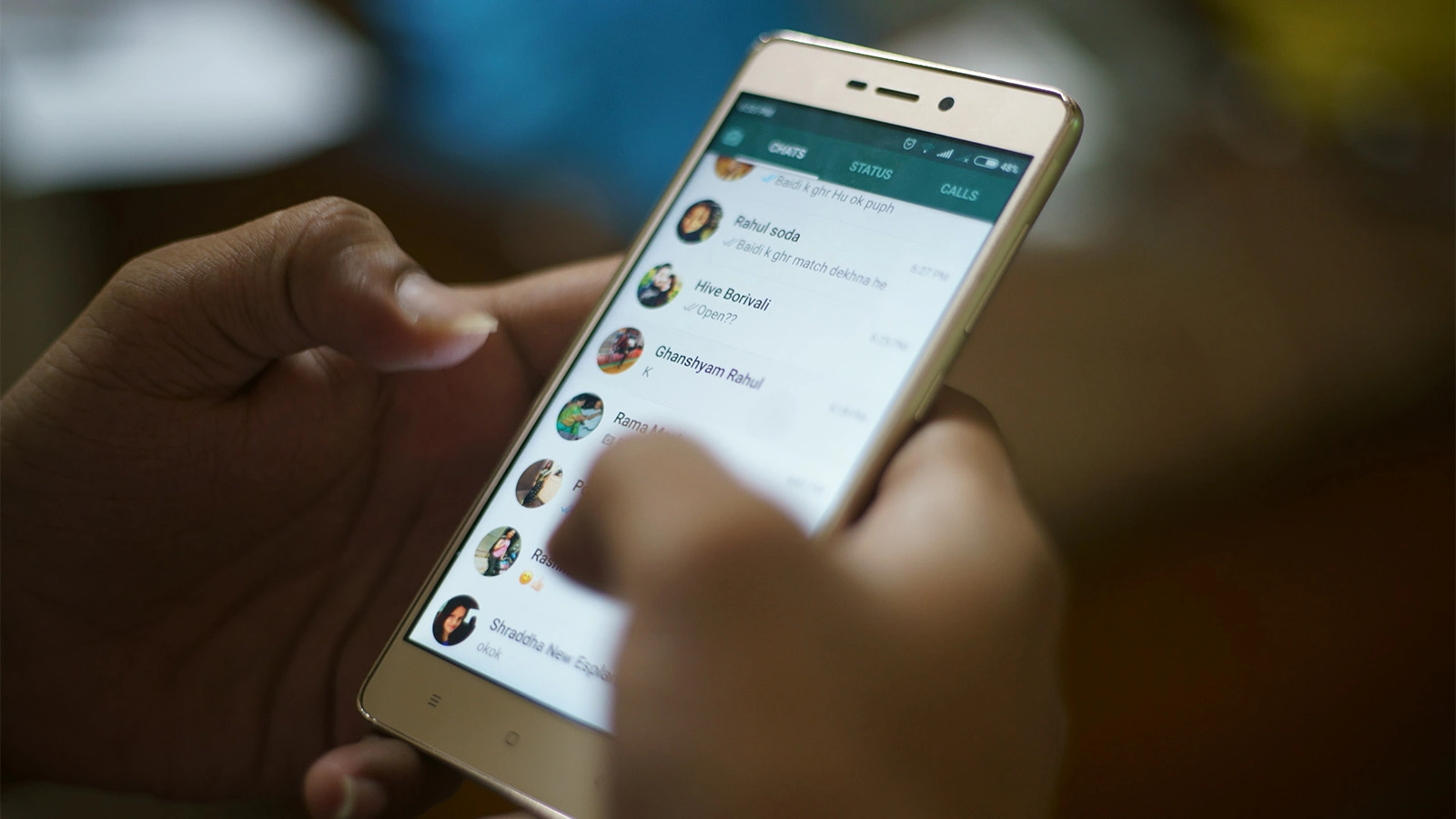
Мессенджер WhatsApp (принадлежит компании Metа, которая признана в России экстремистской организацией и запрещена) научился отправлять фотографии в высоком разрешении. В этом убедилась редакция РБК Life.
Пользователи теперь могут делиться изображениями из своего мобильного устройства в разрешении HD. Однако новая функция в мессенджере не работает по умолчанию. Чтобы отправить снимок в HD-качестве, надо перед отправкой нажать на новую кнопку «HD» в верхней части меню экрана. Затем появляется уведомление, что фото в формате HD имеют более четкое изображение, а стандартные снимки занимают меньше места в хранилище и отправляются с большей скоростью.
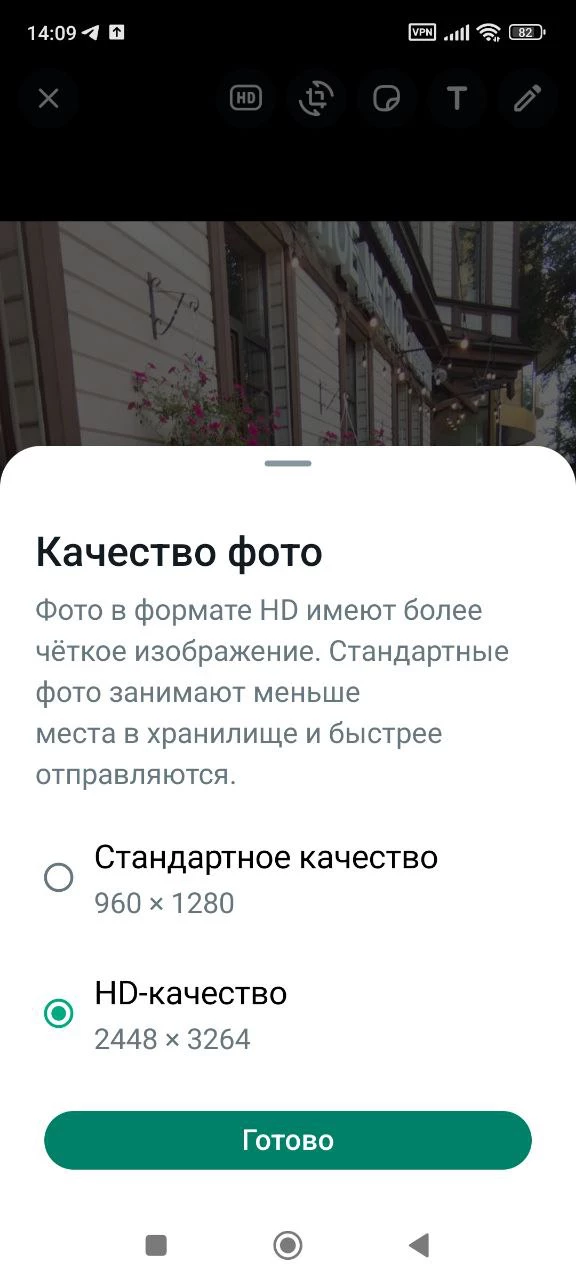
Камера не нужна. Зайти в версию WhatsApp для компьютера станет проще
Как пишет The Verge, пользователи смогут отправлять изображения в более высоком качестве, но, вероятно, фотографии все равно будут сжаты по сравнению с оригиналом. Изображения более высокого качества будут подпадать под те же настройки сквозного шифрования WhatsApp по умолчанию. В перспективе приложение будет поддерживать и HD-видео.

Meta начала разработку необычных чат-ботов в борьбе за пользователей
О том, что в будущем в WhatsApp появится возможность делиться HD-видео, в июле сообщили тестировщики портала WABetaInfo, которые заметили такую функцию в бета-версии мессенджера на базе iOS. В случае с видео механизм похожий: надо нажать на новую иконку, которая будет появляться при отправке файла, и выбрать нужное качество. Опция сохранит размеры видео. Однако если отправитель решит переслать ролик в формате файла, то тогда к видео автоматическим применится сжатие.