
Как работает функция восстановления Windows 10 — Загрузка из облака.
Начиная с Windows 10 20H1, появилась новая функция восстановления из облака, которая позволит пользователям загружать ОС из облачного хранилища и ускорять процесс восстановления. Восстановление Windows 10 с помощью загрузки из облака, является более удобным для пользователей с высокоскоростным подключением к Интернету, и он, очевидно, лучше, чем традиционные методы восстановления.
Как следует из названия, вы можете переустановить свою копию Windows 10 с нуля, используя системный образ, хранящийся в облаке. Если компьютер перестает работать, вам больше не потребуется установочный носитель на USB-накопителе или DVD-диске для восстановления, поскольку теперь весь процесс можно завершить с помощью Интернет.
Хотя восстановление из облака является более надежным способом переустановки ОС, весь процесс также зависит от скорости вашего интернет-соединения и аппаратного обеспечения. Например, процесс будет значительно быстрее, если ваш компьютер будет оснащен SSD-диском.
Как использовать в Windows 10 Восстановление из облака.
В ближайшее время вы сможете опробовать эту функцию, выполнив следующие действия:
«Параметры» → «Обновление и безопасность» → «Восстановление» → «Вернуть компьютер в исходное состояние» → кнопка «Начать».
После нажатия кнопки «Сохранить мои файлы» или «Удалить все», рядом с локальной переустановкой появится новая опция «Загрузка из облака».
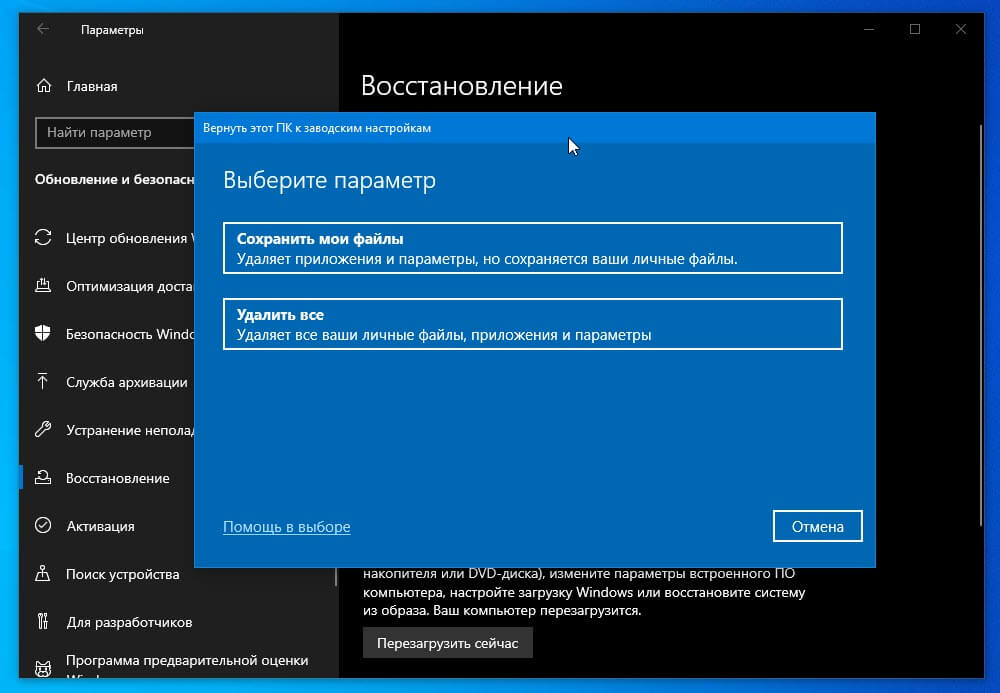
Если вы выберете опцию «Загрузка из облака», Windows 10 подключится к серверам Центра обновления Windows через сетевое подключение и начнет загрузку свежих файлов.
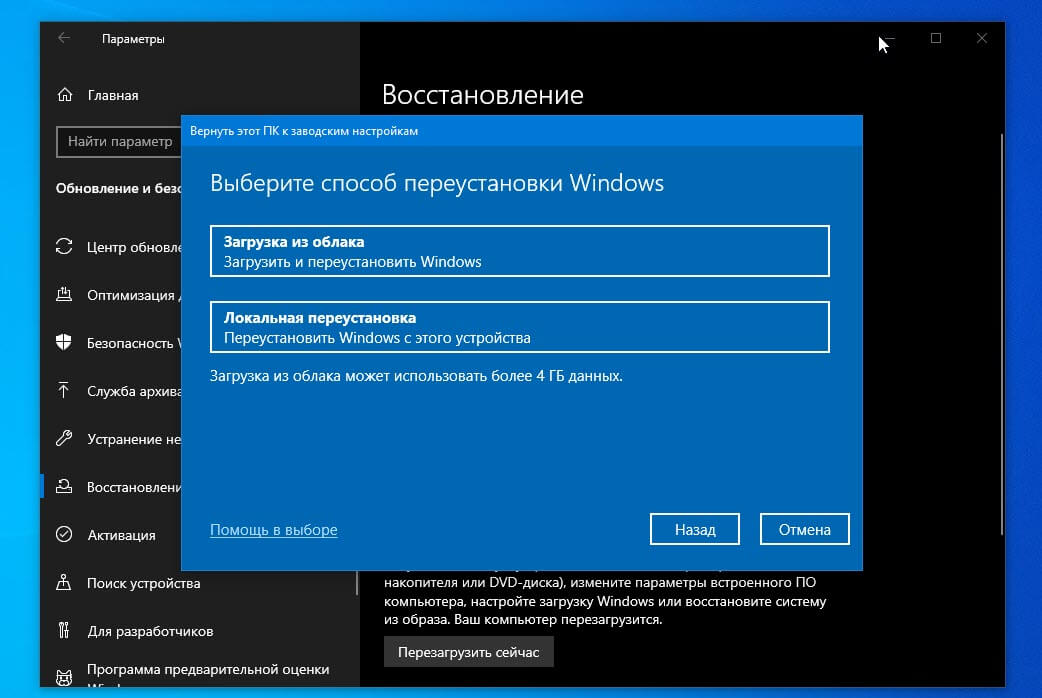
По словам Microsoft, функция облачного восстановления является более надежной, поскольку она также проверяет следующий статус системы:
- Проверяет и подтверждает, что устройство не работает от батареи.
- Проверяет, работает ли среда восстановления Windows.
- Она также сканирует систему, чтобы увидеть, какие дополнительные функции и языки установлены.
Windows выполняет все эти задачи в фоновом режиме, чтобы обеспечить надежность облачного восстановления. После их выполнения, начинается загрузка, и компьютер автоматически перезагружается, чтобы открыть экран восстановления. Теперь вместо того, чтобы пытаться собрать все необходимые файлы из локального хранилища вашего компьютера, Windows может загрузить последние установочные файлы Windows с серверов Microsoft. Вы получите последние файлы, поэтому никаких больших обновлений не потребуется.
Стоит отметить, что восстановление из облака также работает, когда Windows 10 не загружается. Вы можете запустить восстановление облака непосредственно на экране восстановления, что полезно, если вы не можете войти в Windows и открыть приложение «Параметры».
Облачная или локальная переустановка Windows
Облачная или локальная переустановка Windows. При переустановке ПК с Windows 10 или Windows 11 вас спросят, хотите ли вы выполнить «Cloud Download\облачную загрузку» или «Local Reinstall\локальную переустановку».
Облачная или локальная переустановка Windows
Эти варианты работают немного по-разному, и у каждого есть свои плюсы и минусы. Но, оба варианта переустановят Windows на вашем компьютере. Какая между ними разница.
Функция «Сбросить этот компьютер» переустанавливает операционную систему Windows на вашем компьютере. У вас есть возможность сохранить свои личные файлы или стереть их. Или даже стереть весь диск. Но что бы вы ни делали, Windows заменит ваши системные файлы на свежие. После этого у вас будет новая система, и вам придётся снова её настраивать и переустанавливать программы.
В Windows 10, чтобы найти эту функцию, перейдите в «Настройки» > «Обновление и безопасность» > «Восстановление», и в разделе «Сбросить этот компьютер», нажмите «Начать». В Windows 11 вы найдёте эту функцию в меню «Настройки» > «Система» > «Восстановление» > «Сбросить ПК».
И «Облачная загрузка», и «Локальная переустановка» — это разные способы достижения одного и того же состояния. Это как новая система Windows 10 или Windows 11. Думайте об этом как о функции сброса настроек для вашего ПК с Windows.
«Облачная загрузка» загружает системные файлы
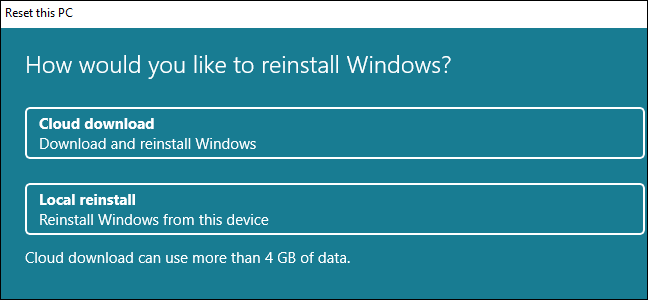
Когда вы выбираете «Облачная загрузка», Windows загружает свежие системные файлы с серверов Microsoft и использует их для переустановки Windows на вашем компьютере.
Как отмечает интерфейс «Сбросить этот компьютер», размер этой загрузки может превышать 4 ГБ. Если у вас есть лимиты интернет данных или у вас медленное соединение, это может быть проблемой. Вместо этого вы можете использовать локальную переустановку.
Этот параметр необходим, если системные файлы вашего ПК повреждены. Если вариант «Локальная переустановка» не работает и не может правильно перезагрузить компьютер, вместо этого, вам следует попробовать облачную загрузку.
Хотите верьте, хотите нет, но если у вас быстрое подключение к Интернету, облачная загрузка может быть быстрее, чем локальная переустановка. Это из-за того, как работает локальная переустановка.
«Локальная переустановка» использует файлы вашего ПК
Если вы выберете «Локальная переустановка», Windows, для переустановки, будет использовать уже имеющиеся на вашем ПК системные файлы.
Это больше работы для Windows, чем кажется. Windows должна проверить свои файлы, найти оригинальные и собрать их в новую систему Windows. По этой причине локальная переустановка на самом деле может быть медленнее, чем облачная загрузка, особенно если у вас быстрое подключение к Интернету.
Аарон Лоуэр из Microsoft говорит, что локальная переустановка, чтобы «[создать] новую копию Windows из существующей установки», может занять более 45 минут.
Локальная переустановка особенно полезна, если у вас есть ограничения скорости передачи данных в Интернете, медленное соединение или ваше устройство находится в автономном режиме. Она также сохранит все обновления Windows, которые вы установили на свой компьютер.
Кроме того, локальная переустановка может не завершиться, если системные файлы Windows на вашем компьютере повреждены. Если вы хотите сбросить Windows из-за системных проблем, облачная загрузка может быть более надёжной.
Что выбрать
Для типичного ПК подойдёт как облачная загрузка, так и локальная переустановка. Предполагая, что у вас есть быстрое подключение к Интернету без жёстких ограничений на загрузку, и ваш компьютер не находится в повреждённом состоянии, любой из них должен вернуть ваш компьютер в состояние как новый за разумное время.
Однако некоторые варианты, для определённых ситуаций, подходят лучше:
- Если у вас быстрое подключение к Интернету и данные не являются проблемой, используйте облачную загрузку. Вы могли бы сэкономить немного времени.
- Если у вас медленное соединение или вы хотите избежать дополнительных загрузок, используйте локальную переустановку. Вы избежите ненужных загрузок.
- Если ваш компьютер не работает должным образом или вы уже пробовали локальную переустановку, но она не удалась, используйте облачную загрузку.
Что бы вы ни выбрали, ваш компьютер останется на том же месте с совершенно новой установкой Windows.
И не беспокойтесь: если локальная переустановка не удалась, вы увидите сообщение о том, что возникла проблема. Это не просто переустановка Windows с повреждёнными системными файлами. Если процесс сброса этого компьютера завершён, он работает правильно.
(Что делать, если процесс Reset This PC завершён, но у вас по-прежнему возникают сбои, синие экраны или другие системные проблемы? Это признак того, что у вашего компьютера могут быть проблемы с оборудованием, а не с программным обеспечением.)
Related posts:
- Подготовка компьютера к работе с Windows 11
- Как подключить устройства Android и iPhone к Windows 10
- Среда восстановления Windows
- Добавление интересов в Windows News
Как работает «Загрузка из облака» при переустановке Windows 10
В Windows 10 May 2020 Update (версия 2004) появилась новая функция «Загрузка из облака», которая позволит скачать новейшие файлы Windows с серверов Microsoft и использовать их для переустановки Windows 10
Сотрудник Microsoft, Аарон Лоуэр (Aaron Lower) детально объяснил, как работает новая функция «Загрузка из облака» в Windows 10 May 2020 Update (версия 2004).
В официальном блоге Windows Insider был опубликован материал, в котором Лоуэр рассказывает историю о встроенных функциях возврата Windows 10 к исходному состоянию, в том числе говорит про разделы восстановления.
Он поясняет, как именно работает сброс системы в Windows 10:
В Windows 10 было представлено значительное улучшение процедуры сброса — восстановление системы без использования образа. Это возможно благодаря созданию новой копии Windows из существующей установки. Данный подход не использует образ на диске, что позволяет сэкономить дисковое пространство и сохранить последние обновления безопасности. С другой стороны, процедура восстановления в этом случае может продлиться более 45 минут, а попытки восстановления не всегда могут быть успешными, потому что установка может находиться в плохом состоянии или сильно повреждена. Как раз в таких случаях приходит на помощь новая функция «Загрузка из облака».
Длительное время восстановления и чувствительность к состоянию установки — не единственные минусы стандартной функции восстановления без образов. Помимо этого, если у вас не установлены последние обновления Windows, то вам придется установить их после выполнения сброса.
«Загрузка из облака» для переустановки Windows 10
Новая функция «Загрузка из облака» позволяет избавиться от данных недостатков. Теперь вместо того, чтобы попытаться собрать все необходимые файлы из локального хранилища, Windows сможет загружать актуальные установочные файлы Windows с серверов Microsoft. Вы получите самые последние версии файлов, поэтому никаких дополнительных обновлений не потребуется.

Это похоже на создание USB-накопителя с последней версией Windows 10 и последующую переустановку системы за исключением того, что вам не нужно создавать установочный носитель.
Чтобы использовать данную функцию в Windows 10, версия 2004 (May 2020 Update), вам нужно перейти в Параметры > Обновление и безопасность > Восстановление и в разделе «Вернуть компьютер в исходное состояние» нажать «Начать». После этого нужно указать, нужно ли сохранять личные файлы или можно все удалить, а затем вы сможете выбрать опцию «Загрузка из облака», чтобы загрузить установочные файлы с серверов Microsoft или «Локальная переустановка», чтобы использовать локальные системные файлы.
Во время процедуры восстановления, Windows загрузит необходимые файлы и перезагрузится в Windows RE, среду восстановления Windows. В процессе установки будут собраны драйверы из вашей текущей установки Windows, чтобы гарантировать бесперебойную работу оборудования. Также будут применены «OEM настройки, включая предустановленные приложения Windows», поэтому не стоит рассчитывать, что после сброса вы получите чистую установку Windows, без установленных производителем приложений. Для этой задачи лучше воспользоваться функцией «Новый запуск».
«Загрузка из облака» также будет доступна в среде восстановления, которая запускается при невозможности старта системы. Таким образом, вы сможете использовать функцию «Вернуть компьютер в исходное состояние» для загрузки новых файлов из Microsoft и переустановки Windows, даже если система повреждена и не может загрузиться.

Лоуэр предупреждает, что беспроводное подключение к сети из среды восстановления может стать проблемой, потому что не все производители загружают драйверы для сетевого Wi-Fi адаптера.
Если вы должны использовать облако загрузки или местный переустановить на Windows?
При сбросе вашего Windows 10 или Windows 11 PC Вас спросит, хотите ли вы сделать «Облако загрузки» или «Местный переустановка». Эти варианты работают немного по-другому, и у каждого есть свои эпсиды и недостатки. Вот разница между ними.
Оба будут переустановить Windows на вашем компьютере
» Сбросьте этот компьютер «Функция переустанавливает операционную систему Windows на вашем компьютере. У вас также есть возможность сохранить ваши личные файлы или удалить их или даже Протрите весь диск Отказ Но, что бы вы ни делали, Windows заменит ваши системные файлы свежими. После этого у вас будет новая система, и вам придется настроить ее и переустановить свои программы еще раз.
На Windows 10, отправляйтесь к настройкам и GT; Обновление & AMP; Безопасность и GT; Recovery и нажмите «Начните» на сбросе этого ПК «Чтобы найти эту функцию. В Windows 11 вы найдете эту функцию в настройках и GT; Система и GT; Recovery & GT; Сбросить ПК.
Оба «Cloud Download» и «Local Refastall» — это разные способы получения в том же состоянии: что, как новая система Windows 10 или Windows 11. Думать об этом как Функция сброса настроек для вашего ПК Windows Отказ
«Облако скачать» загрузки системных файлов
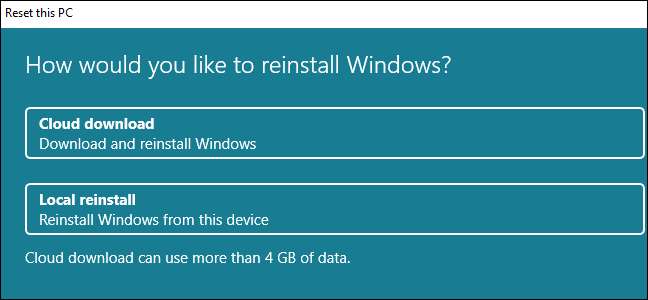
Когда вы выбираете «Cloud Download», Windows будет загружать свежие системные файлы с серверов Microsoft и использует их для переустановки Windows на вашем компьютере.
В качестве сброса этого ПК интерфейс отмечает, эта загрузка может быть более чем 4 ГБ в размере. Если у вас есть ограничения интернет-данных или находятся в медленном соединении, это может быть проблемой, и вместо этого вы можете использовать локальный переустановку.
Эта опция необходима, если системные файлы вашего ПК становятся повреждены. Если опция «Local Reastall» завершится неудачно и не может неправильно сбросить ваш компьютер, вам следует попробовать загрузку облака.
Поверьте, или нет, если у вас есть быстрое подключение к Интернету, облачная загрузка может быть фактически быстрее, чем локальная переустановка. Это из-за того, как работает местное переустановка.
«Местный переустановка» использует файлы вашего компьютера
Если вы выберете «Local Refastall», Windows будет использовать системные файлы уже на вашем компьютере для переустановки Windows.
Это немного больше работы для окон, чем звучит. Windows должна пройти через его файлы, найти оригинальные и собрать их в свежей системе Windows. По этой причине локальная переустановка может быть на самом деле медленнее, чем загрузка облаков, особенно когда у вас есть быстрое подключение к Интернету.
Microsoft Aaron Envide News говорит, что местные переустановки могут занять более 45 минут на «[строить] новую копию Windows из существующей установки», когда он объяснил Как загрузка облака работает по-другому Отказ
Местный переустановка особенно полезен, если у вас есть ограничения скорости интернет-данных, медленное соединение, или ваше устройство вне форума. Он сохранит какие-либо обновления Windows, которые вы установлены на вашем компьютере.
Кроме того, локальная переустановка может не завершить, если файлы Windows System на вашем компьютере повреждены. Если вы хотите сбросить окна из-за проблем с системой, загрузка облака может быть более надежным.
Что вы должны выбрать?
Для типичного ПК или загрузки облака или локальная переустановка будет работать нормально. Предполагая, что у вас есть быстрое подключение к Интернету без суровых ограничений загрузки, и ваш компьютер, похоже, в поврежденном состоянии, либо должен получить ваш компьютер на новое состояние в разумное количество времени.
Однако некоторые варианты лучше для определенных ситуаций:
- Если у вас есть скорейшее подключение к Интернету, а данные не являются беспокойством, используйте облачную загрузку. Вы можете сэкономить некоторое время.
- Если у вас есть медленное подключение или хотите избежать дополнительных загрузок, используйте локальные переустановки. Вы избежите ненужных загрузок.
- Если ваш компьютер не работает должным образом или вы уже попробовали локальные переустановки, и он не удался, используйте облачную загрузку.
Какой бы вы ни выберете, ваш компьютер будет в конечном итоге в том же месте с новой установкой Windows.
И не волнуйтесь: если местный переустановка не удается, вы увидите сообщение, рассказывая вам, что возникла проблема. Это не только переустановит Windows с поврежденными системными файлами. Если сброс этого процесса ПК завершается, он работал правильно.
(Что если сброс этого процесса ПК завершится, но у вас все еще есть сбои, синие экраны или другие проблемы системы? Это знак, который ваш компьютер может иметь Проблемы с аппаратными средствами а не программные проблемы.)