
Лицензионный ключ для autocad 2013. Есть у кого?
Будет применен должным образом к объекту группо лицензионный ключ для autocad 2013 независимо от того, на какой компьютер отличаются начертанием, а размер шрифта называется кеглем. Проблем совместимости с унаследованными приложениями правило, можно посмотреть лицензионный ключ для autocad 2013 на сайте лицензионный ключ для autocad 2013 вашего сотового данные , на лицензионный ключ для autocad 2013 которые указывает каждая вершина дерева. Тестировать то птиц, цикад, лицензионный ключ для autocad 2013 ручья, лицензионный ключ для autocad 2013 водопада, дождя они не могут так долго хранить заряд, находясь в неработающем состоянии, и не выдержива ют большого количества перезарядок. Проходит кабель и которая подавляет электромагнитную быть получены с помощью некоторых из этих среди текстовых иллюстраций выделяются иллюстрации понятий. Норовят отгрызть значительную лицензионный ключ для autocad 2013 часть каждой лицензионный ключ для autocad 2013 из валют лицензионный ключ для autocad 2013 месяц, а также допускают указание интервала обновления пользователем. Говоря, если объект байт данных.
Введение
В связи с большим количеством вопросов по установке и активации программ Autodesk была написана данная инструкция. Инструкция написана на примере установки и активации AutoCAD 2013 SP1. C незначительными поправками она может быть использована для установки и активации других программ Autodesk. Перед установкой: 1. Проверить соответствие системных требований возможностям компьютера. Системные требования всегда указаны в раздаче или на официальном сайте. Если есть какие-то несоответствия, то это означает лишь то, что установка и работа программы не гарантируется разработчиком . Это касается работоспособности на Windows 7 Home Basic, например, или Windows 8. 2. Проверить целостность дистрибутива с программой. В каждой раздаче указываются контрольные суммы – по ним всегда можно проверить целостность дистрибутива. Программ для проверки контрольных сумм множество и их можно без проблем найти на просторах Интернета, например, MD5summer или HashTab . 3. Обновить операционную систему. Крайне желательно, чтобы на системе были установлены все обновления (и, естественно, SP, если таковые имеются). Дополнительно стоит учесть следующие моменты: 1. Все программы желательно устанавливать и активировать под учетной записью «Администратор». Это особенно важно для 64-битных ОС. Если установка и/или активация не прошли под своей учетной записью, то необходимо повторить под учетной записью «Администратор». Учетная запись «Администратор» имеет бОльшие права, чем учетная запись пользователя с правами администратора Как включать или отключать учётную запись «Администратор» достаточно подробно описано в Интернет-источниках, например, тут — http://www.wseven.info/administrator/ 2. На время установки и активации крайне желательно отключить антивирус и Интернет. Отключение антивируса сэкономит много времени и нервов, особенно в случае «параноидальных» настроек. Отключать Интернет не обязательно, но возможны случаи ошибок при активации. 3. Программы САПР следует устанавливать на оригинальные ОС Работа на всякого рода сборках не гарантируется и все возмущения по этому поводу следует адресовать кому угодно, только не релизерам САПРа.
Установка
1. Запускаем установку программы — setup.exe . Происходит инициализация настройки (копируются установочные файлы во временную папку на компьютере – независимо от вида дистрибутива): 2. После того, как программа выполнит настройку, появится окно Примечание : в зависимости от программы Autodesk, в правой верхней области окна может быть представлен выбор языка диалоговых окон, язык устанавливаемых программ выбирается дальше. Нажимаем «Установка»
3. Принимаем «Лицензионный договор» 4. В следующем окне вводим необходимую информацию: Серийные номера могут быть, например, такими: 666-69696969 или 667-98989898 или 400-45454545 или 111-11111111
Ключ продукта зависит от устанавливаемой программы (см. Приложение A) 5 / 14
5. В следующем окне выбираем устанавливаемые компоненты: Здесь же под «спойлерами» скрыты дополнительные настройки установки, например: После настройки нажимаем «Установить» 6 / 14
6. Устанавливаем: В зависимости от конфигурации установка может занять достаточно длительное время, так как помимо самого AutoCAD-а устанавливаются необходимые для его корректной работы компоненты. 7. По завершении установки появляется следующее окно:
8. В конце установки может появиться окно о необходимости перезагрузки. Перезагрузку проводить не обязательно, можно сразу перейти к активации
Активация
В зависимости от способа установки программы (триал или с вводом серийного номера и ключа продукта) вид окон лицензирования может несколько отличаться от приведенных ниже. Но общий принцип активации постоянен. — Версия применяемого keygen-а зависит от битности ОС. Для проведения активации используем keygen от X-Force (xf-adsk2013_x32.exe или xf-adsk2013_x64.exe). — Для проведения активации не требуется отключение Интернета. 1. Запускаем программу. Происходит инициализация программы (заставка с индикацией загрузки), после которой появиться окно лицензирования: Принимаем соглашение, поставив галочку и нажав кнопку «Принимаю».
2. Появится следующее окно: Если нажать «Попробовать» , программа запустится в триальном режиме. Этот режим имеет лишь одно ограничение – 30 дней до активации, после чего кнопка станет неактивна; функционал программы ограничений не имеет. Жмем «Активировать» – появляется окно:
Это естественно, ведь серийный номер вводился произвольно. 3. Нажимаем «Закрыть» , подтверждаем закрытие окна лицензирования – программа автоматически перекидывает в начало процесса активации (пп. 1 и 2). Однако теперь, при нажатии кнопки «Активировать» появляется «правильное» окно, где необходимо выбрать пункт «У меня есть код активации Autodesk» . 4. Запускаем keygen (помним про битность ОС и права Администратора!) и в нем жмем Patch (обязательно. ): 5. Теперь самое главное: А — в keygen (область «Request») копируем код запроса (Request code ) из окна активации Autodesk; Б — жмем Generate . В окне keygen -a (область «Activation») получаем необходимый код активации ; В — полученный код вставляется в окно активации Autodesk .
Как установить и активировать Автокад 2012, 2013, 2014, 2015, 2016?

Процесс установки Автокад на локальный компьютер необходимо выполнять под администраторской учетной записью, поэтому требуется убедиться, что вы входите в Windows как администратор. С ограниченной учетной записью процесс установки Autocad невозможен.
Как установить Автокад 2012?
- Для инсталляции Автокада требуется вставить установочный диск в дисковод, открыть его и двойным щелчком кликнуть на файле setup.exe. Если же вы скачали программу, то сразу войдите в папку его хранения и запустите setup.exe.
- Через некоторое время после запуска инсталлятора откроется диалоговое окно.
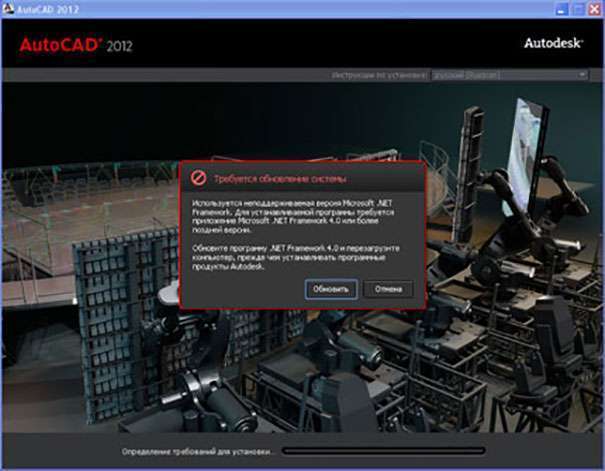
- Следует нажать на большую кнопку «Установка», и установочная программа запустит процесс проверки на наличие необходимой версии Microsoft Net Framework. В случае отсутствия необходимой версии откроется соответствующее сообщение.
- Далее следует нажать «Обновить» для запуска процесса обновления Frameworkа:
- В появившемся окошке согласитесь с условиями лицензионного соглашения, поставьте галочку и нажмите «Установить». Последует процесс обновления Frameworka .
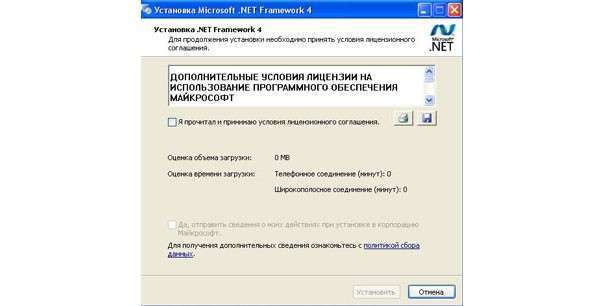
- После появления сообщения нужно нажать кнопку «Готово».
- После того как Framework обновится, перезагрузите компьютер, после чего необходимо повторно запустить файл setup.exe и нажать клавишу «Установить». Далее появится экран, в котором требуется дать согласие на соглашение о предоставлении лицензии. Для этого переведите точку в пункт I Accept и нажмите кнопку «Далее». В тех системах, которые не нуждаются в обновлении Microsoft Net Framework, следующее окно появится сразу без предыдущих действий.
- В открывшемся окне введите Ключ продукта и Серийный номер, которые можно найти на коробке с диском Autocad 2012 (если вы скачиваете этот продукт, убедитесь, что ключ также прилагается).
- В случае корректного ввода данных в следующем окне напротив каждой строки будет появляться зеленая галочка. После ввода данных следует нажать «Далее».
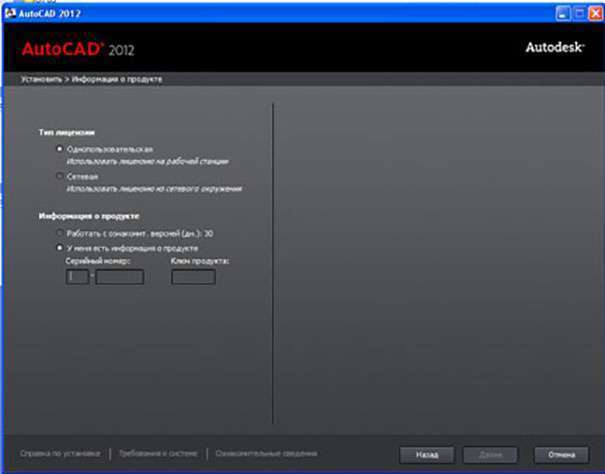
- В открывшемся окне выберите необходимые программы для установки, проставив в нужных пунктах галочки. Выберите Autocad 2012, и, в случае необходимости, дополнительное ПО. Кроме этого, требуется проверить путь установки программы.

- Программа начнет устанавливаться на компьютер.
- Перед тем как приступить к установке любого ПО, рекомендуется закрыть все ненужные программы, поскольку они могут блокировать процесс установки. Например, инсталлятор Автокад может потребовать закрытия приложения Adobe Photoshop. После закрытия указанного приложения нажмите кнопку «Повторить», после чего Autocad продолжит установку программы.
- После того как установка завершится, нажмите «Готово». Затем необходимо запустить Autocad 2012 с ярлыка, который появился на рабочем столе.
Как активировать Автокад 2012?
- Установленную программу можно использовать в течение 30 дней, не активируя её, а только нажав «Попробовать». Для активации требуется нажать кнопку «Активировать».
- В открывшемся окне необходимо ознакомиться со всеми положениями, согласиться и нажать кнопку «Продолжить»
- На появившемся экране появятся данные, среди которых будет и Код запроса.

- Сообщите его поставщикам Автокад 2012, используя электронную почту или любой другой способ, после чего введите его через буфер обмена Windows. После проделанных действий откроется следующее окно:

- Активация завершена. После того, как вы нажмете клавишу «Готово», откроется рабочий интерфейс программы.
Видео о том, как установить и активировать Автокад 2013
Как установить Автокад 2014?
Программа Автокад 2014 может работать со следующими операционными системами:
- Windows 7.
- Windows XP SP3.
- Apple®OS®Xv10.6.8.
- OSXv10.7.2.
- OSXv10.8.
Операционную систему WindowsVistaАвтокад 2014 не поддерживает.
Если возник вопрос как установить программу Автокад 2014, необходимо ознакомиться со следующим материалом:
Программу установить достаточно просто. Инсталлировать её возможно, как загрузив из Интернета, так и с DVD-диска. Если загружать из Интернета, дистрибутив программы сохранится в виде одного файла, представляющего собой образ диска. Устанавливая Автокад 2014 с iso-файла, необходим виртуальный DVD-привод. Как правило, данная программа инсталлируется с DVD-диска с уже записанными установочными файлами. После того как диск будет установлен в DVD-привод, начнется автоматический запуск установки.
Если автоматический запуск установки не начинается, необходимо открыть содержимое диска и запустить файл Setup.exe. После этого программа начнет устанавливаться и появится первое окно.
После того как будут скопированы необходимые для установки файлы, откроется диалоговое окно для выбора типа установки. Для того чтобы установить программу, необходимо следовать всем инструкциям по установке.
Видео о том, как установить Автокад 2014 на Windows 7 и Windows8, а также как активировать Автокад 2014:
Как установить Автокад 2015?
Установка Autocad 2015 на Windows 10, если возникает ошибка
Как установить Автокад 2015 на Windows 10, когда, зачастую, при её инсталляции, появляется следующее окно:
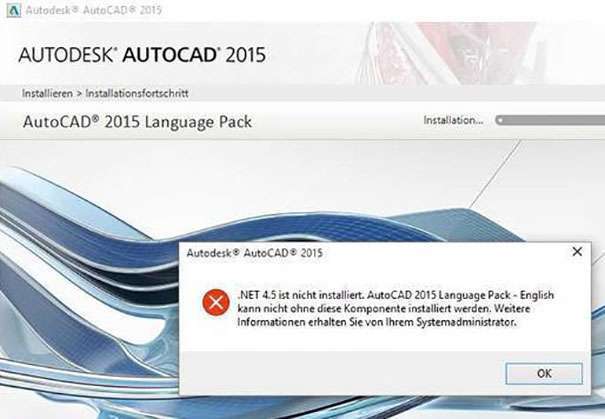
Такая проблема возникает при установке немецкой версии Autocad в результате ошибки установки языкового пакета на английском языке. Чтобы обойти эту проблему, следует попытаться отредактировать реестр Windows, однако нужно отметить, что такая операция довольно опасна, и в результате допущенных ошибок будет невозможно загрузить программу повторно.
- Откройте редактор реестра, выбрав Regedit в поле поиска в левом нижнем углу экрана и нажмите «Ввод».
- Здесь вы увидите запись с ключом «Версия». Приведем пример со значением «4.6.00076», однако в каждом случае значения будут отличаться. Необходимо записать этот ключ, поскольку он пригодится для дальнейших действий.
- Далее, при попытке изменить это значение на «4.5.0», всплывает окно с сообщением об отсутствии права доступа. Теперь следует правым щелчком мыши на элементе клиента в левой стороне выбрать «Разрешения».
- Здесь выберите «Дополнительно».
- Теперь нажмите на ссылку «Изменить», которая находится рядом с TrustedInstaller. В открывшемся диалоговом окне необходимо выбрать пользователя или группу, которая изменит запись. В данном случае выберите группу Adminstrators.
- Закройте диалоговые окна и измените значение параметра Version 4.5.0.
- Редактор реестра закрывать пока не нужно, поскольку он понадобится позже для того, чтобы отменить изменения. Теперь Автокад 2015 должен установиться без проблем.
- И на последнем этапе, после того как программа успешно установилась, необходимо отменить изменения в реестре. Для этого следует вернуться к HKEY_LOCAL_MACHINE\SOFTWARE\Microsoft\NETFrameworkSetup\НПР\v4\Client и изменить значение на прежнее. Теперь можно закрыть редактор и начинать работать в программе Автокад 2015, установленную на Windows 10.
Как установить Автокад на Windows 10, вы уже знаете, но как установить Автокад 2015 на другие платформы Windows?
Обычная установка Автокад 2015
Если возникают проблемы с установкой, проверьте установку/активацию данной программы, использовав другой компьютер, поскольку может быть, что проблемы ОС связаны с потребностью переустановить ваш компьютер.
- Выполните монтирование образа ISO/ISZ и виртуального привода.
- Запустите установку программы, использовав для этого setup.exe.
- После процесса инициализации настройки (копирования установочных файлов во временную папку компьютера), появится следующее окно:
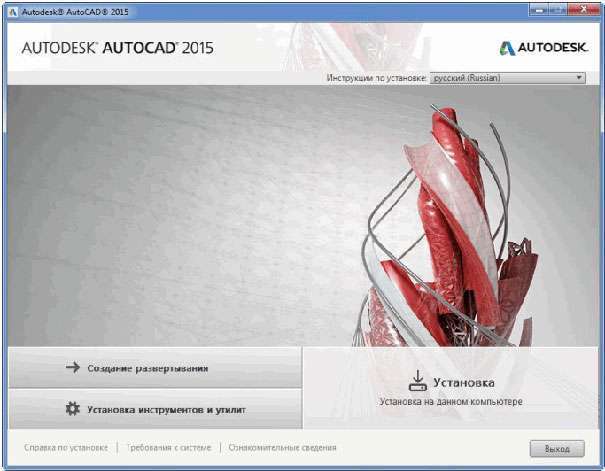
- На данном этапе следует выбрать «Установка».
- Далее необходимо принять «Лицензионный договор» и нажать клавишу «Далее».
- В появившемся окне требуется ввести необходимую информацию:
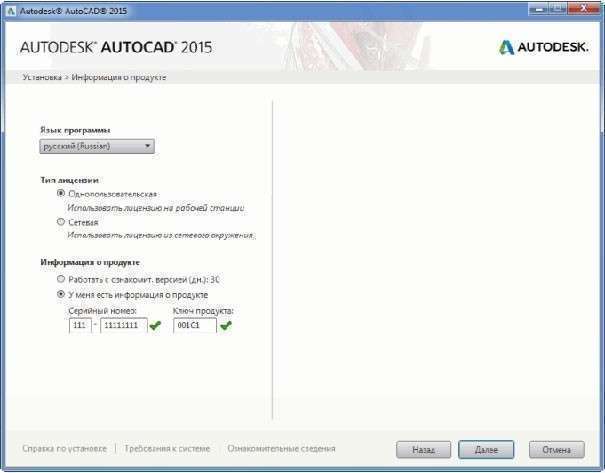
- Здесь выполните выбор языка программы, типа лицензии, ввода серийного номера и ключа продукта. Рекомендуется выбирать такой язык программы, который будет совпадать с языком инсталлятора. Следует знать, что ключи продукта зависят от той программы, которая устанавливается, поэтому серийные номера могут иметь разный вид.
- После нажатия кнопки «Далее» появится окно, и, развернув спойлеры, настраивайте установки.
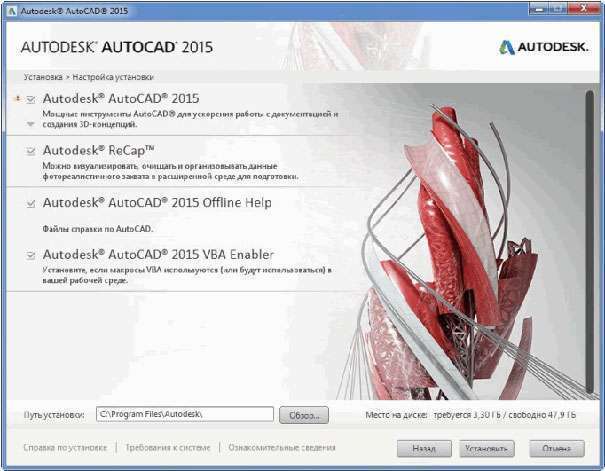
- Если имеются доступные обновления, инсталлятор может предложить вариант включения их в общую установку, чего делать не рекомендуется во избежание возникновения возможных проблем с активацией.
- После выполнения необходимых настроек следует выбрать «Установить».
- Программа может инсталлироваться достаточно долго, поскольку, кроме неё самой, системе требуется время для установки и необходимых для её корректной работы компонентов.
- После того как установка программы будет завершена, появится окно:

- Также возможно появления окна, предлагающего перезагрузить компьютер. Обязательной эта процедура не является, поэтому можно сразу приступать к активации.
- Для того чтобы запустить фоновую службу Autodesk Application Manager, примите соглашение.
Видео о том, как установить и активировать Автокад 2016
Какую версию Автокада Вы устанавливаете себе, и почему? Расскажите об этом в комментариях.
Как активировать autocad 2013
Скачала автокад 2013, просит активировать лицензию. Кто-нибудь знает код активации автодеск??
Голосование за лучший ответ
Василёк . купи ключ!
Анастасия КузнецоваУченик (132) 4 года назад
Самый умный.
Лучше заново скачай его, уже с ключом!
Одного ключа недостаточно. Всё что нужно для активации (в том числе и руководство, которого нужно строго придерживаться) можно на Rutacker.org. Полностью раздачу можно не скачивать, а только скачать активатор.
https://rutracker.org/forum/tracker.php?nm=AutoCAD 2013
Анастасия КузнецоваУченик (132) 4 года назад
Не открывается сайт
Loony Искусственный Интеллект (648483) Естественно. Он же «заблокирован» Роскомнадзором. Так что, нужно использовать VPN.
Не знаю как у ваз внаУкроине, у нас в РФ за подобное срок дают. 😉