
Создайте свое первое объявление, чтобы людям было проще выбрать вашу компанию.
Большой ассортимент предметов интерьера и мебели онлайн. Бесплатная доставка.
Укажите цели
В Google Рекламе можно создавать объявления для разных целей, таких как:
- увеличение количества звонков в компанию;
- привлечение посетителей в магазин;
- увеличение трафика сайта.
Звонки в вашу компанию
Посещения обычного магазина
Действия на сайте
Звоните 8 800 555 00 00 — Магазин «Красивый Дом»
Мы открыты сегодня до 20:00
Магазин «Красивый дом»
Преобразите свой дом и сад
Красивые предметы интерьера по доступной цене
Стильные идеи для любого дома и сада
Определите, где показывать рекламу
Выходите на международный уровень или работайте на местном: вы сами решаете, где будут показываться ваши объявления, а мы сделаем так, чтобы их увидели заинтересованные пользователи.
Рекламный охват
Местный Международный
Магазин «Красивый дом»
Преобразите свой дом и сад
Создайте рекламный текст
Опишите основные преимущества своей компании тремя короткими предложениями, чтобы заинтересовать потенциальных клиентов. Также можно добавить изображения, чтобы создать баннеры.
Магазин «Красивый дом»
Найдите свой стиль
Самые актуальные тренды
Магазин «Красивый дом»
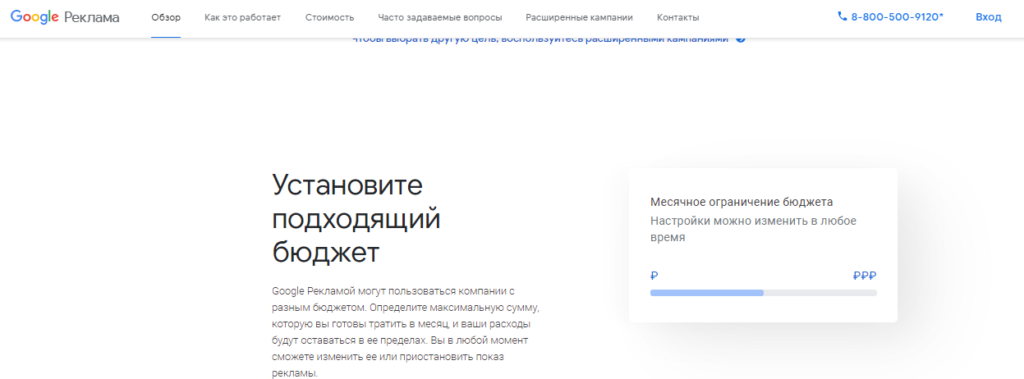
Установите ограничение бюджета
Ваши затраты никогда не превысят установленное вами месячное ограничение. Вы в любое время сможете изменить его или приостановить показ рекламы. Кроме того, мы будем показывать, каких результатов стоит ожидать при заданном бюджете.
Месячное ограничение бюджета Настройки можно изменить в любое время
Расчетные результаты
Запуск кампании
Мы будем показывать ваши объявления в Google Поиске и Картах, а также на сайтах поисковых партнеров тем, кто ищет товары или услуги, похожие на ваши.
Вы платите только за конкретные результаты: когда пользователь нажимает на ваше объявление, чтобы позвонить вам, перейти на ваш сайт или проложить маршрут до вашего магазина.

Товары для дома рядом
Магазин «Красивый дом»
Преобразите свой дом и сад
Google помогает с оптимизацией рекламы
Мы понимаем, что вы хотите сосредоточиться на самом важном – на управлении своим бизнесом. Поэтому мы предлагаем воспользоваться новейшими технологиями, которые позволят повысить эффективность рекламы и бизнеса.
Кроме того, в вашем распоряжении будут отчеты, статистика и актуальные рекомендации, которые помогут вам добиться ещё больших успехов.
Выберите Звонки, чтобы клиенты звонили в вашу компанию (например, чтобы договориться о встрече, заказать выполнение работ или заключить сделку).
Выберите Посещения магазинов, если у вас есть обычный магазин, в который нужно привлекать клиентов.
Выберите Действия на сайте, если вы хотите, чтобы пользователи делали покупки в вашем интернет-магазине, подписывались на рассылку или заполняли форму.
Охват вашего объявления
Чтобы объявление было эффективным, его должна видеть заинтересованная аудитория. В Google Рекламе можно выбрать местоположение, где будет показываться объявление, например в определенном радиусе от вашего магазина или в конкретных странах и регионах.
Ваш рекламный текст
В Google Рекламе можно быстро создать текст объявления и добавить изображения. Мы предлагаем разные рекламные форматы и поможем вам выбрать из них самые эффективные для ваших маркетинговых целей.
Ваш бюджет
В Google Рекламе вы сами определяете свои расходы и устанавливаете для них месячное ограничение. Никаких требований к минимальной сумме расходов нет. Мы будем предлагать рекомендации по размеру бюджета и рассчитывать его предполагаемую эффективность, исходя из статистики компаний, похожих на вашу. Обычно желаемых результатов можно достичь уже через месяц.
Как оптимизировать поисковые рекламные кампании в Google Ads?

Оптимизация рекламы в Google Ads – это процесс улучшения рекламных кампаний с целью достижения наилучших результатов и максимизации эффективности вложенных ресурсов (бюджета). Оптимизация играет ключевую роль в успехе вашей рекламной кампании и оказывает прямое влияние на ряд важных параметров.
Почему оптимизация рекламы в Google Ads крайне важна?
Вот несколько причин.
Улучшение результатов: Оптимизация позволяет повысить эффективность кампании. Это может быть достигнуто улучшением показателей, таких как кликабельность (CTR), снижение стоимости за клик (CPC), повышение процента показа объявлений на верхних позициях и рост количества конверсий.
Экономия бюджета: Оптимизация позволяет сфокусироваться на наиболее результативных ключевых словах, объявлениях и аудитории. Это помогает избежать расходов на непродуктивные элементы кампании.
Повышение релевантности: Когда реклама оптимизирована, она становится более релевантной для вашей целевой аудитории, а значит – повышаются шансы на привлечение потенциальных клиентов и увеличивается вероятность конверсии.
Адаптация к изменениям: Рекламные платформы, а также поведение пользователей постоянно меняются. Оптимизация позволяет быстро реагировать на изменения, адаптироваться и подстраивать свою рекламу под текущие тренды и потребности аудитории.
Важно отметить, что оптимизация рекламы – это непрерывный процесс, который требует анализа данных, тестирования различных элементов кампании, а также постоянного улучшения и изменения стратегий.
Как оптимизировать работу рекламной кампании в Google Ads?
Анализ ключевых слов и поисковых запросов
Люди ищут продукты или услуги различными способами и словами, поэтому вам нужно их знать. Отчет о поисковых запросах Google Ads может быть золотой жилой новых ключевых слов.
Проведите анализ исходных ключевых слов и добавьте новые ключевые слова с помощью Планировщика ключевых слов от Google, анализа поисковых запросов или другого сервиса. Это поможет привлечь более релевантную аудиторию. Приостановите неэффективные ключевые слова, чтобы не тратить бюджет на нерелевантные запросы.
Добавление минус-слов
Минус-слова используются для исключения показов вашей рекламы по запросам и темам, которые не соответствуют целям кампании или не приводят к желаемым результатам. Добавление минус-слов положительно влияет на CTR, конверсии и бюджет.
- Исключение нецелевых запросов. Просматривая отчет по поисковым запросам, не забывайте добавлять минус-слова, позволяющие исключить поисковые запросы, которые не соответствуют вашим целям. Если же это конкретный запрос, то добавить его стоит в точном соответствии, если же это определенная тема или вы хотите, чтобы не было показов с запросом, в котором есть минус-слово – добавьте его в широком соответствии.
- Создайте (или скачайте) списки минус-слов, которые могут использоваться в разных направлениях. Это поможет на этапе запуска кампании предотвратить нежелательные расходы.
Например: мы запускали рекламную кампанию на продажу недвижимости в городе Одесса. Для этого мы добавили минус-слова со словом “аренда”, “посуточная”, использовали список минус-слов с другими городами и т.п.
Отключение малоэффективных групп
Анализировать группы в рекламной кампании важно, поскольку это помогает эффективнее организовать и оптимизировать ваши рекламные усилия.
Малоэффективные группы могут потреблять бюджет, не принося при этом значительных результатов. Отключение таких групп позволяет сосредоточить бюджет на сегментах, которые имеют более высокий потенциал конверсии.
Например: мы настроили рекламу для юридической компании, которая специализируется на семейных спорах. Создали группы с общими запросами (семейный юрист и тд) и по отдельным услугам (развод, алименты и тд). После анализа нескольких недель обнаружили, что основной бюджет тратится на общую группу, а конверсии поступают из группы по разводу. Поэтому решили сосредоточить бюджет именно на ней.
Корректировка ставок
Этот процесс заключается в повышении или понижении ставок стоимости клика, а также применение автоматических стратегий назначения ставок.
Правильная и своевременная корректировка ставок позволит вам экономить бюджет, контролировать позиции объявлений, быстро реагировать на конкуренцию и максимизировать конверсии.
Мы сначала всегда запускаем рекламу с ручным назначением цены за клик. После того, как кампания проработает неделю-две, переходим на автоматическую стратегию назначения ставок “Целевой процент полученных показов”, когда нам нужно получать больше показов на первых позициях. Когда получаем достаточно статистики по конверсиям, можно переходить на стратегию “Максимум конверсий”.
Оптимизация бюджета
Необходимо контролировать бюджет, чтобы избежать превышения расходов и быть в рамках запланированного бюджета. Google может вдвое повышать бюджет в день для кампаний, но при этом находиться в рамках месячного бюджета.
Сосредотачивайте ресурсы на наиболее результативных кампаниях. Таким образом, вы сможете достичь большего количества конверсий, продаж или других целей за меньшие вложения.
Ограничение показов по гео
Если компания ориентирована на определенные географические регионы или страны, ограничение местоположения помогает сфокусироваться на этой целевой аудитории и исключить нецелевые клики и расходы.
Как пример – доставка суши: сначала мы отключили районы города, куда не осуществляется доставка. После нескольких недель работы рекламы, сузили гео по радиусу от заведения, и по ЖК, откуда приходили заказы, чтобы оптимизировать бюджет.
Проверка качества объявлений и актуальности заголовков
Качественные и привлекательные объявления с актуальными заголовками привлекают больше внимания пользователей, улучшают соответствие между запросами пользователей и вашей рекламой. Это повышает вероятность того, что ваша реклама будет показана тем, кто ищет именно то, что вы предлагаете.
Например, приближается черная пятница, а вы рекламируете интернет-магазин. Целесообразно будет написать в заголовке и описаниях о скидках и приближении распродажи. После окончания черной пятницы заголовок заменить на другой.
Применение рекомендаций
После того, как вы выполнили весь список оптимизации рекламной кампании, стоит заглянуть в рекомендации. Google предложит вам советы по оптимизации вашей кампании, однако перед их применением необходимо оценить, насколько это релевантно для вашей компании.
Работа с Google Analytics
Этот сервис от Google позволяет узнать, как пользователи взаимодействуют с вашим сайтом после перехода по рекламным объявлениям. Вы можете видеть, какие страницы они посещают, сколько времени проводят на сайте, какие действия совершают, какие рекламные кампании (группы) и ключевые слова приводят к наибольшему количеству конверсий. Необходимо регулярно анализировать эти данные, чтобы корректировать рекламные кампании.
Заключение
Google Ads часто является одним из самых мощных инструментов рекламы. Но без надлежащей и регулярной оптимизации этот инструмент может стать ржавым и в конце концов заклинить или сломаться, когда вам это наиболее нужно.
Важно регулярно пересматривать и корректировать свою маркетинговую стратегию на основе данных об эффективности. Проводя оптимизацию, вы получаете возможность анализировать результаты работы кампании, выявлять проблемы и совершенствовать кампании. Создавайте воскресные и месячные отчеты – это помогает принимать более обоснованные решения и достигать лучших результатов в будущем.
Google Ads: что это и как настроить контекстную рекламу – подробное руководство по работе


Google Ads — контекстная реклама, которую может сделать любая компания, независимо от уровня популярности. Она помогает привлекать потенциальных клиентов на сайт, демонстрируя их объявления на страницах партнеров Google.
Что такое Google AdWords
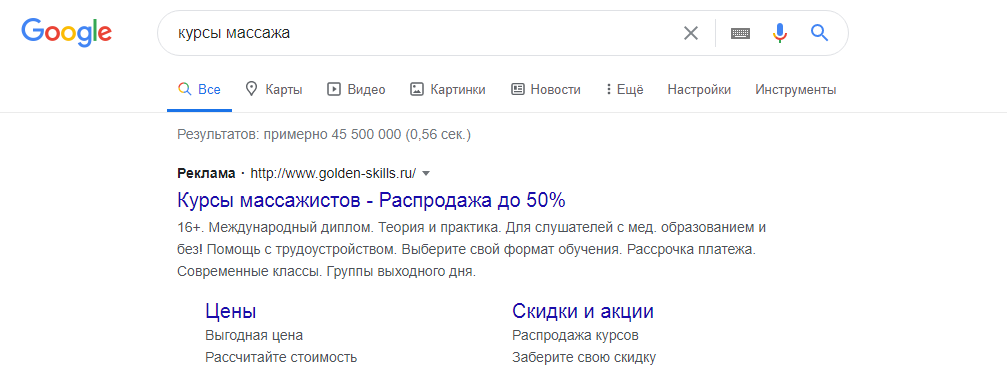
- В верхней части перед поисковыми результатами.
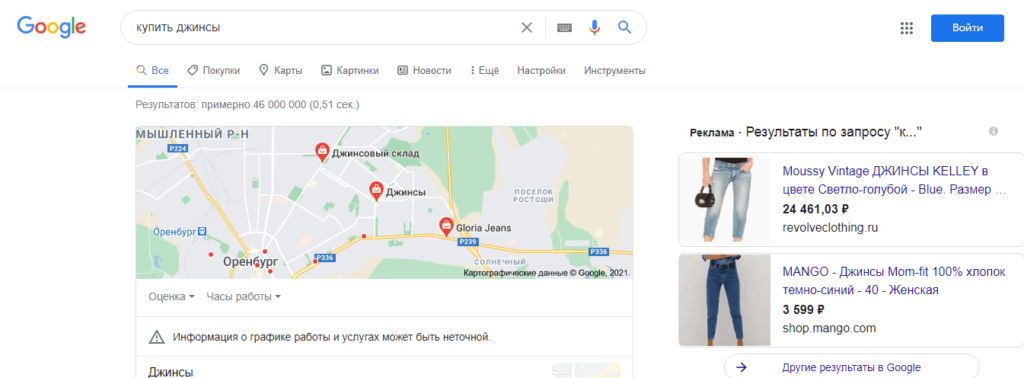
- В правой стороне от поиска.
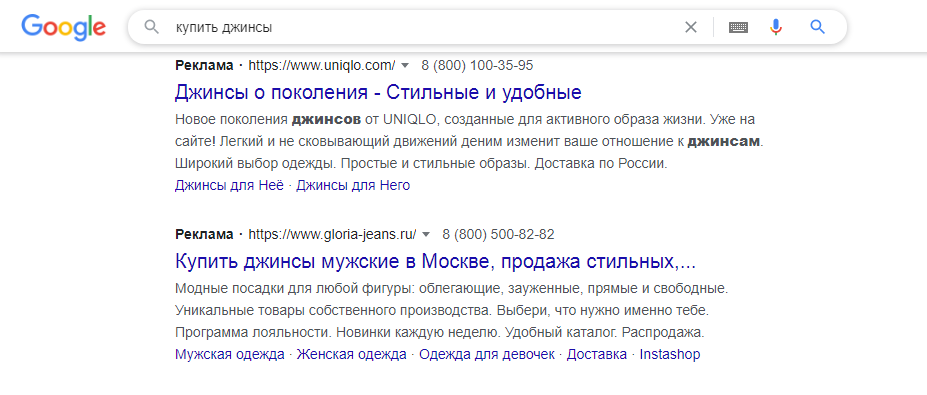
- В нижней части поиска.
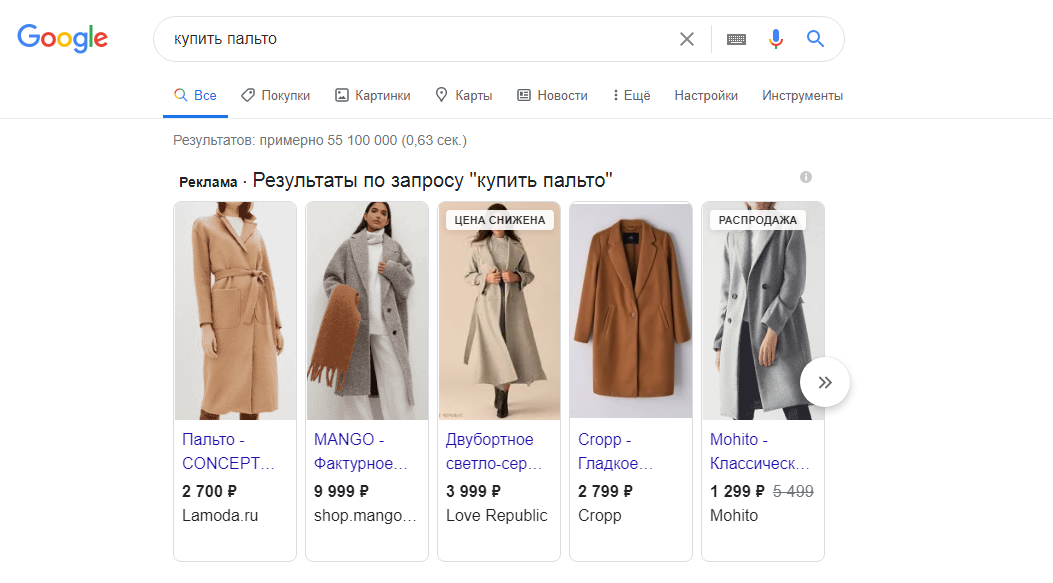
Реклама отображается на всех ресурсах Google AdWords. Она может быть в виде текста, картинок или баннеров.
Создание аккаунта Google Ads
Для того чтобы начать работу в Google Ads, необходимо создать аккаунт. Регистрация займет не более 2 минут.
Помимо основных данных рекомендуется также привязать номер телефона для повышения уровня безопасности. Для окончания регистрации необходимо ввести код, отправленный на телефон.
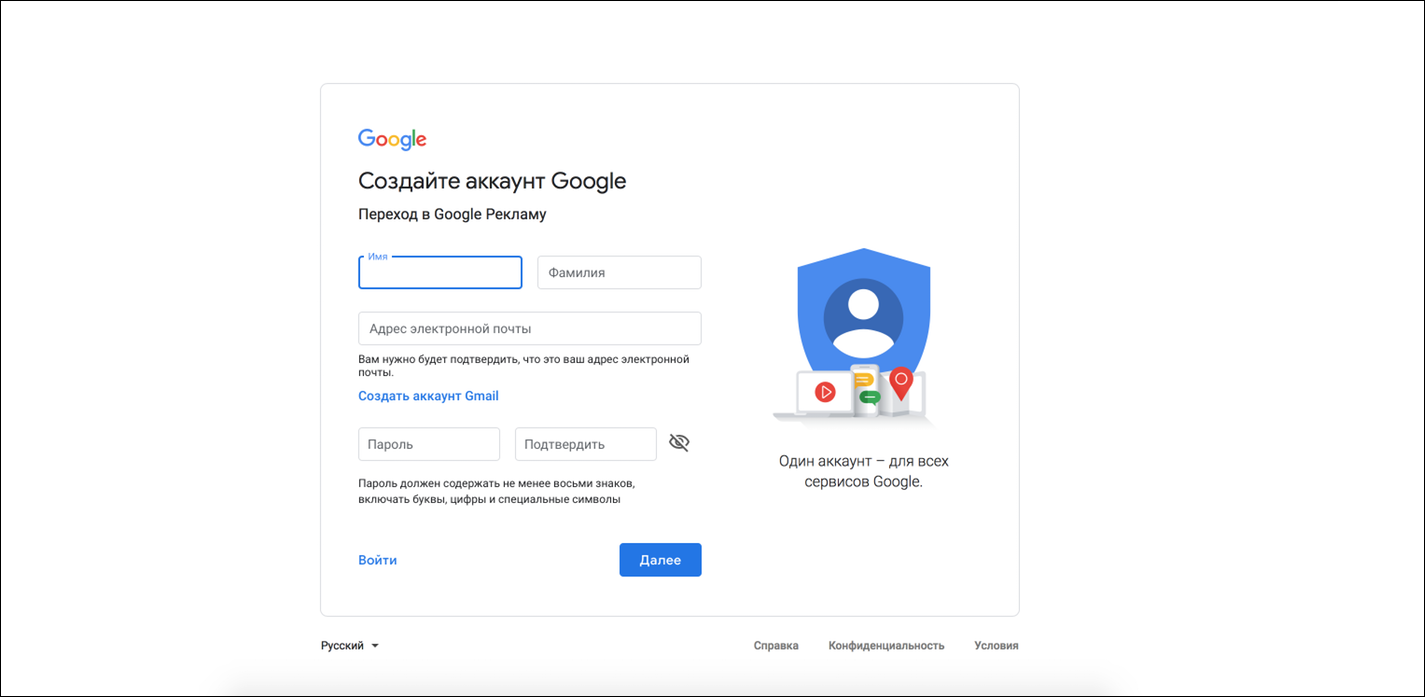
Следующий этап после регистрации — создание аккаунта в Google Рекламе. Сервис сразу же предложит выбрать цель рекламной кампании. Это достаточно просто сделать, если вы уже имеете представление о системе или проводили настройку Google Adwords.
Если вы ранее не работали с контекстной рекламой в Google и не знаете, как настроить Adwords, то цель рекламной кампании можно будет задать позже, когда все подготовительные этапы будут пройдены. Для завершения создания аккаунта необходимо указать дополнительную информацию и ознакомиться с интерфейсом.
Если вы используете коллтрекинг от Calltouch вы можете настроить отправку звонков как событий в Google Ads. Это очень удобно. Просто настройте интеграцию с системой сквозной аналитики Calltouch. Она совершается в пару кликов.
Сквозная аналитика
Оценивайте эффективность всех рекламных кампаний в одном окне от клика до ROI
Вкладывайте в ту рекламу, которая приводит клиентов
Кабинет Google Ads
После начала работы с сервисом на главной странице будет отображаться общая статистика по рекламным кампаниям. Для получения более подробной информации нужно будет открыть соответствующий раздел. Работа с новым интерфейсом Google Ads отличается от настройки Google Adwords, он включает в себя:
- Меню навигации;
- Меню выбора страниц;
- Меню выбора подстраниц;
- Верхняя панель;
- Панель инструментов таблицы.
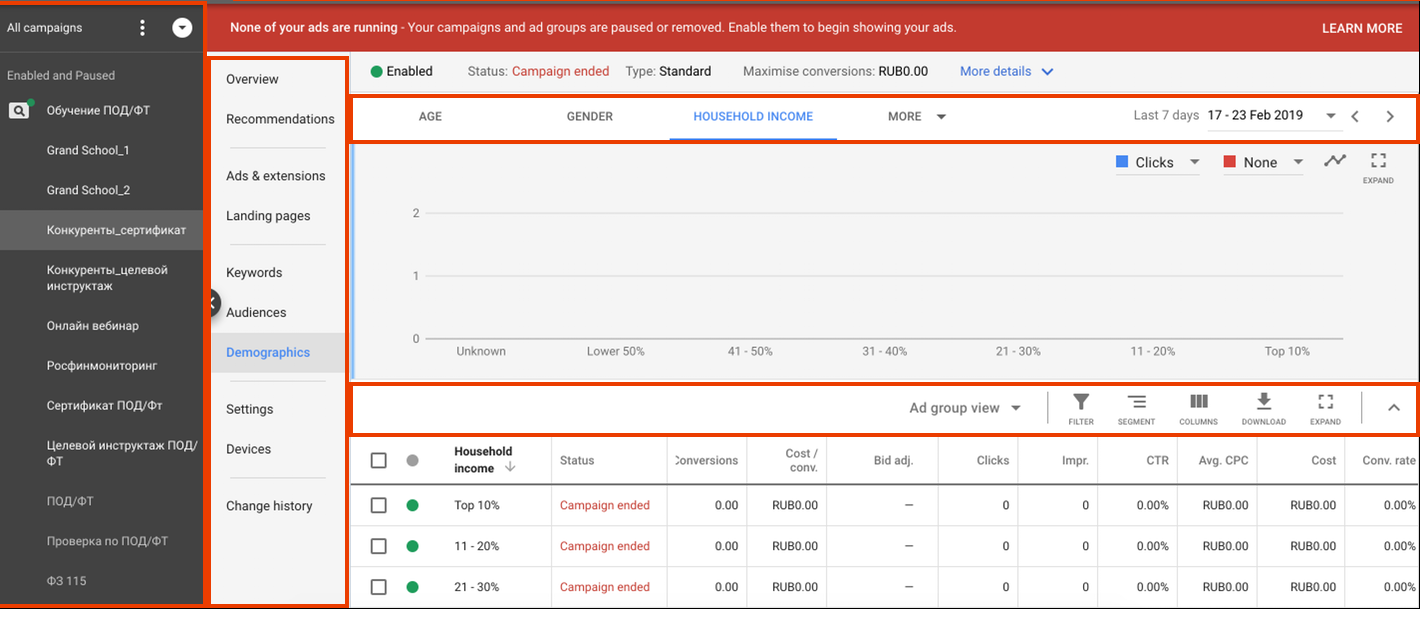
Меню навигации
Меню навигации представляет собой серую вертикальную панель слева, которую можно скрыть при нажатии на соответствующую кнопку на ней. С помощью этой панели можно получить доступ ко всем кампаниям и группам объявлений в вашем аккаунте.
Меню выбора страниц
Рядом с панелью навигации находится вертикальное меню выбора страниц. Здесь выбираются страницы аккаунта. Содержимое меню зависит от того, на каком уровне структуры аккаунта вы находитесь. Например, если выбрана определенная кампания или группа объявлений, то в меню будут доступны только страницы, относящиеся к этой кампании или группе объявлений.
Меню выбора подстраниц
Меню выбора подстраниц представляет собой горизонтальную панель в верхней части экрана. На скриншоте выше она представлена такими данными как: age, gender и household income. Переключаясь между этими кнопками в меню, вы получаете разную информацию в основном окне.
Верхняя панель
Верхняя панель представляет собой горизонтальное серое меню в самом верху страницы. С помощью этого меню можно получить доступ к счетам и платежам, дополнительным отчетам и инструментам — таким, как планировщик ключевых слов, менеджер аудиторий и т.д.
Панель инструментов таблицы
Панель инструментов таблицы расположена в основном окне над результатами статистики. Функции в данной панели позволяют проводить фильтрацию, сегментацию и настройку столбцов.
Интеграции
Постройте сквозную аналитику
без знаний кода
Готовые интеграции с рекламой, CRM и другими сервисами
Рекламные возможности Google Ads
Google Ads — это онлайн-сервис, с помощью которого создаются рекламные объявления как в поиске, так и в контекстно-медийной сети (КМС). Для того чтобы создать рекламную кампанию, необходимо задать тип рекламы. Среди возможных:
- Реклама приложений (только для КМС);
- Видеореклама (YouTube и партнерские сети);
- Торговая реклама;
- Контекстная реклама на поиске;
- Реклама в КМС.
За что платить в AdWords
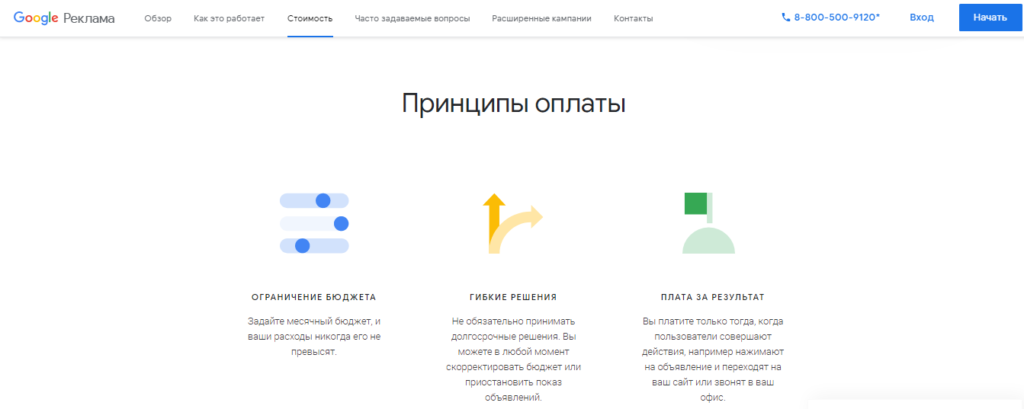
Ads реклама позволяет выбрать формат оплаты и конкретную цель запуска контекстной рекламы, что и формирует виды оплаты:
- За клики — оплата снимается за каждый переход пользователя по объявлению, показы в стоимость не входят.
- За показы — подходит компаниям, которым необходимо повысить узнаваемость бренда. Списание происходит с баланса через каждую 1000 показов.
- За конверсии — компания платит при условии выполнения пользователем необходимых действий: подписки, посещения сайта, заполнение анкеты.
Реклама приложений (КМС)
В контекстно-медийной сети Google есть возможность продвигать мобильные приложения. Создавать отдельные объявления не обязательно — они генерируются автоматически на основе текста, картинок и прочей информации.
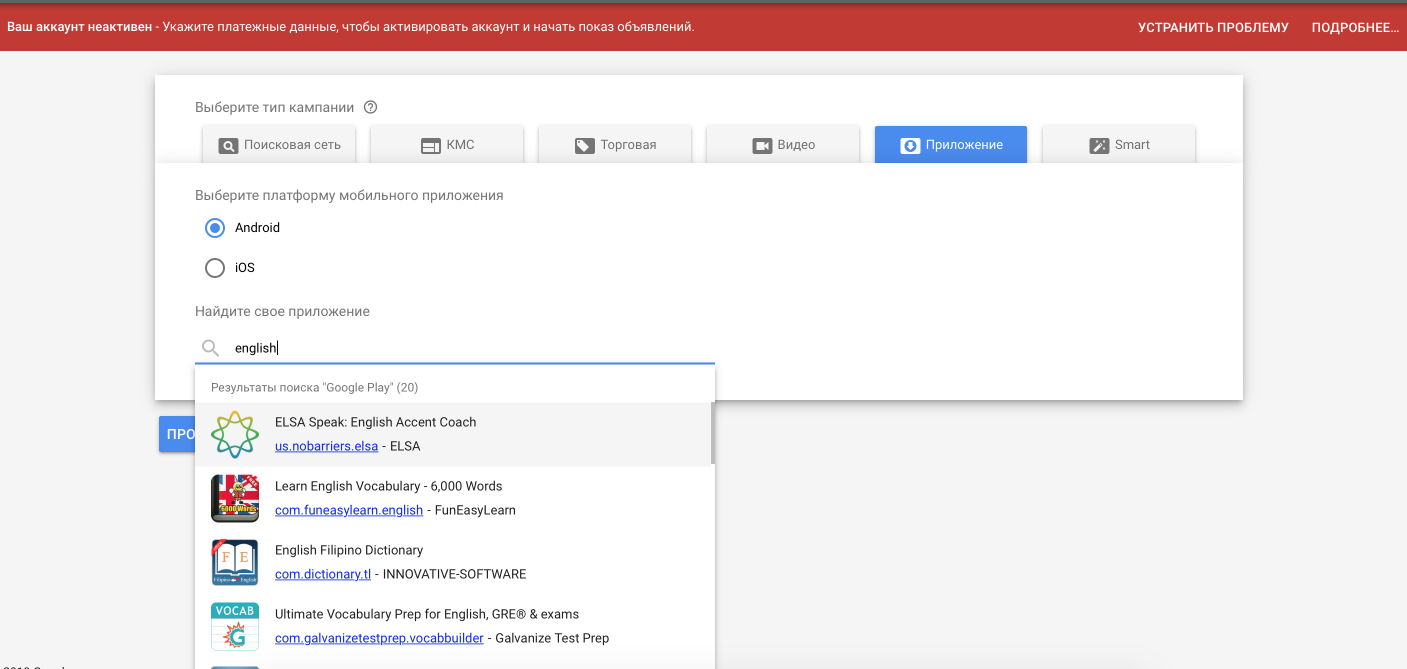
Первый этап создания кампании — поиск приложения и выбор операционной системы.
На втором этапе введите текст объявлений и название кампании, укажите дневной бюджет и ставку, а также выберите язык и местоположение.
После создания кампания отобразится в меню навигации.
При настройке кампании также выбирается способ оптимизации объявлений — увеличение количества установок и совершение определенных действий в приложениях. Google Ads будет подбирать параметры рекламной кампании таким образом, чтобы максимизировать объём выбранных конверсий.

Маркетинг
Читайте также:
Notion: обзор и подробная инструкция по использованию
Notion: обзор и подробная инструкция по использованию
Видеореклама (YouTube и партнерские сайты)
Частично видеореклама была разобрана в статье о медийной рекламе и о видах рекламы в интернете. Здесь также уделим внимание видеообъявлениям. Если вас интересуют другие виды рекламы, советуем прочитать статьи по ссылкам.

В Google Рекламе появилась возможность создавать видеокампании с объявлениями различных форматов. Размещение рекламы предполагается в основном на YouTube, но также при желании можно подключать партнерские ресурсы, которые входят в контекстно-медийную сеть. Доступны следующие форматы видеообъявлений:
- TrueView In-Stream — реклама перед другими роликами на YouTube и в КМС. В начале, середине и в конце ролика. Пропускается через 5 секунд. Оплата — только за показ в течение 30 секунд или менее в случае ролика меньшей длительности, а также при взаимодействии.
- TrueView Video Discovery — появляется в списке похожих роликов, в результатах поиска, на главной странице мобильной версии. Состоит из текста и значка видео, оплата происходит за нажатие.
- Объявления-заставки — максимум 6 секунд в любом месте ролика. Позволяет увеличить охват и узнаваемость. Оплата за 1000 просмотров (CPM).
- Объявления Out-Stream — только для мобильных устройств, показываются на сайтах и в приложениях партнеров в КМС. На YouTube пока недоступны. Средства списываются, если более половины площади объявления показывается на экране не менее двух секунд, CPM.
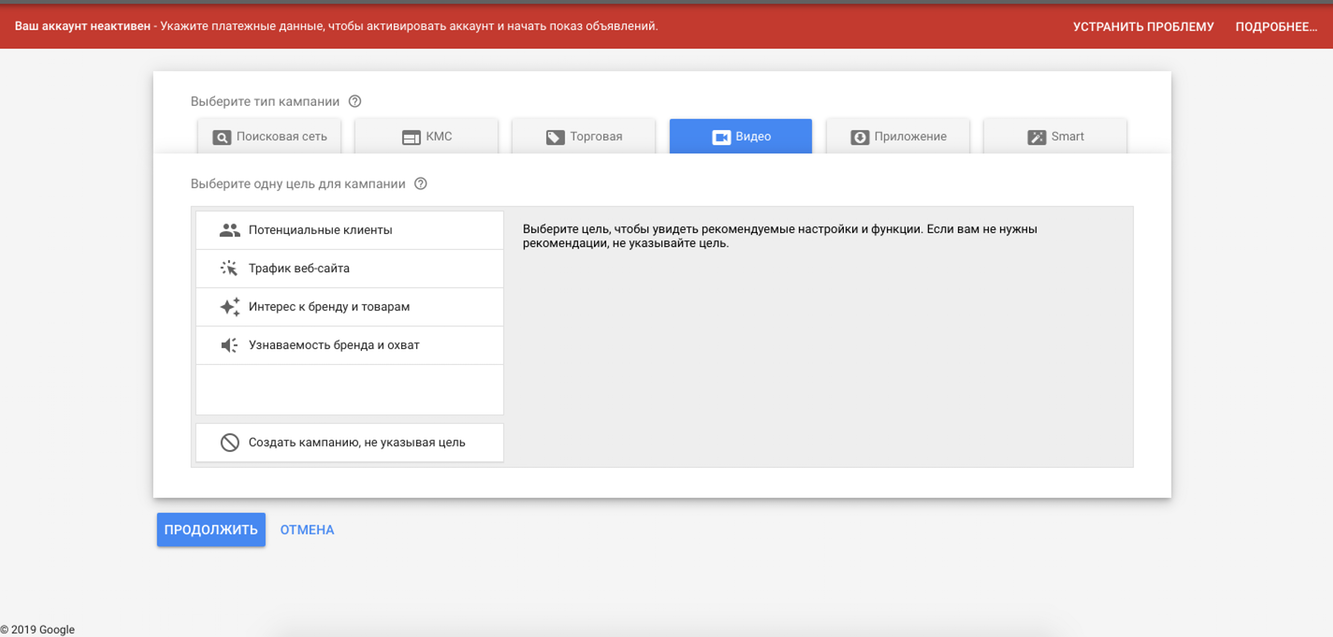
Чтобы создать видеообъявление, вам нужно определиться с целями рекламной кампании.
В соответствии с целями рекламной кампании, вы сможете выбрать подходящий формат видеообъявления. У некоторых целей нет возможности выбирать формат.
После того, как формат будет выбран, вы увидите форму для создания объявления.
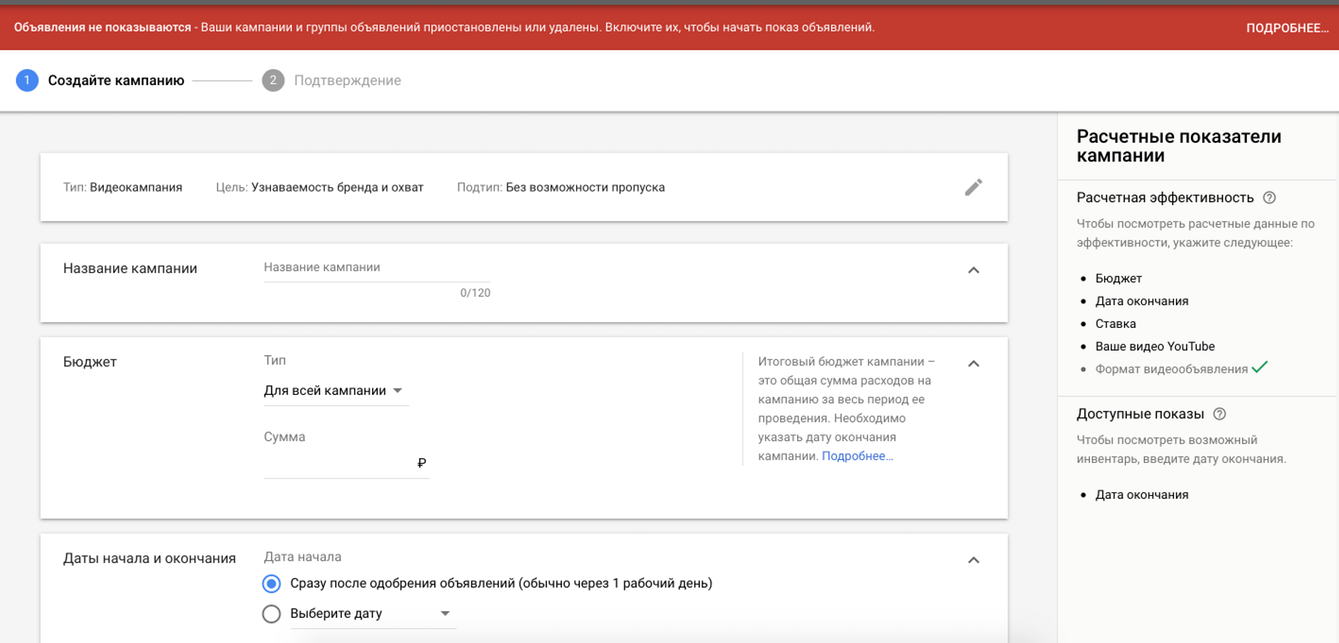
В правом вертикальном меню есть прогнозные показатели по стоимости размещения. Чтобы они отобразились, вам нужно обязательно заполнить следующие поля: бюджет, даты рекламной кампании, ставка, видеоролик.
Важно помнить, что рекламный ролик должен быть загружен на YouTube, откуда система его подтянет при создании объявления. В личном кабинете нет возможности загружать ролики с различных устройств.
Торговая реклама
Торговая рекламная кампания предназначена для рекламы товаров и услуг с помощью товарных объявлений — это решение для интернет-магазинов.
Необходимо выбрать цель рекламной кампании и связать аккаунт Google Merchant с аккаунтом Google Ads.
Оплата производится, если пользователь нажимает на объявление и переходит на целевую страницу вашего сайта или если он нажимает на объявление и переходит на страницу с хостингом в Google.

Контекстная реклама
Контекстная реклама — это текстовое объявление, которое демонстрируется пользователю в выдаче после того, как он сделал соответствующий запрос, называемый ключевым словом. Данный тип рекламы по праву считается одним из продающих инструментов, поскольку по заданному запросу можно определить степень готовности пользователя к покупке.
Контекстная реклама может быть полезна на любой стадии развития проекта. Учитывая специфику данного типа рекламы можно говорить о том, что она может стать как мощным продающим инструментом, так и средством увеличения охвата, привлекая максимальное количество заинтересованной аудитории. В качестве очевидных преимуществ можно отметить:
- Широкий охват;
- Соответствие запросу пользователя;
- Быстрота запуска;
- Оплата за результат.
Максимальное количество текстовых объявлений, которое доступно пользователю на главной странице Google поиска 7: 4 из них отображаются вверху страницы под строкой поиска, а 3 — внизу страницы. Оплата производится за клики. Настройка в Ads мало отличается от настройки рекламы в Adwords.
Чтобы создать рекламную кампанию на поиске, в меню выбора страниц выберите раздел «кампании».
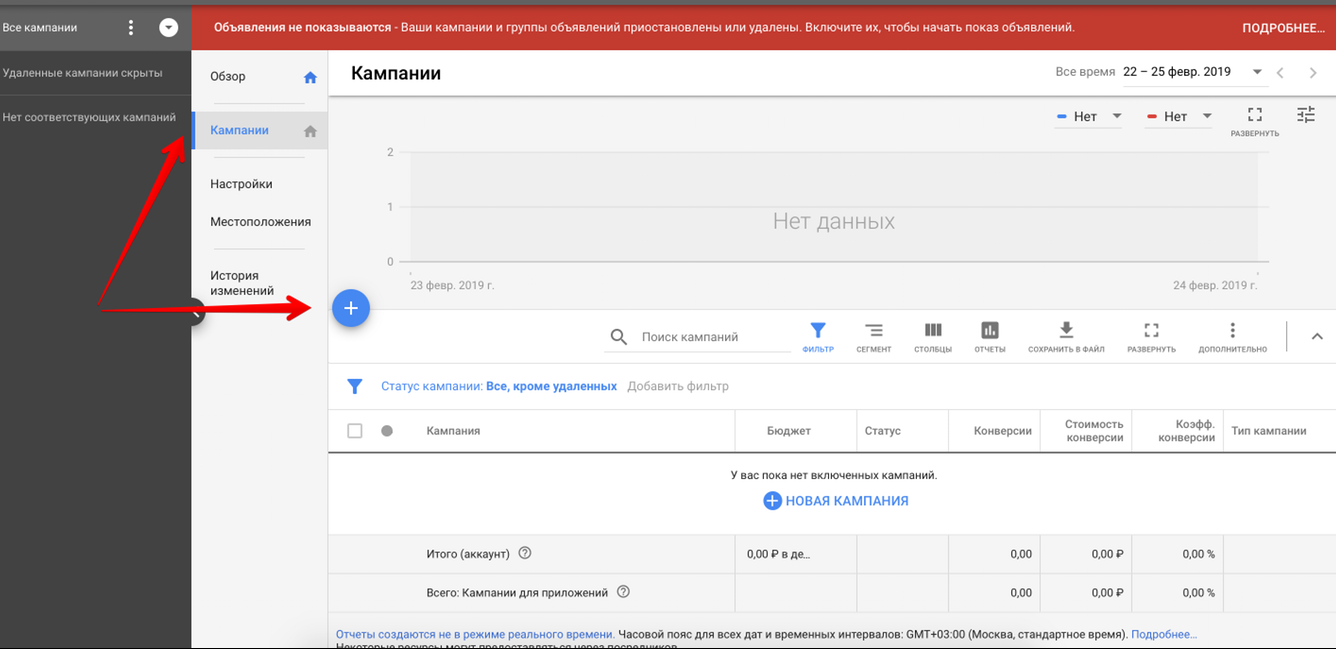
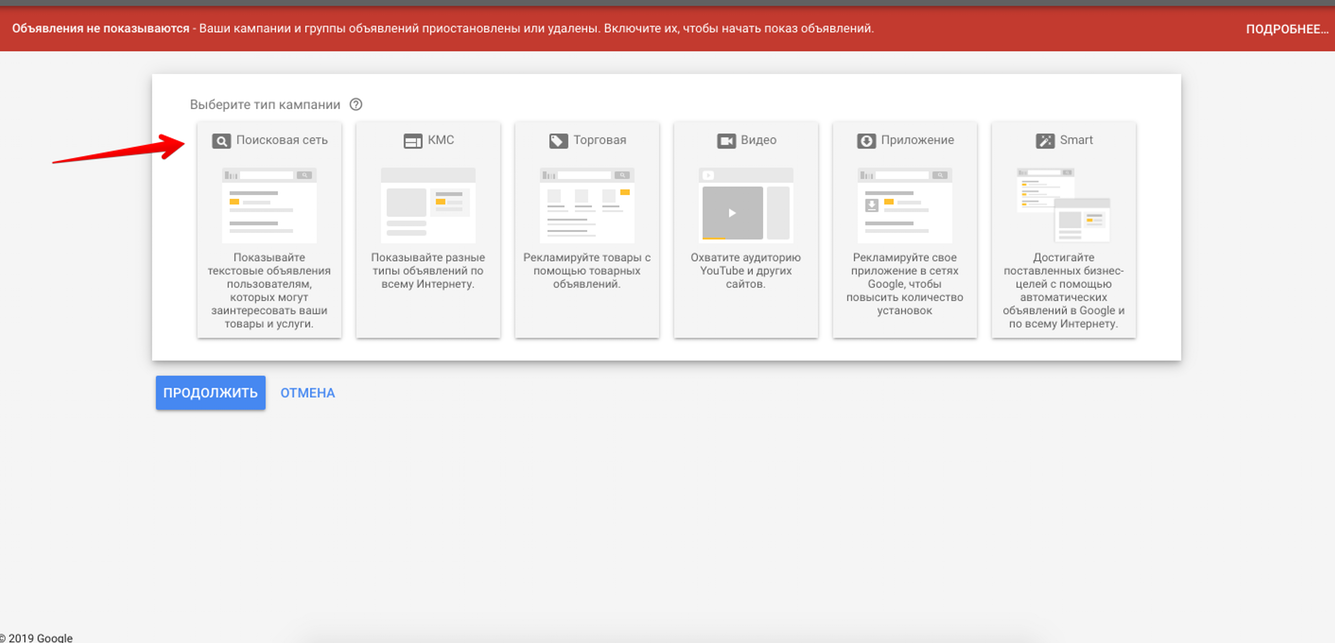
На странице появится синий кружок со знаком плюс. Если нажать на него, то система переадресует вас на страницу с выбором типа рекламной кампании. Выберите поисковую сеть.
Следующим шагом станет выбор цели:
- Продажа;
- Потенциальные клиенты;
- Трафик веб-сайта.
Если на данном этапе вы сомневаетесь в выборе, то создайте рекламную кампанию без указания цели — её можно будет добавить позже.
Следующий этап — результаты, которые вы планируете получить по завершении рекламной кампании. По сути, это KPI, которые дополнительно помогут оценить результативность рекламной кампании.
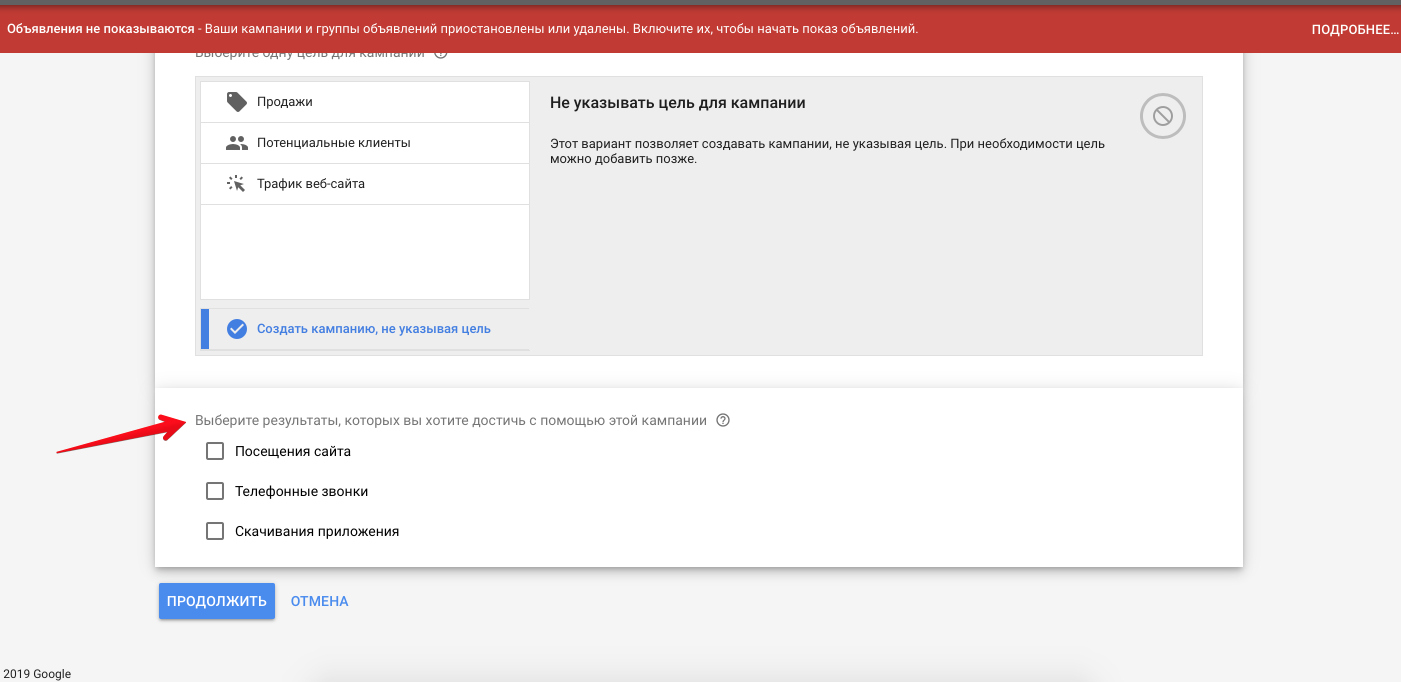
Их можно не выбирать, если в предложенном списке нет подходящего варианта. После выбора всех необходимых полей нажмите «продолжить». Вы попадёте на страницу с настройками кампании.
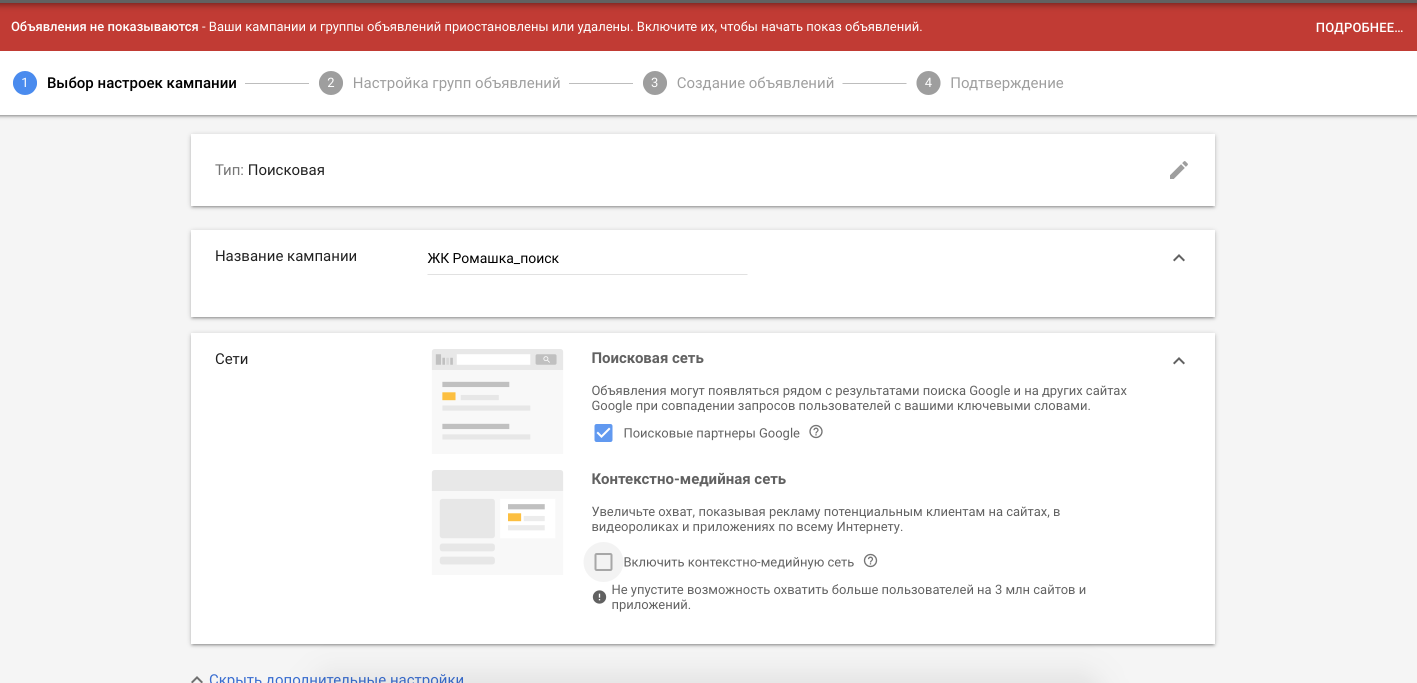
Название. В названии, как правило, указывают характерные особенности рекламной кампании для быстрой идентификации её среди других. Это может быть название товара или услуги, наименование компании, геолокация и т. д.
Сети. При создании контекстной рекламы рекомендуется также разделять кампании на поиск и сеть. На поиске, как правило, больше кликов и выше показатель CTR, а в КМС, напротив, увеличивается охват — за счёт этого снижается показатель CTR и количество кликов. Оба этих канала эффективны по-своему, и настройки им нужны разные, поэтому в кампании на поиске КМС должна быть отключена.
Места. В данном разделе задаётся геотаргетинг. Достаточно найти подходящие геолокации в поиске. Если специфика вашего бизнеса требует нестандартного геотаргетинга, то вы можете воспользоваться инструментом Радиус в расширенном поиске и указать нужный диаметр в километрах или милях от нужного места.
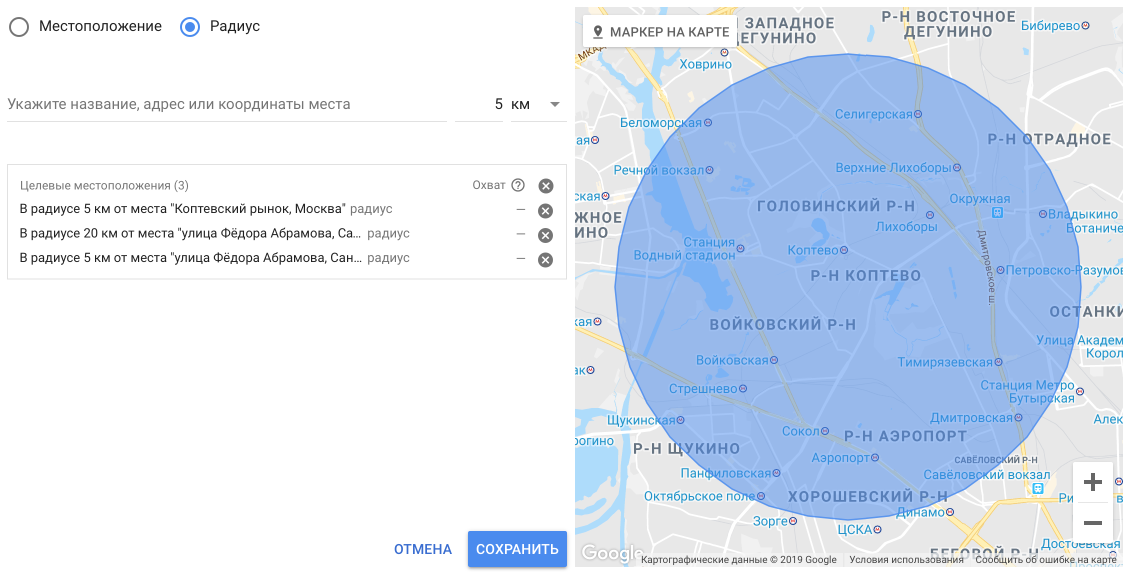
Языки. При необходимости можно задать таргетинг по языку. Стоит учитывать то, что в данном таргетинге имеется в виду язык браузера.
Бюджет. В данном разделе нужно указать бюджет и метод показа. Важно понимать, что при стандартном методе показа и при низком дневном бюджете показы ваших объявлений могут быть равномерно распределены в течение дня, а при ускоренном — они отработают в короткий срок. Установите адекватный средний бюджет, чтобы реклама работала весь день.
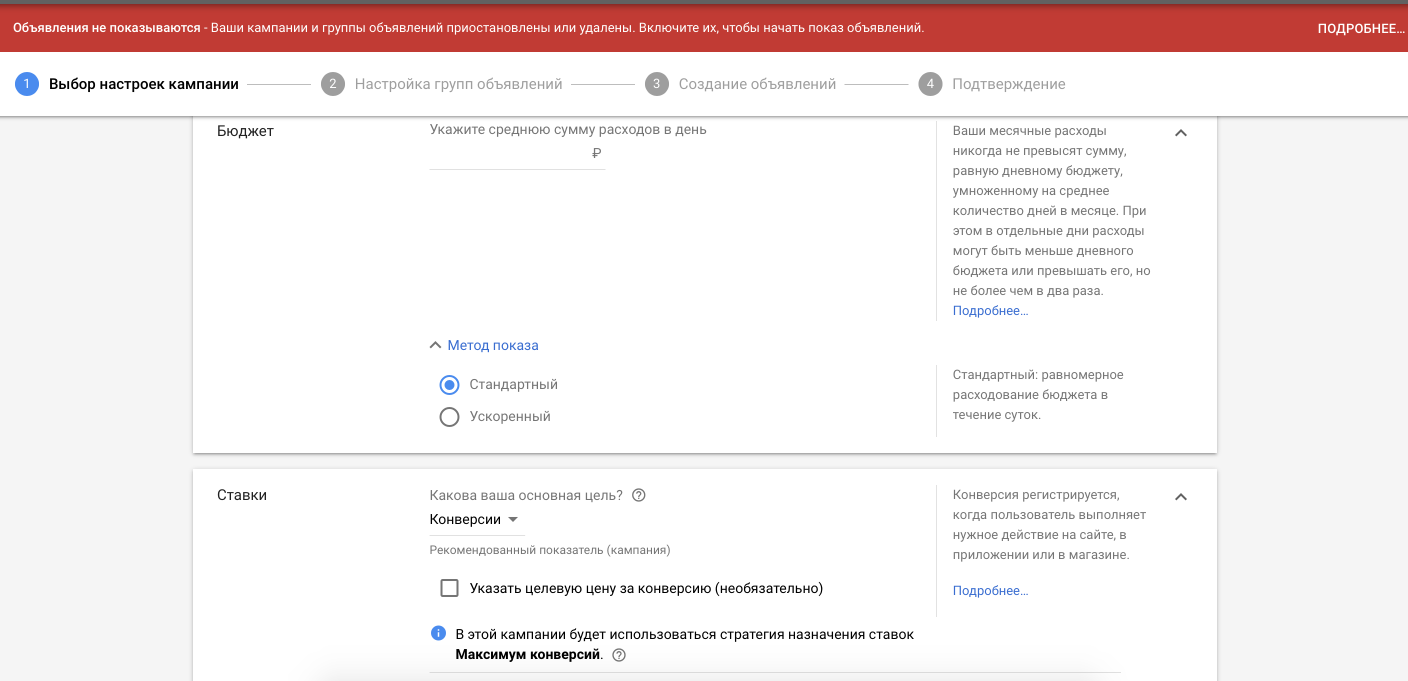
Ставки. Ставка — это максимальная величина, которую вы готовы заплатить за клик, выраженная в денежном эквиваленте. Ставку можно указывать как для конкретного объявления, таки и для группы объявлений в целом. Для того чтобы назначить стратегию ставок, вам нужно указать цели рекламной кампании.
При выборе стратегии необходимо четко понимать, какие критерии вам важны и какие показатели вы оптимизируете. Если вы хотите привлечь максимальное количество пользователей на сайт, то стоит рассмотреть стратегию на основе цены за клик. Если интересует продвижение бренда и повышение его узнаваемости, сконцентрируйтесь на увеличении количества показов.
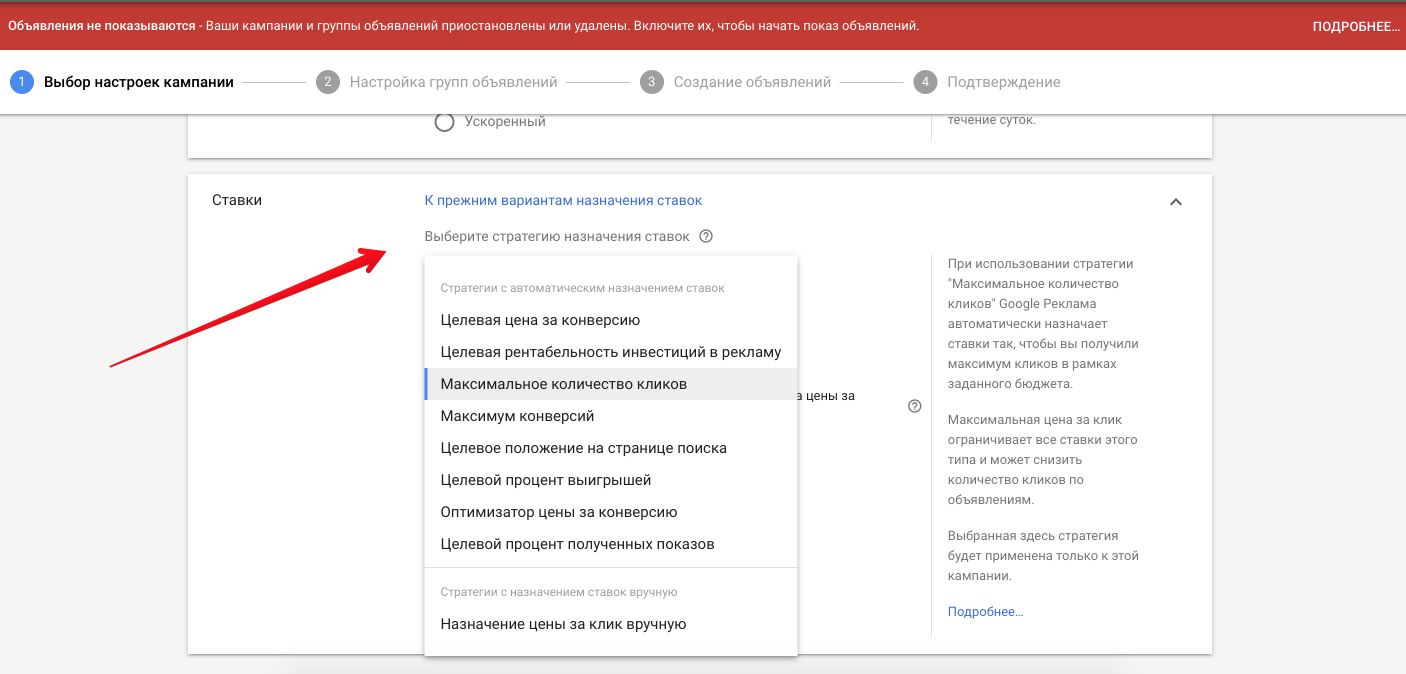
После того, как выбрана стратегия, укажите дополнительную информацию, чтобы система автоматически оптимизировала показатели на основе заданных параметров. Выберите стратегию максимальная цена за клик и укажите в поле максимальную сумму, которую вы готовы заплатить. При оптимизации система учтет ваши вводные данные, и стоимость клика в рекламной кампании не поднимется выше той, что вы указали.
По такому же принципу работают и другие стратегии назначения ставок, которые предложены в выпадающем списке. Выберите нужную вам стратегию и задайте необходимые параметры, которые система должна учитывать.
В автоматических стратегиях нет возможности регулировать ставки на уровне ключевых фраз, если вам это потребуется. В таком случае лучше рассмотреть вариант стратегии, где цена за клик назначается вручную.
Другие настройки. В данном разделе устанавливается время показа рекламных объявлений и их ротация. Время показа имеет смысл установить, если ваша рекламная кампания транслируется в регионе с другим часовым поясом.
При оптимизации по показу наиболее эффективных объявлений Google автоматически будет анализировать статистику по группе объявлений и показывать чаще более кликабельные.
Если не оптимизировать, а чередовать без ограничения по времени, объявления в одной и той же группе будут показываться с одинаковой частотой. Такой способ удобен для проведения коротких А/Б тестов, но требует пристального внимания, чтобы не слить бюджет на неэффективные объявления.
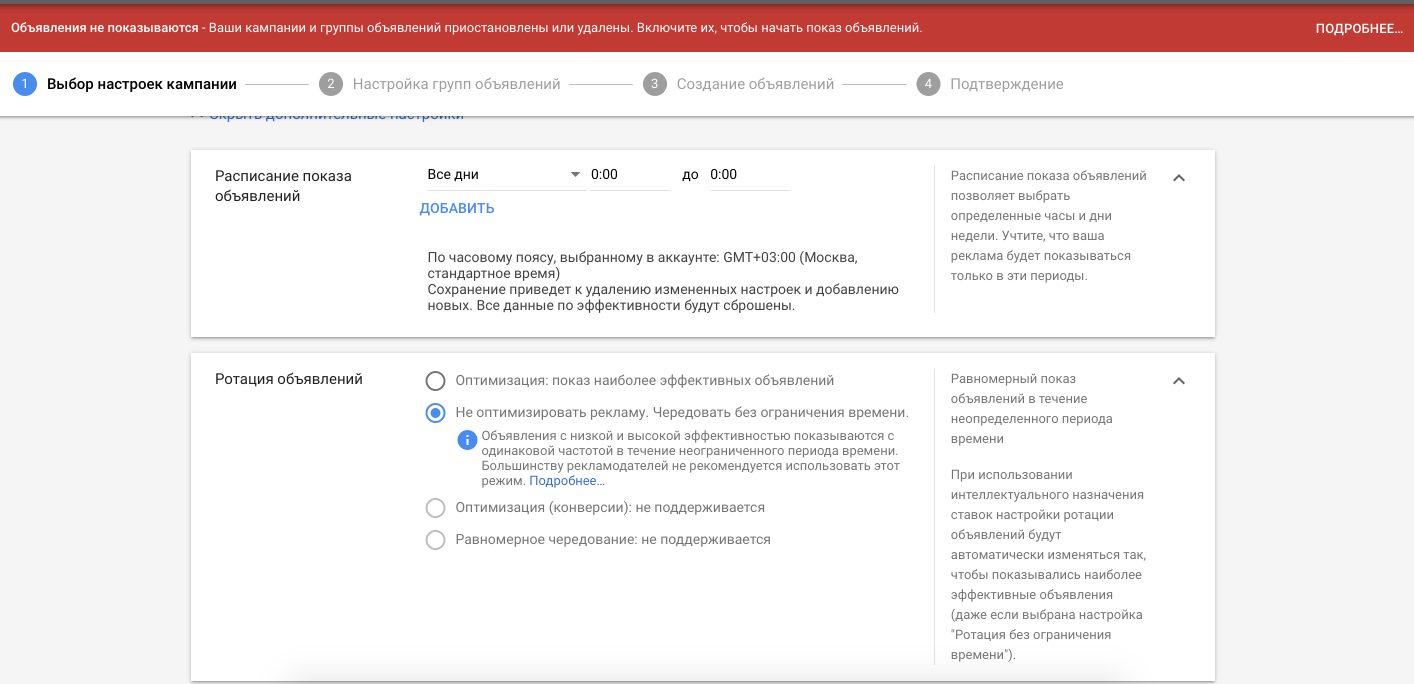
Расширения. В данном разделе рекомендуется указывать максимум информации. Все расширения отображаются в готовом объявлении. К тому же, объявления с полным набором расширений выглядят более насыщенными и информативными, что увеличивает их кликабельность. Визуально оценить готовое объявление с расширениями можно будет на этапе создания группы объявлений.
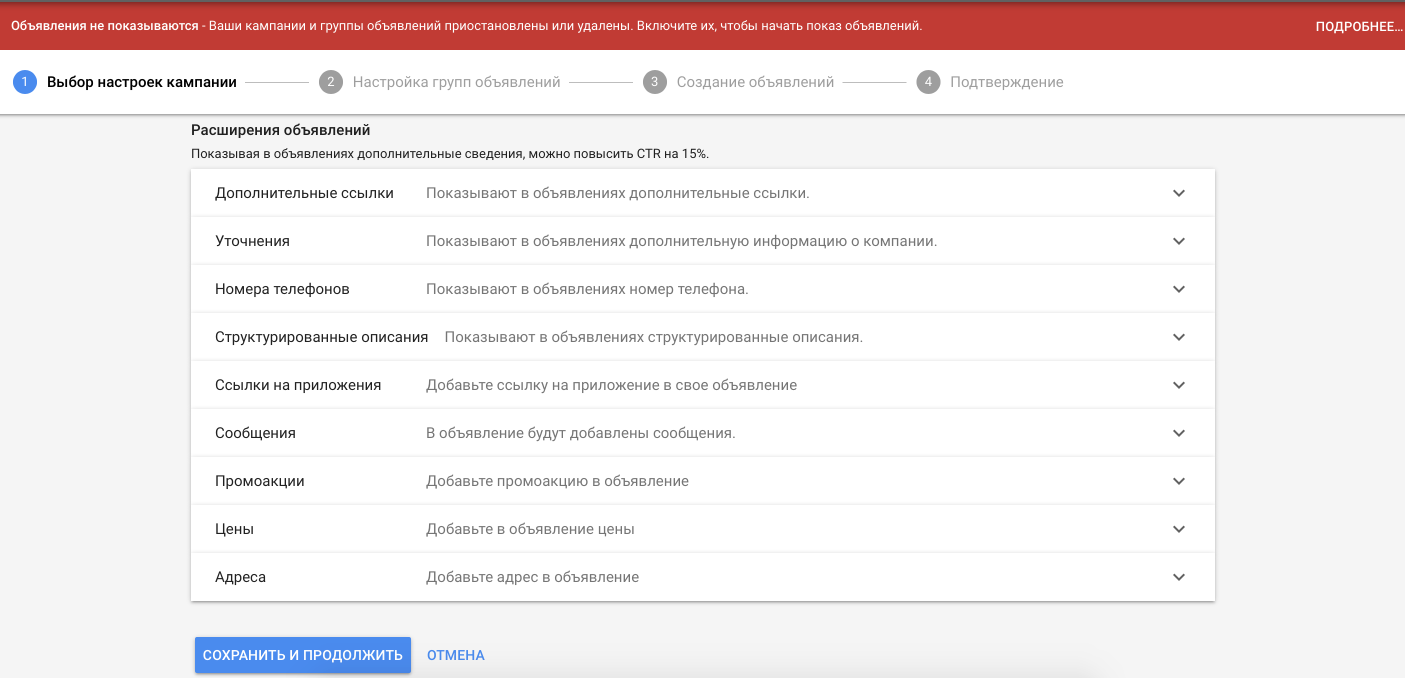
Как только все настройки будут учтены, нажмите сохранить и продолжить, чтобы перейти к созданию групп объявлений.
Настройка групп объявлений
В открывшемся окне необходимо указать ставку и добавить ключевые запросы. Установленная ставка будет действовать на все ключевые запросы в этой группе, если не установлены индивидуальные ставки для отдельных слов.
Создавать группы объявлений рекомендуется, когда собрано семантическое ядро. Вариантов группировки может быть несколько. В качестве примера можно использовать метод SKAG, который позволяет группировать несколько объявлений с одним ключевым словом или фразой. Такой метод очень показателен, с точки зрения оценки эффективности, но, к сожалению, весьма энергозатратен, если в кампании свыше тысячи ключевиков.
Наиболее удобный способ структурирования информации — это ментальные карты (mind map) на этапе сбора семантического ядра. С помощью них вы сможете кластеризовать по каким-либо свойствам ваш продукт или услугу.
Сами ключевые фразы можно собирать, используя планировщик ключевых слов от Google, а также с помощью wordstat. Подробное руководство по wordstat вы можете изучить у нас в блоге.

Также на данном этапе все ключевые слова рекомендуется разделить по типам соответствия.
Широкое соответствие. Установлено по умолчанию в системе. Показ рекламы идет не только по указанной фразе, но и по синонимам. Чтобы отсечь ненужные фразы, их добавляют в список минус-слов.
Широкое соответствие с модификатором. Наиболее приемлемый вариант для показа рекламы. Добавляя к фразе модификатор «+», вы исключаете для показа синоним ключевого слова и используются его разные формы.
Фразовое соответствие. Для некоторых запросов необходимо соблюдать точное соответствие. Чтобы этого добиться, исходную фразу заключают в кавычки. В таком случае показы идут только в том случае, если запрос в поисковике полностью совпадает с формулировкой ключевой фразы в системе.
Точное соответствие. Этот тип похож на предыдущий, но отличие в том, что фраза в поисковике не обязательно совпадает с фразой в системе Google Реклама. Главное правило — это соответствие по смыслу. Например, когда в системе присутствует запрос [женские шляпы], то пользователь, сделав запрос «шляпы для женщин», увидит рекламу, ведь смысл обеих фраз идентичен. Для точного соответствия ключевой фразе необходимо заключить ее в квадратные скобки [].
Создание объявлений
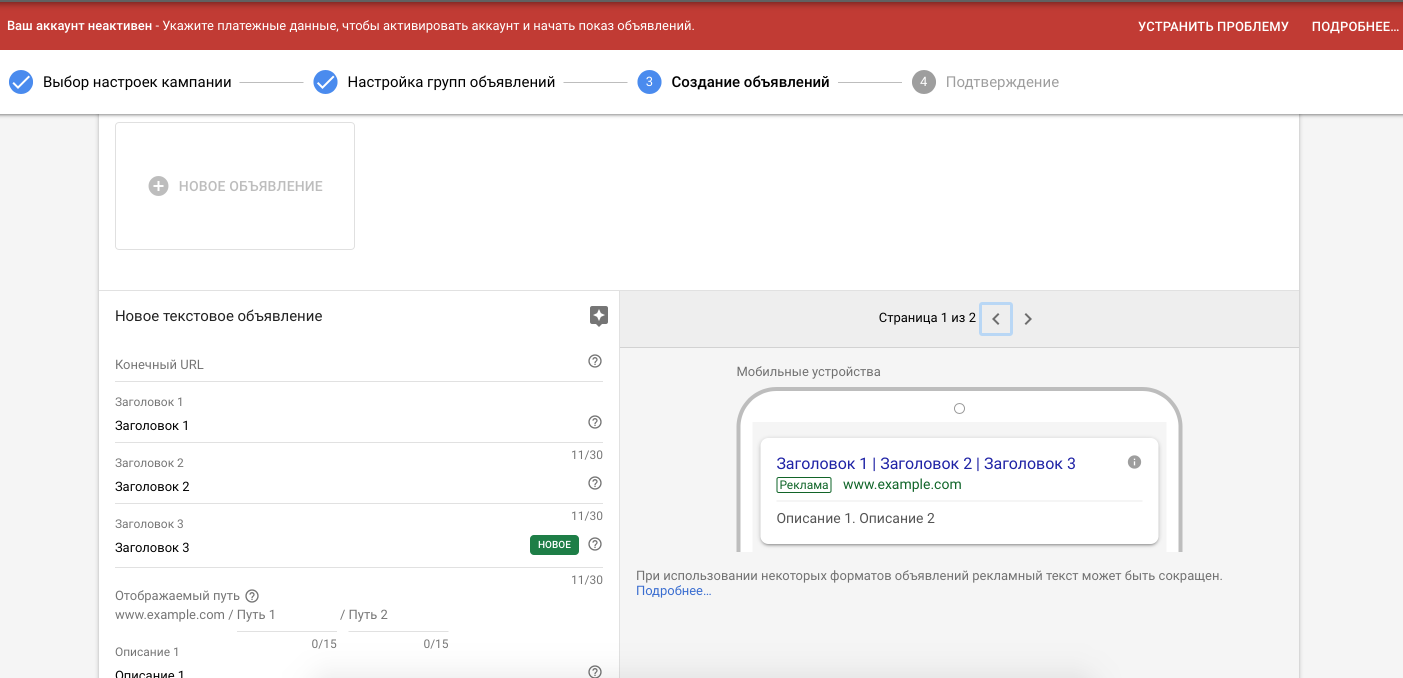
На данном этапе создаётся объявление для группы запросов. Рекомендуется добавлять по 3 объявления на группу. Объявление создается сразу же как для мобильной версии, так и для десктопной версии.
Обязательно заполняйте все поля по максимуму — это позволит повысить кликабельность.
Заголовок 1 — здесь можно указать ключевое слово или фразу целиком. Когда она совпадает с заголовком, то подсвечивается жирным, что влияет на кликабельность объявления.
Заголовок 2 и 3 — можно указать дополнительную информацию, например, о скидках, акциях и иных преимуществах.
Конечный URL — указывается та страница, которая релевантна запросу. Чем больше страница соответствует поисковой фразе, тем больше вероятность совершения целевого действия. Обязательно добавляйте в ссылки UTM-метки для отслеживания эффективности рекламной кампании в Google Analytics.
Отображаемый путь — здесь можно добавлять и ключевой запрос, и категории рекламируемого товара, и иные преимущества. Важно тестировать варианты и оставлять именно те, что более эффективно работают в каждом конкретном случае.
После внесения всей необходимой информации завершите создание рекламной кампании и групп объявлений нажатием на кнопку «сохранить». В вашем личном кабинете в разделе «кампании» и «группа объявлений» отобразятся новые данные. Их можно корректировать по вашему усмотрению.
Работа с ключевыми словами
Ключевые слова — это фразы, с помощью которых пользователи ищут определенный товар или услугу.
До начала рекламной кампании рекомендуется составлять список слов, называемый семантическим ядром. На этапе подбора ключевых запросов можно группировать слова. В будущем это поможет при создании групп объявлений. Подбирать же сами слова можно с помощью планировщика Google. Достаточно перейти в верхней панели на вкладку «инструменты», «планирование» и выбрать «планировщик ключевых слов». Рекомендуется также комбинировать его с сервисом wordstat от Яндекса.
Алгоритм подбора ключевых фраз с помощью планировщика Google. В открывшемся окне можно выбрать из двух вариантов: «найти новые ключевые слова» и «посмотреть количество запросов и прогнозы». Выберите первый.
Далее необходимо указать либо поисковые запросы (до трех), либо категорию товара или услуги, либо URL сайта. Система сканирует указанные вами данные и предлагает список ключевых слов.
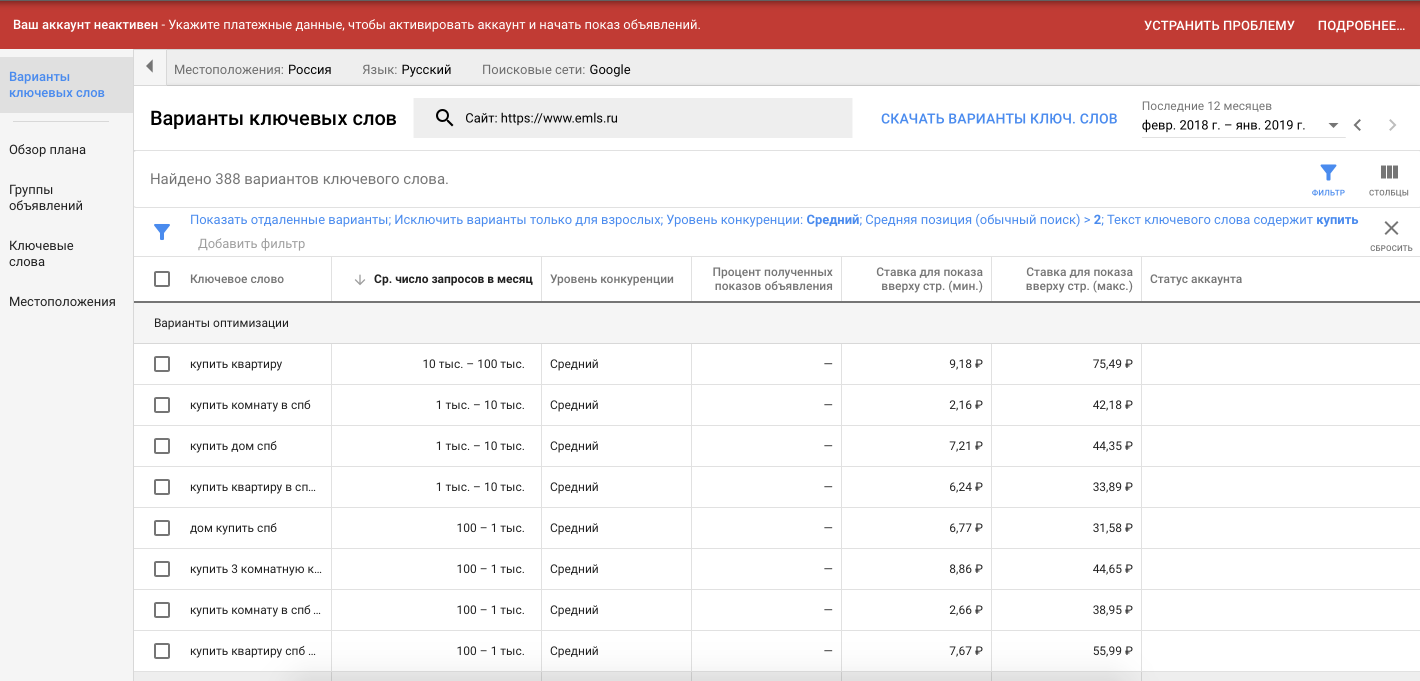
При необходимости вы можете добавить гео и язык к вашим настройкам. Для того чтобы отсечь ненужные варианты в ключевиках, можно воспользоваться фильтрацией. В нашем примере использовались следующие фильтры:
- Исключить варианты только для взрослых;
- Уровень конкуренции — средний на поиске;
- Текст ключевого слова содержит «купить».
Чтобы не включать в план ключевые слова с малым количеством показов, воспользуйтесь сортировкой от большего к меньшему и оставьте только те ключевики, у которых больше показов. Напротив каждого из них вы можете увидеть ставки других рекламодателей со схожим пулом настроек и учесть это при назначении своих ставок.
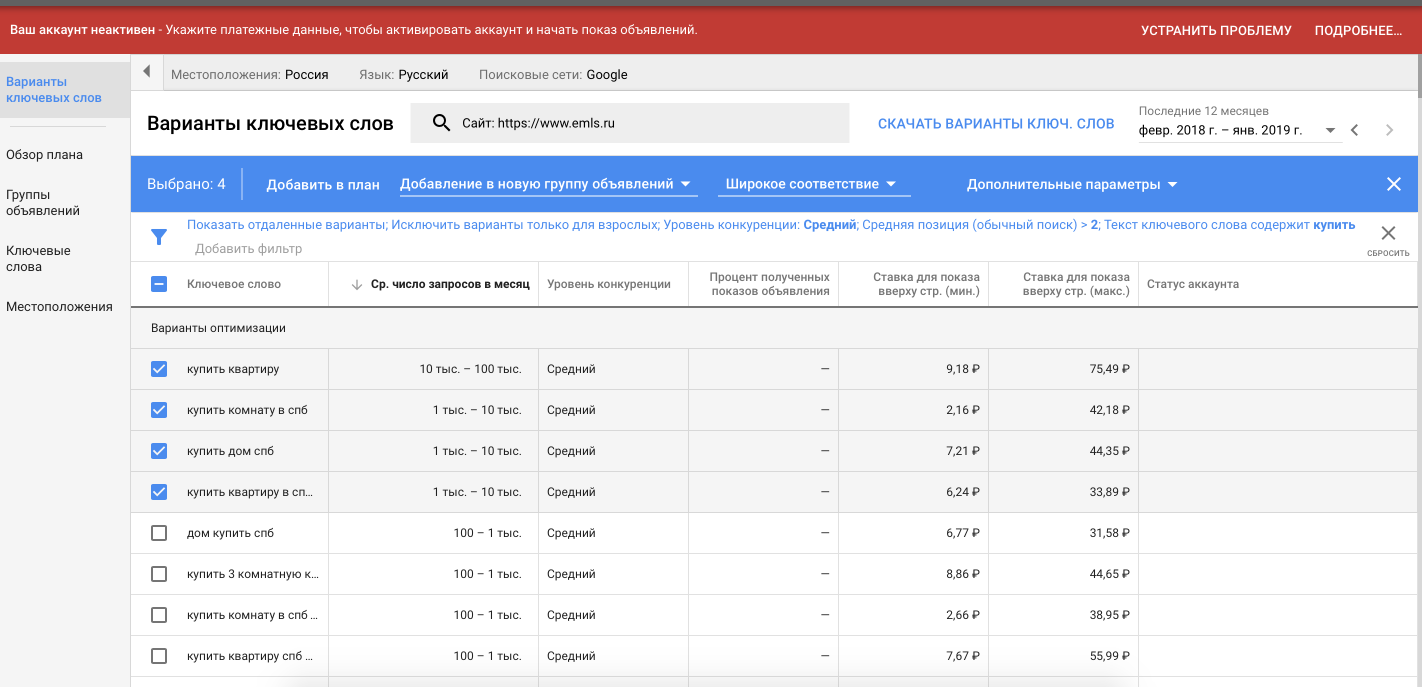
Отобранные ключевые слова и фразы вы можете добавлять прямо из планировщика. Предложенные системой запросы, которые вам не подошли, обязательно добавьте в список минус-слов, чтобы исключить показы. Если, конечно, не настроено фразовое соответствие. Минус-слова в Google добавляются со всеми словоформами и окончаниями вручную.
Если вы добавили слова в план или в группу объявлений, то справа появится зелёный индикатор с надписью «в плане». Если выбранные слова вы добавили в список минус-слов, то справа появится красный значок.
Расчет медиаплана
Для расчёта стоимости размещения в контекстной рекламе на поиске понадобится планировщик ключевых слов, а также собранный список ключевых запросов. Откройте в планировщике раздел «количество запросов и прогнозы», загрузите в него свой файл, если запросы собраны в excel, или просто скопируйте в пустое окно весь список ключевиков.
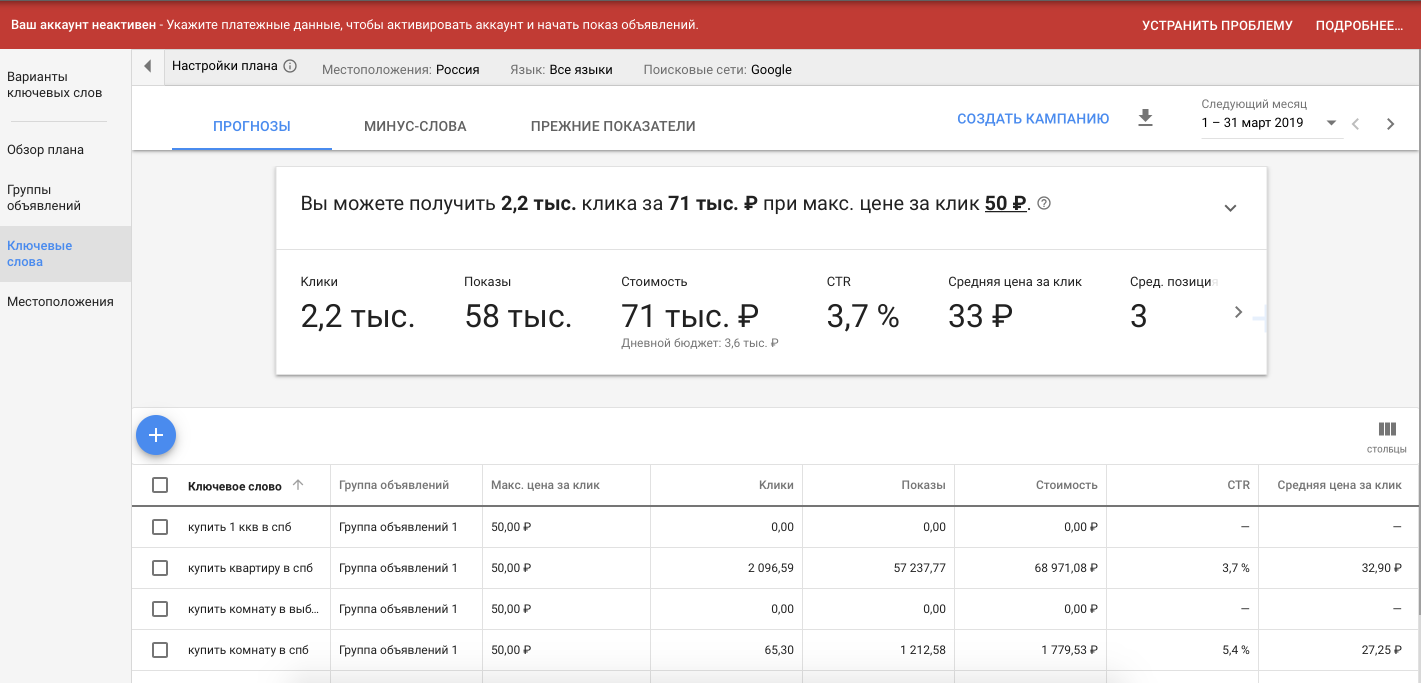
Система сканирует ваш список фраз и на его основе выдает прогнозные показатели по:
- Объемам размещения (клики);
- Количеству показов;
- Бюджету;
- Среднему CTR;
- Средней цене за клик;
- Средней позиции.
Опираясь на эти данные, вы можете скорректировать медиаплан.
Ремаркетинг
Ремаркетинг — это инструмент в Google Рекламе, который позволяет обращаться к пользователям, посещавшим ваш сайт. Показ объявлений осуществляется в контекстно-медийной сети. Очень удобный инструмент для e-commerce. Если пользователь не выполнил целевое действие, таким напоминанием вы возвращаете его на сайт, где он сможет завершить покупку.
Инструмент может быть настроен только в том случае, если у вас уже есть накопленные данные по аудиториям посетителей сайта. Чтобы данные учитывались, необходимо до начала рекламной кампании установить тег ремаркетинга в исходный код сайта.
Воспользуйтесь инструментом «менеджер аудиторий». Он находится в верхней панели «инструменты» в разделе «общая библиотека».
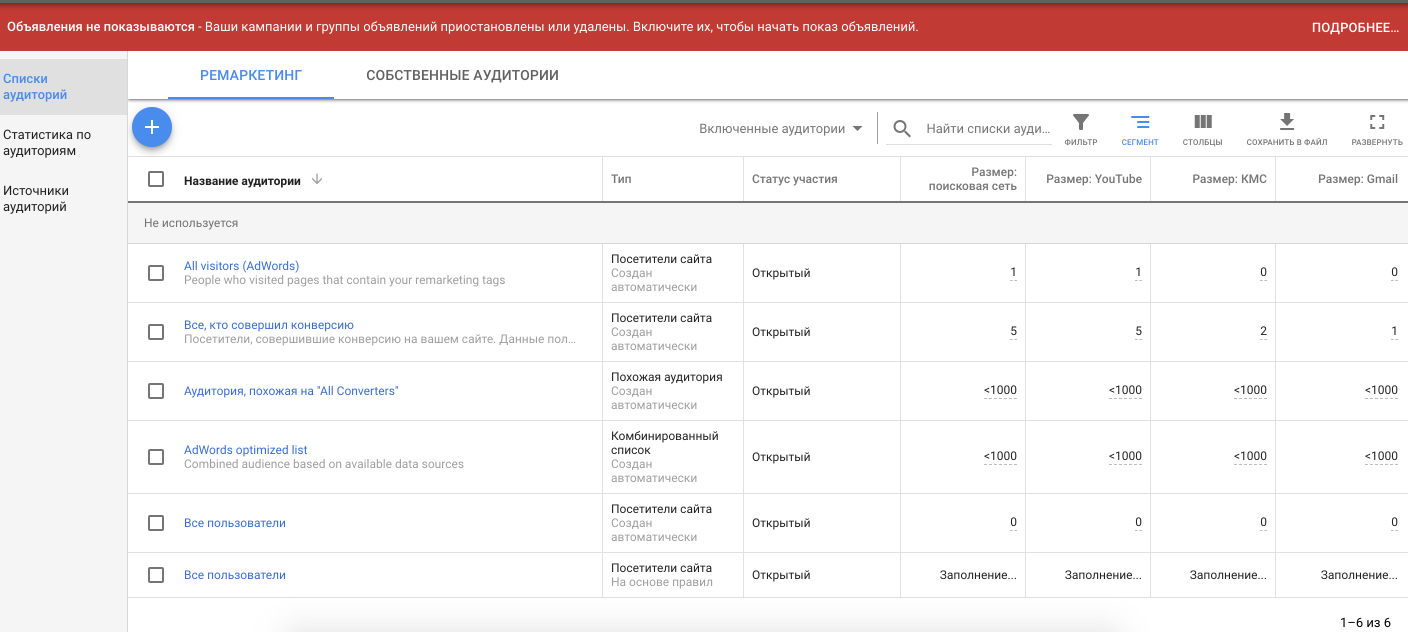
В выпадающем меню выберите «все посетители» и заполните поля формы. В примере участники списка — посетители страницы оформления заказа. В качестве не посещённой страницы выбрана страница оформления заказа, но после завершения покупки.
Таким образом, собрана аудитория их тех, кто добавил товар в корзину и начал оформлять заказ, но не завершил оформление. Нажатие на кнопку «сохранить» завершит создание аудитории.
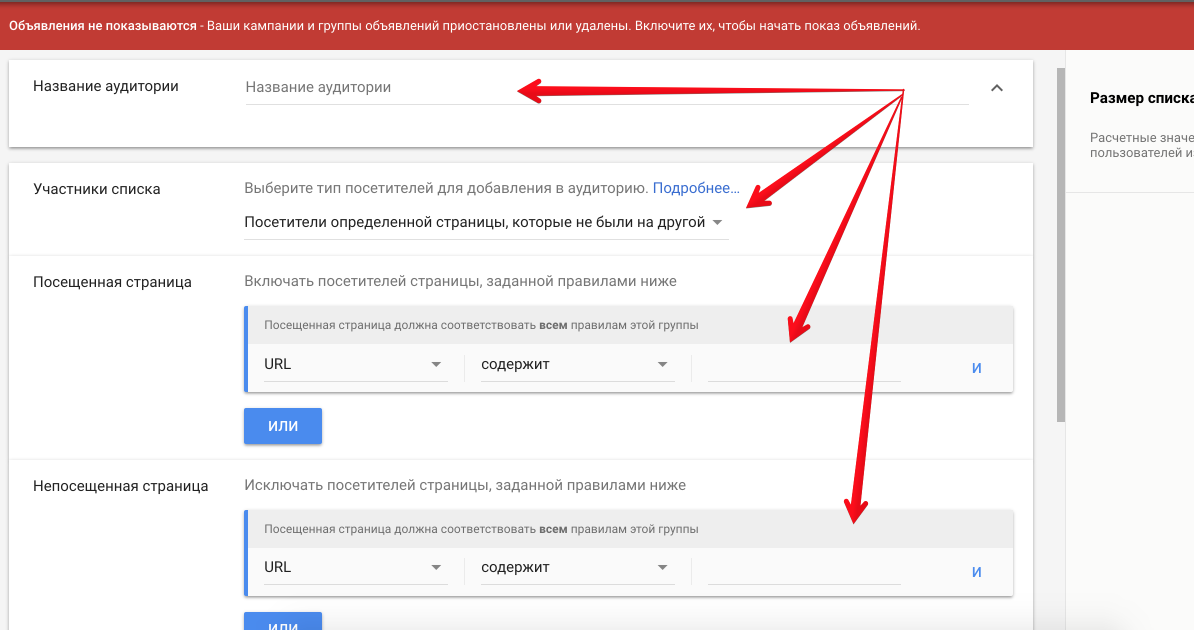
Созданная аудитория будет отображена в списке ремаркетинга. После того, как данные по аудитории будут собраны, можно приступить к созданию персонализированной рекламы в КМС и использовать в качестве сообщения напоминание о том, что не было завершено оформление заказа.
Контекстно-медийная сеть Google
Контекстно-медийная сеть Google — это список партнерских сайтов, на которых происходит трансляция рекламы, запущенной через сервис Google Реклама.
В КМС можно запустить:
- Адаптивные объявления;
- Графические объявления;
- Рекламу в gmail.
Принцип создания объявлений схож с созданием объявлений на поиске за исключением дополнительного параметра «исключенный контент».
Рассмотрим существенные отличия, которые стоит учесть при создании объявления в КМС. Выбирая КМС, как один из типов рекламной кампании, система предлагает выбрать такие же цели, как и на поиске. Их можно задать позже.
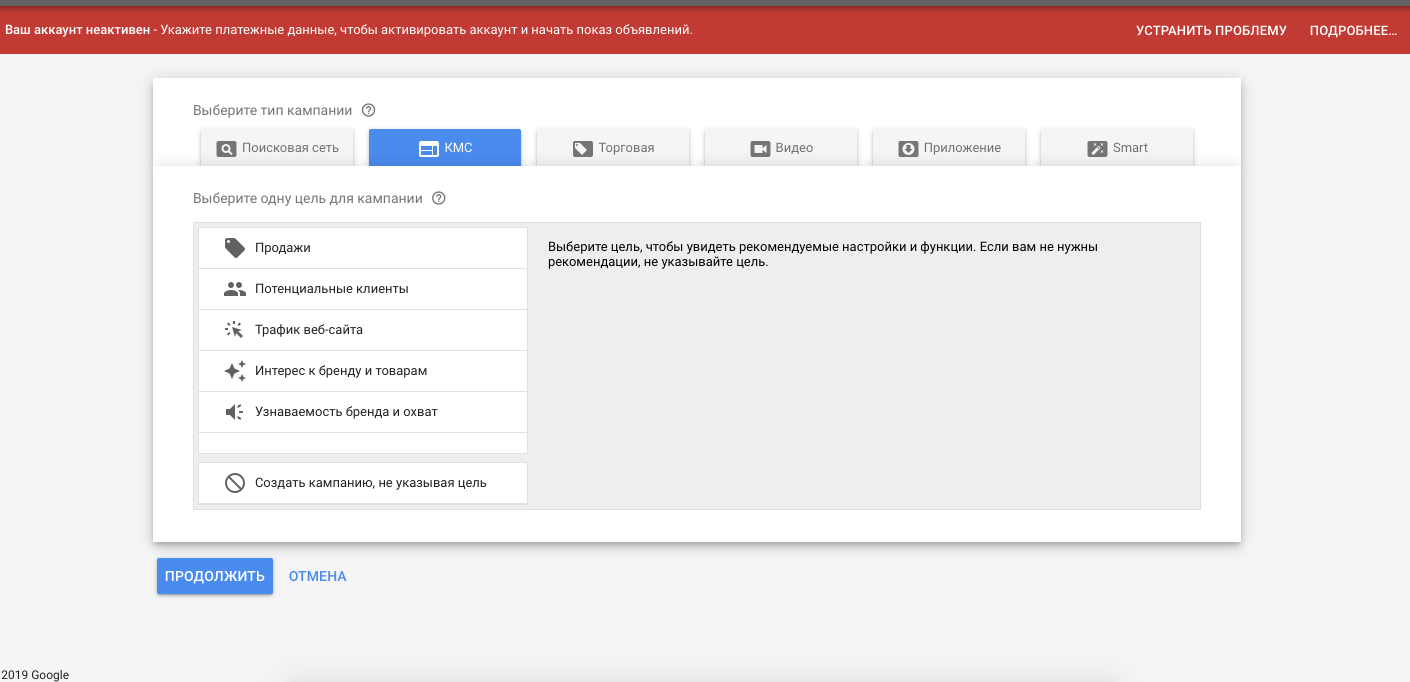
Стандартная медийная кампания
Форма, идентичная той, которая использовалась при создании объявления на поиске. Заполняется аналогично:
- Название;
- Места;
- Языки;
- Ставки;
- Бюджет;
- Ротация;
- Устройства.
Остановимся на параметре «исключенный контент». По умолчанию в Google Рекламе исключена категория «деликатный контент». Если в списке кроме этой категории есть и другие, по которым показ объявлений нежелателен, обязательно их исключите.
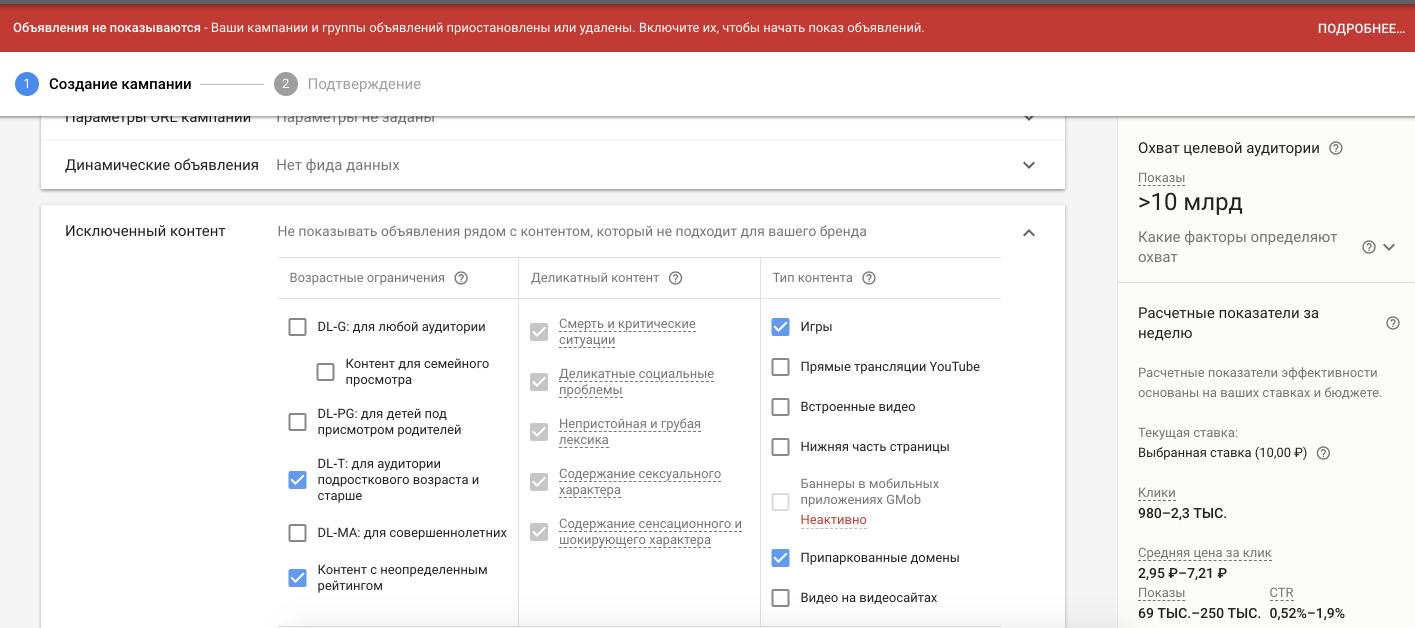
Аудитория. Система предложит выбрать аудиторию. Доступны варианты:
- Категория интересов;
- Намерения;
- Ремаркетинг и похожие аудитории.
Демография. Для более точного попадания в целевую аудиторию рекомендуется также указывать демографические характеристики.
Таргетинг по контенту. На данном этапе возможно настроить таргетинг по ключевым запросам, темам и местам размещений.
Ключевые запросы. Данный способ позволяет понять, как пользователи ищут в интернете товар или услугу, а также отследить их интересы и любимые ресурсы. Рекомендуется добавлять фразы с широким соответствием.
Темы. Имеется в виду тематика сайта. В выпадающем списке можно выбрать несколько категорий сайтов.
Места размещений. Достаточно удобный вариант — в списке доступны конкретные сайты или приложения для показа. Можно выбрать веб-сайты, каналы YouTube, видео YouTube, приложения и категории приложений.
Ставка. Что касается ставок в КМС, то в отличие от поисковой рекламы они гораздо ниже. Лучше начинать с небольших. Вы можете указать примерную ставку и посмотреть, какие прогнозные показатели рассчитает система с учетом вашего таргетинга, и при необходимости провести корректировку. В любом случае, за ставками придется следить более внимательно.
Для завершения создания рекламной кампании в КМС нажмите «создать и продолжить», после чего вы перейдёте к созданию самих объявлений. На выбор предложены два типа объявлений: адаптивное или медийное.
Адаптивное объявление
Для создания такого объявления необходимо заполнить форму, в которой доступно до 5 заголовков и до 5 описаний. Система автоматически будет собирать различные комбинации объявлений и показывать их пользователям. Наиболее кликабельные версии система будет показывать чаще.
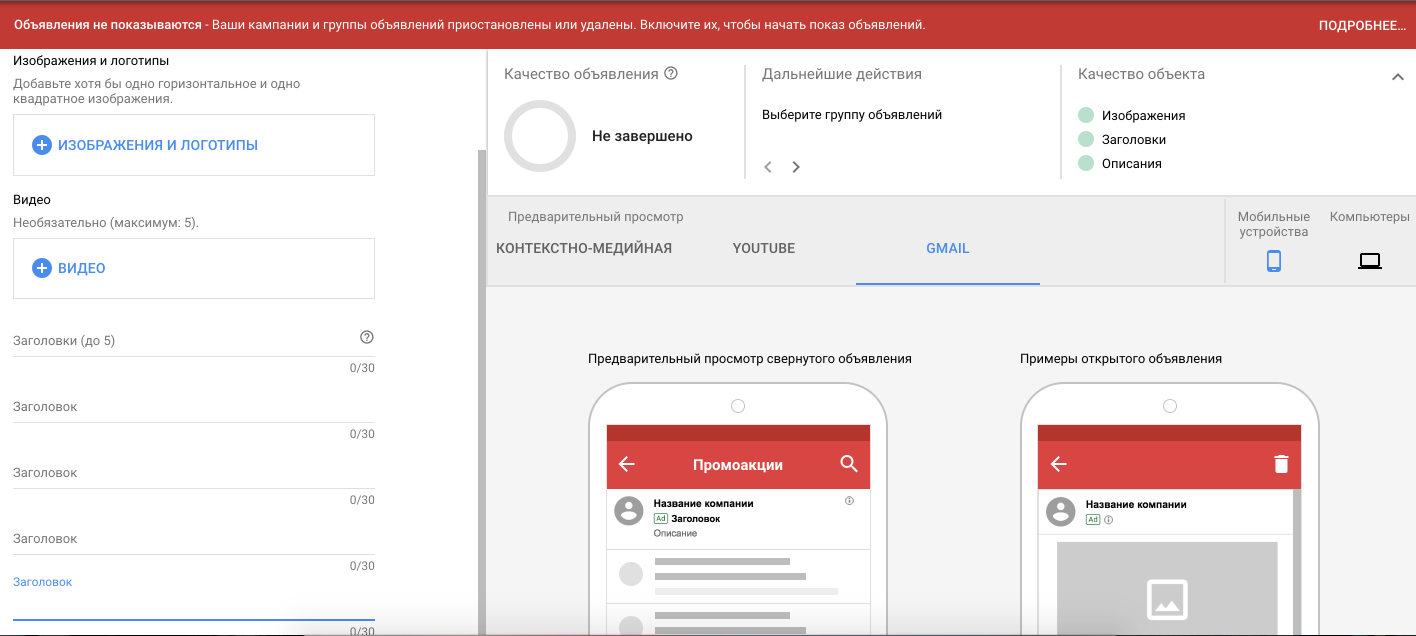
Удобно просматривать, как будет выглядеть готовое объявление, ориентируясь на превью в окне справа.
Медийное объявление
Размещение баннеров в формате gif, jpg, AMPHTML. Рекомендация по количеству креативов — не менее 3. Важное дополнение: рекламное сообщение должно быть релевантно информации на посадочной странице.
Часто бывает, что маркетологи параллельно работают и с Google Ads (некоторые до сих пор считают, что настраивают рекламу в Adwords), и с Яндекс.Директ, а данные рекламных кампаний находятся в двух разных интерфейсах. Для того, чтобы анализировать эффективность всех рекламных каналов на одной площадке используйте Сквозную аналитику.
Модификаторы Google AdWords
Статистика Google AdWords обнуляется после любой правки, и это мешает анализировать ее эффективность. Чтобы вносить изменения, которые релевантны новым запросам аудитории, существуют модификаторы. Они позволяют менять объявление в соответствии с ситуацией.
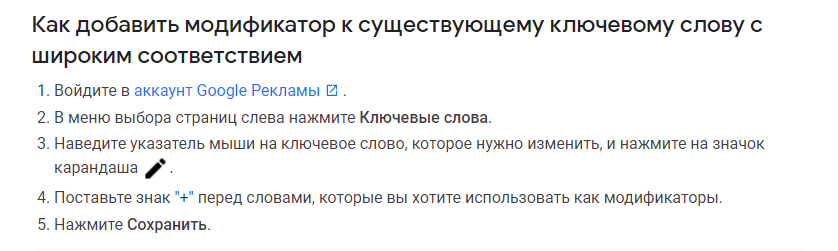
Типы соответствия в рекламе
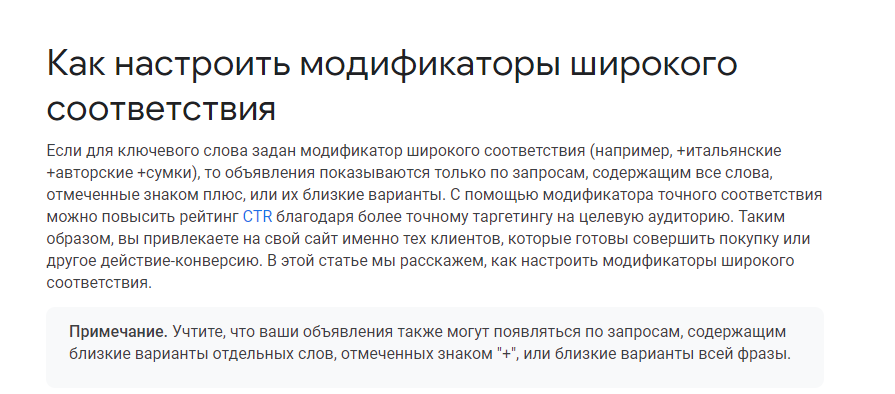
Этот параметр определяет, насколько поисковый запрос должен соответствовать ключевой фразе при демонстрации объявления. Всего используется три типа соответствия:
- широкий — установлен по умолчанию, подразумевает соответствие ключевым фразам в разном склонении, а также их синонимам;
- фразовый — работает с помощью заключения слов в кавычки, показывает объявление только при совпадении фразы целиком;
- точный — заключает ключевую фразу в скобки, показывает объявление только при тех запросах, которые содержат фразу полностью и ничего кроме нее.
Что нужно делать в связи с вступлением в силу GDRP
В 2018 году в силу вступил новый регламент защиты персональных данных. Поэтому AdWords также попал под изменения, которые провела компания Google. Изменились инструменты, которые показывают неперсонализированную рекламу пользователям, не согласившимся на формирование индивидуальных предложений.
При этом рекламодатели обязуются самостоятельно получать согласие пользователей на обработку данных. Это можно сделать через:
- размещение ссылки на политику конфиденциальности Google;
- предупреждение пользователей о применении инструментов ремаркетинга.
Также по запросу необходимо удалять личную информацию из базе данных, если на ее использование не было получено согласие.
Как повысить эффективность рекламных кампаний Google AdWords с помощью сплит-тестов
Главный инструмент для повышения эффективности — А/В-тестирование. Для его запуска необходимо:
- через Google AdWords зайти в настройки;
- выбрать «Проекты и эксперименты»;
- указать «+» для добавления нового эксперимента;
- выбрать название;
- кликнуть на «Применить».
Тестировать можно следующие форматы:
- тексты;
- заголовки;
- демонстрируемый URL;
- цвет и текст на кнопке объявления;
- фон изображения;
- ключевые фразы;
- варианты управления оплатой;
- способы расположения объявлений.
Чтобы повысить эффективность кампании, можно настраивать разные элементы и оценивать, как это сказывается на поведении пользователей.
Маркетинг
Читайте также:
Что такое партизанский маркетинг и как он работает
Что такое партизанский маркетинг и как он работает
Как отслеживать эффективность кампаний Google AdWords
При анализе поведения и реакции пользователей, нужно обратить внимание на такие метрики:
- число переходов на официальный сайт;
- выполнение целевых действий: звонок, регистрация, посещение посадочной страницы;
- финансовые показатели: сумма доходов, частота покупок, средний чек, общее число сделок;
- CTR — соотношение числа показов объявления и кликов для перехода по ним;
- экономические показатели: стоимость привлечения одного клиента, доход за определенный период, пожизненная ценность клиента.
Заключение
Google AdWords предоставляет всем пользователям возможности и инструменты, чтобы вести эффективные рекламные кампании, самостоятельно настраивать принцип оплаты, проводить тестирование, изменять ключевые показатели и напрямую работать с целевой аудиторией. Поэтому Adwords — многофункциональный сервис рекламы, который стоит попробовать как большим, так и маленьким компаниям.
Google AdWords: полное руководство по настройке контекстной рекламы для новичков
Контекстная реклама Google AdWords (Google Ads) — это такой формат объявлений, в которых пользователь Google видит то, что ему на самом деле интересно.
23 мая 2021
Add author snippet
Привлекать естественный трафик из поисковых систем тяжело. А если говорить про коммерческие запросы, то они вообще становятся проблемой для многих мелких и средних компаний. Конечно, попробуй конкурировать с лидерами рынка, у которых работают десятки специалистов. Они ежедневно выкладывают обзоры и подробные руководства, связанные с их компанией. Твои сотрудники могут грамотно выполнять свои повседневные обязанности, но писать о них просто не успевают.
Выходов из такой ситуации несколько. Например, можно воспользоваться услугами контекстной рекламы, которая привлечет на сайт много целевых посетителей. То есть таких, которые заинтересованы в твоих товарах. Самым масштабным проектом для таких целей сегодня является Google AdWords. Это сервис от самого крупного поисковика в мире. О нем и пойдет речь в этом руководстве.
В принципе, AdWords – это старое название. 27 июня 2018 года компания решила переименовать сервис в Google Ads. Но изменение названия стало не единственным нововведением. Google постоянно внедряет новые инструменты, которые помогают эффективно настраивать рекламу и оптимизировать бюджет. Причем большую часть алгоритмов выполняет продвинутый искусственный интеллект.
Теперь здесь даже кампании называют умными, так как они помогают достичь отличного результата и при этом оптимизируют бюджет.
В этом руководстве ты найдешь самую свежую информацию о Google Ads, чтобы настроить кампанию и использовать ее максимально эффективно.
Что такое контекстная реклама Google Ads
Прежде чем узнать, что такое AdWords, сначала следует понять, почему рекламодатели выбирают именно этот сервис. Во-первых, Google сегодня является крупнейшим поисковиком в мире. Во-вторых, он обрабатывает чуть ли не половину всех русскоязычных запросов пользователей. Лидером в России все же пока выступает «Яндекс», но Google прочно удерживает второе место. А тонкие настройки позволяют выбирать различный формат объявлений, управлять таргетингом, проводить анализы, а еще и грамотно корректировать бюджет.
Контекстная реклама – это такой формат объявлений, в которых пользователь видит то, что ему на самом деле интересно. При этом учитывается не только запрос, который он набрал сейчас, но и предыдущие. Например, посетитель зашел в поиск и набрал «купить iPhone». Ему показывают ссылки не только на тематические ресурсы, но и на рекламные объявления. Многие сайты тоже входят в рекламную сеть, поэтому объявления можно встретить и на них тоже.
В плюсе оказываются все. Посетитель получает то, что ищет. У рекламодателя появляется очередной клиент. А Google помогает им встретиться, используя самые современные и продвинутые средства.

Если выделить главные преимущества Google Ads, их будет несколько:
- Простой и понятный интерфейс. Никаких специальных знаний и навыков при работе с системой не потребуется.
- Даже новички могут привлечь первых посетителей на сайт уже через час. Ведь именно столько времени обычно требуется для первоначальной настройки.
- Гибкие параметры позволяют не только получить широкий охват аудитории, но и корректировать суточный бюджет.
- Позиция объявлений не всегда оказывает влияние на количество переходов. Если создать правильный текст, можно получить больше посетителей с низких позиций, чем с высоких.
- Ты сам выбираешь сайты, на которых будут показываться объявления. Или вообще можешь отказаться от такого формата, используя только поиск Google.
- Если сравнить цены с главным конкурентом «Яндекс.Директом», они будут ниже. Поэтому и продвигать ресурс с помощью Google Ads выгоднее. Хотя это справедливо не для всех сфер.
Возраст ресурса не важен. Ты можешь привлечь целевых посетителей на любой стадии продвижения сайта. Новички в кратчайшие сроки получают первых клиентов. Сайты, которые работают давно, могут расширить целевую аудиторию. Показать новый продукт или рассказать о свежей акции тоже просто.
В некоторых случаях привлечение клиентов осуществляют только с помощью Google Ads. Хотя обычно его используют как очередной инструмент для полноценного интернет-маркетинга. Ведь комплексный подход дает лучший результат.
Профессия Интернет-маркетолог
Системное погружение в профессию
- Работа с настоящим бюджетом
- Реальные, а не учебные проекты
- Постоянная поддержка наставников
Как создать аккаунт и настроить кампанию в Google AdWords
Теперь ты знаешь о преимуществах AdWords, что это такое и как работает. Можно перейти к созданию аккаунта Google.
Создание аккаунта в Google AdWords
Если он у тебя уже есть, заходи на сайт сервиса ads.google.com, нажимай вход, вставляй электронную почту и адрес своего проекта.

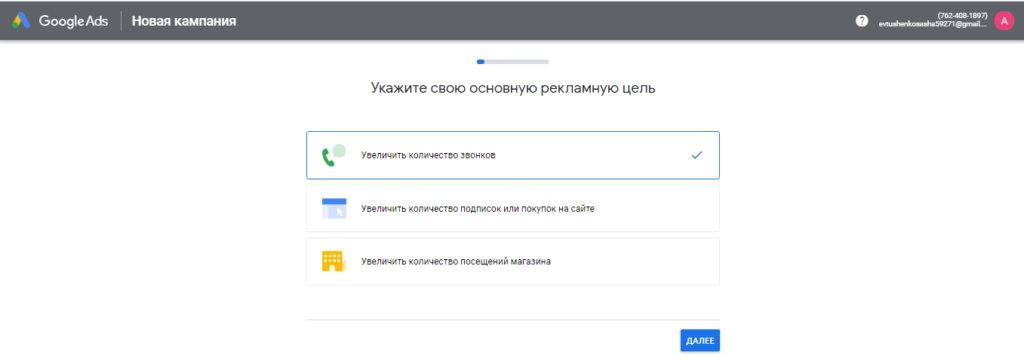
Перед тобой появятся настройки первой кампании. Да, сразу после авторизации. Она ничем не отличается от остальных сервисов. Здесь нужно указать основную рекламную цель. Всего их три. На самом деле целей гораздо больше, но о них ты прочитаешь позже, так как они рассчитаны на продвинутых пользователей.
А пока разберемся с простыми функциями. Допустим, это будет «Увеличить количество подписок или покупок на сайте». Выбирай и нажимай «Далее».

Затем попросят ввести название кампании. Его видишь только ты, поэтому называй так, чтобы самому было понятно.

После этого AdWords предлагает выбрать страницу, на которую будет переходить посетитель. Пока можно написать главную, так как потом все это можно изменить и добавить новую. Или можешь сразу записать целевой адрес.

Система начнет анализировать твой сайт, а затем покажет, как он выглядит на мобильных устройствах и на компьютере.

Настройка объявления в Google AdWords
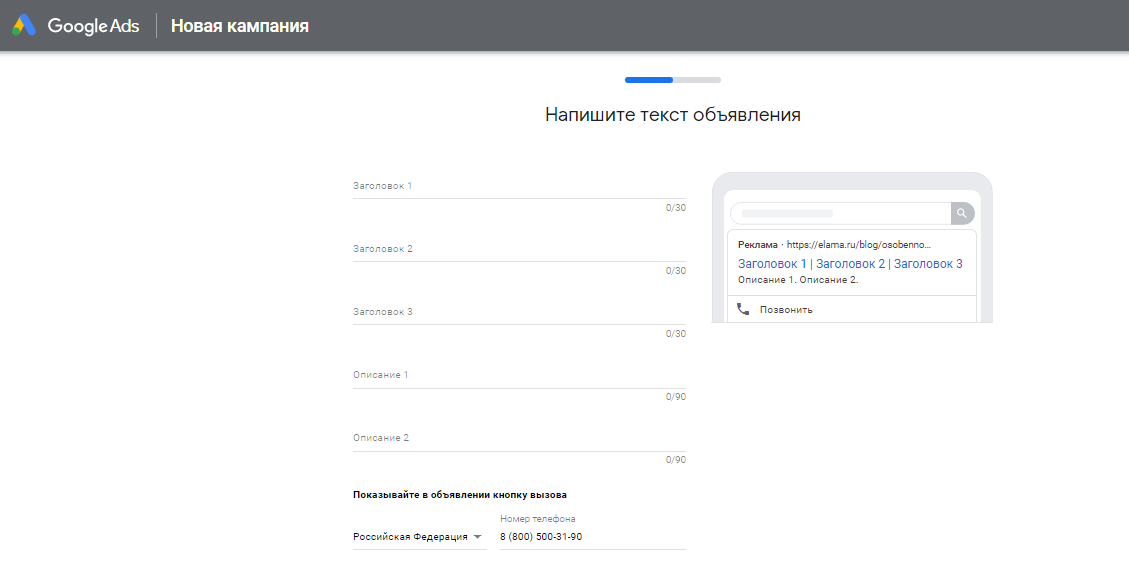
После этого нужно придумать текст объявления. Здесь три заголовка и два описания. Они будут чередоваться в зависимости от устройств, настроек и браузеров.
Символов в заголовке должно быть не больше 30, а в описании – до 80.
Некоторые на этом этапе испытывают трудности, потому что не знают, какой текст составлять. Ведь нужно не просто сказать «заходи и покупай», а привлечь посетителя.
- Чтобы повысить количество переходов, следует добавить в заголовок ключевые слова.
- Их стоит задействовать и в описании.
- Посетителей важно призывать к действию. Поэтому всегда используй слова «Заходите», «Купите», «Закажите», «Подпишитесь», «Зарегистрируйтесь» и подобные.
- Объявление должно нести какую-то выгоду. Бесплатная доставка, акции, скидки и так далее. Укажи преимущества, почему пользователь должен выбрать именно твою кампанию.
- Старайся писать все слова с заглавной буквы, кроме предлогов. Например, «Заходи и Выбери Подарок».
Здесь же следует выбрать: показывать кнопку телефонного вызова или нет. Если у вас для работы есть номер телефона, лучше его указать. Это привлечет внимание и увеличит количество заявок. Сохраняем изменения и идем дальше.

Подбор ключевых фраз
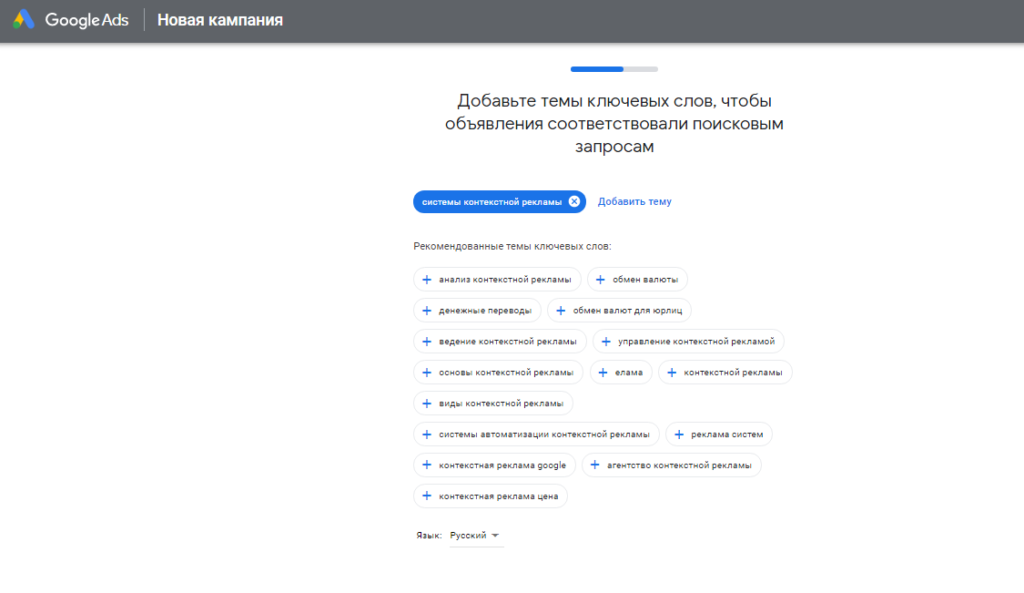
На этом этапе система уже проанализирует твой ресурс, поэтому предложит ключевые фразы, которые ему подходят. Выбери нужные, а остальные удали. Или добавь новые. Вообще, ключевые фразы стоит подбирать очень тщательно, так как они напрямую влияют на количество будущих переходов.

Объявления будут показываться по определенному расстоянию от заданного места. Например, по Санкт-Петербургу и в 50 км от него. Или конкретно по региону. Например, можно выбрать всю Россию:

Выбор варианта оплаты
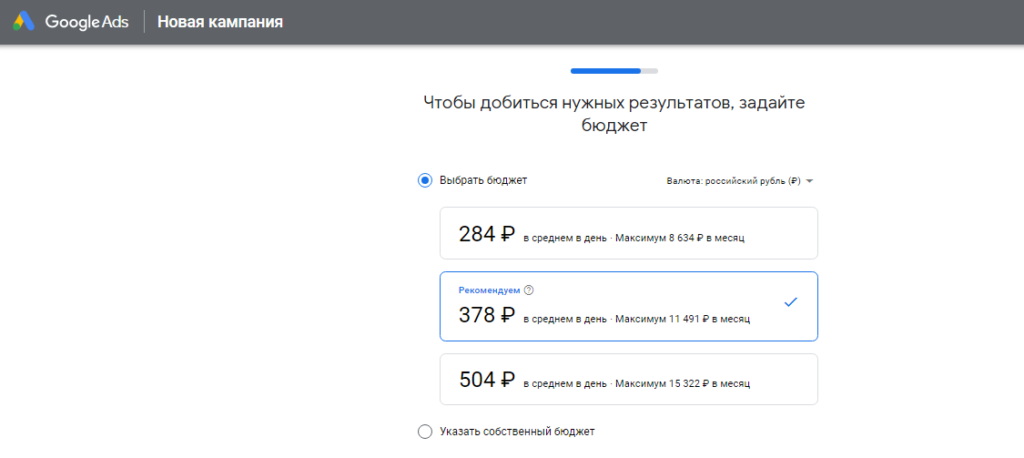
Google Ads предлагает много вариантов оплаты, среди которых Qiwi, ЮMoney и банковские карты. Рекомендуемых тарифов здесь три. Выбирай тот, который тебе подходит, или укажи собственный бюджет. Не забудь сохранить изменения.

Теперь нужно подтвердить платежные данные, указать тип аккаунта и другие важные данные. Здесь же предложат получать информацию об увеличении эффективности кампании. Советы там часто дают достойные, поэтому лучше их использовать.

Вот и все. Твоя кампания уже готова. Чтобы посетители увидели объявления, просто пополни счет на нужную сумму.
Но ведь у тебя может быть несколько рекламных кампаний. Например, ты продаешь одежду. Одно объявление будет про мужские куртки, второе про женское нижнее белье, а третье приведет на страницу детских товаров.
Но даже эти объявления можно разделить на еще более мелкие группы. Например, мужские куртки осенние, зимние, кожаные или спортивные. Поэтому одни и те же товары могут быть совершенно в разных группах. Называй кампании так, чтобы сразу было понятно, о чем идет речь, так как никто, кроме тебя, эти названия не увидит.
Этого вполне достаточно, чтобы привлекать потенциальных клиентов на свой сайт. Но если ты хочешь использовать инструменты Google Ads в продвинутом режиме, то тогда читай дальше.
Создание новой компании в Google AdWords в режиме эксперта
Итак, перед тобой чистая страница с кампаниями. В принципе, уже можно перейти к редактированию или запуску. Но сначала стоит разобраться, как создавать новые объявления. Здесь все просто. Нажимай «+ Новая кампания».

Внизу находится ссылка «Перейти в режим эксперта». Нажми на нее, чтобы увидеть более разнообразные функции. Всего здесь семь целей и одна кампания без настроенных параметров. Ты их выбираешь самостоятельно.

Если нажать, например, на «Трафик сайта», получим список из пяти типов кампаний. Поисковая сеть – это реклама, которую показывают в результатах выдачи. КМС – это контекстно-медийная сеть. Объявления показывают на сайтах партнеров. Также есть торговая реклама, видео и Discovery. Но, чтобы познакомиться с «Гугл Адс», достаточно выбрать поисковую сеть. Остальные инструменты тоже работают эффективно, но о них мы поговорим позже.

Здесь ты можешь ввести название кампании, определить таргетинг и бюджет. При выборе поисковой сети ты заметишь, что сюда опять включили КМС. Это сделано для того, чтобы ты получил как можно больше посетителей. Но если ты хочешь работать только с поисковой сетью, то КМС отключи.

Представим, что ты оказываешь услуги только по Санкт-Петербургу и некоторым ближайшим городам. В разделе «Таргетинг и аудитории» нажми «Указать другое местоположение». Когда ты начнешь вводить название города, система покажет список. Чтобы добавить местоположение, нажми «Целевое значение». Рядом будет показан охват аудитории. Если же ты не хочешь работать в каких-то определенных местах, можешь исключить их из списка.

Можно воспользоваться также расширенным поиском. Например, для Санкт-Петербурга подойдет Кронштадт.

Теперь нужно выбрать языки. И даже если ты ищешь клиентов из России, то лучше к основному языку добавить английский. Это позволит привлечь больше целевых посетителей. Например, кто-то использует браузер на английском или просто забыл переключить настройки по возвращении из какой-то страны.
Дальше идет бюджет и назначение ставок. Здесь можно ограничить дневные расходы и выставить стратегию. По умолчанию стоит «Максимальное количество кликов». Эта стратегия помогает приводить максимум посетителей исходя из заданного бюджета. Лучше ее оставить, так как для новичков она отлично подходит. Другие стратегии стоит использовать, когда ты разберешься с функционалом.
Здесь же можно установить предел максимальной цены за клик. Эта опция поможет сократить расходы, но в некоторых случаях негативно влияет на эффективность кампании. Особенно при высокой конкуренции. Твои объявления просто никто не увидит, если цена будет слишком маленькой. Сумма зависит от специфики бизнеса, поэтому узнавать конкретные цены придется самостоятельно.

«Другие настройки» помогут изменить параметры записи конверсий и ротацию объявлений. Например, можно чередовать показы по порядку. Или сделать так, чтобы в первую очередь показывали самые эффективные объявления. Оптимизация показов подходит для большинства рекламодателей, поэтому ее лучше не менять.

Последним этапом в настройках идут расширения. Это дополнительные ссылки, номера телефонов и уточнения. Желательно их добавить, ведь они помогают повысить CTR. Об этом говорит сам Google.
Ссылки могут вести на различные разделы сайта. А посетители увидят от 2 до 8 штук в зависимости от их устройства и позиций. Например, пользователь набирает запрос, а ему показывают сразу контакты или цены. Чтобы не тратить время, он нажмет на одну из этих ссылок вместо основной.
Нажми на «Дополнительные ссылки». Система сама предложит список страниц с твоего сайта, но ты можешь добавить и любые другие.

Нажми на «Просмотр», чтобы увидеть, как будут располагаться выбранные ссылки в выдаче. Меняй галочки и положение ссылок, чтобы достичь лучшего результата.

Уточнения тоже оказывают положительное влияние на продвижение ресурса через контекстную рекламу. Например, это может быть время работы компании или информация о бесплатной доставке. Добавить их так же легко, как и дополнительные ссылки.

Теперь нужно добавить номер телефона. Для этого выбирай страну и записывай номер в международном формате. Отчеты по звонкам пусть останутся включенными. Это поможет в будущем их изучать. Если требуется, расширение можно включать и выключать по расписанию. Это делается в дополнительных настройках.

Так работают три основных расширения. Но лучше добавить дополнительные, так как они еще больше повысят интерес к объявлению.
Если нажмешь на ссылку внизу «+ Расширение объявления», первым в списке будет структурированное описание. Оно поможет найти не просто компанию, а конкретный продукт или услугу.
Например, если ты продаешь одежду, можно разделить ее по брендам. Это настраивается рядом с выбором языка в самом верху. Там есть курсы, места, программы обучения, страховая защита и так далее. В дополнительных настройках тоже можно указать расписание или включить отображение для мобильных устройств.

Если у тебя есть свое приложение, а реклама нужна также для повышения количества установок, то добавь его тоже. Ссылка на приложение будет сразу направлять пользователя на страницу установки.
Можно также добавить форму для клиентов. Сюда входит регистрация, оформление заказа, подписка, связь и так далее. Справа покажут внешний вид объявления.

Если у тебя проходят акции или скидки, обязательно сообщи о них в объявлении. Для этого используй расширение «Промоакции». Здесь можно выбрать подходящее событие, денежную или процентную скидку, даты и так далее.
Раньше российским пользователям были доступны только процентные скидки. Но ведь система постоянно развивается, поэтому в 2020 году уже можно выбрать в качестве валюты российский рубль.

В строке «Товар» можешь записать название продукта, а чуть ниже указать ссылку на него. В разделе «Сведения о промоакции» не забудь упомянуть условия получения скидок. Например, использование промокода или минимальная сумма заказа. При необходимости поменяй дополнительные настройки. Сохрани изменения, а потом посмотри, как выглядит твое объявление теперь.
Размещение на Google Картах
Многие пользователи ищут товары в ближайших магазинах. Google AdWords позаботился и об этом. Можно добавить адреса, которые работают по следующему принципу:
- Посетитель ищет в поиске какой-либо товар.
- «Гугл» показывает объявления, в которых указаны адреса.
- Посетитель видит ближайший магазин, в котором можно купить товар.

Нажимай «Создать адрес». Если до этого в аккаунте ты уже указывал местоположение, «Гугл» предложит рекомендуемые адреса. Или можно установить связь с аккаунтом «Google Мой бизнес», если он у тебя есть.

Если хочешь добавить цену к товарам, создавай новое расширение. Здесь укажи товар, валюту и другие параметры. Можно выбрать тип в виде бренда, категории, класса товаров, места и так далее. Если цена нефиксированная, выбери префикс «от» и «до». Или установи среднюю цену. Не забудь добавить заголовок и описание.

Останется только настроить сообщения, если ты хочешь получать их на телефон или электронную почту. Напиши название компании, а при необходимости измени текст объявления и СМС. Помимо этого, можно перейти к дополнительным настройкам, чтобы добавить расписание показа расширения.

Выбирать дату окончания удобно, если ты проводишь какую-нибудь акцию. Когда ее время закончится, то и объявление перестанет показываться. Если этот раздел не настроить, кампания будет работать до тех пор, пока есть бюджет.
В параметрах URL кампании можно указать адрес отслеживания, через который будут учитываться клики.

Можно выбрать и расписание показов. Например, если твои клиенты ищут информацию только днем, ночные показы лучше отключить. Но это все индивидуально. Когда организация отправляет заказы по всей России или вообще за границу, объявления стоит показывать круглосуточно. Или это полезно, когда заказы обрабатывают автоматически без твоего участия.
Теперь тебе останется нажать «Сохранить и продолжить», чтобы перейти к следующему шагу.
Настройка групп объявлений
Чтобы управлять кампаниями было легче, в Google Ads их распределяют по группам. Например, в одной группе могут находиться объявления с похожими ключевыми фразами. Сначала выбери тип объявлений. Он бывает стандартным и динамическим.
Динамические поисковые объявления автоматически выбирают поисковые запросы. А затем сами подстраивают заголовки под них. Это отличное решение для крупных магазинов, так как позволяет сэкономить много времени. Если же у тебя объявлений немного, можешь настраивать их вручную.

Назови группу объявлений, напиши адрес страницы и товар. Внизу появится ссылка «Получить ключевые слова».
Чем больше ключевых слов ты подберешь, тем эффективнее будет работать рекламная кампания. Это значит, что в товарах следует указывать как можно больше схожих по смыслу фраз.
Их удобно искать в планировщике слов, но ссылка на него в этом разделе отсутствует. Чтобы в него попасть, нужно изменить режим просмотра и зайти в инструменты. Подробнее об этом ты узнаешь чуть ниже. А пока открывай новую страницу и вбивай адрес вручную. Кстати, записанные ключевые слова уже будут там присутствовать.

Нажимай «Показать результаты», чтобы увидеть весь список слов даже с ценами. Помимо этого, указано среднее число запросов и уровень конкуренции.

Здесь ты можешь выбрать все нужные ключевые слова. При необходимости можно расширить поиск, нажимая на «+». У каждого бизнеса своя специфика, поэтому советовать что-то конкретное не получится. По ценам можно определить, какие запросы тебе подходят. Здесь написаны минимальные и максимальные ставки.
В таблице показаны и узкие, и широкие запросы. Объявления обычно включают в себя сам запрос и дополнительное слово. Сохрани нужные и переходи к созданию объявлений. Если ты уже изменил режим просмотра, можешь заодно посмотреть минус-слова.
Планировщик ключевых слов от Google
Это бесплатный сервис, который позволяет искать ключевые слова не только для рекламы, но и для естественной выдачи. При этом можно прогнозировать трафик, объединять похожие запросы и изучать бюджет рекламной кампании.
Заходи в планировщик слов, укажи название продукта и целевую страницу. Кстати, по контенту на странице система сама может определить и предложить некоторые ключевые фразы.

Нажимай «Показать результаты». Справа находится колонка, в которой можно выбрать различные параметры для уточнения ключевых слов. Сюда входят бренды, сезоны или товары специального назначения. Например, можно выбрать мужские или женские товары. Рядом с ними будет количество запросов в месяц.

Помимо этого, ты можешь добавить какие-либо фильтры. Например, уровень конкуренции или процент полученных показов объявления. Но если хочешь видеть все возможные варианты, то лучше оставь значения по умолчанию.
Выдели все нужные слова и добавь их в план. Слева можешь выбрать сгруппированные варианты или посмотреть обзор плана. Слова, которые не были добавлены, учитываться не будут.

Внизу появится кнопка с приблизительным прогнозом твоей кампании. Ты увидишь, сколько кликов будет по объявлениям, их стоимость, CTR, а также общую статистику.
Если опуститься чуть ниже, покажут графики, устройства и местоположения. Здесь же можешь добавить минус-слова. Когда все ключевые фразы найдены, сохрани или скачай план.
Как создавать разные типы объявлений в Google AdWords
Группы объявлений настроены, поэтому можно переходить к следующему шагу. Здесь идет создание самих объявлений. Заполняй нужные поля, как это было описано выше. Если хочешь, можешь использовать самый простой вариант. Он всегда работает по умолчанию. Но если тебе нужны более продвинутые настройки, то переходи в режим эксперта.

Справа показаны варианты, как будет выглядеть объявление на мобильных устройствах, компьютерах и в контекстно-медийной сети. Объявления бывают не только текстовыми, но еще и адаптивными, медийными и в формате видео.
Адаптивные объявления в Google Ads
На сайтах партнеров Google адаптивные объявления часто встречаются в формате нативной рекламы. Все дело в том, что блоки сами адаптируются под дизайн и размеры ресурса, на котором они размещены. Посетители думают, что это не реклама, а просто продолжение сайта. Поэтому и переходов по таким объявлениям больше. Хотя не всегда объявления представлены в виде нативных, но это все равно дает хороший прирост переходов на рекламируемый сайт.
Чтобы создать адаптивное объявление, нужно зайти в КМС.

Появляются уже знакомые настройки. Здесь можно выбрать местоположение, цели, изменить стратегию и так далее. В прошлый раз мы оставляли «Максимальное число кликов». Сейчас лучше выбрать оплату за 1000 показов, так как для КМС эта стратегия предпочтительнее.
Особенно хорошо это подходит для новых брендов или продуктов. Но ты можешь выбрать «Целевая цена за конверсию» или все сделать вручную.

В дополнительных настройках обязательно укажи сайты, на которых реклама не должна показываться. Например, ресурсы с контентом для взрослых. Можно настроить исключения по возрасту или по каким-то другим деликатным причинам.

Google рекомендует оставить автоматические настройки таргетинга. Но ты можешь их изменить вручную. При этом список предпочтений достаточно обширный. Это не только пол и возраст. Например, можно настроить таргетинг по семейному доходу или наличию детей.
Но помни, что любые настройки таргетинга уменьшат количество переходов. С другой стороны, это позволит сэкономить бюджет, чтобы привлекать целевых посетителей. Но ты можешь пропустить и реальных. Это очень тонкие настройки. Их лучше выполнять тогда, когда ты уже изучил свою целевую аудиторию и знаешь портрет потенциального клиента.

Вообще, необходимость изменять настройки или оставить стандартные зависит от особенностей бизнеса и выбранных целей. Например, если рекламная кампания создана для увеличения аудитории, никакие ограничения ставить не нужно.
Если ты выбрал автоматический таргетинг, это приведет больше посетителей и клиентов, но затраты на кампанию будут выше.
Чуть ниже ты увидишь раздел с объявлениями. И прямо сейчас можешь их создать.

Google очень трепетно относится к нарушению авторских прав, поэтому загружай только свои изображения. Или находи те, которые свободно распространяются. Хотя бы на бесплатных фотобанках.
Кстати, Google Ads сам предложит изображения, которые подходят по смыслу, но в то же время не нарушают авторские права. Максимально допустимый размер составляет 150 КБ. Поддерживаются форматы GIF, JPEG и PNG.
Для полноразмерных баннеров существуют особые правила:
Если изображение не подходит по параметрам, система об этом сообщит.

Полный список поддерживаемых форматов и размеров можно посмотреть здесь же. Напиши короткий и длинный заголовок.
Максимальная длина короткого заголовка составляет 30 символов, а длинного – 90.
Система сама выбирает, какой заголовок показать, так как все сайты и устройства разные. Например, сайт создан в основном для мобильных устройств. Тогда AdWords предложит более короткий вариант объявления.
Поэтому в любом случае не забывай призывать к действию как в длинном заголовке, так и в коротком. Настрой адрес и посмотри, как будет выглядеть твое объявление. Его покажут в разных вариантах справа.

Теперь можешь сохранить изменения и запускать кампанию.
Медийные объявления в Google Ads
Этот тип объявлений тоже доступен для контекстно-медийной сети. Но использовать их стоит только совместно с адаптивными. Это нужно для того, чтобы реклама показывалась во всех блоках с любыми размерами. Иначе ты просто упустишь большую часть посетителей.
И даже если ты думаешь, что учел все форматы, то какая-то часть обязательно будет пропущена.
Создавай новую кампанию КМС, а потом переходи к объявлениям.

Здесь нужно нажать «Загрузить медийные объявления». Появится поле ввода для конечного URL, а также его параметры. Если опуститься чуть ниже, можно посмотреть все поддерживаемые форматы. Загрузи файлы, которые нужны для создания объявления, добавь их в группу и продолжай работу.
Галерея форматов объявлений
В старом интерфейсе AdWords галерея форматов была доступна. Сейчас ее включили в разные типы объявлений. Например, чтобы сделать видеорекламу, нужно пройти по уже известному пути: создать кампанию, выбрать КМС и опуститься чуть ниже.

Продолжительность видео имеет ограничение в 30 секунд . При этом загружать ролики можно с компьютера или через YouTube. Настройки позволяют сделать так, чтобы показывались не только видео, но и баннер. Выбирать различные форматы можно еще на этапе создания кампании. Они зависят от целей.

Полный список появится, если выбрать последний пункт «Создать кампанию, не указывая цель».

Здесь же ты можешь выбрать, например, показ объявлений пользователям почты Gmail. Ее будут видеть пользователи почтовой службы Google. Также становится доступна локальная, умная и торговая реклама. Например, лайтбокс является таким видом объявления, который отображается в любых размерах. И если кликнуть на него или навести курсор, он будет показан на полный экран. Раньше его нужно было искать отдельно, но теперь лайтбокс доступен практически во всех форматах рекламы.
Это касается и видеообъявлений. Теперь достаточно выбрать цель, а система сама предложит разные форматы. В том числе и видео. Их даже можно объединить с баннерами, но об этом ты узнаешь чуть позже.
Реклама приложений Android или iOS
Заходи на уже знакомую страницу и выбирай «Реклама приложений». Здесь потребуется также выбрать платформу Android или iOS.

Раньше нужно было искать id приложения на сайте Google Play, но теперь все стало гораздо проще. После того, как ты начнешь вводить название приложения, система предложит варианты. Выбирай свое приложение и нажимай «Продолжить».
Появятся настройки местоположения, языка, бюджета и так далее. В отличие от обычных объявлений, здесь лучше выбирать только один язык. В данном случае русский. Дальше идут настройки ставок. В принципе, тут ничего не меняется, так как параметры были заданы на предыдущем этапе. Хотя можно указать среднюю сумму за установку приложения.

Придумай два заголовка и описание. Можешь добавить изображение, GIF-анимацию или видео.

Справа ты сможешь оценить, как будет выглядеть объявление на разных площадках. Если все нормально, переходи к следующему шагу. Здесь еще раз все проверь, а при необходимости отредактируй параметры. Для рекламы приложений следует использовать разные виды объявлений.
Например, пользователь может просматривать какой-то гайд в YouTube, случайно увидит объявление и перейдет по нему. Это относится и к сайтам. Поэтому не стоит думать, что пользователи переходят только с других приложений. Да, это эффективный вариант, но далеко не единственный.

Видеореклама и товарные объявления в Google Ads
Этот инструмент хорошо себя показал не только на YouTube, но и на многих других площадках. Выбрать его можно на странице целей. Раньше торговый вариант был доступен только как подтип кампаний «Видео». Но теперь он стал отдельной целью.

Здесь ты увидишь несколько подтипов, которые предназначены для разных видов показа рекламы. Поэтому сначала нужно определиться с ними, а уже потом настраивать объявления. Можно выделить 3 главных подтипа рекламы:
- In-Stream – это объявления-заставки или видеообъявления Discovery, которые показывают в начале, середине или в конце просмотра. Их можно во время просмотра отключить.
- In-Stream без возможности пропуска заставляет посетителей досмотреть рекламу до конца. Пока он ее не посмотрит, основной контент показан не будет. Ролики обычно длятся 15 секунд.
- Out-Stream – эти ролики не мешают просмотру основного контента. А платить ты будешь за 1000 показов.
Google предлагает и другие форматы, например, последовательные объявления. Хорошо подходит, чтобы повысить узнаваемость бренда или определенного товара. Пользователям показывают ролики последовательно, с каждым разом увлекая все больше. Сделано это в виде цепочки. А «Торговая» компания отлично показывает себя при рекламе интернет-магазина.
Для этого потребуется связать аккаунт с Merchant Center. Он помогает быстро обрабатывать данные и поддерживать актуальность объявлений. Вся информация станет доступна на странице «Связанные аккаунты» в настройках.
Инструкцию о том, как связать аккаунты, можно посмотреть в справке Google Ads. Конечно, хочется сразу использовать все существующие форматы рекламы, сделать ее как можно более разнообразной и интересной. Это повышает эффективность кампании, но спешить здесь не стоит.
Сначала разберись с самыми простыми объявлениями, а уже потом переходи к более сложным форматам. Ведь даже текстовая и адаптивная реклама от Google привлекает много клиентов. Так что не стоит пытаться задействовать все и сразу.
И спользование ремаркетинга в Google Ads
Ремаркетинг удобен для повышения узнаваемости бренда, а также для увеличения числа конверсий.
Предположим, что человек зашел на сайт, выбрал товар и даже положил его в «Корзину». Но тут его что-то отвлекло или помешало, поэтому он так и не совершил покупку. Человек продолжает гулять по другим сайтам, но ему постоянно показывают твой ресурс. Он вспоминает, что собирался там совершить покупку и возвращается. Это и есть ремаркетинг.
Причем использовать его можно не только для стимулирования продаж, но и для совершенно разных целей. Например, посетитель просто прочитал на сайте о каком-то новом гаджете. Значит, он когда-нибудь может этот гаджет купить. Нужно только ему напоминать об этом. А когда он заметит знакомый сайт, то перейдет по ссылке и совершит покупку.
Поэтому любые посетители, которые когда-то что-то читали на твоем сайте, могут стать покупателями. И это нельзя исключать. Тема ремаркетинга достаточно обширная, поэтому уместить ее в рамках этой статьи не получится.
Здесь будут показаны только основные моменты при работе с Google Ads. Сначала нужно изменить режим просмотра, чтобы показывались подробные данные. Мы об этом говорили, когда обсуждали планировщик ключевых слов. Кстати, при включении подробного режима просмотра появляется много важных и полезных функций. Например, все массовые действия, правила, скрипты, планировщик охвата, диагностика объявлений и так далее.

- Тег «Google Рекламы». Его нужно установить на сайт для получения данных о конверсиях.
- «Google Аналитика». Можно импортировать показатели вовлеченности и аудитории ремаркетинга из связанного аккаунта.
- «Google Аналитика (GA4) и Firebase». Более продвинутый инструмент для аналитиков, маркетологов и разработчиков. Это полноценный проект, который отличается от привычной «Google Аналитики». Firebase – это облачная база данных, которая сохраняет полученную информацию и имеет удобный интерфейс.
- Сервис аналитики приложений и Google Play. Свяжи аккаунт со своим сервисом аналитики. Создавай списки ремаркетинга и отслеживай покупки в приложении.
- Youtube. Привлекай людей, чтобы они повторно взаимодействовали с каналом, а также призывай их к действию для увеличения числа кликов. Эти пользователи уже просматривали твой канал, а значит, у них больше шансов стать твоим постоянным подписчиком.
- Ads Data Hub. Помогает создавать аудитории со сложными настройками таргетинга, используя данные Google и свои собственные.
Настройка ремаркетинга в Google Ads
Начать нужно с того, что добавить программный код на свой сайт. Нажимаем ссылку «Настроить тег», чтобы увидеть настройки.

Если теги уже есть, нужно нажать на три точки, а потом на «Изменить источник».

Откроется страница создания источника данных. Выбирай первый вариант «Собирать только общие данные о посещениях сайта, чтобы показывать на нем рекламу». Здесь предложат три способа установки тега на сайт. Кстати, для этого удобно использовать менеджер тегов. Но если не знаешь, что это такое, выбирай первый способ.

Когда ты установишь тег на сайт, появится возможность управлять списками. Для этого нужно перейти по пути «Менеджер аудиторий – Списки аудиторий». Здесь можно добавить фильтр или сохранить данные в файле.
Если нажать на «+», можно добавить аудиторию сайта, а точнее – цели для рекламной кампании.

Чтобы добавить ремаркетинг в компанию, в менеджере аудиторий выбери список и зайди в него. Вверху нажми на 3 точки, а затем «Добавить в…». Выбери группу объявлений или компанию.

Если в «Списки аудиторий» нажать «+», можно создать требования для внесения пользователя в список.
Существуют и другие варианты, например, для видео или приложений. В том числе можно создать собственную комбинацию по соответствующей ссылке.
Как влияет GDRP на сайты
General Data Protection Regulation – это европейский регламент по защите данных, который вступил в силу в 2018 году. Сейчас уже многие сайты привели в порядок в соответствии с требованиями GDRP. И сервисы Google тоже не стали исключением.
В AdWords появились функции, которые включают неперсонализированную рекламу. Особенно это актуально для тех, кто использует ремаркетинг. Ведь они сохраняют данные пользователей, чтобы работать с ними в будущем. А значит, самые первые попадают под требования GDRP. Но и любые другие сайты обязаны придерживаться нового регламента, чтобы не возникали проблемы при работе с рекламой.
Все рекламодатели должны сами спрашивать у пользователей разрешение на обработку персональных данных. Google для этого не предоставил никаких дополнительных инструментов. Поэтому у многих возникли вопросы, как действовать в подобной ситуации.
- предупреждать всех пользователей о сборе персональной информации;
- если пользователь не согласен, удалить информацию о нем;
- на сайте должна быть ссылка на политику конфиденциальности Google.
Эти правила работают, хотя их придумали сами рекламодатели.
Google же требует указывать контакты тех, кто следит за соблюдением регламента. Сделать это можно в разделе «Настройки и оплата». Нужно перейти в «Настройки» и посередине страницы будет графа «Контакты по вопросам защиты данных». Здесь требуется указать имя, номер телефона, фактический адрес и электронную почту.

Целевые страницы
Конверсия посадочных страниц всегда выше, потому что они созданы для стимулирования продаж. Но это не значит, что всех пользователей можно посылать только на такие страницы. Да, они эффективные, но ведь существует и много других разделов сайта. Чтобы стало более понятно, смотри примеры.
Допустим, ты устраиваешь какую-то сезонную акцию. В этом случае можно всех отправлять на специально созданную для таких целей страницу. А если ассортимент товаров большой? Взять хотя бы обувь. Люди редко ищут что-то конкретное, поэтому их лучше перенаправить в категорию каталога. Например, в «Летнюю обувь». Но вместе с этим каждая карточка товара тоже должна выступать в качестве лендинга.
Грубо говоря, нужно заботиться не только о конкретных целевых страницах, которые создали специально для рекламной кампании. Юзабилити всего сайта должно быть комфортным и понятным для посетителей. И все страницы практически без исключения ты должен использовать в качестве лендингов.
Почему? Да просто люди на обычных страницах проводят слишком много времени. Что-то смотрят и сравнивают. А лендинг помогает направить человека непосредственно к цели. Для этого используют различные приемы, например, СТА-кнопки и лид-формы.
Лендинг и AMP
В качестве альтернативы можно использовать технологию AMP. Она появилась еще в 2017 году. Это страницы, которые создает Google для быстрого просмотра с мобильных устройств. Просто укажи в качестве лендинга ссылку на AMP. Суть ее работы состоит в том, что Google кэширует страницы, чтобы они быстрее загружались.
Посетитель видит точно такой же контент, но в сжатом виде. Поэтому в некоторых случаях это даже увеличивает эффективность рекламной кампании. Особенно для мобильных устройств, в которых часто скорость ограничена. А ведь по статистике в интернет с мобильных устройств выходит почти 80 миллионов человек. И это только в России. AMP загружаются гораздо быстрее, чем обычные страницы, поэтому для увеличения количества переходов их стоит использовать.
- только валидные страницы;
- поддержка различных инструментов, в том числе форм и каруселей;
- нельзя работать с A/B-тестированием сторонних сервисов. Пока поддерживается только встроенная система сплит-тестов.
Все страницы AMP помечают специальным значком молнии. Поэтому пользователи мобильных устройств сразу видят страницу с ускоренной загрузкой. А так как многим такой формат нравится больше, то и у рекламодателей появляются некоторые преимущества перед конкурентами.
Повышаем эффективность кампаний на примере сплит-тестов
- Заходи в настройки и выбирай раздел «Проекты и эксперименты».
- Добавить новый эксперимент можно с помощью кнопки «+». Здесь следует придумать название теста и его продолжительность.
- Помимо этого, нужно выбрать соотношение показов разных видов объявлений. Когда все будет готово, нажми кнопку «Применить».
- Заходи в настройки и выбирай раздел «Проекты и эксперименты».
- Добавить новый эксперимент можно с помощью кнопки «+». Здесь следует придумать название теста и его продолжительность.
- Дальше тебе предложат внести изменения или запустить эксперимент. Выбирай второй вариант. Если хочешь поэкспериментировать с разными заголовками, просто скопируй объявление и внеси в него изменения. Кстати, можно вставлять даже разные ключевые слова.
- Не забудь все сохранить.
- короткие и длинные заголовки с разными вариантами текста;
- информационные и коммерческие описания объявлений;
- отображаемый адрес страницы;
- цвета кнопок графических объявлений;
- варианты различных изображений в графических объявлениях;
- параметры расположения и размера объявлений;
- распределение ставок;
- ключевые слова;
- расширения.
Конечно, это лишь малый список из того, что ты реально можешь протестировать. Потому что практически любые инструменты в Google Ads для этого доступны. Нужно только потренироваться, а потом проводить тестирования станет просто. Экспериментируй с разными вариантами, чтобы достичь максимального эффекта от рекламных кампаний.
Как определить эффективность кампании в Google AdWords
Маркетинговые инструменты не всегда направлены исключительно на продажи. Это могут быть различные целевые действия, в том числе скачивание контента, обратный звонок, подписки и регистрации. Сюда входят даже действия в оффлайне.
Поэтому и эффективность рекламных кампаний зависит от выбранной цели.
- сколько переходов было у объявления;
- какие целевые действия были совершены;
- средний чек, количество реальных покупок или заказов и так далее.
Качественные метрики тоже не остаются в стороне:
- соотношение показов к переходам, CTR;
- коэффициент конверсии;
- прибыль, стоимость клиента, его пожизненная ценность и так далее.
Изучаем целевые действия
Сначала нужно связать аккаунты Google Analytics и Google Ads. С помощью первого ты сможешь устанавливать цели и следить за ними в «Аналитике». А во второй сервис всю информацию легко импортировать. Итак, заходи в Google Analytics в раздел «Администратор». Затем нажимай «Цели» и «+ цель». Здесь присутствует несколько шаблонов, но, если они тебе не подходят, отметь опцию «Собственная» и нажми «Далее».

Здесь нужно придумать название цели и выбрать ее тип. Например, это может быть страница, которую видит пользователь при успешном оформлении заказа. Или после подписки на рассылку.

Теперь следует записать адрес целевой страницы. А если нужно, включи ценность и последовательность. Сохрани цель. Для отслеживания нужно зайти в раздел «Конверсия – Цели». Здесь находится вся информация о целях, коэффициентах и ценностях в денежном эквиваленте. Если хочешь увидеть информацию визуально, переходи в «Карту целей».
Отследить количество кликов, их стоимость, отказы и глубину просмотра можно в разделе «Источники трафика – Google реклама». Сюда же входят ключевые слова, группы объявлений и поисковые запросы.

Чтобы получать эту информацию в аккаунте Google Ads, нужно ее импортировать. Для этого пройди по пути «Инструменты – Отслеживание».

Теперь просто выбери пункт «Google Аналитика». Здесь выбирай цели, которые нужно отслеживать, а затем нажми «Продолжить». Теперь тебе нужно настроить конверсию. Установи ценность, периоды отслеживания и категории. В поле «Оптимизация» пусть все останется по умолчанию. Останется нажать «Импортировать цели».
Когда тебе нужно будет отследить эффективность кампании через Google Ads, просто переходи по пути «Инструменты – Отслеживание».
Изучаем звонки в Google Ads
Существует два способа изучения звонков. Если ты используешь ручной, то просто привязываешь его к объявлению. А уже затем сравниваешь количество переходов и звонков. Но это очень неудобно, ведь большая часть полезной информации здесь отсутствует. Зато ничего платить не нужно.
Поэтому некоторые рекламодатели останавливают свой выбор на ручном способе. Если ты выбираешь автоматический, придется добавлять на сайт специальный код. Заходи в «Инструменты – Конверсии» и нажми на «+».

Здесь несколько источников, но тебе нужно выбрать «Телефонные звонки».

Источников звонков тоже несколько. Отлично себя показывает функция «Клики по номеру телефона на мобильном сайте».
Теперь нужно настроить опцию. Сюда входят ценность, учеты, периоды, категории и так далее. Когда все будет готово, сохрани изменения.

Тебе дадут сгенерированный код, который и нужно добавить на сайт. Здесь предложат 3 способа. Можешь воспользоваться менеджером тегов, отправить код по электронной почте или просто его скопировать.

После этого ты увидишь всех пользователей мобильных гаджетов, которые нажали на ссылку с номером.
Существует еще один способ – обратиться к сервисам платного коллтрекинга. Они позволяют не только отслеживать и записывать все звонки, но и сортировать их по объявлениям, ключевым словам или источникам трафика. Хотя далеко не все системы обратных звонков поддерживают такую функцию.
Расширение AdWords для таблиц
Это расширение доступно для таблиц Google с 2018 года. Его можно найти в магазине приложений Chrome. Или можно сразу открыть таблицу, а затем перейти во вкладку «Дополнения». Здесь нажми «Установить дополнения» и в поиске введи «Ads».

Установи расширение, подтверди установку. Все, теперь в дополнениях можно увидеть новую строку Google Ads. Для создания отчетов тебе нужна функция Create report.
Выбирай аккаунт и информацию, которую требуется добавить в отчет. При этом таблицу легко отредактировать или обновить одним кликом. А еще очень удобно делиться с друзьями и коллегами.
Google AdWords – гарантия быстрого результата
Ты можешь быть уверен, что люди точно увидят твое объявление. А если оно их заинтересует, ты получишь очередного клиента. Для этого нужно зарегистрироваться в системе AdWords, найти ключевые фразы, создать объявления и настроить рекламную кампанию.
Следить за эффективностью помогут A/B-тестирование и другие полезные инструменты. Используй их правильно, чтобы постоянно повышать конверсию и зарабатывать еще больше. Такой мощный инструмент сам по себе является отличным способом привлечения клиентов. Хотя лучше его использовать в комплексе с другими способами продвижения проекта.
Менеджер контекстной рекламы
На практике с реальными проектами вы научитесь запускать контекстную рекламу в Яндекс и Google, эффективно расходовать бюджет, повышать трафик и конверсию сайта.