
Блог
Абоненты сервиса Дискорд постоянно нуждаются в корректной работе микрофона, поскольку одной из важнейших функций приложения является аудиосвязь. При сбоях функционирования микрофона пользователь будет вынужден формулировать свои мысли в письменной форме и отсылать адресату.
Статья содержит рекомендации по настройке микрофона для мобильной и компьютерной версий Дискорда, а также разбор типичных проблем, волнующих пользователей.
Как настроить микрофон
Функционирование приложения базируется на использовании звукового кодека OPUS. Это ПО отлично себя зарекомендовало, однако, как и любой софт, иногда приводит к досадным неполадкам.
Сначала займемся настройкой параметров микрофона. Для этого следует:
- Зайти в программу.
- Активировать значок «шестеренка», размещенный около имени юзера.
- Открыть блок «Видео и звук».

- Перейти к пункту «Входное устройство».

- Отыскать внутри перечня необходимый девайс.

- Выполнить настройку громкости, перемещая ползунок.

- Открыть раздел регулировки рабочего режима.

Внутри приложения Дискорд возможны два режима работы микрофона:
- Собеседник слышит любую фразу, произнесенную пользователем.
- Голосовая озвучка включается только после нажатия кнопки, активирующей режим.
Настройка режимов проводится следующим образом:
- Юзер, выбравший активацию трансляции при нажатии клавиши, должен задать горячую кнопку, затем сохранить изменения настроек.
- При выборе опции голосовой активации, необходимо выбрать раздел «Чувствительность», затем выставить ползунок в положение автоопределения. При полном заполнении строчки зеленым цветом юзер может быть уверен в отличной передаче звука.
Дополнительные параметры позволят произвести прецизионную настройку работы микрофона в Discord. При помощи настроек, приведенных ниже, пользователь может довести качество звука до совершенства. Необходимые параметры настраиваются через разделы настроек, расположенные в нижней части экрана:
- Для прецизионной настройки передачи звука нужно обратиться к разделу «Обработка голоса».
- Улучшение звука осуществляется путем активации строчек подавления шума, эха и введения опции авторегулировки усиления.
После заполнения прецизионных настроек абоненты Дискорд смогут в полной мере пользоваться возможности общения при помощи голосовой связи.
Прежде чем начать пользование мессенджером, рекомендуется выполнить проверку работы системы, чтобы в дальнейшем не испытывать трудностей. Для этого следует:
- Зайти в раздел приложения «Видео и звуки».
- Перейти к пункту тестирования микрофона.
- Нажать клавишу «Check», чтобы приступить к тестированию.
- Произнести произвольную фразу, отслеживая показатели на шкале.
- По завершению проверки нажать символ Stop.
Пользователь, настроивший микрофон в соответствии с приведенными рекомендациями, должен изучить список возможных неполадок, чтобы иметь подсказку для решения внезапно возникших проблем.
Частые проблемы
Даже после правильной настройки параметров микрофона в Discord юзер может столкнуться с разными трудностями при голосовом общении через мессенджер.
В любом случае первым этапом должна быть проверка громкости гаджета.
Нередко трудности возникают из-за блокировки подключения микрофона к ПК. Подключение и настройка осуществляются следующим образом:
- Отыскать символ «громкоговорителя» и активировать правой клавишей мыши.
- Внутри выпавшего меню выбрать пункт «Звук».
- Активировать команду записи.
- Выполнить просмотр списка гаджетов, отметив «птичкой» нужное устройство.
После подключения устройства необходимо внести нужные параметры. Последовательность действий:
- Внутри Discord раскрыть блок «Видео и голос».
- Среди перечня гаджетов найти нужное устройство.
- Выполнить тестовую проверку качества связи, сохранив сделанные изменения в случае успеха.
Удостоверившись в правильной настройке параметров микрофона Discord, пользователь должен выполнить процедуру обновления драйверов гаджета. Для этого следуе:
- Навести курсор мыши на значок «Мой ПК», затем нажать на правую клавишу мышки.
- Перейти к разделу «Свойства».
- Найти перечень микрофонов при помощи файлового менеджера.
- Выбрать гаджет.
- Обновить драйверы.
После выполнения действий, указанных выше, работа микрофона будет настроена оптимальным образом.
Заключение
Даны ответы: как сделать громче или выключить, отключить микрофон, если фонит на телефоне, ноутбуке; как прослушать, протестировать свой голос; увеличить, прибавить громкость; дать разрешение, разрешить доступ к микрофону при настройке; поменять чувствительность.
Как iphone использовать в качестве микрофона?
Dragon Remote Microphone — это лучший помощник для использования iPhone как микрофона для компьютера.
Фирма Nuance занялась выпуском приложения для операционных систем iOS, которое известно под названием Dragon Remote Microphone. Благодаря этому приложению вы можете применять вам смартфон как беспроводной микрофон для ПК.
Как все знают, качество преобразований голоса в текст в основном зависит от качества исходящих звуков. Благодаря диктовке текста в микрофон вашего ПК невозможно получить качественный контент. К тому же у большинства персональных компьютеров не имеется встроенных микрофонов. Для решения данной проблемы, фирма Nuance создала программу Dragon Remote Microphone. Ее можно совместить с такими программками, как Dragon Premium или Professional для компьютера. Она дает возможность применять ваш смартфон как беспроводной микрофон. Передача информации между оборудованием производится с помощью Wi-Fi соединения.
Как использовать смартфон как микрофон: 1 приложение и 3 решения
Смартфон в тандеме с компьютером может выступить в роли микрофона. Выполнив пару манипуляций, легко сэкономить на покупке микрофона, не потеряв при этом качество звука, ведь хороший телефон не уступает гарнитуре среднего и высокого ценового диапазона. Простой и удобный продукт для этого – Wo Mic. Для подключения смартфона понадобится несколько минут и пара кликов мышкой. В статье описаны шаги по установке программы и полезные рекомендации по ее использованию.
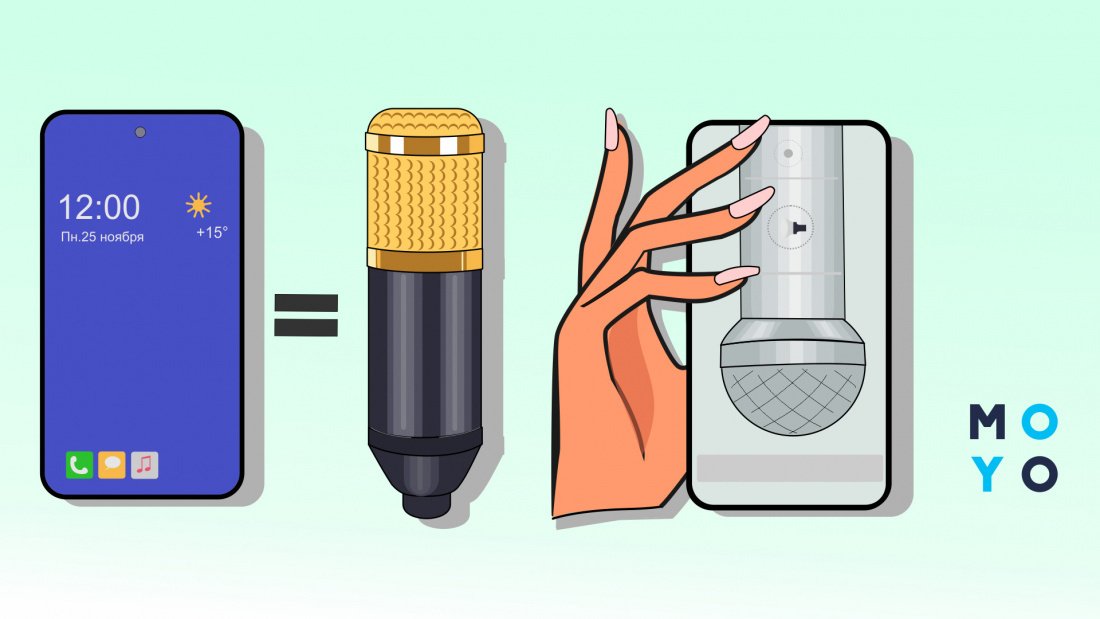
Необходимое программное обеспечение: софт WO Mic
Самый популярный софт для трансформации смартфона в компьютерный микрофон — WO Mic. Программа совместима с Windows 7, 8, 10, а также XP, Vista и Mac OS X. Для начала использования ее скачивают на ПК и телефон и выполняют запуск на двух девайсах. После проходят простую настройку.
Полезно знать: Чтобы софт работал корректно, на ПК понадобится установить соответствующие драйверы.
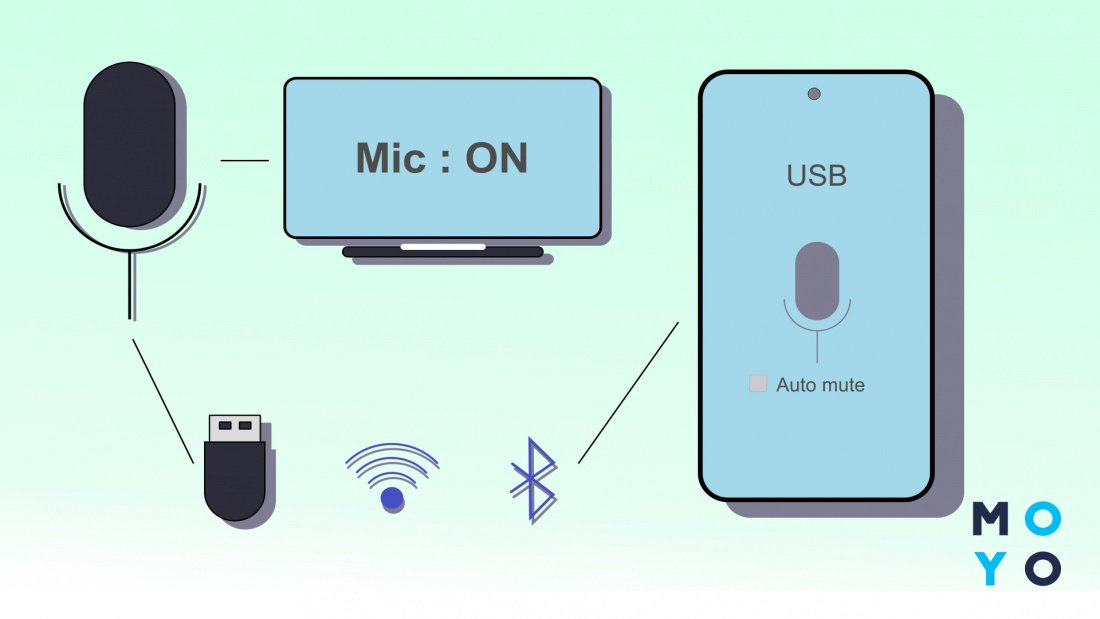
Приложение WO Mic используется для записи и передачи звука. Для его подключения проще всего воспользоваться USB-кабелем. Также можно использовать сеть Wi-Fi или же канал Bluetooth.
Список возможностей приложения довольно широк:
- беспроводной микрофон;
- функция отладки USB;
- подключение нескольких девайсов;
- просмотр статистики;
- автозапуск (по желанию пользователя).
После скачивания программы в настройках необходимо выбрать канал, по которому будут транслироваться данные. У софта есть как плюсы, так и минусы.
Рекомендация: Приложение укорачивает время работы батареи устройства, поэтому перед его запуском стоит поставить смартфон на зарядку.
С задачей трансформации телефона в микрофон справится и программа Microphone от Gaz Davidso. По мнению пользователей, она еще проще вышеуказанного WO Mic.
Краткий мануал, который поможет работать с софтом Microphone:
- Закачать его и выполнить простую установку на смартфон.
- Соединить ПК и телефон посредством аудиокабеля.
- Включив приложение, начать работу со смартфоном, как будто это микрофон.
Если не считать необходимого наличия специального кабеля, по советам пользователей, проще программы не найти.
Важно: Использование специальных программ не является обязательным критерием – существуют и другие варианты подключения.
Подключение смартфона через USB
Чтобы наладить трансляцию данных по USB-каналу с девайса на ПК через софт WO Mic, нужно подключить Андроид к порту USB (версия 2.0). Затем следует выполнить такие манипуляции:
- Произвести запуск софта на ПК и смартфоне.
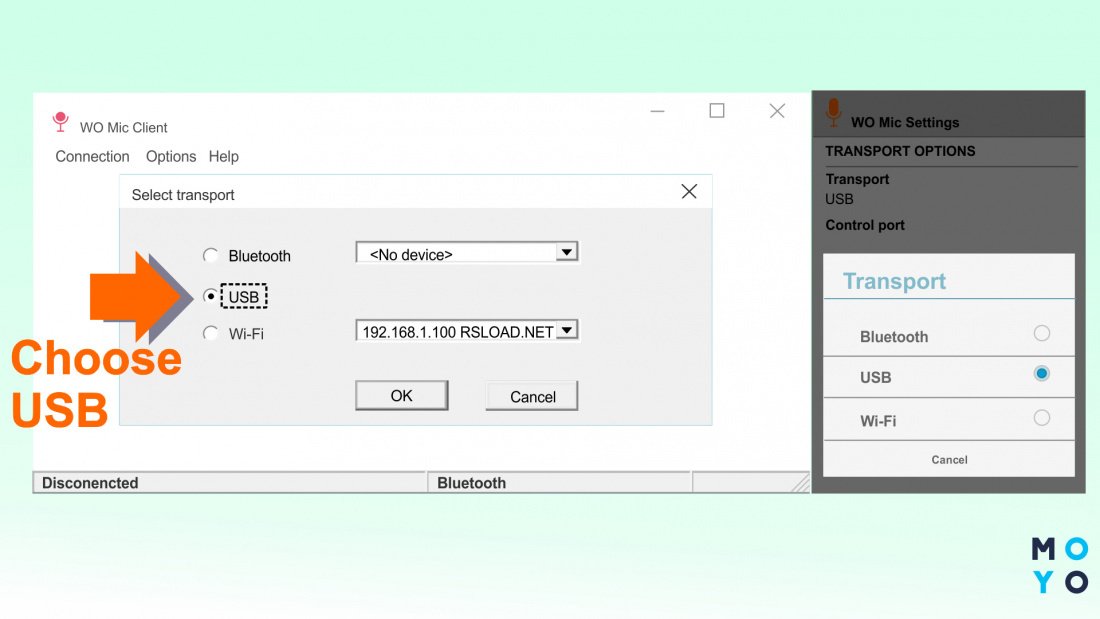
- Выбрать на ПК пункт «Соединение», и затем USB.
- Подождать, пока пройдет синхронизация устройства с ПК. Если при подключении соединения не произошло, все получится с помощью альтернативных вариантов.
- Зайти в настройки на телефоне и выбрать «USB подключение».
- На ПК найти раздел «Подключение», после чего указать нужный канал связи и подтвердить действия.
Подключение по Bluetooth
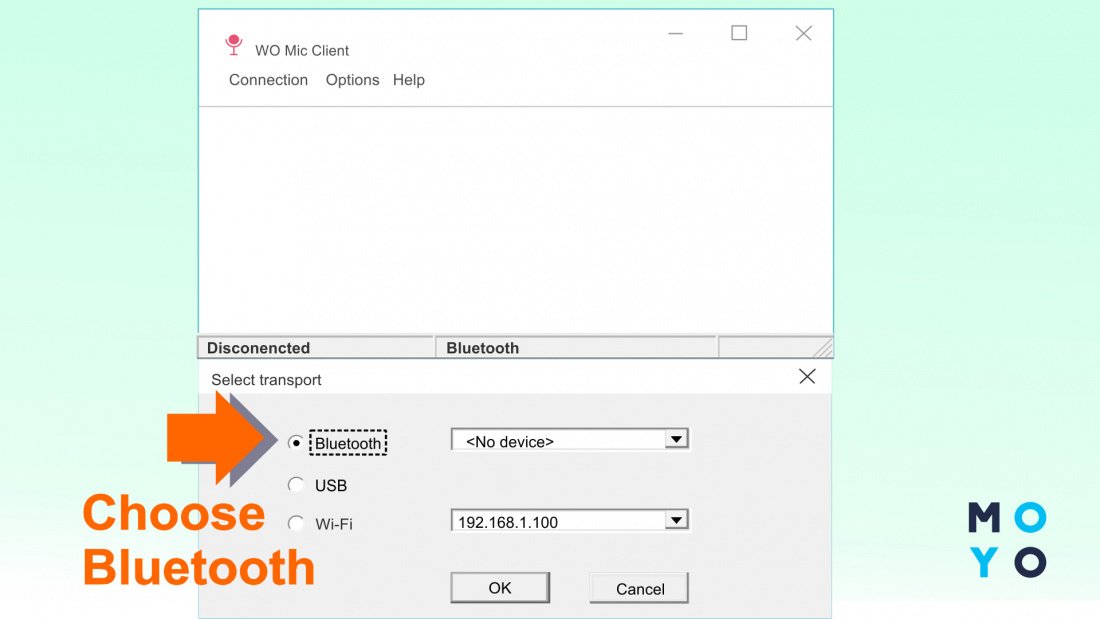
Перед началом соединения нужно проверить, активен ли канал радиосвязи на Android и ПК. Настройка WO Mic выполняется в той же последовательности, как и при USB подключении. Только теперь во всплывающих окнах на ПК и мобильном девайсе нужно нажимать на пункт Bluetooth.
Полезно знать: Телефоны с операционной системой iOS не поддерживают работу по Bluetooth.
Данный вариант подключения осуществляется в рамках единой сети. Если мобильный девайс и ПК сопряжены с разными точками – ничего не получится. Детальнее, как использовать свой телефон как микрофон с помощью сети Wi-Fi, далее.
Подключение через Wi-Fi соединение
- В клиенте на девайсе отыскать нужный способ трансляции информации и активировать софт, нажав на кнопку «Старт».
- В оповещении высветится IP-адрес – его нужно скопировать и указать в настройках на ПК.
- Нажать подтверждение, выбрав «Wo Mic микрофон» устройством записи по умолчанию. Для этого надо пройти в настройки Windows и непосредственные настройки софта.
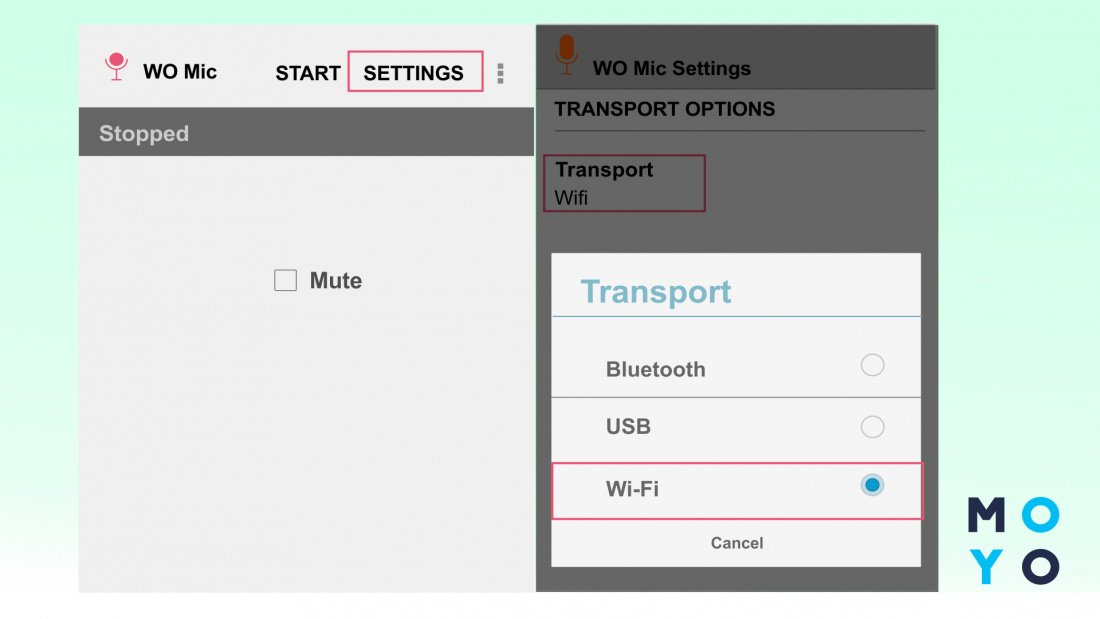
Таким образом, приложение улучшает качество записываемого звука и делает из смартфона полноценный девайс, способный полностью заменить микрофон. После можно протестировать программу, запустив любое приложение, которое требует использования гарнитуры.
WO Mic является бесплатным софтом. Его может загрузить каждый желающий. В маркетах есть и другие приложения. Альтернативой им является покупка внешнего микрофона, позволяющего получить чистый звук. Но проще лайвхака, описанного в статье, попросту нет. При настройке софта нужно указывать верные параметры, иначе возникнут сложности.
Как включить звук на телефоне в Discord
Мобильное приложение Discord для смартфонов появилось позже, чем была разработана и активирована основная программа в веб-версии. На этапе становления любой софт требует периодической доработки, но в некоторых случаях проблема кроется не в технических параметрах, а в незнании некоторых важных нюансов работы с ним. Рассказываем, как включить звук в Дискорде на телефоне, какие настройки потребуется выполнить. А также разберемся, из-за каких причин вы или вас не слышно, и как это исправить.

Как включить и настроить звук в Discord на телефоне
Чтобы вас слышали другие пользователи во время общения в голосовом канале мессенджера, необходимо правильно настроить свой софт. Практически во всех ситуациях порядок действий будет единым, так что за основу возьмите алгоритм:
- Откройте мессенджер на телефоне.
- Рядом с вашим именем есть иконка в виде шестеренки – жмите на нее.
- Теперь в боковом меню слева выберите пункт «Голос и видео».
- Задайте здесь все настройки – устройство ввода и вывода, подключите микрофон, выберите режим передачи звука.
- Есть и другие параметры, позволяющие отладить идеальное звучание. Они все собраны на одной странице.

Чтобы вас слышали на телефоне, следует правильно настроить именно микрофон. Н должен быть подключен либо к смартфону, либо к компьютеру. Проверьте его на активную позицию, начнем настройки:
- Откройте раздел «Голос и видео» специально предназначенный для этих целей.
- Перейдите на блок «Устройство ввода», в котором выберите ваш микрофон, можно сразу же проверить – правильно ли вы его выбрали.
- Ниже находится параметр «Чувствительность ввода», начните двигать ползунок, он должен окраситься в зеленый цвет.
- В строчке «Режим ввода» по умолчанию установится активации по голосу, и вас будут слышать, как только вы начнете говорить.
- По завершению сохраните выполненные изменения.

Какие проблемы могут быть со звуком с телефона, и как из устранить
При работе приложения Дискорд на смартфоне можно столкнуться с различными неприятными моментами, а вопрос качества или вообще отсутствия звука – лишь одна из них. Чаще всего причинами отсутствия звуковой передачи становятся следующие:
- Сам смартфон может находиться в беззвучном режиме.
- К устройству подключили беспроводную гарнитуру.
- Устаревшая версия Дискорда на смартфоне.
Важно! Если версия мессенджера на вашем телефоне устарела, то вы встретитесь с массой проблем, поэтому переустановите его, или обновите до последней.

Если вы слышите своих собеседников, а они вас нет, загляните в настройки мессенджера. Найдите раздел «Голос и видео», и в устройствах ввода нажмите на свой микрофон. Проверьте его громкость, которая должна быть около 10-15%.
Другая ситуация когда вы никого не слышите, здесь может быть две причины. Возможно, слетели настройки приложения или смартфона, и их достаточно переустановить. Второй причиной будут механические неполадки оборудования. Проверьте ваш микрофон визуально, провода должны быть целыми, а штекеры плотно входить в пазы. Попробуйте перезагрузить телефон.
Частые вопросы:
- Как включить звук в стриме в Дискорд Онлайн
- Как в Discord включить звук на демке
- Как включить звук при демонстрации экрана в Дискорд Онлайн
- Как в Discord включить микрофон на компьютере