
Часто задаваемые вопросы и устранение неполадок
Как подключить принтер к компьютеру через Wi-Fi® с помощью точки доступа?
Для печати по беспроводной сети необходимо загрузить и установить драйвер принтера и программу P-touch Editor.
Временное подключение к беспроводной сети с помощью кабеля USB (рекомендуется)
- Заранее проверьте SSID и пароль беспроводной точки доступа/маршрутизатора.
Для Windows:
- Загрузите и установите драйвер принтера и P-touch Editor из раздела [Файлы] на этом сайте.
- При установке драйвера принтера будут отображаться параметры беспроводного сетевого подключения. Завершите настройку в соответствии с инструкциями на экране.
Для Mac:
- Загрузите и установите полный пакет программного обеспечения из раздела [Файлы] на данном сайте. Дважды щелкните загруженный файл. Мастер настройки беспроводного устройства находится в папке [Utilities].
- Дважды щелкните значок мастера настройки беспроводного устройства. Отобразятся параметры настройки беспроводного сетевого подключения. Завершите настройку в соответствии с инструкциями на экране.
Если вы не знаете SSID и пароль беспроводной точки доступа/маршрутизатора, обратитесь к системному администратору.
Если при установке драйвера принтера параметры беспроводного сетевого подключения не были настроены, можно использовать один из следующих методов настройки.
- Установка беспроводного сетевого подключения с помощью WPS (Wi-Fi Protected Setup™): режим инфраструктуры
- Установка беспроводного сетевого подключения с помощью инструмента настройки принтера: режим инфраструктуры
- Установка беспроводного сетевого подключения с помощью Wireless Direct
- Установка беспроводного сетевого подключения в режиме Ad-hoc
-
Установка беспроводного сетевого подключения с помощью WPS (Wi-Fi Protected Setup™): режим инфраструктуры
- Сначала убедитесь, что на беспроводной точке доступа/маршрутизаторе имеется символ WPS, и поместите принтер рядом с беспроводной точкой доступа/маршрутизатором.
- Нажмите кнопку WPS на беспроводной точке доступа/маршрутизаторе, затем нажмите и удерживайте около пяти секунд кнопку (Wi-Fi) на принтере.
Индикатор (Wi-Fi) на принтере замигает зеленым цветом. - После установления соединения индикатор (Wi-Fi) загорится зеленым цветом.
При нажатии и удержании кнопки (Wi-Fi) в течение 5 секунд принтер будет пытаться подключиться с помощью WPS в течение 2 минут.
- Заранее запишите SSID (сетевое имя) и пароль (сетевой ключ) беспроводной точки доступа/маршрутизатора.
- Подключите принтер к компьютеру с помощью кабеля USB.
- Нажмите и удерживайте кнопку (Wi-Fi) на принтере в течение одной секунды, чтобы включить функцию Wi-Fi. Индикатор (Wi-Fi) начнет мигать зеленым цветом каждые три секунды.
- Запустите «Инструмент настройки принтера» на компьютере и нажмите [Параметры подключения].
(Информацию о запуске «Инструмента настройки принтера» см. в разделе «Использование «Инструмента настройки принтера» (для Windows)».) - В окне [Параметры подключения] на вкладке [Общее назначение] выберите для параметра [Выбранный интерфейс] значение [Режим инфраструктуры или Ad hoc] или [Режим инфраструктуры и Wireless Direct], а на вкладке [Беспроводная сеть] в разделе [Параметры беспроводной сети] выберите для параметра [Режим связи] значение [Инфраструктура].
(Для получения информации о параметрах подключения см. раздел «Использование окна «Параметры подключения» (для Windows)».) - Введите записанный ранее SSID или нажмите [Поиск] и выберите SSID в отобразившемся списке.
- Введите пароль в поле [Парольная фраза].
Необходимая информация зависит от метода аутентификации и режима шифрования; вводите данные, относящиеся только к вашей сетевой среде.
Для Mac:
Если вы хотите установить беспроводное сетевое подключение в режиме инфраструктуры без использования WPS, выберите способ «Временно установить беспроводное сетевое подключение с помощью кабеля USB (рекомендуется)», указанный выше. Установите соединение с помощью мастера настройки беспроводного устройства.
Загрузите и установите полный пакет программного обеспечения из раздела [Файлы] на данном сайте. Дважды щелкните загруженный файл. Мастер настройки беспроводного устройства находится в папке [Utilities].
Для Windows
- Подключите принтер к компьютеру с помощью кабеля USB.
- Нажмите и удерживайте кнопку (Wi-Fi) на принтере в течение одной секунды, чтобы включить функцию Wi-Fi. Индикатор (Wi-Fi) начнет мигать каждые три секунды.
- Запустите «Инструмент настройки принтера» на компьютере и нажмите [Параметры подключения].
(Информацию о запуске «Инструмента настройки принтера» см. в разделе «Использование «Инструмента настройки принтера» (для Windows)».) - В окне [Параметры подключения] на вкладке [Общее назначение] выберите для параметра [Выбранный интерфейс] значение [Режим инфраструктуры и Wireless Direct] или [Wireless Direct].
- На вкладке [Беспроводная сеть] в разделе [Параметры беспроводной сети] выберите для параметра [Режим связи] значение [Инфраструктура] и нажмите [Применить], чтобы отправить настройки на принтер.
- Используйте компьютер для поиска и подключения к принтеру. По умолчанию SSID для принтера — » DIRECT-***** _PT-P900W » или » DIRECT-***** _PT-P950NW «, где » ***** » — это последние пять цифр серийного номера устройства.
(Серийный номер указан на наклейке в отсеке для ленты принтера.) После установки соединения индикатор (Wi-Fi) загорится зеленым цветом.
Затем добавьте принтер на компьютер в качестве принтера, используемого для печати через Wireless Direct. - Откройте окно [Устройства и принтеры].
- Нажмите [Добавление принтера].
- Нажмите [Добавить сетевой, беспроводной или Bluetooth-принтер] – [Далее].
- Нажмите [Необходимый принтер отсутствует в списке] — [Далее].
- Выберите [Добавить принтер по его TCP/IP-адресу или имени узла] и нажмите [Далее].
- Выберите [Устройство TCP/IP] для параметра [Тип устройства].
- Введите IP-адрес принтера в поле [Имя узла или IP-адрес].
IP-адрес вашего принтера отобразится в окне «Параметры подключения» на вкладке [Wireless Direct] в разделе [Текущее состояние].
Если вы хотите изменить другие сетевые параметры, используйте «Параметры подключения».
(Для получения информации о параметрах подключения см. раздел «Использование окна «Параметры подключения» (для Windows)».)
Для Mac:
- Подключите принтер к компьютеру с помощью кабеля USB.
- Нажмите и удерживайте кнопку (Wi-Fi) на принтере в течение одной секунды, чтобы включить функцию Wi-Fi. Индикатор (Wi-Fi) начнет мигать каждые три секунды.
- Запустите «Инструмент настройки принтера» на компьютере.
(Информацию о запуске «Инструмента настройки принтера» см. в разделе «Использование «Инструмента настройки принтера» (для Mac)».) - На вкладке [Беспроводная сеть] установите для параметра [Wireless Direct] значение [Вкл.] .
- На экране настроек беспроводного соединения компьютера выберите SSID принтера и введите пароль.
Для Windows
Не все компьютеры, мобильные устройства и операционные системы поддерживают режим Ad-Hoc.
- Подключите принтер к компьютеру с помощью кабеля USB.
- Нажмите и удерживайте кнопку (Wi-Fi) на принтере в течение одной секунды, чтобы включить функцию Wi-Fi. Индикатор (Wi-Fi) начнет мигать каждые три секунды.
- Запустите «Инструмент настройки принтера» на компьютере и нажмите [Параметры подключения].
(Информацию о запуске «Инструмента настройки принтера» см. в разделе «Использование «Инструмента настройки принтера» (для Windows)».) - В окне [Параметры подключения] на вкладке [Общее назначение] выберите для параметра [Выбранный интерфейс] значение [Режим инфраструктуры или Ad hoc].
- На вкладке [Беспроводная сеть] в разделе [Параметры беспроводной сети] выберите для параметра [Режим связи] значение [Ad-hoc], введите любое имя в поле [SSID] и нажмите [Применить], чтобы отправить настройки на принтер.
- Используйте компьютер для поиска и подключения к принтеру. Используйте SSID, введенный в шаге “e”. Затем добавьте принтер в компьютер в качестве принтера, используемого для печати в режиме Ad-Hoc.
- Откройте окно [Устройства и принтеры].
- Нажмите [Добавление принтера].
- Нажмите [Добавить сетевой, беспроводной или Bluetooth-принтер] – [Далее].
- Нажмите [Необходимый принтер отсутствует в списке] — [Далее].
- Выберите [Добавить принтер по его TCP/IP-адресу или имени узла] и нажмите [Далее].
- Выберите [Устройство TCP/IP] для параметра [Тип устройства].
- Введите IP-адрес принтера в поле [Имя узла или IP-адрес].
IP-адрес вашего принтера отобразится в окне «Параметры подключения» на вкладке [Wireless Direct] в разделе [Текущее состояние].
Если вы хотите изменить другие сетевые параметры, используйте параметры подключения.
(Для получения информации о параметрах подключения см. раздел «Использование окна «Параметры подключения» (для Windows)».)
Для Mac:
Если вы хотите установить беспроводное сетевое подключение в режиме Ad-hoc, выберите метод «Временно установить беспроводное сетевое подключение с помощью кабеля USB (рекомендуется)», описанный выше. Установите соединение с помощью мастера настройки беспроводного устройства.
Загрузите и установите полный пакет программного обеспечения из раздела [Файлы] на данном сайте. Дважды щелкните загруженный файл. Мастер настройки беспроводного устройства находится в папке [Utilities].
Связанные вопросы
Если вам не удалось найти ответ на свой вопрос, вы не пробовали просмотреть ответы на другие вопросы?
- Перейти наверх страницы раздела «Часто задаваемые вопросы и устранение неполадок»
- Просмотреть другие вопросы в этой категории
Как установить связь с принтером через вай фай
Прежде чем начать, убедитесь в следующем.
- Для параметра Активный адаптер установлено значение Автовыбор. На панели управления выберите Параметры >>Сеть/Порты >
 >Обзор сети >>Активный адаптер >>Автовыбор >.
 - Кабель Ethernet не подключен к принтеру.
Использование панели управления
- На панели управления выберите: Параметры >>Сеть/Порты >>Беспроводная связь >>Настройка на панели принтера >>Выбрать сеть >
- Выберите сеть Wi-Fi, а затем введите пароль сети.
Примечание: На моделях принтеров с поддержкой работы по сети Wi-Fi во время начальной настройки появляется запрос с предложением настроить сеть Wi-Fi.
Использование приложения Lexmark Mobile Assistant
- В зависимости от мобильного устройства загрузите приложение Lexmark Mobile Assistant из магазина Google Play TM или App Store.
- На панели управления принтера выберите: Параметры >>Сеть/Порты >>Беспроводная связь >>Настройка при помощи мобильного приложения >>Идентификатор принтера >
- Запустите приложение на мобильном устройстве, а затем примите условия использования.
Примечание: При необходимости предоставьте требуемые разрешения.
Подключение принтера к беспроводной сети с помощью Wi-Fi Protected Setup (WPS)
Примечание: Эта функция доступна только на некоторых моделях принтеров.
Прежде чем начать, убедитесь в следующем.
- Точка доступа (беспроводной маршрутизатор) совместима со стандартом WPS или сертифицирована согласно этому стандарту. Для получения дополнительных сведений см. прилагаемую к точке доступа документацию.
- В принтере установлен адаптер беспроводной сети. Для получения дополнительных сведений см. инструкцию, прилагаемую к адаптеру.
- Убедитесь, что для параметра Активный адаптер установлено значение Автовыбор. На панели управления принтера выберите: Параметры >>Сеть/Порты >>Обзор сети >>Активный адаптер >>Автовыбор >
Использование метода нажатия кнопки
- На панели управления принтера выберите: Параметры >>Сеть/Порты >>Беспроводная связь >>Wi-Fi Protected Setup >>Запуск метода нажатия кнопки >
- Следуйте указаниям на дисплее.
Использование метода с PIN-кодом
- На панели управления принтера выберите: Параметры >>Сеть/Порты >>Беспроводная связь >>Wi-Fi Protected Setup >>Запуск метода с PIN-кодом >
- Скопируйте восьмизначный PIN-код WPS.
- Откройте веб-браузер и в поле адреса введите IP-адрес точки доступа. Примечания.
- Чтобы узнать IP-адрес, см. прилагаемую к точке доступа документацию.
- Если используется прокси-сервер, временно отключите его, чтобы обеспечить правильную загрузку веб-страницы.
- Откройте параметры WPS. Для получения дополнительных сведений см. прилагаемую к точке доступа документацию.
- Введите восьмизначный PIN-код и сохраните изменения.
Настройка Wi-Fi Direct
Примечание: Эта функция доступна только в некоторых моделях принтеров.
Wi-Fi Direct — это технология однорангового соединения на основе Wi-Fi, которая позволяет беспроводным устройствам подключаться напрямую к принтеру с поддержкой Wi-Fi Direct без использования беспроводной точки доступа (беспроводного маршрутизатора).
- На панели управления принтера выберите: Параметры >>Сеть/Порты >>Wi-Fi Direct >
- Настройте параметры.
- Включить Wi-Fi Direct — позволяет принтеру предоставлять широковещательный доступ к сети Wi-Fi Direct.
- Имя Wi-Fi Direct — позволяет назначить имя сети Wi-Fi Direct.
- Пароль Wi-Fi Direct — позволяет назначить пароль для согласования безопасности беспроводной сети при использовании однорангового соединения.
- Показывать пароль на странице параметров — обеспечивает отображение пароля на «Странице сетевых параметров».
- Автоматически принимать запросы Push Button — позволяет принтеру автоматически принимать запросы на подключение.
Примечание: Автоматический прием запросов Push Button небезопасен.
Подключение мобильного устройства к принтеру
Перед подключением мобильного устройства убедитесь, что функция Wi-Fi Direct настроена. Для получения дополнительной информации см. Настройка Wi-Fi Direct.
Подключение с использованием Wi-Fi Direct
Примечание: Эти инструкции применимы только к мобильным устройствам Android.
- На мобильном устройстве перейдите в меню настроек.
- Включите Wi-Fi, а затем коснитесь Wi-Fi Direct.
- Выберите имя принтера Wi-Fi Direct.
- Подтвердите подключение на панели управления принтера.
Подключение по Wi-Fi
- На мобильном устройстве перейдите в меню настроек.
- Нажмите Wi-Fi, а затем выберите имя принтера с поддержкой Wi-Fi Direct.
Примечание: Перед именем Wi-Fi Direct добавляется строка DIRECT-xy (где x и y — два случайных символа).
Подключение компьютера к принтеру
Перед подключением компьютера убедитесь, что функция Wi-Fi Direct настроена. Для получения дополнительной информации см. Настройка Wi-Fi Direct.
Для пользователей Windows
- Откройте Принтеры и сканеры, а затем нажмите Добавить принтер или сканер.
- Нажмите Показать принтеры с поддержкой Wi-Fi Direct, а затем выберите имя принтера с поддержкой Wi-Fi Direct.
- Запишите восьмизначный PIN-код принтера, который отображается на дисплее.
- Введите PIN-код на компьютере.
Примечание: Если драйвер печати еще не установлен, ОС Windows загрузит соответствующий драйвер.
Для пользователей Macintosh
- Нажмите значок беспроводной связи, а затем выберите имя принтера с поддержкой Wi-Fi Direct.
Примечание: Перед именем Wi-Fi Direct добавляется строка DIRECT-xy (где x и y — два случайных символа).
Примечание: После отключения от сети Wi-Fi Direct переключите компьютер обратно к предыдущей сети.
Отключение сети Wi-Fi
Примечание: Эта функция доступна только на некоторых моделях принтеров.
- На панели управления принтера выберите: Параметры >>Сеть/Порты >>Обзор сети >>Активный адаптер >>Стандартная сеть >
- Следуйте указаниям на дисплее.
Проверка подключения принтера
- На панели управления принтера выберите: Параметры >>Отчеты >>Сеть >>Страница сетевых параметров >
- Проверьте первый раздел страницы сетевых параметров и убедитесь в том, что в поле «Состояние» указано значение «Подключен». Если в поле «Состояние» указано значение «Не подключен», возможно, точка подключения к локальной сети не активна либо неисправен или отключен сетевой кабель. Обратитесь к администратору за помощью.
Как подключить принтер через WiFi. Пошаговая инструкция
Вы купили принтер и с радостью, что беспроводные технологии наконец-то дошли и до вашего малого офиса, спешите напечатать первое фото или страницу текста что называется «по-воздуху», не связывая себя тяжким бременем проводов. Да вот беда: не доводилось прежде иметь дело с беспроводными интерфейсами принтеров. Сердце замирает от предвкушения первой качественной фотки с моря, а в голове пульсирует немой вопрос без ответа: как подключить принтер через WiFi? Инструкции от производителя принтера с одной стороны рассказывают все подробно и детализировано, но с другой стороны эти разъяснения зачастую не развеивают туман неведения. Особенно если инструкция напечатана на незнакомом нам языке.
На самом деле нет ничего сложного. Мы сами прошли это — поделимся с вами. Заранее просим прощения у продвинутых пользователей и профессионалов в системном администрировании. Эта статья вряд-ли будет вам полезной, т.к. мы намеренно сделаем ее упрощенной для понимания большинства пользователей не имеющих регулярного тесного контакта с цифровой техникой.
Исходные данные. Что у нас должно быть
- Электричество (логично).
- Wi-Fi маршрутизатор, в народе называемый роутер (та самая коробочка, как правило, с антенкой, смотрящей вверх или вниз, подключенная к розетке и к сети Internet при помощи сетевого Ethernet-шнура).
- Печатающее устройство, которое поддерживает беспроводное подключение Wi-Fi (как правило, на принтере или на упаковке должен быть один из подобных значков: ).
- Компьютер, ноутбук или мобильное устройство (смартфон, планшет), подключенные к беспроводной сети. Этот пункт для подключения не обязателен, но необходим для полноценной проверки печати на принтере без проводов. Перед подключением рекомендуем установить необходимые драйвера печатающего устройства с диска или загруженные с официального сайта производителя. Если смартфон и планшет поддерживает функцию AirPrint, то установка драйверов не требуется.
Подключение принтера через Wi-Fi при помощи ввода пароля SSID
Пожалуй, самый простой способ “подружить” вашего печатающего помощника с беспроводной Wi-Fi-сетью — это авторизовать устройство в сети введя пароль SSID. Это тот пароль, который вы обычно вводите в первый раз, для того, чтобы подключить к домашней или офисной сети свой ноутбук, планшетный компьютер или смартфон. Рассмотрим последовательность наших действий на примере подключения принтера Epson.
Обратите внимание: для того, чтобы подключить принтер этим способом, он должен быть оснащен ЖК-дисплеем.
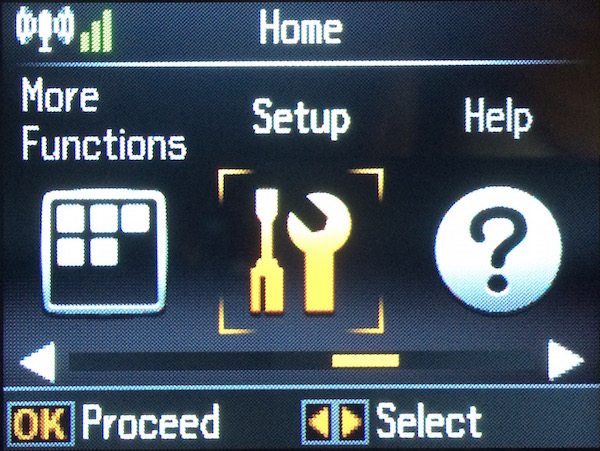
- заходим в настройки принтера (иконка с ключём и отверткой).
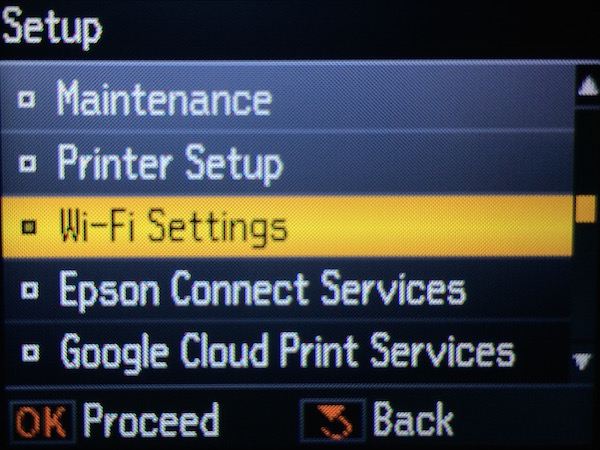
- выбираем пункт «Настройки Wi-Fi».
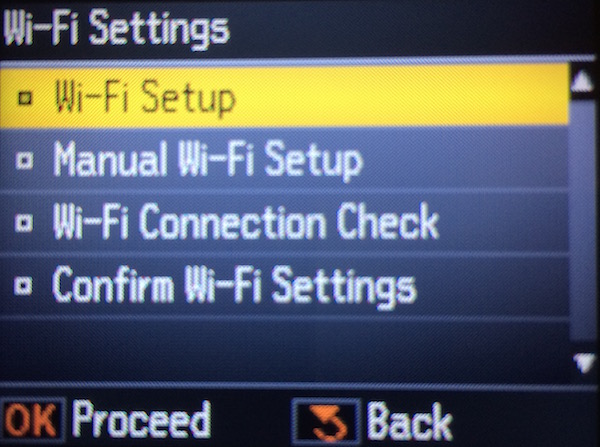
- заходим в меню «Установка Wi-Fi-соединения».
- заходим в меню «Мастер установки беспроводной сети».
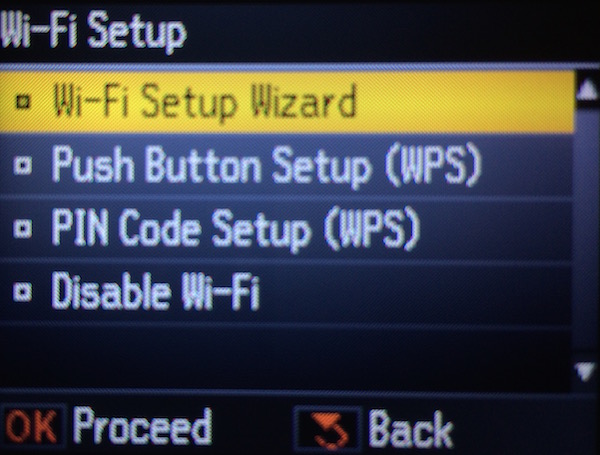
- после этого выбираем свою сеть из списка найденных. Надеемся вы не забыли как называется ваша сеть? Забыли?? Тогда посмотрите в своем ноутбуке или смартфоне к какой сети они подключены, а затем выберете это же название в списке на экране принтера.
- После того, как вы выбрали вашу сеть — вам будет предложено ввести SSID-пароль с помощью клавиш принтера. Если вы забыли ваш пароль или он слишком длинный — мы рекомендуем вам перейти ко второму способу настройки сети — без ввода пароля.
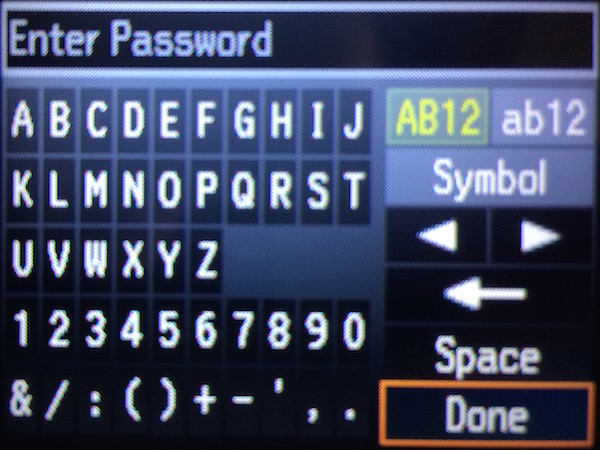
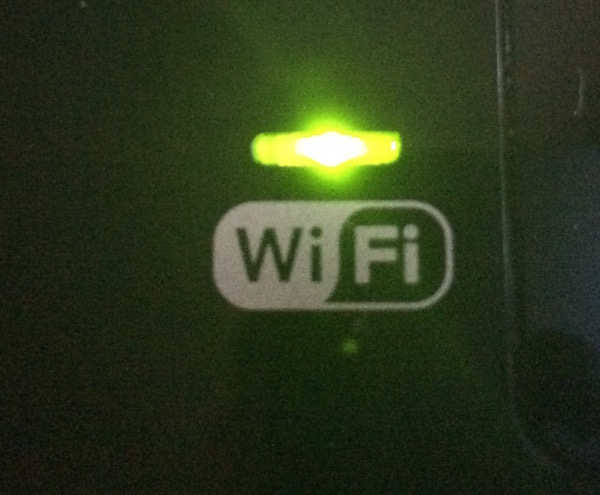
- как только вы ввели верный пароль — значек Вай-фай на панели принтера засияет зеленым цветом. Это не означает, что все пропало. Наоборот — можете себя поздравить: вы разобрались как подключить Epson через WiFi со вводом пароля.
- после установки соединения и при условии, что ваш компьютер подключен к той же самой сети и на нем установлен необходимый драйвер, ваш ПК и принтер должны «увидеть» друг друга и можно печатать без проводов в свое удовольствие.
Подключение принтера через Wi-Fi без ввода пароля SSID
Данный способ подключения пригодится в том случае, если ваш принтер не оборудован ЖК-дисплеем, т.е. вы физически не можете ввести SSID-пароль. Также мы рекомендуем этот способ, если ваш SSID-пароль слишком длинный и сложный (трудоемкий и долгий ввод символов) или вы случайно забыли пароль.
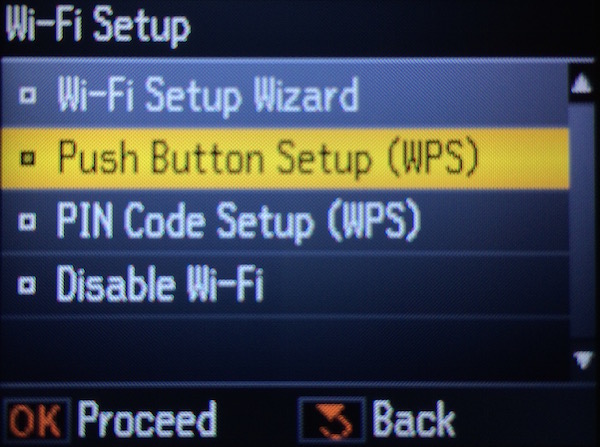
- если у Вас принтер с ЖК-дисплеем — проделываете операции по трем первым картинкам из первого способа, т.е. заходите в настройки и установка Wi-Fi. Выбираете в списке «Подключение с помощью кнопки WPS»
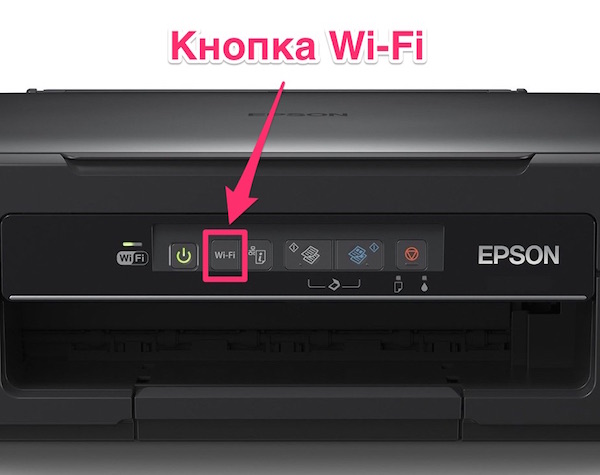
- Если у Вас принтер без ЖК-дисплея, то на панели нужно нажать кнопку с пометкой Wi-Fi
- далее принтер начнет сканирование и попытку подключения к беспроводной сети. В это время на ЖК-дисплее появится сообщение о том, что нужно нажать WPS-кнопку на маршрутизаторе (роутере). На принтере же без ЖК-дисплея просто будет мигать индикатор над надписью Wi-Fi.
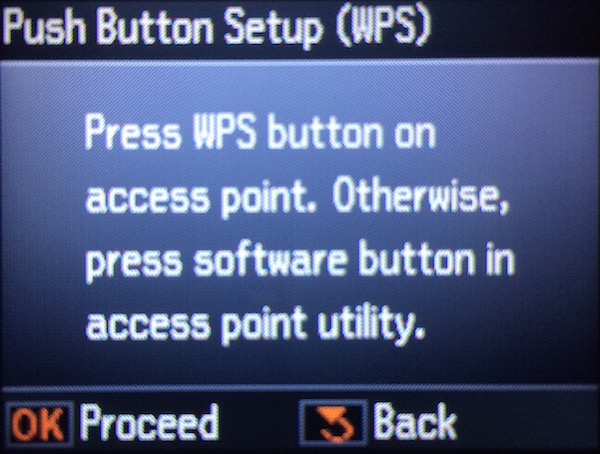
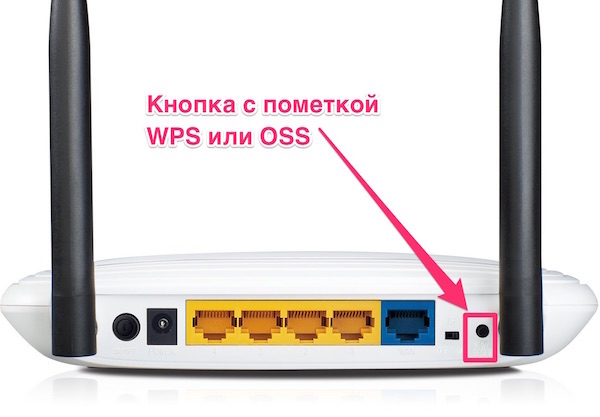
- далее нам следует найти на своем роутере и нажать кнопку WPS (на некоторых роутерах она пишется как OSS). Нажав эту кнопку мы даем понять роутеру, что принтер, который «стучится» в двери сети — не чужое устройство и мы даем согласие на это подключение. Кнопка WPS — это обычно маленькая неприметная кнопка с задней или боковой стороны корпуса роутера. Для примера мы привели фото популярной модели TP Link.
- если мы нажали верную кнопку и операция прошла успешно — принтер подтвердит это с помощью зеленой индикации. Если индикатор Wi-Fi горит зеленым цветом и не мигает — можно печатать.
Видео по настройке Wi-Fi принтера без Ж/К-дисплея
У Вас остались вопросы? Что-то не получается? Пишите нам в комментариях под статьей и мы постараемся подсказать вам как подключить принтер через WiFi.
Как установить беспроводной принтер
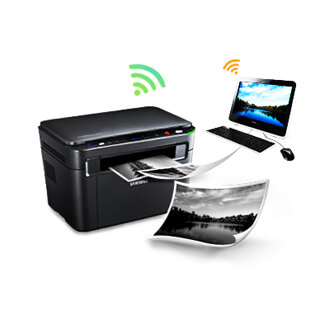
Установка беспроводного принтера или многофункционального устройства не очень сложный процесс, но требует некоторой подготовки. Беспроводные принтеры становятся все более популярными, ведь они могут находиться практически в любом месте. Конечно же, в пределах досягаемости Wi-Fi сигнала.
Подготовка к работе
Возможно, для установки программного обеспечения, Вам временно придется установить принтер возле компьютера, чтобы подключить его через USB-кабель.
В долгосрочной перспективе Вы можете установить принтер в зоне действия беспроводного маршрутизатора или ретранслятора. Любые крупные предметы, балки, двери или окна будут вмешиваться в беспроводной сигнал. Это может привести ухудшению сигнала.
Автоматическая установка
Принтеры с ЖК-панелями обычно позволяют настроить беспроводную связь без вмешательства компьютера. Принтер обнаружит сети в пределах досягаемости, Вы выберите сеть и введете пароль. Вы также можете автоматически установить принтер, с помощью компакт-диска. При подключении принтера к маршрутизатору через Ethernet Вы можете настроить беспроводную сеть с помощью веб-браузера.
Установка без CD
Чтобы добавить принтер, он должен присутствовать в сети — то есть, необходимо правильно настроить параметры беспроводной сети на принтере или через интерфейс веб-конфигурации.
В Windows 7 перейдите в меню «Пуск» — «Устройства и принтеры». Установите драйверы. Если операционная система не в состоянии сделать автоматически, Вам необходимо скачать драйверы с сайта производителя.
Отслеживание SSID и пароля
Чтобы узнать имя сети и пароль с помощью подключенного ноутбука или мобильного устройства. В Windows 7 — щелкните левой кнопкой мыши на иконке беспроводной связи в системном трее. Имя текущего соединения должно быть Вашим именем сети. Щелкните правой кнопкой мыши на текущем соединении, выберите «Properties» и вкладку «Безопасность». Там Вы увидите Ваш пароль.
Помните, что большинство препятствий, которые возникают при установке беспроводного принтера, имеют отношение к беспроводной сети, а не к самому принтеру.
Средняя оценка: 5.0 из 5