
Как установить сервер 1с
Подробная инструкция по установке платформы 1С на сервер (серверная часть платформы 1C aka сервер 1С).
Эта статья посвящена установке сервера 1С.
Если Вам нужно установить платформу 1С (клиент 1С) — смотрите установку платформы 1С.
Если Вам нужно установить конфигурацию 1С — смотрите установку конфигурации 1С.
Установка сервера 1С
Окно приветствия установки сервера 1С, нажимаем «Далее».

После этого появится страница выбора параметров установки сервера 1С. Вам необходимо выбрать пункт Сервер 1С:Предприятие.

Если Вы планируете использование тонкого клиента, то при установке сервера 1С нужно, чтобы ДО установки 1С был установлен веб-сервер (IIS / Apache) и тогда при установке сервера 1С установить дополнительно галочку «Модули расширения веб-сервера».

На этой закладке установки сервера 1С нужно выбрать (не трогать уже выбранный) основной язык.

Сервер 1С может быть установлен как «программа» и как «сервис».
В первом случае, при загрузке сервера 1С будет всплывать окно с программой, во втором, сервис работает в фоне. Лучше – устанавливать как сервис.
Также нужно уточнить под каким пользователем будет запускаться сервер 1С (сервис или программа). Можно выбрать существующего или создать «стандартного пользователя 1С». Лучше – создать пользователя и установить для него пароль.

Нажимаем Установить сервер 1С.

Собственно установка сервера 1С.

Последний этап установки сервера 1С – установка драйвера защиты для пользовательского ключа. Его нужно устаналивать на любой машине, а не только на той, куда воткнули ключ.
Если это переустановка платформы 1С, то этот этап можно пропустить. Если Вы устанавливаете какую-то «необычную» 1С, то на этом моменте следуйте инструкциям по ее особенностям в установке.

Драйвер ключа можно скачать более новый с сайта его изготовителя:

Менеджер лицензий 1С
Если Вы ставите 1С на машину, в которую воткнут пользовательский ключ, который будут использовать многие пользователи в сети, то дополнительно нужно установить менеджер лицензий.
Менеджер лицензий поставляется вместе с дистрибутивом 1С, но его также можно скачать с сайта его производителя.

Его установка достаточно проста и мы не будем ее проходить по страницам. Также можно выбрать – запускать его как программу или как сервис, лучше выбрать сервис.


Скачать подробную инструкцию по установке с картинками на каждое действие #7 ->>>
Проголосовать за этот пост:
Настройка 1С клиент легко выполняется при понимании сути клиент-серверной архитектуры
Установка технологической платформы и прикладного решения на локальный компьютер или ноутбук проста и понятна. Для этого требуется приобрести лицензионную версию одной из конфигураций, в составе которой идет установочный диск с пошаговыми мастерами установки платформы и непосредственно самой пользовательской программы.
Установка технологической платформы и конфигурации на локальный диск
Поскольку ни одно прикладное решение 1С не может работать без своего движка – платформы – установка на локальный компьютер делится на два принципиальных шага:
- Установка платформы и активация защиты: в случае аппаратной защиты – установка ключа USB и его драйвера, в случае программной – активация лицензии с помощью прилагаемого к поставке PIN-кода. Установочный диск запускается автоматически или в имеющемся дистрибутиве платформы необходимо запустить файл setup.exe. Пошаговый мастер установки проведет через этапы, на которых стандартные настройки можно оставить по умолчанию.
 На завершающем этапе инсталляции платформы необходимо установить лицензию 1С. В случае аппаратной защиты (в поставке имеется физический ключ USB) будет предложена установка драйвера, в случае программной – активация лицензии через интернет или с помощью звонка в центр лицензирования 1С.
 - Результатом этой процедуры будет установленная платформа и появившийся на рабочем столе желтый ярлычок «1C:Предприятие».
- На этом шаге устанавливается необходимая конфигурация. Несмотря на того, что прикладных решений фирмой 1С разработано превеликое множество, установка производится достаточно стандартно для всех. Диск с автозагрузкой сам предложит установить конфигурацию либо следует запустить setup.exe из ее дистрибутива. Пошагово будет развернут шаблон конфигурации, а затем в окне запуска программы этот шаблон используется для создания пустой рабочей базы и демоверсии с занесенными в качестве примера данными.
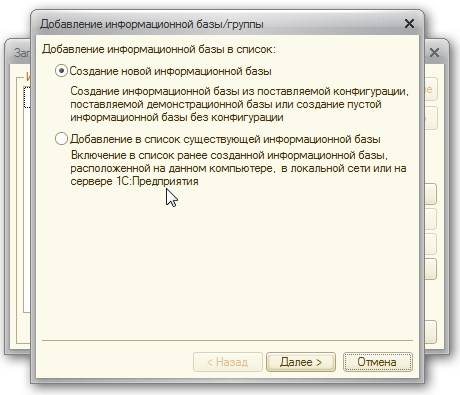 Шаблон конфигурации может быть использован многократно для создания неограниченного количества новых рабочих баз, отображающихся в списке окна запуска.
Пошаговое руководство, как установить 1С, подробнейшим образом описано в документации, прилагаемой к каждой лицензионной версии типовой или отраслевой конфигурации. Точное следование его указаниям позволит выполнить установку самостоятельно и без затруднений.
Установка сервера 1С:Предприятие на MSSQL
Для понимания нижеописанного необходимо разъяснить два понятия:
- клиент – персональный компьютер или программное обеспечение, единица сети, генерирующая запросы к серверу с целью получения или обработки каких-либо данных;
- сервер – мощный компьютер со значительными производственными возможностями или программное обеспечение, формирующий ответы на запросы клиента.
Клиент-серверная архитектура предполагает взаимодействие клиентского приложения с сервером информационных баз данных посредством специального приложения – сервера 1С:Предприятия.
Установка MSSQL на серверную машину описывается во многих руководствах с возможной вариативностью в зависимости от SQL-версии и версии серверной операционной системы. В общем случае установить 1С на сервер можно, следуя пошаговым действиям:
- В имеющемся дистрибутиве необходимо запустить файл установки setup.exe (для продолжения потребуются Microsoft.NET Framework и операционный установщик Windows Installer):

- Предлагается несколько вариантов дальнейшего развития событий: первичная установка, модификация уже установленных компонентов, обновление или их поиск. На этом этапе программа проверяет соответствие минимальным требованиям MSSQL к операционной системе:
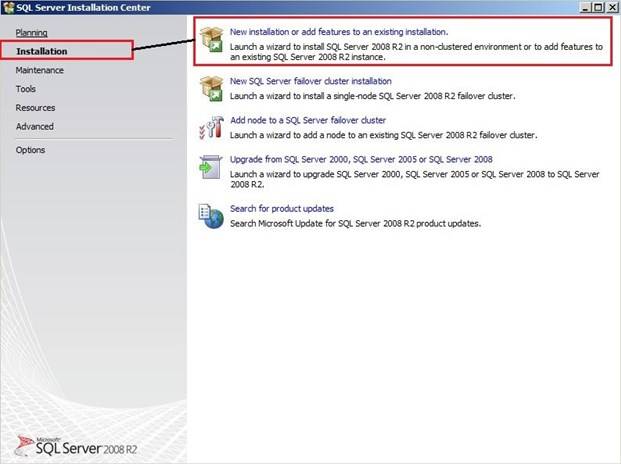
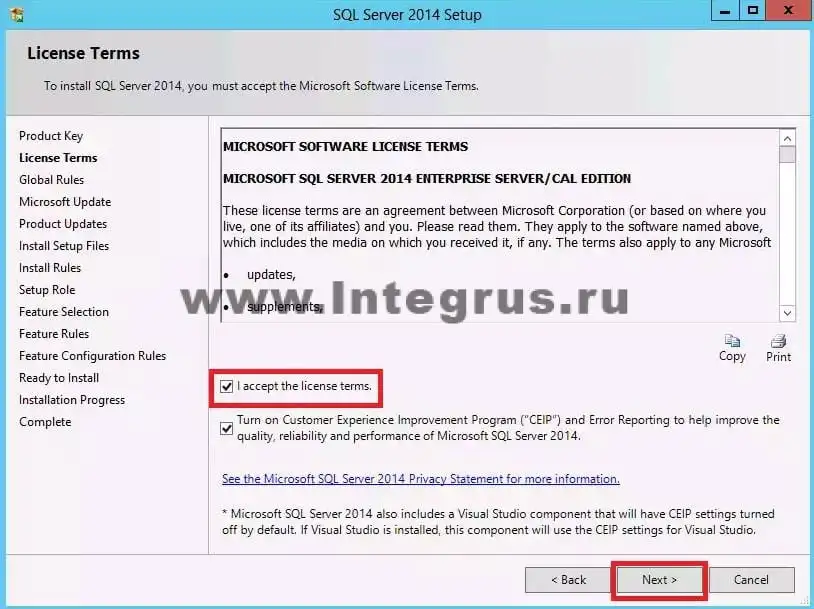
- Необходимо ввести ключ продукта, полученный при покупке лицензионной программы. После внимательного и вдумчивого прочтения лицензионного соглашения на английском языке необходимо установить свое согласие в виде галочки:
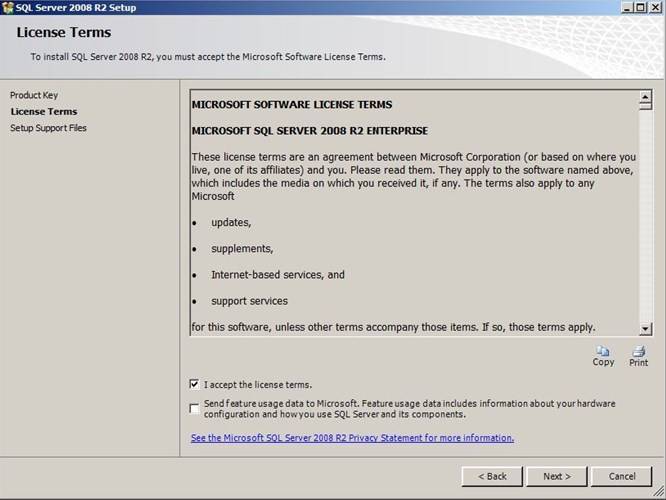 Переход к последующему шагу осуществляется при нажатии кнопки Next («Далее»).
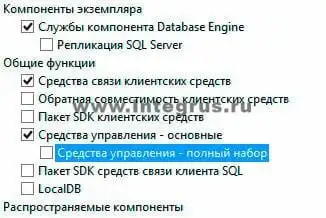
 - При нажатии на кнопку Install предлагается множество настроек, галочки в которых устанавливаются по необходимости: можно выбрать все (Select All) или только самые необходимые (DatabaseEngineServices, ClientToolsConnectivity, ManagementToolBasic с включением подчиненных составляющих):

- Настройки на последующих шагах рекомендуется оставить по умолчанию, переход осуществляется по кнопке Next:
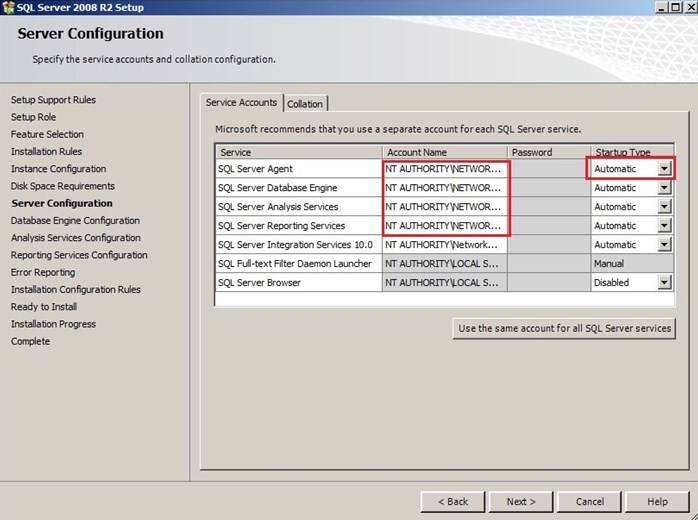
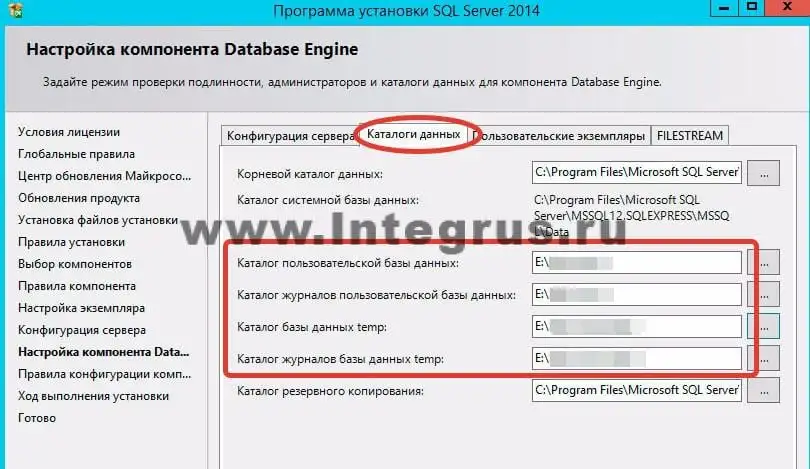
- Выбираются директории для хранения пользовательских данных (база SQL 1C), логов, временных файлов и файлов резервного копирования информационных баз (бэкапов).
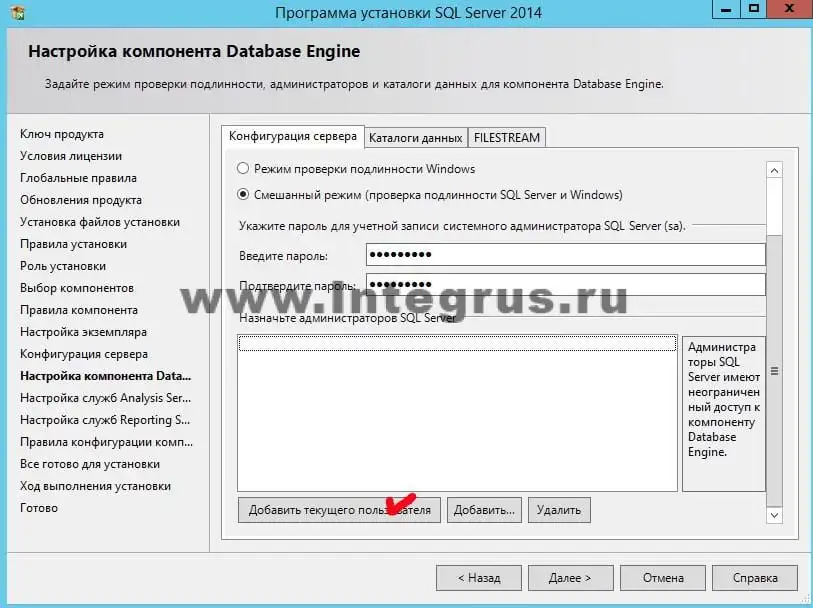
- Следующий шаг добавляет текущего пользователя, который будет обладать правами администратора системы (кнопка «Add Current User»):
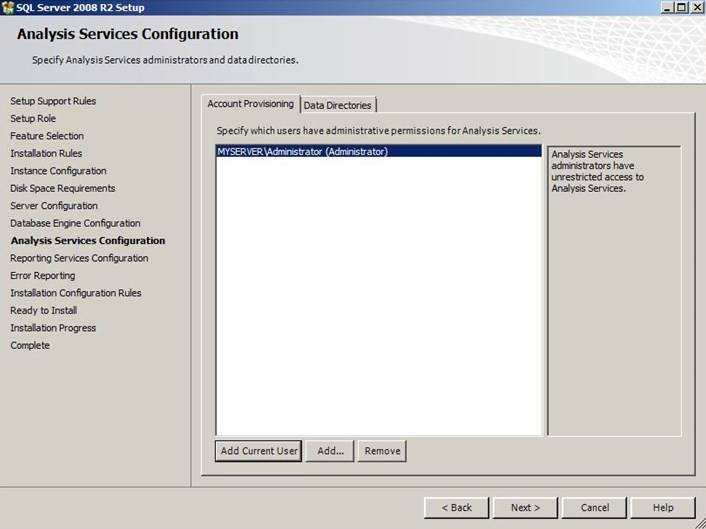
- Настройки на последующих страницах остаются по умолчанию, если ситуация не требует иного. При нажатии кнопки Install запускается непосредственный процесс установки: цветовая линейка показывает динамику выполняемой процедуры. После успешного завершения установки будет выдано соответствующее сообщение и останется только закрыть установщик нажатием на кнопку Close (Закрыть).
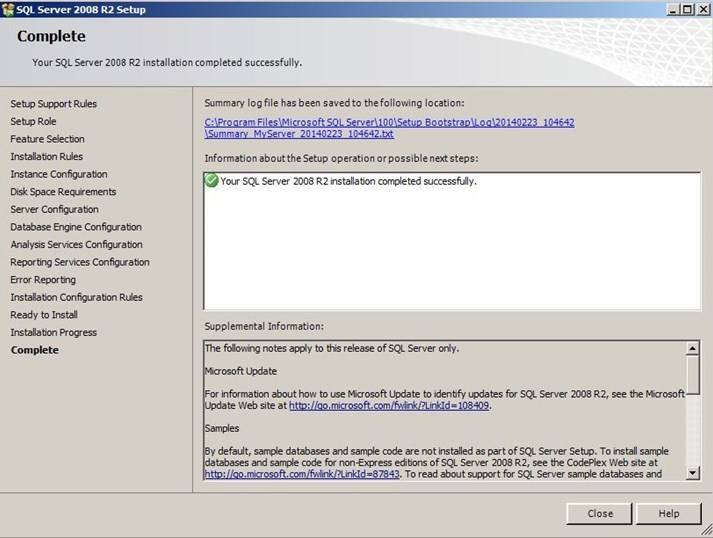
Если установка серверной части с таким множеством настроек кажется достаточно сложной, то для ее выполнения следует обратиться к квалифицированным специалистам или системному администратору локальной сети.
Установка технологической платформы 1С:Предприятие на сервер
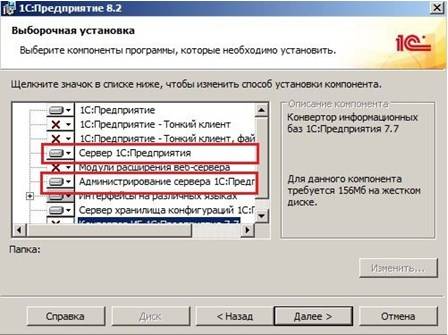
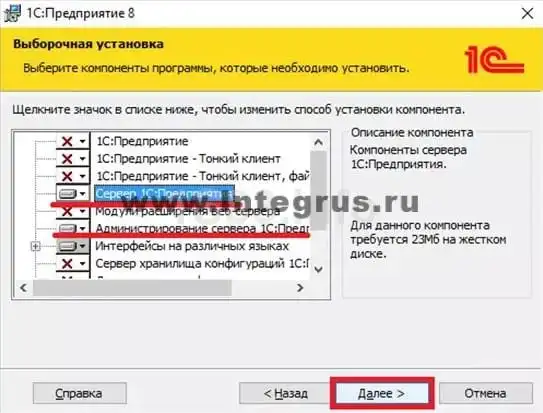
Установка необходимой для работы конфигурации платформы, по сути, мало чем отличается от обычной, затем лишь исключением, что на определенном шаге необходимо выбрать установку компонент: «Сервер 1С:Предприятия» и «Администрирование сервера 1С:Предприятие»:
На последующих страницах установщика необходимо выбрать язык интерфейса по умолчанию, выбрать существующего или создать нового пользователя для идентификации при запуске сервиса. Безопасность подключения гарантируется вводом пароля с его подтверждением.
При нажатии на кнопку «Установить» будет запущен процесс установки технологической платформы «1С:Предприятие» на сервер:
В дальнейшем будет запрошена необходимость установки драйвера защиты в случае приобретения поставки с аппаратным ключом или активация программной лицензии. В случае успешной установки технологической платформы 1С:Предприятие 8 будет выдано системное сообщение.
Создание информационной базы на SQL-сервере
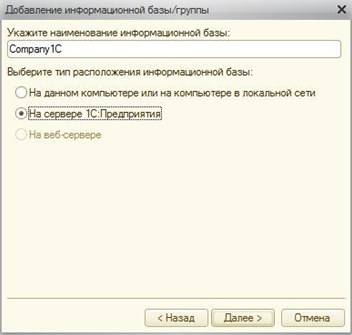
Создание в окне запуска новой информационной базы ничем не отличается от создания базы на локальном компьютере вплоть до момента выбора ее расположения. Для сервера необходимо выбрать:Далее следует заполнить все необходимые поля настроек параметров информационной базы: наименование базы данных и ее имя в серверном кластере, IP кластера серверов 1С:Предприятия и сервера базы данных, тип системы управления базами данных (СУБД) и т.д.:
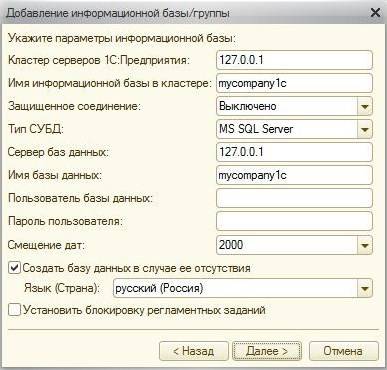
Продвигаясь по следующим шагам с оставленными по умолчанию установками, завершающим действием будет создание на сервере информационной базы SQL.
Установка клиентской программы
Для возможности работы пользователей с информационной SQL-базой необходимо выполнить правильное ее подключение на клиентских станциях. Последовательность такого подключения:
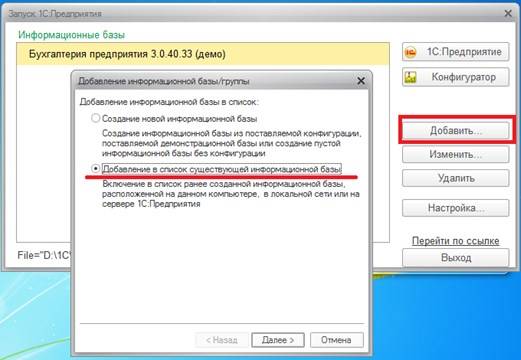
В окне запуска 1С:Предприятие следует выбрать режим добавления новой базы (кнопка «Добавить»):
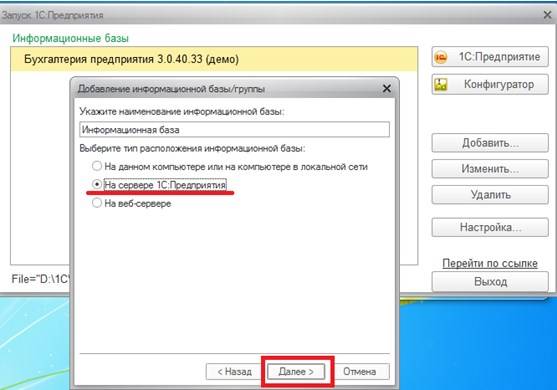
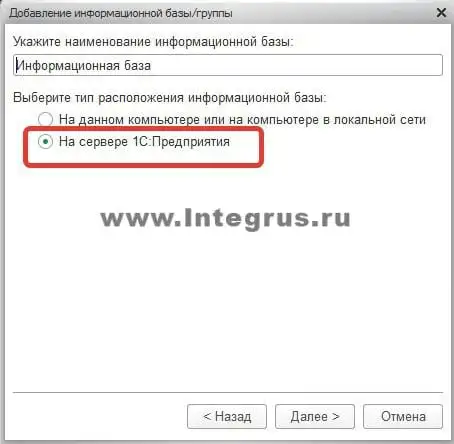
На следующем шаге указать произвольное название информационной базы и уточнить место ее расположения: «На сервере 1С:Предприятия»:
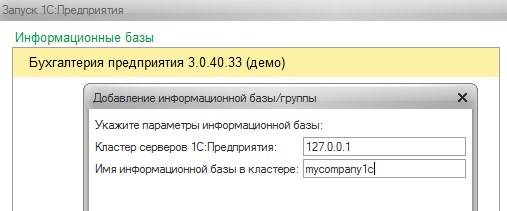
Далее указываются параметры кластера серверов 1С:Предприятия и имя информационной базы в кластере, которые были заданы на этапе создания базы на серверной станции:
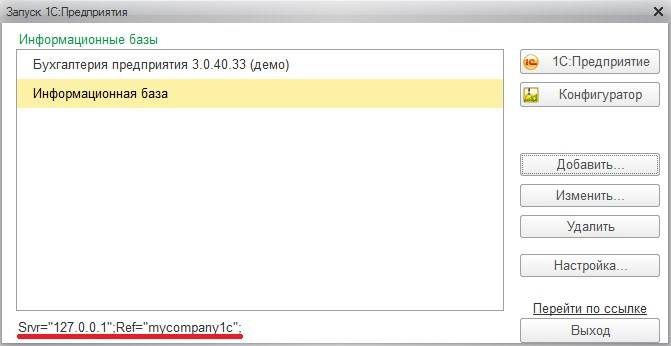
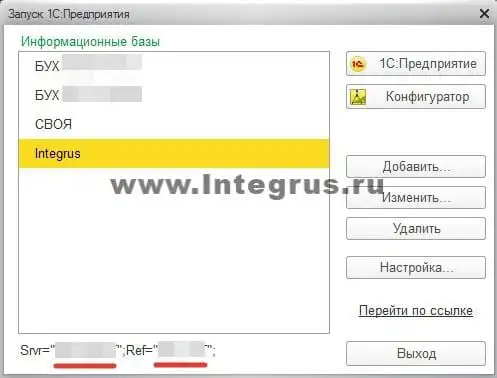
Дальнейшие шаги, как правило, содержат настройки по умолчанию, если нет необходимости в их изменении. Результатом подключения информационной базы на клиентской станции станет вновь появившаяся строка в окне запуска с отличным от локальной установки адресом, который можно увидеть в нижней части формы:
Если были верно указаны настройки создания информационной базы на сервере 1С:Предприятия корректна выполнена настройка 1С клиент при запуске программы с клиентской рабочей станции будет осуществлено подключение к серверной машине.
© 1999-2023 System Technologies
Челябинск , Кыштымская, д. 7А
+7 (351) 799-59-03
Как установить 1С на сервер
В статье “Администрирование 1С” была подробно описана установка 1С на локальный компьютер. Эта статья является дополнением к предыдущей и содержит информацию о процедуре установки 1С в клиент-серверном варианте. В этой статье мы сначала разберемся с понятием клиент-серверной архитектуры, затем рассмотрим когда имеет смысл внедрять такую архитектуру и расскажем как это делать.
Понятие клиент-серверной 1С
На самом деле 1С всегда работает в варианте клиент-сервер. Но в случае, когда работа осуществляется на локальном компьютере (файловый вариант) 1С сама делит память компьютера на условно-клиентскую и условно-серверную часть и использует свою встроенную систему управления базами данных. В клиентской части формируются запросы к 1С, затем передаются в серверную и там обрабатываются, результат возвращается обратно в клиентскую. Однако принято называть это файловым вариантом работы с базой.
Вариант работы с 1С называется клиент-серверным тогда, когда для работы с базой используют сторонние СУБД. 1С поддерживает работу с: IBM DB2, MS SQL, Oracle DB, PostgreSQL. Сторонние системы управления базами данных являются намного более мощными по сравнению со встроенными в 1С и обеспечивают лучшее быстродействие, а также повышают защищенность баз. Далее в статье мы будем рассматривать внедрение клиент-серверной архитектуры на базе MS SQL. Именно SQL считается лучшим для работы с 1С. Postgree, например, требует частого реиндексирования баз, DB2, в сравнении со своими конкурентами, имеет существенные ограничения по максимальной длине числа, а Oracle имеет известные проблемы с упорядочиванием данных.
Когда стоит переносить базу из файлового варианта в серверный?
- Если с базой работают до 5-7 человек и база имеет небольшой размер — достаточно файлового варианта.
- Если с базой работают 8-12 человек и вес базы приближается к 4Гб, то имеет смысл задуматься о переходе на “клиент-сервер.” В данном случае многое зависит от личных ощущений от работы с базой при большом одновременном количестве пользователей. Дело в том, что при работе в базе каждый пользователь, обращаясь к регистрам, блокирует доступ к ним для других пользователей и другие пользователи, при попытке обращения к заблокированному регистру, встают в очередь. А в это время 1С висит. Поэтому, если подвисания при большом количестве пользователей начинают мешать работе, пора совершенствовать архитектуру.
- Если с базой работают более 15 человек и размер базы более 4Гб, то клиент-сервер необходим.
Установка клиент-серверной 1С
Для того, чтобы развернуть клиент-серверную 1С необходимо выполнить несколько шагов.
- Установить MS SQL на сервер.
- Установить платформу 1С на тот же сервер.
- Установить 1С на клиентских компьютерах, с которых будет осуществляться подключение к серверу.
- Создать информационную базу в SQL
Рассмотрим каждый шаг подробно.
Установить MS SQL на сервер
На сервере, или мощном компьютере, который будет работать как сервер, запустите файл “setup.exe” из папки/диска с дистрибутивом SQL. В случае, если на компьютере нет компоненты Microsoft.NET Framework установщик выдаст предупреждение. Нужно обновить операционную систему, либо просто скачать и установить framework с официального сайта Microsoft. Это бесплатно.
После запуска установщика, потребуется ввести лицензионный ключ продукта, затем, как всегда, внимательно прочитать текст лицензионного соглашения, отметить галочку “Я согласен, принимаю” и двигаться далее.
На этапе выбора компонент, если вы собираетесь использовать SQL только для работы с 1С, имеет смысл оставить всего несколько галочек: напротив “Службы компонента Database Engine”, Средства связи клиентских средств (или “Client Tool Connectivity” для английской версии) и Средства управления (Management Tool). Другие компоненты SQL при работе с 1С не используются, их устанавливать не нужно.
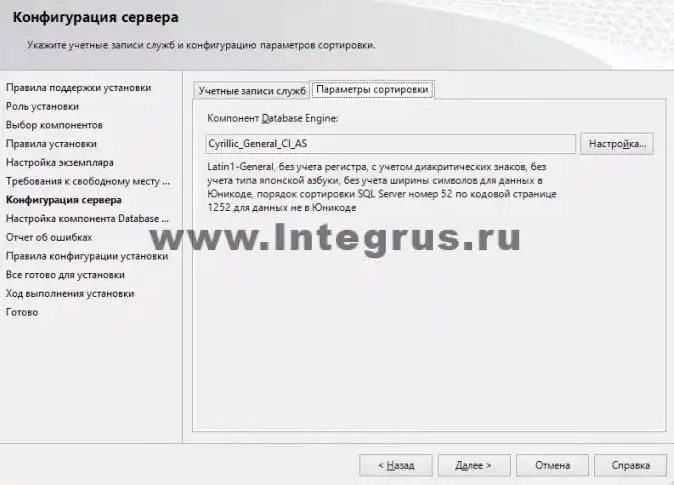
На закладке “Параметры сортировки” Конфигурации сервера проверьте, что выбрано “Cyrillic_General_CI_AS”.
В “Конфигурации сервера” отметьте “Смешанный режим”, как показано на рисунке, и введите пароль для суперпользователя SQL (Логин суперпользователя: sa). На этой же закладке укажите администратора данного экземпляра SQL, их может быть несколько.
На соседней закладке “Каталоги данных” выберите для пользовательских баз данных и баз данных TEMP расположение на максимально производительных дисках (например на SSD, желательно на RAID)
Нажимайте “Далее” и “Установка”. Дальнейшие настройки можно оставить по умолчанию. Дождитесь завершения установки и SQL готов к работе.
Установить платформу 1С на сервер
Установка платформы 1С описана в другой нашей статье — “Администрирование 1С”, в разделе “Установка 1С”. Установка на сервер почти полностью совпадает с установкой на локальный компьютер, с одной лишь разницей. В серверном варианте при выборе устанавливаемых компонент необходимо выбрать “Сервер 1С:Предприятия” и “Администрирование сервера 1С:Предприятия”.
Установить 1С на клиентских компьютерах, с которых будет осуществляться подключение к серверу
Установка на клиентских компьютерах ничем не отличается от способа, описанного ранее в статье “Администрирование 1С”.
Оставьте заявку на консультацию
Создать информационную базу в SQL
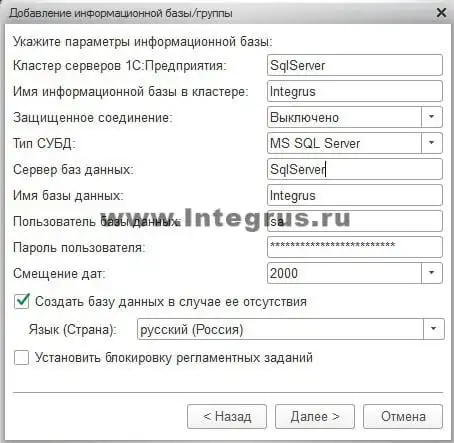
Создание информационной базы в SQL тоже очень похоже на создание базы в файловом варианте. Разница заключается в том, что на этапе выбора типа расположения информационной базы необходимо выбрать “На сервере 1С:Предприятия”.
И далее задать необходимые параметры.
В пункте “Кластер серверов” укажите имя (а лучше IP-адрес) сервера, на который устанавливали SQL.
В пункте “Имя информационной базы” укажите любое имя, которое хотите дать базе.
Пользователь базы данных и его пароль — тот самый суперпользователь, о котором говорилось выше, на этапе установки MS SQL.
Смещение дат оставьте по умолчанию.
Необходимо отметить пункт “Создать базу данных в случае ее отсутствия” и нажать “Далее”.
Теперь база успешно создана на сервере SQL и добавлена в список доступных баз. Внизу на картинке можно увидеть результат проделанной работы.
Стоить отметить, что созданная база пока еще пустая. Это каркас, место, выделенное в SQL под вашу информационную базу. Для того, чтобы загрузить свою базу в этот каркас — необходимо воспользоваться средствами Выгрузки/Загрузки информационной базы. Процедура Выгрузки/Загрузки также описана в другой нашей статье “Администрирование 1С”.
Для того, чтобы довести систему до идеального состояния в дальнейшем необходимо будет настроить “план обслуживания” созданной базы данных. План обслуживания — это набор процедур, которые SQL будет выполнять регулярно по заданному расписанию. Например, будет регулярно делать резервные копии и удалять временные файлы. Работа с SQL выходит за рамки темы статьи и будет описана в одной из следующих.

Присоединяйтесь к нам, чтобы каждую неделю получать полезные и рабочие материалы для улучшения вашего бизнеса.
Кейсы и стратегии от экспертов рынка.
Присоединяйтесь к нам, чтобы каждую неделю получать полезные и рабочие материалы для улучшения вашего бизнеса.
Кейсы и стратегии от экспертов рынка.

Когда и зачем следует внедрять 1С: СПАРК Риски, кому будет полезна предоставляемая сервисом информация, как подключить надстройку самому или через системного администратора.

Как получить и зарегистрировать лицензию 1С. С какими ошибками можно столкнуться и как их избежать и решить. Что такое пин-код и зачем он нужен. Вопросы администрирования простым языком.

Правила, порядок, этапы подключения онлайн-касс к 1С, ОФД посредством Wi-Fi, Ethernet — какие существуют решения, нужна ли ЭЦП. Специфика для индивидуальных предпринимателей и небольших организаций.

Услуги построения и настройки кластера SQL серверов в Петербурге. Создание отказоустойчивого кластера SQL на физических и виртуальных серверах. Администрирование, решение разнообразные технических и организационных задач.

Услуги обеспечения защиты и информационной безопасности баз данных и модулей 1С:Предприятие 7.7 и 8, настройка защиты сервера 1С. Защита информации в 1С от сбоев, взлома, копирования на программном и аппаратном уровнях для обеспечения отказоустойчивости бизнеса
[banner pic_id=»6043″] WEB — сервер 1С Комфортная работа с базой с любого устройства и из любой точки мира [/banner] Компания “Интегрус” предлагает услуги по установке и настройке веб сервера 1С. Установка веб сервера 1С 8 позволит комфортно работать с базой с любого устройства и из любой точки мира даже по медленному интернет-каналу. Кому подходят наши…

Установка, настройка, отладка сервера приложений 1С. Администрирование рабочих процессов 1С сервера приложений, готовые решения для 1С на 10, 50, 200 и более пользователей. Пакеты услуг для малого, среднего бизнеса и крупных корпораций.
1с установка сервера

Программное обеспечение используется на разных предприятиях. С его помощью можно оптимизировать бизнес и сделать работу более эффективной.
Чтобы ПО продемонстрировало ожидаемый результат, необходимо выбрать лицензионный продукт, а также правильно выполнить его установку. Если у пользователя отсутствует подобный опыт, лучше обратиться к услугам специалистов IT-компании. Сотрудники Ittelo помогут определить подходящий продукт с учетом особенностей деятельности заказчика, а также предполагаемой нагрузки и выполнить настройку системы в течение короткого промежутка времени.
Установка сервера 1С и MS SQL с настройкой для оптимизации 1С
Настройка сервиса – первый этап. В процессе установки необходимо проверить соответствие аппаратного оборудования и характеристик ПО. Если сервер работает недостаточно эффективно, можно установить дополнительное оборудование.
Во время установки специалисты производят настройку параметров, производительности, а также оптимизируют систему в соответствии с имеющейся ресурсной базой. Отдельное внимание уделяется размерам буфера, потокам, уровню подачи количества операций.
Подбор подходящего варианта можно доверить конфигуратору сервера.
Поддержка клиентов
Важно контролировать работу сервиса на протяжении всего времени работы. После завершения установки специалисты активно взаимодействуют с клиентами. В спектр услуг входит предоставление документации, консультации для тех, кто не знает, как создать свой сервер для веб-сайта.
Для стабильной работы представители службы поддержки осуществляют удаленный мониторинг сервера, а также анализ отдельных узлов системы 1С. Таким образом, можно вовремя обнаружить неполадки и быстро ликвидировать их. Специалисты также вовремя модернизируют установленное программное обеспечение для повышения продуктивности деятельности предприятия.
Как установить 1С на сервер
Перед инсталляцией нужно проанализировать ресурс операционной системы, сетевые настройки и убедиться в том, что выбор оборудования для локальной сети соответствует параметрам программного обеспечения. После этого происходит загрузка установочного пакета данных. Необходимо выбирать надежный источник информации для бесперебойной работы ПО в будущем.
В процессе инсталляции необходимо настроить параметры безопасности. Сотрудникам предприятия, которые в дальнейшем будут исполнять роль администратора, необходимо учитывать рекомендации разработчика для продуктивности и стабильности работы.
Установить MS SQL на сервер
Настройка системы управления базами данных является важным шагом, который позволит обеспечить надежное хранение и управление данными предприятия. Процесс установки состоит из нескольких этапов:
- анализ характеристик сервера (операционная система управляющего узла, настройка доступных пользователям ресурсов);
- загрузка установочных данных из авторитетного источника;
- выбор версии MSSQL, параметров инсталляции.
После всех указанных действий клиенту, который решил купить сервер, необходимо настроить систему. Важно выполнять эти действия в соответствии с начальными требованиями разработчика к производительности сервиса.
Установить 1С на клиентских компьютерах, с которых будет осуществляться подключение к серверу
Первый этап – анализ существующих требований разработчика программного обеспечения к техническому оборудованию. Таким образом можно определить подходящую версию ПО 1С.
После выбора версии программы нужно загрузить установочный пакет информации. Важно следовать рекомендациям производителя. В процессе установки нужно уделить внимание некоторым опциям. К ним относятся путь каталога, параметры безопасности.
После окончания процедуры важно убедиться в работоспособности ПО. Стоит определить, насколько стабильным будет взаимодействие с основным сервером предприятия.
Создать информационную базу в SQL
Процесс формирования базы данных состоит из нескольких этапов:
- проверка требований производителя и характеристик информации, которая будет храниться в созданной базе;
- создание хранилища данных;
- установка необходимых параметров с использованием кодирования символов, сортировки файлов по размерам;
- заполнение специальной таблицы (ввод SQL-команд с определением пределов и форматов);
- определение индексов и полей;
После всех проведенных операций останется только убедиться в работоспособности созданной информационной структуры.
Настройка Брандмауэра Windows для работы СУБД
Правильная установка параметров позволяет обеспечить безопасность и сделать работу сервера стабильной и безопасной. Брандмауэр помогает обнаруживать и вовремя осуществить фильтрацию сетевого трафика. Для этого необходимо наладить соединение с СУБД и обеспечить дальнейший стабильный доступ к информации.
Для настройки нужно определить порты, установить связь между ними. С их помощью можно регулировать правила в брандмауэре. Для настройки безопасности необходимо учитывать требования брандмауэра, ограничить доступ к сетями или конкретным IP-адресам. Финальный этап – тестирование сервиса.

Добавление пользователя в MS SQL Server
В результате выполненных манипуляций клиент получает доступ к управлению программным обеспечением и поиску необходимых ресурсов. Основные шаги:
- нужно открыть базу данных;
- перейти на вкладку «Безопасность»;
- открыть категорию «Логины»;
- создать новый профиль;
- выбрать тип аутентификации;
- настроить разрешение и выбрать роль для нового пользователя.
Для сохранения изменений достаточно нажать на кнопку ОК. После этого останется только убедиться в правильности настройки. Установка параметров полномочий и роли обеспечит безопасность и эффективность работы сервиса.
Установка сервера «1С:Предприятия»
Этот этап поможет сформировать систему управления предприятием. Основные этапы настройки представлены в таблице.
Выбор сервера 1С
Загрузка данных с официального сайта производителя ПО.
Нужно выбрать тип сервера.
Определение каталога для инсталляции информации
Необходимо задать параметры (порты, безопасность)
На данном этапе происходит установка размеров, кодировка.
Установка прав доступа, создание паролей, шифрование информации
После всех выполненных действий нужно установить соединение с управляющим узлом. Таким образом можно выявить текущие неполадки.
Установка лицензий
Наличие соответствующих сертификатов позволит обеспечить функциональность и доступ к службе международной поддержки. Процесс установки включает в себя следующие этапы:
- запрос ключа активации от поставщика лицензии;
- запуск соответствующего приложения;
- выбор команды (установка лицензии).
Совершенные манипуляции позволят получить ключ активации. С его помощью можно создать хранилище информации с соответствующей защитой. Использование программного обеспечения будет абсолютно законным и соответствующим международным стандартам. В любой момент можно обратиться к оператору.
Регулярное обслуживание баз 1С
Для повышения продуктивности необходимо следовать приложенной инструкции:
- Формирование графика обслуживания. Лучше всего проводить необходимые действия во внерабочее время.
- Использование резервной базы данных. Таким образом администратор всегда сможет восстановить информацию.
- Проверка и оптимизация данных 1С. Пользователь сможет вовремя выявить нарушение в работе и принять соответствующие меры.
Чтобы быть уверенным в стабильности работы, важно регулярно модернизировать существующее программное обеспечение. Для этого можно обратиться к услугам разработчика.
Публикация базы 1с на ВЭБ сервере
Создание информационного хранилища обеспечит стабильный доступ к данным программного обеспечения. Важно придерживаться следующей последовательности действий:
- установка настроек сервера;
- создание веб-приложения для стабильного доступа к системе;
- настройка соединения;
- установка основных параметров безопасности.
Важно осуществить проверку эффективности проведенной работы. Работоспособность публикации можно оценить в формате-онлайн. В результате пользователь может осуществлять взаимодействие с сервером 1С в любое удобное время независимо от местонахождения клиента.
Параметры виртуальной машины
Настройки отдельных узлов системы имеют огромное значение. Важно уделить внимание следующим пунктам установки параметров:
- размер памяти сервиса;
- установка числа процессоров;
- настройка хранения актуальной информации;
- установка сетевых параметров;
- графические настройки;
- резервирование ресурсов для обеспечения гарантированной производительности сервера.
Если подойти к процессу грамотно, можно выполнить настройку системы таким образом, чтобы она стабильно демонстрировала свою эффективность. Работа предприятия в целом будет продуктивной, сбоев возникнуть не должно.
Установка ОС
Основные действия, которые необходимо выполнить пользователю:
- выбрать операционную систему с учетом параметров безопасности и защищенности;
- подготовка к установке – загрузка оптимального образа программного обеспечения;
- инсталляция ПО – загрузка сервера с установленным носителем и исследованием параметров.
После завершения процедуры важно обратить внимание на установку параметров безопасности. Необходимо осуществить проверку обновлений, а также исправлений сервиса, антивирусное программное обеспечение, распространение брандмауэра, создание надежного доступа.
Обновление системы и установка ПО
С помощью этой процедуры можно обеспечить безопасность, надежность, а также эффективность системы управления отдельными узлами. Необходимо модернизировать программное обеспечение регулярно. Пользователь сможет предотвратить возникновение разных ошибок, улучшить производительность, а также получить доступ к новым, более удобным функциям.
Обновление сервера 1С происходит с помощью установки соответствующего ПО. В частности можно использовать специальные офисные приложения, медиаплееры и другие удобные инструменты. Эти системы можно использовать в повседневной работе.
Установка PostgreSQL
Процедура позволит создать информационную базу и использовать ее в дальнейшем для управления отдельными узлами компании. Основные этапы:
- загрузка установочных данных – лучше выбирать в качестве источника официальный ресурс провайдера;
- запуск установщика – на этом этапе нужно отслеживать версию локальной сети;
- выбор компонентов – нужно учитывать предполагаемую нагрузку;
- установка параметров – необходимо выбрать порт, пароль.
После окончания процедуры можно получить доступ ко всем узлам системы. Таким образом, клиент будет управлять базой информации без сомнений в ее надежности.
Установка pqAdmin
Программное обеспечение позволит управлять отдельными компонентами сервиса. Чтобы выполнить грамотную настройку, нужно запустить установочный инструмент графической системы. В качестве источника информации лучше использовать официальный сайт 1С. Во время запуска установщика необходимо уделить внимание настройке параметров. В частности важно уделить внимание выбору версии ПО.
Для стабильной работы компонента pgAdmin нужно заранее найти и установить соответствующие драйверы. При этом необходимо уделить внимание анализу соответствия ПО. Выявленные проблемы лучше ликвидировать сразу.
Установка консоли управления сервером 1С
После завершения процесса инсталляции ПО пользователь получает массу дополнительных инструментов для управления комплексом сервисов. Для установки нужно следовать рекомендациям:
- загрузка данных;
- установка;
- настройка зависимости;
- запуск консоли навигации;
- использование инструментов управления.
Разработчик предлагает огромное количество функций и дополнений. Важно выбрать самое комфортное решение. В результате представитель администрации по первому требованию предоставит нужную информацию. Важно обращаться к услугам службы поддержки своевременно для предотвращения возникновения типичных проблем.
Настройка резервного копирования баз
Для стабильного доступа к системе нужно создать дубль. Для этого необходимо определить частоту и стратегию резервного копирования. После важно выбрать место хранения информации, которую будут содержать копии.
В процессе создания резервного дубля нужно уделить время настройке. Указать параметры копирования, в число которых входят формат, метод сжатия, уровень детализации.
После создания копии необходимо выполнить тестирование. С его помощью можно выявить имеющиеся проблемы и быстро ликвидировать их. В дальнейшем даже при возникновении сбоя система будет работать также эффективно.