
Google Play Services
Незаменимое приложение, чтобы все приложения были обновлены
Скачать последнюю версию
Google Play Services – это приложение для Android, которое следит за тем, чтобы у вас были установлены последние версии приложений. Оно постоянно проверяет все установленные приложения и последние доступные версии.
С помощью Google Play Services вы можете аутентифицировать службы Google, синхронизировать контакты, получать доступ к своим настройкам конфиденциальности и пользоваться наиболее качественными сервисами, потребляющими меньше энергии.
Помимо всего этого Google Play Services улучшает опыт работы с устройством в целом. Оно позволяет искать разные предметы офлайн, давая более подробные карты, и улучшает игровой опыт, оптимизируя оперативную память.
Другие опции Google Play Services позволяют управлять всеми приложениями (не обязательно только установленными вами), менять настройки местоположения и даже управлять аккаунтом Google Fit.
Google Play Services – это приложение, которое необходимо иметь на всех устройствах с ОС Android. Без него многие другие приложения могут работать некорректно.
Проверено Andrés López Переведено Uptodown Localization Team
Требования (последняя версия)
- Требуется Android 9 или более новая версия
Часто задаваемые вопросы
Как скачать Google Play Services?
Чтобы скачать Google Play Services, вам достаточно найти приложение в каталоге Uptodown. После скачивания установочного APK файла, убедитесь, что у вас разрешена установка сторонних файлов.
Как восстановить активацию Google Play Services?
Чтобы восстановить активациюGoogle Play Services, для этого необходимо перейти в панель Ностройки в разделе Приложения. Ужа там нажмите на значок Google Play Services и выберите кнопку «Активировать». После этого, Google Play Services будет активировано.
Как активировать Google Play Services?
Для активации Google Play Services, сначала найдите последнюю версию приложения на сайте Uptodown. На той же странице сайта вы найдете все предыдущие версии приложения Google Play Services. Последняя из загруженных на сайт версий всегда будет наиболее актуальная.
Как восстановить Google Play Services на моем телефоне Android?
Для восстановления Google Play Services на телефоне Android в случае, если приложение устарело или было случайно удалено, скачайте установочный файл APK с сайта Uptodown. После скачивания и установки файла, вы сможете восстановить Google Play Services на своем Android.
Почему я не могу обновить Google Play Services?
Если вам не удается обновить Google Play Services, всегда можно переустановить приложение, скачав последнюю версию с Uptodown. Лучшим вариантом будет скачать новый файл APK, в котором эти ошибки устранены.
Что делать, если Google Play Services не совместимо?
Если Google Play Services не совместимо с вашим устройством Android, то это бывает по причине ошибки в приложении. Для решения этой проблемы, лучше всего переустановить приложение, скачав последнюю версию файла APK c Uptodown.
Больше информации
| Имя пакета | com.google.android.gms |
| Лицензия | Бесплатно |
| ОС | Android |
| Раздел | Общие |
| Язык | Pусский |
Как установить сервис гугл плей
СмартПульс — держите руку на пульсе высоких технологий! То, что доктор прописал!
Характеристики, тесты, обзоры мобильных устройств, компьютеров, комплектующих, радиолюбительских конструкций и компонентов
Главная — Статьи — Как установить Google Play Market и заставить его работать
Как установить Google Play Market и заставить его работать
Часть устройств с операционной системой Android выпускается без установленных сервисов Google и магазина приложений Google Play Market.
Делается это по разным причинам. Чаще всего эти причины — экономические (экономия!), но бывают и политические (санкции!). Последний случай ( Huawei ) будет описан в самом конце статьи.
И, хотя существует и множество других магазинов приложений, магазин Google остаётся самым популярным и максимально наполненным самыми разнообразными приложениями для ОС Android.
В связи с этим задача установки Google Play Market на те устройства, где его нет, остаётся актуальной.
Причём, до относительно недавнего времени проблем с этим не было: скачиваешь магазин и сервисы Google в виде установочных файлов APK, устанавливаешь, и всё работает!
Но потом компания Google ужесточила условия сертификации устройств (якобы, с целью повышения безопасности; но, возможно, что и просто из корыстных соображений), и оказалось, что установить сервисы и магазин — можно, но работать они не будут.
И так, задача сводится к следующим операциям:
1. Установить сервисы Google и Google Play Market на устройство, если их там нет (бывает и так, что они там есть, но по вышеуказанным причинам не работают).
2. Зарегистрировать своё устройство в Google, чтобы сервисы Google и Google Play Market стали работать.
Примером устройств, на которых сервисы Google и Google Play Market установлены, но не работают, могут быть некоторые серии электронных книг ONYX BOOX. На более новых книгах процессы активации сервисов и магазина почти автоматизированы, там проблем нет.
Итак, пошли по пунктам.
1. Установка сервисов Google и Google Play Market на устройство
Это пункт — наиболее простой.
Начать надо с того, что проверить, не установлены ли они уже на устройстве (как уже упоминалось, они могут там быть, но не работать). Убедиться в их отсутствии или присутствии поможет изучение документации на устройство, изучение списка приложений устройства и его настроек.
Если сервисов и маркета там нет, то их надо скачать в виде файлов APK и установить.
Устанавливать надо и одно, и другое: маркет без сервисов не работает.
Скачать можно по ссылкам: сервисы Google , Google Play Market (нажать на стрелочку скачивания /скачивание не начнётся/, нажать «SEE AVAILABLE APKS AND BUNDLES» , выбрать правильную версию, кликнуть на неё; подождать, пока кнопка «DOWNLOAD APK» изменит цвет с серого на красный /шкала прогресса чуть ниже/, нажать на кнопку скачивания).
Для скачивания доступно множество вариантов, выбирать надо, исходя из аппаратной базы своего устройства и версии ОС Android.
2. Регистрация устройства в Google и запуск Google Play Market
Далее описанные операции были проведены и проверены на электронной книге ONYX BOOX Gulliver , на других устройствах должны работать аналогично (но со временем Google может что-то менять).
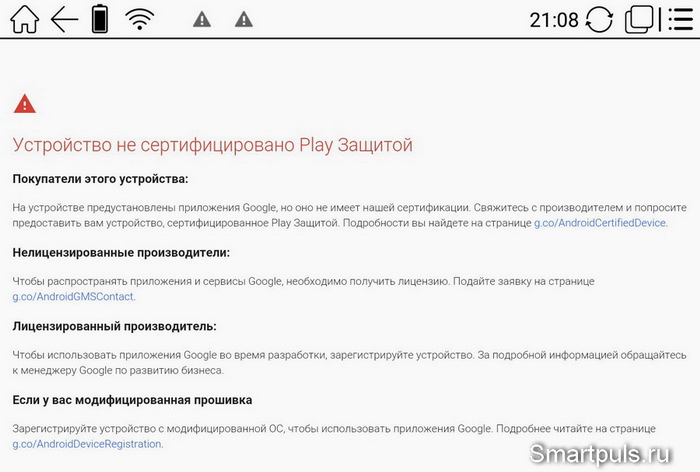
При попытке войти в Play Market на экране появилось такое послание от Google:
(кликнуть для увеличения, откроется в новом окне)
Далее действуем по версии «Если у вас модифицированная прошивка», хоть она у нас никакая не модифицированная.
В этом случае Google просит для работы Play Market зарегистрировать на своём сервисе номер Google Service Framework Android ID нашего изделия.
Таким образом, задача распадается ещё на две. Первая — выяснить номер Google Service Framework Android ID; вторая — зарегистрировать его.
Для определения номера Google Service Framework Android ID сам Google предлагает довольно сложную процедуру с помощью ADB she l l (программы, установленной на компьютер), но «мы пойдём другим путём».
Для определения этого номера можно воспользоваться готовой утилитой, которая называется «Device ID» от разработчика Evozi (ссылка).
Чтобы установить эту утилиту на электронную книгу, сначала надо скачать её установочный файл APK. Скачать можно, пользуясь перечисленными в первом пункте этой главы способами; или же напрямую с данного сайта (Smartpuls.ru) (скачать APK для Device ID от Evozi, 790 Kb ).
Затем надо перебросить файл на устройство (если скачивали не прямо с устройства), и через файловый менеджер запустить установку.
После чего запускаем уже саму утилиту, и видим такой результат её работы:
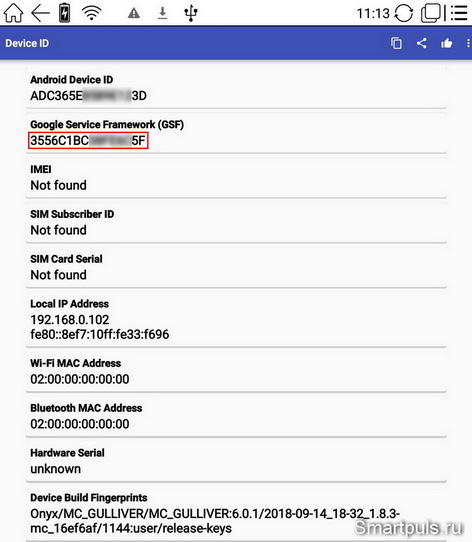
Почти вся информация, представленная на этом скриншоте, кроме строк «Local IP Adress» и «Device Build Fingerprints» — секретная, поэтому открыто публиковать её не рекомендуется (на скриншоте часть инфы «замазана»).
Нам для дальнейших действий потребуется номер из второй строки (обведён красной рамочкой).
Теперь этот номер надо вручную вбить на странице регистрации Google ( https://www.google.com/android/uncertified/ ), перед этим войдя в браузере в свой аккаунт Google. Делать это можно с любого устройства (с самого устройства, с компьютера и т.д.). Строка, куда надо вбить номер, указана красной стрелочкой на следующем скриншоте:
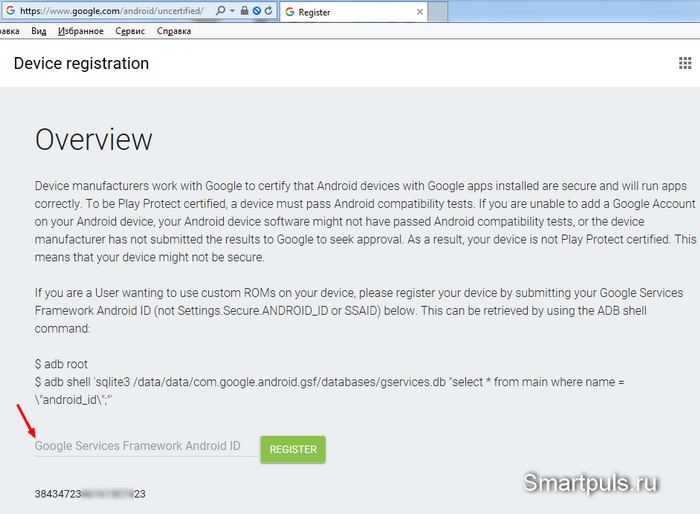
После отправки номера Google он должен написать на этой же странице другой номер из десятичных цифр (виден в левом нижнем углу), что и будет подтверждением принятия номера.
Сразу после этого Google Play Market на устройстве не заработает, надо подождать некоторое время, пока Google всё пропишет у себя в базах. После этого ещё потребуется перезагрузка (сначала — через полчаса; если после этого не заработает, то ещё через полчаса). На тестовой электронной книге ONYX BOOX Gulliver всё заработало через час (у кого-то может быть быстрее, а у кого-то медленнее, видимо).
Это был один из вариантов «реанимации» Google Play Market , сработавший по жизни.
Для смартфонов Huawei , находящихся под санкциями, работает другой способ, более простой.
Для запуска сервисов Google достаточно скачать и установить из магазина приложений AppGallery приложение Gbox. Оно создаёт на смартфоне виртуальное пространство, в котором и начинают беспрепятственно работать сервисы Google. Технические подробности — в этой статье (сторонний ресурс).

Вступайте в группу SmartPuls.Ru Контакте! Анонсы статей и обзоров, актуальные события и мысли о них.
Ваш Доктор.
19.09.2020.
Порекомендуйте эту страницу друзьям и одноклассникам
В комментариях запрещены, как обычно, флуд, флейм и оффтопик.
Также запрещено нарушать общепринятые нормы и правила поведения, в том числе размещать экстремистские призывы, оскорбления, клевету, нецензурные выражения, пропагандировать или одобрять противозаконные действия. Соблюдение законов — в Ваших же интересах!
Доктора! (Администрация сайта — контакты и информация)
Группа SmartPuls.Ru Контакте — анонсы обзоров, актуальные события и мысли о них
Как установить Сервисы Google Play
Сервисы Google Play — это приложение, которое во многих случаях является предустановленным на телефон, поэтому вам не нужно ничего делать. В любом случае, если по какой-либо причине его нет на вашем мобильном телефоне, вам нужно просто следовать этому руководству.
Скачайте APK-файл, который мы предлагаем в конце этого руководства, нажимая на зеленую кнопку Скачать.
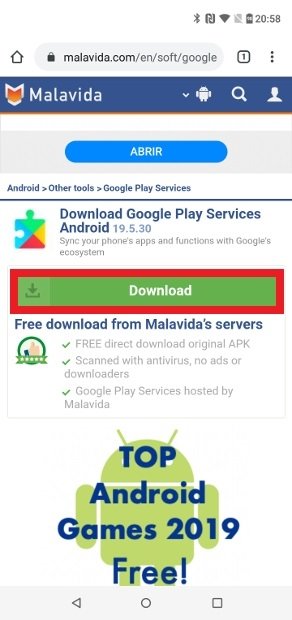
Кнопка для скачивания APK Сервисы Google Play
После его скачивания на телефон вы получите уведомление на экране (нажмите Открыть, если оно появляется) или вы можете получить доступ к APK-файлу в папке загрузок, нажмите на него.
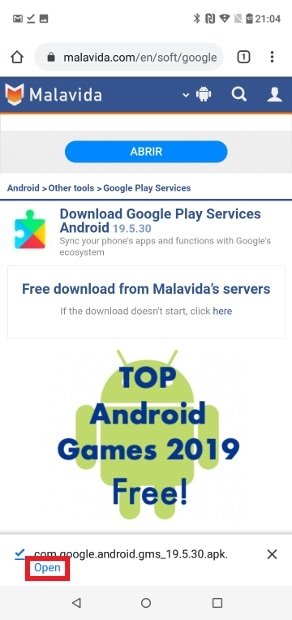
Нажмите этот параметр, чтобы запустить установщик приложений Android
Нажмите Установить в правом нижнем углу.
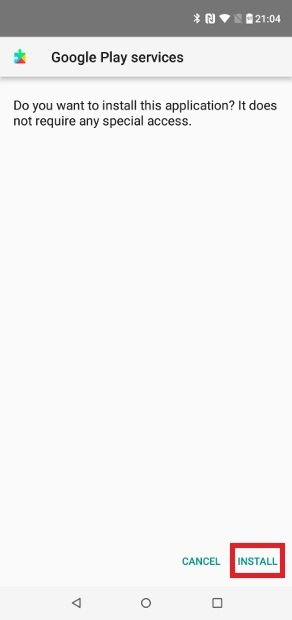
Нажмите Установить, и процесс установки приложения начнется
Через несколько секунд у вас будет установлено приложение. Точно так же, как при установке любого другого.
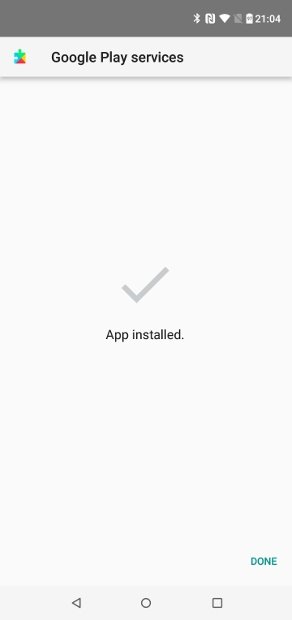
Установка Сервисы Google Play завершена
Android, вероятно, будет преследовать вас различными сообщениями об ошибках при установке Сервисов Google Play, как вы это сделали. Решение – зайти в список установленных приложений, щелкнуть на Сервисы Google Play, а затем три точки в верхнем правом углу (сначала убедитесь, что в Настройки> Приложения и уведомления> Дополнительно> Специальный доступ> Приложения администратора устройства приложение Найти мое устройство отключено). Нажмите кнопку Удалить обновления и не забудьте снова включить функцию Найти мое устройство в предыдущем меню.
Это базовое системное приложение, которое почти всегда работает в фоновом режиме. Его цель — служить мостом между всеми установленными приложениями и функциями, которые Google предлагает для них. Оно работает как связующим звеном между системой, установленными приложениями и функциями Google. По этой причине подавляющее большинство производителей смартфонов уже включают приложение по умолчанию, облегчая пользователю жизнь. Любое устройство, сертифицированное Google, включает его.
Тем не менее, в некоторых случаях оно не установлено. Возможно, производитель вашего мобильного телефона проигнорировал его в заводском образе ПЗУ по разным причинам. Если оно вам снова понадобится, вам не составит труда найти и установить его, как вы только что видели. Установка приложения Сервисы Google Play на телефон, который не имеет его с завода, не является проблемой.
Как установить сервисы Google на китайский смартфон (meizu, xiaomi, huawei и др.)
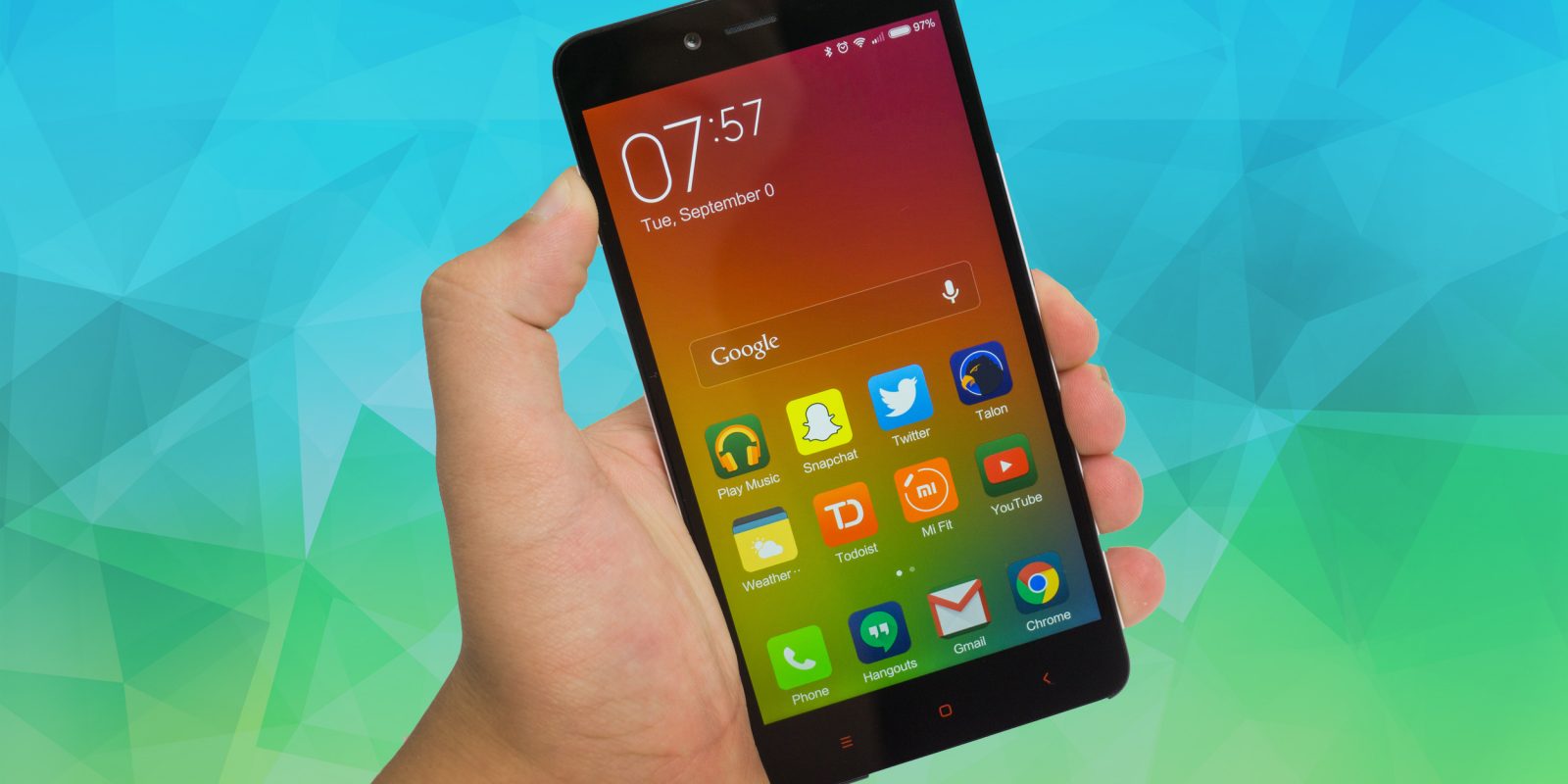
Для владельца «европейского», где бы он ни был собран на самом деле, смартфона привычно, что Playmarket и другие гугл-сервисы установлены в операционной системе Android по умолчанию. Этот набор утилит даёт доступ к скачиванию из официального магазина приложений и игр, проверенных антивирусом Google и безопасных для телефона. Вопрос, как установить плей маркет на Хуавей, Сяоми, Мейзу, возникает после покупки китайского смартфона — вместе с удивлением от отсутствия предустановленного Play Store.
Китайские телефоны новых поколений вполне надёжны, производительны, по качеству съёмки фото и видео давно сровнялись с техникой Samsung и Apple. Отсутствие гугл-утилит, поставляемых «в комплекте», поначалу может даже порадовать — они занимают много места в памяти устройства и часто очень навязчивы. Но привычка загружать программы и игры из официального магазина остаётся — в силу простоты действий. Из статьи от «Службы добрых дел» вы узнаете, как бесплатно поставить сервисы Google на китайский телефон — мы рассмотрим несколько самых простых способов.
Требуется помощь с подобной проблемой?
Оставьте заявку и наши специалисты оперативно решат ваш вопрос
Способ первый. Официальные релизы
Одной общей схемы установки гугл-утилит на мобильный аппарат китайского происхождения нет. Порядок действий зависит от:
- Версии прошивки телефона.
- Настроенных производителем параметров безопасности.
- Наличия адаптированной для вашего гаджета программы-установщика.
К счастью, новые китайские гаджеты обычно поставляются без излишней защиты — вы можете установить сервисы Google Play на Андроид, просто скачав исполняемый файл в формате APK и запустив его. Советуем начинать с этого способа: он предельно прост, не требует получения рут-доступа, перехода в режим recovery или подключения к компьютеру.
Перед началом работы обязательно перейдите в раздел системных настроек вашего гаджета. Здесь, в разделе «Безопасность» или имеющем аналогичное название, нужно дать разрешение на инсталляцию программ, скачанных из сторонних («неизвестных») источников. Названия разделов, подразделов, опций могут отличаться в зависимости от прошивки и локализации — но нужный пункт вы найдёте непременно.
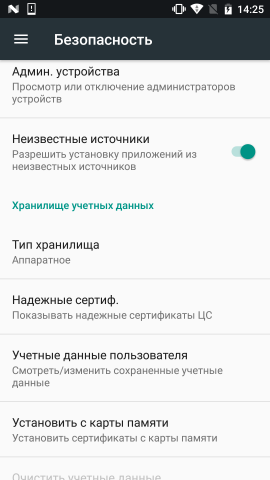
Когда разрешение будет выдано, следуйте инструкции:
- Перейдите на сайт apkpure.com. Сделать это можно прямо в мобильном браузере.
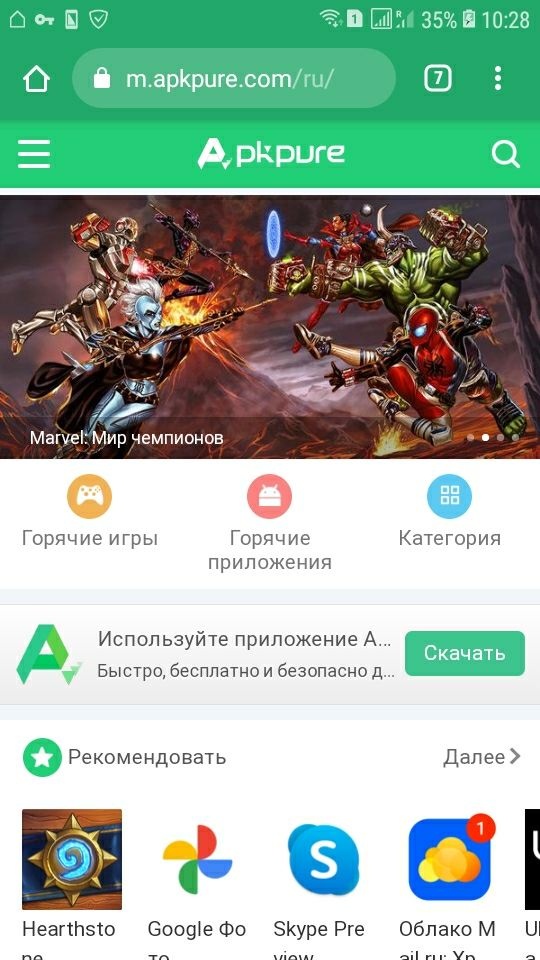
- Тапните по иконке поиска, расположенной справа вверху окна, и введите в строке поиска запрос вида Google Play.
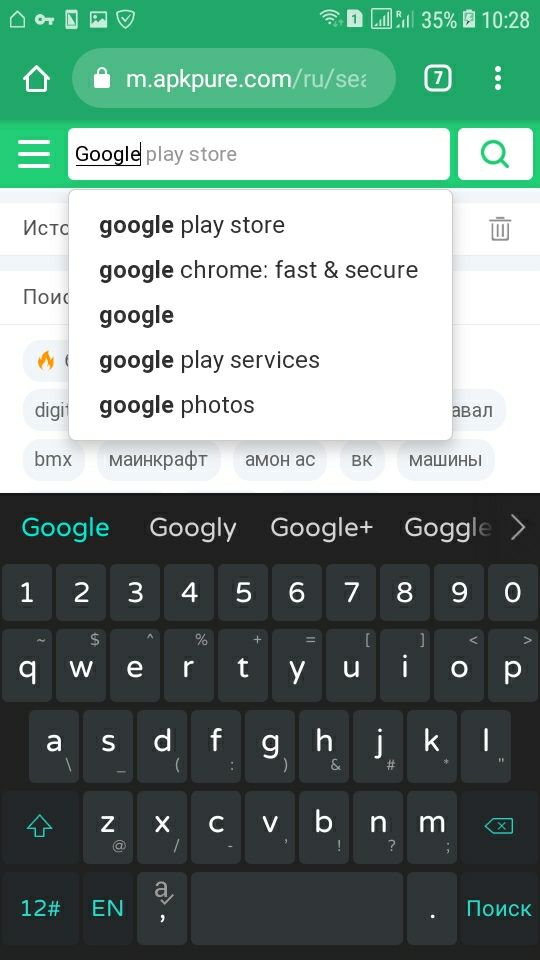
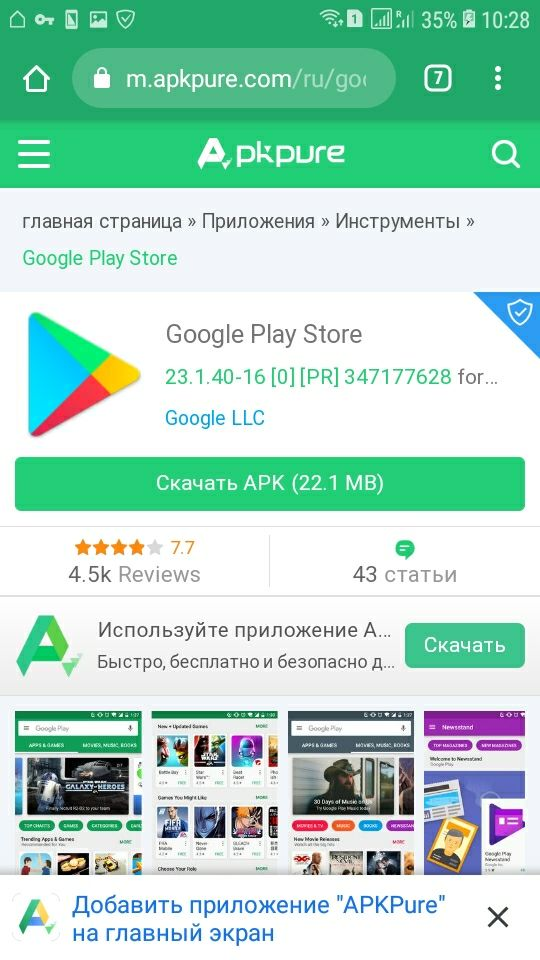
- Перейдите на страницу сервиса. Скачайте последнюю версию, нажав зелёную кнопку прямо под заголовком.
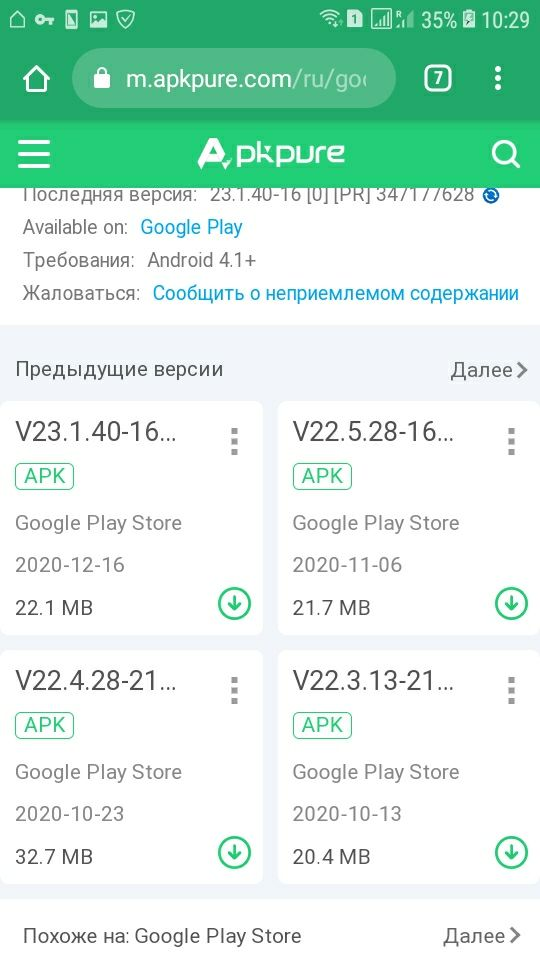
- Если смартфон не принимает новую версию, попробуйте скачать и инсталлировать одну из стабильно работающих старых — их список приведён внизу страницы.
- Укажите, в какую директорию должен быть загружен APK-установщик, и начните скачивание.
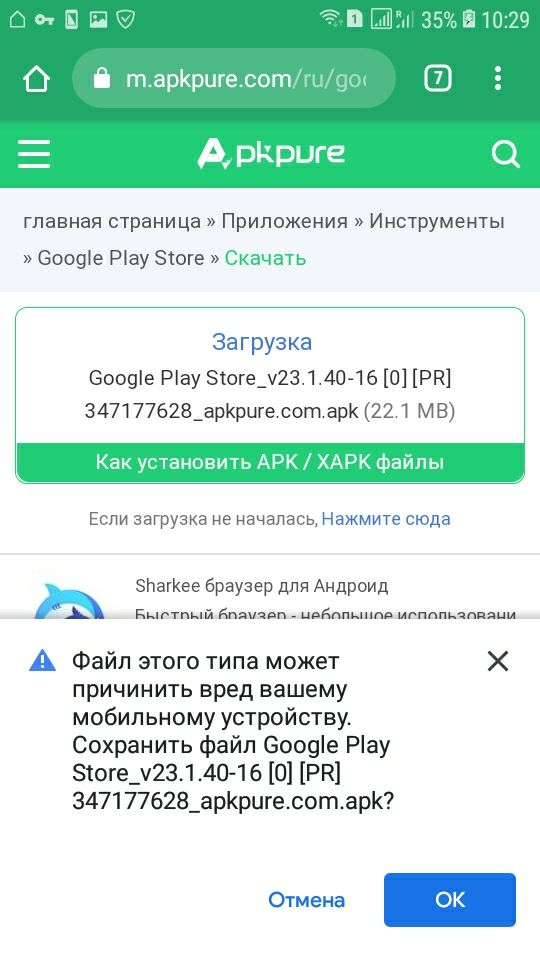
- Согласитесь с предупреждением системы о потенциально небезопасном файле.
- Если загрузка не начинается в течение нескольких секунд, переходите по ссылке «Нажмите сюда».
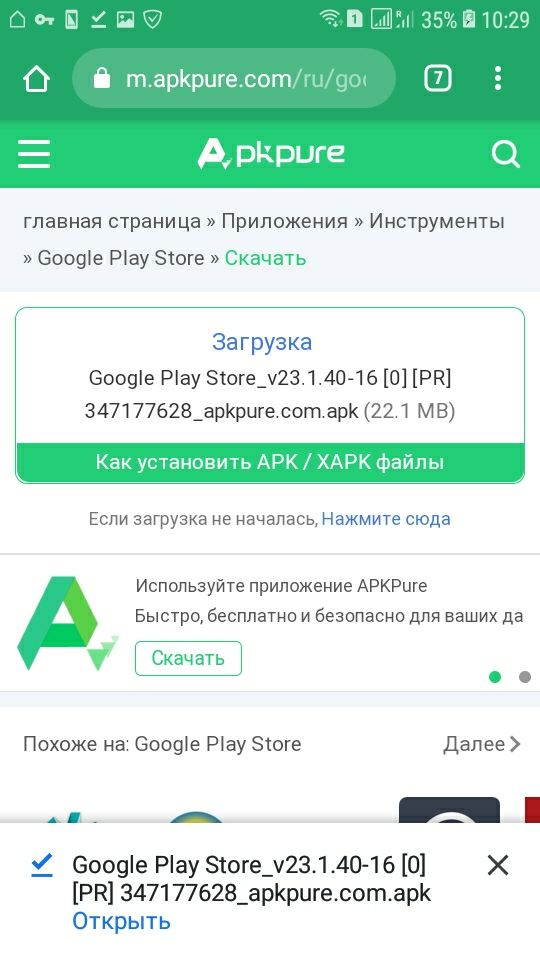
- После завершения загрузки установка Гугл Плей проводится в обычном порядке.
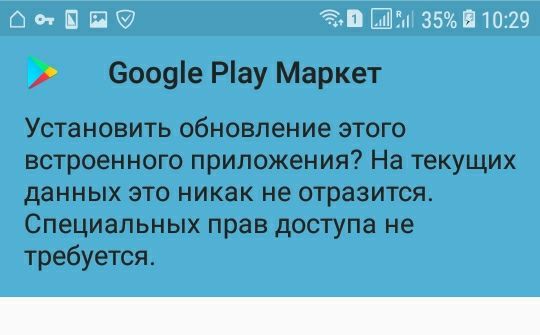
На этом же сайте вы можете найти и скачать прочие гугл-сервисы — «Музыку», «Книги», «Игры», «Карты» и так далее.
Способ второй. Google Installer
Первый предложенный в статье способ предполагает скачивание гугл-сервисов поодиночке: вам придётся вручную находить, загружать и запускать установку каждого APK. Ускорить процесс позволяют программы, разработанные для массовой инсталляции продуктов Google на телефон производства КНР.
Так, для смартфонов Xiaomi разработан апплет Google Installer. Приложение может работать и на смартфонах других китайских компаний-производителей, но оптимизировано именно для указанной марки. Скачать его можно по ссылке (требуется регистрация на сайте).
После того, как апплет будет загружен в память вашего гаджета:
- Запустите установку APK (разрешение на инсталляцию из неизвестных источников уже должно быть выдано).
- Откройте программу, прочтите условия использования и жмите по большой круглой кнопке «Установить».
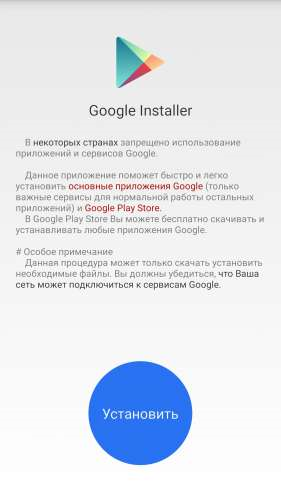
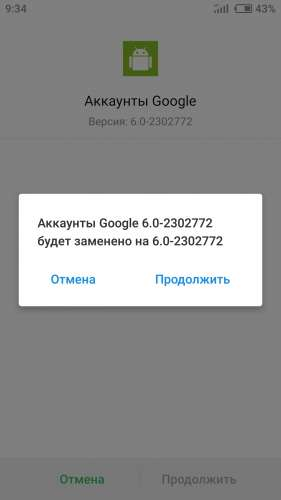
- Если какие-либо гугл-сервисы уже установлены, дайте разрешение на их замену новыми версиями.
- Подождите, пока программа скачает и установит актуальные релизы приложений Google. На это время телефон можно оставить без внимания — процесс проходит полностью автоматически.
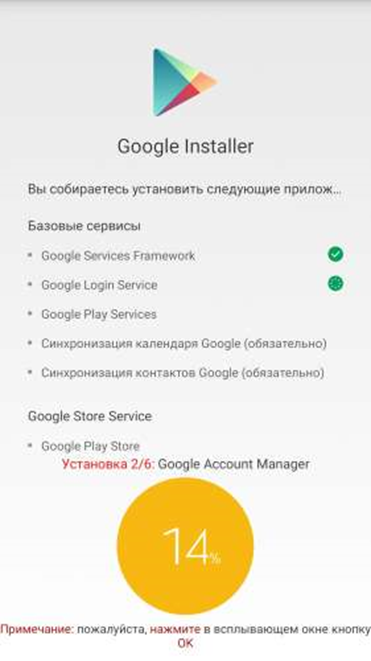
Большой плюс продукта — возможность выбрать, какие сервисы Гугл должны быть загружены и установлены. Для работы программы требуется стабильное подключение к интернету — данные для инсталляции не содержатся в установочном APK и будут скачаны отдельно, по запросу.
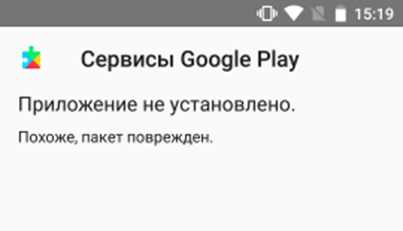
Продукт несовместим с некоторыми моделями телефонов. Если видите уведомление об ошибке инсталляции, переходите к следующему способу.
Способ третий. Google Apps Installer
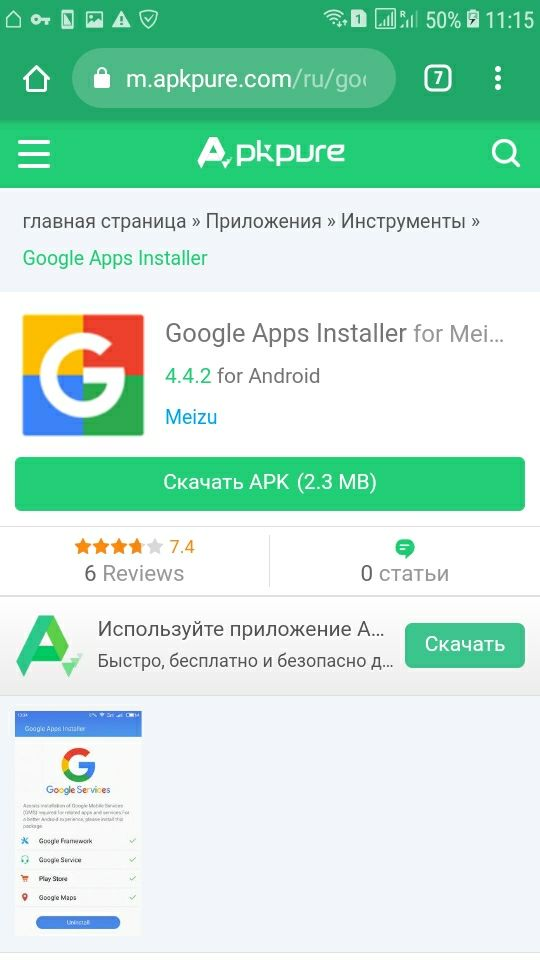
Универсальная утилита, изначально разработанная для гаджетов MeiZu. Как и предыдущий продукт, выполняет поиск и загрузку последней версии гугл-сервисов автоматически. Доступна в официальном магазине приложений производителя.
Инструкция по работе с программой:
- Скачайте и установите APK. Сделать это можно из официального магазина «Мейзу» или, если пользуетесь смартфоном другой марки, с сайта apkpure.com.
- После завершения инсталляции запустите апплет.
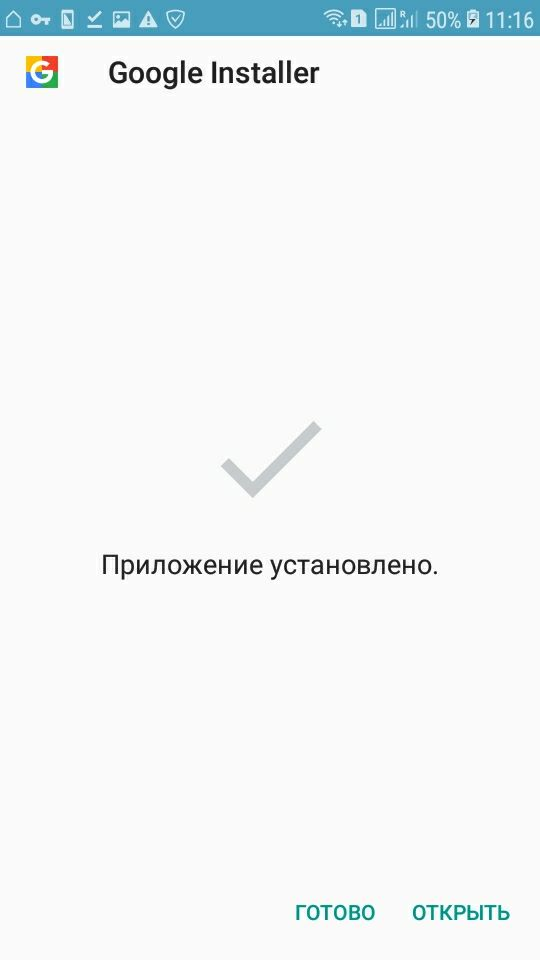
- Программа автоматически определит, какие продукты Google уже установлены на вашем смартфоне, и предложит их удалить для инсталляции новейших версий.
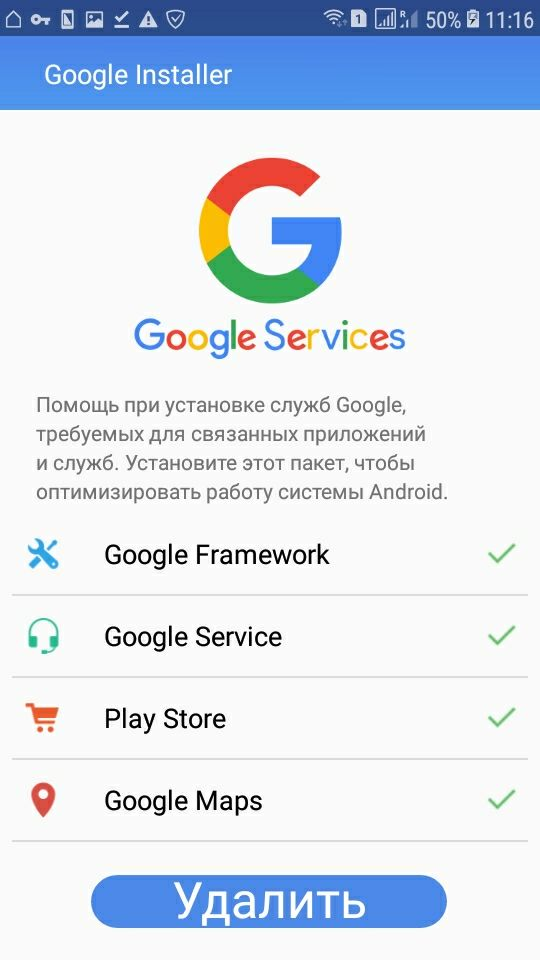
- После удаления вы сможете установить Play Market и прочие гугл-утилиты на гаджет. Процесс проводится автоматически.
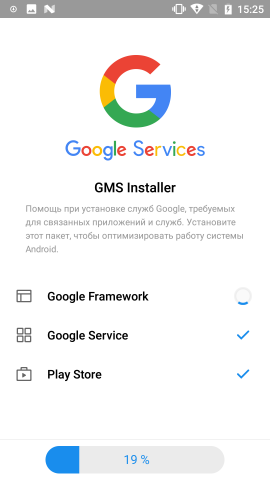
Для скачивания сервисов приложение нуждается в стабильном доступе в интернет. Не разрывайте связь, пока все выбранные вами продукты не будут загружены и проинсталлированы.
Способ четвёртый. Режим recovery плюс рут-доступ
Приведённые выше варианты установки гугл-сервисов просты, не требуют получения рут-доступа или перехода в режим восстановления. Но их использование может завершиться неудачей — если настройки безопасности, заданные компанией-производителем, не допускают установки продуктов Google. В этом случае установить необходимые утилиты вы сможете, перейдя в режим рекавери. Для этого рекомендуем предварительно скачать и инсталлировать сборку TWRP. Оптимально будет сразу получить root-права — в этом случае установка пройдёт полностью автоматически. Последнее условие не обязательно: ниже мы покажем, как выполнить инсталляцию гугл-утилит без доступа к корневой папке.
Инструкция, как скачать Play Market на Huawei и другие телефоны после получения рут-прав:
- Загрузите приложение Open GApps и, запустив его, предоставьте по запросу права суперпользователя. Без этих разрешений автоматическая установка будет невозможна.
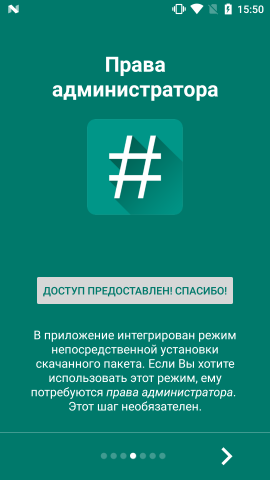
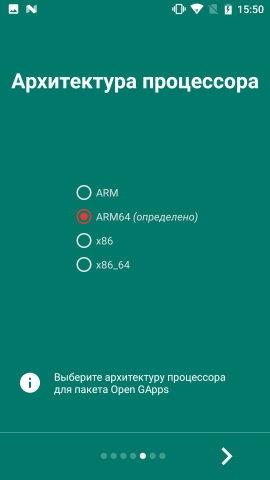
- Нажав на стрелочку «Далее», укажите архитектуру установленного в телефоне процессора. Она должна определиться автоматически; если нет, поищите в инструкции к смартфону.
- На следующей странице укажите текущую версию операционной системы. Она, как и архитектура, обычно определяется автоматически.
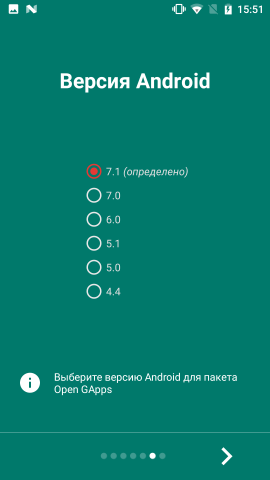
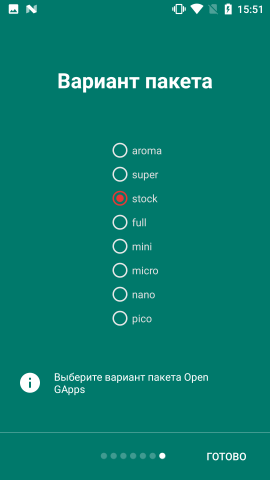
- Выберите, какой набор гугл-утилит должен быть скачан и инсталлирован на гаджет. Комплектация возрастает снизу вверх, от одного-единственного Play Market (вариант Pico) до полного комплекта с Android Pay и возможность выбора компонентов (вариант Aroma). Рекомендуем выбрать вариант Full, в который входят все стандартные сервисы.
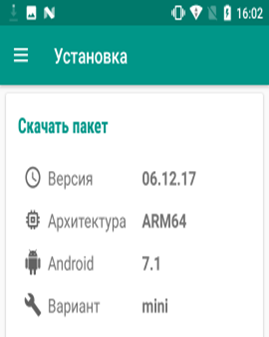
- Запустите загрузку. Подождите, пока приложение скачает все выбранные компоненты. Посмотреть, сколько ещё остаётся, поможет расположенная внизу окна шкала загрузки.
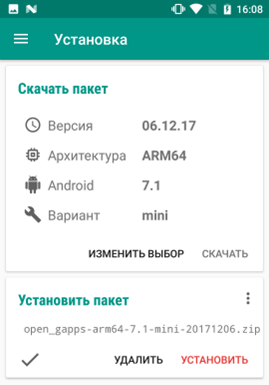
Когда загрузка будет завершена, жмите по надписи «Установить». Скачанные элементы будут проинсталлированы приложением в автоматическом порядке.
Способ пятый. Режим recovery без рут-доступа
Инструкция, как скачать Play Market и проинсталлировать его вместе с другими гугл-сервисами, если root-права установить не получается:
- Запустите ранее установленный пакет TWRP. Для этого нужно, нажав на кнопку питания, выбрать перезагрузку в режим рекавери, и дождаться появления меню расширенных опций. Пакет Open GApps уже должен быть скачан в память гаджета.
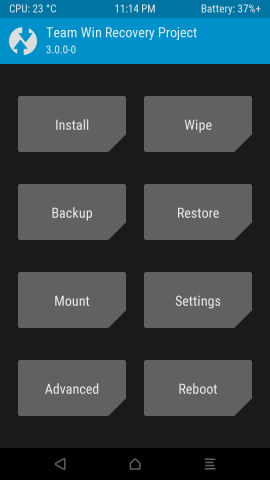
- Тапните по кнопке Install.
- Укажите, в какой директории хранится загруженный ZIP-установщик GApps, и проинсталлируйте его.
- Когда установка будет завершена, выполните перезагрузку в рабочий режим. Сделать это можно, нажав на кнопку Reboot, размещённую в этом же окне.
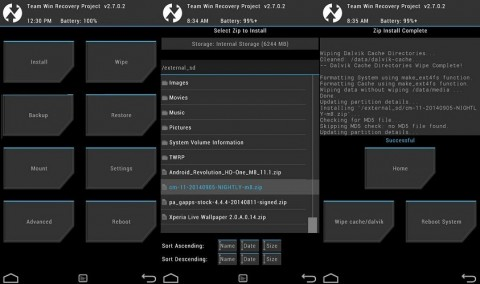
Когда телефон включится в обычном режиме, запустите GApps, скачайте и инсталлируйте продукты Google так, как было показано в предыдущем разделе.
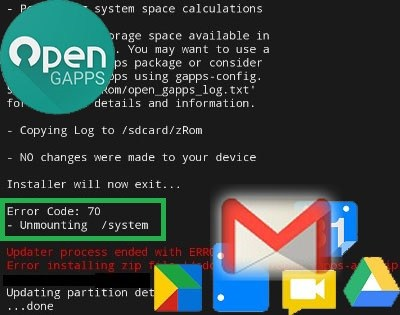
В процессе инсталляции гугл-сервисов описанным способом могут возникнуть ошибки со следующими кодами:
- 10 и (или) 30. Свидетельствуют об устаревании прошивки — обновите TWRP, скачав исполняемый файл из надёжного источника.
- 20. Свидетельствует о несовместимости скачиваемых пакетов и вашей версии ОС «Андроид». Вероятнее всего, вы неверно указали поколение операционной системе при первом запуске GApps.
- 64. Свидетельствует о несовместимости устанавливаемых пакетов с архитектурой процессора. Ошибка наверняка связана с неверным выбором архитектуры в стартовом окне GApps.
- 70. Свидетельствует о нехватке внутренней памяти для установки Play Market на Honor или иной китайский смартфон. Перезагрузитесь в обычном режиме — и почистите память перед новой попыткой инсталляции. Другой выход — выбрать минимальный пакет Pico.
Если ни один из предложенных способов не принёс положительного результата, попробуйте поискать неофициальную прошивку для вашего гаджета, в которую уже включены гугл-службы. Устанавливать её придётся с компьютера, подсоединив телефон кабелем USB и скачав специальное приложение для перепрошивки.
Остались вопросы? Позвоните или напишите в «Службу добрых дел» — мы проведём дистанционную консультацию и расскажем, как установить сервисы Google на любой смартфон или планшет!