
7 формул для работы с текстами объявлений в Excel
Сколько программ и сервисов вы используете при работе над текстом объявлений для контекстной рекламы? Хотелось бы, чтобы одним из первых вы назвали MS Excel, поскольку он помогает справляться со многими задачами. Не зря Яндекс.Директ и Google AdWords позволяют загружать кампании с помощью xls- и csv-файлов. В этом материале мы разберем семь полезных формул для работы с текстом и ключевыми фразами в Excel.
1. Функция ДЛСТР — Подсчет символов в ячейке
Эта формула может быть знакома многим, но существует полезный лайфхак. В строке ввода для соседней ячейки прописываем: = ДЛСТР(А1), где ДЛСТР – функция, (А1) – положение ячейки, взятое в скобки. Так вы посчитаете количество знаков в строке.
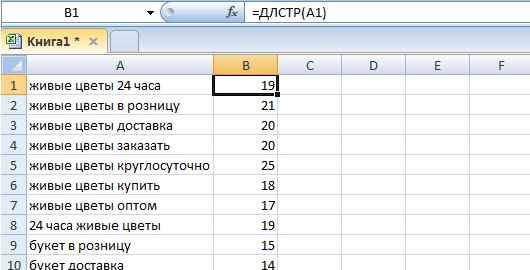
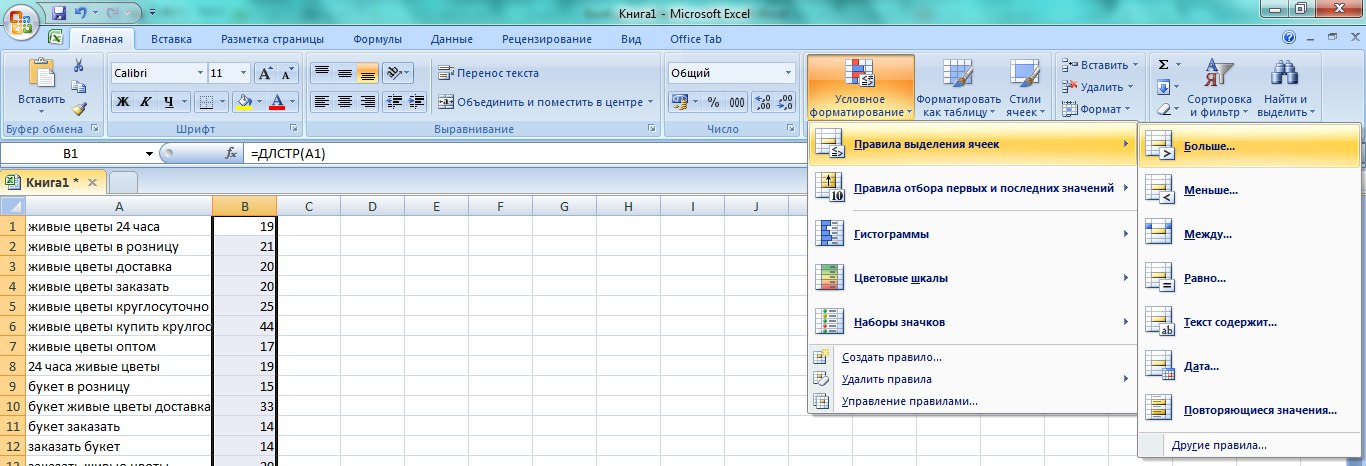
При просмотре всей таблицы с текстом объявлений легко не заметить превышения по символам. Чтобы они бросались в глаза, нужно сделать следующее:
- сначала выделить столбец с цифрами,
- затем на главной панели меню выбрать Условное форматирование ->Правила выделения ячеек ->Больше,
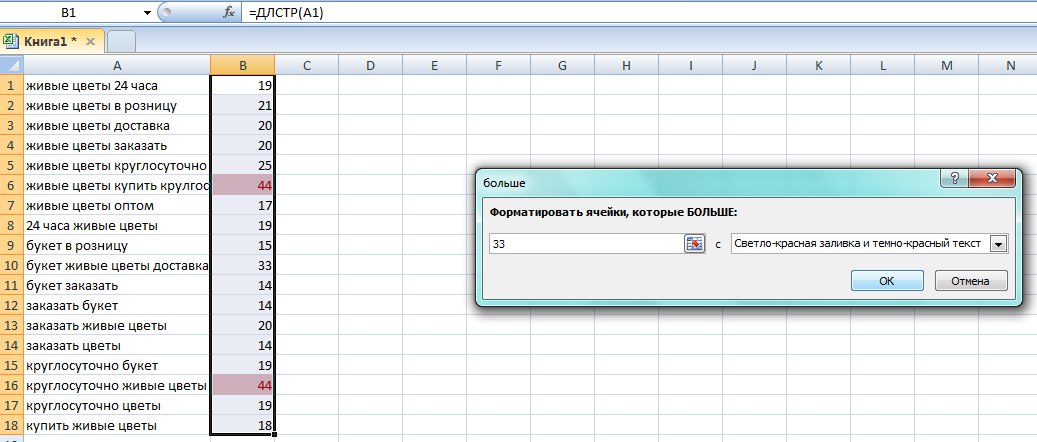
- в появившемся окне ввести максимальное количество символов,
- выбрать необходимый параметр выделения.
Не забудьте растянуть формулу на все необходимые ячейки. Теперь, если количество символов будет превышать максимум, вы это заметите.
2. Функция СЖПРОБЕЛЫ— Удаление лишних пробелов
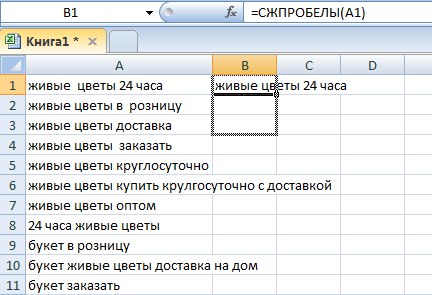
При копировании большого массива текста в нем могут появиться лишние пробелы (до, после или между словами), что затруднит дальнейшую работу. Функция СЖПРОБЕЛЫ позволяет избавиться от всех лишних пробелов, кроме одинарных, в заданных ячейках. Вводим формулу = СЖПРОБЕЛЫ(А1), где (А1) – ячейка к изменению, и растягиваем на необходимое количество ячеек.
3. Формула СЦЕПИТЬ(ПРОПИСН(ЛЕВСИМВ(A1));ПРАВСИМВ(A1;(ДЛСТР(A1)-1))) — Преобразует первое слово ячейки с прописной буквы
Чтобы преобразовать имеющийся ключевую фразу в заголовок или текст объявления без привлечения сторонних сервисов, применяем эту формулу: =СЦЕПИТЬ(ПРОПИСН(ЛЕВСИМВ(A1));ПРАВСИМВ(A1;(ДЛСТР(A1)-1))), где А1 – необходимая ячейка.
Эта формула, как и предыдущая, работает не «поверх» ячеек с изменяемыми данными, а в ячейке ввода формулы.
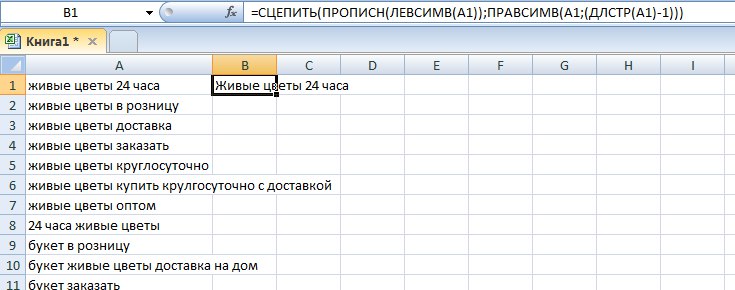
Совет: теперь, когда вы преобразовали текст, фактически ваши ячейки содержат формулы, а не сам текст. Когда вы будете копировать содержимое этих ячеек для дальнейшей работы, скопируются формулы, а не текст. Чтобы в ячейках оказался измененный текст, нужно:
- выделить все измененные ячейки,
- нажать сочетание клавиш Ctrl+C;
- затем, не переходя на другие ячейки, нажать сочетание клавиш Ctrl+V;
- в выпадающем меню Параметров вставки выбрать пункт «Только значения».
Все, теперь ячейки содержат только текстовые значения!
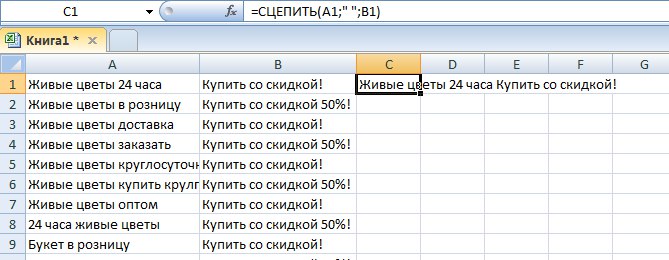
4. Формула СЦЕПИТЬ(А1;“ ”;А2 ;“ ”;А3;…) — Объединяет 2 и более ячеек в одну с добавлением пробела между ними
Разберем формулу подробней:
=СЦЕПИТЬ(А1;» «;А2 ;» «;А3;…), где А1, А2, А3 – ячейки к объединению,
“ ” – пробелы, которые проставятся между содержимым ячеек.
Если сочетание символов “ ” не применить, ячейки «склеятся» без пробела.
5. Применение функций СЦЕПИТЬ, ЕСЛИ и ДЛСТР — Добавляет продающее окончание
С помощью этой формулы можно дополнять текст и заголовок объявлений т. н. продающими окончаниями, сообщающими о скидках, акциях и других конкурентных преимуществах.
Сначала нужно определиться с окончанием. Например, для разного допустимого количества символов можно взять «Купить со скидкой 30%!», «Скидка 30%!», «!». Надо помнить, что после содержания первой ячейки нужно добавить знак препинания, а перед продающим окончанием – пробел. Т.е. продающие окончания должны иметь вид: «. Заказать со скидкой 30%!», «. Скидка 30%!» или «!».
Далее необходимо подсчитать количество символов заданных окончаний при помощи уже знакомой функции ДЛСТР.
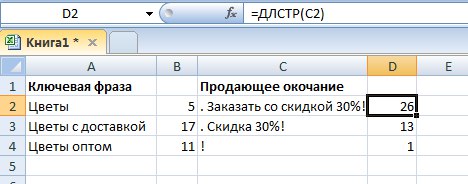
В зависимости от ограничения по символам (например, в заголовке рекламного объявления в Директе максимальное количество знаков — 33), считаем, какое допустимое количество символов должна содержать ячейка, к которой добавляем окончание. Проще говоря, из 33 вычитаем получившееся количество символов продающих окончаний.
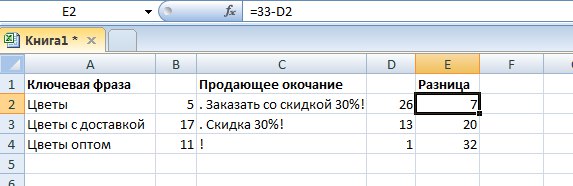
Далее вставляем формулу =ЕСЛИ(ДЛСТР(A2) <7;СЦЕПИТЬ(A2;“. Купить со скидкой 25%!”);ЕСЛИ(ДЛСТР(A2)<20;СЦЕПИТЬ(A2;“. Скидки 25%”);СЦЕПИТЬ(A2;“!”)))в ячейку, где получим результат: две сцепленные ячейки в зависимости от заданных условий.

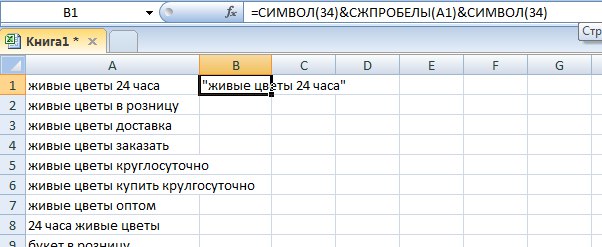
6. Функция СИМВОЛ — Приводит ключевое слово к фразовому соответствию
При необходимости привести ключевые слова в широком соответствии к фразовому соответствию можно использовать формулу =СИМВОЛ(34)&СЖПРОБЕЛЫ(A1)&СИМВОЛ(34), где (А1) – ячейка к изменению, СИМВОЛ(34) — знак кавычек.
Отдельный плюс этой формулы — автоматическое удаление всех пробелов, кроме одинарного, между слов.
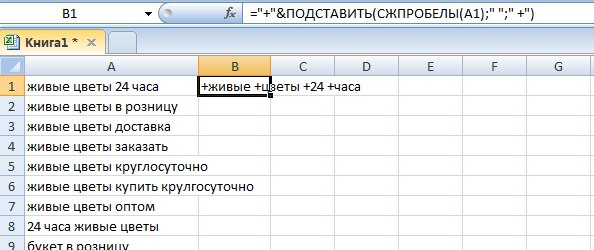
7. Функция ПОДСТАВИТЬ — Приводит ключевую фразу к модифицированному широкому соответствию Google AdWords
Если нужно перевести фразы широкого соответствия к модифицированному широкому соответствию Google AdWords, используйте формулу =“+”&ПОДСТАВИТЬ(СЖПРОБЕЛЫ(A1);“ ”;“ +”), где (А1) — ячейка к изменению.
Как видите, в MS Excel нет ничего сложного. Функции и формулы значительно упрощают жизнь практикующего специалиста по контекстной рекламе. Надеюсь, этот материал спасет вас от бессмысленной траты времени на рутинные задачи и положит начало поиску решений автоматизации.
Скопировать ячейку Excel, скопировать данные ячейки и скопировать значение ячейки. В чем разница?
Скопировать ячейку Excel и скопировать данные ячейки, или скопировать значение ячейки — это одно и то же или нет? Здесь не рассматриваются способы копирования, они подробно рассмотрены в третьем занятии курса Excel.
В Excel копирование понятие, если так можно сказать, растяжимое. Поскольку данные в ячейках могут содержать число, текст или формулу, которая потом и возвращает один из типов данных. Подробно о данных в самом начале третьего занятия курса Excel.
Итак, для того, чтобы скопировать ячейку необходимо установить курсор на ячейку, но не начинать ее редактирование. Сделать команду копирования (например, сочетание Ctrl+V), а потом вставки в новое место. Если в ячейке были просто данные (текст или число, но не формула), то они будут скопированы на новое место в том же виде. А вот если в ячейке была формула, да еще с относительными ссылками.

На новое место будет скопирована сама формула со смещением относительно предыдущей. Фактически было произведено частичное автозаполнение, если так можно выразиться. Новая ячейка теперь ссылается на ячейку A3, а не A1, которую мы копировали.
А теперь перейдем в режим редактирования ячейки и скопируем данные из нее в аналогичное место, ровно та же операция, что и прошлый раз.

Как видим, новая ячейка по прежнему ссылается на A1, никаких изменений. Вот и вся разница. В режиме копирования данных из ячейки у вас также не будет копироваться и форматирование, но об это подробно рассказано в курсе по ссылками в начале заметки.
Как в Excel скопировать значения без фоновых формул
Во всех версиях Excel, начиная от 2007, скопировать значения ячеек без фоновых формул можно сделать достаточно легко. Выделите желаемую ячейку с скопируйте ее содержимое.

Вставка значений, а не формул. Значения из ячейки Excel можно скопировать без формул
Теперь нажмите правой кнопкой мыши на ту область, куда вы хотите перенести данные, и в контекстном меню выберите опцию «Параметры вставки». Под этим значением выберите значек с командой «Значения». Эту же операцию можно выполнить с помощью горячих клавиш «CTRL+ALT+V».
В всплывающем окне «Вставить содержимое» вы можете активируйте область «Параметры вставки» и либо нужную опцию. Нажмите на «ОК». Скопированные значения появятся в новой ячейке.
Как скопировать сцепленные ячейки в excel
В ячейке «копировать сюда» наберите «=», кликните ячейку «копировать отсюда», Enter.
В ячейке появится формула =R[1]C[-1]
Можете скопировать эту ячейку в другие ячейки «копировать сюда».
Пользователь
Сообщений: 32 Регистрация: 01.01.1970
21.02.2012 12:45:25
О как просто! Спасибо!
Страницы: 1
Читают тему
© Николай Павлов, Planetaexcel, 2006-2023
info@planetaexcel.ru
Использование любых материалов сайта допускается строго с указанием прямой ссылки на источник, упоминанием названия сайта, имени автора и неизменности исходного текста и иллюстраций.
| ООО «Планета Эксел» ИНН 7735603520 ОГРН 1147746834949 |
ИП Павлов Николай Владимирович ИНН 633015842586 ОГРНИП 310633031600071 |