
Создание блок-схемы с помощью SmartArt
Excel для Microsoft 365 Word для Microsoft 365 PowerPoint для Microsoft 365 Excel 2021 Word 2021 PowerPoint 2021 Excel 2019 Word 2019 PowerPoint 2019 Excel 2016 Word 2016 PowerPoint 2016 Excel 2013 Word 2013 PowerPoint 2013 Excel 2010 Word 2010 PowerPoint 2010 Еще. Меньше
Блок-схема представляет последовательные этапы задачи или процесса. Существует много разных макетов SmartArt, которые можно использовать для представления этапов процесса, в том числе макеты, в которые можно добавить рисунки.
В этой статье объясняется, как создавать блок-схемы, которые могут содержать рисунки. Методы, описанные в этой статье, можно использовать для создания или изменения практически любых графических элементов SmartArt. Для достижения нужного результата попробуйте использовать различные макеты.
В этой статье
- Создание блок-схемы с рисунками
- Добавление или удаление фигур блок-схемы
- Перемещение фигуры в блок-схеме
- Изменение цветов блок-схемы
- Применение стиля SmartArt к блок-схеме
- Анимация блок-схемы
Создание блок-схемы с рисунками
- На вкладке Вставка в группе Иллюстрации нажмите кнопку SmartArt.
- В коллекции Выбор рисунка SmartArt выберите элемент Процесс, а затем дважды щелкните Процесс со смещенными рисунками.
- Чтобы добавить рисунок, в поле, в который его нужно добавить, щелкните значок , выберите рисунок, который нужно отобразить на диаграмме, и нажмите кнопку Вставить.
- Для ввода текста выполните одно из следующих действий:
- В области текста щелкните элемент [Текст] и введите содержимое.
Примечание: Если область текста не отображается, на вкладке Конструктор нажмите кнопку Область текста.
Примечание: Для достижения наилучших результатов используйте это действие после добавления всех необходимых полей.
Добавление или удаление полей блок-схемы
Добавление поля
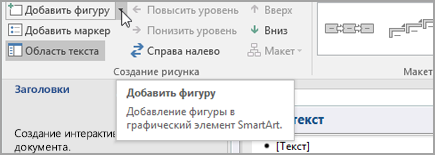
- Щелкните графический элемент SmartArt, в который нужно добавить поле.
- Щелкните существующее поле, ближайшее к месту вставки нового поля.
- На вкладке Конструктор в группе Создание рисунка щелкните стрелку рядом с кнопкой Добавить фигуру. Если вы не видите вкладку Конструктор, убедитесь, что выбрали графический элемент SmartArt.
- Выполните одно из указанных ниже действий.
- Чтобы вставить поле на том же уровне, что и выбранное поле, но после него, выберите команду Добавить фигуру после.
- Чтобы вставить поле на том же уровне, что и выбранное поле, но перед ним, выберите команду Добавить фигуру перед.
Если необходимо добавить поле в блок-схему, попробуйте добавить его перед выбранной фигурой или после нее, чтобы определить подходящее место.
Добавление поля из области текста
- Поместите курсор в начало текста, куда вы хотите добавить фигуру.
- Введите нужный текст в новой фигуре и нажмите клавишу ВВОД. Чтобы добавить отступ для фигуры, нажмите клавишу TAB, а чтобы сместить ее влево — клавиши SHIFT+TAB.
Удаление поля
- Чтобы удалить поле, щелкните его границу и нажмите клавишу DELETE.
Перемещение фигуры в блок-схеме
- Чтобы переместить фигуру, щелкните ее и перетащите на новое место.
- Чтобы фигура перемещалась с очень маленьким шагом, удерживайте нажатой клавишу CTRL и нажимайте клавиши со стрелками.
Изменение цветов блок-схемы
Чтобы быстро придать графическому элементу SmartArt профессиональный вид, можно изменить цвета блок-схемы или применить к ней стиль SmartArt. Вы также можете добавить эффекты, такие как свечение, сглаживание или объемные эффекты. Кроме того, в презентациях PowerPoint можно анимировать блок-схему.
Применение цветов темы
- Щелкните графический элемент SmartArt, цвет которого нужно изменить.
- На вкладке Конструктор в группе Стили SmartArt нажмите кнопку Изменить цвета.
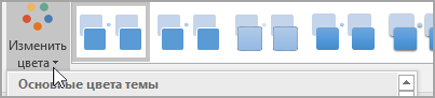 Если вы не видите вкладку Конструктор, убедитесь, что выбрали графический элемент SmartArt.
 - Выберите нужную комбинацию цветов.
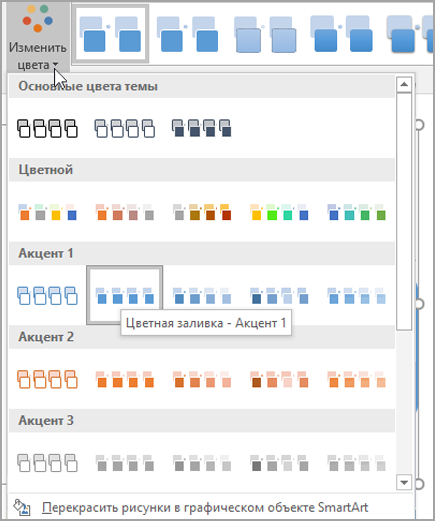
Совет: (ПРИМЕЧАНИЕ.) При наведении указателя мыши на эскиз можно просмотреть, как изменяются цвета в графическом элементе SmartArt.
Изменение цвета или стиля фона поля блок-схемы
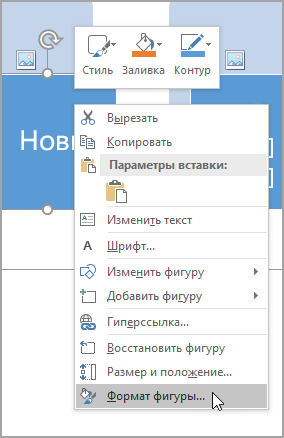
- В графическом элементе SmartArt щелкните правой кнопкой мыши фигуру, которую вы хотите изменить, и выберите пункт Формат фигуры.
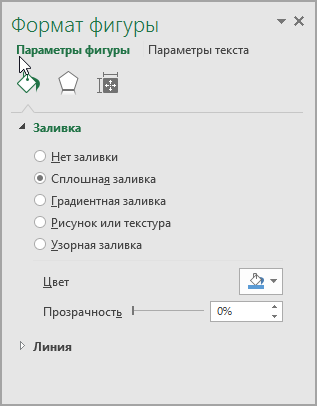
- Чтобы изменить стиль заливки, в области Формат фигуры щелкните стрелку рядом с заголовком Заливка, чтобы развернуть список, и выберите один из следующих вариантов:
- Нет заливки
- Сплошная заливка
- Градиентная заливка
- Рисунок или текстура
- Узорная заливка
Изменение типа или цвета границы
- В графическом элементе SmartArt щелкните правой кнопкой мыши фигуру, которую вы хотите изменить, и выберите пункт Формат фигуры.
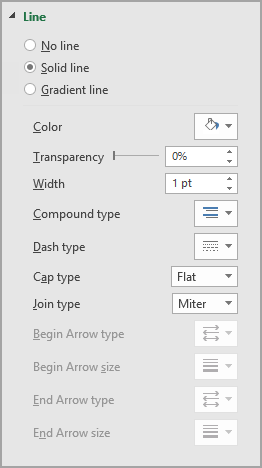
- Чтобы изменить цвет границы, в области Формат фигуры щелкните стрелку рядом с заголовком Линия, чтобы развернуть список, и выберите один из следующих вариантов:
- «Нет линий», «Сплошная линия» или «Градиентная линия»
- Цвет
- Прозрачность (используйте ползунок или введите процентное значение)
- Ширина (в пикселях)
- Составной тип
- Тип штриха
- Тип точки
Применение стиля SmartArt к блок-схеме
Стиль SmartArt — это сочетание различных эффектов, например стилей линий, рамок или трехмерных эффектов, которые можно применить к полям графического элемента SmartArt для придания им профессионального, неповторимого вида.
- Щелкните графический элемент SmartArt, стиль SmartArt которого нужно изменить.
- На вкладке Конструктор в группе Стили SmartArt выберите нужный стиль. Чтобы увидеть другие стили SmartArt, нажмите кнопку Дополнительные . Если вы не видите вкладку «Конструктор», убедитесь, что выбрали графический элемент SmartArt.
- Если навести указатель мыши на эскиз, можно увидеть, как изменяется стиль графического элемента SmartArt.
- Кроме того, вы можете перемещать фигуры или изменять их размер, а также добавлять заливку, эффекты и рисунки.
Анимация блок-схемы
Если вы используете PowerPoint, можно анимировать блок-схему, чтобы привлечь внимание к отдельным фигурам.
- Щелкните графический элемент SmartArt, который вы хотите анимировать.
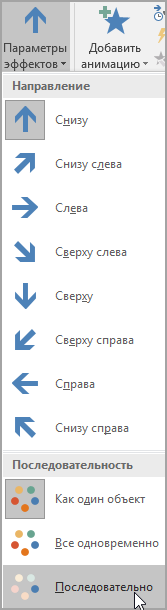
- На вкладке Анимация в группе Анимация щелкните Параметры эффектов и выберите параметр Последовательно.
Примечание: Если скопировать блок-схему с примененным к ней эффектом анимации на другой слайд, эффект также будет скопирован.
Как скопировать блок схему в ворде
Встроенные программные инструменты MS Word предоставляют широкие возможности для построения и структурирования разного рода Блок-схем. С помощью различных форм и объектов SmartArt вы, конечно же, можете создать и свою собственную схему. А сегодня мы дадим ответ на вопрос, как сделать Блок-схему в Word правильно.
Работая с фигурами в любом приложении из пакета Microsoft Office, полезно пользоваться сеткой, чтобы быть уверенным в правильности размеров и размещения объектов. Чтобы её линии были отображены, откройте вкладку «Вид» и поставьте отметку напротив пункта «Сетка».
Направляющие линии автоматически появятся в вашем документе. Это один из основных подготовительных шагов.
Затем переключитесь на вкладку «Вставка» и выберите пункт «Фигуры». Раскрывающееся меню выводит на дисплей расширенную коллекцию объектов, из которой можно выбрать любой необходимый.
Вначале важно разобраться в назначении фигур. При наведении курсора на любую из них, отображается подсказка. Вот краткий обзор основных :
- Процесс (используется для технологических операций);
- Решение (используется, чтобы показать точки принятия решения);
- Знак завершения (указывает начальную и конечную точки процесса).
Как сделать Блок-схему в Word
Выберите фигуру. Поскольку она будет первая, мы выберем «Знак завершения». Сразу после этого, вы заметите, что курсор обрел форму перекрестия. Установите его в нужное место документа и нарисуйте объект в требуемом масштабе.
Текстовый редактор автоматически переключит вас на вкладку «Формат». Она предоставит различные инструменты редактирования для мгновенного применения. Это, например, заливка, контур, эффекты, перемещение и т.п. Для того, чтобы вставить требуемый текст, просто напечатайте его, когда форма активна.
Далее добавим «Процесс» и соединим объекты схемы. Для этого воспользуйтесь обычной «Стрелкой». После её выбора установите начало в нижней центральной точке регулировки верхнего блока, а конец — в верхнюю точку нижнего блока. Стрелку тоже можно отформатировать: толщина линии, цвет и т.п.

Используем SmartArt
Также существует несколько удобных функций для создания Блок-схем в SmartArt. Перейдите на вкладку «Вставить» и нажмите на нужную кнопку. В окне выбора перейдите в категорию «Процесс» слева, а справа нажмите на «Процесс со смещенными рисунками».
Читайте также: Как узнать пойдет ли тебе лысым
Эта графика разработана специально для подробного описания. Она группирует фигуры для добавления рисунков (фото) и текста. Добавьте всю необходимую информацию. Можно использовать и другие макеты из имеющихся в наличии.

Если вам не понадобился конкретный объект, вы можете удалить его. Просто выделите и нажмите на клавишу удаления. Также присутствует возможность копирования и вставки для внесения дополнительной информации. Спасибо за внимание!
Блок-схема в Word. Студенту или инженеру часто приходится создавать, различны схемы из блоков со стрелками и надписями. У кого–то есть специальная программа для этого, а некоторые умеют создавать такие схемы в Word. Если блоки на диаграмме должны быть соединены стрелками или предполагается «наращивание» диаграммы новыми блоками, то вместо таблиц лучше использовать вариант создания схемы как графического объекта. Встроенные средства рисования программы Word позволяют создать сколь угодно сложную схему. При этом текстовое содержание располагается не в основном документе, а в специальных графических вставках – надписях.
Давайте и мы попробуем сделать такую схему.
Блок-схема в Word 2003
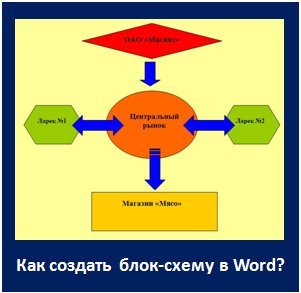
Нажмите на панели Рисование фигуру Прямоугольник. Должна появиться вот такая рамка (без надписей). В ней мы и будем создавать свою блок-схему.
Панель инструментов Рисование обычно располагается в нижней части окна программы. Если у вас нет внизу панели рисования, то зайдите в меню Вид – Панели инструментов, и установите галочку на Рисование.

Нажмите кнопку Автофигуры на панели Рисование, выберите команду Блок-схема, а затем щелкните нужную фигуру.
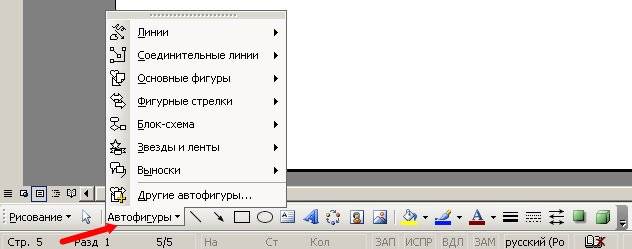
Потом щелкните в поле рамки в том месте, где хотите расположить эту фигуру.
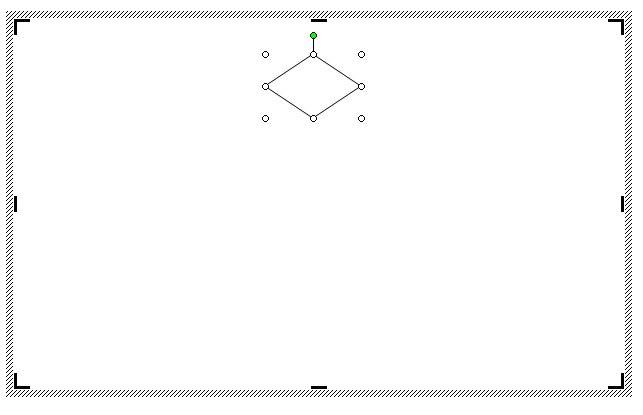
Если она встала не там, где вам хотелось, то перетащите её мышкой.
Выберите и расположите таким же образом остальные фигуры вашей будущей схемы.
Читайте также: Как сделать усилитель из dvd
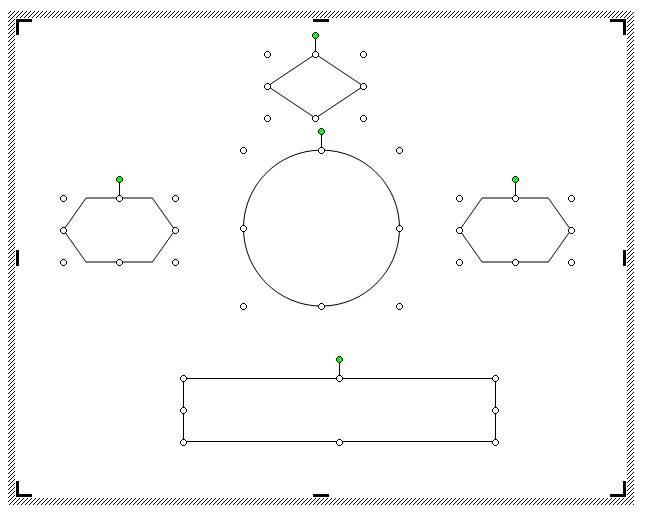
Вы можете эти фигуры перетаскивать и изменять их размеры.
Теперь добавим надписи к нашим фигурам. Для этого на панели инструментов Рисование и щелкаем по значку Надпись.
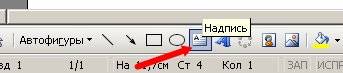
Потом щелкаем на той фигуре, в которую хотим вставить эту надпись. Появится маленькая рамочка с мигающим курсором внутри.

Пишем название нашего блока. Надпись внутри этого поля можно форматировать, как простой текст в документе. Поле для надписи также можно перетаскивать и изменять его размер. Блоки с надписями можно копировать и вставлять в другие блоки.
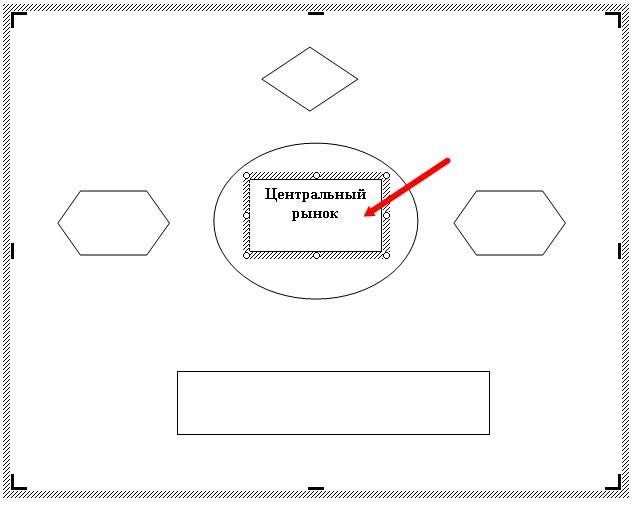
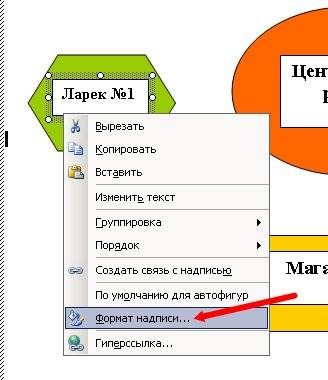
По умолчанию надпись заключается в прямоугольную рамку. Если же нужно наложить надпись на фигуру другого вида, эту рамку следует удалить. Для этого надо щелкнуть на рамке с надписью правой кнопкой мыши и выбрать в контекстном меню пункт Формат надписи.
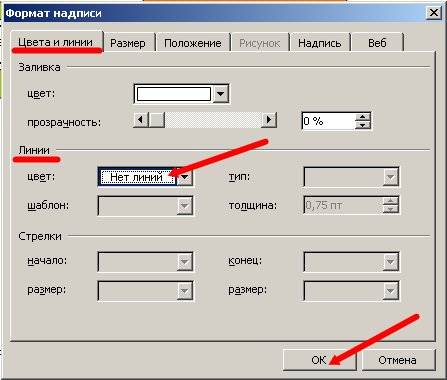
В раскрывшемся диалоговом окне открыть вкладку Цвета и линии. В группе линии Цвет. Выбрать вариант Нет линий.
Ещё проще вставлять текст другим способом. Щелкните правой кнопкой мыши по блоку, в который необходимо вставить текст, и в выпадающем меню выберите пункт Добавить текст.
Для красоты фигуры можно раскрасить разными цветами. Для этого выделите щелчком мыши необходимую фигуру и щелкните на панели Рисование иконку Цвет заливки и в раскрывшейся палитре выберите понравившийся вам цвет.
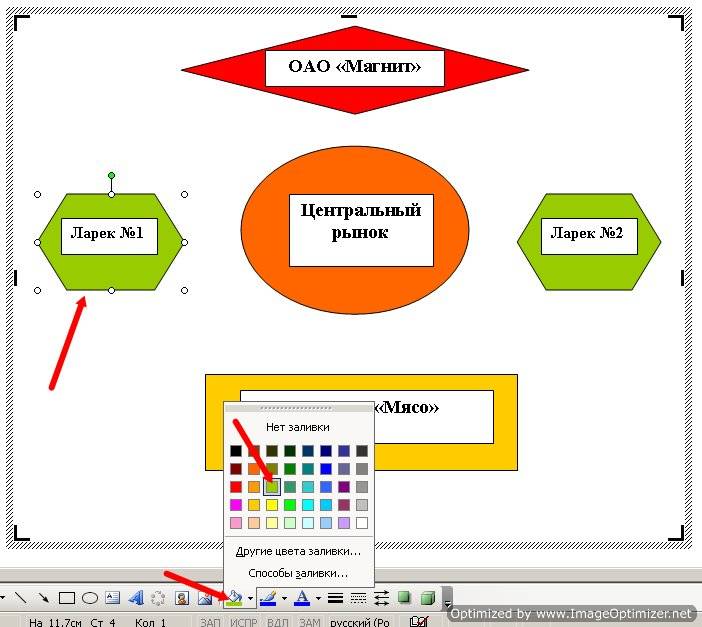
Таким же образом можно залить и блоки с надписями, чтобы они были не белыми, а цветными или одного цвета с блоком схемы.
Теперь добавим к нашей схеме стрелки.
Стрелки на диаграмме рисуют с помощью инструмента Стрелка. Их свойства могут быть изменены так же, как и свойства надписи. При этом можно управлять толщиной стрелки, видом линии, формой конца стрелки и т.д.

Щелкаем по кнопке Автофигуры – Фигурные стрелки, и выбираем стрелку. Потом переходим на поле нашей блок-схемы и щелкаем мышкой там, где необходимо вставить стрелку. Можете её залить каким-нибудь цветом.
Читайте также: Как убрать из черного списка в вайбере
Если необходимо стрелку повернуть, то выделите её щелчком мыши и подведите курсор к маленькому зелёному кружочку. Когда курсор примет вид черной круговой стрелки, можете двигая мышкой, повернуть стрелку.

Общее поле схемы можете также залить каким-нибудь цветом.
Теперь, чтобы фигуры не смещались, их необходимо сгруппировать.
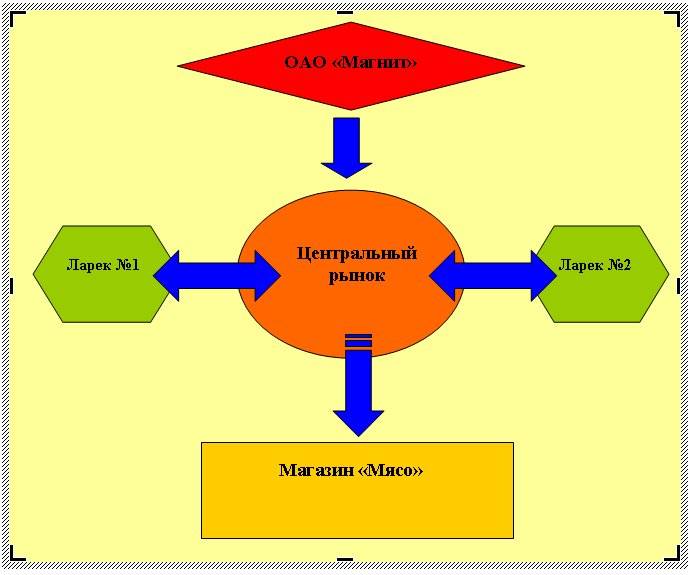
Вот что у нас получилось в конечном итоге.
Блок-схема в Word 2007
Блок-схема в Word 2007 создается аналогично рассказанному выше. Единственное отличие, это то, что надо перейти на вкладку Вставить, выбрать в иллюстрации Фигуры, и в открывшемся списке перейти на Блок-схема.

Самое сложное – это группировка. Потренируетесь и у вас всё получиться.
Выделенный блок можно копировать в любую часть документа. Текст блока при этом никак не меняется. Чтобы скопировать блок из одной части документа в другую, выполните следующее.
Подробное описание этого процесса вы найдете в предыдущих разделах данной главы.
- Выполните команду Правка>Копировать.
Word перемещает копию отмеченного блока в буфер обмена — специальное место для хранения текста или графического изображения, только что вырезанного или скопированного и вставляемого в определенную область. Чтобы завершить операцию копирования, осталось только вставить блок в документ. О том, как это сделать, будет рассказано ниже, в разделе «Как вставить блок».
- В Word (равно как и в Windows) для копирования выделенного текста используется комбинация клавиш .
- Чтобы скопировать выделенный блок текста, можно также щелкнуть на кнопке Копироватьстандартной панели инструментов.
- Если комбинация клавиш случайно была нажата дважды, появится область задач Буфер обмена. Более подробно об этом можно прочесть ниже в этой же главе, в разделе «Копирование в буфер обмена нескольких блоков (собрать и вставить)».
покупка
Обычно вы можете легко просмотреть содержание структуры определенного документа Word, переключившись в режим структуры. Однако кажется, что невозможно скопировать схему (заголовки), даже если вы скрыли некоторые уровни в режиме Outline. Однако в этой статье будут представлены несколько решений для копирования структуры или заголовков только из документа Word.
Просмотр и редактирование нескольких документов Word с вкладками в Firefox, Chrome, Internet Explore 10!
Возможно, вы привыкли просматривать несколько веб-страниц в Firefox/Chrome/IE и легко переключаться между ними, щелкая соответствующие вкладки. Здесь, Office Tab поддерживает аналогичную обработку, которая позволяет вам просматривать несколько документов Word в одном окне Word и легко переключаться между ними, щелкая их вкладки. Нажмите, чтобы получить полную бесплатную пробную версию!
Рекомендуемые инструменты повышения производительности для Word
Копировать структуру (заголовки) только с помощью функции «Выбрать все экземпляры»
Например, в вашем документе Word есть только один стиль заголовков, вы можете применить Выбрать все Экземпляры позволяют легко выбирать и копировать эти заголовки. Пожалуйста, сделайте следующее:
1. Установите курсор на любой из копируемых заголовков.

2. Теперь указанный стиль заголовка выделен на Главная таб. Щелкните правой кнопкой мыши указанный стиль заголовка и нажмите Выбрать все n экземпляров из контекстного меню.
3. Затем выбираются все заголовки этого стиля. Нажмите Ctrl + C ключи вместе, чтобы скопировать их.
4. Создайте новый документ Word и нажмите Ctrl + V ключи одновременно, чтобы вставить заголовки.
Копировать структуру (заголовки) только с помощью функции Отправить в Microsoft PowerPoint
Если вы хотите скопировать всю структуру (все уровни заголовков) из документа Word, вы можете применить Отправить в Microsoft PowerPoint функция для ее достижения.
1. Откройте документ Word, из которого вы скопируете схему, и нажмите кнопку Настройка панели быстрого доступа кнопка  > Дополнительные команды из ленты. Смотрите скриншот:

2. В открывшемся диалоговом окне «Параметры Word», пожалуйста, (1) выберите Команды не на ленте из Выберите команды из раскрывающийся список; (2) узнать и выбрать Отправить в Microsoft PowerPoint элемент из левого командного окна; (3) нажмите Добавить кнопку и, наконец, нажмите кнопку OK кнопка. Смотрите скриншот:
3. Теперь кнопка Отправить в Microsoft PowerPoint  добавлен на панель быстрого доступа. Пожалуйста, нажмите эту кнопку.

4. Теперь открывается Microsoft PowerPoint с вставленным указанным документом Word. Пожалуйста, нажмите Вид > Просмотр структуры. Смотрите скриншот:
Внимание: Если ваш документ открывается в PowerPoint 2010, нажмите Вид > нормальная сначала, а затем щелкните очертание вкладка в верхней части области навигации.

5. Теперь структура отображается в области навигации. Поместите курсор в область навигации, нажмите Ctrl + A клавиши для выбора всего содержимого структуры, а затем нажмите Ctrl + C ключи для их копирования.

6. Перейти в окно Word. Создайте новый документ Word и нажмите Ctrl + V ключи для вставки содержимого Outline. Смотрите скриншот:
Внимание: Этот метод скопирует содержимое структуры как обычный текст в новый документ Word. Для копирования содержимого структуры со стилями заголовков перейдите к следующему методу.
Копировать структуру (заголовки) только Kutools for Word
Если вы хотите не только скопировать все содержимое структуры (все заголовки), но и скопировать стили заголовков, я рекомендую вам применить Выберите абзацы заголовка особенность Kutools for Outlook.
Kutools for Word — это идеальная надстройка Word, которая оптимизирует вашу работу и повышает ваши навыки обработки документов. Попробуйте БЕСПЛАТНО за 60 дней! Получи это сейчас!

1. Откройте исходный документ, из которого вы скопируете содержимое схемы, и нажмите Кутулс > Пункты > Выберите абзацы заголовка. Смотрите скриншот:
2. Теперь в документе выделены все заголовки. Пожалуйста, нажмите Ctrl + C ключи для их копирования.
3. Создайте новый документ Word и нажмите Ctrl + V клавиши для вставки содержимого структуры.
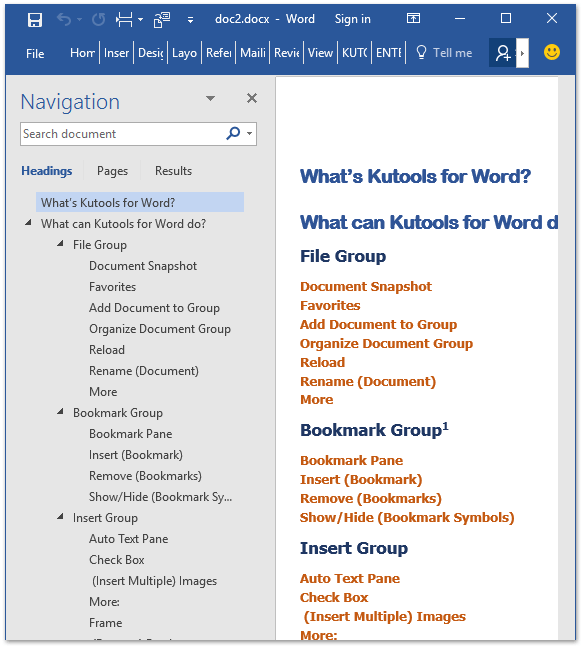
И теперь вы увидите, что все содержимое структуры с исходными стилями заголовков полностью скопировано и вставлено, как показано на скриншоте ниже.
Схема документа. Как скопировать?
Приветствую всех, кто хочет жить проще и лучше в вордовском мире. Прошу помощи. Необходимо скопировать структуру документа (появляется нажатием Схема документа) в новый файл, чтобы не шерстить весь текст, выделяя заголовки с нажатой клавишей Ctrl. Возможны другие способы проделать данную операцию, но сделав минимум телодвижений? Поделитесь знаниями. Спасибо.
2 Ответ от viter.alex 04.08.2010 16:13:39
Re: Схема документа. Как скопировать?
Скопируй заголовки и структура появится сама собой
Лучше день потерять — потом за пять минут долететь!
3 Ответ от k.h.o.m.a.n. 04.08.2010 17:07:49
Re: Схема документа. Как скопировать?
viter.alex пишет:
Скопируй заголовки и структура появится сама собой
В этом всё и дело, просматривать весь документ с зажатой клавишей Ctrl очень не серьёзно. Если не машина, так рука подведет и дрогнет. Нужно, чтобы не человек, а машина сама копировала все заголовки. Если копировать из оглавления, то получается, что хотел, но только текст вставлен в поле, а так не нужно. Другие способы есть?
4 Ответ от viter.alex 04.08.2010 20:19:37
Re: Схема документа. Как скопировать?
После трудового дня как-то не думается. Вот решение в лоб:
Копирование всех абзацев. чей уровень отличен от основного текста
Sub CopyStructure() Dim oPar As Paragraph Dim oNewDoc As Document Dim bCopied As Boolean Set oPar = ActiveDocument.Paragraphs.First Set oNewDoc = Documents.Add(Visible:=False) 'Перебор всех абзацев в тексте, отбирая те, которые не основной текст Do Until oPar Is Nothing If oPar.OutlineLevel <> wdOutlineLevelBodyText Then bCopied = True oNewDoc.Range.InsertAfter oPar.Range.Text 'Применяем к абзацу соответствующий стиль If Not StyleExists(oNewDoc, oPar.Style) Then 'Если в новом документе стиля нет, то копируем Application.OrganizerCopy ActiveDocument.FullName, oNewDoc.FullName, oPar.Style, wdOrganizerObjectStyles End If oNewDoc.Paragraphs.Last.Previous.Style = oPar.Style End If Set oPar = oPar.Next DoEvents Loop If bCopied Then Application.Visible = True Else oNewDoc.Close False End If End Sub 'Функция проверяет наличие стиля в документе Function StyleExists(Doc As Document, StyleName As String) As Boolean Dim sName As String On Error Resume Next sName = Doc.Styles(StyleName).NameLocal StyleExists = Err.Number = 0 Err.Clear End FunctionОчень надеюсь, что найдётся более красивое решение.
Лучше день потерять — потом за пять минут долететь!
5 Ответ от Вождь 06.08.2010 07:22:48
Re: Схема документа. Как скопировать?
Вот другой метод. Здесь структура не копируется, а сохраняется вместе со всеми свойствами исходного документа. А уж как лучше решать Вам, это зависит от назначения полученного документа-структуры.
Sub ExcludeStructure() Dim D As Document Dim R As Range Set D = Application.Documents.Add( _ Template:=ActiveDocument.FullName) Set R = D.Range(0, 0) With R.Find .ParagraphFormat.OutlineLevel = wdOutlineLevelBodyText .Format = True .Forward = True .Wrap = wdFindStop End With Do While R.Find.Execute R.Expand wdParagraph R.Delete Loop D.UndoClear End SubВажно: обрабатываемый документ должен быть предварительно сохранен.
Макросы под заказ и готовый пакет — mtdmacro.ru
6 Ответ от k.h.o.m.a.n. 15.09.2010 07:59:23
Re: Схема документа. Как скопировать?
Благодарю всех за помощь, у меня все получилось. с макросами дело раньше не имел (кроме макроса «удалить лишние пробелы» и «заменить кавычки»), но в итоге они очень облегчают жизнь. Буду впредь обращать внимание на эту возможность быстро и качественно решить требуемую задачу.
7 Ответ от mikkelle 12.10.2010 10:40:31
Re: Схема документа. Как скопировать?
Структура документа показывается в свойствах документа на вкладке Состав. Вот только как эти данные от туда вытащить?
8 Ответ от Yevd 26.01.2011 14:47:14
Re: Схема документа. Как скопировать?
k.h.o.m.a.n. пишет:
viter.alex пишет:
Скопируй заголовки и структура появится сама собой
В этом всё и дело, просматривать весь документ с зажатой клавишей Ctrl очень не серьёзно. Если не машина, так рука подведет и дрогнет. Нужно, чтобы не человек, а машина сама копировала все заголовки. Если копировать из оглавления, то получается, что хотел, но только текст вставлен в поле, а так не нужно. Другие способы есть?
Я бы сделал так:
1 — создать оглавление
2 — выделить его и скопировать (Ctrl-C)
3 — в другом документе вставить (Ctrl-V) в режиме «Только текст»
Сообщений [ 8 ]
Страницы 1
Чтобы отправить ответ, вы должны войти или зарегистрироваться
Похожие темы
- Схема документа по умолчанию
- Масштабирование «Схема документа»?
- После вставки оглавления, сначала ломается схема документа, . а потом
- XML-схема
- Скопировать и вставить combobox
- найти дату в документе и скопировать в имя файла
- Word 2016 не могу скопировать текст в другие проги
- содержание документа
Схема документа. Как скопировать?
Вам приходилось, к примеру, редактировать текст, весом с хороший булыжник, где нерадивый наборщик поставил по сорок пробелов между словами? На портале о Microsoft Office Word вы узнаете про: как создать заметку в word с помощью текстового редактора. Пытались ли вы когда-нибудь вручную поменять в Microsoft Word стили? Вы перешли на новую версию программы, все непривычно и непонятно? На портале о Microsoft Office Word вы узнаете про: скачать ключ для microsoft word 2007. А может, наоборот, вам пришли в голову оригинальные решения, которыми вы хотите поделить с другими пользователями? На портале о Microsoft Office Word вы узнаете про: книжный лист в ворде.
Приглашаем вас посетить форум Ворд Эксперт, где собраны все основные вопросы по этой программе, касательно настроек, работы с документами, в том числе и сложные случаи исправления чужих ошибок и косяков. Наш сайт о Microsoft Office Word даст ответ про: правильно оформить реферат word.
Побывав на форуме, вы поймете, что написать макрос – легко и просто, а при желании найдете литературу на этой теме (список прямо на главной). На портале о Microsoft Office Word вы узнаете про: text замена. Возможно, ответ на свой вопрос или решение проблемы вы отыщете в разделах автоматизации или готовых решений. Наш сайт о Microsoft Office Word даст ответ про: майкрософт офис 2007 не открывается. Если ваша проблема уникальна, можно всегда сделать заявку в соответствующем разделе. Также в этих разделах вы можете выложить свои наработки. На портале о Microsoft Office Word вы узнаете про: как настроить формат наклейки в word.
Что приятно, на форуме довольно строгий контроль спама и флуда, на Ворд Эксперт общаются профессионально, но на доступном и понятном языке. Наш сайт о Microsoft Office Word даст ответ про: стили текста в ячейке таблицы. Для общих тем существует «курилка», для пожеланий по работе предусмотрен свой раздел.
страницы
- полезности word
- книги и программы
- о проекте
- стать автором
- реклама на сайте
- правовая информация
авторство
© 2006 — 2016, Word Expert
Авторские права на все материалы, опубликованные на сайте WordExpert.ru (включая текст, иллюстрации, фотографии, подборку, расположение и т.п.), принадлежат администрации Word Expert, если не указано иное.