
[ID CC-CC2021] Как поменять размеры полей у готовой книги
Здравствуйте! Всех с праздником Великой Победы!
Такой вопрос: как лучше менять размер (внешние, внутренние поля) у готового макета книги в InDesign, чтобы автоматом все поменялось и встало на свои места? Знаю только способ через шаблоны менять поля, но тогда в книге нужно каждую страницу вручную корректировать в соответствии с новым полем (там остаётся старое поле)
П.С. был готовый вариант книги, попросили сделать у нее другие размеры.
Последнее редактирование: 09.05.2022
densen
15 лет на форуме
Сообщения 720 Реакции 600
Такой вопрос: как лучше менять размер (внешние, внутренние поля) у готового макета книги в InDesign, чтобы автоматом все поменялось и встало на свои места? Знаю только способ через шаблоны менять поля, но тогда в книге нужно каждую страницу вручную корректировать в соответствии с новым полем (там остаётся старое поле)
Чтобы автоматом все менялось, нужно загодя готовить макет правильно, начиная с момента создания нового документа.
Если размеры фрейма на странице, к которой применен шаблон, нужно менять вручную после того, как в шаблоне (на мастер-странице) выполнены изменения мастер-фрейма, это значит, что фрейм на странице не был отвязан от шаблона, а добавлен вручную или скопирован с другой страницы. Исключений не бывает.
Нужно больше подробностей. Меняются ли только размеры внешнего и внутреннего поля у макета, а размеры полосы набора остаются неизменными?
«Внешние поля» у готового документа — это вылеты под обрез?
Настройка макета
Быстрое изменение размера проектов с помощью адаптивных вариантов компоновки.
При использовании команд «Параметры документа» или «Поля и колонки» для внесения изменений в существующий макет (например, изменение ширины полей или ориентации страницы) может понадобиться много времени и усилий для реорганизации объектов таким образом, чтобы они помещались в новый макет. Функция «Настройка макета» может выполнять большую часть подобной работы автоматически, оптимальным образом располагая элементы страницы на макете документа при изменении размера страницы, полей или настроек выпуска за обрез.
Настройка полей, столбцов и направляющих в Adobe InDesign CC
Когда вы создаете новый файл в Adobe InDesign, вы указываете поля в окне «Новый документ», которое вы открываете одним из трех способов:
- Нажмите Создать в рабочей области «Пуск».
- Используйте сочетание клавиш Control >N на ПК или Command >N на Mac.
- В меню «Файл» выберите Новый >Новый документ t.
В окне «Новый документ» есть раздел с надписью Поля . Введите значение в поля для полей сверху, снизу, внутри и снаружи (или слева и справа). Если все поля одинаковы, выберите значок звена цепи, чтобы повторить первое значение, введенное в каждом поле. Если поля различаются, отмените выбор значка звена цепи и введите значения в каждом поле.
В разделе Столбцы окна «Новый документ» введите желаемое количество столбцов на странице и значение желоба, которое представляет собой расстояние между каждым столбцом.
Нажмите Предварительный просмотр , чтобы просмотреть предварительный просмотр нового документа с полями и направляющими столбцов. Открыв окно предварительного просмотра, вы можете вносить изменения в поля, столбцы и желоба и просматривать изменения в реальном времени на экране предварительного просмотра.
Когда вы будете удовлетворены значениями, нажмите ОК , чтобы создать новый документ.
Изменение полей и столбцов в существующем документе
Если вы решите изменить поля или настройки столбцов для всех страниц в существующем документе, вы можете сделать это на главной странице или страницах документа. Внесение изменений в настройки полей и столбцов только некоторых страниц документа выполняется на панели «Страницы». Вот как:
- Чтобы изменить настройки только на одной странице или развороте, перейдите на страницу или разворот или выберите разворот или страницу на панели Страницы . Чтобы внести изменения в настройки полей или столбцов нескольких страниц, выберите главную страницу для этих страниц или страницы на панели Страницы .
- Выберите Макет >Поля и столбцы .
- Измените поля, введя новые значения в соответствующие поля.
- Измените число столбцов и выберите ориентацию по горизонтали или по вертикали .
- Нажмите ОК , чтобы сохранить изменения.
Настройка неравной ширины столбца
Всякий раз, когда у вас есть более одного столбца на странице, направляющие столбцов, которые находятся в середине столбцов и указывают на то, что желоб соединены. Если вы перетащите одну направляющую, пара движется. Размер желоба остается тем же, но ширина столбцов с обеих сторон пары направляющих увеличивается или уменьшается при перетаскивании направляющих желоба. Чтобы сделать это изменение:
- Перейдите на спред или главную страницу, которую вы хотите изменить.
- Разблокируйте направляющие столбцов, если они заблокированы в Вид >Сетки и направляющие >Блокировать направляющие столбцов.
- Перетащите направляющую столбца с помощью инструмента Выбор , чтобы создать столбцы неравной ширины.
Настройка направляющих линейки
Горизонтальные и вертикальные направляющие линейки могут быть размещены в любом месте на странице, развороте или картоне. Чтобы добавить направляющие линейки, просмотрите документ в обычном режиме и убедитесь, что линейки и направляющие видны. Советы, которые следует учитывать при использовании направляющих линейки:
- Нажмите на горизонтальную или вертикальную линейку и перетащите на страницу, чтобы разместить руководство по страницам. Опустите направляющую на картон, чтобы накрыть картон и спред.
- Выберите направляющую и удерживайте нажатой клавишу Alt в Windows или Option в MacOS, чтобы переключаться между вертикальными и горизонтальными направляющими.
- Чтобы создать горизонтальные и вертикальные направляющие одновременно, удерживайте нажатой клавишу «Ctrl» («Команда на Mac») и перетащите курсор в место, где вы хотите, чтобы правила пересекались.
- Дважды щелкните определенное место на одной из линейок, чтобы создать руководство по развороту без перетаскивания.
- Если ваш документ содержит несколько слоев, выберите слой, на котором хотите показать направляющие линейки.
- Выберите направляющую и введите значения для X и Y на панели Управление , чтобы численно изменить положение направляющей.
- Выберите Показать >Направляющие и направляющие >Показать/скрыть направляющие , чтобы включить или выключить направляющие линейки. Вы также можете нажать значок Режим предварительного просмотра в нижней части панели инструментов, чтобы показать или скрыть направляющие.
Изменение полей в готовом документе Indesign
Возможно ли изменить размеры текстового блока в готовом документе Indesign не переделывая макет? Да, и сделать это не сложно. Поля располагаются внутри страницы и задают ограничение для текстового блока, который будет в них вставляться.
В начале нужно выбрать нужный шаблон страницы, для каждого отдельного шаблона поля могут быть разными, а затем нажать — макет/поля и колонки. (Layout -> Margins and Columns. ). В появившемся окошке впишите нужные значения:
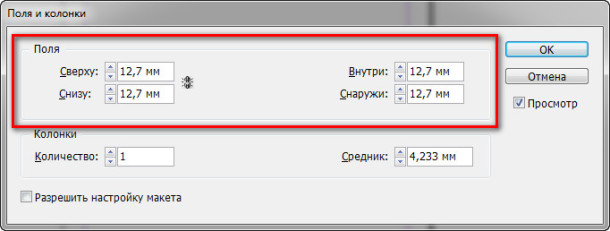
После этого поля поменяются, но текстовый блок останется на своем месте, чтобы не править его на каждой странице вручную, можно удалить последующие страницы (со второй) и заново вставить удерживая клавишу Shift.
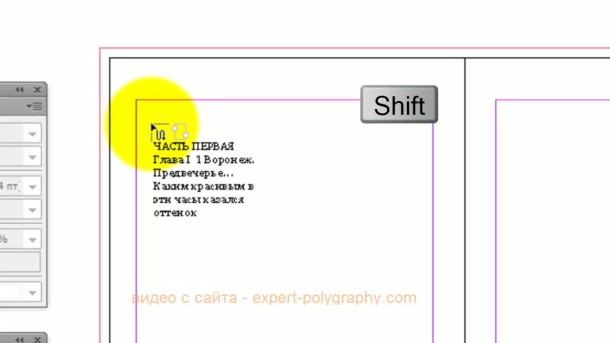
Не вместившийся текст вставиться на все страницы, но теперь уже в новый формат, не выходя за пределы полей.
Подробнее о том, как изменить поля в готовом документе Indesign в следующем видео уроке:
(Visited 17 810 times, 1 visits today)
Посмотрите еще статьи по данной теме:
Голосуем за статью!
(2 оценок, среднее: 5,00 из 5)
Добавить комментарий Отменить ответ

YOUTUBE

Telegram
Популярные статьи:
- Урок верстки полноценной книги в Indesign
 Верстка книги в Adobe InDesign на порядок сложнее, чем в…
 - Как перевести текст в кривые?
 Часто при передачи макетов в типографию или при переносе на…
 - Верстка газеты в Indesign. Видео урок
 После выхода уроков о полноценной верстке книги и верстке журнала,…
 - Как сделать 3D текст в Photoshop CC
 Объемный текст с 3D эффектом может быть прекрасным дополнением вашей…
 - Выделение объектов в фотошопе. Все о выделении.
 Самая частая операция в фотошопе — это выделение объектов для…
 - Cимволы различных видов спорта в векторе
 Векторные значки олимпийских видов спорта доступны для скачивания в (EPS…
 - Как вырезать объект в Photoshop. 4 простых способа
 Как часто вам требовалось вырезать объект с фотографии в Photoshop,…
 - Рисование собственными кистями в Adobe Illustrator
 Владея своими собственными кистями в иллюстраторе, творческие возможности значительно расширяются.…
 - Настройка привязки объектов в Adobe Illustrator
 Многие думают, что привязка объектов друг к другу в Illustrator…
 - Делаем прозрачный фон изображения. 3 разных способа.
 Разрабатывая макет полиграфии или верстая сайт, может потребоваться некоторые участки…
Случайный анекдот
Беседуют две подруги. Одна говорит: — Мой Петька — прямо ходячий компьютер. Все в уме за секунду решает! — А мой Васька — дизайнер! На заборе — в момент, любым шрифтом!
Свежие записи
- Бесплатный шаблон календарной сетки 2022 года
- Настенный календарь 2022 с вашими фото
- Квартальная календарная сетка 2022 года в векторе 4 цвета
- Квартальная календарная сетка 2021 года
- Шаблон карманного календаря 2021 года