
Что делать если пульт от Яндекс модуля не работает
Если проблему решить не удалось и кнопки пульта от Модуля не управляют телевизором, обратитесь в службу поддержки:
1. Зажмите кнопки OK и и удерживайте их пять секунд.
2. Зажмите кнопки OK и и удерживайте их пять секунд.
3. Выньте батарейки из пульта, затем вставьте их обратно.
- Что делать если пульт от Яндекс модуля не работает:
- Зажмите кнопки OK и и удерживайте их пять секунд.
- Выньте батарейки из пульта, затем вставьте их обратно.
- Как перезагрузить пульт Яндекс модуля:
- Активируйте батарейки.
- Зажмите кнопки и и удерживайте их, пока на пульте не засветится синее кольцо.
- Выполните сброс до заводских настроек.
- Почему не работает пульт от Яндекс станции:
- Убедитесь, что Пульт не обесточен.
- Выйдите из приложения Дом с Алисой, а затем зайдите снова.
- Как перезагрузить пульт от Яндекс станции:
- Перезагрузите Пульт: отключите питание, подождите три секунды, и подключите снова.
- Попробуйте подключить Пульт к другому адаптеру питания.
- Как сбросить умный пульт Яндекс:
- На дне Пульта нажмите и удерживайте кнопку сброса настроек.
- После этого нужно настроить Пульт заново.
- Как разблокировать Пульт от Яндекс модуля:
- Зажмите кнопки и и удерживайте их, пока на пульте не засветится синее кольцо.
- Выполните сброс до заводских настроек.
- Если вы пропустили настройку пульта или хотите выполнить ее заново:
- На домашнем экране Модуля нажмите.
- Перейдите в раздел Настройки устройства → Об устройстве → Настройка ИК пульта.
- Следуйте инструкциям на экране.
- Почему Яндекс модуль не реагирует на пульт:
- Выполните сброс Модуля до заводских настроек.
- Если ни Модуль, ни телевизор не реагируют на нажатие кнопок, проверьте батарейки в пульте.
- Что делать если не работает Пульт от Яндекс:
- Убедитесь, что в квартире есть доступ в интернет по Wi-Fi.
- Перезагрузите роутер.
- Попробуйте настроить Пульт в режиме точки доступа.
- Измените настройки роутера.
- Как перезагрузить пульт Яндекс модуля
- Почему не работает пульт от Яндекс станции
- Как перезагрузить пульт от Яндекс станции
- Как сбросить умный пульт Яндекс
- Как разблокировать Пульт от Яндекс модуля
- Почему Яндекс модуль не реагирует на пульт
- Как перезагрузить пульт от Яндекс модуля
- Что делать если не работает Пульт от Яндекс
- Как сбросить Яндекс модуль без пульта
Как перезагрузить пульт Яндекс модуля
1. Активируйте батарейки.
2. Зажмите кнопки и и удерживайте их, пока на пульте не засветится синее кольцо. Если оно не загорается, извлеките и снова вставьте батарейки.
3. Выполните сброс до заводских настроек.
4. Если настройка Модуля заново не поможет, обратитесь в службу поддержки.
Почему не работает пульт от Яндекс станции
Убедитесь, что Пульт не обесточен. Например, нажмите кнопку включения на дне Пульта — если питание есть, на корпусе загорится синий светодиод. Выйдите из приложения Дом с Алисой, а затем зайдите снова. Если сделать это не удается, попробуйте зайти в приложение Яндекс.
Как перезагрузить пульт от Яндекс станции
Перезагрузите Пульт: отключите питание, подождите три секунды, и подключите снова. Попробуйте подключить Пульт к другому адаптеру питания (5 В, 1 А).
Как сбросить умный пульт Яндекс
На дне Пульта нажмите и удерживайте кнопку сброса настроек, пока индикатор на корпусе не начнет быстро мигать (будет включаться и выключаться примерно два раза в секунду). Если не получилось, подождите 5 секунд и попробуйте снова. После этого нужно настроить Пульт заново.
Как разблокировать Пульт от Яндекс модуля
Зажмите кнопки и и удерживайте их, пока на пульте не засветится синее кольцо. Если оно не загорается, извлеките и снова вставьте батарейки. Выполните сброс до заводских настроек. Если настройка Модуля заново не поможет, обратитесь в службу поддержки.
Если вы пропустили настройку пульта или хотите выполнить ее заново:
1. На домашнем экране Модуля нажмите.
2. Перейдите в раздел Настройки устройства → Об устройстве → Настройка ИК пульта.
3. Следуйте инструкциям на экране. Если у вас телевизор на платформе Яндекс ТВ, в списке производителей выберите Yandex.
Почему Яндекс модуль не реагирует на пульт
Если пульт не удается подключить ни автоматически, ни вручную, выполните сброс Модуля до заводских настроек. Если настройка Модуля заново не поможет, обратитесь в службу поддержки. Если ни Модуль, ни телевизор не реагируют на нажатие кнопок (в первую очередь кнопки включения телевизора), проверьте батарейки в пульте.
Как перезагрузить пульт от Яндекс модуля
Зажмите кнопки и и удерживайте их, пока на пульте не засветится синее кольцо. Если оно не загорается, извлеките и снова вставьте батарейки. Выполните сброс до заводских настроек. Если настройка Модуля заново не поможет, обратитесь в службу поддержки.
Что делать если не работает Пульт от Яндекс
Пульт не подключается:
1. Убедитесь, что в квартире есть доступ в интернет по Wi-Fi. Например, попробуйте открыть сайт yandex.ru на смартфоне.
2. Откройте настройки смартфона и проверьте, к какой сети Wi-Fi он подключен.
3. Перезагрузите роутер.
4. Попробуйте настроить Пульт в режиме точки доступа.
5. Измените настройки роутера.
Как сбросить Яндекс модуль без пульта
Зажмите световой индикатор Модуля тонким предметом, например карандашом. Не отпуская индикатор, подключите Модуль к розетке. Индикатор будет светиться синим цветом. Удерживайте индикатор, пока Модуль не перезагрузится (появится сообщение о сбросе до заводских настроек).
08.07.2023 Что делать если пульт от Яндекс модуля не работает
Все мы сталкивались с ситуацией, когда наш пульт от Яндекс модуля перестает работать. Это может произойти по разным причинам, начиная от простого сбоя в системе и заканчивая поломкой пульта. В таких случаях мы часто не знаем, что делать и как решить проблему.
Если вам не удалось решить проблему самостоятельно, вы всегда можете обратиться в службу поддержки, чтобы получить профессиональную помощь. Однако, перед тем как обращаться за помощью, можно попробовать несколько простых методов, которые могут решить проблему.
Если кнопки пульта от Яндекс модуля не управляют телевизором, попробуйте выполнить следующие действия:
1. Зажмите кнопки OK и и удерживайте их пять секунд. Это может помочь восстановить связь между пультом и модулем.
2. Если первый способ не помогает, выньте батарейки из пульта, подождите несколько секунд и вставьте их обратно. Иногда причина неполадки может быть связана с простым сбоем в системе, который можно исправить перезагрузкой пульта.
3. Если проблема не устраняется, попробуйте перезагрузить пульт. Отключите питание, подождите несколько секунд и снова подключите. Попробуйте подключить пульт к другому адаптеру питания, чтобы убедиться, что причина не в нем.
Если вам не удалось настроить пульт при первоначальной установке, вы можете попробовать следующие действия:
1. Активируйте батарейки в пульте.
2. Зажмите кнопки и и удерживайте их, пока на пульте не засветится синее кольцо. Если оно не загорается, извлеките и вставьте батарейки снова. Это поможет перезагрузить пульт и возможно решить проблему.
3. Если перезагрузка пульта не помогает, выполните сброс до заводских настроек. На дне пульта нажмите и удерживайте кнопку сброса настроек до тех пор, пока индикатор на корпусе не начнет быстро мигать. После этого пульт необходимо настроить заново.
Если ваш пульт от Яндекс модуля все еще не работает, возможно, причина заключается не только в неполадке самого пульта, но и в других факторах:
1. Убедитесь, что пульт не обесточен. Нажмите кнопку включения на дне пульта и проверьте, загорается ли синий светодиод на его корпусе. Если питание есть, значит проблема не в пульте.
2. Попробуйте выйти из приложения Дом с Алисой и снова зайти. Иногда простое перезапуск приложения может исправить некоторые неполадки.
3. Проверьте батарейки в пульте. Возможно, проблема в их неправильной установке или разряде. Замените батарейки на новые и проверьте, решается ли проблема.
4. Если все вышеперечисленные методы не помогают, возможно, причина в глубине системы модуля. В этом случае рекомендуется обратиться в службу поддержки, чтобы получить профессиональную помощь.
Как видите, есть несколько простых способов решить проблему с пультом от Яндекс модуля. Однако, если все эти методы не помогают, рекомендуется обратиться в службу поддержки, чтобы получить дополнительную помощь и решить проблему недостаточной работы пульта.
Яндекс Модуль для ТВ с Алисой
Это медиаприставка с Яндекс.ТВ на борту. После подключения данного устройства ваш телевизор (даже если он старый) получит Смарт ТВ с Алисой . В нём можно будет смотреть Youtube, Кинопоиск, Ivi, Wink и обычные телеканалы (бесплатно) и разные ролики в интернете. В комплекте — пульт, который позволяет управлять приставкой как пальцами так и голосом.
В данной статье ты узнаешь, как Яндекс Модуль выглядит «в живую», как пошагово настраивается (с фотографиями), управляется, в общем — подробная инструкция по настройке и эксплуатации модуля от Яндекс для ТВ с Алисой!
Распаковка Яндекс Модуля
Вот так выглядит запакованный модуль:
В комплекте с модулем идут:
- Устройство (сам модуль);
- Пульт управления модулем (с поддержкой голоса);
- Блок питания и кабели .
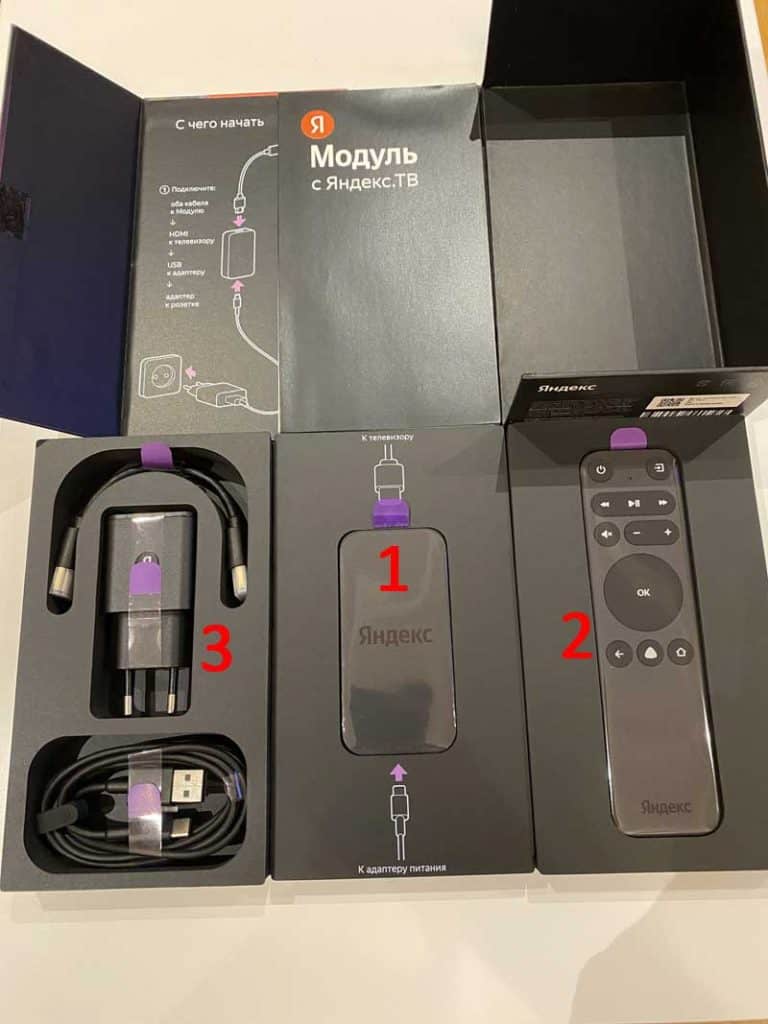
Когда ты распакуешь и достанешь гаджет, у тебя должно быть приблизительно вот так:
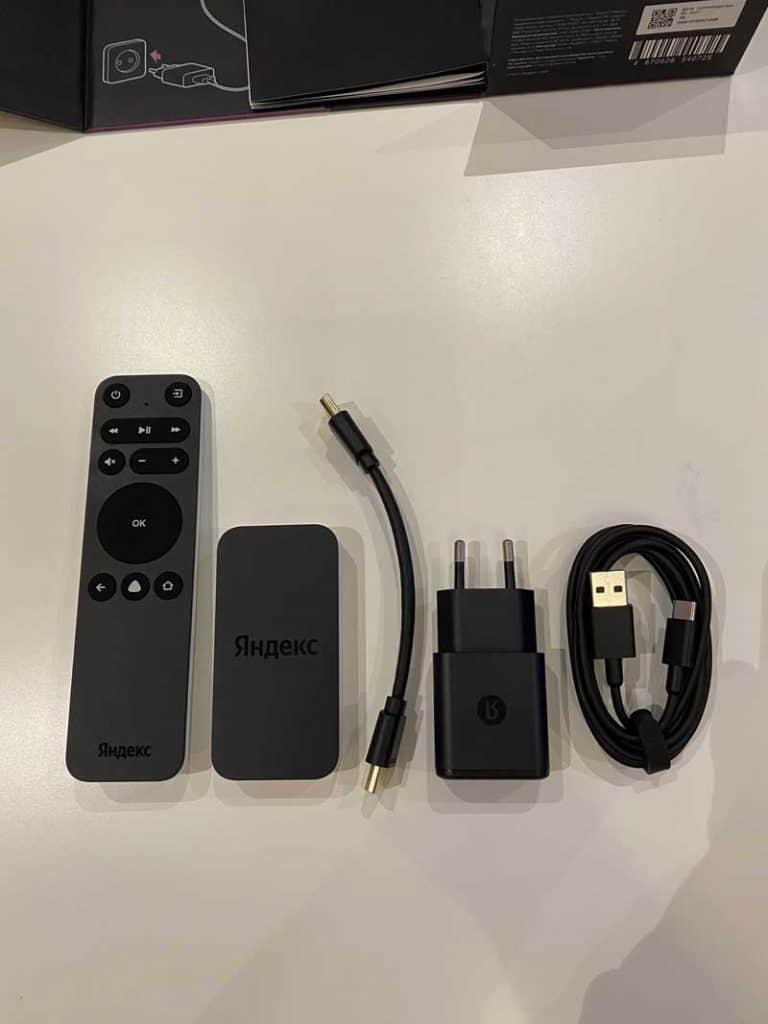
Слева-Направо:
- Пульт;
- Модуль;
- Кабель HDMI;
- Блок питания;
- Кабель USB / Type C для питания.
Технические характеристики Яндекс Модуля
Конструкция Яндекс Модуля
Интерфейс Яндекс Модуля
Умный дом
Размеры Яндекс Модуля
Пошаговое подключение Модуля к телевизору
Начинаем подключать Яндекс Модуль к телевизору:
В коробке лежит очень красивая и понятная инструкция: 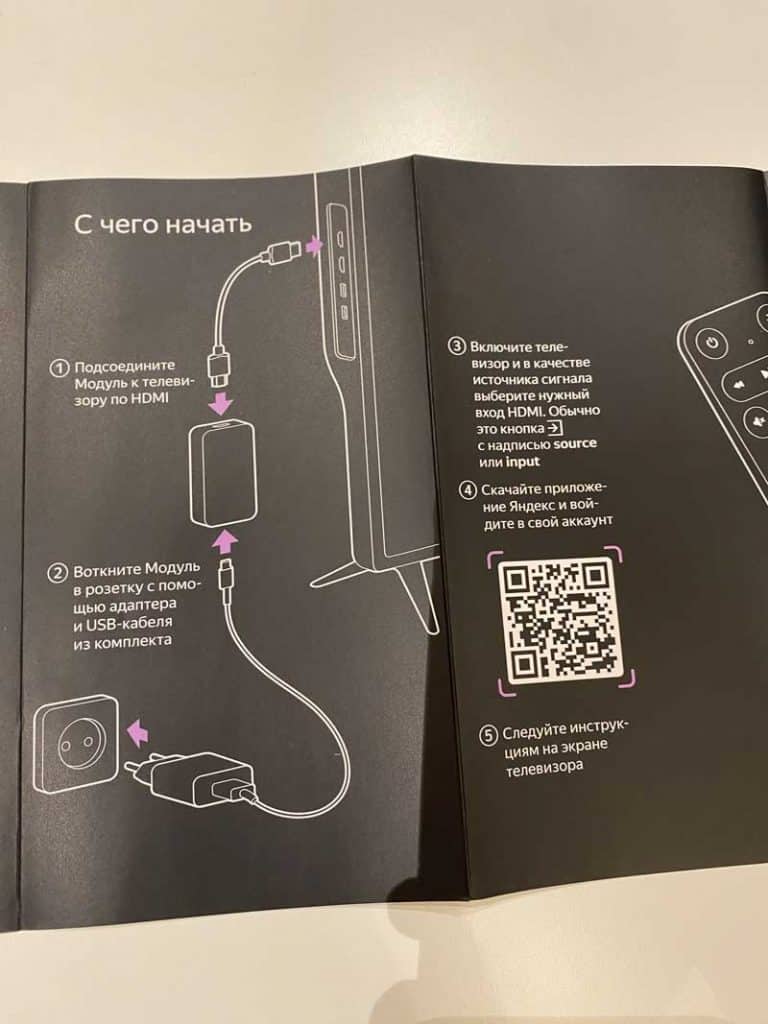
Если у твоего телевизора есть USB порт с питанием ( напряжение 5В и сила тока 0,5А ) ты можешь подключить кабель питания сразу в телевизор и тогда блок питания тебе не понадобится. 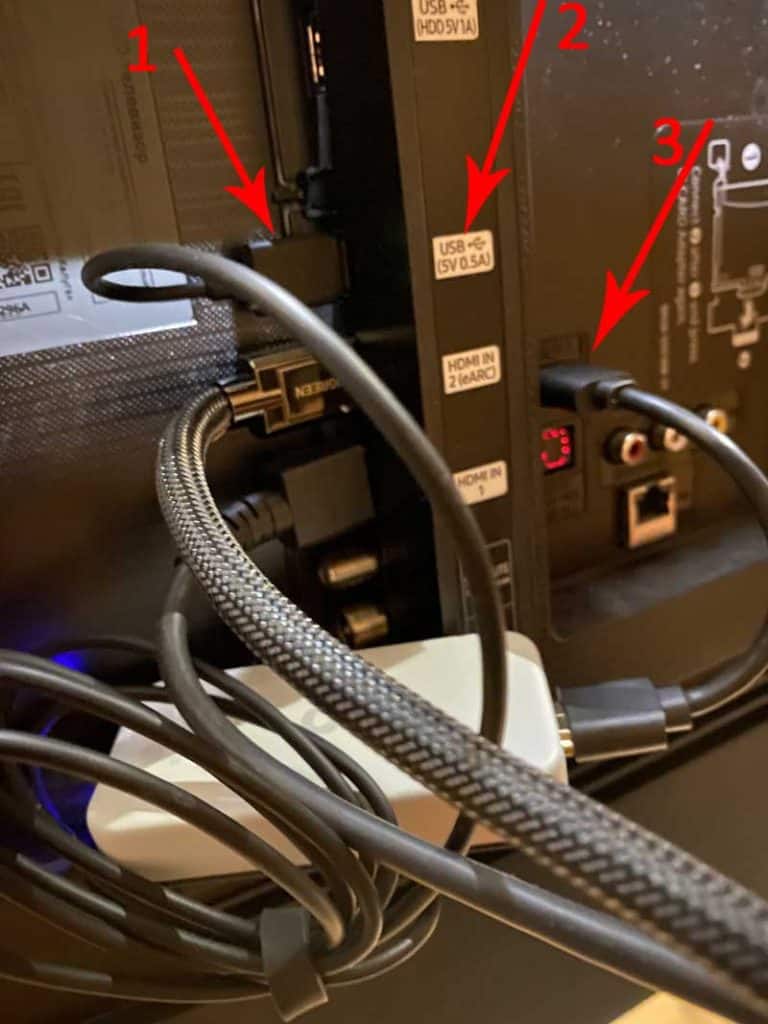
- Кабель питания вставленный в USB телевизора;
- Параметры USB входа;
- Порт HDMI куда подключен Яндекс Модуль.
Если у тебя старый телевизор где USB не выдаёт нужные параметры — не беда, просто подключи блок питания модуля в розетку и всё.
Модуль подключен и ты увидишь вот такую картину:
Переходим к пошаговой настройке Яндекс Модуля!
Настройка Яндекс Модуля
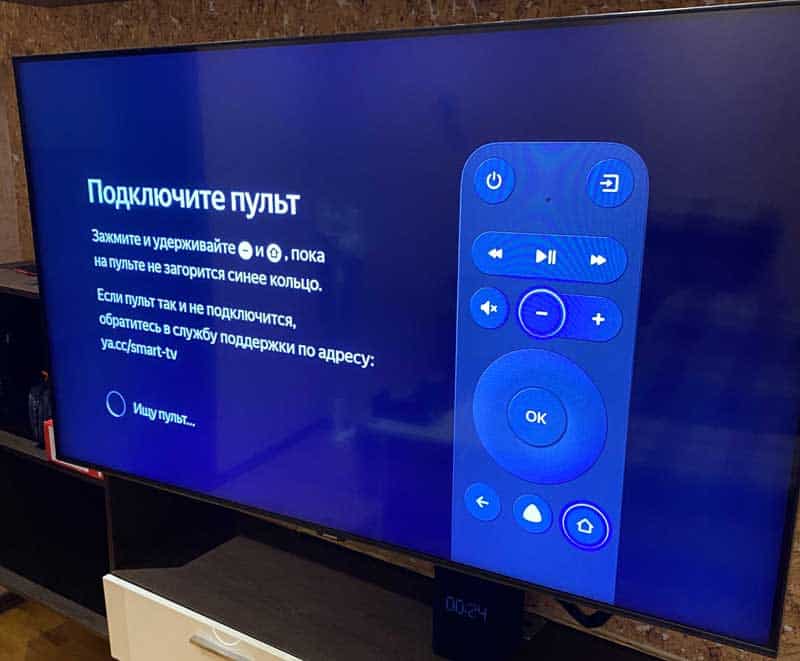
Шаг 1 — Настройка пульта управления Яндекс Модуля
Сделай манипуляцию с пультом как и написано у вас в телевизоре:
Зажмите и удерживайте клавиши «минус» и «домик» и дождитесь включения пульта.
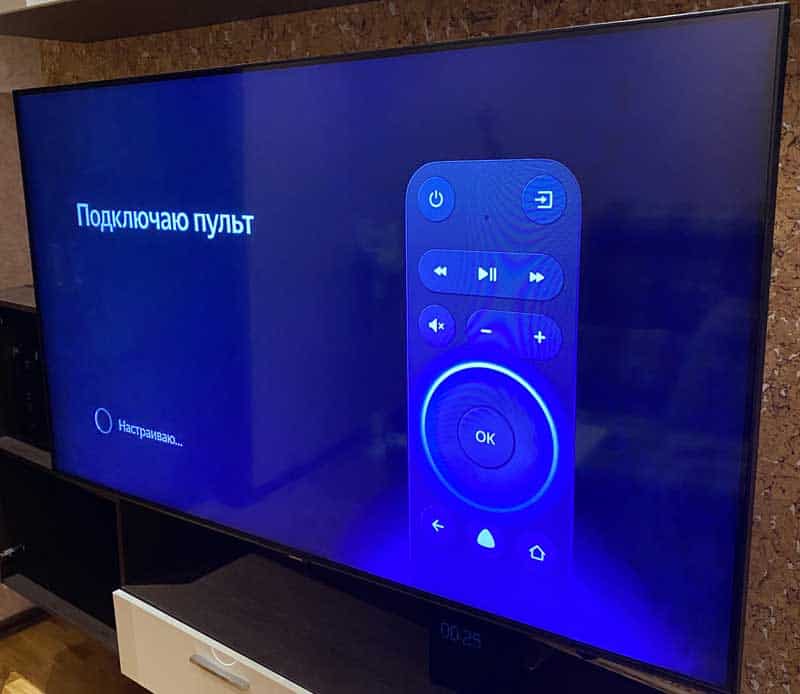
Буквально через несколько секунд пульт подключится и ты об этом сраз узнаешь: 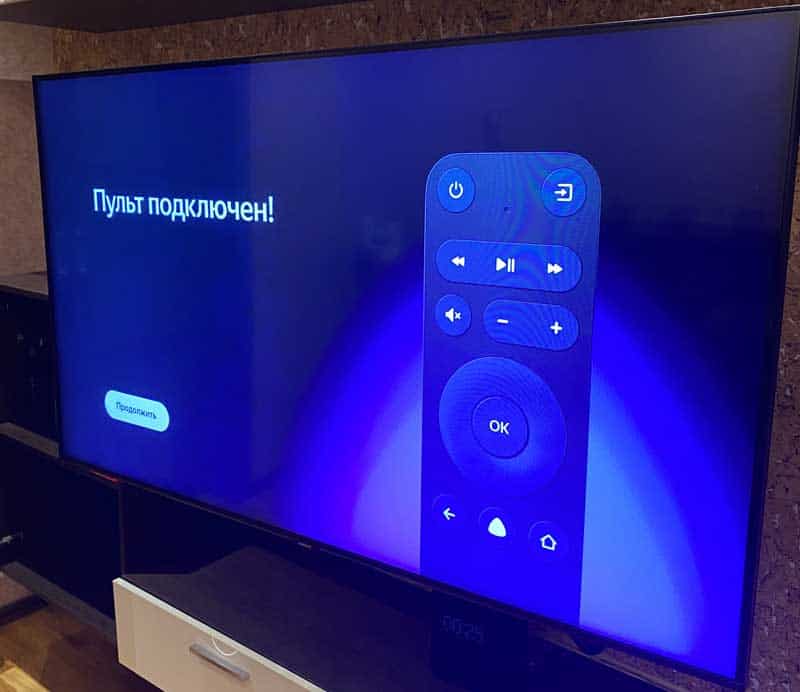
Шаг 2 — Настройка Wi-Fi в Яндекс Модуле
Принимаем пользовательское соглашение: 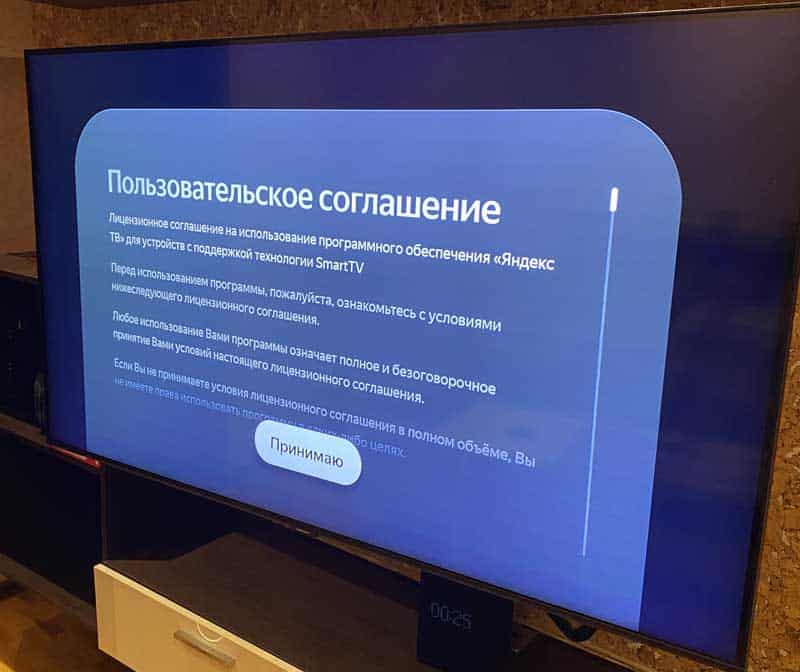
выбираем свою WI-FI сеть: 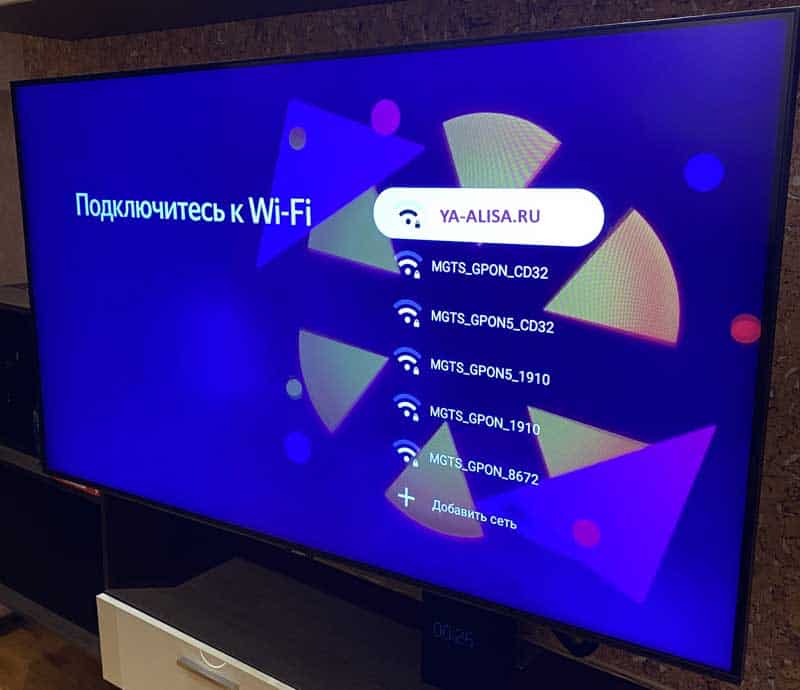
и подключаемся к ней: 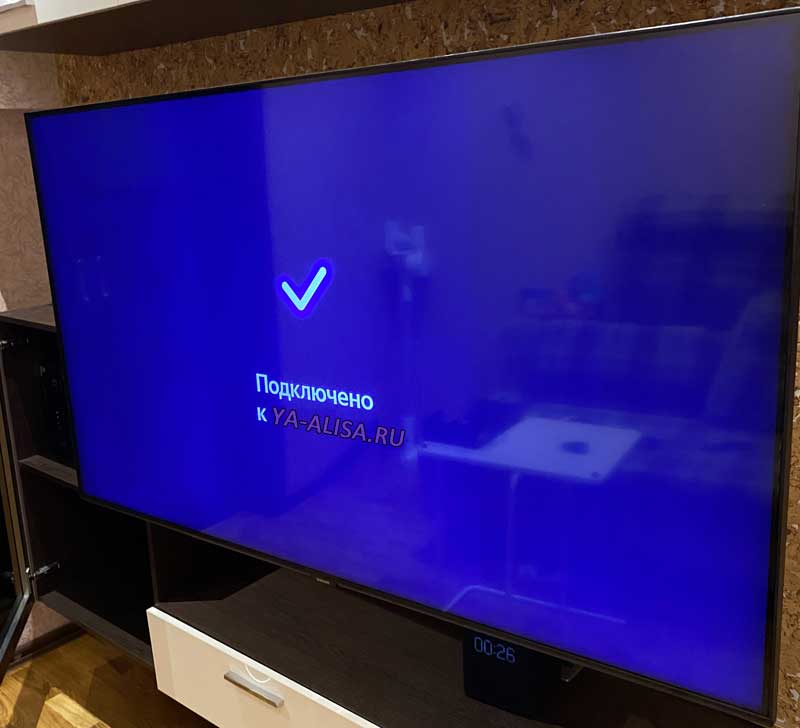
�� Отлично, самое сложное позади!
Шаг 3 — Обновление ПО Яндекс Модуля
После того как Яндекс Модуль подключится к интернету он радостно начнет скачивать обновление: 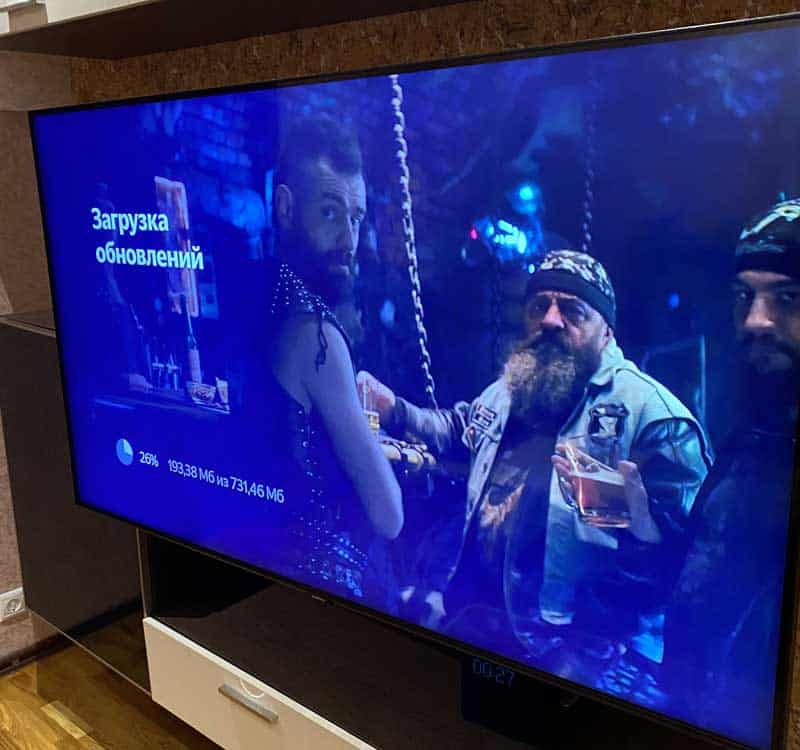
Размер обновления немаленький и в зависимости от скорости твоего домашнего интернета он будет скачиваться какое-то время: 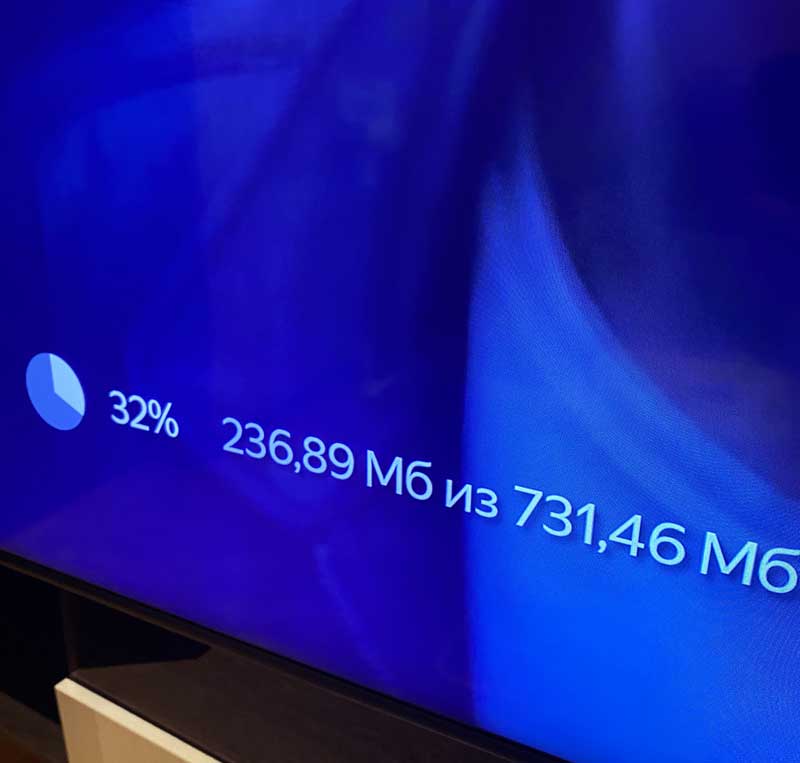
и после скачивания еще нужно будет подождать, пока модуль обновит своё программное обеспечение: 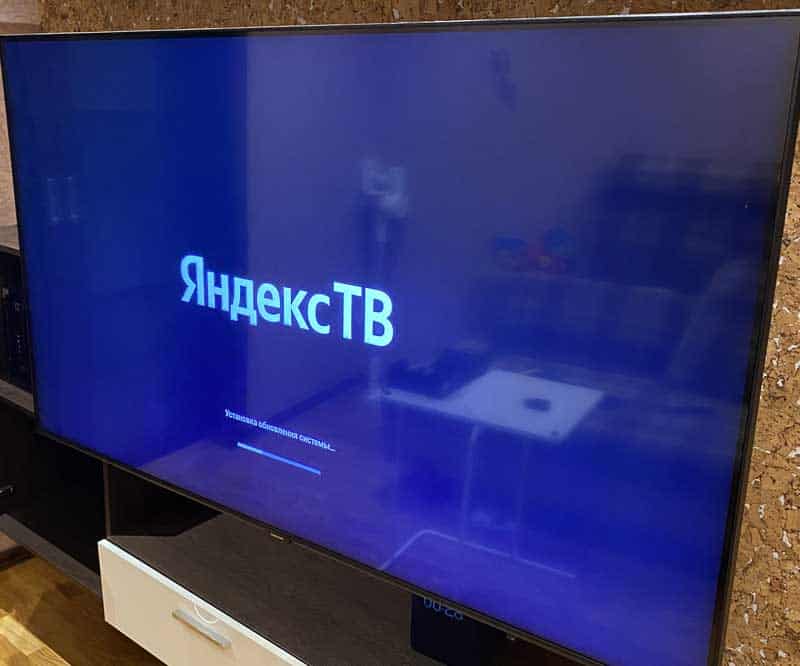
После обновления Яндекс Модуль радостно напишет « Привет » и попросить нажать любую кнопку на пульте управления: 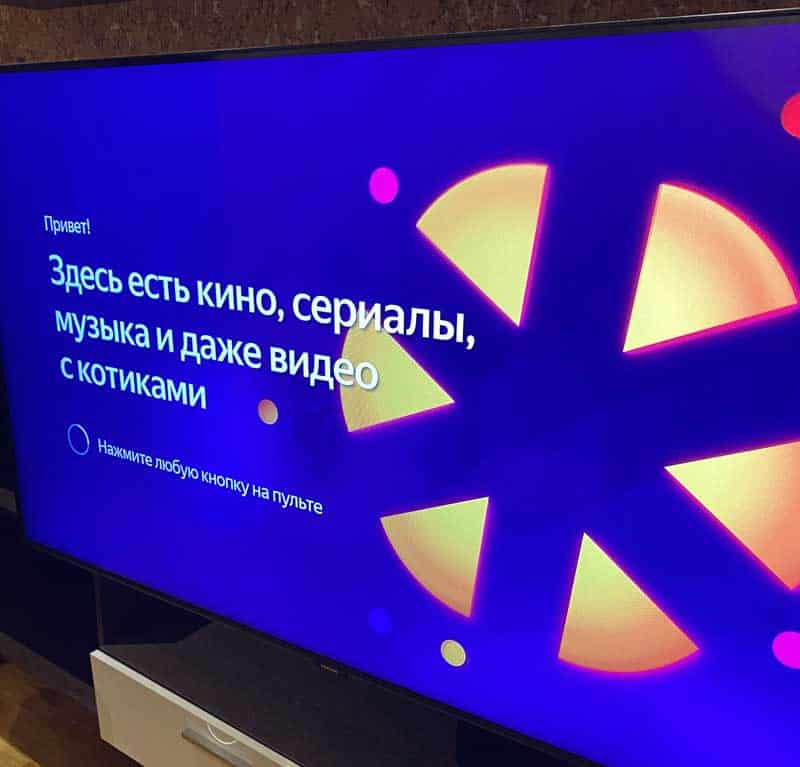
Шаг 4 — Активация Яндекс Модуля
Чтобы пользоваться Яндекс Модулем нужна подписка Яндекс Плюс. Но ты не переживай, если у тебя ещё нету подписки, через пару шагов Яндекс предложит её в подарок аж на целый год!
На этом шаге модуль попросит «войти в Яндекс«, то есть зайти в свой аккаунт Яндекс. 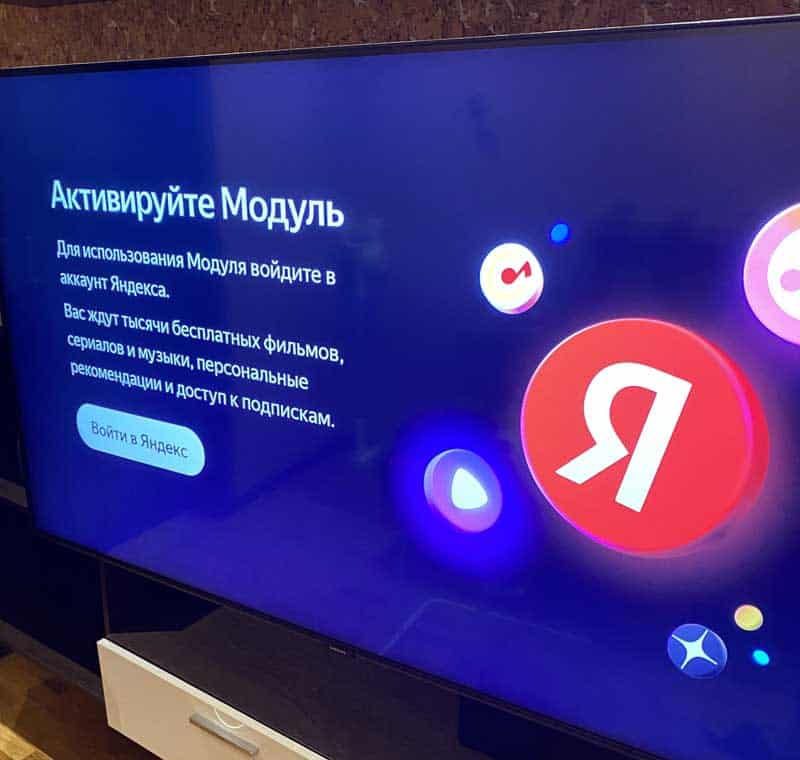
Модуль предложит активировать через QR-code (но в моем случае не получилось) или перейти в браузере по ссылке yandex.ru/activate и ввести код, который выводится в телевизоре. 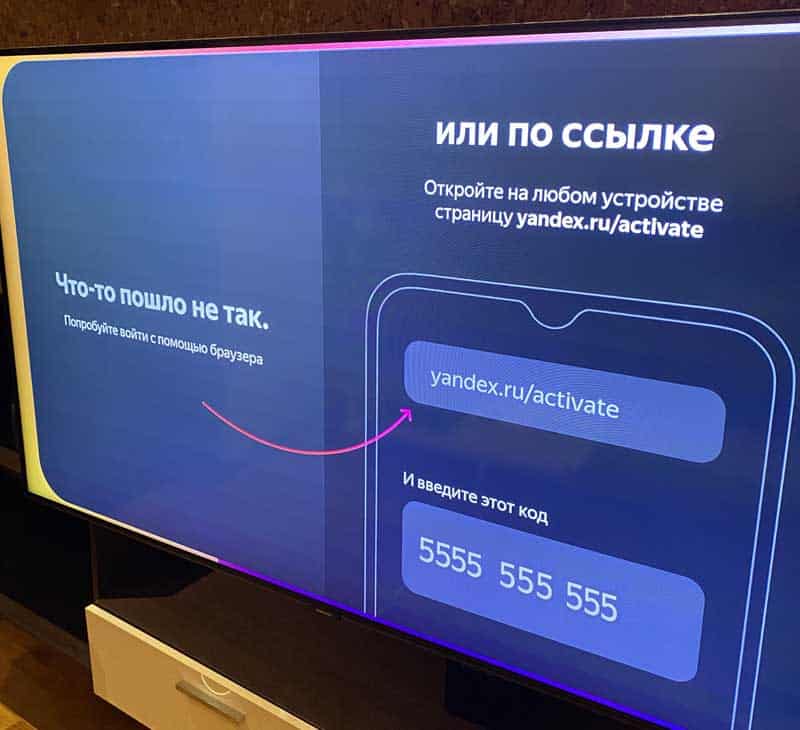
После того как будет введён код или сработает активация по QR-code (для этого обязательно нужно быть залогиненным в свой аккаунт с Яндекс Подпиской), модуль выведет следующее изображение: 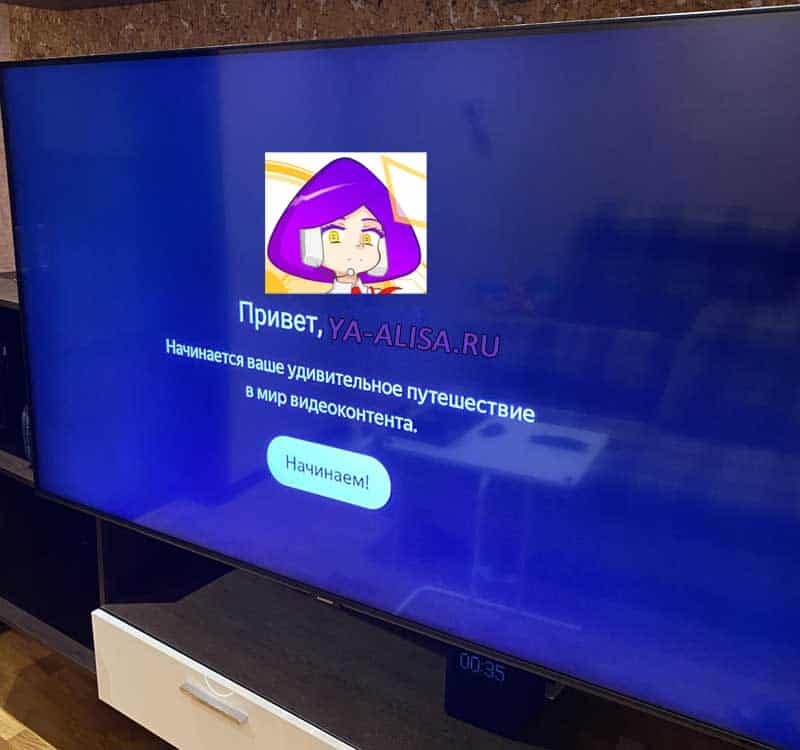
Тут очень странно, что программисты Яндекс не подумали, что если у пользователя уже есть подписка Яндекс Плюс, то ему не нужно предлагать в подарок 1 год подписку, а можно сразу переводить на главную страницу.
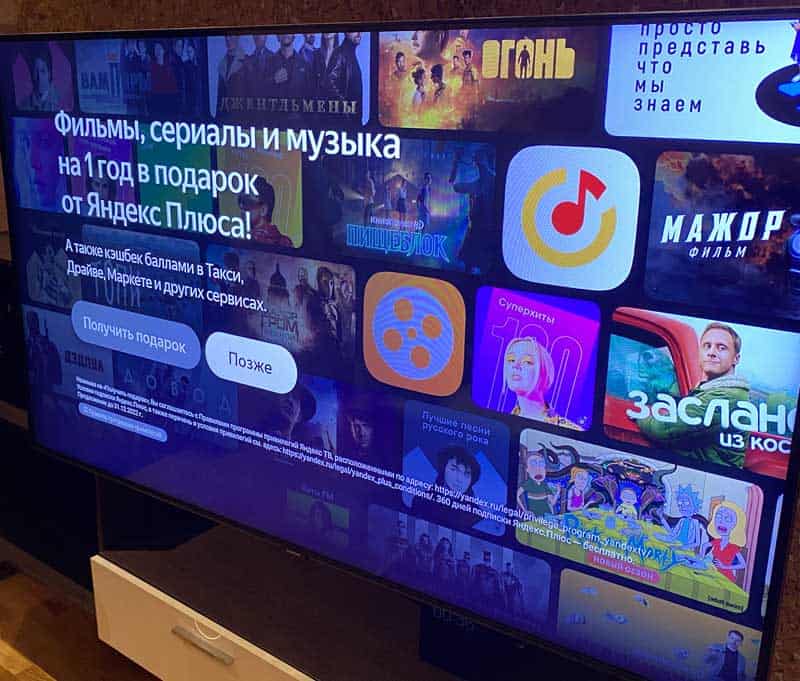
Возможно, когда ты читаешь этот мануал, эту проблему уже заметили и решили (но это не точно).
Если у тебя подключена к сети Яндекс Станция или Яндекс Станция Макс или Яндекс Станция Мини, то модуль предложит их связать в «Тандем».
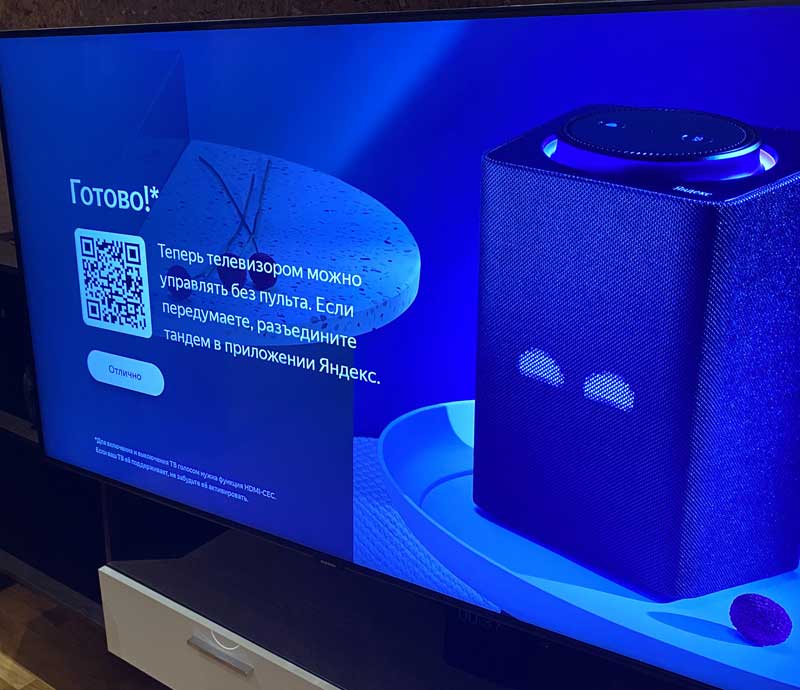
Связка в Тандем Яндекс Модуля и Яндекс Станции
Что даёт связка модуля со станцией в режим «Тандем»?
В такой ты сможешь управлять Модулем голосом, не используя пульт.
После настройки тандема Станция будет передавать голосовые команды в Модуль. В том числе ты сможешь управлять включением и выключением телевизора, поиском и перемоткой контента. Также станция поможет с поиском пульта — просто скажите: « Алиса, найди пульт ».
Если в предыдущем шаге ты связал Модуль со Станцией, то выглядеть это будет вот так:
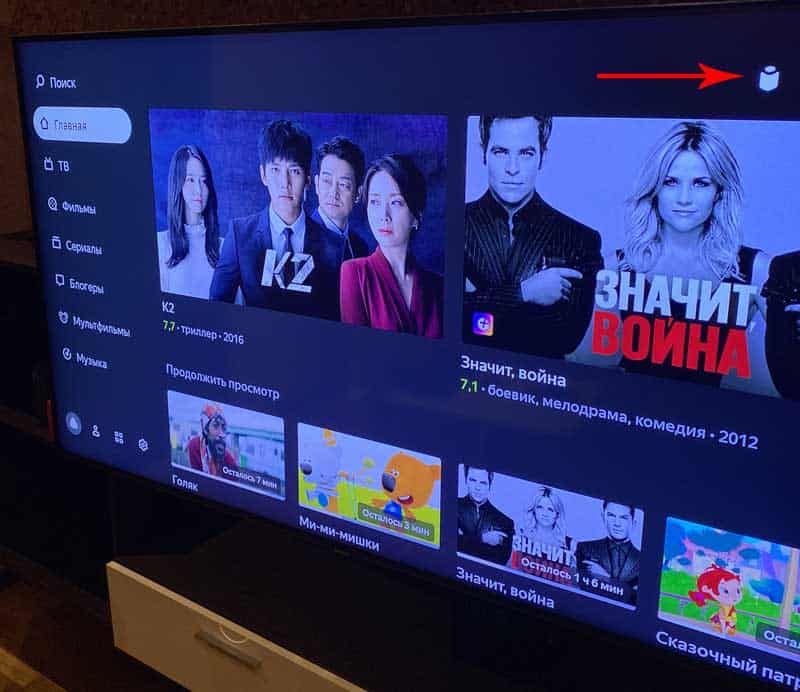
В этом случае можно управлять Модулем через Станцию голосом, просить включить что-то.
Но, самый главный минус для тех у кого к телевизору подключена Яндекс Станция или Яндекс Станция Макс:
При связке в тандеме звук выводится через телевизор, это значит, что уже не получится сказать « Алиса, сделай громче или тише » + если у тебя старый телевизор, скорее всего качество звука Яндекс Станции будет круче, чем качество звука в телевизоре.
Лично я протестировал Тандем и отключил его, так как для меня управление голосом и качество звука крайне важны.
- Говоришь « Алиса, включи телевизор » и опа, он включается.
- Говоришь « Алиса, выключи телевизор » и опа, он выключается.
Функционал Яндекс Модуля
Что же такого умеет Яндекс Модуль, чтобы его захотелось купить и использовать постоянно?
1 Просмотр Youtube в Яндекс Модуле
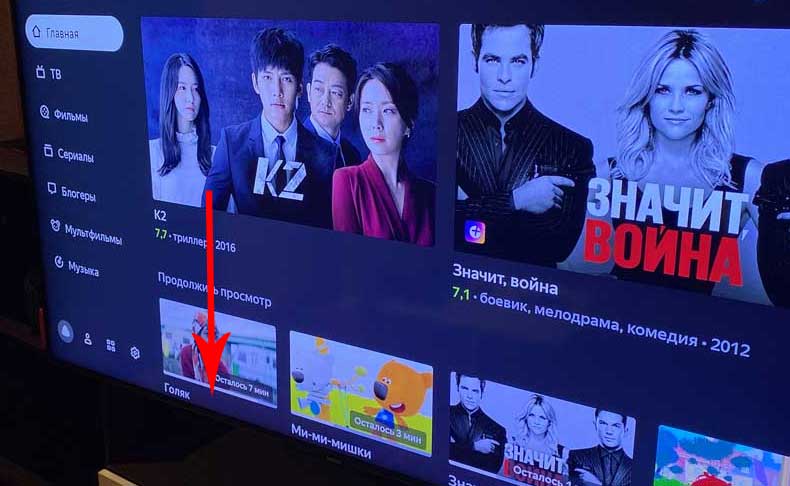
Как ни странно, но этот функционал я ставлю на 1-е место. Если у тебя старый телевизор на котором ты бы хотел(а) смотреть ютубчик — покупаешь Яндекс Модуль и смотришь. Правда, чтобы его запустить, нужно немного смекалки. (Не знаю, программисты Яндекс сделали это специально или нет, но как есть так есть).
- Просим Алису найти любое видео на Ютубе, например «Алиса, найди на ютубе смешных котиков».
- Запускаем любое найденное видео и всё, возвращаемся на главную страницу Яндекс Модуля.
Далее, листаем ниже и находим «Youtube» — запускаем его. БИНГО, теперь приложения Ютуба будет постоянно находится на главной странице модуля. Но, запускать его придётся через пульт ручками.
2 Просмотр Кинопоиска
Отличный сервис с сериалами и фильмами от Яндекс, который входит в подписку Яндекс Плюс, шикарный функционал и всё такое.
3 Просмотр других видео-сервисов
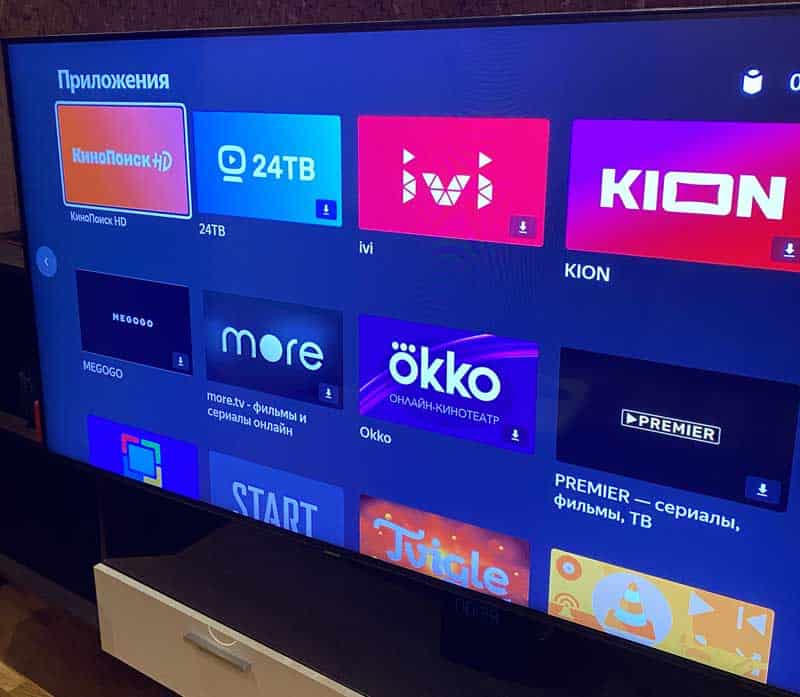
Модуль поддерживает другие видео-сервисы, таки как:
- Wink
- Ivi
- Kion
- Okko
- и др
4 Просмотр бесплатных телеканалов
В подписку Яндекса входит целый пакет популярных телеканалов, которые можно смотреть бесплатно .
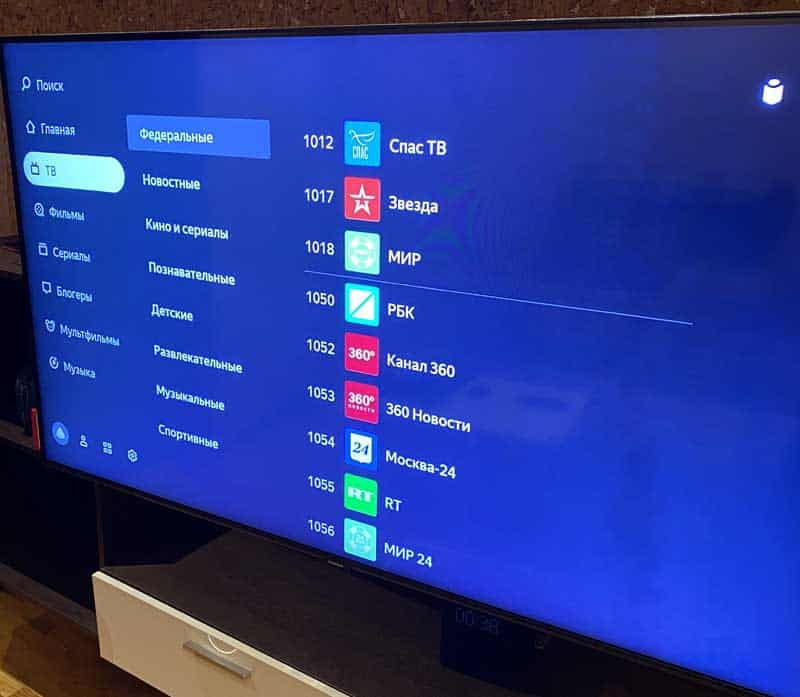
Например, на даче есть интернет, но плохо тянет обычное телевидение. Покупаем Яндекс Модуль и смотрим телеканалы.
5 Прослушивание Яндекс Музыки
Есть отдельная функция прослушивания музыки, можно включать и слушать музыку и подкасты.
Цена Яндекс Модуля и где купить
Собственно, на маркетплейсе Яндекса по цене 4 699 рублей :
Пульт для Яндекс yndx-00251

На нашем сайте размещены не все пульты, которые у нас есть в наличии и поэтому если Вы не нашли нужный Вам пульт, то позвоните по телефону 8-962-958-56-58 и мы Вам поможем.
Также мы можем заказать для Вас нужный Вам пульт.
Задать вопрос
Менеджеры нашей компании с радостью проконсультируют вас по любому вопросу.
Поделиться:
тел: 8 (925) 26-26-001
тел: 8 (962) 958-56-58
тел: 8 (926) 226-19-28

- Пульт Яндекс RC4671601/01BR, YNDX-00402
- для медиаприставка Яндекс yndx-00251
- для телевизора yndx-00072
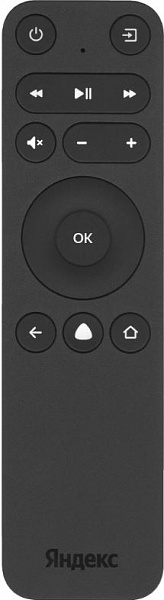
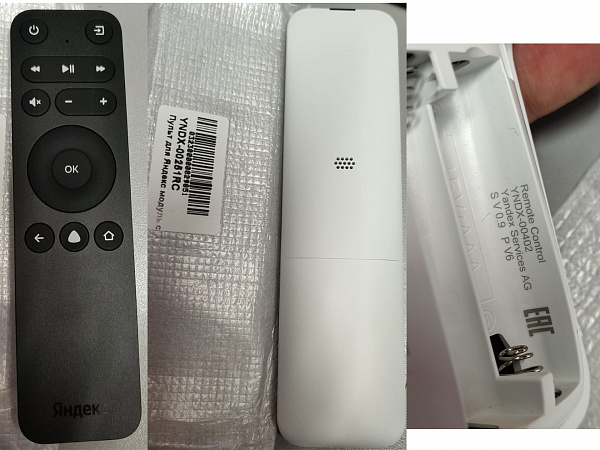
Пульт дистанционного управления YNDX-00402, для приставки Модуль с Яндекс ТВ YNDX-00251. Оригинал.
Для привязки необходимо нажать на световой индикатор модуля тонким предметом, например карандашом, а на пульте нажать одновременно «минус-громкость» и «домик» и удерживать три секунды, пока на пульте не засветится синее кольцо.
Информация о доставке, оплате, гарантии
Доставка по Москве в пределах МКАД:
1. Наш курьер доставит заказ до квартиры или на работу в удобное Вам время. Стоимость доставки 300 рублей. Оплата наличными курьеру.
2. Доставка компанией СДЕК до пункта самовывоза в Москве. Стоимость доставки 100 рублей. Если хотите такую доставку (за 100 руб), то Вам нужно сразу оплатить пульт и доставку. При получении заказа в пункте самовывоза СДЕК, Вы больше ничего не платите. Компания СДЕК уведомит Вас о поступлении заказа на пункт самовывоза. Наш менеджер подберёт Вам удобный пункт СДЕК исходя из вашего адреса работы или проживания. Можете сами посмотреть все пункты СДЕК здесь по ссылке. Срок доставки 1-3 дня. Пункты самовывоза работают каждый день с 10.00 до 20.00 (в выходные до 16-00)
Доставка за МКАД:
1. Наш курьер доставит заказ до указанного вами адреса. Стоимость доставки от 500 рублей. Стоимость доставки за МКАД рассчитывается индивидуально в зависимости от расстояния и доступности транспорта.
2. Доставка СДЕК. Эта доставка более выгодная, чем первый вариант, срок доставки от 1-3 дня. Доставка осуществляется до пункта самовывоза (мы поможем Вам подобрать ближайший пункт самовывоза) или курьером до указанного адреса.
2.1. Стоимость доставки 200 рублей до пункта самовывоза. В этом случаи Вам нужно сразу полностью оплатить пульт и доставку. Срок доставки 1-3 дня.
2.2. Стоимость доставки 300 рублей до пункта самовывоза. В этом случаи мы берём предоплату за доставку 300 рублей, а сам заказ оплачиваете при получении на пункте самовывоза, после осмотра. Этот способ доставки для тех, кто боится быть обманутым. Срок доставки 1-3 дня.
2.3. Доставка курьером СДЕК за МКАД, 300 рублей. Что бы получить такую доставку, Вам нужно полностью оплатить заказ и доставку. Срок доставки 1-3 дня.
Доставка по России почтой:
1. Стоимость доставки 250 рублей Почтой России до почтового отделения в вашем населенном пункте. Такая стоимость доставки будет, если Вы сразу полностью оплачиваете ваш заказ, пульт и доставку. В этом случае Вы при получении посылки на почте НИЧЕГО НЕ ПЛАТИТЕ. Срок доставки от 3 до 7 дней.
2. Стоимость доставки 350 рублей. В этом случаи мы берём предоплату за доставку 350 рублей, а сам заказ (пульт) оплачиваете при получении на почтовом отделении в вашем городе. Этот способ доставки для тех, кто боится быть обманутым. Срок доставки 3-7 дня. Учтите при оплате заказа на почте, Вам придется заплатить ещё и комиссию (стоимостью пульта+почтовая комиссия). Такой способ доставки один из самых дорогих.
Доставка СДЕКом по России:
Стоимость доставки от 200 рублей. Рассчитывается индивидуально от региона доставки и способа оплаты.
При доставке в регионы России (Почтой или СДЕК) мы берём предоплату, хотя бы за доставку. На это нас подтолкнули многие покупатели, которые не забирали свои заказы, и нам приходилась оплачивать доставку и возврат. Что бы сохранить низкие цена на пульты, нам нужно, что бы все наши покупатели забирали свои заказы.
Мы работаем в интернет-торговле с 2002 г. и ни разу никого не обманули. Это наша работа и наш бизнес. Мы хотим и дальше продолжать развиваться и помогать нашим клиентам в покупке пультов. Для нас главное честность и порядочность по отношению к покупателю.
Мы принимаем оплату на карту Сбербанка, карту ВТБ, Яндекс-кошелёк, QIWI-кошелёк. Также выставляем счёта для юридических лиц (работаем без НДС).
Гарантия на пульты производителя IRC один год.
Гарантия на все остальные пульты 3 месяца.
Спасибо всем нашим клиентам за доверие и понимание. (владелец сайта ИП Чурин Сергей Николаевич тел:8-926-226-19-28)
Пульт ДУ YNDX-00402 для Модуля с Яндекс ТВ
Пульт дистанционного управления YNDX-00402 (RC4591601/01BR), для приставки Модуль с Яндекс ТВ YNDX-00251. Оригинал.
Белая задняя крышка.
Подходит только для Модуля с Яндекс ТВ и не подходит к телевизору и колонкам от Яндекс!
Для привязки к модулю необходимо установить в пульт новые батарейки AAA (не входят в комплект поставки), нажать на световой индикатор модуля тонким предметом, например карандашом, а на пульте нажать одновременно «минус-громкость» и «домик» и удерживать три секунды, пока на пульте не засветится синее кольцо.
Для управления телевизором с данного пульта, необходимо в настройках модуля выбрать соответстующую марку телевизора.
Подходит для моделей:
| Фирма-производитель | Яндекс |
|---|---|
| Оригинал | Да |
| Источник питания | AAA, 2 шт, в комплект не входят |
| Цвет | Черный |
| Страна-производитель | Китай |
Орбис

Бесплатный самовывоз из Сервисных Центров «Орбис» в Санкт-Петербурге. При наличии товара на складе, заказ доставляется в выбранный Сервисный Центр в течение 1-2 рабочих дней, с оплатой при получении наличными или банковской картой. Пожалуйста, дождитесь подтверждения готовности заказа к выдаче по SMS или e-mail. Адреса, режим работы, схемы проезда>>
СДЭК

Самовывоз из пунктов выдачи СДЭК и постаматов, курьерская доставка. Санкт-Петербург, Москва: от 100₽. Другие города России, Беларусь, Казахстан: от 200₽ . Подробнее>> .
В пунктах выдачи СДЭК заказы выдаются по паспорту или иному документу, удостоверяющему личность. Пожалуйста, указывайте полные ФИО получателя.
Почта России

Доставка Почтой в любой населенный пункт России. Стоимость доставки 400₽. Оплата онлайн, с наложенным платежом не работаем. Подробнее>>