
Где хранятся пуш-уведомления и как посмотреть историю журнала на Андроиде
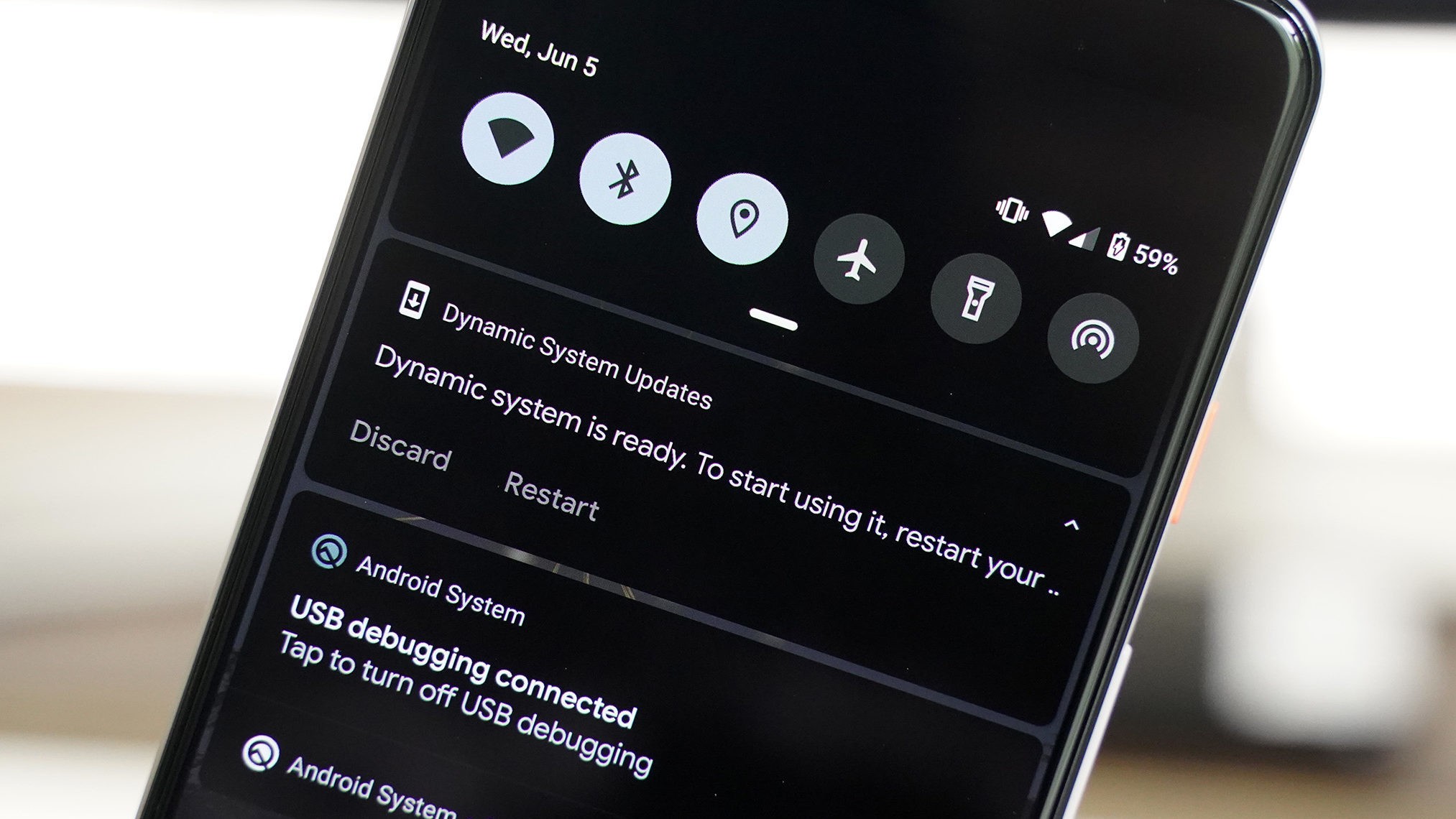
Трудно представить современный смартфон, от которого не будет исходить звуковой сигнал каждые полчаса, а то и чаще. Звуковые уведомления стали важной составляющей каждого приложения, а также всего телефона в целом. Без них нам приходилось бы вручную открывать мессенджеры для проверки сообщений, игры для получения бонусов и так далее. Иногда эти сообщения можно случайно скрыть. Мы расскажем, где хранятся пуш-уведомления после скрытия на телефонах с Андроидом.
Где хранятся пуш-уведомления и информация о последних действиях на Андроиде
- Откройте настройки (значок шестеренки в правом верхнем углу).
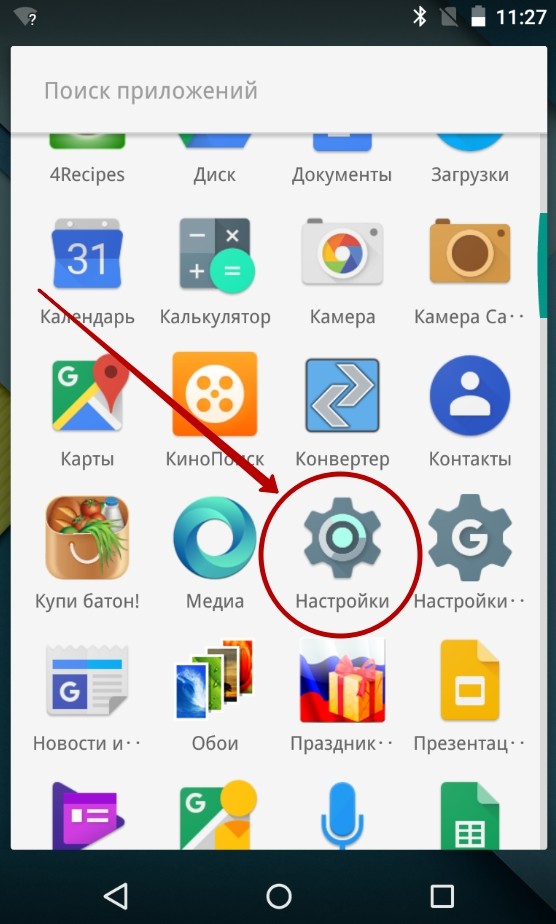
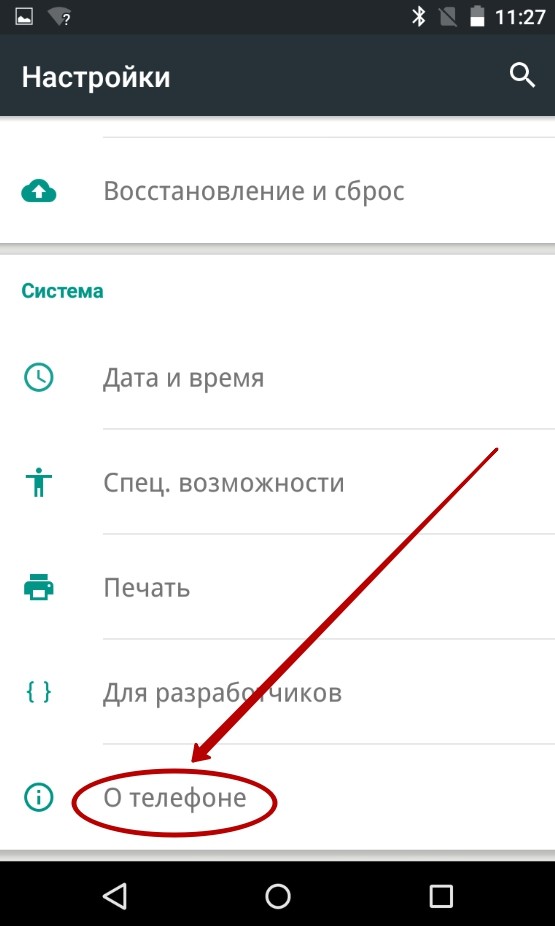
- Перейдите в раздел «Об устройстве».
- Найдите строку «Версия Android» (не перепутайте с версией оболочки, например, MIUI).
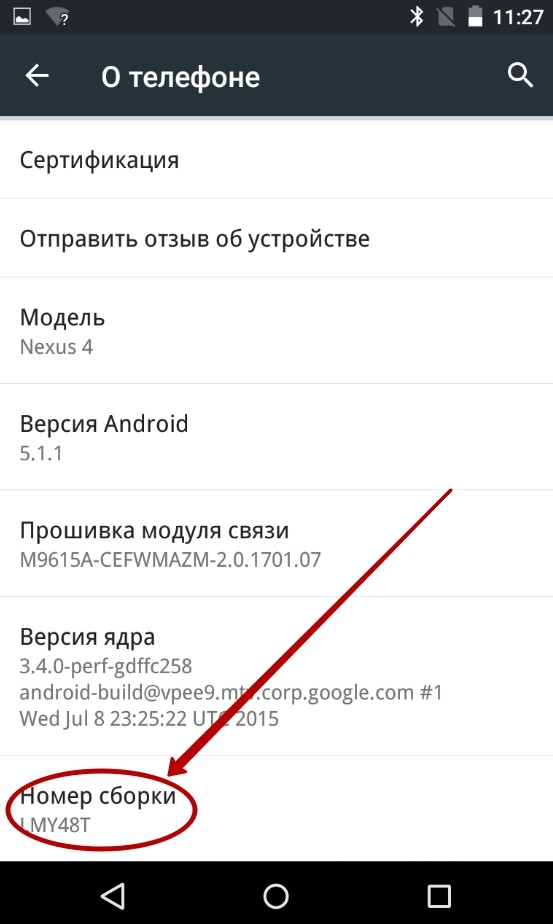
Итак, если версия соответствует нужной, то читайте дальше. В противном случае ни одно приложение не сможет извлечь журнал событий приложений, потому что система его попросту не сохраняет. Итак, для включения отображение журнала следуйте алгоритму ниже:
- Откройте настройки.
- Перейдите в раздел «Уведомления и центр контроля».
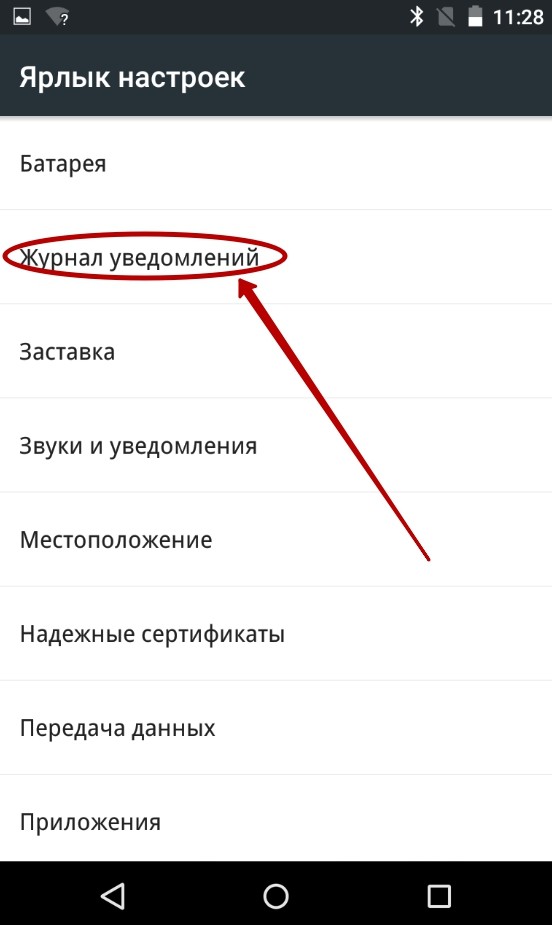
- Найдите подраздел «Журнал уведомлений».
- Иногда он находится в другом подразделе. В таких случаях рекомендуем просто вбить в поиск название нужной функции.
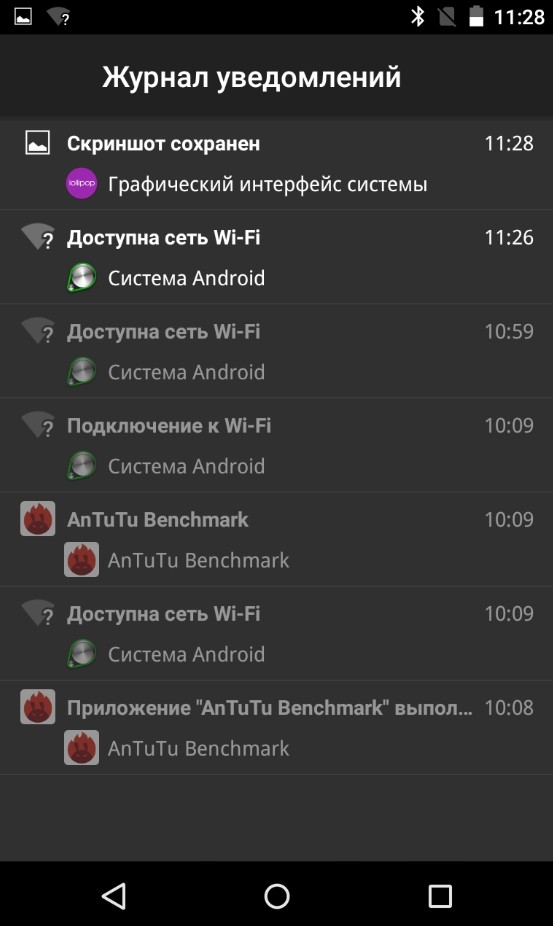
Итак, на этом этапе вы либо не найдете нужную функцию (по умолчанию она, увы, есть не на каждом устройстве), либо увидите пустой журнал, либо получите нужные сведения. Если произошло что-то из первых двух случаев, значит, придется устанавливать стороннее ПО для чтения или ведения журнала.
Как активировать встроенный журнал уведомлений
Для активации понадобится установить специальную программу, значительно расширяющую функционал настроек гаджета. Программа называется Activity Launcher, и найти ее можно в магазине приложений Play Market. Вес программы составляет чуть менее 1 Мб, потому она установится на любое устройство. После установки приложения выполните следующие действия:
- Запустите Activity Launcher.
- Подтвердите ознакомление с правилами.
- В списке нужно найти пункт «Настройки» с белой шестеренкой. Таких пунктов может быть несколько, нужна именно белая шестеренка.
- Откройте пункт «Журнал уведомлений».
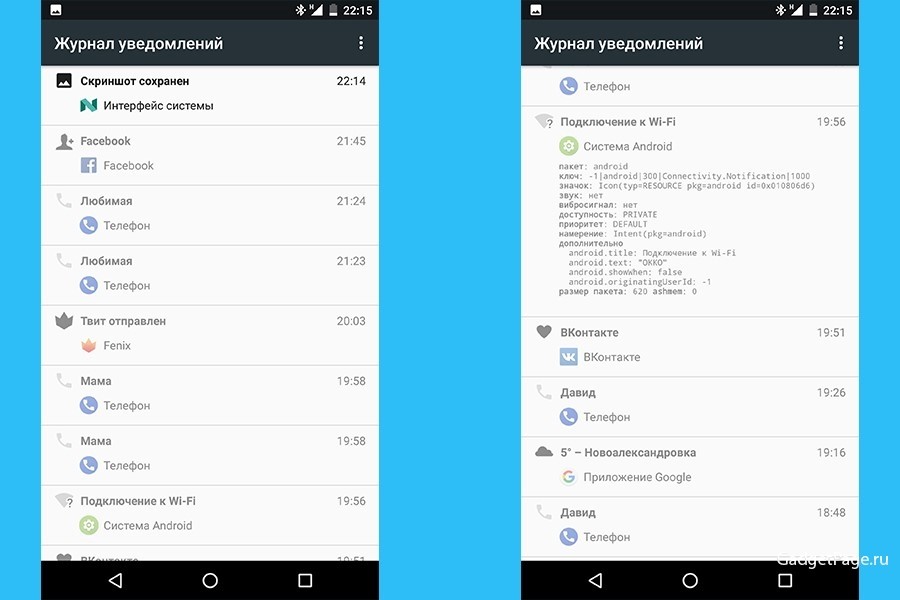
Готово. Так вы получите доступ к скрытым уведомлениям. Напомним, что работает это только в Android не старее 10 версии.
Просмотр закрытых уведомлений через виджет настроек
Разработчики некоторых смартфонов решили проверить смекалку у пользователей и спрятали нужную функцию, позволяющую вернуть смахнутые сообщения, в отдельный виджет, которым почти уже никто и не пользуется. Итак, чтобы включить архив сообщений на телефоне, выполните действия ниже:
- Держите палец на свободной области экрана несколько секунд, чтобы открыть дополнительные кнопки.
- Нажмите на кнопку «Виджеты».
- Найдите виджет «Настройки» и перетяните его на главный экран.
- Появится меню выбора раздела настроек. Выберите «Журнал уведомлений».
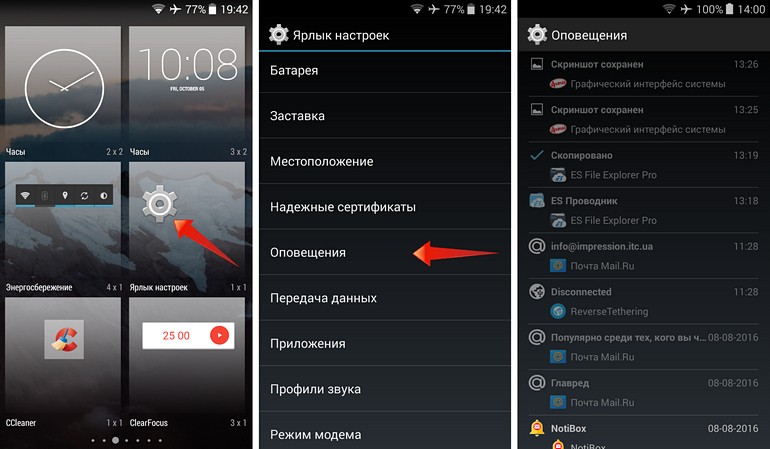
Готово. Удаленные сообщения должны отображаться там.
Просмотр истории через стороннее ПО
Итак, последний способ – это не обращаться к существующему журналу, а скачать приложение, которое ведет свою историю. Одним из таких можно назвать программу Past Notifications. Установите ее через магазин Play Market, а после откройте. Софт запросит доступ к уведомлениям, который необходимо предоставить, иначе ничего не получится. Итак, после предоставления доступа, вернитесь в приложение. Скорее всего, пока оно будет пустовать. Потому что ему пока негде искать новые уведомления.
Попробуйте спровоцировать появление нового сообщения. Например, отправьте письмо самому себе через электронную почту или попросите кого-то отправить сообщение. В принципе, можно дождаться появление и обычных уведомлений от разных приложений. После них в журнале появятся новые строчки. Попробуйте смахнуть сообщения в строке уведомлений. В приложении они никуда не делись.

Кстати, заметьте, для удобства программа сортирует сообщения. Для большей надежности и стабильности работы рекомендуем в настройках программы снять ограничения на энергопотребление, а также включить автозапуск.
Увы, старые сообщения таким способом уже не восстановить. Чтобы в будущем минимизировать вероятность потери важного сообщения, мы рекомендуем заранее установить программу Past Notifications, а также клиент «Мой телефон» от Microsoft. Он позволяет синхронизировать гаджет с компьютером. То есть сообщение, которое появится на телефоне, можно будет прочитать с ПК под управлением Windows.
Благодарим за прочтение.
Как настроить и найти пуш-уведомления на Android-устройстве Samsung

Уведомления push являются важной частью оповещения пользователей о новых сообщениях, уведомлениях от приложений и других событиях на устройстве. Они могут приходить в виде звукового сигнала, вибрации или визуальной отметки на экране. Если вы владелец устройства Samsung с операционной системой Android, то вы можете легко найти пуш уведомления и управлять ими, чтобы быть в курсе всех важных событий.
Во-первых, для того чтобы найти пуш уведомления на андроид самсунг, необходимо открыть настройки вашего устройства. Вы можете сделать это, просто нажав на значок “Настройки” в списке приложений на главном экране или перетянув вниз панель уведомлений и нажав на значок шестеренки.
Настройки в вашем устройстве Samsung могут немного отличаться в зависимости от модели и версии операционной системы, но в целом все необходимые опции будут доступны. После открытия настроек, вы увидите список доступных функций и опций. Вам нужно найти и нажать на опцию “Уведомления” или “Звук и уведомления”, чтобы получить доступ к настройкам пуш уведомлений.
В меню настроек пуш уведомлений, вы можете настроить различные параметры, такие как включить или выключить звуковые сигналы, вибрации, отображение уведомлений на блокированном экране и т.д. Вы можете также настроить уведомления для каждого отдельного приложения и выбрать, какие из них требуют вашего внимания, а какие можно игнорировать.
Как получить уведомления в виде пуш-сообщений на устройствах Android Samsung?

Шаг 1: Установите приложение Firebase Cloud Messaging (FCM)
Для начала, вам необходимо установить приложение FCM на свое устройство Android Samsung. Оно позволяет отправлять и получать пуш-уведомления. Вы можете найти это приложение в магазине приложений Google Play.
Шаг 2: Зарегистрируйтесь в Firebase
После установки приложения FCM, вам нужно зарегистрироваться в Firebase. Firebase – это платформа Google для создания мобильных и веб-приложений. Перейдите на официальный сайт Firebase и следуйте инструкциям для создания учетной записи.
Шаг 3: Создайте проект в Firebase
После регистрации учетной записи в Firebase, вам нужно создать новый проект. Введите название проекта и выберите вашу страну. После этого нажмите кнопку “Создать проект” и дождитесь его создания.
Шаг 4: Настройте проект в Firebase
После создания проекта в Firebase, вам нужно настроить его для отправки пуш-уведомлений на ваше устройство Android Samsung. Следуйте инструкциям Firebase по настройке проекта: создайте ключ сервера, добавьте файл google-services.json в свой проект, настройте манифест приложения.
Шаг 5: Напишите и отправьте пуш-уведомление
После настройки проекта в Firebase, вы можете написать и отправить пуш-уведомление на ваше устройство Android Samsung. Для этого перейдите в раздел “Cloud Messaging” в вашем проекте Firebase и следуйте инструкциям для создания уведомления. Вы можете выбрать тип уведомления, ввести текст сообщения и указать получателей.
Шаг 6: Получите пуш-уведомление на своем устройстве Android Samsung
После отправки пуш-уведомления с помощью Firebase, вы должны получить его на своем устройстве Android Samsung. Если все настройки выполнены правильно, уведомление должно отобразиться на экране вашего устройства. Вам также может потребоваться разрешить приложению Firebase отправку уведомлений.
Важно помнить
Чтобы получать пуш-уведомления на устройствах Android Samsung, ваше устройство должно быть подключено к Интернету. Уведомления также могут быть заблокированы системой Android, если пользователь отключил уведомления или установил ограничения на их отображение.
Откройте настройки уведомлений в Android Samsung
Одна из важных функций современных смартфонов Samsung на базе операционной системы Android – это уведомления. Вы можете получать уведомления о новых сообщениях, звонках, установленных приложениях и других событиях прямо на экране своего устройства. Чтобы настроить уведомления и выбрать, какие уведомления отображать, а какие скрыть, следуйте инструкциям ниже.
Шаг 1: Откройте настройки уведомлений

Перейдите в Панель уведомлений, проведя двумя пальцами вниз по экрану или щелкнув на значке “Настройки” на главном экране. В открывшемся меню нажмите на пункт “Звук и уведомления”.
Шаг 2: Настройте уведомления
На экране “Звук и уведомления” вы увидите различные параметры уведомлений, которые можно настроить, например, “Сообщения”, “Приложения” и “Всплывающие уведомления”. Щелкните на нужном параметре, чтобы перейти к его настройке.
В “Сообщения” вы можете выбрать, какие типы сообщений будут отображаться на экране блокировки и в области уведомлений. В “Приложения” вы можете выбрать, какие приложения будут отображать уведомления, а также настроить звуковые и вибрационные уведомления для каждого приложения. В “Всплывающие уведомления” вы можете разрешить или запретить отображение уведомлений во всплывающем окне.
Шаг 3: Дополнительные настройки уведомлений

Если вы хотите настроить более подробные параметры уведомлений, вернитесь на предыдущий экран “Звук и уведомления” и нажмите на пункт “Дополнительные настройки уведомлений”. Здесь вы можете настроить звуковые, вибрационные и световые сигналы уведомлений, а также параметры поведения уведомлений при заблокированном экране.
По завершении настроек, перейдите обратно на главный экран и наслаждайтесь уведомлениями, которые вы выбрали, чтобы отображаться на вашем Android Samsung!
Включите оповещения через пуш-сообщения в настройках
Оповещения через пуш-сообщения являются удобным способом получать информацию о самых важных событиях и обновлениях прямо на вашем устройстве Samsung. Для того чтобы включить оповещения через пуш-сообщения на вашем Android-смартфоне, вам потребуется выполнить несколько простых шагов.
Перейдите в настройки вашего устройства. Для этого нажмите на значок шестеренки в списке приложений или просто проведите пальцем вниз по экрану и нажмите на иконку шестеренки в верхнем правом углу.
В открывшемся меню выберите раздел “Звуки и вибрация”. В некоторых моделях устройств Samsung этот раздел может называться иначе, например “Уведомления” или “Уведомления и звуки”.
Далее, в разделе “Звуки и вибрация” прокрутите список настроек и найдите пункт “Оповещения”. Часто этот пункт расположен в самом низу списка. Нажмите на него, чтобы перейти к настройкам оповещений.
В открывшемся окне выберите пункт “Получать оповещения через пуш-сообщения”. В некоторых версиях операционной системы этот пункт может быть переведен как “Включить пуш-уведомления”. Убедитесь, что ползунок рядом с этим пунктом активирован, то есть находится в положении “Включено”.
После включения оповещений через пуш-сообщения вы будете получать уведомления о новых сообщениях, обновлениях приложений и других событиях прямо на экран вашего устройства Samsung. Это позволит вам быть всегда в курсе последних новостей и не упустить важные события.
Настройте уведомления для каждого приложения отдельно
Если вы хотите получать уведомления от определенных приложений на своем устройстве Samsung, вы можете настроить их индивидуально. Это помогает поддерживать порядок и организованность в управлении уведомлениями, а также позволяет вам придать приоритет темам, которые для вас наиболее важны.
Для настройки уведомлений для каждого приложения вам понадобится перейти в настройки вашего устройства и найти раздел “Уведомления”. В этом разделе вы найдете список всех установленных приложений. Щелкните на приложение, которое вам нужно настроить, и вам будет предоставлен доступ к различным настройкам уведомлений.
Как только вы откроете настройки уведомлений для конкретного приложения, вам будут доступны различные опции. Вы сможете включить или выключить уведомления для данного приложения, настроить звуковые оповещения, установить приоритет уведомлений и даже настроить соответствующие настройки отображения уведомлений на заблокированном экране.
С помощью этих настроек вы можете контролировать, какие уведомления будут отображаться на вашем устройстве, и как вы будете с ними взаимодействовать. Вы можете выбрать, будут ли уведомления от данного приложения отображаться на вашем заблокированном экране, и настроить их, чтобы они не отвлекали вас в неподходящее время.
Проверьте настройки безопасности для уведомлений на вашем устройстве
Ваше устройство на Android имеет настройки безопасности, которые могут влиять на получение уведомлений. Если вы обнаружили, что не получаете пуш-уведомления на вашем устройстве Samsung, вам следует проверить эти настройки:
1. Разрешите уведомления для приложений

Убедитесь, что для нужных приложений включено получение уведомлений. Для этого перейдите к “Настройки” на вашем устройстве, затем найдите и выберите “Приложения”. В списке приложений найдите нужное приложение и нажмите на него. Здесь вы должны увидеть опцию “Уведомления” или “Разрешить уведомления”. Убедитесь, что она включена для данного приложения.
2. Проверьте настройки звука и вибрации

Если у вас включен звук или вибрация для уведомлений, но вы все равно не получаете уведомления, возможно, вы неправильно настроили эти параметры. Проверьте настройки звука и вибрации для уведомлений путем перехода к “Настройки”, затем “Звуки и вибрация” или “Звуки и уведомления”. Убедитесь, что уровень громкости установлен правильно и включены опции звука и вибрации для уведомлений.
3. Проверьте режим “Не беспокоить”

Ваше устройство может быть настроено на режим “Не беспокоить”, который блокирует все уведомления и звонки. Проверьте, не активирован ли этот режим на вашем устройстве. Вы можете найти опцию “Не беспокоить” в “Настройки” или в оповещениях путем свайпа вниз от верхней части экрана. Если режим “Не беспокоить” включен, вы должны отключить его, чтобы получать уведомления.
Обратите внимание, что точные настройки и их расположение на вашем устройстве могут отличаться в зависимости от модели и версии операционной системы Android. Поэтому вы можете также обратиться к руководству пользователя вашего конкретного устройства или веб-сайтам поддержки Samsung для получения подробной информации о настройках безопасности и уведомлениях.
Отключите блокировку пуш-уведомлений от нежелательных источников
Пуш-уведомления на Андроид устройствах позволяют вам быть в курсе последних новостей, обновлений приложений и других важных событий прямо на вашем экране. Однако, иногда вы можете получать пуш-уведомления от нежелательных источников, что может быть раздражающе и мешать вам в вашей деятельности.
Чтобы отключить блокировку пуш-уведомлений от нежелательных источников на вашем Андроид устройстве, следуйте этим простым шагам:
- Откройте настройки вашего устройства.
- Прокрутите вниз и найдите раздел “Уведомления” или “Звук и уведомления”.
- В этом разделе найдите “Управление уведомлениями” или “Уведомления приложений”.
- Вам будет предоставлена список приложений, для которых вы можете настроить уведомления.
- Выберите приложение, от которого вы хотите отключить пуш-уведомления.
- Внутри настроек выберите “Блокировка уведомлений” или “Позволить уведомления”.
- Следуйте инструкциям на экране, чтобы отключить пуш-уведомления от этого приложения.
- Повторите эти шаги для других нежелательных приложений, если необходимо.
Теперь вы знаете, как отключить блокировку пуш-уведомлений от нежелательных источников на своем Андроид устройстве. Это поможет вам избежать ненужного вмешательства и сосредоточиться на важных вещах.
Вопрос-ответ:
Что такое пуш уведомления на андроид самсунг?
Пуш уведомления – это сообщения, которые отображаются на экране вашего устройства, чтобы уведомить вас о новых событиях или сообщениях. Они могут быть отправлены из различных приложений и сервисов, таких как социальные сети, мессенджеры, электронная почта и другие.
Как включить push уведомления на андроид Samsung: шаги и настройки

Push уведомления — это одна из самых важных функций современных мобильных устройств. Они позволяют получать важные оповещения и сообщения прямо на экране вашего смартфона. Такие уведомления могут помочь вам быть в курсе актуальных новостей, пропускать звонки и сообщения, а также получать уведомления от приложений. Если вы обладаете смартфоном Samsung на операционной системе Android и хотите узнать, как посмотреть push уведомления, мы подготовили для вас несколько простых шагов.
Во-первых, необходимо убедиться, что у вас включены уведомления на вашем устройстве. Для этого зайдите в настройки вашего смартфона, найдите раздел “Уведомления” или “Звуки и уведомления”, затем убедитесь, что пункт “Уведомления” установлен в положение “Включено”.
Далее, чтобы посмотреть push уведомления на андроид Samsung, вы должны дать разрешение приложению на отправку уведомлений. При установке приложения вы обычно получаете запрос о разрешении отправки уведомлений. Если вы случайно отклонили или пропустили этот запрос, вы можете восстановить его в настройках вашего устройства. Зайдите в настройки, найдите раздел “Приложения” или “Управление приложениями”, затем найдите нужное приложение и установите разрешение “Уведомления” в положение “Включено”.
Как посмотреть push уведомления

Push уведомления – это специальные сообщения, которые можно получать на своем устройстве, даже если приложение, из которого они отправлены, не запущено. Здесь мы рассмотрим, как посмотреть push уведомления на андроид смартфонах Samsung.
Шаг 1: Открыть настройки уведомлений
Для того, чтобы посмотреть push уведомления на своем Samsung смартфоне, откройте “Настройки” на вашем устройстве путем щелчка на значок шестеренки на главном экране или через панель уведомлений.
Шаг 2: Выбрать “Уведомления”

В разделе настроек найдите и выберите пункт “Уведомления” или “Звуки и уведомления”.
Шаг 3: Настроить уведомления
Теперь вы увидите список всех приложений, установленных на вашем устройстве, для которых доступны push уведомления. Щелкните на нужное приложение, чтобы открыть его настройки уведомлений.
В настройках уведомлений вы можете настроить различные параметры, такие как выбор звука уведомления, вибрацию, отображение на экране блокировки и др.
Шаг 4: Просмотр push уведомлений
После того, как вы настроите нужные параметры уведомлений, вы можете пользоваться push уведомлениями, которые будут отображаться на вашем экране в соответствии с выбранными настройками.
Если у вас активно несколько приложений с push уведомлениями, они будут отображаться в виде списка или всплывающих окон на вашем экране. Вы всегда сможете увидеть новые уведомления, просмотреть их содержимое и перейти в соответствующее приложение, чтобы получить более детальную информацию.
Таким образом, посмотреть push уведомления на андроид смартфонах Samsung достаточно просто – нужно открыть настройки уведомлений, настроить параметры для нужного приложения и ожидать появления уведомлений на экране.
Как посмотреть push уведомления на андроид Samsung

1. Проверьте настройки уведомлений

Перед тем, как начать просматривать push уведомления на вашем устройстве Samsung, убедитесь, что все настройки уведомлений включены. Для этого откройте меню настроек и найдите раздел “Уведомления”. Проверьте, что уведомления включены для каждого установленного приложения, которое должно отправлять push уведомления.
2. Проверьте настройки приложений
Некоторые приложения могут иметь свои собственные настройки уведомлений, которые нужно проверить. Откройте приложение, для которого вы хотите получать push уведомления, и найдите раздел настроек. Проверьте, что уведомления для этого приложения включены и настройте их по вашему усмотрению.
3. Проверьте блокировщики уведомлений
Если у вас установлены приложения-блокировщики уведомлений, они могут блокировать push уведомления на вашем устройстве Samsung. Проверьте настройки этих приложений, чтобы убедиться, что уведомления не блокируются. Если нужно, разрешите уведомления для приложений, которые вы хотите получать.
4. Проверьте подключение к интернету
Для работы push уведомлений требуется соединение с интернетом. Убедитесь, что ваше устройство Samsung подключено к Wi-Fi или мобильным данным. Проверьте настройки подключения и убедитесь, что нет проблем с соединением.
5. Проверьте наличие обновлений

Иногда проблемы с работой push уведомлений могут быть связаны с устаревшей версией операционной системы или приложения. Проверьте наличие обновлений для вашего устройства Samsung и установите их, если они доступны. Также проверьте наличие обновлений для приложений, отправляющих push уведомления, и обновите их при необходимости.
Следуя этим рекомендациям, вы сможете посмотреть push уведомления на вашем устройстве Samsung и не пропустить важные сообщения и оповещения.
Перейдите в настройки устройства
Если вы хотите посмотреть push уведомления на своем устройстве Samsung, вам необходимо перейти в настройки устройства. Для этого откройте главное меню на вашем устройстве и найдите иконку “Настройки”.
После того как вы откроете “Настройки”, прокрутите вниз до раздела “Приложения” или “Приложения и уведомления”, в зависимости от модели вашего устройства. В этом разделе вы найдете список всех приложений, установленных на вашем устройстве.
Найдите приложение, для которого вы хотите просмотреть push уведомления. Обычно они упорядочены по алфавиту, поэтому вы можете использовать функцию поиска, чтобы быстро найти нужное приложение.
Когда вы найдете нужное приложение, нажмите на него, чтобы открыть настройки этого приложения. В этом меню вы найдете различные вкладки и опции. Одной из них будет “Уведомления” или “Push уведомления”. Нажмите на эту вкладку для просмотра всех настроек уведомлений для данного приложения.
Откройте вкладку “Уведомления”
Уведомления являются важным элементом настройки вашего Android-устройства Samsung. Они позволяют вам контролировать, какие уведомления вы хотите получать и как вы хотите с ними взаимодействовать.
Чтобы открыть вкладку “Уведомления”, проследуйте следующим образом:
- Откройте “Настройки” на вашем устройстве Samsung.
- Прокрутите вниз и выберите “Уведомления”.
Преимущества открытия вкладки “Уведомления”:
- Настройка предпочтений уведомлений для каждого приложения.
- Контроль за отображением уведомлений на экране блокировки.
- Возможность изменить звук и вибрацию уведомлений.
- Отключение определенных уведомлений, которые вам не интересны.
После открытия вкладки “Уведомления” вы будете иметь полный контроль над тем, какие уведомления вы хотите получать и какой вид уведомлений будет отображаться на вашем Android-устройстве Samsung.
Найдите приложение, для которого нужно посмотреть уведомления
Если вы хотите посмотреть push уведомления на своем устройстве Samsung, первым шагом будет найти нужное приложение, для которого вы хотите посмотреть уведомления.
Для этого откройте главный экран своего телефона Samsung и просмотрите список установленных приложений. Если вы не можете найти нужное приложение на главном экране, попробуйте пролистать экран вправо или влево, чтобы проверить другие панели с приложениями.
Если вы все еще не можете найти нужное приложение, воспользуйтесь функцией поиска на своем телефоне Samsung. Обычно она находится в верхней части экрана или можно вызвать, проведя пальцем вниз от верхнего края экрана.
Когда вы найдете нужное приложение, нажмите на его значок, чтобы открыть его. Затем выполните следующие шаги для просмотра push уведомлений на вашем устройстве Samsung.
Включите опцию “Показывать уведомления”
Чтобы просматривать push уведомления на устройствах Samsung с операционной системой Android, необходимо убедиться, что опция “Показывать уведомления” включена.
1. Перейдите в настройки вашего устройства Samsung.
2. Прокрутите вниз и найдите раздел “Аппаратные кнопки и функции”.
3. В этом разделе выберите “Показывать уведомления”.
4. Убедитесь, что переключатель напротив этой опции в положении “Включено”.
После включения опции “Показывать уведомления” вы сможете получать push уведомления от различных приложений на вашем устройстве Samsung. Это позволит вам быть в курсе всех новостей, сообщений и обновлений от ваших любимых приложений без необходимости открывать их каждый раз вручную.
Если вы заметили, что уведомления не отображаются даже после включения опции, попробуйте перезапустить ваше устройство Samsung и проверить настройки уведомлений снова.
Обратите внимание, что некоторые приложения могут иметь свои отдельные настройки уведомлений, которые вы можете настроить в описанном выше разделе “Показывать уведомления”. Таким образом, у вас всегда будет контроль над тем, какие уведомления будут отображаться на вашем устройстве.
Нажмите на уведомление для просмотра информации
Чтобы получить полную информацию о push-уведомлении на своем устройстве Android Samsung, вам следует нажать на само уведомление, которое появляется в верхней части экрана.
При нажатии на уведомление, раскроется панель с дополнительной информацией, включая заголовок и текст уведомления, а также возможные действия, которые вы можете выполнить в ответ.
Например, при получении уведомления о новом сообщении в мессенджере, нажав на уведомление, вы сможете прочитать содержимое сообщения, ответить на него или выполнить другие действия, предоставленные приложением.
Кроме того, некоторые уведомления могут отобразиться сразу на экране блокировки, где вы также можете нажать на них для просмотра информации и выполнения доступных действий.
Важно отметить, что настройки уведомлений могут различаться в зависимости от версии Android и модели вашего устройства Samsung. Однако, в целом, просмотр информации по уведомлениям обычно осуществляется посредством нажатия на само уведомление.
Вопрос-ответ:
Как можно посмотреть push уведомления на андроид samsung?
Для того чтобы посмотреть push уведомления на андроид samsung, вам необходимо открыть настройки вашего устройства. Затем найдите и выберите пункт “Приложения” или “Уведомления” в списке доступных опций. В этом разделе вы найдете список всех установленных приложений. Найдите нужное вам приложение и выберите его, чтобы открыть его настройки. В этом разделе вы сможете изменить настройки уведомлений для данного приложения, а также посмотреть все полученные уведомления от него.
Как настроить уведомления для конкретного приложения на андроид samsung?
Для того чтобы настроить уведомления для конкретного приложения на андроид samsung, вам нужно открыть настройки вашего устройства. Затем найдите и выберите пункт “Приложения” или “Уведомления” в списке доступных опций. В этом разделе вы найдете список всех установленных приложений. Найдите нужное вам приложение и выберите его, чтобы открыть его настройки. В этом разделе вы сможете изменить настройки уведомлений для данного приложения. Например, вы можете включить или отключить уведомления, настроить их звуковое оповещение, выбрать типы уведомлений, которые будут отображаться, изменить порядок их отображения и многое другое.
Как включить или отключить пуш-уведомления на Андроид – настройка

В процессе эксплуатации смартфона владелец пользуется самыми разными приложениями. Некоторые из них работают не только после непосредственного запуска, но и в фоновом режиме. Это необходимо для своевременного получения оповещений. Предлагаем разобраться, как включить пуш-уведомления на операционной системе Андроид, для чего это нужно, и что собой представляют Push-уведомления на смартфоне.
Что это такое

Прежде чем включить или убрать пуши, стоит разобраться, что это такое. Итак, Push-уведомления – маленькие информационные окна, которые появляются в верхней части экрана, когда то или иное приложение пытается оповестить пользователя. Пуши работают в самых разных программах. Наиболее показательный пример – уведомления из мессенджеров. Они подсказывают владельцу смартфона, что на его устройство поступило сообщение, благодаря чему хозяин получает возможность своевременно дать ответ. На заметку. На устройствах с актуальными версиями Android ответ можно отправить через окно уведомления, не открывая при этом сам мессенджер. Разумеется, пуши работают не только в связке с мессенджерами. Также уведомления полезны при использовании новостных приложений. Активировав Push-оповещения, вы будете оставаться в курсе полезных событий. Кроме того, если вы пользуетесь приложениями социальных сетей, то пуши будут уведомлять вас о лайках и репостах, а геймеров порадует своевременное оповещение о восстановлении игровой энергии.
Как включить и отключить Push-уведомления
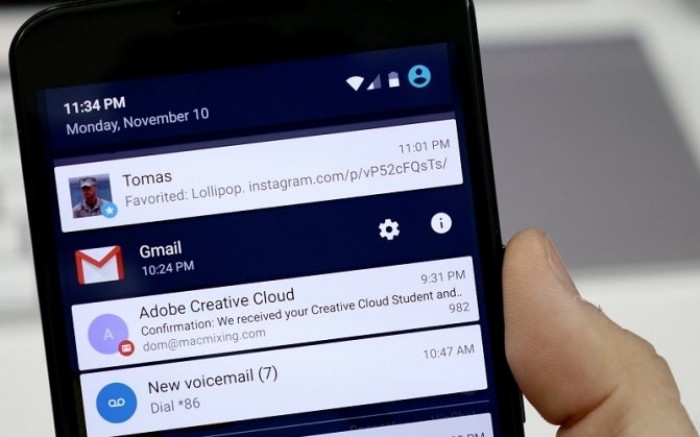
Существует несколько способов включения и отключения пушей. Выполнить операцию можно через настройки смартфона, а также напрямую через приложение, от которого вы хотите или не хотите получать уведомления. Кроме того, существуют специальные программы, позволяющие восстановить работу Push-оповещений в случае, если они не отображаются, или пользователь сталкивается с другими проблемами. Предлагаем изучить все варианты, чтобы выбрать наиболее подходящий.
Через настройки приложения
- Запустить приложение.

- Авторизоваться, если этого не было сделано ранее.
- Нажать кнопку в виде трех полосок, а затем – тапнуть по шестеренке.
- Перейти в раздел «Уведомления».
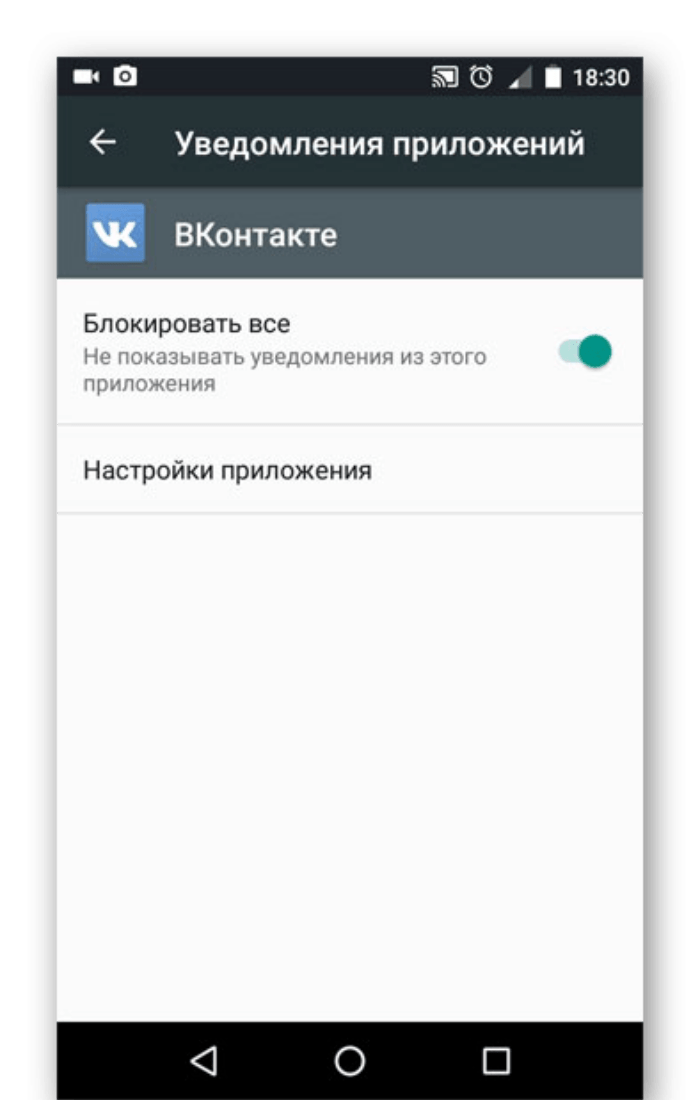
- Выберите тип контента, от которого вы хотите получать пуши (личные сообщения или беседы).
- Передвиньте вправо ползунок, расположенный напротив пункта «Push-уведомления».
Аналогичным образом пуш-уведомления удается настроить в других играх и программах. Правда, вы должны понимать, что у каждого приложения уникальный интерфейс, а потому представленную выше инструкцию не стоит рассматривать в качестве универсальной. Впрочем, вы вряд ли столкнетесь со сложностями, так как, в любом случае, вам понадобится открыть настройки утилиты и активировать опцию «Push-уведомления».
Через настройки телефона
Этот способ будет полезен тем, кто сталкивается с проблемами при получении оповещений. Допустим, вы пользуетесь приложением «Сбер» и заблаговременно активировали Push-уведомления в настройках программы, но на экране они все равно не отображаются. В подобной ситуации предлагается действовать по следующей инструкции:
- Откройте настройки смартфона.

- Перейдите в раздел «Звуки и уведомления».
- Откройте вкладку «Уведомления приложений».

- Выберите «Сбер» или любую другую интересующую вас прогу.
- Проверьте, чтобы в данном пункте меню не была активирована опция «Заблокировать». Или, напротив, включите ее для блокировки оповещений.
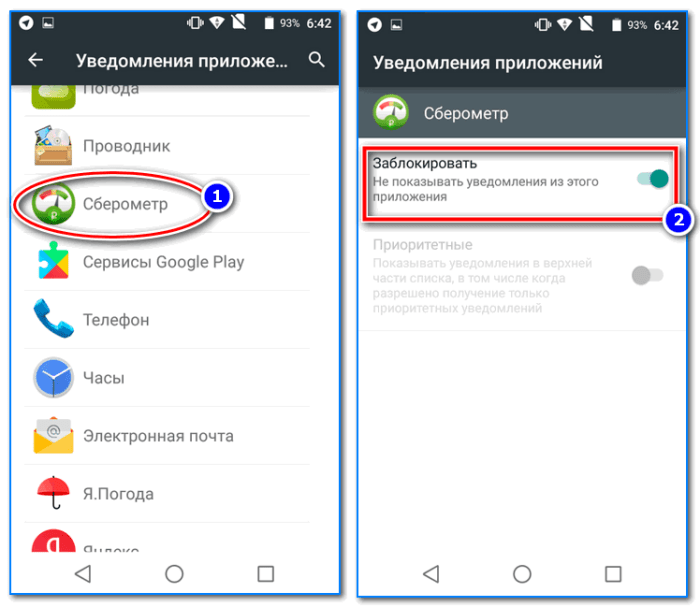
Важно. Чтобы уведомления работали, предварительно их нужно активировать в настройках самой программы.
Как и в случае с предыдущим способом активации и деактивации пушей, стоит помнить о разнице в названиях пунктов меню в зависимости от версии операционной системы и производителя смартфона. При возникновении сложностей при поиске нужного раздела пользуйтесь поисковой строкой настроек.
Через приложение HeadsOff
Данный вариант стоит рассмотреть тем, кто хочет раз и навсегда ограничить показ Push-уведомлений или не желает, чтобы в уведомлении показывался текст. Это будет актуально при использовании мессенджеров. Тогда при поступлении нового сообщения на экране просто будет отображаться иконка WhatsApp или Telegram, но не текст послания:
- Установите HeadsOff, используя Google Play Market или любой другой источник.

- Запустите приложение.
- Выдайте все необходимые разрешения.
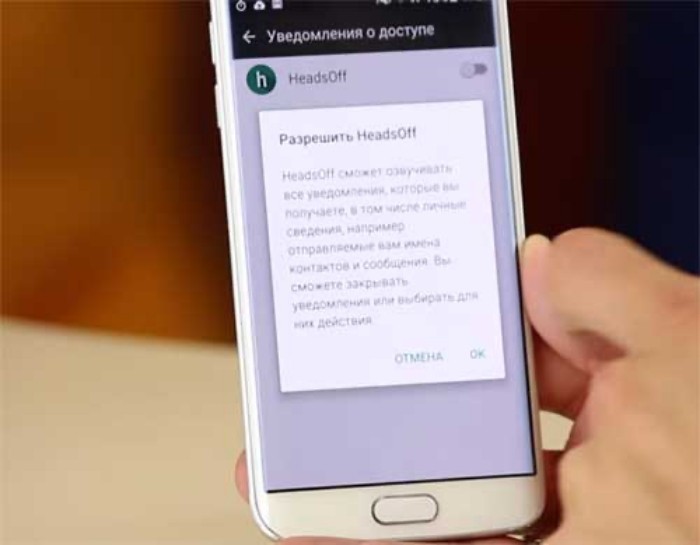
- Откройте настройки HeadsOff.
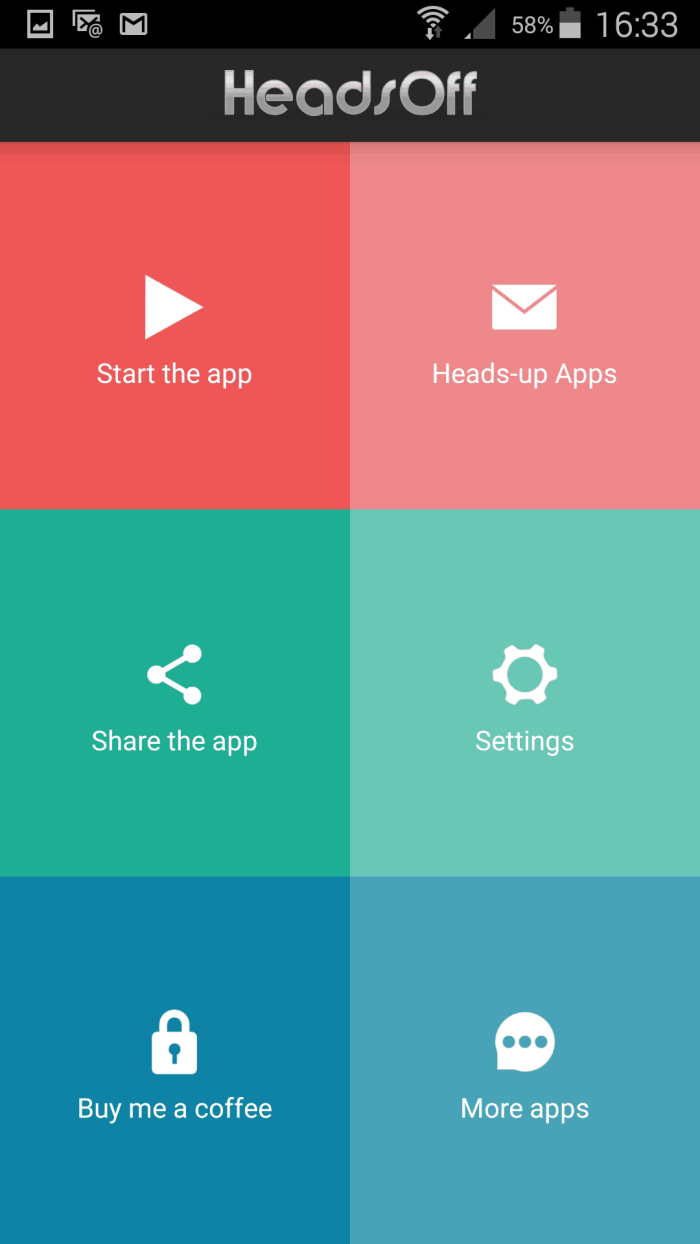
- Снимите галочку с пункта «Показать текст».
В HeadsOff доступны и другие опции, с которыми вы можете ознакомиться, установив приложение на свой смартфон. Программа является довольно полезной и пользуется большой популярностью у владельцев Андроид-смартфонов, а потому вы обязательно найдете в HeadsOff что-то интересное для себя.
Через шторку уведомлений
Данный вариант отлично подходит для ситуаций, когда нужно не включить, а деактивировать оповещения для того или иного приложения. При получении Push-уведомления вам понадобится задержать палец на окне пуша и тапнуть по значку в виде колокольчика. Далее остается подтвердить запрет на показ уведомлений.
В зависимости от версии Android принцип деактивации функции будет отличаться. Так, на более ранних сборках, после удержания пальца на окне оповещения нужно перейти в настройки, кликнув по шестеренке, и установить запрет на отображение пушей.
Совет. Если вы не хотите получать пуши и звонки, просто активируйте режим «Не беспокоить» в шторке уведомлений (центре управления).

Как настроить звук уведомлений
В заключение стоит рассказать, как осуществляется управление пуш-оповещениями. Вы можете не только включить или выключить функцию, но и назначить определенный сигнал для уведомления:
- Откройте настройки смартфона.

- Перейдите в раздел «Звуки и уведомления».

- Откройте вкладку «Мелодия уведомлений по умолчанию».
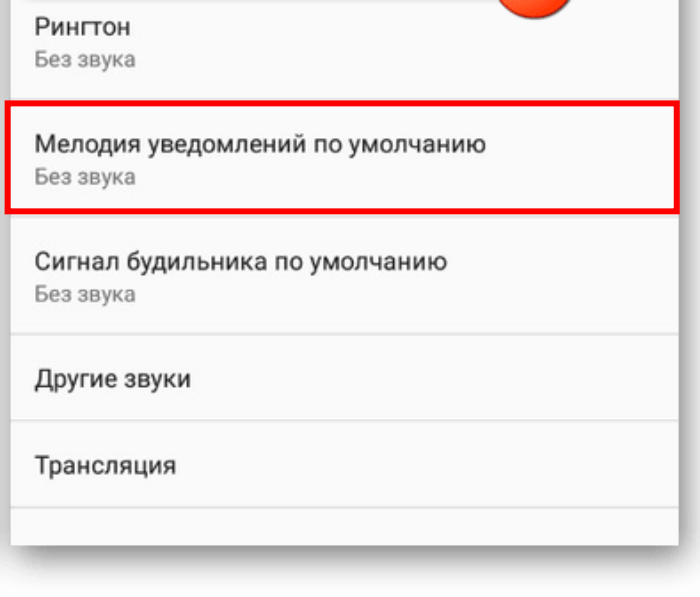
- Выберите подходящее звуковое сопровождение.
В качестве мелодии может использоваться как предустановленный звук, так и аудиофайл, загруженный на смартфон через интернет. Обязательно сохраните настройки, чтобы изменения вступили в силу.