
Как добавить в приложение Apple TV российские стриминговые сервисы
На сколько стриминговых сервисов вы подписаны? Я — как минимум на 5: Apple TV+, IVI, Premier, Кинопоиск и More.tv. Время от времени я оформляю подписку на Амедиатеку, но это происходит уж совсем редко. Однако, даже первой пятёркой платформ я тоже пользуюсь не на ежедневной основе. С одной стороны, это, конечно, удобно, потому что есть возможность смотреть разные фильмы и сериалы. Но, с другой, их ведь ещё нужно найти, а в том, чтобы перебирать руками каждую платформу, приятного мало. К счастью, Apple придумала, как решить эту проблему.
Apple интегрировала российские стриминговые сервисы в приложение Apple TV
Возможно, вы не заметили, но недавно Apple выпустила крупное обновление для приложения Apple TV. Его ключевым нововведением стала интеграция российских стриминговых платформ. То есть теперь у пользователей появилась возможность пользоваться программой Apple TV в качестве агрегатора фильмов и сериалов, которые доступны на разных площадках.
Какие сервисы доступны в Apple TV
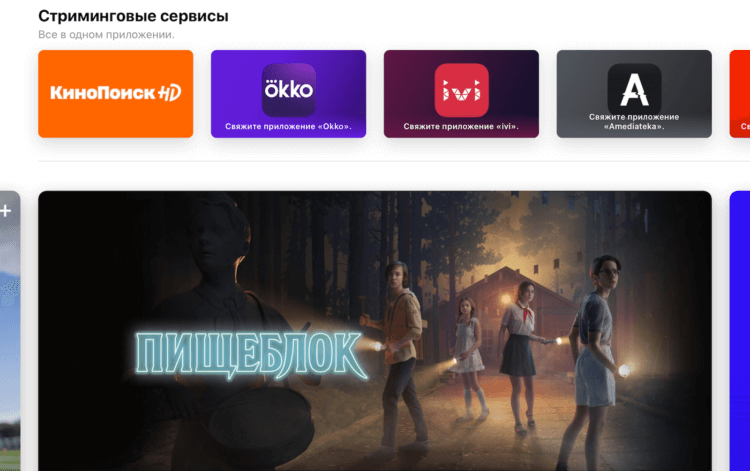
Пока Apple TV поддерживает только 6 российских сервисов
На данный момент Apple TV поддерживает не все российские сервисы, но основные всё-таки поддерживает:
Apple ещё не интегрировала в Apple TV контент из многих сервисов, но некоторые сериалы, которые производятся специально для этих площадок, в приложении всё-таки есть. Так, мне удалось обнаружить в Apple TV сериал Happy End, снятый для More.tv. Нет, Apple не лицензировала его отдельно, просто он доступен на КиноПоиске, и поэтому появился в приложении. А вот фильмов, доступных на КиноПоиске по подписке Яндекс.Плюс x Амедиатека, — нет.
Выше я уже упоминал, что обновлённое приложение Apple TV теперь выступает в роли агрегатора для поиска фильмов и сериалов на сторонних площадках. Однако транслировать их в своём интерфейсе оно не может. Для их просмотра нужно будет переключаться на фирменное приложение сервиса, в которое Apple TV вас быстренько перебросит. Главное – связать их.
Как связать Apple TV с российскими сериалами
Привязать приложение стороннего сервиса к Apple TV проще простого:
- Запустите приложение Apple TV у себя на устройстве;
- Пролистайте вниз до раздела «Стриминговые сервисы»;
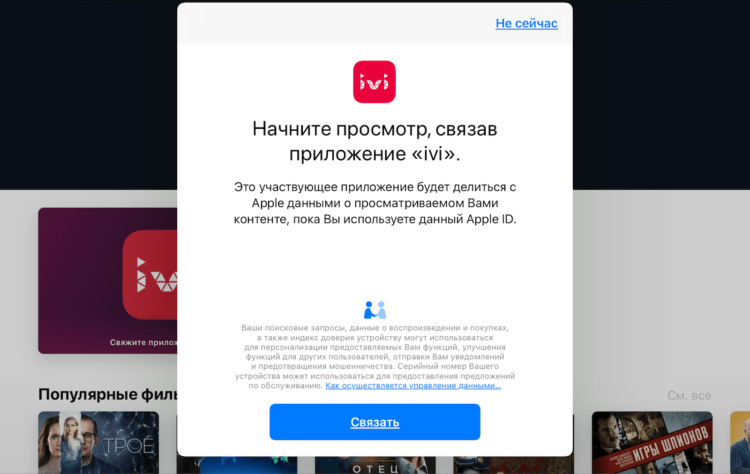
Привязать сервис — означает разрешить Apple TV отслеживать, какие фильмы и сериалы вы смотрите, а также фиксировать прогресс
- Нажмите на иконку нужного сервиса для привязки;
- Подтвердите привязку авторизацией в привязываемом сервисе.
Несмотря на то что смотреть фильмы и сериалы со сторонних площадок на Apple TV нельзя, оно запоминает, что именно вы смотрите, и даже отслеживает прогресс. Например, я запустил сериал «Пищеблок» с КиноПоиска, просмотрел 14 минут, и это отобразилоь в приложении Apple TV, хотя фактическое воспроизведение идёт через собственное приложение КиноПоиска.
Итак, зачем всё это было нужно? Ну, очевидно, что для удобства тех пользователей, которым неудобно искать фильмы и сериалы, которые они только хотят посмотреть, в разных приложениях. Нет, конечно, поклонникам торрентов это не нужно, но тем, кто оплачивает подписку на стриминг, такое нововведение будет очень полезно. Просто ищи любой контент в приложении Apple TV, а смотри – уже в соответствующем.
Смотреть в Apple TV сторонние сериалы
Может показаться странным, что Apple вроде бы интегрировала сторонние сервисы в Apple TV, но оставила интеграцию как будто незаконченной. Ведь пользователям по-прежнему нужно иметь на устройстве то приложение, в котором они намереваются смотреть фильм или сериал. Но ведь это совершенно нелогично. Неужели нельзя было встроить сторонний контент прямо в Apple TV?
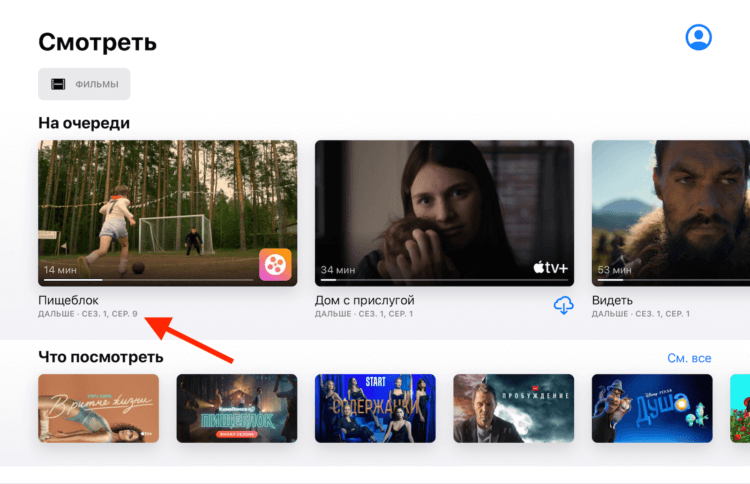
Несмотря на то что воспроизведение идёт через приложение КиноПоиска, Apple TV знает, что я смотрю и на каком месте остановился
Ну, тут есть несколько важных аспектов:
- Во-первых, Apple могла не успеть договориться об авторских правах, а это в таком деле очень важно;
- Во-вторых, контент от Apple обладает рядом исключительных черт – от fps до методики защиты;
- В-третьих, сторонний контент не поддерживает некоторые технологии Apple вроде Spatial Audio, и это тоже может быть проблемой.
Другое дело, что самим сервисам это может быть не очень нужно. Ведь Apple уже сейчас активно продвигает их контент на своей площадке, не заставляя их заморачиваться с технической адаптацией своего контента под Apple TV. Так что не думаю, что в ближайшем будущем нам завезут возможность смотреть на Apple TV контент со сторонних площадок. Хотя кто знает.
Приложение Apple TV крупно обновилось. Появился КиноПоиск, ivi и другие российские сервисы

В закладки
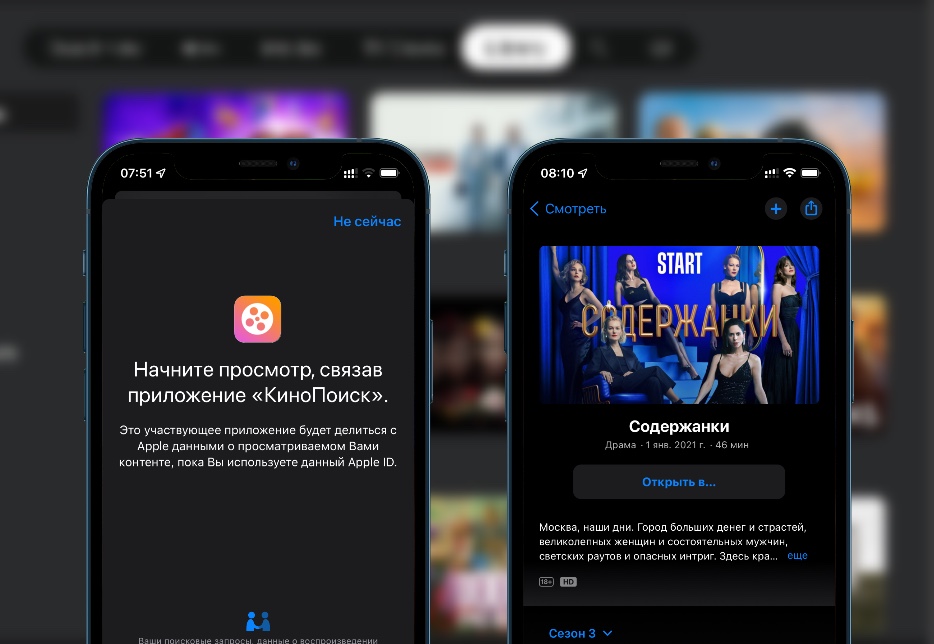
В приложении Apple TV появились встроенные российские стриминговые сервисы.
Речь идёт про КиноПоиск, ivi, Amediateka, Okko, START и МУЛЬТ. Весь их контент доступен в приложении от Apple, однако сам просмотр происходит в программах сервисов.
Apple TV стало неким единым хабом, через который можно запускать тот или иной фильм или сериал.
(13 голосов, общий рейтинг: 4.69 из 5)
�� Хочешь ещё? Читай больше в Telegram
�� Ищешь ответ на вопрос? Приходи на Форум
Отличное обновление.
Артём Баусов
Главный по новостям, кликбейту и опечаткам. Люблю электротехнику и занимаюсь огненной магией. Telegram: @TemaBausov
Мы нашли самого быстрого оператора в России. Результат впечатляющий
Я сделал прививку Спутник V и заболел коронавирусом на следующий день. Как так вышло
�� Читайте также . Всё по теме
Apple переделает систему охлаждения в iPhone 16. В ней будет использоваться графен
Депутат Горелкин предложил продлить на год возможность авторизации на российских сайтах через зарубежные сервисы
Microsoft выпустила приложение Windows для iOS и Mac. Это программа удалённого доступа к ПК
Сбер выпустил приложение SaluteSpeech App для macOS и Windows. Оно озвучивает текст и распознаёт речь
Яндекс представил Станцию Дуо Макс. Это умная колонка с экраном
Apple закрыла приложение и сайт iTunes Movie Trailers. Трейлеры будут выходить в Apple TV
Вышла первая публичная бета tvOS 17
Владельцы Apple TV с tvOS 17 смогут искать пульт Siri с помощью своего айфона
�� Комментарии 22
kirillsas 1 июля 2021
Давно жду какой-нибудь платный агрегатор сервисов с единой подпиской, но видимо тут не про это и для каждого связанного сервиса придется оформлять отдельную подписку?
Нагнетатель 1 июля 2021
@kirillsas , kino.pub , не благодарите ��. Работает на эплтв на ура.
CrazyRabbit 1 июля 2021
@Нагнетатель , и весь контент объединяет))))
stanisl4v.pak 1 июля 2021
@kirillsas , думаю, что тогда начнется демпинг.
Reagan 1 июля 2021
У меня ничего из перечисленного не появилось
smile70 1 июля 2021
@Reagan , и у меня. Что-то делаем не так?
iWolf 1 июля 2021
Этой на какой версии iOS?
Dyrimar 1 июля 2021
Лет 300 как в АТВ установлены все эти аппы…. Что изменилось?
alex74119 1 июля 2021
@Dyrimar , стало проще искать что-либо – надо знать только название фильма или сериала, а приложение само найдёт в каком сервисе это есть.
Kaji 1 июля 2021
Если бы еще по подписке яблока можно было смотреть все эти сервисы… Я так полагаю, что все равно отдельно оплачивать надо?
dimaarj 1 июля 2021
Стало ужасно! Всё намешалось. Отключить никак кстати нельзя. Путаница происходит, когда при поиске фильма или просто просмотра новинок в Apple TV предлагают фильмы и/или сериалы со стриминговых сервисов. Я не подписан на стриминговые сервисы и мне они не нужны, т.к. в Apple TV куплено 830 фильмов и теперь это навязывание стриминговых сервисов. Зачем?
Denkuz 1 июля 2021
@dimaarj , согласен. В текущей реализации просто треш. Предлагают все подряд, даже не важно «привязано» приложение или нет. Отвязать невозможно. Купленные ранее у Эппл фильмы остались доступны в разделе медиатека сверху. Но в разделе поиск теперь тоже все подряд, а не только то, что продаёт сама Эппл. Это очень печально. Цены у них всегда были на 20-30% дешевле, чем у наших, за счёт отсутствия комиссии. Теперь даже если фильм они продают сами, вылезает ссылка на какой-нибудь Кинопоиск с завышенной ценой.
walkman00 1 июля 2021
@Denkuz , кстати, фильмы из itunes пропадают, кроме купленных, так что если хотите фильм в коллекцию, не стоит тянуть
Skyriver 1 июля 2021
@walkman00 , то значит пропадают? Зачем Apple резать контент в собственном магазине?
slalompics 1 июля 2021
@Skyriver , я такого не замечал, но даже если пропадают, скорее всего дело в лицензионных соглашениях, которые могут истекать со временем.
shevcov 1 июля 2021
Это было бы замечательно, если бы для просмотра не открывшись нативные приложения иви и Кинопоиска. Совершенно непонятно зачем мне смотреть каталог фильмов Кинопоиска в эпол тв если для просмотра мне все равно откроют приложение Кинопоиска.
Как настроить кинопоиск на apple tv

Перед тем как задать вопрос, посмотрите -> FAQ по Apple TV
Здесь обсуждается только Apple TV! Оффтоп будет удаляться! Спасибо за понимание!
Плюсы и минусы Apple TV
Что такое Apple TV?
Apple TV — цифровой медиаплеер, разработанной компанией Apple. Позволяет на экране телевизора проигрывать медиа-контент, размещенный в программе iTunes.
Умеет:
— без проблем показывать YouTube: есть как встроенный клиент, так и стриминг с iPad/iPhone.
— проигрывает домашнюю коллекцию iTunes с пк
— встроенный iTunes store позволяет покупать фильмы или брать их напрокат.
Какие существуют модификации?
На данный момент существует 2 модификации данного устройства.


модель 2007г. и модель 2010г.
Чем отличаются?
В модели 2007 года (далее ATV1) есть жесткий диск, и таким образом существовало 2 варианта просмотра видео — путем синхронизации данных на жеский диск, параллельная передача данных (далее стримминг). В модели 2010 года (далее ATV2) отсутствует жесткий диск и данные передаются путем стримминга. Значительным плюсом ATV2 по сравнению с ATV1 также является более мощный процессор (Apple A4), который позволяет проигрывать более требовательное к железу видео. Подробности см.ниже.
Особенности проигрывание видео на Apple TV
Поддержка контейнеров (обе модификации)
M4V — поддерживает AC-3 аудио дорожки, главы, 3GPP субтитры
MP4 — не поддерживает AC-3 аудио дорожки на Apple TV, не поддерживает главы
MOV — не поддерживает AC-3 аудио дорожки на Apple TV, поддерживает главы
Рекомендация: использовать M4V при наличие AC-3 дорожек, в остальных случаях используем MP4 или MOV
Ограничение по максимальное разрешение видео (обе модификации)
1280 пикселами по ширине и 720 по высоте, допустимое при этом количество кадров в секунду 25fps.(для модели 2010 года допустимо использование 30fps)
Для видео с шириной менее 960 пикселов допустимо 30fps.
FullHD (1920×1080) не поддерживается.
Рекомендация: для совместимости с обеими модификациями использовать при создании рипов с чересстрочной разверсткой (interlace) и fps 29,97 или 30 fps разрешение 960xHHH.
Кодек видео только H264/MPEG-4 AVC. Другие кодеки Xvid, Divx и т.д. не поддерживаются!
Параметры кодирования кодека:
Для модели 2007 года:
Codec Profile — не должен быть более High@L3.1 (при более высоких значениях видео не будет работать).
CABAC — должен быть выключен (при включенном будет работать, но видео может заедать, возможна рассинхронизация видео)
Reference Frames — оптимальное значение 2-3 ref (иногда работает и с большим количеством ref, но это все это индивидуально)
Weighted P-Frames — должен быть выключен (если будет включен кадры периодически будет друг на друга накладываться).
Для модели 2010 года:
Codec Profile — не должен быть более High@L4.1 (при более высоких значениях видео не будет работать).
Reference Frames — не более 9-10 ref
Аудио выходы и кодеки.
В модели 2007 года имеется два аудио выхода это RCA (звук только стерео, поддерживаемый кодек AAC) и Optical (звук Dolby Digital 5.1, поддерживаемые кодеки AAC и AC-3).
В модели 2010 года имеется только Optical выход (звук Dolby Digital 5.1, поддерживаемые кодеки AAC и AC-3).
Рекомендация: Для универсальности делаем 5.1 в AC-3, 2.0 в AAC.
Личный опыт использования Apple TV
Домашняя коллекция
С помощью Домашней коллекции программы iTunes можно удобно получать общий доступ к медиатекам iTunes в домашней сети, включающей до пяти компьютеров. Домашнюю коллекцию можно также использовать для воспроизведения содержимого iTunes на устройствах iOS и Apple TV, подключенных к домашней сети Wi-Fi. В эту коллекцию можно добавить видео формата MP4, именно этот формат поддерживает itunes.
Подключение
ПК и Apple TV должны быть подключены к одной сети! Желательно, сетевые адреса настроить вручную. На роутере принудительно прописать какие IP-адреса соответствуют MAC-адресам ваших девайсов. На ПК запускаем программу Itunes выбираем Файл — Домашняя коллекция — Включить домашнюю коллекцию. В открывшемся окне введите свой Apple ID и пароль. Затем включить домашнюю коллекцию. На Apple TV выбрать Компьютеры — Включить домашнюю коллекцию. В открывшемся окне ввести свой Apple ID и пароль. Затем войти в главное меню и выбрать Компьютеры. Ваша Домашняя коллекция перед вами.
Что делать если Домашняя коллекция не видна на Apple TV?
В большинстве случаев при привязки Ip-адреса к ПК и приставке проблемы решаются. У меня установлена Windows 7×64 Ultimate, проблема так и осталась. Здесь будут даны ссылки на описание проблем с Домашней коллекцией и возможные решения:
253
271
277
286
Установите себе на ПК MAC OS!
Лично я решил проблему с коллекцией следующим образом: установил себе MAC OS на ПК. Сразу решились все проблемы. Выбор за вами.
Программы для воспроизведения видео с ПК на Apple TV
AirPlay— универсальная программа яблочных устройств.
С AirPlay вы можете передавать изображение и звук по беспроводной сети с устройств iOS на HD-телевизор и колонки через Apple TV. Или дублировать видео с дисплея на большой экран. Фотографии из отпуска, блокбастеры, новые игры — теперь всё это появится на вашем телевизоре благодаря AirPlay и Apple TV.
Air Video HD — решение для просмотра ваших фильмов с жестких дисков ПК.
Для установки вам потребуется Air Video Server и приложение Air Video HD с App Store. Приложение платное стоимость 100 рублей. Для поддержки звука формата AC3 требуется загрузить VLC player с кодеками. Пользуюсь этой программой постоянно. Воспроизводит все форматы.
VLC Streamer
#90 Внимание! Программа платная.
Beamer
Для тех, у кого Mac — небольшая программа с большими возможностями. Воспроизведение всех форматов, поддержка встроенных и внешних субтитров, поддержка звука 5.1 Surround Sound Support и многое другое. Подробно можно посмотреть здесь.
Конвертеры видео под Apple TV
PlexConnect
PlexConnect — популярное приложение, которое позволяет хранить всю свою медиатеку на сервере и транслировать на любые устройства.
Инструкция по настройке PlexConnect от kon-fu 31.05.2015 — Инструкция
PlexConnect
Год выпуска: 2013
Системные требования:
MacOSX 10.5/10.6/10.7/10.8
Windows (XP minimum)
Ubuntu 10.04 (lucid) or newer
RPM for Fedora 14 or newer.
RPM for CentOS 6 or newer.
Язык интерфейса: английский (русский язык в процессе)
Описание: Это не jailbreak.
Поддерживаемые прошивки: 5.1.1-6.0.1
Поддерживаемые устройства Apple:
Apple TV 2G, Apple TV 3G
Внимание! Информация предоставлена с сайта inmac.org. Описанный способ установки не дает 100% гарантии работоспособности связки ПК-Apple TV. Обсуждение данной программы и решение проблем с установкой обсуждается здесь.
Windows
Программы для установки
Порядок установки
1. Устанавливаем Python 2.7.5.
2. Устанавливаем и запускаем Plex Media Server.
3. В открывшемся интерфейсе Plex Media Server добавляем папку с Вашим видео, музыкой, фото. Программа сама найдет ваши файлы распознает и добавит теги к видео файлам и музыкальным файлам. По умолчанию она собирает сведения с американских серверов, скачав плагин Кинопоиск, вы можете добавить описание к файлам на русском языке.
4. Загружаем плагин и копируем файл (или папку в Windows) kinopoisk.bundle:
MAC OSX:
/Users/***Your User Name***/Library/Application Support/Plex Media Server/Plug-ins/
Windows:
C:\Users\***Your User Name***\AppData\Local\Plex Media Server\Plug-ins\
При добавлении папки с фильмами в дополнительных настройках указываем Агент — Кинопоиск.РУ
5. Скачанный архив PlexConnect разархивируем и копируем в любую папку ПК.
6. Открываем папку с PlexConnect, находим файл Settings.py открываем его Блокнотом или любым другим текстовым редактором. Меняем строчки выделенные жирным текстом. Все остальное оставляем без изменений.
#!/usr/bin/env python
import sys
from os import sep
import ConfigParser
from Debug import * # dprint()
«»»
Global Settings.
PMS: plexgdm, ip_pms, port_pms
DNS: ip_dnsmaster — IP of Router, ISP’s DNS, . [dflt: google public DNS]
IP_self: enable_plexconnect_autodetect, ip_plexconnect — manual override for VPN usage
HTTP: port_webserver — override when using webserver + forwarding to PlexConnect
HTTPS: port_ssl, certfile, enable_webserver_ssl — configure SSL portion or webserver
«»»
g_settings = < \
‘enable_plexgdm’ : (‘True’, ‘False’), \
‘ip_pms’ : (‘192.168.178.10’,), \ меняем значение на адрес вашего ПК (192.168.0.102)
‘port_pms’ : (‘32400’,), \
\
‘enable_dnsserver’:(‘True’, ‘False’), \
‘port_dnsserver’ : (’53’,), \
‘ip_dnsmaster’ : (‘8.8.8.8’,), \ меняем значение на ваш адрес DNS (192.168.0.1)
‘prevent_atv_update’ : (‘True’, ‘False’), \
\
‘enable_plexconnect_autodetect’:(‘True’, ‘False’), \
‘ip_plexconnect’ : (‘0.0.0.0’,), \
\
‘port_webserver’ : (’80’,), \
‘enable_webserver_ssl’ : (‘True’, ‘False’), \
‘port_ssl’ : (‘443’,), \
‘certfile’ : (‘./assets/certificates/trailers.pem’,), \ Здесь прописан путь к профилю. Его надо создавать отдельно!
\
‘loglevel’ : (‘Normal’, ‘High’, ‘Off’), \
‘logpath’ : (‘.’,), \
>
class CSettings():
def __init__(self):
dprint(__name__, 1, «init class CSettings»)
self.cfg = None
self.section = ‘PlexConnect’
self.loadSettings()
self.checkSection()
# load/save config
def loadSettings(self):
dprint(__name__, 1, «load settings»)
# options -> default
dflt = <>
for opt in g_settings:
dflt[opt] = g_settings[opt][0]
# load settings
self.cfg = ConfigParser.SafeConfigParser()
self.cfg.read(self.getSettingsFile())
def saveSettings(self):
dprint(__name__, 1, «save settings»)
f = open(self.getSettingsFile(), ‘wb’)
self.cfg.write(f)
f.close()
def getSettingsFile(self):
return sys.path[0] + sep + «Settings.cfg»
def checkSection(self):
modify = False
# check for existing section
if not self.cfg.has_section(self.section):
modify = True
self.cfg.add_section(self.section)
dprint(__name__, 0, «add section «, self.section)
for opt in g_settings:
if not self.cfg.has_option(self.section, opt):
modify = True
self.cfg.set(self.section, opt, g_settings[opt][0])
dprint(__name__, 0, «add option =», opt, g_settings[opt][0])
# save if changed
if modify:
self.saveSettings()
# access/modify PlexConnect settings
def getSetting(self, option):
dprint(__name__, 1, «getsetting =», option, self.cfg.get(self.section, option))
return self.cfg.get(self.section, option)
if __name__==»__main__»:
Settings = CSettings()
option = ‘enable_plexgdm’
print Settings.getSetting(option)
option = ‘enable_dnsserver’
print Settings.getSetting(option)
Settings.saveSettings()
del Settings
7. Для успешной работы с PlexConnect следует создать сертификат trailers.pem.
MAC OSX:
Откройте терминал (Terminal.app на Mac) и выполните следующую команду:
Код:
openssl req -new -nodes -newkey rsa:2048 -out ~/Desktop/trailers.pem -keyout ~/Desktop/trailers.key -x509 -days 7300 -subj «/C=US/CN=trailers.apple.com»
После выполнения данной команды на вашем рабочем столе будут созданы 2 файла: trailers.key и trailers.pem.
После этого выполните следующую команду в окне терминала:
Код:
openssl x509 -in ~/Desktop/trailers.pem -outform der -out ~/Desktop/trailers.cer && cat ~/Desktop/trailers.key >> ~/Desktop/trailers.pem
На этом этапе на вашем рабочем столе будут 3 файла. Они потребуются в дальнейшем.
Windows:
Установите OpenSSL для windows и запустить эти команды в командной строке (cmd.exe). Это будет работать с настройками OpenSSL по умолчанию, но командную строку (cmd.exe) нужно запустить от именни администратора.
(Правая кнопка мыши, запуск от имени администратора):
Код:
C:\OpenSSL-Win32\bin\openssl.exe req -new -nodes -newkey rsa:2048 -out C:\trailers.pem -keyout C:\trailers.key -x509 -days 7300 -subj «/C=US/CN=trailers.apple.com» -config C:\OpenSSL-Win32\bin\openssl.cfg
Установка сторонних приложений
Эта функция работает только на телевизорах с прошивкой версии 1.81 и выше. О том, как узнать текущую версию прошивки и как обновляется устройство, читайте в разделе Обновить прошивку.
Вы можете пользоваться не только предустановленными сервисами и приложениями из внутреннего каталога, но и установить на телевизор что-то своё: плееры, игры, онлайн-кинотеатры и другие популярные приложения. Для этого нужно загрузить инсталляционные файлы приложений в личном кабинете на apps.sber.ru/my, а затем установить приложения на самом телевизоре.
Телевизоры с Салют ТВ поддерживают инсталляционные файлы в формате Android Package Kit — такие файлы имеют расширение .APK . Кроме того, для телевизоров подходят только файлы, адаптированные для использования на ТВ-приставках и Smart TV на базе Android. Обычно в названии таких файлов есть пометка For Android TV * .
В редких случаях даже адаптированные для ТВ-приставок и Smart TV APK-файлы могут не устанавливаться или некорректно работать на телевизорах с Салют ТВ. Мы работаем над тем, чтобы таких случаев было меньше.
Установку и использование сторонних приложений можно запретить. Читайте об этом в разделе Включить детский режим.
Установить приложение на телевизор
Шаг 1. Загрузите APK-файл приложения в личном кабинете на apps.sber.ru/my
В личный кабинет можно загрузить неограниченное количество APK-файлов общим объёмом до 2 Гб. Чтобы загрузить приложение:

- Скачайте APK-файл на компьютер, планшет или телефон. Размер файла должен быть не больше 300 Мбайт. Чтобы минимизировать риск кражи или утери данных, а также риск повреждения телевизора, скачивайте файлы только из проверенных источников — лучше всего брать их с официальных сайтов разработчиков. Обратите внимание, что в соответствии с Правилами допустимого использования платформы, мы не несём ответственности за ущерб, нанесённый загруженными вами приложениями.
- Перейдите на сайт apps.sber.ru/my и войдите с помощью того же аккаунта Сбер ID, который используете на телевизоре.
- Перетащите APK-файл приложения на область загрузки в кабинете, нажмите Сохранить и подождите, пока файл загрузится. Во время загрузки файл проверяется на вирусы. В кабинет нельзя загрузить две версии одного и того же приложения: чтобы загрузить новую версию, предварительно удалите из кабинета предыдущую.
- После загрузки появится возможность изменить название, под которым приложение будет отображаться на телевизоре. Для этого нажмите , введите название и нажмите Сохранить.
- Приложение загружено. Теперь его можно установить на телевизор.
Шаг 2. Установите приложение на телевизор

- На телевизоре перейдите на экран , выберите Мои приложения и откройте вкладку Загруженные.
- В списке отображаются приложения, которые вы загрузили в личном кабинете на сайте apps.sber.ru/my. Карточки ещё не установленных приложений помечены значком . Нажмите на приложение, чтобы установить его. Обратите внимание, что на телевизор нельзя установить приложения, которые уже есть на нём: как те, что вы ранее установили самостоятельно, так и те, которые были предустановлены (например, приложения Okko и Звук). Карточки таких приложений будут неактивными. Чтобы установить новую версию приложения, предварительно удалите уже установленную. Телевизор работает на архитектуре armeabi-v7a. Она обычно указывается в названии APK-файла. Недоступными для установки будут приложения, архитектура которых несовместима с версией Android вашего телевизора. Количество устанавливаемых из личного кабинета приложений не ограничено: их можно устанавливать, пока на телевизоре есть свободное место.
Запустить установленное приложение

Установленные из личного кабинета приложения нельзя запустить голосом. Чтобы открыть их, используйте пульт: на домашнем экране найдите и выделите карточку нужного приложения, а затем нажмите OK.
Поиск приложений и игр из интернета
Теперь загружать внешние приложения на телевизор с Салют ТВ стало еще проще:

- На домашнем экране выберите .
- Напишите запрос в поисковой строке, чтобы найти нужную игру или приложение.
- Листайте вниз до раздела Приложения и игры из интернета.
- Нажмите по нужной карточке и вы автоматически перейдёте в браузер, откуда можно скачать приложение.
- Найдите кнопку скачивания и нажмите на неё.
- Приложение появится в разделе Каталог приложений.
Чтобы найти приложение или игру голосом, нажмите на пульте, скажите «Найди. » и название приложения.
Удалить приложение с телевизора
- На домашнем экране найдите карточку нужного приложения. Выделите её, затем нажмите и держите кнопку OK на пульте.
- Через несколько секунд отобразится всплывающее меню — в нём выберите Удалить.
- Приложение удалено с устройства. Если вы больше не будете устанавливать его, удалите приложение и из своего личного кабинета на apps.sber.ru/my — чтобы освободить место для других приложений.
Переименовать или удалить приложение в кабинете
- Перейдите на apps.sber.ru/my и войдите с помощью того же аккаунта Сбер ID, который используете на телевизоре.
- Нажмите на карточке приложения и выберите нужную команду:
- Переименовать — если хотите изменить название, под которым приложение будет отображаться на телевизоре.
- Удалить — чтобы удалить из личного кабинета ненужное больше приложение. Обратите внимание, что если вы удалите из кабинета приложение, которое уже установлено на телевизор, это приложение по-прежнему останется на устройстве — оттуда его нужно удалить вручную.
* Android TV является товарным знаком компании Google LLC.
Последнее обновление 31 окт. 2023 г.
Выделите текст и нажмите Ctrl + Enter , чтобы сообщить о ней