
Обрезка и удлинение объектов
Объекты можно обрезать или удлинять так, чтобы они заканчивались точно на граничных кромках, определяемых другими объектами.
На практике это означает, что можно сначала создать, скопировать или сместить объект, например линию или дугу, а затем скорректировать его так, чтобы он четко размещался между другими объектами.
Работа в быстром режиме: по умолчанию
После запуска команды ОБРЕЗАТЬ или УДЛИНИТЬ просто выберите точки на концах объектов, которые требуется обрезать либо удлинить. Есть три варианта выбора объектов по умолчанию.
-
Выбор с помощью линии по двум точкам. Щелкните две точки на концах объектов, по которым определяется их пересечение сегментом, для удлиняемых или обрезаемых объектов. В данном случае линии удлиняются.
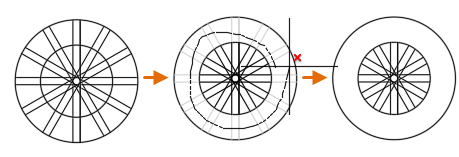
Прим.: Для временного переключения между командами ОБРЕЗАТЬ и УДЛИНИТЬ нажмите и удерживайте клавишу SHIFT.
Работа в стандартном режиме
В стандартном режиме объекты для определения граничных или режущих кромок не обязательно должны пересекаться с обрезаемыми объектами. В операции могут участвовать и продолжения кромок, т.е. объекты удлиняются/обрезаются в точках воображаемых пересечений с кромками.
Если контур не задан, то нажатие клавиши ВВОД на запрос «Выберите объект» превращает все отображаемые объекты в потенциальные контуры.
Прим.: Для выбора режущих или граничных кромок, в которые входят блоки, можно использовать только параметры «Одиночный», «Секущая рамка», «Линия» и «Выбрать все».
Обрезка объектов
Объекты можно обрезать точно по кромке выбранных объектов. Один и тот же объект может быть одновременно и режущей кромкой, и обрезаемым объектом. Например, на чертеже осветительного прибора окружность является режущей кромкой для прямых линий, и в то же время обрезается сама.
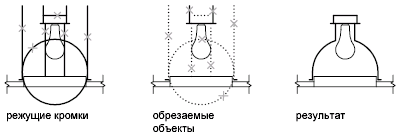
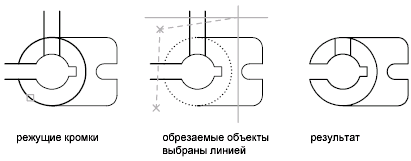
При обрезке составных объектов следует внимательно относиться к способам выбора режущих кромок и обрезаемых объектов. В следующем примере режущие кромки выбираются секущей рамкой.
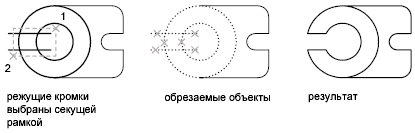
В следующем примере обрезаемые объекты выбираются с помощью линии выбора.
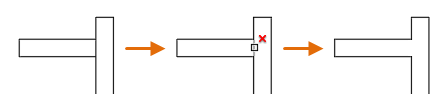
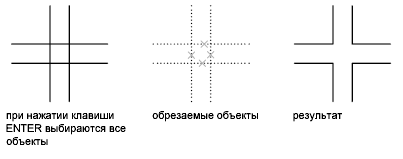
Имеется возможность обрезать объекты до их ближайших пересечений с другими объектами. Вместо указания режущей кромки следует просто нажать ВВОД. Далее, после выбора обрезаемых объектов, ближайшие отображаемые объекты выступают в качестве режущих кромок. В следующем примере производится обрезка ненужных участков линий в месте пересечения стен.
Прим.: Удлинить объекты можно без выхода из команды ОБРЕЗАТЬ. Нажмите и удерживайте нажатой клавишу SHIFT при выборе объектов для удлинения. Если системная переменная COMMANDPREVIEW активна, отображается интерактивный предварительный просмотр результата выполнения команды.
Удлинение объектов
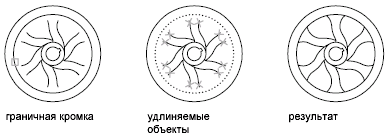
Можно удлинить объекты так, чтобы они заканчивались точно на граничных кромках, определенных другими объектами. В следующем примере отрезки удлиняются до пересечения с окружностью.
Прим.: Пользователь может обрезать объекты, не выходя из команды УДЛИНИТЬ. Нажмите и удерживайте нажатой клавишу SHIFT при выборе объектов для обрезки. Если системная переменная COMMANDPREVIEW активна, отображается интерактивный предварительный просмотр результата выполнения команды.
Обрезка и удлинение широких полилиний
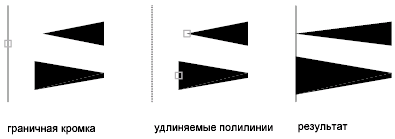
Обрезка 2D широких полилиний и удлинение центровых линий. Концы широких полилиний всегда квадратные, а не закругленные или диагональные.
При обрезке или удлинении сужающегося сегмента 2D-полилинии ширина удлиненной конечной точки корректируется для сохранения степени сужения новой конечной точки, если это возможно. В противном случае конечная ширина будет равна 0, что сделает точку остроконечной.
Обрезка и удлинение сглаженных сплайнами полилиний
Обрезка сглаженных сплайнами полилиний стирает информацию о сглаженных сплайнами полилиниях и превращает сглаженные сплайнами сегменты в обычные сегменты полилиний.
При удлинении полилинии, сглаженной сплайном, добавляется новая вершина.
Удлинение сплайна
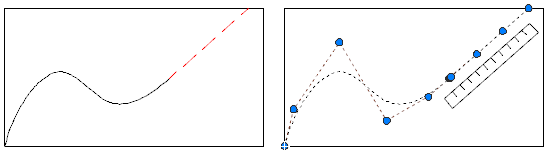
Удлинение сплайна позволяет сохранить форму исходной части сплайна, но удлиненная часть является линейной и проходит по касательной к концу исходного сплайна.
Обрезка и удлинение в трехмерном пространстве
Любой 3D объект можно обрезать или удлинить до другого объекта, независимо от того, лежат ли они в одной плоскости с режущими или граничными кромками. Для выбора одной из трех проекций для обрезки или удлинения в командах ОБРЕЗАТЬ и УДЛИНИТЬ используйте параметры «Проект» и «Кромка»:
- Плоскость XY текущей ПСК
- Плоскость текущего вида
- Реальное 3D пространство, которое не является проекцией
Понятия, связанные с данным
- Изменение размеров и формы объектов
- Предварительный просмотр результатов выполнения команды редактирования
Задачи, связанные с данной
- Обрезка объекта
- Обрезка в 3D-пространстве с проецированием на плоскость текущего вида
- Обрезка объектов в каркасных 3D-моделях
- Удлинение объекта
- Удлинение объектов в 3D-каркасных моделях
Как обрезать окружность в автокаде
Обрезка объекта по режущей кромке, заданной другими объектами

Панель: Редактирование
Меню: Редактирование Обрезать В командной строке введите команду «обрезать».
Ввод команды: обрезать
Текущие настройки: Проекция = текущее значение, Кромка = текущее значение
Выберите режущие кромки.
Выберите объекты или : Выбрать один или несколько объектов и нажать ENTER или нажать ENTER для выбора всех отображенных объектов
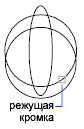
Выбрать объекты, задающие режущие кромки, по которым следует обрезать объект, или нажать ENTER для выбора всех объектов в качестве потенциальных режущих кромок. Команда ОБРЕЗАТЬ проецирует режущие кромки и подлежащие обрезке объекты на плоскость XY текущей ПСК.
Примечание Для выбора режущих кромок, в которые входят блоки, можно использовать только одиночный выбор и параметры: «Секрамка», «Линия» и «Выделить все».
Выберите обрезаемый или +Shift — удлиняемый или [ Линия / Секрамка / Проекция / Кромка / уДалить / Отменить ]: Выбрать объект для обрезки, удерживать клавишу SHIFT и выбрать объект для удлинения, или задать опцию
Укажите способ выбора подлежащих обрезке объектов. Если при обрезке возможно образование нескольких результирующих объектов, требуемый результирующий объект определяется положением первой точки выбора.
Задание обрезаемого объекта. Запрос выбора обрезаемого объекта повторяется, что позволяет выполнять обрезку нескольких объектов. Для завершения команды следует нажать ENTER.
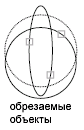
Выбор с помощью клавиши Shift для удлинения
Удлинение выбранных объектов вместо их обрезки. Эта опция предоставляет удобный способ переключения между обрезкой и удлинением объектов.
Выбор всех объектов, пересекающих линию выбора. Линия выбора — это последовательность временных линейных сегментов, заданная с помощью двух или более точек. Линия выбора не образует замкнутый контур.
Укажите первую точку линии выбора: Указать начальную точку линии выбора
Укажите следующую точку линии выбора или [Отменить]: Указать следующую точку линии выбора или ввести о
Указание следующей точки линии выбора или [Отменить]: укажите следующую точку линии выбора, введите «о» или нажмите клавишу ENTER
Позволяет выбрать объекты, находящихся внутри прямоугольной области, определенной двумя точками, и пересекающих ее.
Первый угол: Указать точку
Противоположный угол: Указать точку на диагонали, которая выходит из первой точки
Примечание В ряде случаев пересечение прямоугольной области обрезаемым объектом может быть неоднозначным. Команда ОБРЕЗАТЬ разрешает выбор вдоль прямоугольной секущей рамки по часовой стрелке от первой точки до первого обнаруженного объекта.
Задание режима проецирования, используемого при обрезке объектов.
Задайте опцию проецирования [Нет/Пск/Вид] текущий>: Задать опцию или нажать ENTER
Без проецирования. Команда обрезает объекты, пересекающие режущую кромку в 3D пространстве.
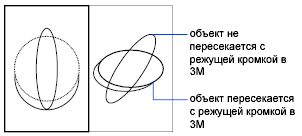
Проецирование на плоскость XY текущей ПСК. Команда обрезает объекты, не пересекающие режущую кромку в 3D пространстве.
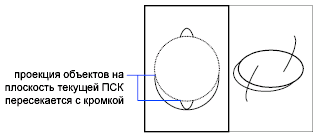
Проецирование вдоль текущего направления взгляда. Команда обрезает объекты, пересекающие кромку под текущим углом зрения.
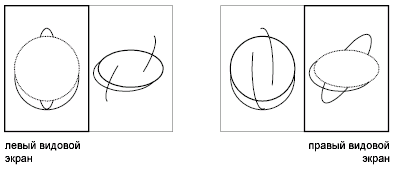
Определение способа обрезки объекта: по продолженной кромке другого объекта или только до объекта, который пересекает подлежащий обрезке объект в трёхмерном пространстве.
Режим продолжения кромки до воображаемого пересечения [С продолжением/Без продолжения] текущий>: Задать опцию или нажать ENTER

С продолжением
Удлинение режущей кромки до пересечения с 3D объектом.

Без продолжения
Объект обрезается только до режущей кромки, пересекающей его в 3D пространстве.
Примечание При обрезке штрихованных объектов не следует присваивать опции «Кромка» значение «С продолжением». В противном случае не будет происходить соединения режущих кромок, даже если значение допуска замкнутости лежит в пределах нормы.

Удаление выбранных объектов. С помощью этого параметра удобно стирать ненужные объекты, не выходя из режима команды ОБРЕЗАТЬ.
Выберите объекты для удаления : Выбрать объекты любым способом и нажать ENTER для возврата к предыдущему запросу
Отмена последнего действия команды ОБРЕЗАТЬ.
Обрезка чертежа AutoCAD
Visio, план 2 Visio профессиональный 2021 Visio стандартный 2021 Visio профессиональный 2019 Visio стандартный 2019 Visio профессиональный 2016 Visio стандартный 2016 Visio 2007 Visio стандартный 2007 Еще. Меньше
Когда вы импортируете или откроете чертеж AutoCAD, может оказаться, что он слишком большой. В этом случае вы можете его обрезать.
- Уменьшайте масштаб, пока не увидите весь чертеж AutoCAD.
- Щелкните пустое место на схеме, чтобы отменить выбор всех объектов.
- Наведите указатель на внешнюю границу документа AutoCAD и удерживайте его, пока он не изменится на следующий значок:

- Щелкните чертеж правой кнопкой мыши и выберите пункт Обрезка.
- Перетащите маркеры обрезки
 внутрь, чтобы обрезать ненужные части чертежа AutoCAD.
 - Щелкните за пределами чертежа, чтобы завершить обрезку.
Дополнительные сведения
- Чтобы обрезать чертеж AutoCAD, сначала разблокировываем его:
- Щелкните чертеж AutoCAD правой кнопкой мыши, найдите объект чертежа САПРи выберите пункт «Свойства».
- На вкладке «Общие» скройте поле «Размер и положение» и нажмите кнопку «ОК».
Как обрезать линию в Автокаде
Для комфортной работы при создании чертежа нужно знать, как обрезать линию в Автокаде и как удлинить линию в Автокаде. Пользоваться редактированием линий очень удобно и быстро, нет необходимости проводить линию до пересечения с другой линией, ведь ее можно при желании удлинить или обрезать.
Как обрезать линию в Автокаде
В предыдущем уроке как чертить в Автокаде, я рассказывал о создании фасок и скруглении углов. Порой из-за привязок не получается провести отрезок до нужного места, именно тогда и требуются команды «Обрезать» и «Удлинить». Находятся обе эти операции в блоке «Редактирование».

Щелкаем по треугольнику команды, выбираем «Обрезать». Выбрали. Программа предложит выбрать объекты, вместо этого нажимаем кнопку «Enter», в нижней панели появится следующее диалоговое окно.

По умолчанию выбрана «Линия». Теперь можно наводить курсор мыши на нужную линию, у курсора появится маленький крестик, щелчком мыши происходит усечение линии. Автокад обрезает линию до ближайшей точки пересечения. Операция позволяет обрезать несколько линий сразу, для этого выделяется нужная область. Для выделения области достаточно нажать левую кнопку мыши, выведя курсов в свободное место и, не отпуская кнопку, выделить. Как только отпустите кнопку, линию будут обрезаны.

Таким образом, есть возможность обрезать сразу несколько линий в Автокаде.
Удлинение линий в Автокаде происходит аналогично, как и обрезка. Разница лишь в том, что выбирается команда «Удлинить», все остальные действия выполняются также. Даже если Вы по ошибке выбрали «Обрезать», то ситуацию можно исправить, не нажимая кнопку «Enter», в нижней панели, щелкните по галочке у слова «Обрезать» и выберите «Удлинить», дальше жмем ввод и удлиняем нужные линии.

В Автокаде можно удлинить сразу несколько линий, аналогично, как и обрезать.
Удлинять и обрезать можно не только прямые линии и отрезки, но и окружности, дуги и полилинии.
Процесс удлинения или обрезки занимает всего несколько секунд, за одно включение операции можно изменить любое количество линий. Умение редактировать линии позволяет экономить много времени и значительно упрощать работу по созданию чертежей.
В последующих уроках рассмотрим другие интересные способы редактирования линий и видов чертежа, позволяющих значительно упростить Вашу работу.
Остались вопросы? Предлагаю задать их в комментариях ниже.