
Изменение горизонтального выравнивания текста на странице
Выравнивание определяет внешний вид и ориентацию краев абзаца. Текст можно выровнять по левому или правому краю, по центру и по ширине (при этом он равномерно распределяется между левым и правым полями). Например, в абзаце с выравниванием по леву краю (наиболее распространенное выравнивание) левый край абзаца выравнивается по левому краю.
Вертикальное выравнивание определяет положение текста в разделе документа относительно верхнего и нижнего полей и часто используется для создания обложки.
Выравнивание текста по левому или правому краю
- Выделите текст, который вы хотите выровнять.
- На вкладке «Главная» в группе «Абзац» нажмите кнопку «Выровнять по левую « или «Выровнять по правому .
Центр текста по горизонтали между боковыми полями
- Выделите текст, который вы хотите выровнять по центру.
- На вкладке «Главная» в группе «Абзац» нажмите кнопку » «.
Центр текста по вертикали между верхним и нижним полями
- Выделите текст, который вы хотите выровнять по центру.
- На вкладке «Макет»или «Разметка страницы» в группе кнопку запуска диалогового окна, а затем перейдите на вкладку «Макет».
- В списке Вертикальное выравнивание выберите значение По центру.
- В поле Применить выберите вариант к выделенному тексту и нажмите кнопку ОК.
Выровнять по ширине
При выравнивании текста по ширине в Word у него будут ровные края с обеих сторон. Выравнивание растягивает все строки текста до левого и правого полей. При этом последняя строка абзаца может оказаться значительно короче остальных строк.
- Выделите текст, который вы хотите выровнять по ширине.
- На вкладке «Главная» в группе «Абзац» нажмите кнопку «По «.
- В группе «Абзац» нажмите кнопку
 диалогового окна и выберите в меню «Выравнивание» выравнивание текста.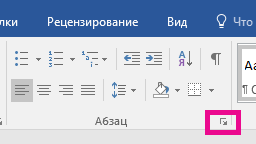
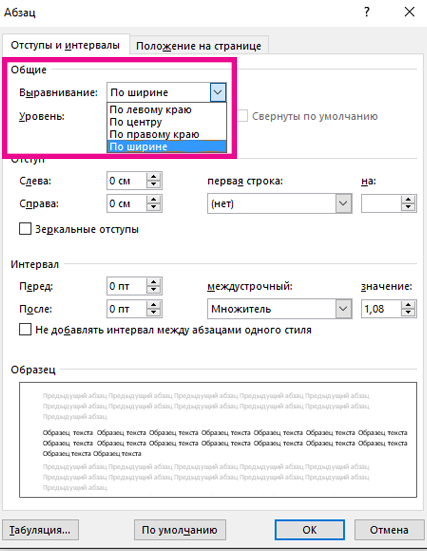
- Вы также можете использовать сочетание клавиш CTRL+J.
Создание центральной обложки
В Office Word 2007 можно выбрать один из вариантов страниц, чтобы быстро и легко создать профессионально выглядячий документ.
- На вкладке Вставка в группе Страницы выберите элемент Титульная страница.
- Щелкните нужный веб-сайт. В начало открытого документа всегда добавляется обложка.
Как выровнять таблицу в Ворде

Вставка таблицы в Ворд — привычная процедура для всех, кто работает с документами. В таблице можно удобно отобразить статистику, сравнить различные показатели и даже выполнить различные математические функции, например, рассчитать сумму. В этой статье мы рассмотрим способы выровнять таблицу в Ворде, чтобы она хорошо смотрелась в общем тексте.
Оглавление: 1. Как выровнять таблицу в Ворде - Способ 1 - через главное меню - Способ 2 - через свойства таблицы 2. Как выровнять текст в таблице Ворд 3. Как выровнять ширину столбцов в таблице Ворд 4. Как выровнять высоту строк в таблице Ворд
Как выровнять таблицу в Ворде
Обычно вставленная в Ворд таблица отображается по левому краю. Удобнее в тексте она будет смотреться, если выровнять ее по центру. Рассмотрим два способа как это сделать.
Способ 1 — через главное меню
Чтобы выровнять таблицу по центру, нажмите в углу таблицы на значок, тем самым выделив ее всю.
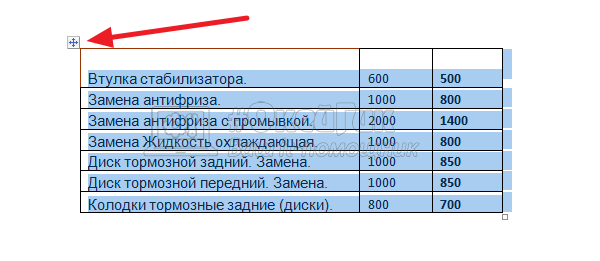
Когда таблица будет выделена, для ее выравнивания по центру используйте обычную опцию в разделе абзац на главной закладке меню.
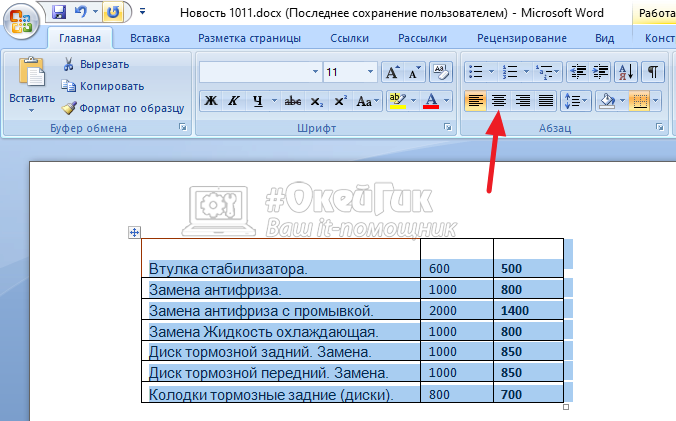
Сразу после этого таблица будет выровнена по центру.
Обратите внимание
Таким же образом, используя другие опции, можно выровнять таблицу по левому краю, по правому краю или по ширине.
Способ 2 — через свойства таблицы
Есть еще один способ выровнять таблицу. Нужно выделить ее, после чего нажать правой кнопкой мыши на таблицу. Появится меню, в нем выберите пункт “Свойства таблицы”.
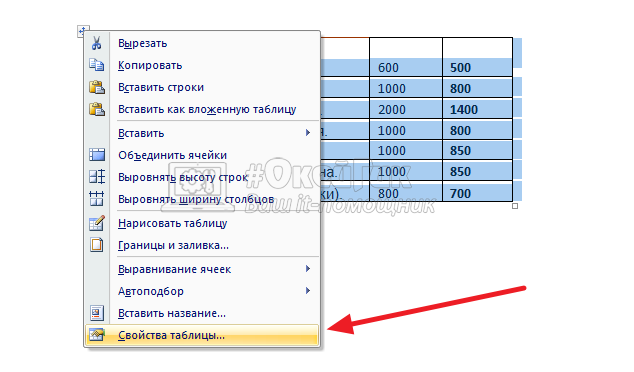
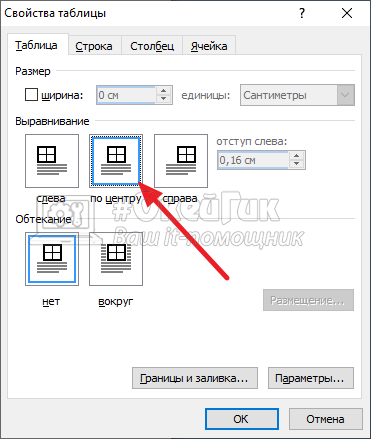
Появится меню свойств таблицы. Выберите “По центру” в разделе “Выравнивание”, после чего таблица будет выровнена по центру.
Обратите внимание
В свойствах таблицы можно не только выравнивать таблицу, но и настроить для нее обтекание текстом. Это бывает полезно, если нужно, чтобы таблица находилась слева или справа от текста.
Как выровнять текст в таблице Ворд
Теперь рассмотрим каким образом можно выровнять текст в таблице, который по умолчанию, при вставке таблицы из Excel или других источников, выровнен по левом краю.
Чтобы выровнять текст по центру, нужно выделить все ячейки в таблице, после чего нажать правой кнопкой мыши на таблицу, и в открывшемся меню выбрать “Выравнивание ячеек”, а далее нужный вариант.
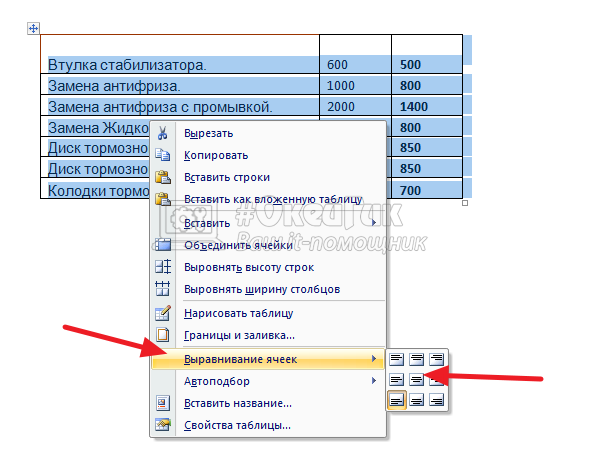
Обратите внимание
Выравнивание ячеек происходит не только по ширине, но и по высоте. Если строки имеют разную высоту, имеет смысл сделать выравнивание по центру по высоте.
Сразу после этого ячейки будут выровнены.
Если необходимо выровнять по центру, или по любому другому краю, только одну или несколько ячеек, выделите их, а далее проделайте описанное выше действие. Тогда опции будут применены не ко всем ячейкам, а только к выделенным.
Как выровнять ширину столбцов в таблице Ворд
Каждый столбец в Ворд можно двигать, чтобы задать ему нужную ширину. Для этого требуется навести мышку на линию столбца и передвинуть его в нужную сторону.
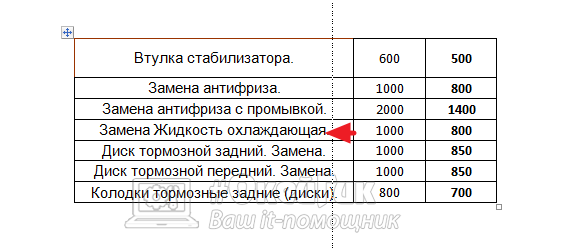
Но выравнивать таким образом столбцы, чтобы привезти их к общей ширине, неудобно. Для этого есть отдельная опция. Выделите таблицу, нажмите на нее правой кнопкой мыши и выберите пункт “Выровнять ширину столбцов”.
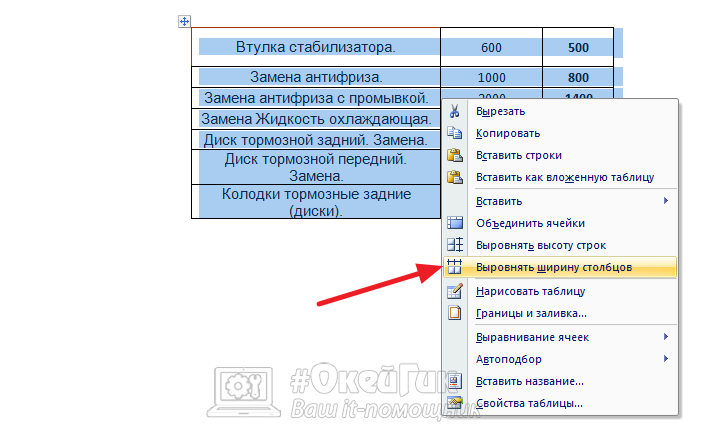
После этого все столбцы в таблице Ворд станут одной ширину.
Как выровнять высоту строк в таблице Ворд
Аналогичная ситуация со строками. Можно отдельно каждую строку передвигать, чтобы задать индивидуальную высоту строкам.
А можно просто выделить всю таблицу, нажать на нее правой кнопкой мыши и выбрать вариант “Выровнять высоту строк”.
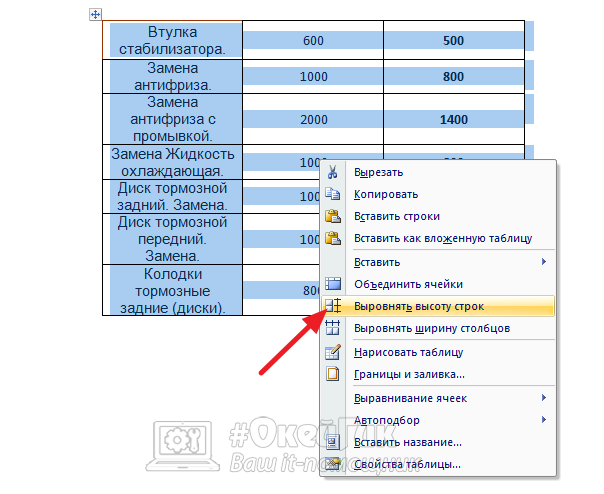
После этого все строки будут приведены к единой высоте.
(12 голос., средний: 4,00 из 5)
Похожие записи
Как удалить историю в Google Chrome
Как увеличить шрифт в контакте, одноклассниках и на других сайтах?
Как удалить историю в Microsoft Edge
Мы в соц сетях
- Apple Watch
- Android
- iOS
- BIOS
- MacOS
- Telegram
- Банковская система
- Настройка Windows
- Компьютерные программы
- Лечение и удаление вирусов
- Про «железо»
- Прямые трансляции — стримы
- Работа с данными
- Социальные сети
- Сотовая связь
- Интернет и локальная сеть
- Ноутбуки
- Полезные советы
- Ошибки Windows
#ОкейГик © 2023
Okeygeek — это сайт для тех, кто интересуется компьютерными технологиями, и желает знать чуть больше, чем рядовой пользователь.
Несанкционированное использование материалов, размещённых на сайте, запрещено законом об авторских правах. При использовании материалов ссылка на сайт обязательна.
Политика cookie
Политика обработки персональных данных
XДанный веб-сайт использует cookies и похожие технологии для улучшения работы и эффективности сайта. Для того чтобы узнать больше об использовании cookies на данном веб-сайте, прочтите Политику использования файлов Cookie и похожих технологий. Используя данный веб-сайт, Вы соглашаетесь с тем, что мы сохраняем и используем cookies на Вашем устройстве и пользуемся похожими технологиями для улучшения пользования данным сайтом.
Выравнивание текста в текстовом поле
Горизонтальное выравнивание определяет расположение левого и правого краев абзаца между левой и правой полями текстового поля. Вертикальное выравнивание определяет расположение текста в текстовом поле по вертикали. Вы можете настроить эти выравнивания в Publisher.
Выравнивание текста по горизонтали
- Вы выберите абзацы, для которых вы хотите изменить горизонтальное выравнивание.
- На вкладке «Главная» в группе «Абзац» нажмите кнопку запуска диалогового окна «Абзац», а затем перейдите на вкладку «Отступы и интервалы».
- В списке«Выравнивание» в списке «Общие» выберите нужное выравнивание.
- Нажмите кнопку ОК.
Выравнивание текста по вертикали
- Щелкните правой кнопкой мыши текстовое поле, для которого вы хотите настроить вертикальное выравнивание.
- В меню выберите пункт «Формат текстового окна».
- В диалоговом окне Формат надписи откройте вкладку Надпись.
- В поле «Выравнивание по вертикали» выберите «По верхнему»,«По середине»или «По нижнему».
- Нажмите кнопку ОК.
Как выровнять текст в таблице в Word
При работе с таблицами в текстовом редакторе Word часто возникает необходимость выровнять текст внутри ячеек. Например, это необходимо при создании шапки таблицы или при использовании ячеек большого размера. При этом, в зависимости от ситуации может понадобится вырвнивание по высоте (по вертикали) или по ширине ячейки.
В данной статье мы покажем, как выровнять текст в таблице Word 2016, 2013, 2010 и 2007 по высоте (вертикали) или по ширине ячейки.
Как выровнять текст по высоте (по вертикали) ячейки
Для того чтобы выровнять текст в таблице по высоте (по вертикали) вам нужно сначала выделить мышкой нужные ячейки. Поскольку выравнивание будет применяться только к выделенным ячейкам. Если нужно, то можно выделить сразу всю таблицу, для этого нужно кликнуть по кнопке в левом верхнем углу.
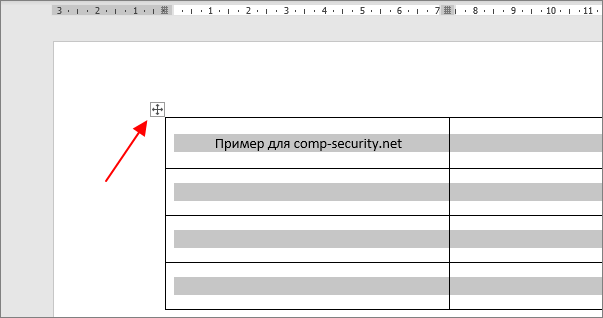
После того как нужные ячейки выделены нужно перейти на вкладку « Макет ». Здесь доступен целый блок кнопок для выравнивания текста в таблице.
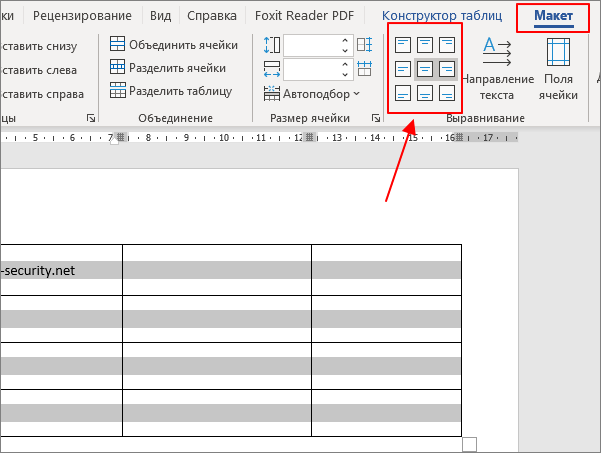
Всего доступно 9 вариантов выравнивания текста в ячейках:
- сверху по левому краю;
- верху по центру;
- сверху по правому краю;
- по центру по левому краю;
- по центру;
- по центру по правому краю;
- снизу по левому краю;
- снизу по центру;
- снизу по правому краю;
Используя эти варианты можно выравнять текст как по высоте (вертикали) ячейки так и по ширине.
Как выровнять текст по ширине ячейки
Если же вам нужно выровнять текст только по ширине ячейки, то это можно сделать на вкладке « Главная ».
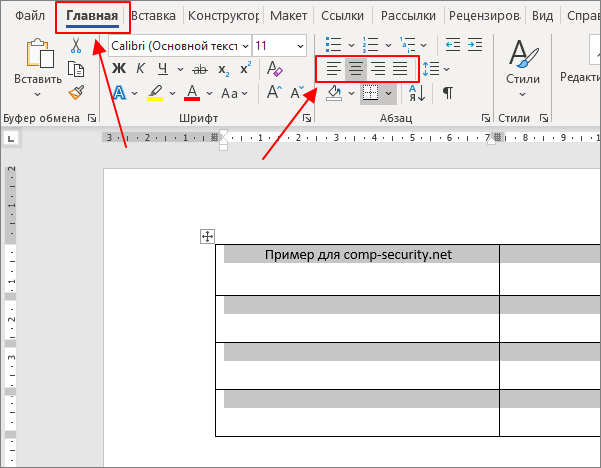
Для этого просто выделите мышкой всю таблицу или отдельные ячейки и воспользуйтесь кнопками для выравнивания текста на вкладке « Главная », которые обычно используются для выравнивания обычного текста.
Как выровнять высоту и ширину ячеек
Также при оформлении таблицы может понадобится выравнивание высоты и ширины ячеек. Для этого нужно выделить всю таблицу, кликнуть по ней правой кнопкой мыши и в открывшемся меню выбрать функцию « Выровнять высоту строк » или « Выровнять высоту столбцов ».
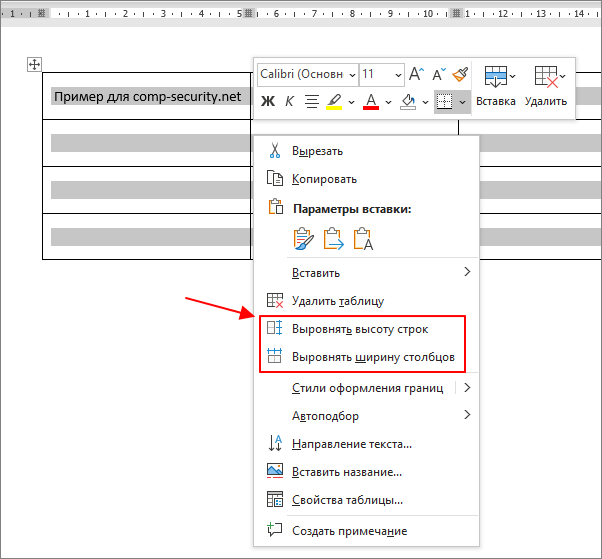
Данные функции позволяют выровнять высоту или ширину всех строк/столбцов в таблице. Это позволяет сделать все ячеки одинаковыми по высоте и ширине.
Как выровнять всю таблицу
Кроме этого иногда возникает необходимость выровнять размещение самой таблицы. Для этого нужно выделить таблицу, перейти на вкладку « Макет » и нажать там на кнопку « Свойства » (данная кнопка находится в левой части окна).
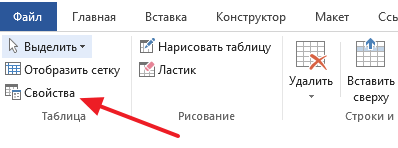
В результате откроется окно « Свойства таблицы ». Здесь на первой вкладке можно выбрать выравнивание « Слева », « По центру » или « Справа ».
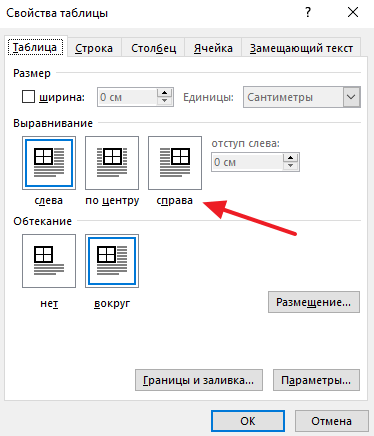
Также здесь можно настроить обтекание таблицы текстом.
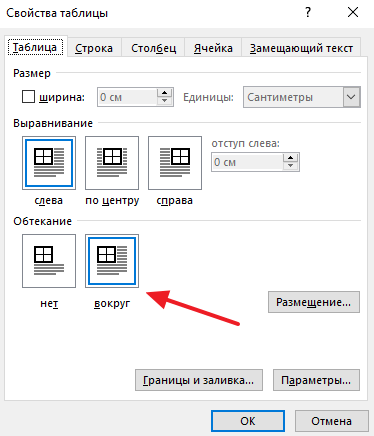
Если выбрать обтекание текстом « Вокруг », то таблицу можно прямо внутрь основного текста документа. При этом текст будет обтекать ее со всех сторон, так как это бывает при вставке изображений.
- Как удалить таблицу в Word
- Как перевернуть таблицу в Word
- Как добавить строку в таблицу в Word
- Как объединить таблицы в Word
- Как сделать невидимую таблицу в Word
Создатель сайта comp-security.net, автор более 2000 статей о ремонте компьютеров, работе с программами, настройке операционных систем.
Остались вопросы?
Задайте вопрос в комментариях под статьей или на странице «Задать вопрос» и вы обязательно получите ответ.