
Как изменить цвет границ таблицы в ворде?
Традиционно люди делают границы таблиц в программе ворд черным цветом, но все-таки иногда встречаются ситуации, когда требуется цвет изменить. Так как с этой операции возникают небольшие сложности, то давайте рассмотрим простую и наглядную инструкцию.
Первый шаг. Откроем таблицу в программе ворд, в которой границы окрашены в черный цвет, необходимо их перекрасить в красный цвет.
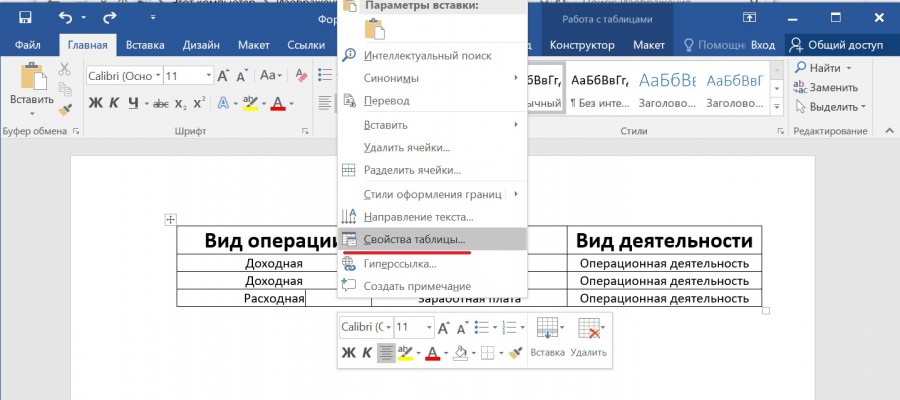
Второй шаг. Поставим курсор мыши в любую ячейку таблицы, после чего нажмем на правую клавишу мыши и в появившемся меню нажмем на строчку «Свойства таблицы».
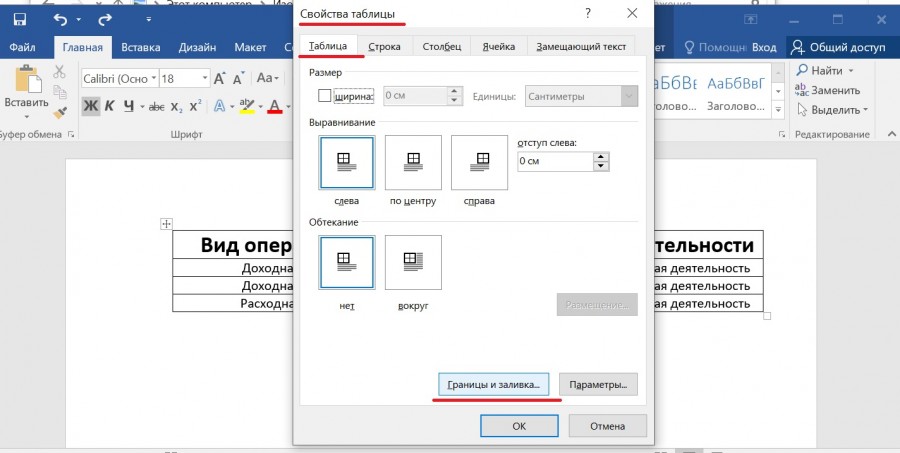
Третий шаг. На экране отобразится меню «Свойства таблицы», при чем она откроется на вкладке «Таблица». Внизу этой вкладки есть кнопка «Границы и заливки», необходимо нажать на неё.
Четвертый шаг. Теперь откроется еще одно меню «Границы заливки». Данная таблица откроется во вкладке «Граница», где по середине есть строчка «Цвет», а внизу представлен текущий цвет границ, необходим нажать на стрелочку, чтобы появилась палитра цветов, в котором находим красный цвет и устанавливаем его для нашей таблицы, после чего закрываем все раннее открытые меню.
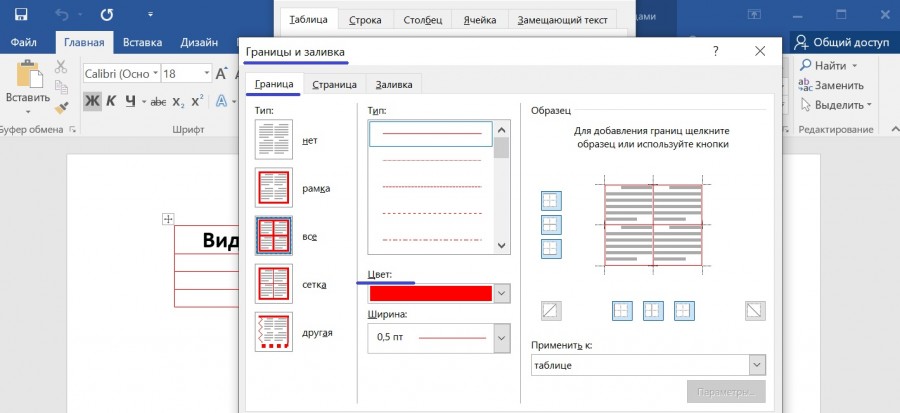
Пятый шаг. В итоге границы таблицы перекрасились в красный цвет.
Изменение цвета, стиля или веса линии в Word для Mac
Измените внешний вид линии, выбрав ее цвет, тип или толщину. Чтобы быстро сделать это, можно применить готовый экспресс-стиль.
Примечание: Фигура линии — это линия, вставленная нажатием кнопки Фигуры на вкладке Вставка. Дополнительные сведения о вставке линий см. в разделе Добавление фигур.
Применение экспресс-стиля к линии
Экспресс-стили для линий содержат цвета из темы документа, тени, типы линий, градиенты и трехмерные перспективы. Попробуйте применять разные экспресс-стили, пока не найдете тот, который вам нравится.

- Выберите линию, которую вы хотите изменить. Если вы хотите изменить несколько линий, выберите первую, а затем, удерживая нажатой клавишу , щелкните остальные.
- Перейдите на вкладку Формат фигуры , а затем выберите нужный быстрый стиль для строки. Чтобы увидеть остальные экспресс-стили, щелкните стрелку в нижней части их коллекции.
Примечание: Если вы не видите вкладку Формат фигуры, убедитесь, что выбрали линию.
Изменение цвета линии
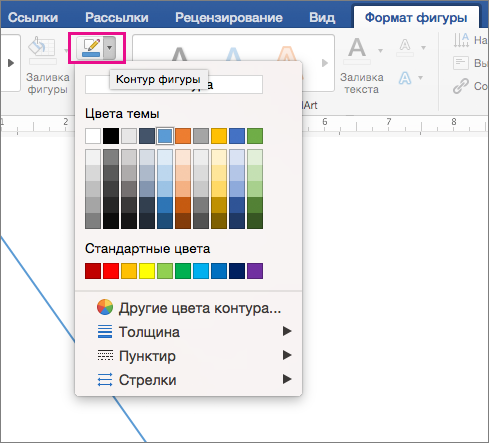
- Выберите линию, которую нужно изменить. Если вы хотите изменить несколько линий, выберите первую, а затем, удерживая нажатой клавишу , щелкните остальные.
- Перейдите на вкладку Формат фигуры , щелкните стрелку рядом с элементом Структура фигуры и выберите нужный цвет.
Примечание: Если вы не видите вкладку Формат фигуры, убедитесь, что выбрали линию.
Создание пунктирной линии
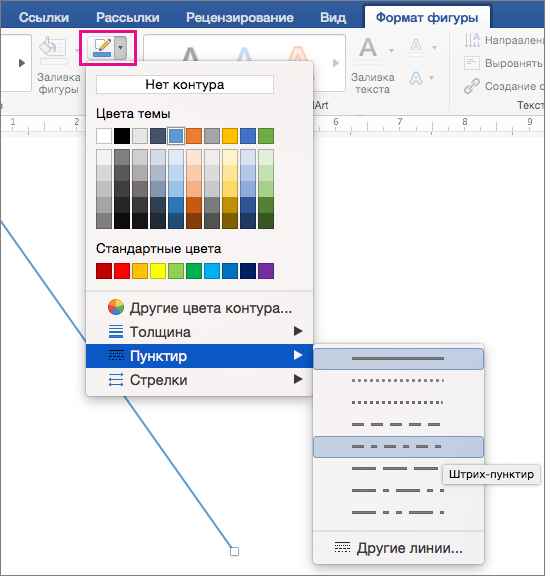
- Выберите линию, которую вы хотите изменить. Если вы хотите изменить несколько линий, выберите первую, а затем, удерживая нажатой клавишу , щелкните остальные.
- Перейдите на вкладку Формат фигуры , щелкните стрелку рядом с элементом Структура фигуры, наведите указатель на пункт Тире и выберите нужный стиль.
- Для создания пользовательского стиля щелкните Другие линии, а затем выберите необходимые параметры.
Изменение толщины линии
- Выберите линию, которую нужно изменить. Если вы хотите изменить несколько линий, выберите первую, а затем, удерживая нажатой клавишу , щелкните остальные.
- Перейдите на вкладку Формат фигуры , щелкните стрелку рядом с элементом Структура фигуры, наведите указатель на пункт Вес и выберите нужный вес линии.
- Для создания пользовательской толщины линии щелкните Другие линии, а затем выберите необходимые параметры.
Примечание: Чтобы создать двойную линию, нарисуйте одинарную линию, скопируйте ее, вставьте рядом с первой вторую линию, а затем сгруппируйте их.
Изменение цвета таблицы в MS Word
Стандартный серый и непримечательный вид таблицы в Microsoft Word устроит далеко не каждого пользователя, и это неудивительно. Благо, разработчики лучшего в мире текстового редактора понимали это изначально. Вероятнее всего, именно поэтому в Ворде есть большой набор инструментов для изменения таблиц, средства для изменения цвета тоже в их числе.
Забегая вперед, скажем, что в Ворде можно изменить не только цвет границ таблицы, но и их толщину и внешний вид. Все это можно выполнить в одном окне, о чем мы и расскажем ниже.
- Выделите таблицу, цвет которой вы хотите изменить. Для этого кликните по небольшому плюсику в квадрате, расположенном в ее верхнем левом углу.
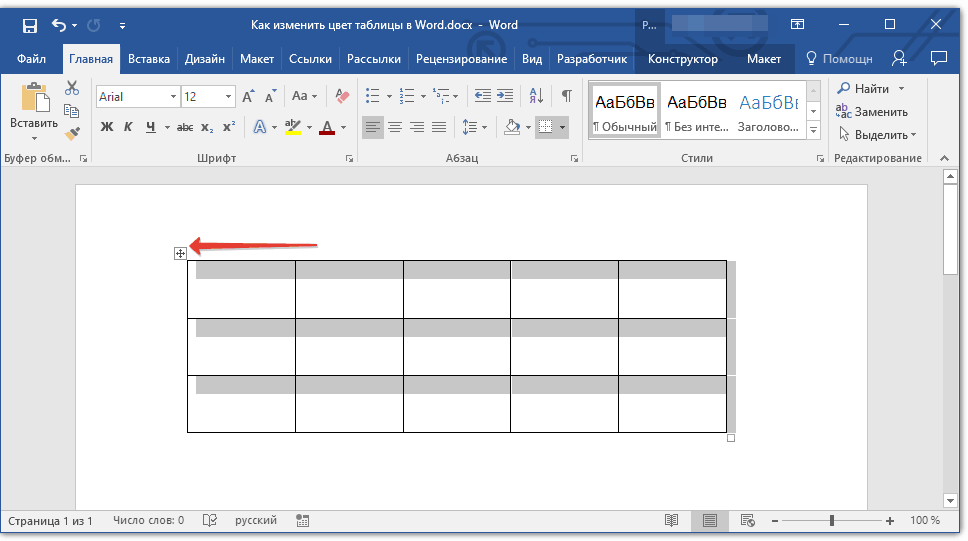
- Вызовите на выделенной таблице контекстное меню (правый клик мышкой) и нажмите кнопку «Границы», в выпадающем меню которой нужно выбрать параметр «Границы и заливка».
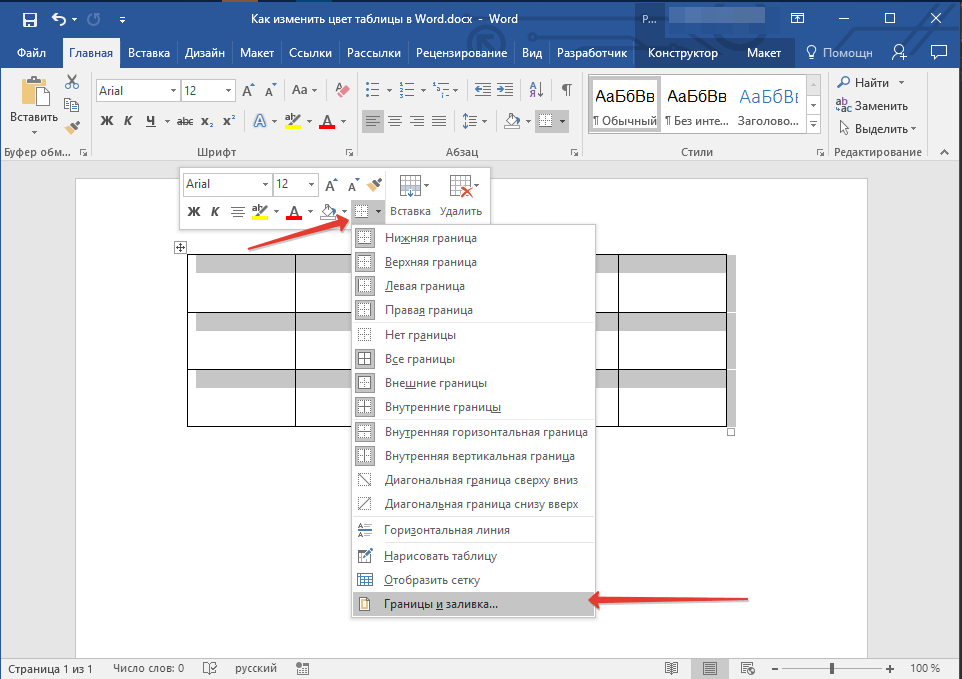
Примечание: В ранних версиях Word пункт «Границы и заливка» содержится сразу в контекстном меню.
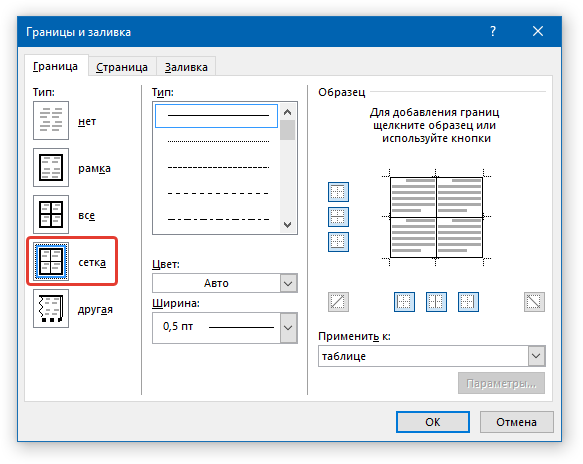
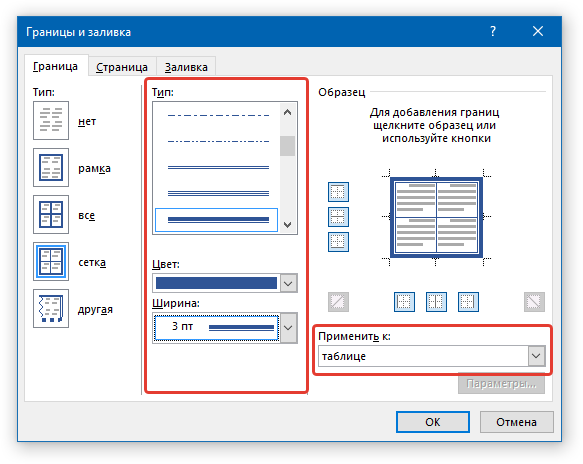

Если у вас, как и в нашем примере, полностью изменилась только рамка таблицы, а ее внутренние границы, хоть и изменили цвет, не изменили стиль и толщину, необходимо включить отображение всех границ.
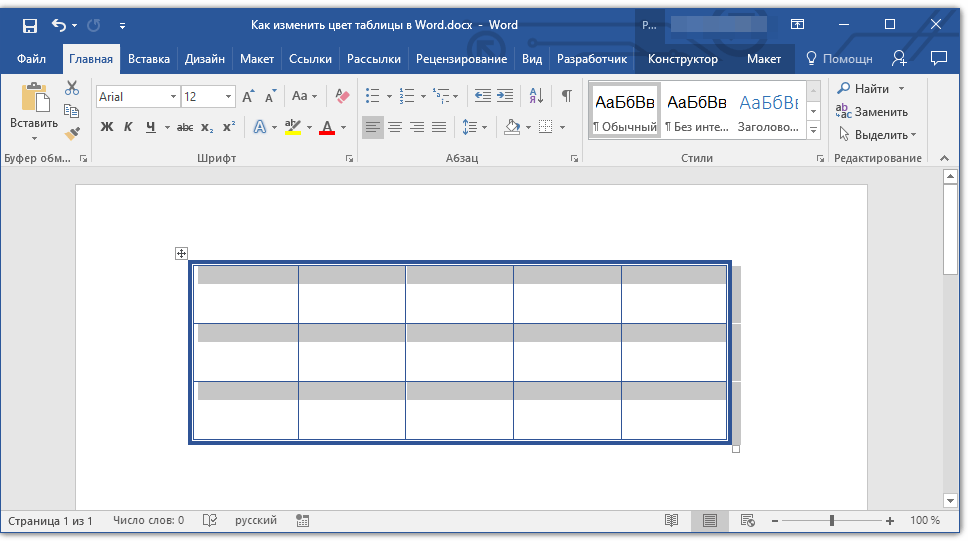
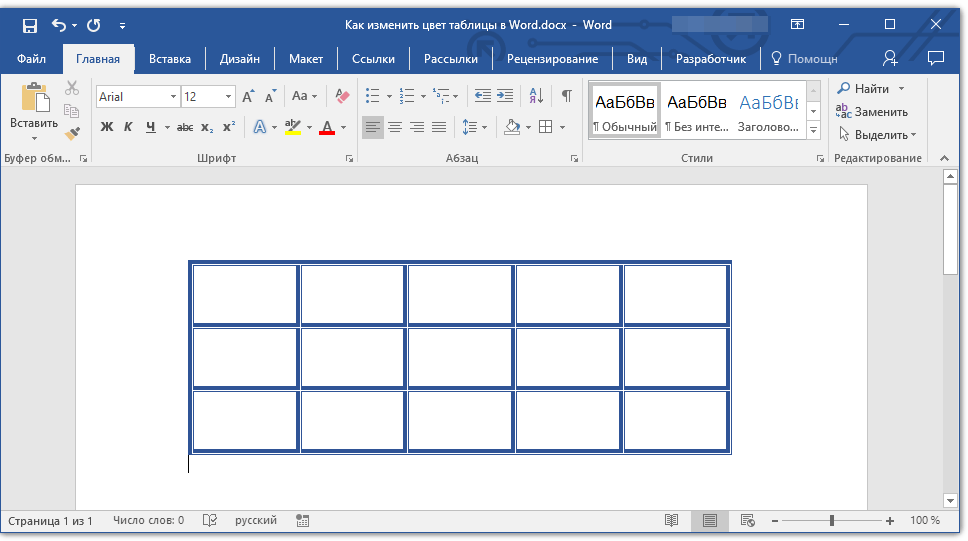
Нажмите кнопку «Границы», расположенную на панели быстрого доступа (вкладка «Главная», группа инструментов «Абзац»), и выберите пункт «Все границы». 
Примечание: Аналогичное можно проделать и через контекстное меню, вызванной на выделенной таблице. Для этого нужно нажать кнопку «Границы» и выбрать в ее меню пункт «Все границы».
Использование шаблонных стилей для изменения цвета таблицы
Изменить цвет таблицы можно и с помощью встроенных стилей. Однако, стоит понимать, что большинство из них меняют не только цвет границ, но и весь внешний вид таблицы.

- Выделите таблицу и перейдите во вкладку «Конструктор».
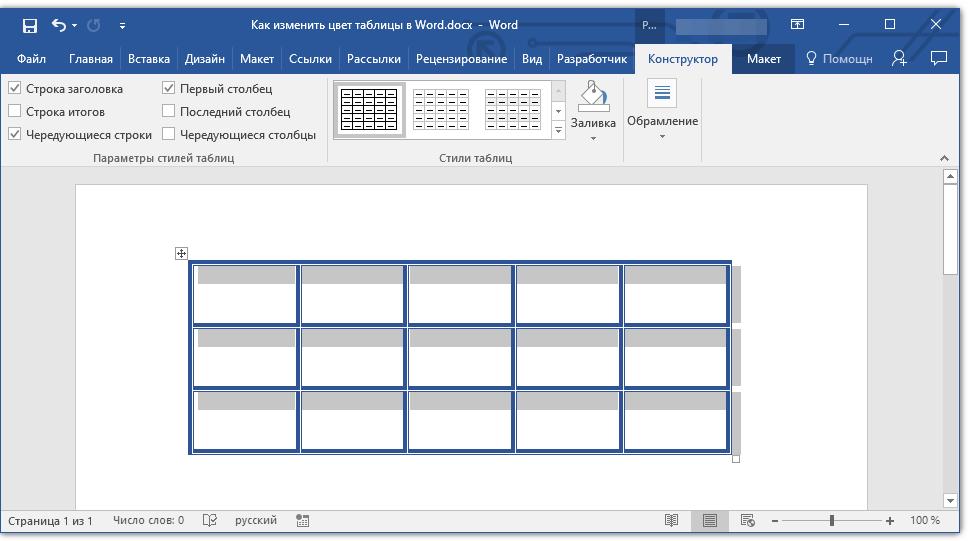
- Выберите подходящий стиль в группе инструментов «Стили таблиц».
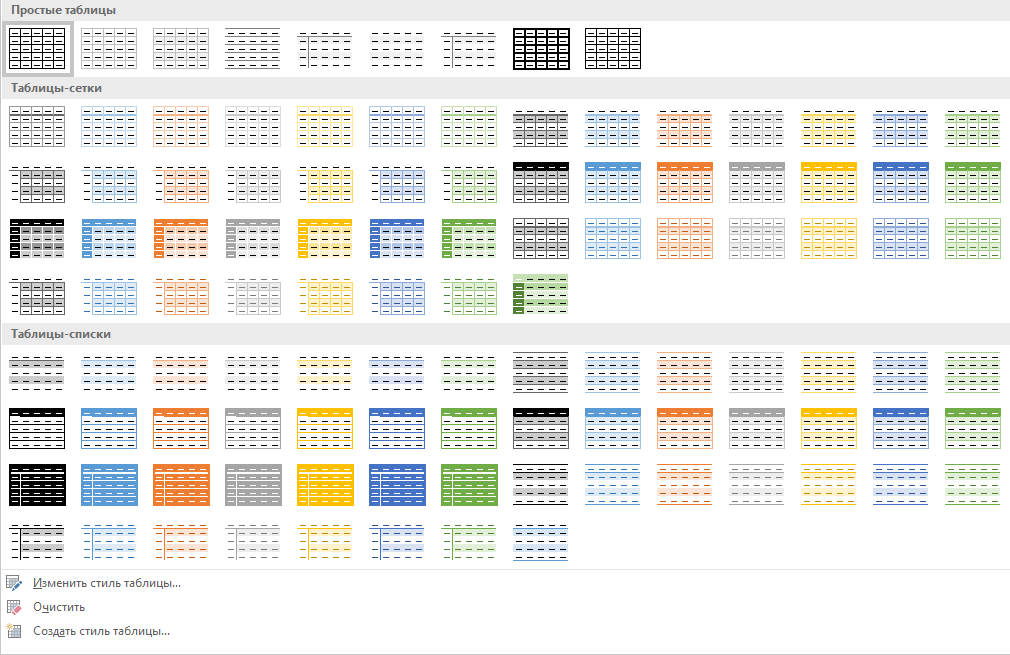
Совет: Чтобы увидеть все стили, нажмите кнопку «Больше», расположенную в правом нижнем углу окна со стандартными стилями.

На этом все, теперь вы знаете, как изменить цвет таблицы в Ворде. Как видите, в этом нет ничего сложного. Если вам часто приходится работать с таблицами, рекомендуем прочесть нашу статью об их форматировании.
Изменение вида таблицы
Применение предопределенного стиля таблицы — это быстрый и простой способ изменить внешний вид таблицы в PowerPoint.
Стиль таблицы — это сочетание параметров форматирования, включая цвет и необязательное заливку. Сочетания цветов являются производными от цвета темы презентации. К любой создаваемой таблице автоматически применяется стиль таблицы.
Применение стиля таблицы
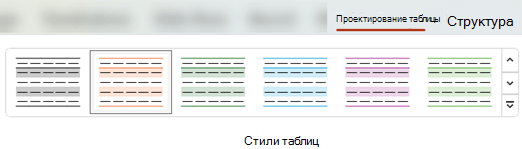
- Щелкните таблицу, к которой нужно применить новый или другой стиль.
- На ленте выберите вкладку Конструктор таблиц , чтобы просмотреть коллекцию Стилей таблиц, как показано ниже. а затем выберите нужный стиль таблицы. Чтобы просмотреть другие стили таблиц, щелкните стрелку раскрывающегося списка Дополнительно справа от коллекции Стилей таблиц .
Примечание: Чтобы изменить внешний вид текста в таблице, выделите весь текст в таблице, а затем перейдите на вкладку Главная и с помощью параметров Шрифт измените текст.
Отмена стиля таблицы
- Выделите таблицу.
- На ленте выберите вкладку Конструктор таблиц .
- Щелкните стрелку раскрывающегося списка Дополнительно в правой части коллекции Стили таблиц , а затем в нижней части нажмите кнопку Очистить таблицу.