
Можно ли открыть сайт из командной строки, так чтобы контент передался в командную строку?
Хочу открыть главную страницу stackoverflow с помощью командной строки виндовс. Команды start https://ru.stackoverflow.com/ и explorer «https://ru.stackoverflow.com/» мне не подходят, потому что они открывают сайт в браузере по умолчанию. Я считаю, что раз командная строка выводит текст, значит она теоретически может вывести (пусть даже в убогой кодировке с краказябрами) web-страницу. Вопрос: какой командной в командной строке можно открыть сайт так, чтобы содержимое веб страницы вывелось в командную строку?
Отслеживать
задан 29 апр 2021 в 17:21
Andrew Kachalin Andrew Kachalin
2,895 3 3 золотых знака 28 28 серебряных знаков 49 49 бронзовых знаков
curl get не вариант
29 апр 2021 в 18:00
Попробуйте так curl ru.stackoverflow.com/questions/1276526/…
29 апр 2021 в 18:00
2 ответа 2
Сортировка: Сброс на вариант по умолчанию
curl https://ru.stackoverflow.com
Стандартный curl. Только вот в консоли получите результат запроса по сути данные, а не распрекрассную страницу
Отслеживать
ответ дан 29 апр 2021 в 18:03
Aziz Umarov Aziz Umarov
22.5k 2 2 золотых знака 10 10 серебряных знаков 33 33 бронзовых знака
Как открыть веб-страницу из командной строки?
Используйте ниже приведенную команду, чтобы открыть какой-нибудь сайт с помощью командной строки. Например, команда ниже откроет главную страницу сайта Linchakin.com из командной строки:
После введения команды нажмите Enter.
- 5 способов открыть командную строку
- Как открыть проводник Windows из командной строки?
Совет : Команда откроет сайт браузером, установленным по умолчанию.
Понравилось? Поделись с друзьями!
Дата: 27.06.2012 Автор/Переводчик: Linchak
Как открыть Chrome или Firefox с помощью командной строки в Windows 10
Конечно, вы можете использовать обычные методы, чтобы делать то, о чем мы будем говорить в этом посте; но на тот случай, если вы захотите узнать, как вы можете использовать командную строку, чтобы открыть Google Chrome или Mozilla Firefox и выполнить соответствующие задачи, тогда этот пост поможет вам. Самое важное в командной строке — то, что она может выполнять практически все задачи простым и эффективным способом. В этом руководстве вы увидите, как открыть Chrome или Firefox с помощью командной строки и Windows PowerShell .
Откройте Chrome или Firefox с помощью командной строки или PowerShell
В этом посте мы рассмотрим следующие темы:
- Откройте Chrome/Firefox с помощью командной строки
- Запустите Chrome/Firefox в качестве администратора
- Откройте Chrome/Firefox в режиме инкогнито
- Открыть конкретный URL напрямую
- Откройте Chrome/Firefox с помощью PowerShell.
Давайте посмотрим, как это сделать. Хотя мы взяли пример Chrome, вы можете использовать те же команды. Просто замените хром на Firefox .
1] Откройте Chrome с помощью командной строки
Чтобы запустить браузер Chrome с помощью командной строки, необходимо открыть командную строку Windows 10. Когда он откроется, введите следующую команду и нажмите ввод.
start chrome
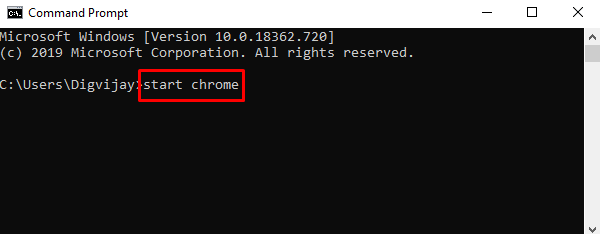
При нажатии клавиши Enter откроется браузер Google Chrome на вашем экране.
2] Откройте Chrome от имени администратора
Используя этот инструмент, вы также можете запустить браузер Chrome от имени администратора.
Откройте командную строку и введите следующий параметр:
runas /user:administrator "C:\Program Files (x86)\Google\Chrome\Application\Chrome.exe"
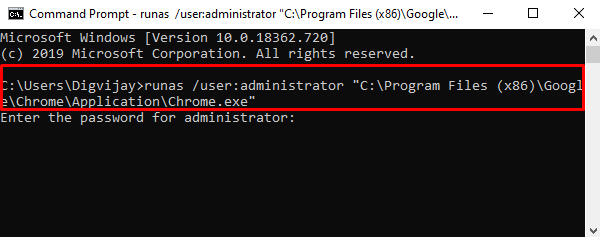
Нажмите клавишу Enter, чтобы выполнить командную строку. Теперь система попросит вас ввести пароль администратора вашего устройства. Итак, введите пароль и нажмите Enter.
3] Открыть Chrome в режиме инкогнито
В Google Chrome вы можете использовать режим инкогнито, чтобы добавить уровень защиты к вашим данным просмотра. Он защищает вашу информацию от доступа без вашего разрешения. Итак, чтобы открыть Chrome в режиме инкогнито, вам нужно открыть командную строку и запустить следующую команду:
Start chrome /incognito
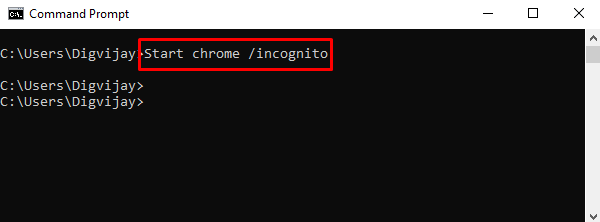
Chrome теперь будет запускаться в режиме инкогнито.
4] Перейти на конкретный сайт напрямую
Если вы хотите открыть какой-либо сайт в браузере Chrome с помощью командной строки, вы можете сделать это, выполнив следующую команду. Вот следующая команда:
start chrome www..com.
Так что, если вам требуется перейти на thewindowsclub.com напрямую, вам нужно будет выполнить следующую команду:
start chrome www.thewindowsclub.com
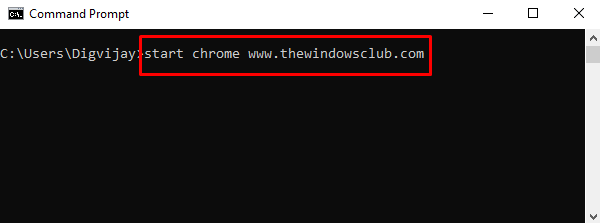
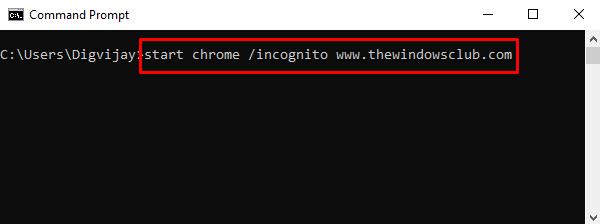
Кроме того, вы можете перейти на конкретный веб-сайт в режиме инкогнито, выполнив данную команду. Это:
start chrome /incognito www.thewindowsclub.com
5] Откройте Chrome с помощью PowerShell Command
Чтобы запустить браузер Chrome с помощью скрипта PowerShell, сначала необходимо открыть Windows PowerShell. Для этого нажмите кнопку «Пуск» и введите PowerShell . В верхней части результата выберите Windows PowerShell.
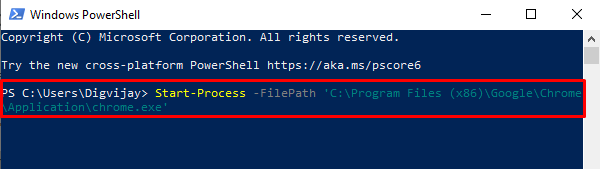
Когда он откроется, введите следующие команды и нажмите Enter, чтобы запустить Google Chrome.
Start-Process -FilePath 'C:\Program Files (x86)\Google\Chrome\Application\chrome.exe'
Для Firefox вы должны использовать путь к вашей папке установки. Таким образом, команда будет:
Start-Process -FilePath 'C:\Program Files\Mozilla Firefox\firefox.exe'
Вот и все. Я надеюсь, что вы найдете это руководство полезным.
Насколько публикация полезна?
Нажмите на звезду, чтобы оценить!
Средняя оценка / 5. Количество оценок:
Оценок пока нет. Поставьте оценку первым.
Как проверить пинг через командную строку
Пинг (ping) — это утилита командной строки, с помощью которой можно проверить, в сети ли тот или иной сервер. Простыми словами, команда ping отправляет серверу сообщение «ты в сети?». Если сервер в сети, он отправляет в ответ сообщение «да, я в сети».
Проверить пинг — это первый шаг, с которого можно начать диагностику, если не открывается сайт или сервер не реагирует на попытки что-то с ним сделать.
В этой статье разбираемся, как проверить пинг до сервера, какие у команды ping бывают вариации, а также как понимать разные её результаты.
Проверка пинга
На компьютере проверить пинг сервера можно в командной строке. Для смартфонов есть специальные приложения, например, iNetTools (для iPhone) и Network Utilities (для Android). Вот инструкции для каждого из способов.
Windows
Нажмите комбинацию клавиш Win + R и в появившемся окне введите команду cmd.
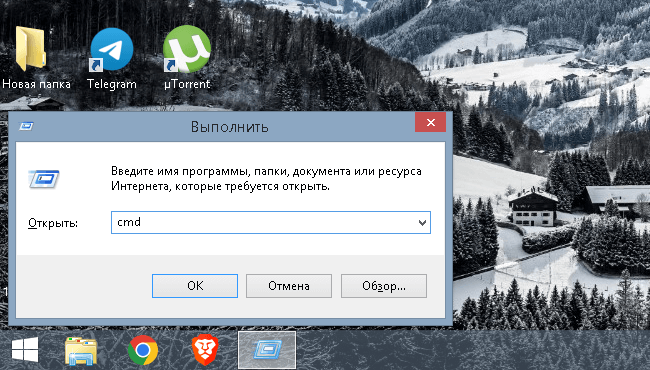
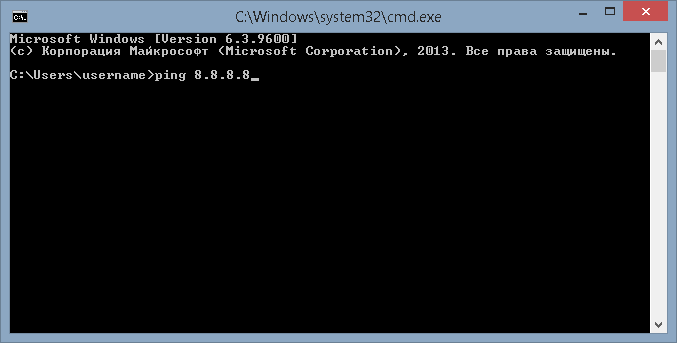
Откроется командная строка. Чтобы проверить пинг, используйте команду ping. В качестве адреса сервера можно указать его IP-адрес или доменное имя.
ping адрес_сервера
Linux или Mac OS
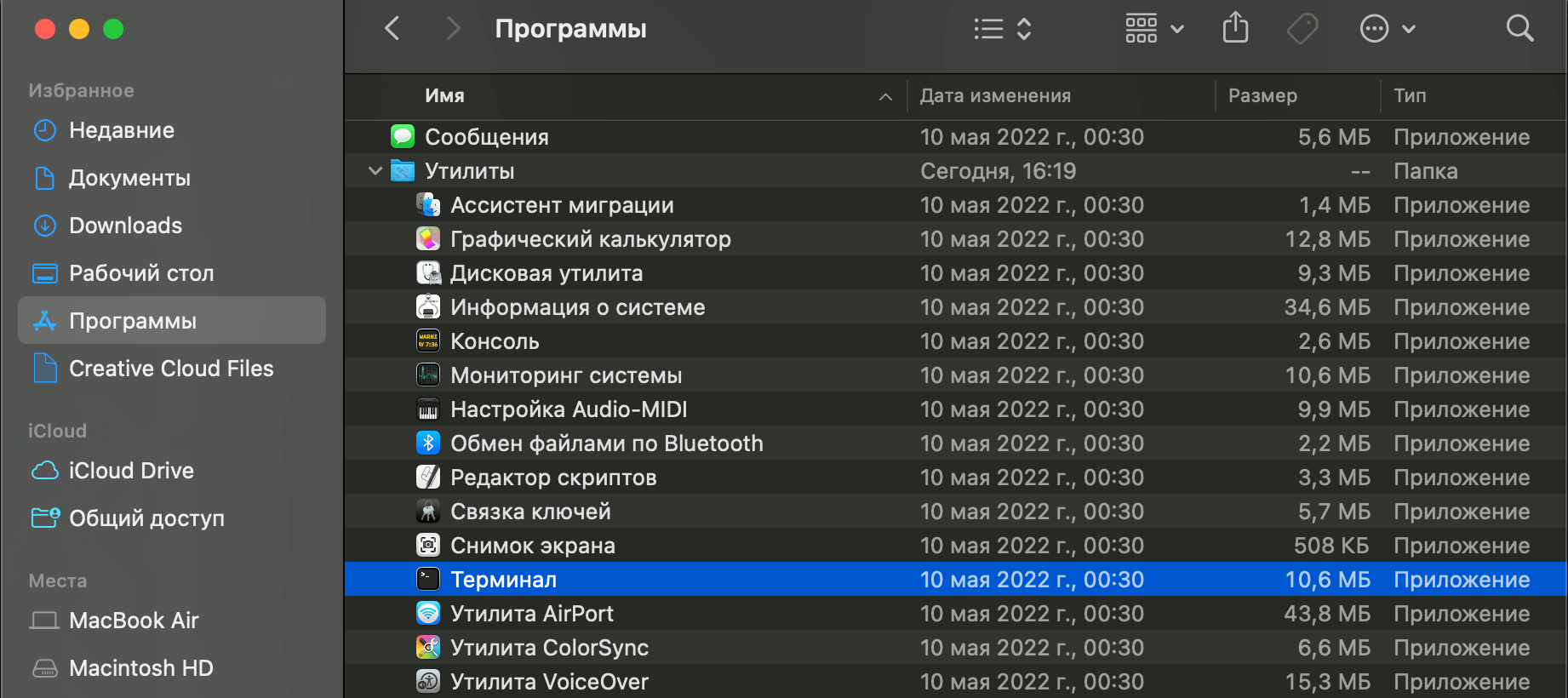
В Mac OS перейдите в боковом меню Finder в раздел «Программы», затем перейдите в папку «Утилиты» и откройте приложение «Терминал».
В Linux Терминал открывается комбинацией клавиш Ctrl+Alt+T.
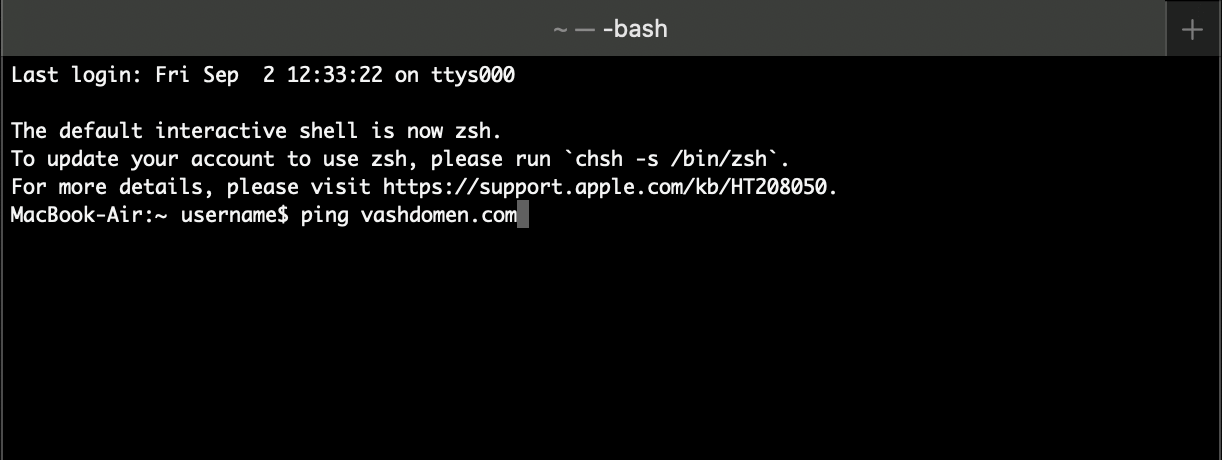
В Терминале, чтобы пропинговать сервер, введите команду ping вместе с доменным именем или IP-адресом сервера.
ping адрес_сервера
iPhone
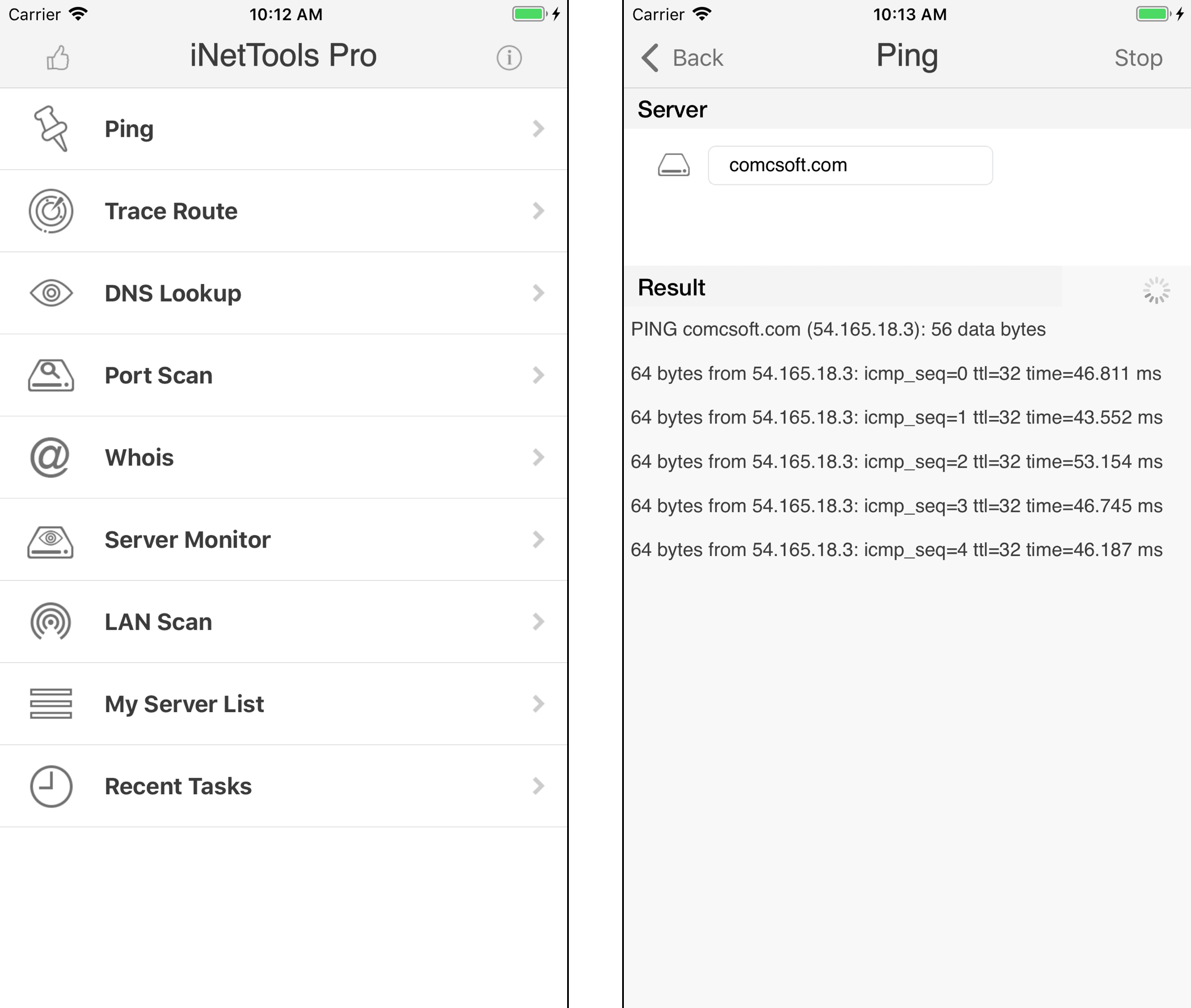
На главной странице приложения iNetTools перейдите в раздел «Ping» и впишите там в строке поиска домен или IP-адрес сервера. Результат пинга отобразится чуть ниже в блоке «Result».
Android
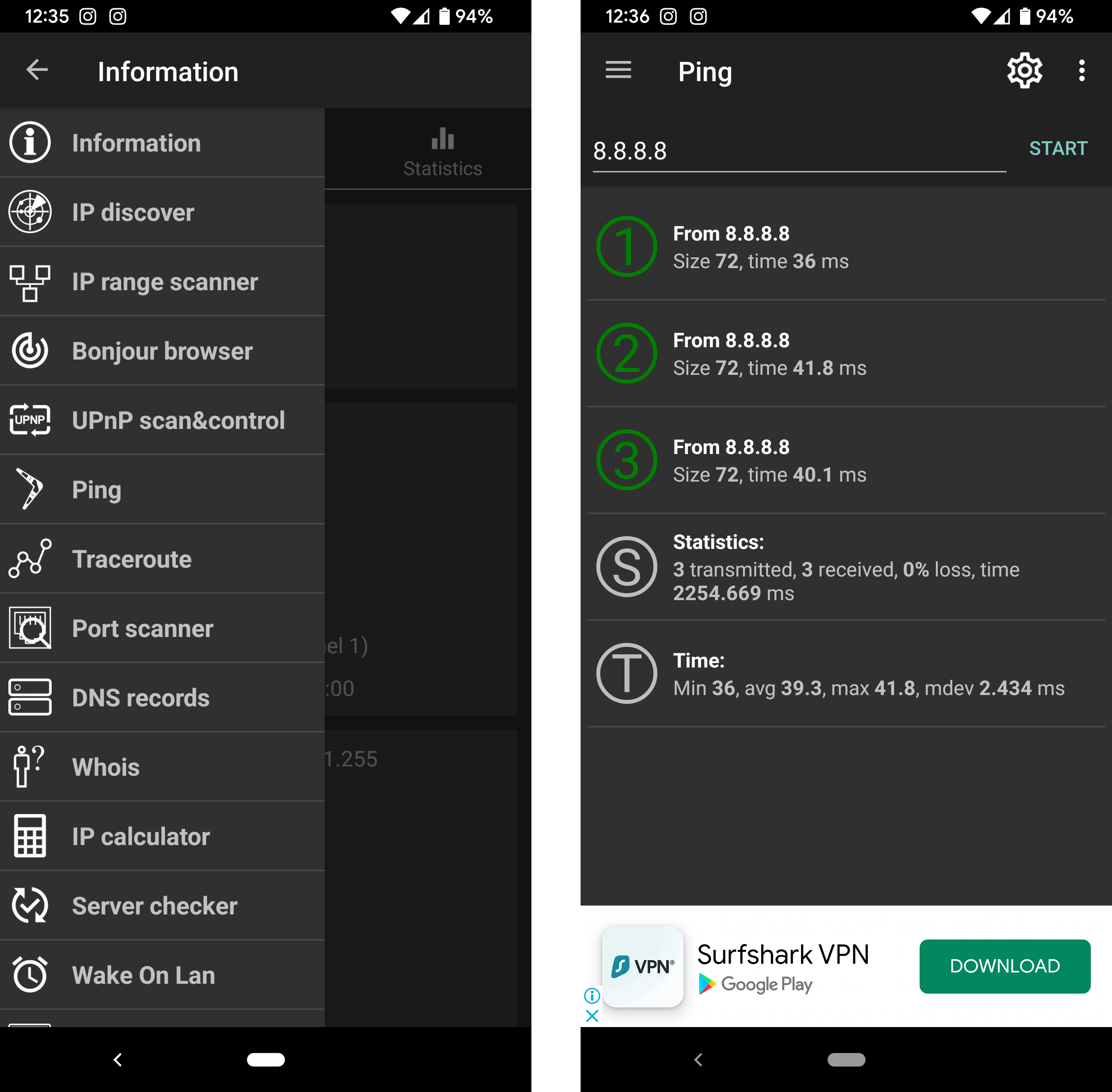
В приложении Network Utilities перейдите в меню в левом верхнем углу и откройте раздел «Ping». Введите там в строке поиска домен или IP-адрес сервера, который хотите пропинговать.
Результаты пинга
Если пропинговать сервер удалось, в результатах команды будет имя сервера и его IP-адрес, скорость ответа в миллисекундах, количество отправленных пакетов и сколько из них было доставлено:
- packets transmitted — количество отправленных пакетов;
- received — количество доставленных пакетов;
- packet loss — процент потерянных пакетов;
- time — общее время на доставку и возврат пакетов;
- rtt min/avg/max/mdev — минимальное время/среднее время/максимальное время/квадратичное отклонение.
В этом примере мы сделали пинг-тест сервера, где находится сайт vashdomen.com. Было отправлено четыре пакета по 64 байта. Все четыре пакета вернулись. Среднее время передачи запроса и ответа на него — 184 миллисекунды.
Если у вас получилось пропинговать IP-адрес, но при этом не удаётся проверить пинг того же сервера по домену, значит проблема в преобразовании домена в IP-адрес. Проверьте настройки DNS-серверов на домене.
Если пропинговать сервер не удалось, вы увидите один из двух ответов: unknown host или request timeout. По ним вы можете понять, в каком месте искать проблему: на вашей стороне или на стороне сервера.
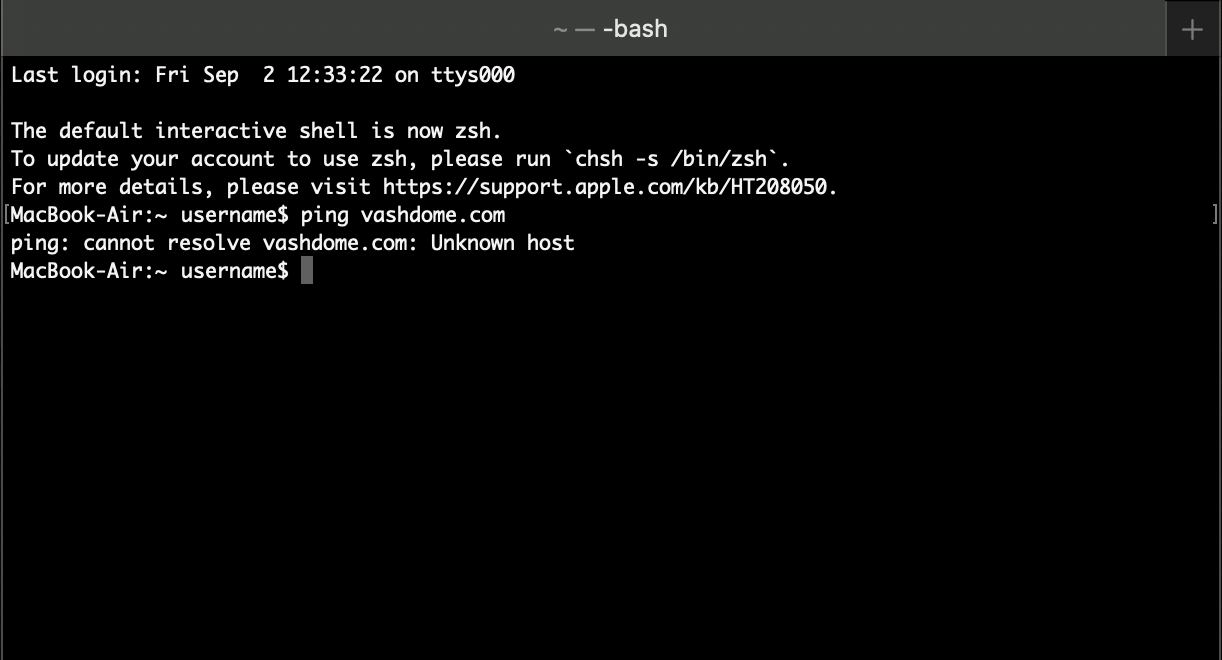
Сообщение unknown host означает, что компьютер не смог отправить пинг к серверу. Это говорит о том, что проблема на вашей стороне. Возможно, нет подключения к интернету или вы пытаетесь пинговать адрес, которого не существует.
Сообщение request timeout означает, что компьютер успешно отправил пинг, но сервер не ответил в течение установленного времени ожидания. Это значит, что проблема либо на стороне сервера, либо на пути запроса между компьютером и сервером. Например, сервер завис или отключился, либо провайдер блокирует сайт.
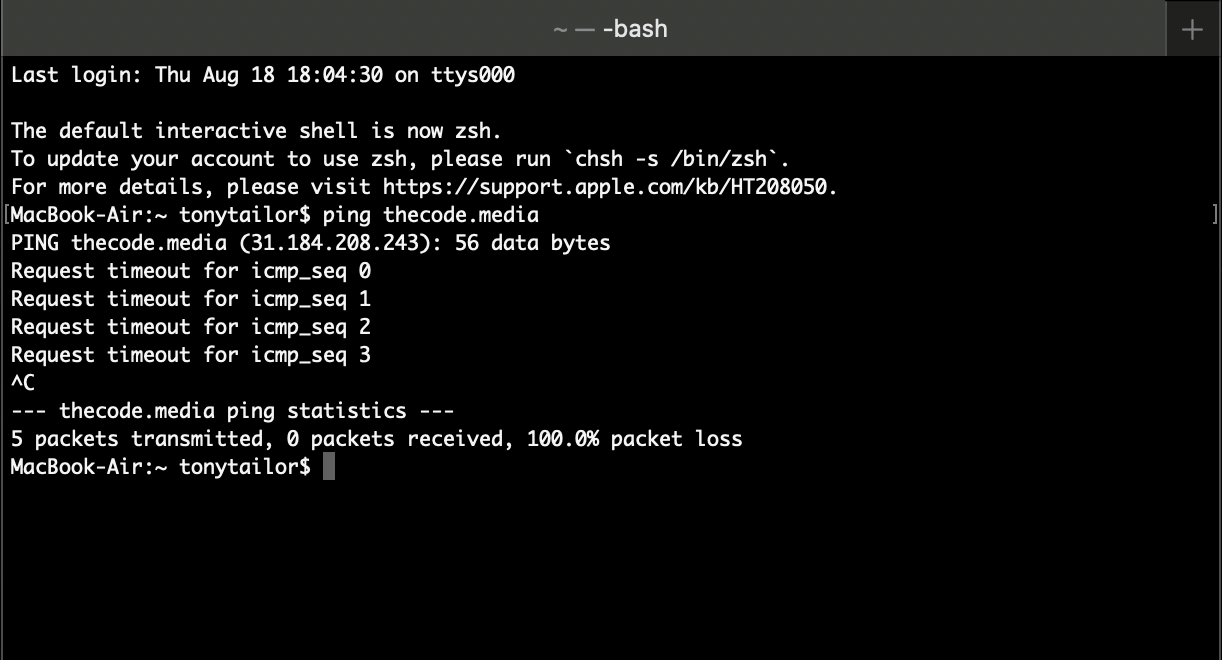
Отдельный момент по поводу request timeout — такое сообщение не всегда означает, что сервер не в сети. Также может быть такое, что в настройках сервера блокируются ICMP-запросы. Чтобы это проверить, попробуйте подключиться к серверу по SSH. Если получается, значит сервер на самом деле работает.
Вариации команды ping
Кроме простой проверки соединения с сервером, есть несколько вариаций команды на разные случаи жизни. Вот самые интересные из них.
Постоянный пинг
По умолчанию команда пинг в Windows отправляет четыре пакета, а в Linux и MacOS действует непрерывно. Чтобы запустить непрерывный ping сайта в Windows, используйте опцию -t:
ping -t 123.45.67.89
Чтобы остановить пинг, используйте комбинацию клавиш CTRL+C.
Пинг с указанием количества пакетов
Можно наоборот — указать необходимое количество пакетов. Например, вот команда, которая отправит строго пять пакетов:
Windows
ping -n 5 123.45.67.89
Linux или MacOS
ping -c 5 123.45.67.89
Как вариант можно сделать пинг сайта всего один раз. Например, если нужно проверить IP-адрес, на который сейчас направлено доменное имя.
Windows
ping -n 1 vashdomen.com
Linux или MacOS
ping -c 1 vashdomen.com
Пинг с указанием размера пакета
По умолчанию отправляются пакеты по 32 или 64 байта, но этот параметр тоже можно изменить. Например, используйте такую команду, чтобы выполнить ping с пакетами по 1025 байт:
Windows
ping -l 1024 123.45.67.89
Linux
ping -s 1024 123.45.67.89
Пинг со звуком
Такой вариант команды ping доступен только в Linux и MacOS. Его удобно использовать, когда перезагружаете сервер. Пока сервер ещё не перезапустился, пакеты не доставляются и звук не работает. Как только перезагрузка закончится, терминал начнёт издавать звук. До этого момента можно отвлечься на другие задачи.
ping -a 123.45.67.89
Что дальше
Теперь вы знаете, что такое пинг и как проверить его в командной строке. Ещё одна утилита, при помощи которой вы можете продолжить диагностику сети, это команда traceroute. Воспользуйтесь ей, если тест пинга показал, что сервер в сети. В этом вам поможет наша статья: