
Особенности использования оконной системы
В системе 1С:Предприятие существуют следующие состояния окон:
Обычное
Окно, находящееся в обычном состоянии, перемещается только в пределах рабочей области главного окна. Список открытых обычных окон доступен с помощью меню «Окна» и с помощью панели окон.
Свободное
Окно, находящееся в свободном состоянии, может располагаться в любом месте экрана. В случае если окно соединяемое, оно может объединяться с другими свободными окнами.
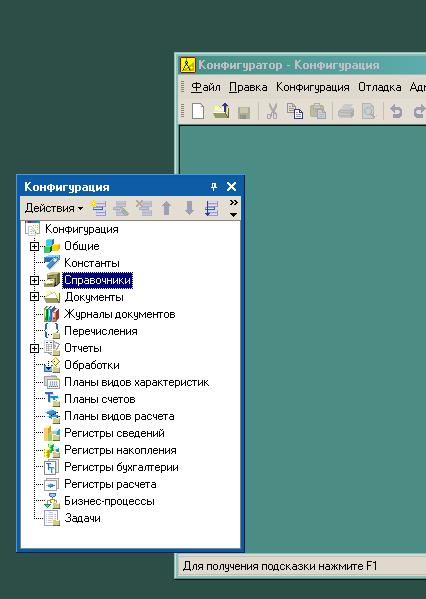
Прикрепленное
Окно, находящееся в прикрепленном состоянии, закрепляется на одной из сторон главного окна и перемещается по экрану вместе с ним.
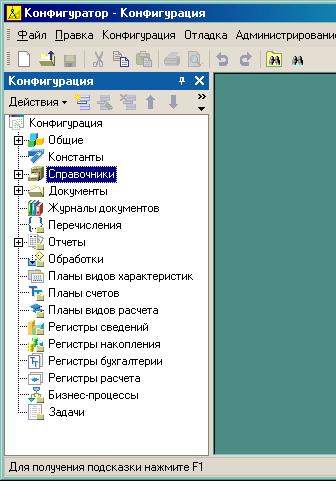
Прячущееся
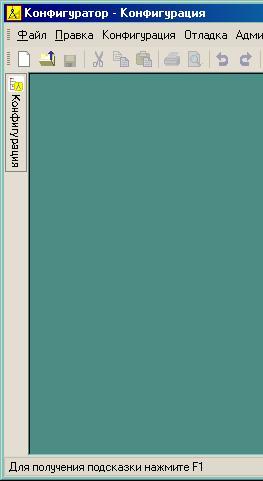
Окно, находящееся в прячущемся состоянии, отличается от прикрепленного тем, что принимает минимальные размеры, когда не используется.
Переключение между состояниями окна осуществляется с помощью команд оконного меню. С помощью команды «Восстановить положение окна» осуществляется возврат к исходному состоянию. Программа ограничивает возможность изменения свойств окна в зависимости от его текущего состояния:
- если окно находится в обычном состоянии, то его нельзя перевести в прячущееся и наоборот;
- если окно находится в прикрепленном или прячущемся состояния, то ему нельзя запретить соединяться.
Для некоторых типов окон изначально ограничены варианты переключения состояний. В этом случае соответствующие команды исключаются из оконного меню. Например, окно калькулятора может принимать только свободное состояние.
Расстановка окон
Объединение окон
Окна могут быть объединены двумя разными способами: «склеены» друг с другом и сложены в окно с закладками.

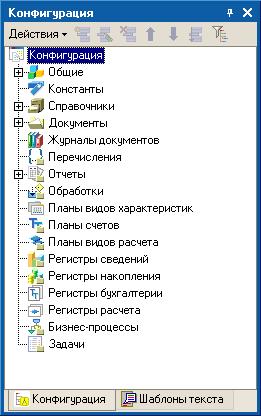
Объединение окон также является соединяемым окном, что позволяет собирать сложные конструкции окон. Соединение окон осуществляется с помощью перетаскивания. Во время перетаскивания инверсная рамка показывает примерное положение окна. Если окно соединяется с окном с закладками, инверсный маркер показывает, какое место займет новая закладка.
Прячущиеся окна
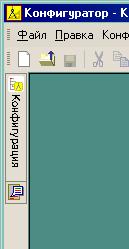
Когда прячущееся окно не активно, оно становится невидимым, при этом остается видимым заголовок окна, в виде кнопки на специальной панели. Эта кнопка используется для активизации прячущегося окна. Кроме того, окно становится видимым при наведении на эту кнопку курсора. Если группа окон объединена в окно с закладками и переведена в прячущееся состояние, ее заголовок представлен кнопкой особого вида — заголовки всех страниц окна с закладками свернуты, полностью виден только заголовок активной страницы. Это сделано для дополнительной экономии места.
Получение нескольких представлений (разделение) одного окна
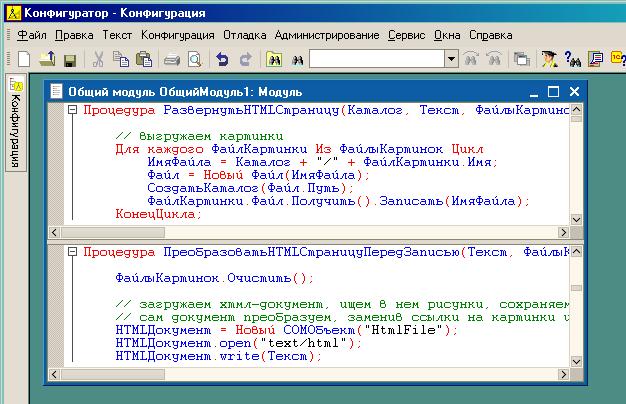
В случае если содержимое окна существенно больше его реальных размеров, бывает удобно использовать несколько его представлений, показывающих разные части. Для некоторых типов окон реализована такая возможность. У этих окон доступны команды из меню «Окна» — «Новое окно», «Горизонтально разделить окно» и «Вертикально разделить окно».
Команда «Новое окно» открывает дополнительное представление в отдельном окне.
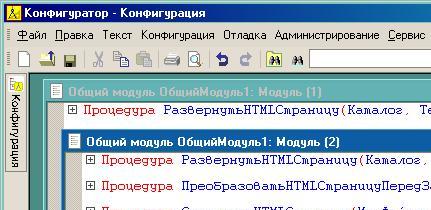
Команды «Горизонтально разделить окно» и «Вертикально разделить окно» делят окно между двумя представлениями
Максимизация окон
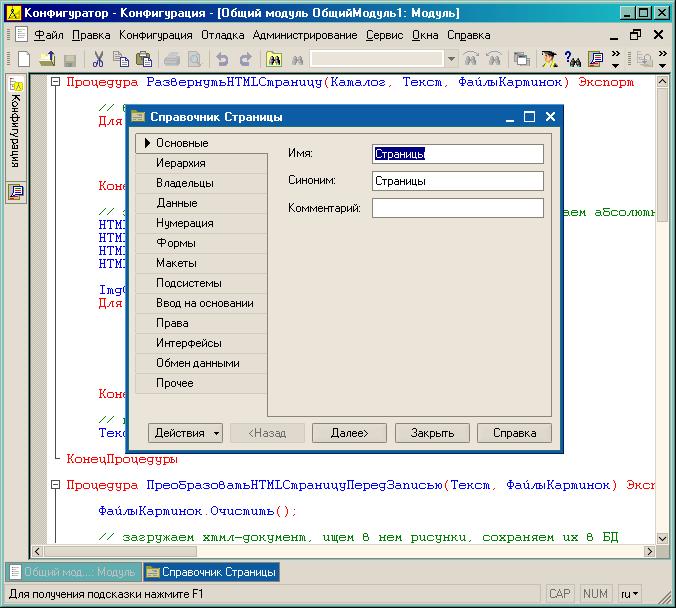
Оконная система 1С:Предприятия предлагает собственную схему максимизации обычных окон, которая заменяет собой стандартную для Windows приложений схему. В конфигураторе эти схемы объединены. Главным различием схем максимизации является то, что максимизация одного окна не влечет за собой максимизацию всех обычных окон.
Отдельные советы (знаете ли Вы, что. )
Если нужно перетащить соединяемое окно так, чтобы оно лежало рядом с другим, но не соединялось с ним, во время перетаскивания удерживайте клавишу Ctrl.
В режиме конфигуратора можно соединять обычные окна, для этого, во время перетаскивания удерживайте клавишу Shift.
Можно совершить быстрый переход из свободного состояния окна в прикрепленное или обратно, для этого дважды щелкните мышью по заголовку окна.
Расстановку обычных окон удобно производить с помощью диалога «Окна», который вызывается из меню «Окна». В этом диалоге собраны вызовы основных операций с окнами, есть возможность их упорядочивания и соединения.
Как переместить окно в 1с если не виден заголовок окна
исчез заголовок формы справочника,
это на котором кнопки «minimize, restore down, close».
само окно залезло за панель 1С-ки и часть окна не видно.
Правой кнопкой если кликнуть на нём на нижне панели, то в popup окне restore неактивно.
А при чем тут 1С? Срочно искать «Windows для чайников».
ну да, это глюки винды или 1С..
так же как то ждал ответа, да не дождалсо.
В 8.0 не писало в модулях на русском языке, а в 7.7 нормально.
Помогла переустановка винды
(2) Правой кнопой на нижней панели, «Переместить» и двигай стрелочками.
1С как переместить окно, если заголовок окна недоступен?
Вариант 1. Щелкните правой кнопкой мыши на закладке с именем окна (в трее), откроется меню, в котором достаточно выбрать пункт «Восстановить положение окна».
Вариант 2. На панели списка открытых окон щелкнуть правой кнопкой мыши по данной форме, в выпадающем списке выбрать «Передвинуть». Появится «хитрый» крестообразный курсор. Этот курсор обычно сразу спозиционирован в районе заголовка формы. Не двигая мышь, сначала зажать (нажать пальцем и удерживать) левую кнопку мыши, а затем двигать мышь — окно сдвинется.
Вариант 3. Не закрывая 1С (просто свернув 1С в трэй) изменить разрешение на меньшее, затем разверните 1С, т.е. переключитесь на это проблемное окно, оно все еще будет за пределом досягаемости, затем снова сверните 1С в трэй (но не закрывайте 1С) и верните разрешение монитора. После этих манипуляций окно снова можно будет двигать — заголовок окна больше не будет спрятан.
Вариант 4. (Думаю, самый лучший) Сочетание клавиш «ALT + SHIFT + R»
помогите В 1С не видно заголовка окна. как его отпустить?
Alt+»-» — контекстное меню подокна, «Переместить», двигаем окно стрелками куда надо.
Если не поможет — закрыть 1С, стереть в реестре через regedit веточку
HKEY_CURRENT_USER\Software\1C\7.7\\V7\
это настройки пользователя, в т. ч. запомненное расположение окон
Остальные ответы
Вопрос не коректен. Какого именно окна? Где оно находиться сейчас? Описывать проблемы надо шире, а телепатов тут по пальцам можно пересчитать..
Вопрос совершенно непонятен.
У вас маленькое разрешение монитора. Увеличьте разрешение и всё поместится.
Спасибо Алексею Сутягину! Он прекрасно понял и без «широкого» описания вопроса! Альт и минус, восстановить положение окна — сработало! А какое окно смещено — совершенно не важно! У меня конкретно сместился «Помощник приема на работу», но сместиться может и любое другое окно — решение будет таким же!
Респект Алексею. Спасибо.
Спасибо Алексею. Действительно профессионал.
Вариант №1 — нажимаем сочетание клавиш «Alt» + «-»
Вариант №2 — для тех кому лень тянуться до кнопок ли нет физической возможности, мышкой сверху выбираем меню «окна»-> «расположить подряд»