
Перемещение объектов
Можно переместить объекты, расположив их на определенном расстоянии и в определенном направлении от исходных объектов.
Используйте координаты, шаговую привязку, объектные привязки и другие инструменты для перемещения объектов с точностью.
Указание расстояния с помощью двух точек
Переместите объект, используя расстояние и направление, указанное базовой точкой, за которой следует вторая точка. В следующем примере производится перемещение блока, представляющего окно. Выберите объект для перемещения (1). Укажите базовую точку для перемещения (2), за которой следует вторая точка (3). Объект перемещается на расстояние и в направлении от точки 2 к точке 3.
Использование операции «Растянуть-Переместить»
Для перемещения объектов, расположенных полностью внутри рамки выбора, можно использовать команду РАСТЯНУТЬ. Включите режим «Орто» или полярного отслеживания для перемещения объектов в заданном направлении.
Например, движение двери по направлению к стене. Дверь на чертеже находится полностью в секущей рамке, а линии стены лишь частично размещены в области секущей рамки.
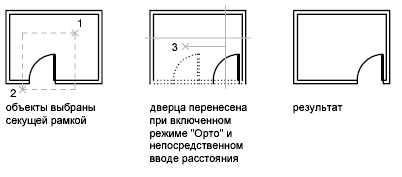
В результате необходимо захватить рамкой весь объект для перемещения.
Перетаскивание, редактирование с помощью ручек или сдвиг объектов
Быстрое перемещение выбранных объектов путем перетаскивания, редактирования с помощью ручек или сдвига.
Перетаскивание объектов в чертеже или из одного открытого чертежа в другой и между приложениями. Перетаскивание с помощью правой кнопки мыши манипулятора позволяет указать переносить, копировать и создавать блок из перемещенных объектов. При перетаскивании игнорируются все параметры привязки.
Для сдвига выбранных объектов с ортогональными приращениями нажмите CTRL + клавиши со стрелками. Режим привязки влияет на расстояние и направление, в котором объекты сдвигаются.
- Сдвиг объектов при отключенном режиме привязки: объекты перемещаются на два пикселя за один раз; перемещение является относительным и ортогональным к экрану, независимо от направления вида и ориентации ПСК.
- Сдвиг объектов при включенном режиме привязки: объекты перемещаются с заданным приращением согласно текущему расстоянию привязки; перемещение ортогонально к осям X и Y текущей ПСК и соотносится с направлением вида.
Понятия, связанные с данным
Задачи, связанные с данной
- Перемещение объекта на заданную величину смещения
- Перемещение объектов с помощью двух точек
- Перемещение объектов с помощью команды «Растянуть»
Перемещение объектов с помощью двух точек

- Выберите вкладку «Главная» панель «Редактирование» Перенести . найти
- Выберите объекты для перемещения и нажмите ENTER.
- Укажите базовую точку перемещения.
- Укажите вторую точку. Выбранные объекты перемещаются в направлении и на расстояние, определяемые двумя заданными точками.
Понятия, связанные с данным
- Перемещение объектов
- Выравнивание объектов
Задачи, связанные с данной
- Перемещение объекта на заданную величину смещения
- Перемещение объектов с помощью команды «Растянуть»
Ссылки, связанные с данной
Как переместить объект в автокаде
Перемещение объектов чертежа AutoCAD .
Команда Move ( Перемещение).
С помощью команды Move (Перенести) можно в AutoCAD перемещать объекты чертежа с одного места на другое. Вызвать эту команду можно одним из следующих способов:
1) из строки меню Редактировать (Modify) -> Перенести (Move);
2) щелчком мыши по кнопке на панели инструментов Редактирование (Modify) или на вкладке Главная ленты инструментов;
3) вводом в командную строку: _move (или ПЕРЕНЕСТИ).
После вызова команды, если вы еще не выбрали объект перемещения, сделайте это. Когда объект перемещения будет выбран, в командной строке AutoCAD появится запрос:
Specify base point or displacement:
Базовая точка или [Перемещение]:
Возможны два варианта ответа на данный запрос и, соответственно, два метода перемещения:
1 . Метод сдвига — указывается смещение, на которое должны быть сдвинуты все точки выделенного объекта (группы объектов) относительно его изначального месторасположения. Например, если указать смещение 10,15, то это значит, что все точки объекта (то есть весь объект) сдвинутся вправо на 10 и вверх на 15.
2. Метод «базовая точка/вторая точка» — сначала указывается произвольная точка чертежа (которая будет базовой), а затем — положение, которое она должна занять после перемещения (вторая точка). При этом в зависимости от того, как будет перемещена базовая точка, будут перемещены и выделенные объекты. Обратите внимание: базовая точка может и не принадлежать перемещаемому объекту; просто, когда это так, перемещение производится более наглядно.
Теперь остановимся на каждом из методов более подробно. Сначала рассмотрим метод сдвига. Допустим, вам необходимо переместить выделенные объекты вправо на 20 и вниз на 25. Тогда в ответ на вышеуказанный запрос следует в командную строку ввести 20,-25 и нажать «Enter». После этого в командной строке появится запрос:
Specify second point of displacement or displacement >:
Вторая точка или :
В ответ ничего не вводите, поскольку этот запрос предназначен для метода «базовая точка/вторая точка». Просто нажмите «Enter». В результате выделенный объект (объекты) будет перемещен.
Метод сдвига удобно использовать, когда точно известно, насколько следует переместить выделенные объекты. Кстати, смещение можно указывать не только в прямоугольных координатах, но и в полярных. Например, если нужно переместить в AutoCAD выделенные объекты на 30 в направлении 45 градусов, то в командную строку следует ввести 30
Теперь давайте рассмотрим метод «базовая точка/вторая точка». В ответ на изначальный запрос:
Specify base point or displacement:
Базовая точка или [Перемещение]:
вы указываете точку на чертеже, которая будет базовой. Сделать это можно как вводом координат в командную строку, так и щелчком мыши. Затем появится следующий запрос:
Specify second point of displacement or displacements
Вторая точка или :
в ответ на который необходимо указать вторую точку — положение базовой точки, которое она должна принять после перемещения. Очень удобно это делать с помощью мыши (см. рисунок).
В зависимости от перемещений курсора на экране монитора будет вырисовываться и перемещаться предварительный эскиз выделенных объектов.
Способ «перетащить — отпустить».
Данный способ используется для перемещения объектов чертежа только с помощью мыши. Поэтому он обычно применяется только в тех случаях, когда не требуется большой точности построений. Хотя если использовать различные режимы привязки автокад, то и с помощью этого способа может быть достигнута необходимая точность.
Чтобы воспользоваться данным способом, не надо вызывать никаких команд. Необходимо только выделить объект (или группу объектов), который вы собираетесь переместить. При этом, как и обычно, на всех выделенных объектах будут проставлены маркеры ручек.
Чтобы переместить выделенные объекты, необходимо «ухватиться» за любой из них — щелкнуть по нему левой кнопкой мыши и не отпускать ее. Но имейте в виду: «УХВАТЫВАТЬСЯ» МОЖНО ТОЛЬКО НЕ ЗА МАРКЕР РУЧКИ. Сразу после того, как вы «ухватитесь» за объект, курсор примет вид стрелки с маленьким прямоугольничком внизу. После этого, все еще удерживая левую кнопку мыши, перемещайте выделенные объекты в нужное положение. Но окончании просто отпустите кнопку мыши. Весь этот процесс проиллюстрирован на рисунке выше.
Перемещение с помощью буфера обмена Windows.
В системе AutoCAD предусмотрен и стандартный, традиционный способ перемещения объектов с помощью буфера обмена Windows. Данный метод используется практически во всех редакторах разного рода: текстовых, графических и др. Суть его сводится к тому, что выделенные объекты вырезаются из одного места и вставляются в другое. В промежутке между операциями вырезания и вставки объекты хранятся в специально отведенной для этих целей памяти компьютера — в буфере обмена.
В AutoCAD все то же самое. Сначала выделяете объекты, которые хотите переместить; затем щелкаете правой кнопкой мыши и в контекстном меню выбираете команду Вырезать (Cut).
Выделенные объекты будут вырезаны и исчезнут с чертежа. Далее еще раз щелчком правой кнопки мыши вызываете контекстное меню и выбираете теперь уже команду Вставить (Paste). После этого система AutoCAD попросит вас указать место, куда следует выполнить вставку. При этом возле курсора появится эскиз вставляемых объектов. Точку вставки можно задать либо с помощью мыши, либо введя ее координаты в командную строку.
Материал этого урока взят из учебника
«AutoCAD 2009 . Официальная русская версия » .
Автор Н. В. Жарков
Прямо Сейчас Подпишитесь На Рассылку!
И Получайте Бесплатные
Обучающие Видео Уроки
По AutoCAD На Ваш E-mail!
Просто Введите Ваши Данные В Форму!
Внимание!
Как активировать рассылку?
Если вы не знаете как правильно активировать рассылку, пройдите по этой ссылке . Там Вы найдёте подробную инструкцию.
P.S. Уважаемый подписчик, если Вы хотите:
- о чём-то меня спросить или дать полезный совет;
- предложить урок или интересную статью по теме Autocad ;
- прислать ваш отзыв или комментарий по видеоурокам;
- или просто поделиться своим опытом в работе Autocad ,
То Вы всегда можете:
- написать мне письмо на E-mail : autocad-profi@yandex.ru
- или оставить Ваше сообщение в «гостевой книге»
Итак, Уважаемый подписчик, жду вас на страницах моего сайта autocad-profi.ru .
Желаю вам удачи и успешного изучения программы AutoCAD !
До новых встреч!
Дмитрий Лапин.
Видеокурс по Revit
Архитектурно — строительное проектирование в программе Revit.

AutoCAD обучение
Подпишитесь на бесплатную рассылку : « Эффективная работа в AutoCAD» .
| Чертежи и черчение |
| Рабочий чертёж Требования к чертежу Чертёж детали литья Чертёж детали на станках Чертёж детали гибки Чертёж д. из пластмассы Групповой чертёж Чертежи пружин |
| Адаптация интерфейса |
| Об адаптации AutoCAD Организация доп. файлов AutoCAD Конфигурации AutoCAD Чертежи в нескольких папках Место адаптированных файлов Шаблоны инернет публикаций Пользовательские команды в AutoCAD Псевдонимы команд AutoCAD Макросы операций AutoCAD Рекордер операций AutoCAD |

№ 41001478398734
ИЛИ
W eb M oney
RU: R243691155431
http://www.autocad-profi.ru | Copyright © 2010 ИП Лапин Дмитрий Михайлович . | ОГРНИП 310774615100942 | Все права защищены.
Более 5-ти часов живого видео!
Коллекция Видеоуроков
» Эффективная работа в AutoCAD»
ПОДАРОК .
Уважаемый посетитель , предлагаю Вам получить абсолютно бесплатно 14 видеоуроков по 2 d черчению и 3 d моделированию в программе AutoCAD . Чтобы получить доступ к видео материалам заполните форму подписки. Впишите ваше имя и e-mail адрес в поля формы ниже и нажмите кнопку » Получить видеоуроки » .
ПОДАРОК .
Уважаемый посетитель , предлагаю Вам получить абсолютно бесплатно 14 видеоуроков по 2 d черчению и 3 d моделированию в программе AutoCAD . Чтобы получить доступ к видео материалам заполните форму подписки. Впишите ваше имя и e-mail адрес в поля формы ниже и нажмите кнопку » Получить видеоуроки » .
Как выделять, выбирать, перемещать объекты AutoCAD
В процессе разработки чертежей появляется необходимость переместить или выделить какой-либо объект в Автокаде, что то увеличить или уменьшить и т.д. Поэтому в программе применяются команды редактирования.
С этого видеоурока мы начнем изучение нового раздела «Редактирование объектов».
Сначала мы ознакомимся с методами выделения объектов в Автокаде.
В первой части видео урока будут рассмотрены элементарные способы в Автокад выделения, выбора объектов:
- Выделение, выбор объектов в Автокаде щелчком левой кнопкой мыши, путем наведения прицела на объект.
- Выделение, выбор методом рамки в Автокад .
- Выделение, выбор объектов методом секущей рамки.
Специальные способы выбора объектов в Автокаде будут разобраны в последующих видеоуроках.
Иногда необходимо исключить из группы выделенных один или несколько объектов Автокад, не сняв выделения с остальных. Можно полностью отменить выделение и выбрать заново, если объектов не много, а вдруг их десять или более.
В видеоуроке я расскажу Вам один из способов в Автокад как исключить и обратно добавить объект в группе выделенных.
Во второй части видео урока мы разберем перемещение объектов в Автокад
Перенос объекта чертежа с одного места на другое осуществляется с помощью команды «Переместить».
В видео уроке Автокад мы рассмотрим способы вызова команды Переместить и методы перемещения объектов чертежа Автокад после вызова данной команды:
- Перемещение объектов в Автокаде методом сдвига.
- В Автокад перемещение объектов — метод базовая точка/вторая точка
а также изучим и другие методы перемещения объектов в Автокаде:
- Перемещение объектов в Автокаде с помощью мыши
- В Автокад перемещение объектов с помощью буфера обмена Windows