
Как быстро и безопасно подключить Айфон к телевизору
Вы знаете, что такое скрин-мирроринг? Это процесс передачи изображения с экрана одного устройства на экран другого. Как правило, роль передатчика исполняет смартфон, а роль приёмника — телевизор или внешний монитор. Несмотря на то что в эпоху умных телевизоров и беспроводных каналов связи вывести картинку со смартфона на Smart TV не представляет особых сложностей, многие либо не знают, как это делается, либо — что встречается не реже — не знают, как это делается правильно и безопасно. Что ж, восполняем пробел.
Передать изображение с экрана iPhone на телевизор можно легко и просто
AirPlay — это беспроводная технология передачи данных между совместимыми устройствами Apple и других брендов. С её помощью можно передавать звук, фотографии, видеозаписи и другой мультимедийный контент.
Если ваш телевизор, вне зависимости от производителя, который его выпустил, обладает функцией Smart TV и выходом в интернет, считайте, что вы уже подключили к нему свой iPhone. Причём владельцам ТВ от Samsung, LG, Sony и Vizio, вышедших после 2018 года, придётся проще всего, потому что эти телевизоры поддерживают AirPlay — технологию прямой передачи изображения с устройств Apple. Но даже если нет, не переживайте. Выход есть.
Как вывести изображение с телефона на телевизор
Для начала предлагаю разобрать, как подключить Айфон к телевизору Самсунг (я пользуюсь именно таким, поэтому и объяснять буду на его примере):
- Запустите телевизор и подключите его к Wi-Fi;
- Если вы хотите вывести экран iPhone на экран ТВ, вызовите Пункт управления свайпом сверху вниз;
- Нажмите на иконку функции «Повтор экрана» (два наложенных друг на друга прямоугольника);
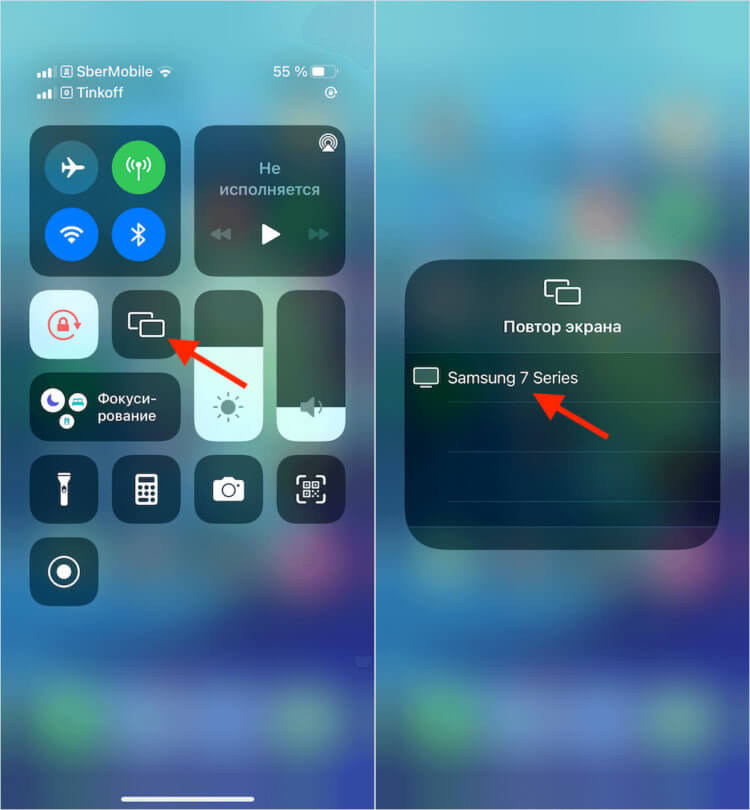
Если ваш телевизор поддерживает AirPlay, это решает кучу проблем
- В открывшемся окне найдите название своего телевизора и нажмите на него;
- После секундного сопряжения на экране ТВ появится экран вашего iPhone.
С 2018 года многие телевизоры с функцией Smart TV получили поддержку AirPlay. Благодаря этой технологии пользователи iPhone могут выводить изображения с их экранов на ТВ.
Впрочем, если ваша цель заключается в том, чтобы воспроизвести на экране телевизора какой-то фильм, сериал или видео с популярного видеохостинга, вы можете сделать это напрямую. Покажу на примере YouTube:
- Запустите приложение YouTube у себя на iPhone;
- Выберите и откройте нужный вам видеоролик;
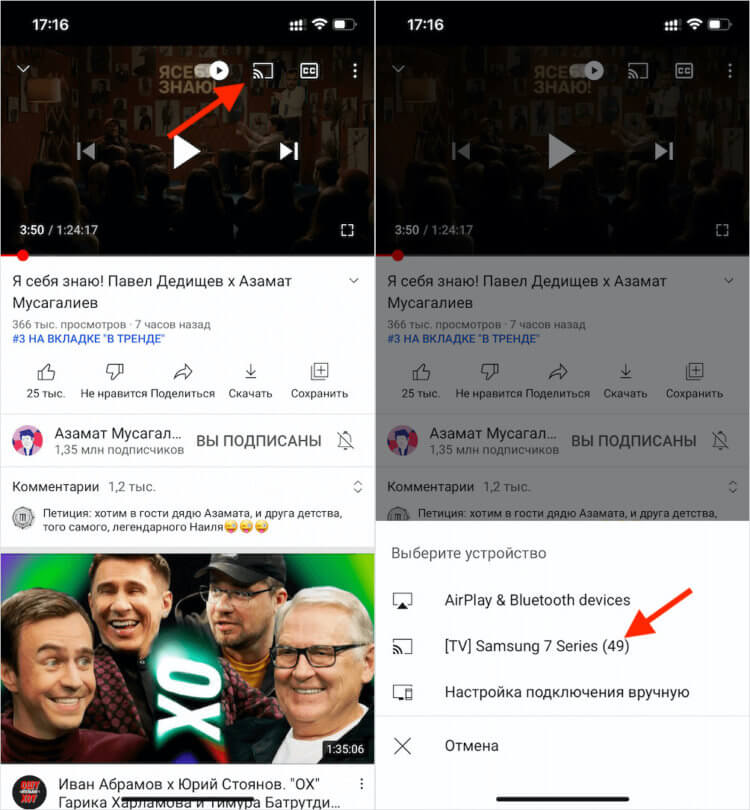
Воспроизвести видео с iPhone на телевизоре можно прямо из приложения с видеоконтентом
- В верхней части экрана нажмите на значок AirPlay;
- В окне внизу экрана выберите свой телевизор и дождитесь сопряжения.
Этот метод описан на официальном сайте Apple, поэтому за его легальность и безопасность можете не переживать. Если интересно ознакомиться с инструкцией по миррорингу экрана iPhone на телевизор, можете почитать об этом по этой ссылке — там всё описано во всех подробностях.
Как подключить screen mirroring на iPhone
А что делать, если ваш телевизор не поддерживает AirPlay? Можно обойтись без дополнительного оборудования вроде приставок Apple TV, Chromecast и Яндекс.Модуля. Будет достаточно всего лишь одного стороннего приложения. Но, прежде чем мы перейдём к описанию его особенностей, предлагаю на всякий случай озаботиться безопасностью передачи изображения с экрана iPhone на телевизор.
Ведь этот тип информации, как, впрочем, и любой другой, подвержен перехвату. Поэтому будет лучше, если вы воспользуетесь надёжным VPN, который зашифрует ваш трафик и не позволит перехватить его посторонним. Обязательно почитайте, зачем нужно скрывать свой IP.
- Скачайте на iPhone приложение TV Cast из App Store;
- Запустите приложение и пролистайте стартовые экраны;
- Включите телевизор и дождитесь его появления во вкладке в приложении;
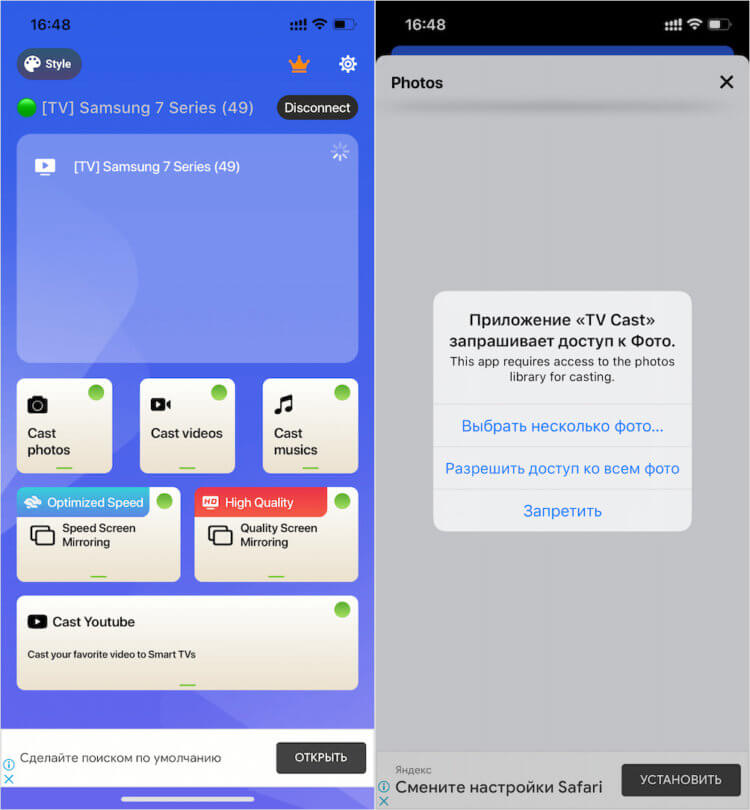
TV Cast позволяет не оформлять платную подписку. Достаточно просто нажать на крестик в правом верхнем углу
- Нажмите на него для подключения, и вы увидите экран оформления подписки;
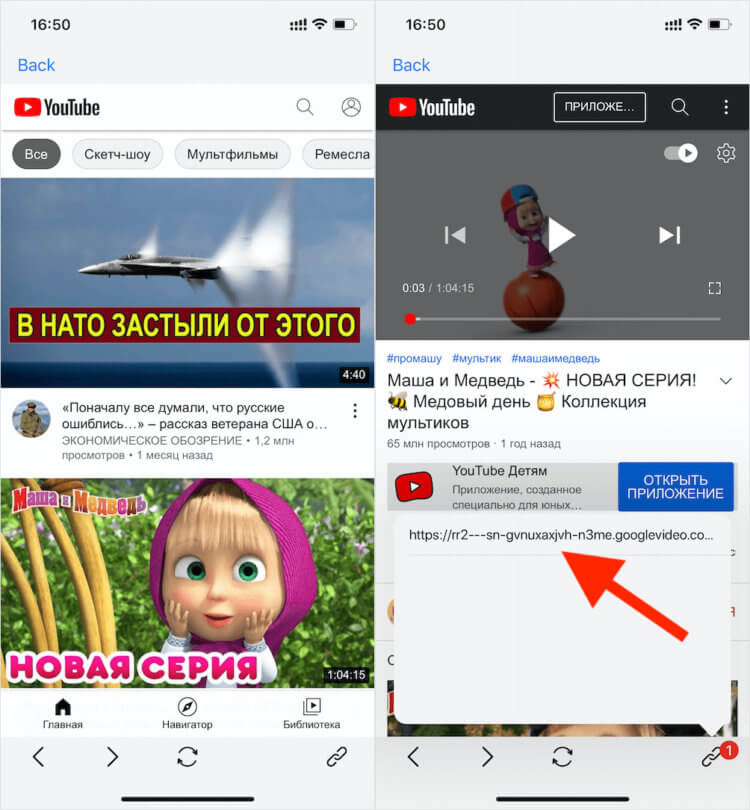
TV Cast позволяет вывести видео с YouTube на телевизор по нажатию этой ссылки
- Не выбирайте никакой тариф, а нажмите на крестик в правом верхнем углу;
- Убедитесь, что смартфон подключился к телевизору (зелёный кружок напротив него);
- Нажимайте на Cast photos, Cast videos, Cast musics в зависимости от того, что вы хотите вывести на экран телевизора;
- А, если нужно вывести видео с YouTube, нажмите Cast YouTube, залогиньтесь и воспроизводите нужные ролики.
Естественно, использование TV Cast — это компромисс. Компромисс по нескольким причинам. Во-первых, это не самый удобный способ передачи изображения с экрана iPhone на телевизор из-за необходимости выполнять ряд промежуточных действий. Во-вторых, бесплатная версия приложения ограничена по функциональности. А, чтобы снять их, необходимо купить платную версию. Но поскольку других альтернатив, выгодно отличающихся от TV Cast, нет, за сим откланиваюсь.
4 лучших приложения для iOS и Android с беспроводным дублированием экрана

Благодаря появлению Smart TV мы стали свободны в выборе, что смотреть по телевизору. Большинство людей покупают Smart TV из-за наличия расширенных функций. Рассказываем про функцию Screen Mirroring, которая доступна и для ПК, ноутбука, IPad.
Благодаря функции Screen Mirroring можно смотреть фильмы на большом экране и даже играть в игры, которые установлены на телефоне, участвовать в видеоконференциях, программировать и многое другое. В наши дни смартфоны могут практически все, но самым большим недостатком является их маленький экран. Прекрасное решение этой проблемы — зеркальное отображение экрана. Благодаря этой технологии можно отказаться от проектора.
Бесплатные курсы по программированию в Хекслете
- Освойте азы современных языков программирования
- Изучите работу с Git и командной строкой
- Выберите себе профессию или улучшите навыки

Screen Mirroring
Приложение премиум класса со всеми расширенными функциями. Позволяет зеркалить свои устройства с Android, iPhone, iPad, Chromebook, Windows или Mac на свой Smart TV, или на любые другие большие экраны. Дублирование экрана происходит через Wi-Fi или удаленное подключение к интернету. С помощью этого приложения вы даже можете создать второй экран на других устройствах. Это приложение объединило все преимущества различных приложений для зеркального отображения экрана, чтобы предложить бесконечные возможности для совместного использования экрана. Конечно, качество и разрешение изображения будут зависеть от вашего устройства и возможностей сети.
В этом приложении доступны следующие параметры зеркального отображения экрана:
- Зеркальное отображение экранов Windows, Mac, Linux и Chromebook
- Используйте интернет для зеркального отображения экрана
- Зеркало между двумя браузерами
- Создание второго экрана на другом устройстве
- Зеркальное отображение iPhone, iPad, Android и Chromebook в Google Chromecast
- Зеркальное отображение Android, iOS и Chromebook на Roku TV, Smart TV, Fire TV и игровых консолях
MirrorGo
Wondershare MirrorGo — это расширенное приложение для зеркального отображения экрана для устройств с Android. Это мощное приложение для дублирования экранов Android на большие экраны телевизоров и ПК, управления смартфоном с помощью ПК и передачи файлов с телефона на компьютер. Вы можете управлять каждым приложением со своего телефона Android с помощью элементов управления. Зеркальное отображение экрана без каких-либо задержек позволяет эффективнее работать или играть в игры на больших экранах. Играя, копируя экран телефона на ПК, вы можете сопоставить каждую клавишу экрана с клавиатурой. Теперь вы можете наслаждаться всеми играми для мобильных телефонов на своем компьютере.
ScreenMo
ScreenMo полезен не только для зеркального отображения экрана, но и для беспроводной записи. Вы сможете одновременно отображать несколько устройств компьютере или телевизоре. Благодаря дублированию экрана вы сможете без проводов подключить свой iPad или iPhone к Mac и ПК с Windows. Экран будет отображаться в разрешении 1080p на ПК и телевизоре.
Castto
Вы можете положиться на Castto, чтобы обеспечить безупречное и бесперебойное дублирование экрана с Android на телевизор. Использовать это приложение довольно просто, настройка устройств там автоматическая. Вам нужно только запустить приложение и подключить к нему телевизор. Все остальное сделает приложение.
Reflector 4
Приложение для потоковой передачи видео. Позволяет подключить несколько устройств одновременно, функция записи с зеркальным отображением всего экрана, для создания учебных пособий и презентаций вместе со звуком.
Заключение
Первое, на чем вы должны сосредоточиться при поиске приложения с беспроводным дублированием экрана — приложение должно быть удобным для пользователя и довольно простым в подключении. Приведенный выше список поможет вам подобрать подходящее приложение именно для вас.
Бесплатные курсы по программированию в Хекслете
- Освойте азы современных языков программирования
- Изучите работу с Git и командной строкой
- Выберите себе профессию или улучшите навыки
Как подключить iPhone к телевизору LG
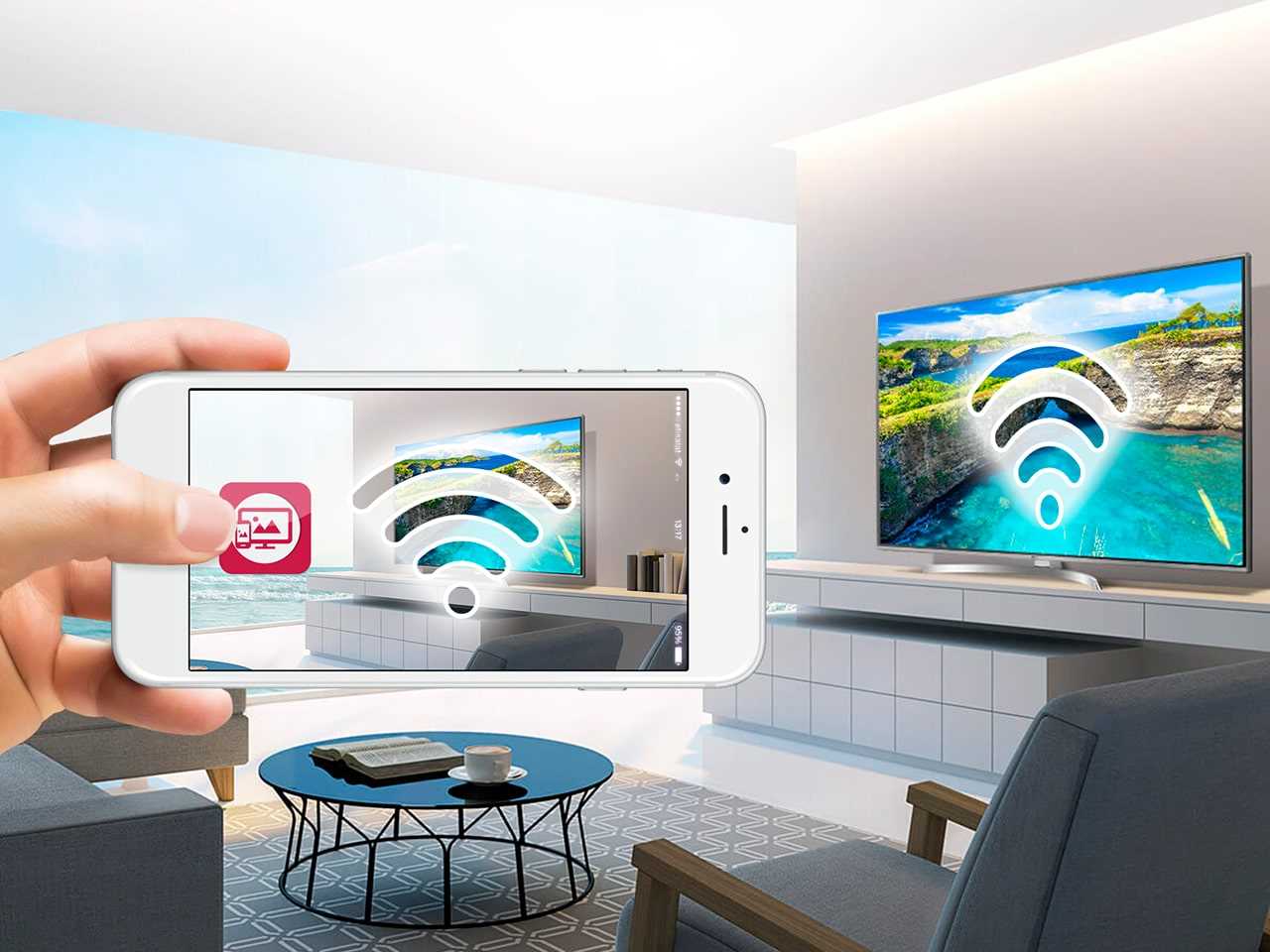
Подключить iPhone к телевизору LG можно несколькими способами — это зависит от модели вашего телевизора и от того, с какими целями вы подключаете смартфон.
Подключение через Wi-Fi
Все LG Smart TV оснащены Wi-Fi-модулем — так подключить iPhone к телевизору проще всего.
- Установите на телевизор бесплатное приложение LG Smart Share.
- Установите на устройство с iOS приложение Twonky Beam.
- Отметьте в приложении пункт «show or hide the visual indicators at the edge of the screen».
- Выберите видеофайл, который вы хотите вывести со смартфона на большой экран телевизора LG.
- Воспроизведение начнется после появления надписи «beaming…».
Альтернативой может быть приложение iMediaShare.
Подключение через USB
Подключить iPhone к USB-входу телевизора LG несложно — понадобится лишь кабель от «айфона» на USB. В этом случае устройство будет еще и заряжаться от телевизора! Но при таком подключении использовать iPhone можно будет лишь как накопитель — вы можете просматривать видео и фото, сохраненные в памяти, но не передавать прямую трансляцию футбольного матча или видеозвонок из «Скайпа».
Подключение через HDMI
Если у вас есть специальный адаптер для смартфона — можно подключить его к телевизору LG непосредственно HDMI-кабелем. Переходник для iPhone со старым разъемом называется Digital AV Adapter, для iPhone 5 и новее нужен AV Adapter Lightning. Соедините устройства HDMI-кабелем — после этого подключение должно произойти автоматически. Если этого не произошло — активируйте HDMI как источник сигнала на телевизоре.
Подключение через другой стандарт
Если вы пользуетесь устаревшей моделью телевизора LG, который не оснащен HDMI-входом, вы все равно можете передавать видео с iPhone — на композитный вход. Для этого нужен кабель USB AV (iPhone 4 и старше) либо адаптер VGA Lightning (для iPhone 5+).
Другие способы
Кроме того, подключить iPhone к телевизору LG можно через специальные приставки — Google Chromecast или Apple TV.
Apple AirPlay: просмотр контента с устройств Apple на телевизоре с Android TV™
С помощью функции AirPlay можно дублировать экран и транслировать контент с устройств Apple на телевизор с Android TV.
ПРИМЕЧАНИЯ.
- Для использования AirPlay может потребоваться обновление программного обеспечения телевизора.
- Для использования AirPlay необходимо подключить телевизор к интернету.
- Работа устройства Apple зависит от версии ОС.
Полное дублирование экрана устройства Apple на телевизоре:
- Если функция AirPlay не настроена, нажмите кнопку (выбор входа) на пульте ДУ телевизора в выберите (AirPlay). Затем выберите пункт Настройки AirPlay и HomeKit и включите AirPlay.
- Убедитесь, что устройство Apple подключено к той же сети, что и телевизор.
- Если у вас устройство iOS (например, iPhone или iPad): откройте программу «Пункт управления» и коснитесь (Повтор экрана) на вашем устройстве iOS.
Если у вас Mac: нажмите (AirPlay Видео) на панели меню. - Выберите ваш телевизор. Экран вашего устройства Apple целиком отобразится на вашем телевизоре.
Если на экран телевизора будет выведен код доступа к AirPlay, введите этот код на вашем устройстве Apple.
Чтобы остановить дублирование экрана устройства Apple:Для устройств iOS: откройте «Пункт управления», коснитесь «Повтор экрана» и затем коснитесь «Прекратить повтор».
Для Mac: нажмите (AirPlay Видео) на панели меню, затем выберите «Выключить AirPlay».
Трансляция контента с устройства Apple на телевизор:
- Если функция AirPlay не настроена, нажмите кнопку (выбор входа) на пульте ДУ телевизора в выберите (AirPlay). Затем выберите пункт Настройки AirPlay и HomeKit и включите AirPlay.
- Убедитесь, что устройство Apple подключено к той же сети, что и телевизор.
- Выберите на устройстве Apple контент для трансляции.
- Чтобы запустить трансляцию видео, коснитесь или нажмите (AirPlay Видео) на вашем устройстве Apple. В некоторых приложениях перед запуском трансляции может потребоваться нажать значок .
Если вы хотите транслировать музыку, коснитесь или нажмите (AirPlay Аудио). - Выберите ваш телевизор. Начнется трансляция выбранного контента на телевизор.
Чтобы остановить трансляцию:Для устройств iOS: коснитесь (AirPlay Видео) в приложении, через которое выполняется трансляция, затем коснитесь названия вашего устройства (iPhone, iPad или iPod) в списке.
Для Mac: нажмите (AirPlay Видео) на панели управления воспроизведением видео, затем выберите «Выключить AirPlay».
Какие приложения и сервисы можно использовать с AirPlay?
Если значок (AirPlay Видео) или (AirPlay Аудио) отображается в конкретном приложении или службе, вы можете транслировать контент через AirPlay.
* iPhone, iPad, Mac, AirPlay и HomeKit являются товарными знаками компании Apple Inc., зарегистрированными в США и других странах.
Для просмотра этого видео в Youtube примите все файлы cookie.
Зайдите в настройки файлов cookie ниже и включите сохранение файлов cookie для Youtube в разделе «Функциональные».