
Как проверить версию Java
Java — один из самых популярных языков программирования в мире, используемый для создания различных типов кроссплатформенных приложений.
В этой статье объясняется, как с помощью командной строки проверить, какая версия Java установлена в вашей системе Linux. Это может быть полезно при установке приложений, требующих определенной версии Java.
Управление версиями Java
Java использует семантическое управление версиями . Версии готовых к выпуску релизов представлены по следующей схеме:
MAJOR.MINOR.SECURITY Например, в Java 11.0.8 11 — это основная версия, 0 — дополнительная версия, а 8 — версия безопасности.
- MAJOR — Основные выпуски содержат новые возможности и функции.
- MINOR — второстепенные выпуски содержат различные исправления ошибок и совместимые улучшения.
- SECURITY — выпуски безопасности содержат критические исправления безопасности.
Проверка версии Java
Чтобы узнать, какая версия Java установлена в вашей системе, выполните команду java -version :
java -versionКоманда отобразит версию Java по умолчанию:
openjdk 11.0.8 2020-07-14 OpenJDK Runtime Environment (build 11.0.8+10-post-Ubuntu-0ubuntu120.04) OpenJDK 64-Bit Server VM (build 11.0.8+10-post-Ubuntu-0ubuntu120.04, mixed mode, sharing) В этом примере в нашей системе установлена Java версии 11.0.8 . Версия, установленная в вашей системе, может отличаться.
Если вы получили сообщение «java: command not found», это означает, что Java не установлена в системе. Чтобы установить Java, воспользуйтесь одним из следующих руководств в зависимости от вашего дистрибутива Linux:
- Установите Java в Ubuntu.
- Установите Java в Debian.
- Установите Java на CentoS.
В системе также может быть установлено несколько версий Java одновременно. Чтобы проверить, есть ли на вашем компьютере несколько установок Java:
sudo update-alternatives --config javaЕсли у вас только одна установка Java, результат будет выглядеть примерно так:
There is only one alternative in link group java (providing /usr/bin/java): /usr/lib/jvm/java-11-openjdk-amd64/bin/java Nothing to configure. В противном случае, если у вас несколько установок Java, команда отобразит меню, в котором вы можете выбрать, какая версия будет версией Java по умолчанию:
There are 3 choices for the alternative java (providing /usr/bin/java). Selection Path Priority Status ------------------------------------------------------------ * 0 /usr/lib/jvm/java-11-openjdk-amd64/bin/java 1111 auto mode 1 /usr/lib/jvm/java-11-openjdk-amd64/bin/java 1111 manual mode 2 /usr/lib/jvm/java-8-openjdk-amd64/jre/bin/java 1081 manual mode Press to keep the current choice[*], or type selection number: Чтобы изменить версию Java по умолчанию, просто введите номер версии (число в столбце «Выбор») и нажмите Enter .
Выводы
Узнать, какая версия Java установлена в вашей системе Linux, очень просто, просто введите java -version .
Не стесняйтесь оставлять комментарии, если у вас есть вопросы.
Как проверить версию Java
Java — один из самых популярных языков программирования в мире, используемый для создания различных типов кроссплатформенных приложений.
В этой статье объясняется, как с помощью командной строки проверить, какая версия Java установлена в вашей системе Linux. Это может быть полезно при установке приложений, требующих определенной версии Java.
Управление версиями Java #
Java использует семантическое управление версиями . Версии готовых к производству релизов представлены по следующей схеме:
MAJOR.MINOR.SECURITY. Например, в Java 11.0.8 11 это основная версия, 0 является второстепенной версией, и 8 это версия безопасности.
- КРУПНЫЙ — Основные выпуски содержат новые функции и возможности.
- НЕЗНАЧИТЕЛЬНЫЙ — Незначительные выпуски содержат различные исправления ошибок и совместимые улучшения.
- БЕЗОПАСНОСТЬ — В выпусках безопасности содержатся критические исправления безопасности.
Проверка версии Java #
Чтобы узнать, какая версия Java установлена в вашей системе, запустите java -version команда:
java -versionКоманда отобразит версию Java по умолчанию:
openjdk 11.0.8 2020-07-14. Среда выполнения OpenJDK (сборка 11.0.8 + 10-post-Ubuntu-0ubuntu120.04) 64-разрядная серверная виртуальная машина OpenJDK (сборка 11.0.8 + 10-post-Ubuntu-0ubuntu120.04, смешанный режим, совместное использование)В этом примере у нас есть версия Java 11.0.8 установлен в нашей системе. Версия, установленная в вашей системе, может отличаться.
Если вы получили сообщение «java: command not found», это означает, что Java не установлена в системе. Чтобы установить Java, воспользуйтесь одним из следующих руководств в зависимости от вашего дистрибутива Linux:
- Установите Java в Ubuntu.
- Установите Java в Debian.
- Установите Java на CentoS.
В системе также может быть установлено несколько версий Java одновременно. Чтобы проверить, есть ли на вашем компьютере несколько установок Java:
sudo update-alternatives --config javaЕсли у вас только одна установка Java, результат будет выглядеть примерно так:
В группе ссылок java есть только одна альтернатива (предоставляющая / usr / bin / java): / usr / lib / jvm / java-11-openjdk-amd64 / bin / java. Ничего не настраивать. В противном случае, если у вас несколько установок Java, команда отобразит меню, в котором вы можете выбрать, какая версия будет версией Java по умолчанию:
Для альтернативной java есть 3 варианта (предоставление / usr / bin / java). Статус приоритета пути выбора. * 0 / usr / lib / jvm / java-11-openjdk-amd64 / bin / java 1111 автоматический режим 1 / usr / lib / jvm / java-11-openjdk-amd64 / bin / java 1111 ручной режим 2 / usr / lib / jvm / java-8-openjdk-amd64 / jre / bin / java 1081 ручной режим Нажмите чтобы сохранить текущий выбор [*], или введите номер выбора: Чтобы изменить версию Java по умолчанию, просто введите номер версии (число в столбце «Выбор») и нажмите. Войти .
Вывод #
Узнать, какая версия Java установлена в вашей системе Linux, очень просто, просто введите java -version .
Не стесняйтесь оставлять комментарии, если у вас есть вопросы.
Как посмотреть версию java на linux
Нравится ресурс?
Следующие правила действуют в данном разделе в дополнение к общим Правилам Форума
1. Здесь обсуждается Java , а не JavaScript ! Огромная просьба, по вопросам, связанным с JavaScript, SSI и им подобным обращаться в раздел WWW Masters или, на крайний случай, в Многошум.
2. В случае, если у вас возникают сомнения, в каком разделе следует задать свой вопрос, помещайте его в корневую ветку форума Java . В случае необходимости, он будет перемещен модераторами (с сохранением ссылки в корневом разделе).
3. Запрещается создавать темы с просьбой выполнить какую-то работу за автора темы. Форум является средством общения и общего поиска решения. Вашу работу за Вас никто выполнять не будет.
4. Не рекомендуется создавать несколько несвязанных вопросов в одной теме. Пожалуйста, создавайте по одной теме на вопрос.
Модераторы: dark_barker, wind
‘> Узнать версию JDK
- Подписаться на тему
- Сообщить другу
- Скачать/распечатать тему
Как установить Java на Ubuntu
Если вы хотите узнать, как установить Java в Ubuntu быстро и без трудностей — используйте нашу инструкцию. Мы поможем разобраться, какая версия Java лучше, и рассмотрим оптимальные способы установки Java в Ubuntu.
Java — это объектно-ориентированный язык веб-программирования. Он применяется при создании сайтов, десктопных программ, серверных и веб-приложений. Рассмотрим версии Java и способы их установки в Ubuntu.
Какие версии Java существуют
Когда-то Java имела всего две стабильные версии — Java 7 и Java 8. Версия Java 8 регулярно обновлялась, поэтому много лет была популярна в разработке. Например, на ней написаны приложения для Android, компьютерная игра Minecraft и социальная сеть Twitter. В настоящее время компания Oracle выпускает новые версии каждые полгода, но к ним выходит минимальное количество обновлений.
Любую версии Java можно установить в одном из форматов распространения. Основные форматы распространения дистрибутивов Java:
- Oracle Java (Oracle JDK) — бесплатный для разработки, но платный при использовании в рабочей среде. Включает дополнительные возможности и техподдержку.
- Open JDK — открытая бесплатная версия. Представлена в двух редакциях:
- JRE (Java Runtime Environment) — содержит компоненты, предназначенные только для запуска Java-программ в Linux.
- JDK (Java Development Kit) — полная версия, которая включает компоненты, предназначенные для запуска, компиляции и разработки Java-программ. JDK по умолчанию содержит в себе редакцию JRE.
Описанные форматы подойдут для любой версии семейства Linux Ubuntu и будут работать как на десктопах, так и на веб-серверах. Мы разберем оба способа установки Java и в разных вариантах редакций.
Перед установкой Java проверьте, что она ещё не установлена на вашем сервере, командой: java —version.
В примере ниже установлена версия OpenJDK 11.0.7:
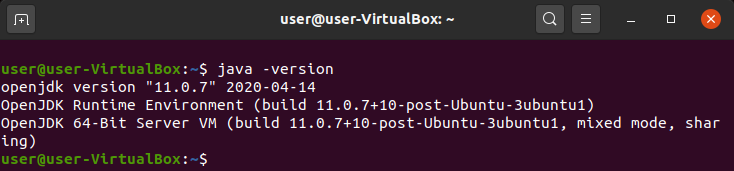
Ubuntu Java install
Как установить OpenJDK
Рассмотрим, как установить самую свежую и более старые версии Java.
Чтобы автоматически установить самую свежую версию OpenJDK (она уже есть в официальном репозитории Ubuntu):
Обновите пакеты apt:
sudo apt update