
Как раздать интернет с Android на iPad по Bluetooth
Для пользователей iPad без модуля 3G расскажем про способы взаимодействия Android-смартфона с планшетом, а именно про использование смартфона в качестве модема. Так как раздача интернета c Android на iPad по bluetooth невозможна из-за технических особенностей bluetooth в продукции Apple, мы покажем альтернативный способ решения задачи.
Моделируем ситуацию
Согласитесь, сидеть в глобальной сети через планшет куда удобнее, чем с телефона. В нем и экран больше, соответственно, больший объем информации поместится на страницу, да и вообще веб-серфинг становится таким же приятным, как и на компьютере. Но все хорошо, когда вы сидите в интернете дома на диване, используя домашний Wi-Fi. А что, если вы хотите в свободное время полистать странички с планшета, например, на даче, где нет роутера, а ваш iPad не имеет встроенного модуля 3G. В таком случае можно воспользоваться смартфоном в качестве модема при условии, что на телефоне будет доступ к 2G, 3G или LTE.
Инструкция
Для того чтобы выполнилась bluetooth-раздача интернета с Android на iPad,нужно выполнить следующие шаги:
Важно: в нашем примере использовался смартфон на Android с версией 6.0.1, поэтому не расстраивайтесь, если какие-то названия пунктов могут отличаться в версии 4.х, — вся логика действий сохраняется. Просто учтите это.
- Зайдите в меню с ярлыками всех приложений и нажмите на «Настройки».

- Выберите пункт «Еще».

- Далее в новом открывшемся окне тапните по строке «Режим модема».

- Чтобы активировать функцию модема через bluetooth, нужно тапнуть по «Bluetooth модем».

На этом настройка смартфона в качестве точки доступа закончена; если бы вы хотели подключиться с другого Android-планшета к вашему интернету на телефоне, нужно было бы всего-навсего выполнить сопряжение обоих аппаратов через синезуб.
Важно: если на устройстве, которое будет получать интернет, версия ОС 4.4 и ниже, тогда нужно выполнить дополнительные действия, а именно: в настройках bluetooth нажать на имя устройства, которое будет раздавать интернет, и поставить галочку «Доступ к интернету». На Android начиная с 5.0 и до 6.0.2 таких действий выполнять не нужно, потому как там это все активировано по умолчанию и выбора альтернативных настроек нет.
Но соединить iPad через синезуб нельзя, по крайней мере, стандартным методом. Такой функционал просто отсутствует в прошивке. Выполнить поставленную задачу можно, лишь если на вашем iPad стоит Jailbreak. Если ваш девайс относится к таким устройствам, тогда вам нужно выполнить следующие действия:
- Установите альтернативный магазин Cydia.
- Приобретите через Cyida программу iBluever.
- Откройте только что приобретенную программу.
- Переключите ползунок в режим «Включение».
- Выберите ваш смартфон с интернетом и тапните по его имени один раз, чтобы открылись настройки:
- Введите любой PIN-код и запомните его.
- APN — нужно будет ввести точку доступа, через которую вы будете получать интернет. Например, у МТС она выглядит как internet.mts.ru.
- Чат скрипт нужно выбрать методом подбора, так как в сопряжении с разными устройствами работают разные скрипты.
- Вернитесь в предыдущее меню.
- Дважды тапните по имени смартфона, к которому будете подключать ваш планшет.
- На телефоне появится всплывающее окно, где нужно будет ввести придуманный вами PIN -код из пункта 5.1. Введите его и подтвердите ввод.
- На планшете сверните Bluever, после чего на панели уведомлений должен появиться соответствующий значок, означающий наличие интернета.
Если же на вашем планшете не стоит Jailbreak или данная процедура показалась для вас сложной, можем предложить альтернативный вариант, как можно поделиться интернетом. А именно — раздать интернет с телефона через Wi-Fi.
Альтернативное решение
Предложенный нами вариант не имеет никаких сложностей в реализации и к тому же имеет пропускную способность намного большую, чем синезуб. Планшет будет видеть ваш смартфон как обычный роутер, и никаких трудностей с сопряжением у вас не возникнет. Даже если бы без проблем можно было раздавать интернет через bluetooth, использовать Wi-Fi в тех же целях было бы все равно куда рациональнее.
Для того чтобы на Android активировать режим точки доступа, нужно повторить с 1-го по 3-й пункт, описанный нами выше.
- Перейдите по пункту «Настройка точки», чтобы задать пароль (при необходимости) и выбрать название сети.

- В новом окне под надписью «Имя» пропишите название точки доступа. В поле «Пароль» придумайте пароль, чтобы никто другой не смог воспользоваться вашим трафиком. По окончании настроек нажмите «Сохранить».

- Для активации режима модема активируйте переключатель в строке «Точка доступа Wi-Fi».

На этом вся настройка на телефоне окончена. Для того чтобы подключиться к сети с планшета, просканируйте на планшете Wi-Fi сети, найдите то название, которое придумали ранее и подключитесь к нему, как это делаете обычно.
Важно: учтите, что при раздаче сети батарея вашего смартфона будет быстрее разряжаться, чем обычно, а также немного греться. Это связано с активно работающими модулями связи, поэтому, находясь вне дома, расставьте приоритеты, что для вас важнее — комфорт при серфинге или же автономная работа телефона.
После этих действий на планшете появится интернет, который ему будет раздавать телефон.
Надеемся, что наша статья окажется полезной для вас. Приятного вам серфинга на страничках глобальной сети.
Як роздати мобільний інтернет зі смартфона
У сучасному світі важливо мати доступний мобільний інтернет. Іноді, трапляється так, що на одному смартфоні є інтернет, а ще на одному (або кількох) пристроях — немає. Практично будь-який сучасний смартфон на операційній системі Android або iOS може роздавати інтернет комп’ютерам, смартфонам і планшетам.

Як роздати мобільний інтернет зі смартфона
У сучасному світі важливо мати доступний мобільний інтернет. Іноді, трапляється так, що на одному смартфоні є інтернет, а ще на одному (або кількох) пристроях — немає. Практично будь-який сучасний смартфон на операційній системі Android або iOS може роздавати інтернет комп’ютерам, смартфонам і планшетам. Щоб організувати таку мережу, достатньо активувати мобільний інтернет і підключити інші пристрої через Wi-Fi, USB або Bluetooth.
В цій статті ми розповімо про всі три способи, і Ви зможете самостійно вибрати як краще роздати мобільний інтернет зі смартфона іншим пристроям у Вашому конкретному випадку.
Для Android
У різних моделей телефонів процес налаштування може трохи відрізнятися, але суть залишається тією ж. Для початку, встановіть з’єднання з мобільного інтернету. В «Налаштуваннях» знаходимо розділ управління бездротовими мережами. Цей розділ може ще називатися «SIM-карти і мережі».
Далі — «Режим модема» або «Точка доступу» і активуйте потрібний спосіб підключення: по USB, Wi-Fi або Bluetooth. Тут також можна задати пароль для захисту бездротової мережі, якщо ви використовуєте Wi-Fi.
Після всіх налаштувань до вашого гаджету зможуть підключитися інші пристрої.
Якщо Ви використовуєте для підключення Wi-Fi або Bluetooth, то назва мережі буде такою ж, як і модель смартфона, що роздає мобільний інтернет.
Для підключення смартфона в якості USB-модема для Вашого ноутбука зробіть наступне:
- Спершу підключіть смартфон до ноутбука кабелем.
- Під час використання Установки> Бездротова та мобільна мережі> включіть режим USB-модем.
- Виберіть створене підключення на ПК в Центрі управління мережами.
- Якщо підключаєте до смартфона ноутбук через USB і інтернет на останньому не включається автоматично, швидше за все проблема в необхідності встановлення драйвера.
Для iPhone (iOS)
Ця інструкція складена на прикладі ОС iOS 11. Процес налаштування на різних версіях (особливо більш ранніх) ОС може трохи відрізнятися.
Відкриваємо розділ «Налаштування» і пункт «Стільниковий зв’язок».
Відкриваємо підпункт меню «Режим модема» і активуємо його. Якщо «Режим модема» неможливо включити, зверніться до оператора і уточніть, чи доступний цей режим у Вашому тарифному плані.
В iPhone (iOS) відкривається ціла інструкція як підключити до смартфону комп’ютер або інші пристрої будь-яким способом.
Через Bluetooth до iPhone в режимі модему можна підключати апарати на Android і ПК, а щоб підключати інші iOS-пристрої, вибирайте Wi-Fi.
Перед тим як підключити комп’ютер до iPhone по USB, встановіть останню версію програми iTunes. Якщо з’явиться діалогове вікно «Чи можна довіряти комп’ютеру?», Відповідайте ствердно.
Якщо всі налаштування зроблені, Ви можете використовувати мобільний інтернет на будь-якому з них, включно з тим, що знаходиться в режимі «модему». Якщо ж інтернет відсутній, то потрібно перевірити чи підтримує Ваш тарифний план режим модему. Ця інформація є у оператора.
Как раздать Wi-Fi с телефона: Android, iPhone, Windows Phone

У кого не было такой ситуации – у твоего друга кончился трафик мобильного интернета и отключили за неуплату. Не бросать же его в беде. Если нет рядом роутера, то интернетом можно поделиться. Сегодня я расскажу – как быстро раздать Вай-Фай и интернет с телефона без роутера.
Наша задача превратить смартфон в точку доступа, к которой смогут подключиться другие устройства: ноутбуки, телевизоры, телефоны, планшеты и т.д. У современных телефонов есть встроенный модуль Wi-Fi который способен как принимать сигнал воздушной сети, так и строить её.
ПОМОЩЬ! Уважаемые читатели, если возникли сложности, трудности или просто хотите поговорить – пишите свои насущные вопросы ниже в комментариях, и я сразу на них отвечу.
Android
Покажу на примере моего Xiaomi A1, на котором стоит голый андроид. Сразу предупрежу, что отдельные фирмы типа Samsung (Самсунг), Sony, Huawei (Хуавей), ZTE устанавливают на свои телефоны не стандартный Android, а переделанную версию под тот или иной телефон. Из-за этого некоторые пункты меню могут быть сдвинуты или называться по-другому.
Мораль такова – в будущем старайтесь покупать телефоны с голым «Андрюшей» без специализированных прошивок. Поехали разбираться – как быстро раздать WiFi с телефона андроид, чтобы другие пользовались им бесплатно.
- Для начала проверьте что у вас включен мобильный интернет, вам же не просто так надо включать вай-фай, а делиться трафиком. Если он отключен – активируйте.
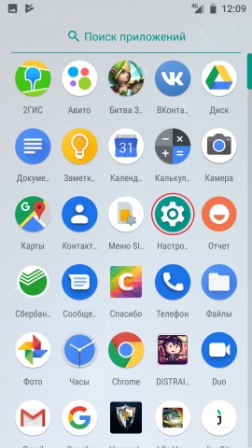
- Тыкаем по значку шестеренки, чтобы зайти в настройки.
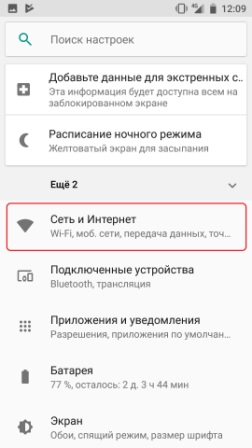
- Теперь находим любое упоминание сети, у меня этот пункт называется «Сеть и интернет».
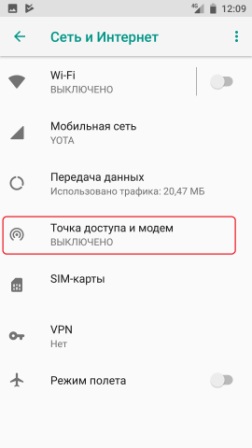
- И так тут сразу можно проверить подключен ли мобильный интернет. Под ним должно стоять название компании оператора. В моём случае это YOTA, но у вас может быть MTS, Megafon, Beeline и другие. Чуть ниже выбираем значок круговой волны с надписью «Точка доступа и модем».
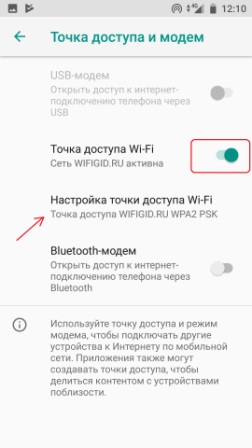
- Чтобы включить раздачу воздушной сети, надо нажать на «Точка доступа Wi-Fi». Когда сеть не активна вы должны лицезреть надпись «Другим устройствам закрыт доступ к Интернету или контенту» – что означает, что точка пока не активна. Одно нажатие переведёт бегунок в режим включения и снизу начнет отображаться надпись имени соединения. Для настройки тыкаем «Настройка точки доступа Wi-Fi».
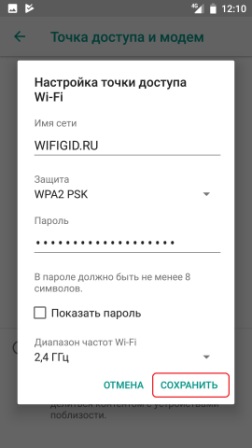
- Можно изменить название сети на любое, чтобы вас легко можно было узнать при поиске. Защита должна стоять WPA2 PSK – её сложнее всего взломать. Но можно вообще отключить, тогда пароль запрашиваться не будет. Вписываем ключ или пароль, если он вам нужен. По диапазону хочется отметить – что самым распространенным является 2,4 ГГц и работает на более широком радиусе. Но 5 ГГц более надежен, на нем меньше прерывания и связь лучше, правда не факт, что другие устройства будут поддерживать эту частоту, так что оставьте 2,4.
- Жмём сохранить и всё – раздача вай-фай с моего телефона Андроид началась. Остальным устройствам осталось подключиться к нему.
ПРИМЕЧАНИЕ! Уважаемые пользователи, если вы будете раздавать именно мобильный интернет, то могут возникнуть проблем. Провайдер – не дурак и знает, что многие так делают и на безлимитном тарифе, они могут включить по мегабайтный режим – как только вы включите режим точки доступа. Так что будьте внимательны. К примеру, у меня на ЙОТА именно так, хотя когда был МТС – я мог без проблем раздавать интернет.
Раздача через Bluetooth
Аналогично можно раздавать интернет и через Bluetooth, правда скорость будет немного урезаться, но в некоторых случаях это единственный вариант. Для этого там же в настройках «Точки доступа» просто нажмите на переключатель «Bluetooth-модем». Далее включится Блютус на этом устройстве. Для подключения на телефоне или планшете аналогично врубаем «Голубой зуб», ищем этот телефон и коннектимся.
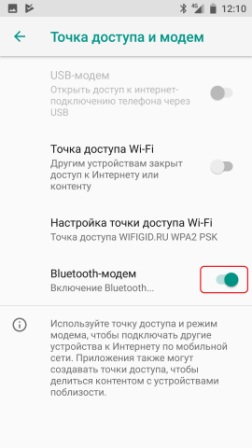
После отключения таким образом точки доступа Bluetooth автоматически не выключается и тратит электроэнергию батареи. Поэтому не забудьте выключить эту функцию после использования.
Раздать интернет по проводу USB
Но что делать, если стоит компьютер, не подключенный к сети интернет где-то в глухой тайге, нет провода, или роутера. Но при этом есть возможно раздать интернет по проводу USB. Если честно раньше никогда этим не пользовался. Но давайте поэкспериментируем.
- Я специально вытащил провод из обычного стационарного компа. Теперь у меня горит соединение с красным крестиком.

- Берём провод от зарядки и вставляем один конец в комп в любой USB разъём, а второй конец в телефон.
- На компе вылезло сообщение автозапуска, но нам оно не нужно, просто закрываем.
- И так пока соединения нет. Далее идём как в прошлом примере – «Настройки», «Сеть и интернет», «Точка доступа и модем».
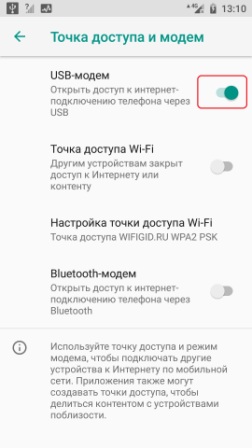
- Обратите внимание, что теперь самый первый раздел «USB-модем» горит не серым, а это значит, что его можно подключить только после присоединения провода. Просто нажимаем по этому соединению.
- На компьютере значок превратился в кружок, что сетевая карта пытается подключиться к сети.
- Теперь он жёлтый, что значит комп не имеет доступа к интернету, но к сети телефона, он всё же подключился. На телефоне правда интернет тоже пропал. Вверху я увидел сообщение. Как оказалось, интернет отключил мой мобильный оператор так как я попытался раздать интернет на комп. Зайдя в любой браузер можно увидеть подобное сообщение.
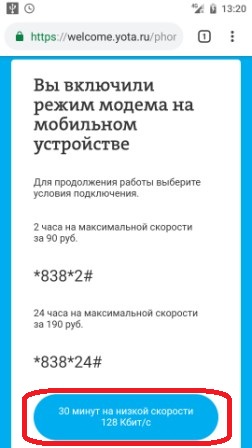
- Я для эксперимента выбрал вариант с низкой скоростью на пол часа. Правда не понятно, отключают они потом вовсе интернет или нет. В целом я разочаровался этим провайдером, надо от него отключаться.
- И о чудо! После этого интернет появился на компе и на телефоне. Правда грузит всё долго, но этого вполне хватит, для просмотра простых страниц.
Как только вам будет не нужен этот интернет – отключайте его от греха подальше, а то эти провайдеры ещё деньги спишут. Но как вы видите всё вполне реально и самое главное легко.
iOS
Так как прошивка у всех почти одинаковая, то данная инструкция подойдёт для всех моделей яблочной продукции Apple IPhone (4, 4S, 5, 5C, 5S, 6, 6S 7, 7 Plus, 8, 8 Plus, X, Xs, Xs Max, XR). Покажу на примере Айфона 6S – как без проблем раздать Wi-Fi с телефона без маршрутизатора.
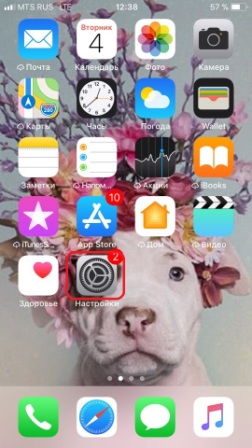
- Заходим в настройки.
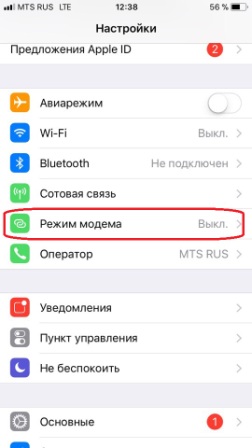
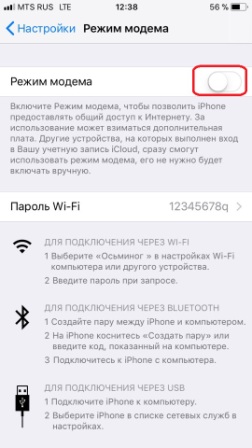
- Обратите внимания, что телефон сразу же предупреждает, что за включение режима модема мобильная компания может взымать дополнительную плату. Переводим бегунок в состояние включение нажатием на «Режим модема».
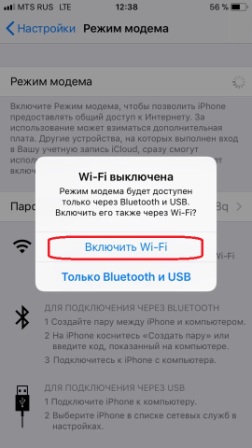
- Обратите внимание, что есть два варианта:
- «Включить WiFi» – просто включается модуль на телефоне и интернет раздается по беспроводной сети.
- «Только Bluetooth и USB» – тогда интернет можно раздать по технологии Блутус или подключившись по USB кабелю к ноутбуку или аналогичному MacBook устройству.
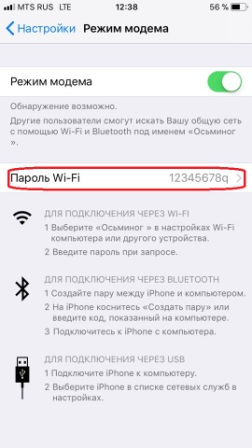
- Для изменения пароля нажимаем «ПарольWi-Fi» и вписываем своё значение.
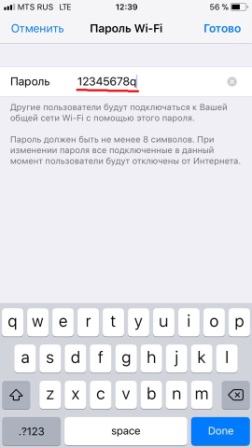
Ура сеть построена, по ней гуляет интернет и теперь к ней могут подключаться другие устройства по паролю. Довольно удобная штука, когда интернет так нужен, а его нет.
ПРИМЕЧАНИЕ! Если устройства iPad, Mac, iPhone, Apple TV имеют одну учётную запись iCloud, то при подключении таким образом пароль требоваться не будет.
По проводу USB
И так будем использовать тот же IPhone.
- Берём провод и втыкаем его в компа, а второй конец в смартфон.
- Далее должно вылезти окно подтверждения доверия – просто жмём «Доверять».
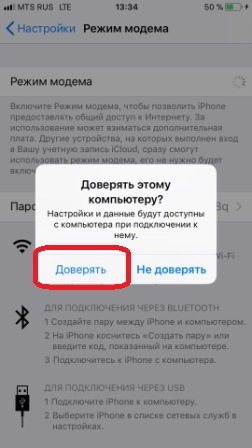
- Для подтверждения надо будет ввести пароль от устройства или приложить палец к сенсорной круглой кнопки.
- Теперь идём в «Настройки», «Режим модема» и включаем «Режим модема».
- Далее, как вы уже догадались, надо выбрать «Только Bluetooth и USB».
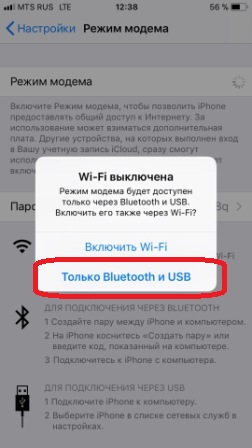
- Как не странно, но по сравнению с YOTA, айфон с МТС не стал выпрашивать деньги и просто подключил интернет на максимальной скорости без каких-либо сообщений. Но если он не подключается, то это означает, что его вырубил ваш мобильный оператор. Просто зайдите в любой браузер и активируйте его там.
Windows Phone
Эти телефоны имеют такой же принцип как и на Андроид и Айфон, но проблемой может встать кривые названия разделов, которые вводят в ступор даже опытных пользователей. Я постараюсь кратенько объяснить.
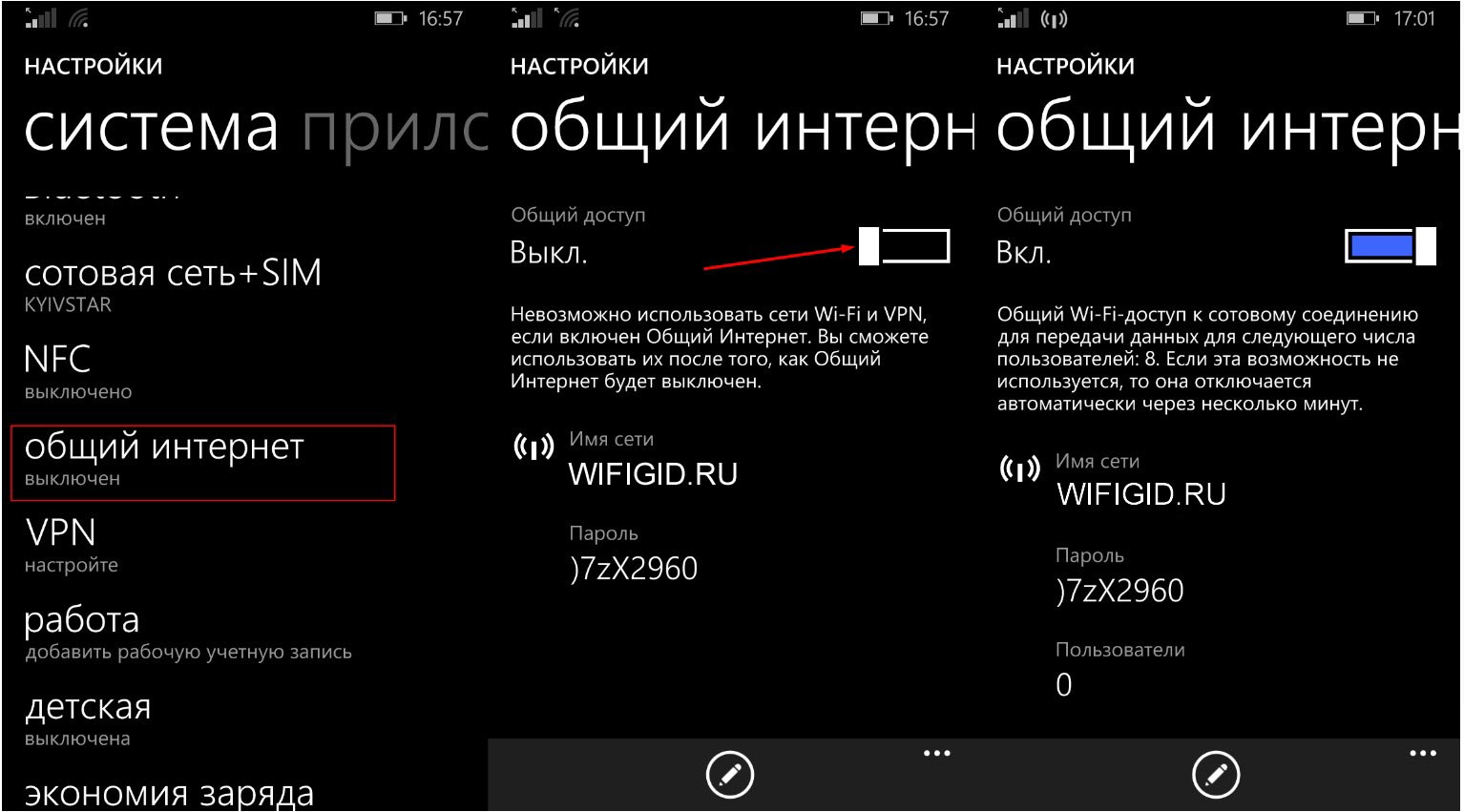
- Переходим в «Настройки», потом ищем «Общий интернет». Переводим режим «Общий доступ» в режим «Вкл.».
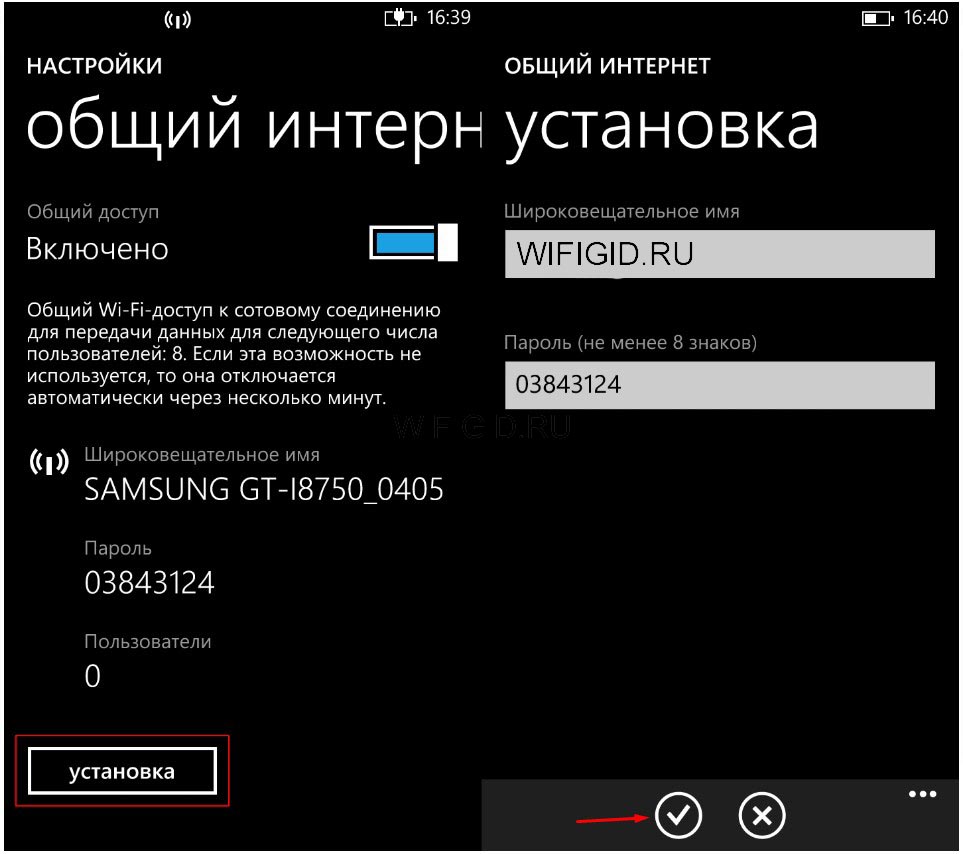
- Ниже будет кнопочка «Установка», если на неё нажать, то можно будет изменить имя сети и пароль. Для подтверждения просто нажмите галочку.
Как раздать VPN через WiFi?

Можно ли раздать VPN через WIFI? Ответ “Да”! Вы можете раздать VPN через Wi-Fi, чтобы другие устройства могли использовать это VPN-соединение. Это может быть полезно, например, если у вас есть только одно устройство, которое может использовать VPN, но вы хотите обеспечить безопасность и конфиденциальность в Интернете для других устройств.
Существует несколько способов раздачи VPN через Wi-Fi в зависимости от операционной системы, которую вы используете. Вот несколько общих шагов, которые могут помочь вам настроить VPN-соединение и Wi-Fi точку доступа. В этой статье мы разберем как раздать VPN через WiFi на Android, iOS и через ПК и роутер.Как раздать VPN через WiFi c помощью роутера
- Подключите маршрутизатор к интернет-провайдеру и настройте VPN-соединение на маршрутизаторе, используя учетные данные VPN-провайдера.
- Настройте Wi-Fi на маршрутизаторе и создайте новую Wi-Fi-сеть.
- Подключите устройства к новой Wi-Fi-сети и они будут автоматически использовать VPN-соединение, настроенное на маршрутизаторе.
ZoogVPN имеет готовые гайды по настройке VPN на такие роутеры, как: Tomato, DD – WRT, GLiNet, Mikrotik, ASUS и TP – Link. С ними вы сможете легко настроить VPN на вашем роутере! Если гайда на вашу модель роутера не представлено у нас на сайте – советуем обратиться к открытым источникам информации по настройке VPN-а или же изучить доступную информацию по этой теме на сайте производителя вашего роутера.
Как раздать VPN через WiFi c помощью ПК
- Установите VPN-клиент на компьютере и настройте VPN-соединение, используя учетные данные от вашего аккаунта VPN-провайдера.
- Настройте компьютер для раздачи Wi-Fi, используя встроенную функцию “Точка доступа”.
- Создайте новую “Точку доступа”. Устройства подключенные к ней будут автоматически использовать VPN-соединение, настроенное на компьютере.
В любом случае, перед настройкой VPN и Wi-Fi следует ознакомиться с документацией по использованию вашего маршрутизатора или компьютера, чтобы убедиться, что он поддерживает необходимые функции. Подробнее о том, как можно сделать виртуальный роутер на вашем ПК можно прочитать здесь.
Как раздать интернет с телефона через VPN на базе Android
Как раздать vpn интернет по WiFi Android? Чтобы раздать VPN через Wi-Fi на устройстве Android, вам понадобится приложение, которое позволит настроить VPN-соединение и Wi-Fi точку доступа на вашем устройстве. Существует несколько приложений, которые позволяют это сделать, но в данном примере мы будем использовать приложение “NetShare – no-root-tethering”. Это приложение позволяет раздавать интернет-соединение через Wi-Fi, а также использовать VPN-соединение на устройстве. Помимо этого приложения вы также можете попробовать использовать приложение VPN Hotspot.
- Установите приложение “NetShare – no-root-tethering” на ваше устройство Android из Google Play Store.
- Установите VPN-соединение на вашем устройстве, используя любое доступное приложение VPN. Вы можете скачать приложение ZoogVPN для Android тут.
- Откройте приложение “NetShare – no-root-tethering” и нажмите кнопку “Start WiFi Hotspot”.
- Приложение создаст новую Wi-Fi точку доступа на вашем устройстве.
- Подключите другое устройство к этой Wi-Fi точке доступа и проверьте, что вы можете получить доступ в Интернет через это соединение.
- Все устройства, подключенные к этой Wi-Fi точке доступа, будут автоматически использовать VPN-соединение, настроенное на вашем устройстве.
Обратите внимание, что в некоторых странах использование приложений, которые позволяют раздавать интернет-соединение через Wi-Fi, может быть запрещено законодательством. Перед использованием таких приложений убедитесь, что вы не нарушаете законодательство своей страны.
Как раздать VPN с iPhone
В iOS, по умолчанию, нет функции для раздачи VPN-соединения через Wi-Fi. Несмотря на это, вы можете попробовать раздать VPN с iPhone таким образом:
- Скачайте приложение ZoogVPN для iOS отсюда и установите его
- Перейдите в настройки телефона, нажав на значок “Настройки”
- Перейдите в “Общее” и затем в настройки сети
- Перейдите в раздел “VPN”
- Нажмите “Добавить VPN-подключение”, чтобы добавить ZoogVPN, если его там нет. В противном случае щелкните по нему
- Включите общий доступ к точке доступа на iPhone после выбора VPN. Скопируйте и запомните имя сети и пароль
- Подключите другие устройства к точке доступа. Теперь они будут надежно защищены VPN соединением расшаренным с вашего iPhone
Однако важно помнить, что данный метод может работать не для всех. Если вдруг у вас не получается раздавать VPN трафик с вашего iPhone через метод выше – то тут уже ничего нельзя поделать если вы конечно не готовы идти на взлом вашего устройства.
Возможности использовать сторонние приложения для обхода данной проблемы, к сожалению, нет. Поэтому мы рекомендуем устанавливать VPN приложение отдельно на каждый девайс, либо настроить VPN на роутере чтобы сразу раздавать VPN соединение на вес устройства.
Итог
Возможность раздачи VPN-a через WiFi существует, но доступна не на всех устройствах. Поэтому мы советуем сразу устанавливать VPN либо на конкретные устройства либо сразу на роутер для большей надежности и стабильности. ZoogVPN имеет приложения как для всех основных ОС так и гайды по настройке VPN подключения на роутере, поэтому можете смело пробовать ZoogVPN для своих нужд!Anastasia S.
Anastasia loves creating insightful articles that cover everything valuable for readers. She always wants to provide value for the users explaining how to protect their online privacy and get real Internet freedom.