
Как сделать джейлбрейк вашего iPhone 15/14/13/12/11/X/8/7/6 без потери данных
Если вы хотите улучшить функциональность, настройки и темы для настройки вашего iPhone или iPad, вам необходимо сделать джейлбрейк вашего iPhone. Сделать джейлбрейк iPhone без потери данных — непростая задача, даже если вы разбираетесь в технологиях. Что должно быть необходимо для взлома вашего iPhone?
Как сделать джейлбрейк вашего iPhone 15/14/13/12/11/X/8/7/6 без потери данных? Просто узнайте больше подробностей о процессе из статьи.
Как сделать джейлбрейк iPhone
- Часть 1: Взлом iPhone — риски и преимущества
- Часть 2: Как сделать джейлбрейк вашего iPhone тремя способами
- Часть 3: iPhone застрял во взломе?
- Часть 4: Часто задаваемые вопросы о джейлбрейке iPhone
Часть 1: Взлом iPhone — риски и преимущества
Можно ли сделать джейлбрейк iPhone?
Да, вы можете сделать джейлбрейк. С помощью сторонних инструментов вы можете легко сделать джейлбрейк своего iPhone.
Что дает джейлбрейк iPhone?
Взломанный iPhone может открыть вашему устройству множество возможностей, выходящих за рамки разрешений Apple. Это включает в себя установку стороннего приложения, удаление встроенных приложений, настройку параметров вашего iPhone и полную установку другой ОС.
Стоит ли делать джейлбрейк моего iPhone?
Взлом iPhone может получить больше преимуществ. Тем не менее, это также делает ваш iPhone открытым для большего количества возможностей без защиты. Более того, джейлбрейк iPhone — это полный процесс, и если вы ошибетесь, ваш iPhone может быть заблокирован или иметь другие серьезные проблемы.
Но не беспокойтесь. Если вы найдете правильные инструменты и выполните точные шаги, джейлбрейк iPhone может быть таким простым, как вы можете себе представить.
Чтобы сделать джейлбрейк вашего iPhone, вам нужно сделать одну важную вещь — создать резервную копию ваших данных.
AnyMP4 iOS Резервное копирование и восстановление данных это простой способ резервного копирования всех типов файлов iPhone без ограничений. Это гарантирует вам предварительный просмотр и выбор нужных файлов одним щелчком мыши.
Бесплатная загрузка Для Windows
Бесплатная загрузка Для macOS
Шаг 1. Установите инструмент резервного копирования iPhone
Когда вы подготовите все для джейлбрейка iPhone, вы можете установить инструмент резервного копирования iPhone на свой компьютер. Подключите ваш iPhone к компьютеру с помощью кабеля Lightning. Как только вы запустите инструмент резервного копирования, он автоматически обнаружит ваше устройство iOS.
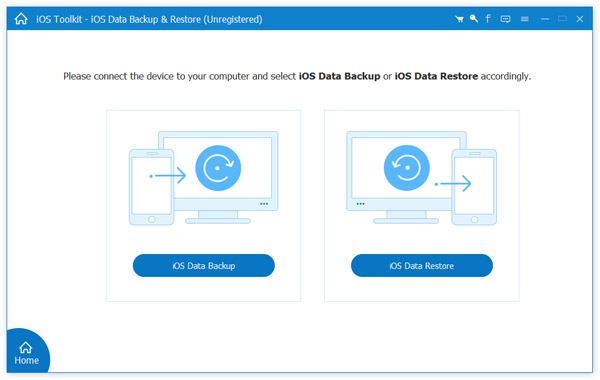
Шаг 2: Создайте резервную копию iPhone одним щелчком мыши
Нажмите кнопку «Резервное копирование данных iOS», чтобы начать резервное копирование вашего устройства. Вы можете найти два варианта: стандартное резервное копирование и зашифрованное резервное копирование. Просто запишите свой пароль для последующего резервного копирования iPhone. Затем нажмите кнопку «Пуск», чтобы запустить процесс резервного копирования.
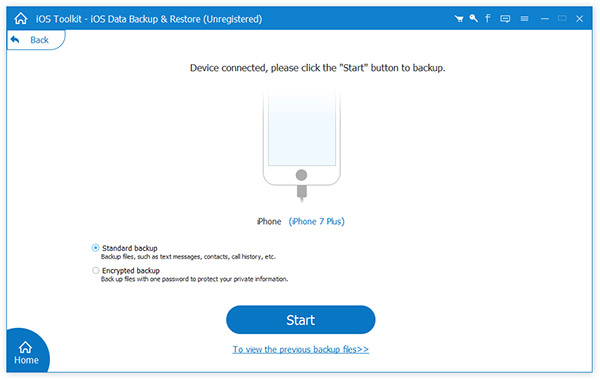
Шаг 3: Восстановите нужные файлы iPhone
После этого вы можете восстановить файл резервной копии с компьютера на ваш джейлбрейк iPhone. Подключите ваш iPhone к компьютеру и откройте программу резервного копирования. Нажмите кнопку «Восстановление данных iOS» и выберите последний файл резервной копии. Нажмите кнопку «Восстановить», чтобы вернуть их на свой iPhone.
Здесь вы сделали резервную копию iPhone перед его джейлбрейком.
Теперь давайте перейдем к следующим шагам по джейлбрейку iPhone 15/14/13/12/11/X/8/7/6 и других моделей.
Часть 2: Как сделать джейлбрейк вашего iPhone тремя способами
Apple постоянно обновляет iOS, добавляя новые функции и исправляя ошибки, из-за которых вы не сможете полностью контролировать устройства iOS. Хорошей новостью является то, что вы можете сделать джейлбрейк своего iPhone тремя способами с помощью трех инструментов.
Как сделать джейлбрейк iPhone с помощью Checkn1x
Checkn1x — это приложение для джейлбрейка iOS, совместимое с более новыми версиями iOS 14–14.4. Он позволяет без проблем сделать джейлбрейк iPhone на Windows и Mac.
Взлом iPhone с помощью Checkn1x в Windows
Во-первых, вам нужно убедиться, что на вашем ПК с Windows установлена Windows 7 или выше, и подготовить USB-накопитель.
Шаг 1: Скачайте и установите БаленаЕтчер и ISO-файл Checkn1x на вашем компьютере с Windows. Подключите ваш iPhone к этому компьютеру с помощью USB-кабеля.
Шаг 2: Запускаем BalenaEtcher, выбираем Прошить из файла и найдите загруженное изображение. После этого нажмите Flash. Когда процесс завершится, выйдите из приложения и перезагрузите компьютер.
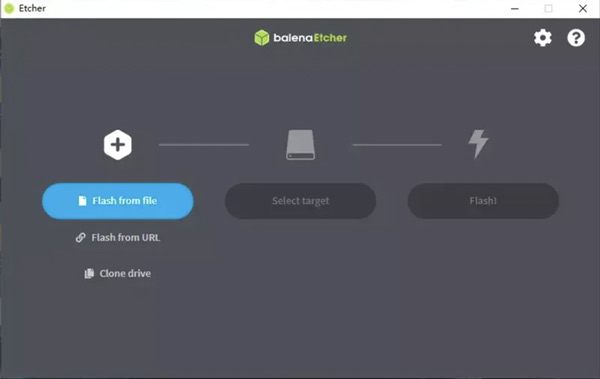
Шаг 3: Во время перезагрузки компьютера Windows нажмите F12 до появления логотипа бренда выберите флешку и нажмите Alt + F2 запустить Checkra1n.
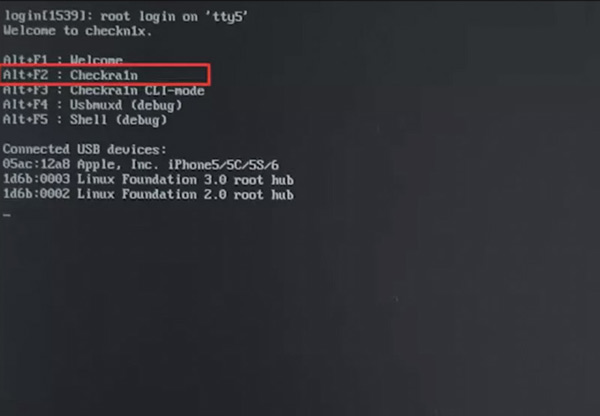
Вы успешно подходите к окну Checkra1n. Нажмите кнопку «Параметры».
Шаг 4: Выберите Разрешить непроверенные версии iOS / iPadOS / tvOS и Пропустить все проверки BPR для iPhone 8 или новее, Или для Разрешить непроверенные версии iOS / iPadOS / tvOS для iPhone 6s, 6s plus, 7 или 7plus.
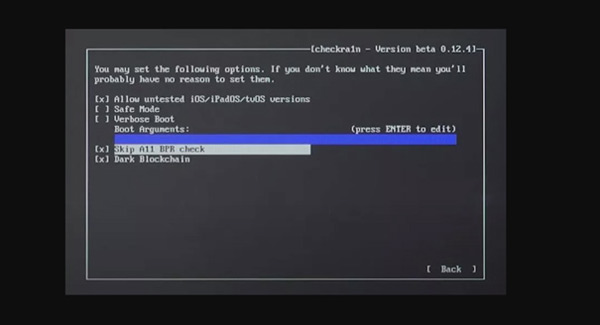
Теперь давайте нажмем Назад кнопку и запустите процесс джейлбрейка.
Шаг 5: Здесь ваш iPhone войдет в Recovery Mode. Подождите несколько секунд, и вы увидите сообщение, в котором говорится Все сделано .
Нажмите Ctrl + Alt + Delete чтобы перезагрузить компьютер с Windows, и ваш iPhone будет взломан.
Вышеуказанные шаги также доступны для компьютеров с Linux.
Взлом iPhone с помощью Checkn1x на Mac
Это приложение также работает на компьютере Mac.
Для начала также загрузите, установите и запустите Checkra1n на своем компьютере Mac.
Шаг 1: Получите USB-кабель для подключения iPhone к этому компьютеру. Запустите это приложение и нажмите кнопку «Пуск».
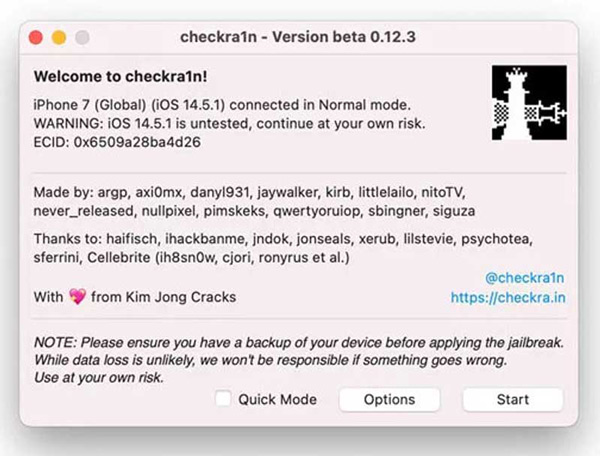
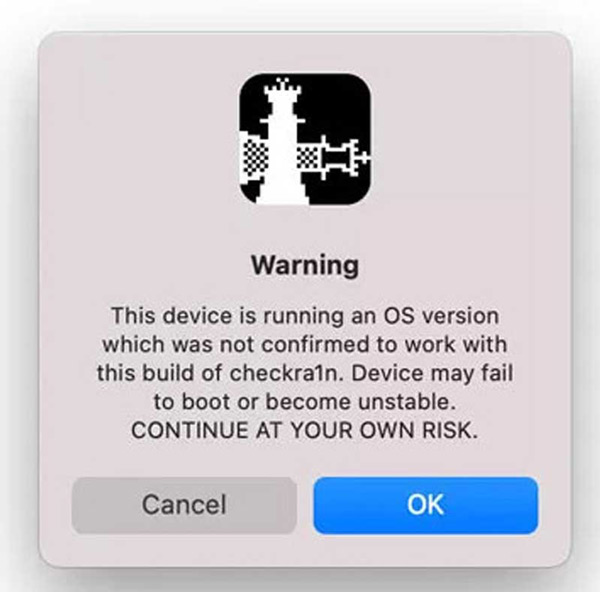
Шаг 2: Нажмите OK во всплывающем окне Предупреждение окно.
Шаг 3: Нажмите Следующая кнопку.
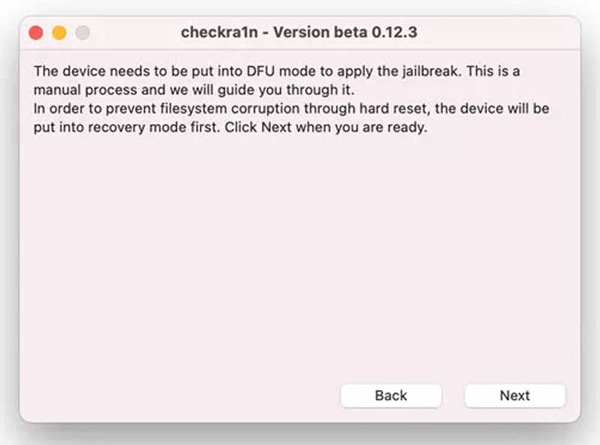
Шаг 4: Вам нужно следовать инструкциям на экране, чтобы включить iPhone. Режим DFU .
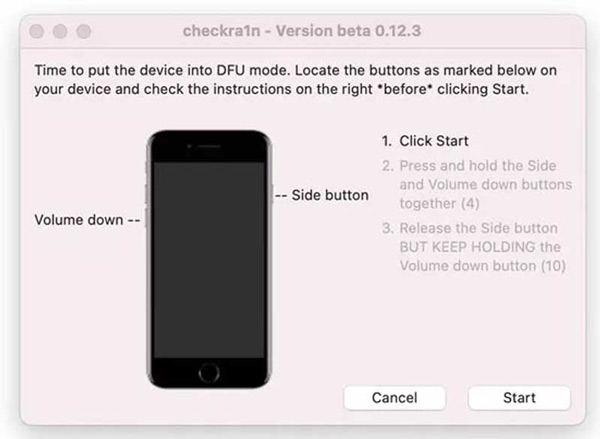
Шаг 5: Это приложение начнет делать джейлбрейк вашего iPhone и нажмите Готово после успешного завершения процесса.
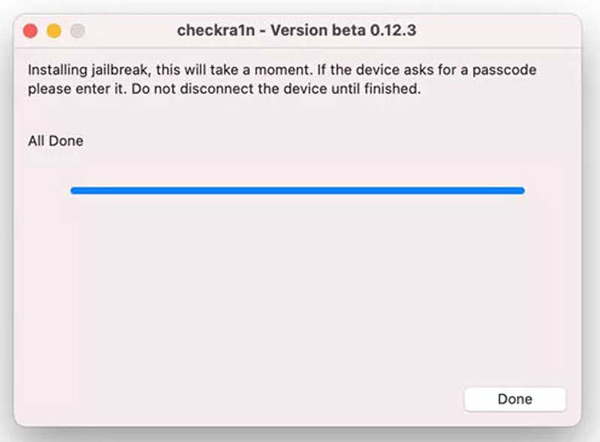
По сравнению с компьютерами Windows, джейлбрейк iPhone на Mac становится проще.
Как сделать джейлбрейк iPhone с помощью unc0ver
unc0ver — это инструмент, который может помочь вам сделать джейлбрейк iPhone на Windows, Mac и Linux. При использовании этого инструмента для джейлбрейка iPhone с iOS 11.0 до iOS 14.3 вам потребуется учетная запись разработчика Apple и загрузите помощник Cydia Impactor для соответствующей ОС.
Шаг 1: Подключите свой iPhone к стабильной сети, откройте Safari и посетите официальный сайт unc0ver, чтобы сделать джейлбрейк своего iPhone. Нажмите Получить и установите приложение на свой iPhone или другое устройство iOS.
Шаг 2: Перейдите в Настройки вариант и выберите Общие вариант. Выбрать Управление устройством вариант, выберите имя разработчика и доверяйте приложению, которое вы только что загрузили.
Шаг 3: Откройте приложение unc0ver и позвольте ему сделать свою работу. Во время джейлбрейка iPhone X и более ранних версий ваше устройство будет перезагружаться несколько раз. Вы видите приложение Cydia, когда делаете джейлбрейк своего iPhone.
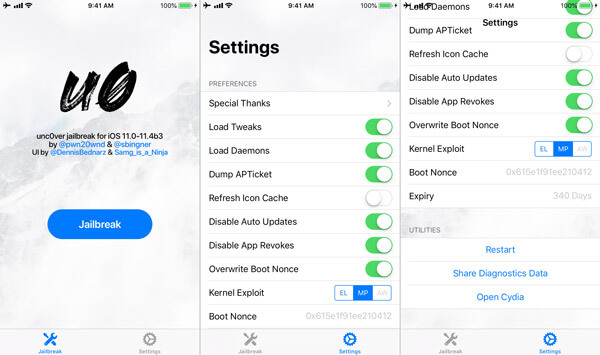
Примечание: Если ваш iPhone зависает на экране «Извлечение Cydia», перезагрузите устройство и повторите процедуру. Этот метод доступен и для iPhone XR/XS.
Как сделать джейлбрейк iPhone с помощью LiberiOS
LiberiOS — это полуотвязанный джейлбрейк для устройств под управлением iOS 11.0–11.1. 2.
Шаг 1: Чтобы сделать джейлбрейк iPhone 6/7, скачайте LiberiOS на свой ПК с официального сайта и Cydia Impactor.
Шаг 2: Подключите ваш iPhone к компьютеру, запустите Cydia Impactor и перетащите LiberiOS в интерфейс. Введите свой Apple ID и пароль.
Шаг 3: После боковой загрузки LiberiOS откройте приложение «Настройки» и выберите параметр «Общие». Коснитесь опции «Управление устройством» и доверьтесь LiberiOS.
Шаг 4: Затем запустите приложение LiberiOS и нажмите «Сделать», чтобы начать джейлбрейк iPhone 7 или 6. Завершение процесса может занять некоторое время. Когда вы получите сообщение о том, Это сработало , это означает, что джейлбрейк iPhone прошел успешно.
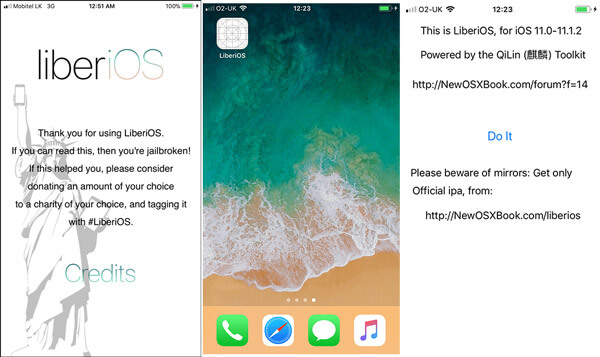
Примечание: Вам необходимо загрузить последнюю версию, если вы не можете сделать джейлбрейк своего iPhone с помощью LiberiOS из-за ошибки отсутствия смещения. Разработчик исправил это в обновлении.
Часть 3: iPhone застревает в джейлбрейке?
Когда вы делаете джейлбрейк своего iPhone, вы можете получить множество преимуществ. Но вы больше не можете обновлять свое устройство через официальный канал. Как вы разблокируете свой iPhone до нормального состояния? AnyMP4 iOS Восстановление системы — это универсальный метод устранения системных проблем iOS без потери данных. Это позволяет вам исправить iPhone из взломанного iPhone, режима DFU, логотипа Apple и т. Д.
Скачать Cydia
Узнайте, как сделать джейлбрейк iPhone и iPad. Пошаговое руководство и загрузка инструментов для джейлбрейка устройств iOS.
- 1 Как скачать Cydia:
- 1.1 Cydia iOS 17:
- 1.2 Cydia iOS 16:
- 1.3 Cydia iOS 15 до iOS 15.6.1:
- 1.4 Cydia iOS 14 до iOS 14.8:
- 1.5 Cydia iOS 13 до iOS 13.7:
- 1.6 Cydia iOS 12 до iOS 12.5.3:
- 1.7 Cydia iOS 11 до iOS 11.4.1:
- 1.8 Cydia iOS 10 до iOS 10.3.4:
- 1.9 Cydia iOS 9 до iOS 9.3.6:
- 1.10 Cydia iOS 8 до iOS 8.4.1:
- 1.11 Cydia iOS 7 до iOS 7.1.2:
- 1.12 Cydia iOS 6 до iOS 6.1.6:
- 1.13 Cydia iOS 5 до iOS 5.1.1:
- 1.14 Cydia iOS 4 до iOS 4.3.5:
Как скачать Cydia:
Вы можете сделать джейлбрейк iPhone с помощью инструментов для джейлбрейка, перечисленных ниже.
Cydia iOS 17:
- Джейлбрейк Unc0ver
Cydia iOS 16:
- Джейлбрейк Unc0ver
Cydia iOS 15 до iOS 15.6.1:
- Джейлбрейк Unc0ver
Cydia iOS 14 до iOS 14.8:
- Джейлбрейк Unc0ver
Cydia iOS 13 до iOS 13.7:
- Джейлбрейк Unc0ver
Cydia iOS 12 до iOS 12.5.3:
- Джейлбрейк Chimera
Cydia iOS 11 до iOS 11.4.1:
- Джейлбрейк Electra
Cydia iOS 10 до iOS 10.3.4:
- Джейлбрейк H3lix
Cydia iOS 9 до iOS 9.3.6:
- Джейлбрейк Ph0enix
Cydia iOS 8 до iOS 8.4.1:
Cydia iOS 7 до iOS 7.1.2:
- Джейлбрейк Pangu
Cydia iOS 6 до iOS 6.1.6:
- Джейлбрейк P0sixspwn
Cydia iOS 5 до iOS 5.1.1:
- Джейлбрейк RedSn0w
Cydia iOS 4 до iOS 4.3.5:
- Джейлбрейк Greenp0ison
Как использовать Cydia:
После установки Cydia путем джейлбрейка iPhone выполните следующие действия, чтобы использовать его для установки настроек джейлбрейка на устройство.
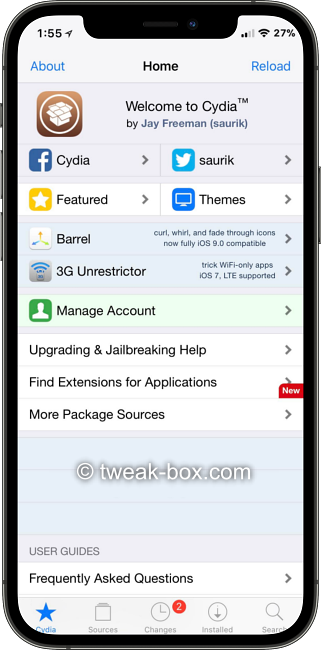
- Когда вы запустите Cydia, то увидите ее домашний экран, как показано на рисунке ниже.
- В нижней части экрана вы увидите такие параметры, как Источники, Изменения, Установленные и Поиск.
- В Источниках, вы можете добавлять репозитории и редактировать существующие. Можно найти список дополнительных источников на странице по ссылке приведенной ниже.
- В Поиске, вы найдете настройки и приложения из Источников, которые были добавлены на шаге 3.
- Опция Установлено показывает установленные твики и приложения из Cydia.
- На странице Изменения отображаются все обновления приложений, которые были загружены из Cydia.
Как добавить Источник в Cydia:
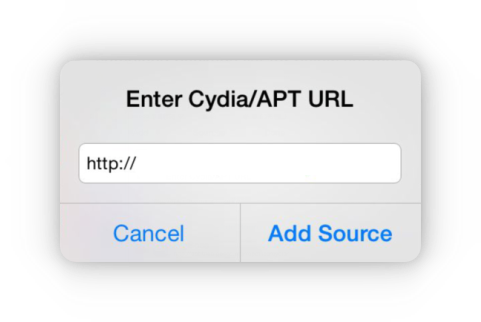
- Запустите Cydia
- Нажмите Источники и увидите список источников, уже включенных в Cydia
- В правом верхнем углу экрана нажмите Изменить
- В левом верхнем углу нажмите Добавить
- Введите URL-адрес источника, который хотите добавить в качестве репозитория в Cydia.
- Нажмите Добавить источник (Add Source) как показано выше.
Лучшие источники Cydia Repo:
Нажмите на ссылки, расположенные ниже, чтобы добавить репозиторий в Cydia.
Как скачать настройку на Cydia:
- После того, как вы добавили источник (репозиторий) в Cydia, перейдите в Поиск
- Введите название настройки и убедитесь, что она работает в вашей версии iOS.
- Затем нажмите Изменить в правом верхнем углу экрана, затем Установить> Подтвердить
- Начнется установка настройки. Выберите опцию Перезапустить (Restart Springboard), когда появится эта опция.
Как удалить Настройку из Cydia:
- Запустите Cydia и перейдите в Установленные > Недавние и нажмите на название настройки
- Нажмите Изменить > Удалить > Подтвердить
- Когда будет выведен запрос, нажмите Перезапустить (Restart Springboard)
Часто задаваемые вопросы:
- Что такое джейлбрейк?
Джейлбрейк – это процесс, позволяющий раскрыть истинный потенциал iPhone и убрать ограничения, установленные в операционной системе iOS. Это делается с помощью установки “Менеджера пакетов”, такого как Cydia или Sileo. Также джейлбрейк дает возможность устанавливать сторонние приложения и твики для настройки и улучшения вашего устройства.
Да, легален. В 2012 году, Библиотека Конгресса признала его юридическим исключением из DMCA (Закон о защите авторских прав в цифровую эпоху), что делает его законным.
- Что такое Менеджер пакетов?
Менеджер пакетов такой как Sileo и Cydia устанавливается при джейлбрейке на iPhone. Он позволяет устанавливать сторонние приложения и настройки на устройство iOS. Он похож на неофициальный магазин приложений.
Cydia – это Менеджер пакетов (неофициальный магазин приложений) для устройств iOS, который позволяет загружать настройки и приложения на iPhone и iPad. Чтобы загрузить Cydia на телефон, необходимо выполнить джейлбрейк вашего устройства с помощью перечисленных выше инструментов.
- Зачем нужен джейлбрейк для установки Cydia?
Apple сильно ограничивает тот контент, который они позволяют вам скачивать. Если приложение не из официального магазина приложений, то Apple не хочет, чтобы оно у вас появилось. Cydia – один из способов скачивать неофициальные приложения и другой контент на ваше устройство. Этот магазин приложений включен в каждый джейлбрейк; и вы не сможете установить его отдельно.
Cydia предлагает несколько функций, которые без джейлбрейка недоступны.
- Загрузка тем и настроек, изменяющих внешний вид вашего устройства
- Загрузка приложений и настроек, которые привносят дополнительные функции и улучшения в работу iOS
- Загрузка приложений и настроек, которые обеспечивают дополнительные функции для стандартных приложений iOS
- Загрузка множества рингтонов, обоев и других полезных улучшений, недоступных в стандартной iOS
Все это делает загрузку Cydia стоящим делом.
- Может ли Cydia быть установлена без Джейлбрейка?
Нет, Cydia не может быть установлена если предварительно не сделать джейлбрейк.
Да, Cydia – это полностью бесплатный магазин приложений для iPhone, который доступен для загрузки с помощью любого из перечисленных выше инструментов для джейлбрейка.
- Безопасно ли использовать Cydia на iPhone?
Да, Cydia абсолютно безопасна. Тем не менее, вы должны использовать только авторитетные источники репозитариев для Cydia и загружать контент оттуда. Сторонние или не проверенные источники могут содержать вредоносное ПО.
- Какие преимущества я получу от Джейлбрейка?
Джейлбрейк дает вам доступ ко множеству дополнительных функций и улучшений, таких как:
- Получение более глубокого доступа к iOS
- Доступ к менеджерам пакетов, таким как Cydia или Sileo
- Установка тем, которые изменят внешний вид вашего устройства
- Установка настроек, которые изменят поведение вашего устройства
- Установка стороннего контента, недоступного в других местах
- Нужно ли мне платить за настройки в Cydia?
Настройки и приложения в Cydia бесплатны, однако некоторые из них требуют небольшой оплаты.
- Какие есть альтернативы Cydia?
Альтернативы Cydia существуют и могут даже не требовать делать джейлбрейк для вашего устройства. Они просты в загрузке и удобны в использовании. Мы перечислили некоторые из них на этой странице.
- Как удалить Cydia с iPhone?
Чтобы удалить Cydia вы можете либо восстановить ваше устройство используя iTunes или воспользуйтесь приложением Cydia Eraser. Cydia Eraser – это полезный инструмент, который удаляет Cydia с iPhone без обновления текущей прошивки iOS. Это означает, что, если вы хотите, то можете повторно взломать свое устройство и установить Cydia позже.
Репозиторий или хранилище – это как база данных, полная настроек и приложений, которые вы можете добавить в менеджер пакетов ( например, в Cydia или в Sileo ) на своем взломанном устройстве. Менеджеры пакетов обычно поставляются с несколькими предварительно установленными источниками репозиториев, но вы можете добавить дополнительные источники, которые дадут вам доступ к большему количеству настроек и программ.
Твик (или настройка) – это программа, которая изменяет внешний вид вашего устройства или определенных его частей. Настройки обычно не имеют значка приложения, на который вы можете нажать. Вместо этого они собраны в приложении «Настройки», где их можно отрегулировать.
• Что означает “Перезагрузка” или “Перезапуск”?
Когда ваше устройство возобновляет работу, домашняя страница и пользовательский интерфейс iOS перезапускаются. Большинство настроек требуют, чтобы вы “перенастроили” свое устройство, чтобы изменения вступили в силу без перезагрузки самого телефона. Вам также не нужно переустанавливать джейлбрейк, если ваше устройство восстановится, и менеджеры пакетов (т.е. Cydia и Sileo) останутся активными.
- Что такое режим восстановления?
Режим восстановления – это своего рода защита вашего iPhone или iPad, которая позволяет выполнить новую установку операционной системы iOS. Режим восстановления – это полезная функция, применяемая при восстановлении операционной системы iPhone, если какая-то ее часть повреждена или запускается неверно. Такое может произойти во время неудачной попытки джейлбрейка.
Режим DFU позволяет взаимодействовать с операционной системой без загрузки iOS или самого загрузчика. DFU означает Обновление прошивки устройства, но его не следует путать с режимом восстановления, так как в функциональном плане он отличается. DFU обычно используется в качестве последнего средства, если что-то пойдет не так на вашем iPhone или iPad. Некоторые инструменты также используют его как часть процесса джейлбрейка вашего устройства.
У вас проблемы с Джейлбрейком?
Рейтинг пользователя:
Jailbreak / Джейлбрейк iPhone 6
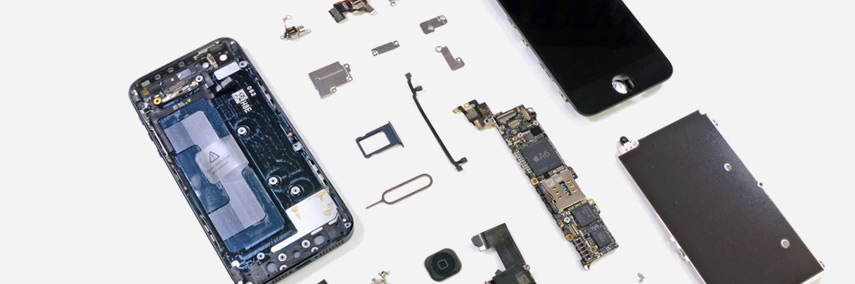
В подавляющем большинстве случаев производители смартфонов искусственно ограничивают возможности своей операционной системы, лишая пользователей доступа к тем или иным функциям устройства (лишь немногие разработчики открывают root-доступ к Android-устройствам “из коробки”, аналогичная процедура для Windows Phone выполняется исключительно своими силами, на свой страх и риск, получения дополнительных “прав” на устройствах от Apple вообще долгое время было спорным моментом).
Делается это в первую очередь для безопасности: защита личных данных, авторских прав, защита телефона от вирусов или кражи — все это положительная сторона ограничения, накладываемого Apple. Впрочем, для большинства пользователей функционала хватает с лихвой, но иной раз хочется обучить свой iPhone новым трюкам или как-то персонализировать систему.
В таких случаях на помощь приходит Jailbreak (побег из тюрьмы), процедура которого открывает доступ к файловой системе устройства и, как следствие, многократно расширяет функционал смартфона.
В настоящий момент установка Jailbreak на территории большинства стран не является противозаконной и не нарушает авторских прав, а также не приводит к потере гарантии магазина, где было куплено устройство, однако при этом формально происходит односторонний отказ от договора и потеря гарантии и сервисной поддержки самой компании Apple.

Перед установкой джейлбрейк iPhone 6 следует создать резервную копию и обновить прошивку устройства через iTunes (обновление должно быть установлено через интерфейс программы, а не по Wi-Fi). Если последнее обновление было установлено по воздуху, то стоит сбросить систему через iTunes и настроить ее с нуля, после чего восстановить из копии. На данный момент Jailbreak поддерживает почти все доступные версии iOS 8.
Помимо этого крайней поддерживаемой версией iTunes является версия 12.0.1, при использовании более поздних обновлений программы установить Jailbreak на iPhone 6 не получится.
Перед началом установки стоит отключить блокировку Touch ID и снять пароль, а также деактивировать функцию “Найти iPhone”. Помимо этого процедуру Jailbreak невозможно выполнить на заблокированных при помощи Activation Lock устройствах.
На данный момент существуют три “непривязанных” Jailbreak для iOS 8. Это значит, что после перезагрузки устройства заново проводить установку Jailbreak не потребуется. iTunes должен быть выключен на протяжении всего времени установки.
Pangu8
Установить Jailbreak на iPhone 6 при помощь Pangu8 можно из интерфейса соответствующей программы. Для загрузки Pangu8 доступен на официальном сайте.

При запуске программы на первом этапе появится запрос на подключение устройство и нажать кнопку “Start Jailbreak”. Помимо этого появится предупреждение о том, что при установке не должно возникнуть проблем, но нет полных гарантий того, что все пройдет гладко, так что перед началом установки стоит сделать резервную копию.
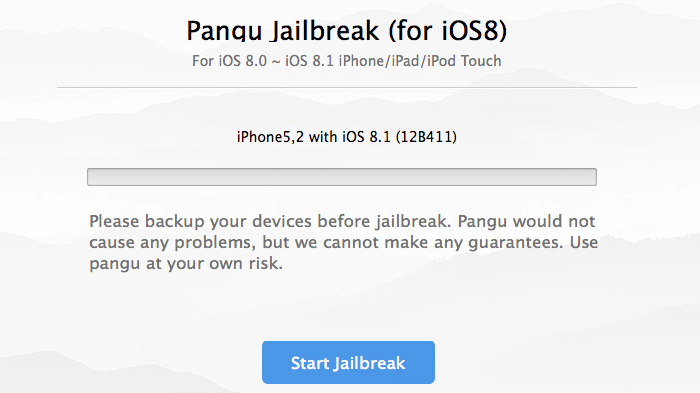
На “втором экране” утилита выдаст еще три сообщения, смысл которых вкратце повторяет предыдущее предупреждение, а также попросит перевести устройство в режим полета. Помимо этого указано, что установка может пройти медленнее, если на устройстве большое количество файлов и приложений. В таком случае перед тем как делать Jailbreak на iPhone 6 устройство лучше обнулить, после чего, когда установка пройдет успешно, восстановить из копии. Чтобы перейди к установке следует нажать кнопку “Already did”.
Во время установки Pangu8 скачает все необходимые фалы из интернета, выполнит Jailbreak и перезагрузит устройство. По окончании установки программа сообщит об успехе, после чего iPhone 6 можно отключить от компьютера.
Дополнительное меню Pangu8, называющееся “Resotre”, позволяет провести установку с обнулением телефона, а также обновление прошивки. Чтобы обновить iOS следует выбрать скачанный дистрибутив, нажав кнопку Choose, и поставить галочку напротив “Keep user data during restoration (Only available for upgrade)” (отвечает за сохранение данных на устройстве после обновления), после чего нажать кнопку “Start Restore”.
Когда Jailbreak будет установлен, на одном из рабочих экранов iPhone 6 появятся иконки Cydia и Pangu.
TaiG и PPJailbeak
Следующие два способа установки Jailbreak на iPhone 6 принципиально схожи друг с другом, а программы установки отличаются лишь интерфейсом. TaiG доступен на Windows, в то время как PPJailbeak(только на китайском языке) разработан под Mac OS. Оба Jailbreak поддерживают iOS с версии 8.1.3 до версии 8.4.0 включительно. Перед установкой необходимо выполнить все подготовительные операции, описанные выше, однако в случае с PPJailbreak версия iTunes не имеет значения. В обоих случаях iTunes должен быть выключен на время установки.

Когда программа будет запущена iPhone 6 автоматически определится системой. Перед началом установки следует снять галочку с пункта “3K Assitant | 2.3.0” (в случае PPJailbreak это единственный доступный пункт). После этого следует нажать кнопку Start в случае TaiG и верхнюю кнопку в случае PPJailbreak. Если перед установкой PPJailbreak показал еще одно окно, следует выбрать правый пункт.
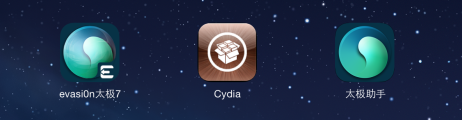
После этого начнется скачивание и установка джейлбрейк iPhone 6, по окончании которой устройство перезагрузится и программа установки сообщит об успехе. Об успешной установке будет свидетельствовать надпись “Jaibreak succeeded” или галочка напротив соответствующей надписи в случае PPJailbreak. После этого программу можно закрыть.

Когда Jailbreak будет установлен, следует заново включить функцию “Найти iPhone” и настроить Touch ID. Стоит отметить, что не все доступные твики корректно работают с iOS 8, так что перед установкой стоит убедиться в их работоспособности. Если интерес к Jailbreak пропал, удалить его можно через DFU-режим.
По любым вопросам наши специалисты всегда готовы проконсультировать Вас по телефону, электронной почте или в онлайн-чате на страницах нашего сайта.
Помимо програмных работ мы осуществляем бесплатную диагностику и все виды ремонта любой техники Apple, например, если Ваш iPhone или MacBook залит.
Всегда с радостью ждем Вас!
Команда MacPlus.ru
Аренда и подмена
Предлагаем услугу аренды Macbook и iMac. Предоставляем аппарат на подмену на время ремонта.
Курьерская служба
Сохраним ваше время и силы, курьер заберёт на ремонт и доставит восстановленное устройство.
Гарантия до 12 месяцев
Уверены в качестве выполняемого ремонта и используемых комплектующих.
Компонентный и модульный ремонт
Выполняем компонентный ремонт, что дешевле. Также можем заменить целиком модуль.
Инженеры с большим опытом
У нас все прозрачно и честно
Спросите любого:
КОМАНДА MACPLUSСоветы экспертов: Как правильно выбрать сервис?
Никогда раньше не обращались за ремонтом электроники?
Не знаете с чего начать? В первую очередь — не переживать! Признаки хорошего и качественного сервиса видны сразу. Мы подготовили инструкцию для тех, кто ищет мастерскую или сервисный центр по ремонту Apple

Настоящие, честные и прозрачные цены на сайте

Реальные сроки и гарантия — это уважение к вам

Репутация профессионалов Apple и опыт в несколько лет

Читать чеклист по выбору сервиса Apple
Где отремонтировать Macbook, iMac и iPhone
Чек лист по выбору надежного
сервисного центра по ремонту техники AppleСправедливые, не завышенные и не заниженные. На сайте Сервиса должны быть цены. Обязательно! без «звездочек», понятно и подробно, где это технически возможно — максимально точные, итоговые.
При наличии запчастей до 85% процентов сложных ремонтов можно завершить за 1-2 дня. На модульный ремонт нужно намного меньше времени. На сайте указана примерная продолжительность любого ремонта.
Гарантия и ответственность
Гарантию должны давать на любой ремонт. На сайте и в документах все описано. Гарантия это уверенность в своих силах и уважение к вам. Гарантия в 3-6 месяцев — это хорошо и достаточно. Она нужна для проверки качества и скрытых дефектов, которые нельзя обнаружить сразу. Видите честные и реальные сроки (не 3 года), вы можете быть уверены, что вам помогут.
Половина успеха в ремонте Apple — это качество и надежность запчастей, поэтому хороший сервис работает с поставщиками на прямую, всегда есть несколько надежных каналов и свой склад с проверенными запчастями актуальных моделей, чтобы вам не пришлось тратить лишнее время.
Бесплатная диагностика
Это очень важно и уже стало правилом хорошего тона для сервисного центра. Диагностика — самая сложная и важная часть ремонта, но вы не должны платить за нее ни копейки, даже если вы не ремонтируете устройство по ее итогам.
Ремонт в сервисе и доставка
Хороший сервис ценит ваше время, поэтому предлагает бесплатную доставку. И по этой же причине ремонт выполняется только в мастерской сервисного центра: правильно и по технологии можно сделать только на подготовленном месте.
Удобный график
Если Сервис работает для вас, а не для себя, то он открыт всегда! абсолютно. График должен быть удобным, чтобы успеть до и после работы. Хороший сервис работает и в выходные, и в праздники. Мы ждем вас и работаем над вашими устройствами каждый день: 9:00 — 21:00
Репутация профессионалов складывается из нескольких пунктов
Возраст и опыт компанииНадежный и опытный сервис знают давно.
Если компания на рынке уже много лет, и она успела зарекомендовать себя как эксперта, к ней обращаются, о ней пишут, ее рекомендуют. Мы знаем о чем говорим, так как 98% поступающих устройств в СЦ восстанавливется.
Нам доверяют и передают сложные случаи другие сервисные центры.Сколько мастеров по направлениям
Если вас всегда ждет несколько инженеров по каждому виду техники, можете быть уверены:
1. очереди не будет (или она будет минимальной) — вашим устройством займутся сразу.
2. вы отдаете в ремонт Macbook эксперту именно в области ремонтов Mac. Он знает все секреты этих устройствТехническая грамотность
Если вы задаете вопрос, специалист должен на него ответить максимально точно.
Чтобы вы представляли, что именно вам нужно.
Проблему постараются решить. В большинстве случаев по описанию можно понять, что случилось и как устранить неисправность.Открытость сервиса — это залог взаимного доверия и сотрудничества
Социальные сетиЕсли для вас стараются организовать удобный сервис, вы обязательно найдете компанию в VK, на Facebook, Instagram, и конечно, на канале Youtube. Здесь всегда можно задать вопрос в неформальной обстановке, посмотреть на жизнь сервиса изнутри, оценить примеры ремонтов, пообщаться со специалистами вживую. Это удобно, и сейчас без социальных сетей просто никак нельзя 🙂
Лица компании
Опытные эксперты и инженеры Apple — это супергерои, но они не носят маски. На сайте и в социальных сетях вы всегда можете посмотреть, к кому вы идете, увидеть фото и узнать немного об инженерах и менеджерах сервиса. Можете написать каждому из них, предложить или уточнить что-то у того, с кем уже общались.
По отзывам можно понять многое, если к ним правильно относиться. Общая оценка сервиса должна быть положительная и высокая. Но рейтинг не может быть максимальным. Отзывы могут быть и положительными и отрицательными, главное, что на них отвечают, общаются, принимают решения, помогают, то есть — относятся по-человечески.
Как Сделать Джейлбрейк iPhone на Mac?
Domicile > Советы и хитрости > Как Сделать Джейлбрейк iPhone на Mac?
Cody Walsh
Mis à jour: July 4, 2023
21454 views , 5 min read
Как я могу сделать джейлбрейк своего iPhone на Mac?
Вы попали в нужном месте. В этом руководстве мы покажем вам, как использовать инструмент джейлбрейка checkra1n для получения доступа к поддерживаемым iPhone, iPad или iPod touch. Что касается джейлбрейка в Windows, пожалуйста, перейдите сюда.
Предварительные условия
Вы должны использовать несколько критериев, прежде чем использовать checkra1n для джейлбрейка iPhone:
- В настоящее время программа доступна только для Linux и macOS (скоро появится поддержка Windows).
- Инструмент частично привязан, поэтому, если вы его выключите, вам понадобится компьютер для перезапуска джейлбрейка.
- Инструмент поддерживает все 64-разрядные устройства A5-A11, включая iPad Air 2, iPad (5-го поколения) и iPad Pro (1-го поколения), за исключением нескольких: iPhone 5s, iPhone 5s и iPhone X.
- На вашем устройстве должна быть установлена iOS 12.0 или более поздняя версия. Инструмент тестируется на следующих устройствах: iPhone 5s, iPad Mini 2, iPad Mini 3 и iPad Air.
- Cydia предустановлен, однако в будущих обновлениях альтернативные менеджеры пакетов могут стать необязательными.
Работаете на iOS или iPadOS 14?
Вам следует прочитать примечания ниже, чтобы узнать более подробно о безопасности джейлбрейка с помощью checkra1n, если вы используете iOS или iPadOS 14.
В настоящее время checkra1n официально поддерживает только устройства A8, A8X, A9, A9X, A10 и A10X под управлением iPadOS 14 или iOS. Это означает, что вы можете сделать джейлбрейк этих устройств без каких-либо ограничений и гарантировать, по крайней мере, такой же уровень безопасности, как и в противном случае. Ниже перечислены все компоненты вышеупомянутых устройств:
- iPhone 6s, 6s Plus, SE, 7 и 7 Plus
- iPad 5-го, 6-го и 7-го поколений
- iPad Air 2
- iPad mini 4
- iPad Pro 1-го и 2-го поколений
- iPod touch 7
Вы всегда можете сделать джейлбрейк с помощью checkra1n, если на устройстве используется iOS или iPadOS 14, на котором используется A11, например, на iPhone 8, 8 Plus или X, но есть одна небольшая проблема. Перед джейлбрейком пользователи должны активировать опцию «Пропустить проверку A11 BPR» в приложении checkra1n. После этого взломанное устройство будет запускаться без пароля. Поскольку это исключает аутентификацию и безопасность пользователя, большинству пользователей это не рекомендуется делать, но это может быть хорошим вариантом для разработчиков, чтобы проверить свою работу на более новом устройстве. Неизвестно, сможет ли команда checkra1n устранить это, но вам стоит прочитать наше подробное эссе, чтобы узнать больше о том, что это значит для вас и что вы можете сделать для защиты своих персональных данных.
Давайте перейдем сразу к делу и начнем процесс джейлбрейка, если у вас есть под рукой совместимое устройство.
Как сделать джейлбрейк с помощью checkra1n?
Вы Можете Легко Узнать Это в Видео
Пошаговое Руководство по Джейлбрейку iPhone
Если вы удовлетворяете перечисленным выше требованиям и готовы к джейлбрейку с помощью checkra1n, то следуйте приведенным ниже инструкциям:
Шаг 1. Используйте кабель Lightning to USB-A, сертифицированный MFi, чтобы подключить устройство к Mac. Если необходимо, поверьте свой гаджет.
Шаг 2. Скачайте программу джейлбрейка checkra1n с официального сайта команды checkra.in.
Эту программу джейлбрейка следует скачивать только с официального сайта, иначе она может содержать вирусы.
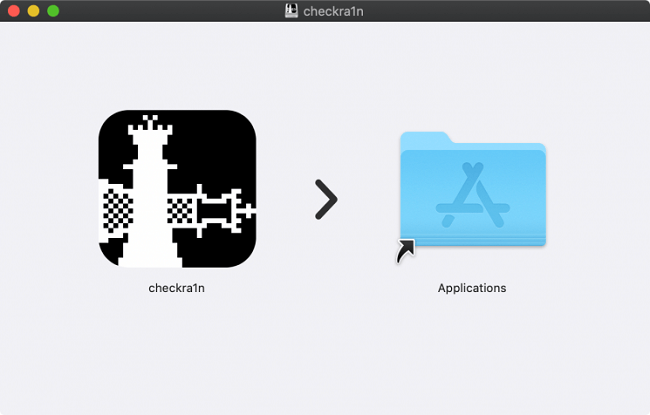
Шаг 3. После завершения загрузки откройте файл.dmg двойным кликом мыши, а затем перетащите приложение checkra1n в папку Applications на вашем Mac:
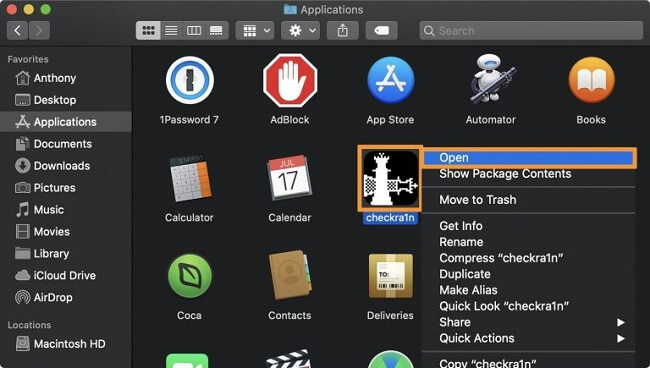
Шаг 4. После этого откройте папку Applications на Mac, кликните правой кнопкой мыши приложение checkra1n и выберите Открыть:
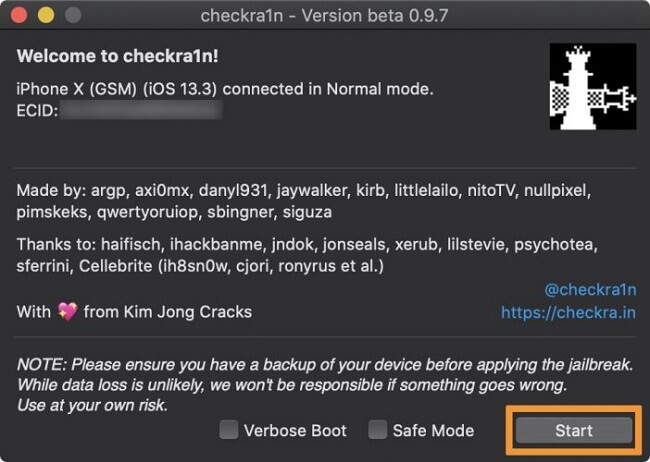
Шаг 5. Графический интерфейс checkra1n должен запуститься и автоматически распознать ваше устройство и тип прошивки. Выберите Start, чтобы начать работу.
Шаг 6. Перед тем как продолжить, Checkra1n попросит вас перевести устройство в режим восстановления. выберите «Next», чтобы продолжить.
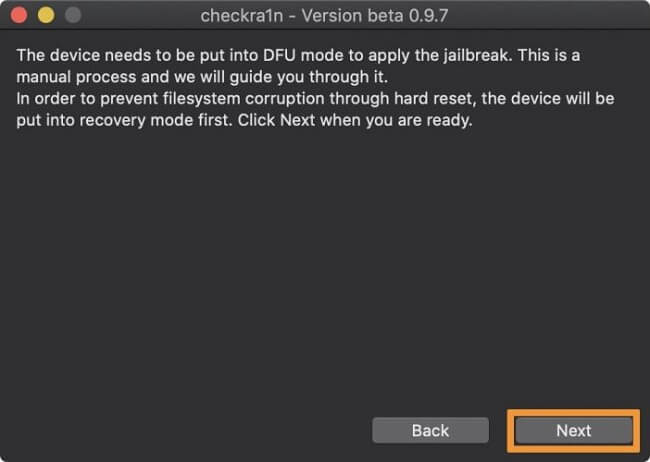
Шаг 7. Для того чтобы войти в режим DFU, необходимо четко следовать инструкциям на экране. Следуйте инструкциям, предоставленным приложением для вашего конкретного устройства, после нажатия кнопки Strart:
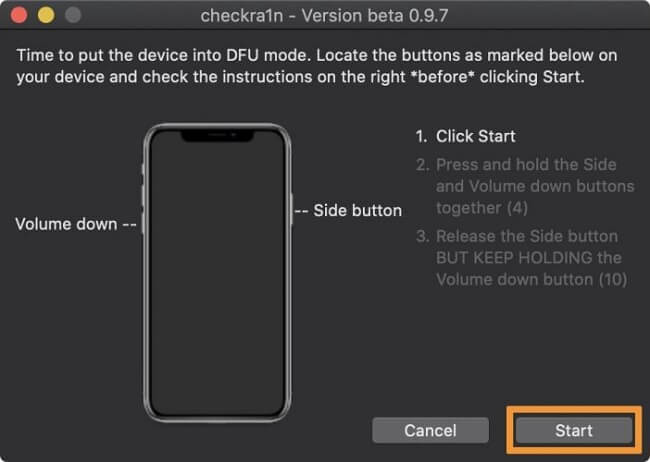
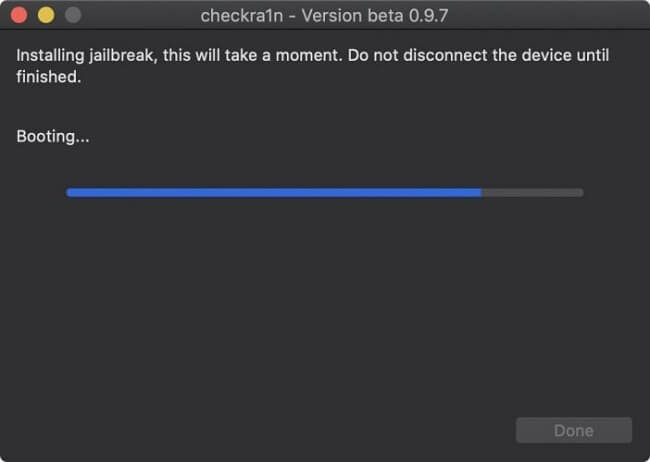
Шаг 8. После успешного входа в режим DFU checkra1n начнет использовать ваше устройство и делать джейлбрейк:
Шаг 9. Теперь на вашем устройстве iOS должен появиться экран загрузки с темой checkra1n. Пожалуйста, подождите отключать его, пока джейлбрейк не будет завершен.
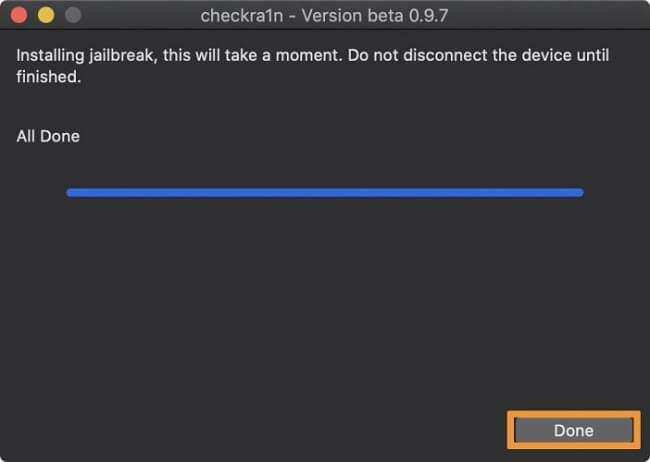
Шаг 10. Чтобы закрыть приложение macOS checkra1n после завершения джейлбрейка, нажмите кнопку Done:
Шаг 11. Теперь, если вы посмотрите на свое устройство iOS, приложение checkra1n loader должно быть видно на главном экране. Запустите его:
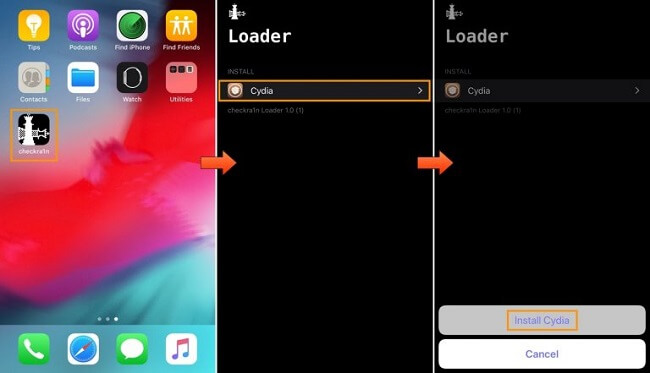
Шаг 12. Нажмите кнопку Install Cydia, которая появится после нажатия на ячейку Cydia.
Шаг 13. После этого начнется загрузка базовой системы, а Cydia будет установлена загрузчиком checkra1n:
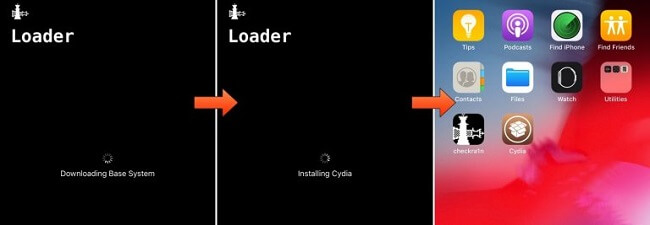
Шаг 14. После этого приложение выключится, и Cydia появится на вашем главном экране. Он должен запуститься с узнаваемым пользовательским интерфейсом:
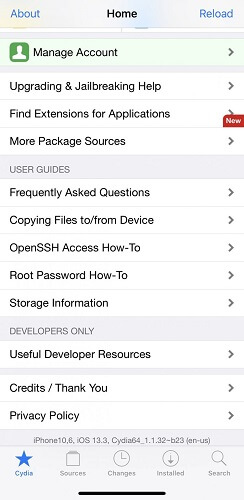
Поздравляем с завершением процедуры джейлбрейка!
Прошла ли процедура джейлбрейка для вас без проблем? Оставьте нам комментарий о том, как у вас все прошло.
вам также может понравиться:

Posté sur January 4, 2023 ( Mis à jour: July 4, 2023 )
Сертифицированный специалист по контент-маркетингу с большой страстью к интернету и онлайн-безопасности. Она стремится просвещать аудиторию о советах и хитростях кибербезопасности.
(Cliquez pour évaluer ce message)
Généralement évalué 4.7 ( 170 participé)
Évalué avec succès!
Vous avez déjà noté cet article!