
Как сделать поле чудес в powerpoint?
Эффект Изменение — задвигание Можно использовать готовую игру и внести изменения. Приоткрыть большие квадраты и записать своё слово, добавив или уменьшив количество букв.
Триггер — Правильные ответы Кликнув на чёрный квадрат, перейдём на выделенный триггер справа и выберем нужный нам звук.
Эффект — Изменение — Приведение к серому Добавляем эффект «Приведение к серому» ко всем буквам алфавита. Кликнув на каждую букву, запишем её номер картинки на листке.
Вставка триггера Неправильный ответ Перебирая все буквы алфавита, кликаем на триггер с номером рисунка буквы и связываем её с нужным нам звуком.
Переходим в окно «Время», выбираем нижний переключатель и выбираем из алфавитного списка номер нашей буквы.
Здравствуйте, друзья! Хотим предложить разнообразить ваш семейный праздник простой и всем известной игрой. «Поле чудес» любимая передача, знакомая и старшему и младшему поколению.
Мы готовили эту игру на юбилей дедушки. Нас было 5 человек, поэтому получилось две двойки игроков и один ведущий.
Для проведения игры Вам понадобится:
- барабан
- листочки для записи
- ручки/карандаши
- призы участникам
- подарок победителю
Для изготовления барабана нам потребовалось:
- ватман А3/картон
- пластиковая пробка
- упаковка из-под торта
- циркуль
- краски/цветные карандаши/фломастеры
- 1 гвоздь
- ножницы
Для начала нужно обозначить центр на упаковке из-под торта (упаковка послужит твердой основой барабана). Далее необходимо вырезать круг под размер чуть меньший пластиковой пробки для того, чтобы пробка крепко держалась.

В центр пробки втыкаем гвоздик. Это будет стержень, на котором будет вращаться стрелка. Осталось вырезать стрелку из плотной бумаги, иначе она плохо будет крутиться.
Далее вырезаем из ватмана круг, который полностью закроет пластиковое основание барабана. Для этого с помощью циркуля мы отмерили расстояние от центра пластиковой упаковки до одного из ее углов, прибавили 1 см и начертили круг. После этого нужно замерить расстояние от центра пробки до ее края и начертить малый круг внутри большого. Большой круг станет границей барабана, а маленький понадобится для того, чтобы надеть круг на нашу заготовку. Вырезаем большой и малые круги.

Далее наносим разметку, обозначаем сектора и раскрашиваем их.
Чтобы разделить круг на 6 равных частей возьмите циркуль, померяйте расстояние от края большого круга до его центра. В любом месте на краю круга поставьте иголку, и не меняя размера циркуля, сделайте засечку. После чего поставьте иголку на засечку и повторите операцию (у вас должно получиться 6 равных отметок).
Далее собираем все детали барабана (стержень со стрелкой соединяем в последнюю очередь).
Сектора барабана:
- сектор 1, 2, 3 – количество призов
- сектор «Тост» — поздравление именинника
- сектор «Приз» — получение особых призов
- сектор «Плюс» — возможность открыть любую букву
- сектор «Банкрот» — все призы, кроме особых, возвращаются ведущему
- сектор «Переход хода» — барабан вращает следующий игрок.
В качестве призов мы использовали конфеты. Особый приз – упаковки конфет.
Варианты призов могут быть разные: брелоки, канцелярские принадлежности, магниты, календарики, наклейки, свечи, сувениры, монетки и т.д.
Мы подбирали слова в соответствии с темой события. Были заданы следующие вопросы:

Первый тур
Титул, которым именуют человека за выслугу лет, дающий обладателю право руководить хозяйственной и социальной жизнью, быть советником и судьей (аксакал).
Второй тур
Процесс получения неразъемных соединений посредством установления межатомных связей между частями, при их местном или общем нагреве, пластическом деформировании или совместном действии одного и другого (сварка).
Третий тур
Так называли землевладельцев в средневековой Англии, обязанных королю исполнением определенной службы (сержант).
Вместе стем предлагаем следующие вопросы для игры:
Для взрослых:
- Этот водный обитатель прекрасно подходит для очищения стенок аквариума от зелени (улитка).
- Шарообразный символ власти (держава).
- Город Великобритании, связанный с отсчетом времени (Гринвич).
- Для этого представителя животного мира проводится специальный певческий конкурс (канарейка).
- Предмет, дающий возможность сохранить историю в цвете (фотография).
- Замочных дел мастер (слесарь).
- Фамилия семейной династии российских ювелиров (Фаберже).
- Искусство построения зданий и сооружений русской старины (зодчество).
- Рисунок, сделанный тысячу лет назад (фреска).
- Артисту цирка при исполнении данного номера понадобится только пластика своего тела и лица(пантомима).
Для детей:
- Самая маленькая птица (колибри).
- Искусство складывать из бумаги фигурки и конструкции (оригами).
- Убежало от грязнули по сказке К.Чуковского «Мойдодыр» (могут быть следующие слова: одеяло, простыня, кочерга).
- В старину пользовались не электрическим чайником, а именно этим (самовар).
- Загадочные чудовища, когда-то населявшие планету (динозавры).
- Природное явление, спящее много лет или пробуждающееся выбросами дыма, пепла и лавы (извержение).
- На борту этого летательного аппарата можно переместиться с одной точки планеты на другую (самолет).
- Праздник весны, богатый всевозможными вкусностями: блинами, медом, пирогами (масленица).
- Состояние космонавта на борту космического корабля (невесомость).
- Этим видом спорта занимаются смелые настоящие мужчины (хоккей).
Загадки для детей по мультфильмам:
- Мультфильм про маленьких человечков, живущих внутри техники и исправляющих ее поломки (Фиксики).
- Самый младший в семье, и еще не так хорошо разбирается в технике (Нолик).
- Смышленая и активная девочка, всегда готовая прийти на помощь друзьям, прекрасно разбирается в технике (Симка).
- Собачка чихуа-хуа, ревностно защищающая хозяев дома от всех опасностей, в том числе и от крохотных (Кусачка).
- Лучший в мире ездок задком (Мэтр (тягач)).
- У данного героя большие черные уши (Микки Маус).
- Веселый и энергичный непоседа, и любит морковку (Крош).
- Колючий друг зайца (Ежик).
- Кучерявый поэт, влюбленный в розовую девочку (Бараш).
- Черная хитрая и умная птица, артист и фокусник (Кар-Карыч).
Понравилось? Добавьте в Избранное
Jeopardy Game — Самый простой способ сделать игру в Jeopardy на PowerPoint
Вы должны услышать о Jeopardy, одном популярном шоу викторины, чтобы помочь людям тратить свое свободное время и активировать свой интеллект. А если вы учитель, может быть, вы спросите: «Как сделать игру« Опасность »в PowerPoint?» Но сделать игру Jeopardy с помощью PowerPoint — непростая вещь. Итак, здесь мы покажем вам, как легко и свободно сделать игру Jeopardy в PowerPoint. Просто следуйте за нами, чтобы сделать свою собственную Опасность.
- Часть 1. Создание игрового поля с помощью таблицы PowerPoint.
- Часть 2. Создание подсказок и правильных макетов ответов с помощью Slide Master
- Часть 3. Добавьте все слайды и свяжите их с сеткой с помощью гиперссылок.
- Часть 4: Играйте в игру «Опасность» в PowerPoint бесплатно
Часть 1. Создание игрового поля со столом.
Если вы хотите создать игру с угрозами в PowerPoint, вам нужно использовать таблицу PowerPoint, чтобы сначала создать игровое поле.
1. Откройте PowerPoint, создайте новую презентацию PowerPoint и назовите первый слайд.
2. Зайдите в «Дизайн», выберите одну тему для слайд-презентации.
3. Добавьте новый слайд (второй слайд) и затем перейдите в «Вставка»> «Таблица», чтобы вставить квадратную таблицу с 5 столбцами и 5 строками или другой фигурой в соответствии с вашей игрой в «Опасность».
4. Введите первые 5 категорий в верхний ряд, по одной категории на ячейку. И в каждом столбце под категорией введите значения 200, 400, 600, 800 в оставшиеся ячейки. Это стандартные значения для подсказок в игре Jeopardy TV, но вы можете использовать любые значения, которые вам больше всего нравятся.
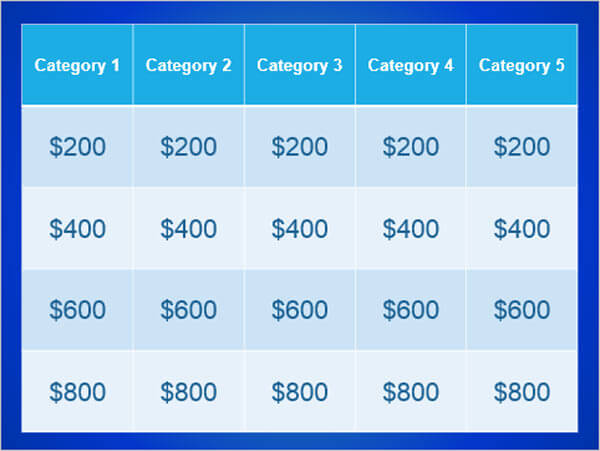
5. Отформатируйте таблицу, чтобы она идеально соответствовала слайду. И вы можете перекрасить свою игровую доску для лучшего взгляда.
Часть 2. Создание подсказок и правильных макетов ответов с Slide Master
Когда вы установили один игровой стол, вам нужно создать таблицы и ответы для вашего стола. Здесь мы будем использовать один важный инструмент — Slide Master, который поможет вам создать множество похожих слайдов подсказок и ответов. Если вы хотите изменить свою подсказку или ответить на слайд, вы можете изменить Slide Master, тогда изменения будут применены к каждому слайду соответствующего типа.
1. Найдите «Вид»> «Мастер слайдов», нажмите «Вставить новый макет» и переименуйте его в «Подсказка».
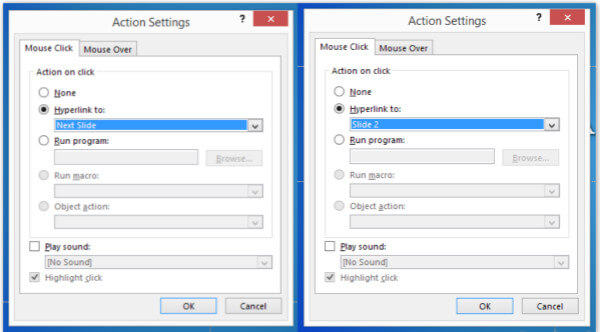
2. Перейдите в «Вставка»> «Фигуры»> «Кнопки действий», выберите одну простую и настраиваемую кнопку и нарисуйте ее на слайде PowerPoint (лучше не рисовать ее в середине слайда). Затем появится окно настроек, выберите «Гиперссылка на: следующий слайд».
3. Теперь щелкните правой кнопкой мыши и выберите «Редактировать текст», чтобы ввести «Ответить» для этой кнопки.
4. Аналогично слайду подсказки, создайте слайд с правильным ответом и назовите его «Правильный ответ». И вставьте кнопку домой, нажав «Вставить»> «Фигуры»> «Кнопка« Домой »». Во всплывающем окне гиперссылка на «Слайд 2» — игровое поле.
5. Нажмите «Close Master View», чтобы закрыть Slide Master View.
Часть 3. Добавьте все слайды PowerPoint и свяжите их с таблицей с помощью гиперссылок.
Хорошо, наконец, это последний шаг, а также самый важный шаг. Теперь у нас есть игровой стол Jeopardy, раскладки для пары Clue / Correct Answer. Как сделать Jeopardy в PowerPoint?
1. Добавьте новый слайд PowerPoint. Щелкните правой кнопкой мыши, чтобы выбрать «Макет»> «Подсказка». И этот слайд будет использовать тип подсказки.
2. Добавьте четвертый слайд. Щелкните правой кнопкой мыши, чтобы выбрать «Макет»> «Правильный ответ». И этот слайд будет использовать правильный тип ответа.
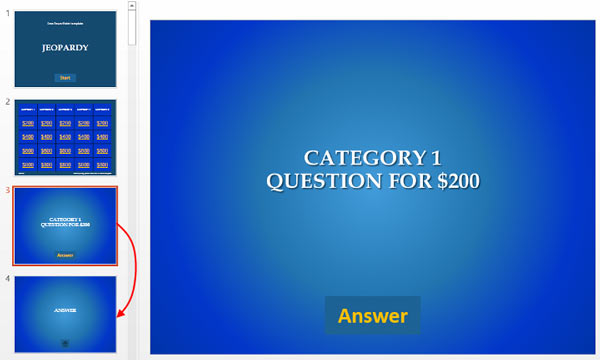
3. Теперь у вас есть пара подсказка / правильный ответ. Дублируйте 3-й и 4-й слайды столько, сколько ячеек в игровом столе. В этом примере 20 подсказок, поэтому общее количество слайдов Clue / Correct Answer будет 40. Если добавить первые 2 слайда, в списке будет 42 слайда PowerPoint.
4. Добавьте гиперссылку для ваших ячеек, которые обозначают значения. Выберите каждую ячейку и щелкните правой кнопкой мыши, чтобы выбрать «Гиперссылка». Во всплывающем окне выберите «Поместить в этот документ» и выберите соответствующий слайд. Наконец, нажмите «ОК», чтобы вставить гиперссылку.
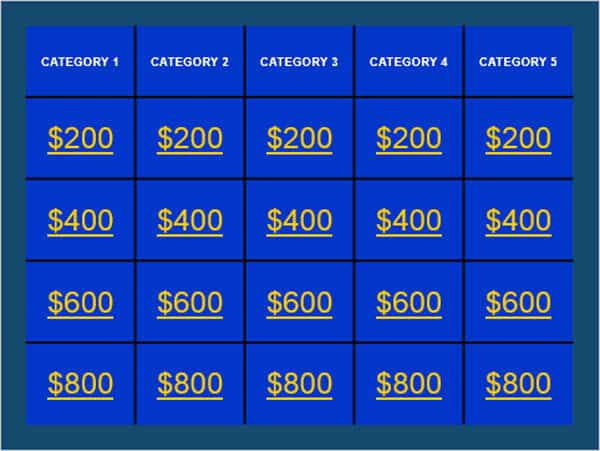
После этого вы можете получить игровое поле, где каждая ячейка является гиперссылкой на соответствующую подсказку. После этого вы можете выбрать другие элементы для улучшения ваших слайдов. Такие, как картинки, видео, музыка, эффекты перехода и другие эффекты, сделают вашу игру в Jeopardy более увлекательной. Если вам нужно больше шаблонов Jeopardy, вы можете искать их в Интернете.
Часть 4: Играйте в игру «Опасность» в PowerPoint бесплатно
После того, как вы проверили все части слайдов и убедитесь, что там нет места, просто повеселитесь с одноклассниками или друзьями! Если вам не понятны правила игры в Jeopardy, вы можете перейти к Опасная Википедия чтобы увидеть это.
Что вы думаете об этом посте.
Рейтинг: 4.8 / 5 (на основе рейтингов 85)
17 мая 2018 г. 19:30 / Обновлено Дженни Райан в PowerPoint
Как сделать своя игра в powerpoint?
Отвечать на вопросы викторины всегда увлекательно! Видишь клеточки с названиями категорий и стоимостью вопросов — и неизбежно испытываешь ностальгию. Вспоминаются домашние вечера перед телевизором, когда мы ломали голову над очередным вопросом вместе с игроками.
Благодаря современным технологиям вы буквально за 10-20 минут можете создать викторину наподобие «Своей игры» и сыграть в нее с друзьями. В этой статье мы расскажем, как сделать такую викторину в PowerPoint. Начинайте придумывать вопросы!
Кроме того, вы получите подробную пошаговую инструкцию по созданию викторины с нуля и бесплатный шаблон викторины в формате PPT.
Этап 1: Создаем игровое поле
- Откройте PowerPoint и создайте новую презентацию.
- На вкладке Дизайн выберите и примените понравившуюся тему оформления.
- Создайте новый слайд и добавьте на него таблицу (Вставка → Таблица).
- Создайте таблицу с пятью колонками и пятью строками.
- Увеличьте размер таблицы, чтобы она заняла весь слайд, и заполните ячейки.
- Измените цвет игрового поля, чтобы оно еще больше походило на оригинальное поле из «Своей игры». Для этого выделите таблицу и нажмите Заливка на панели инструментов в разделе Стили таблиц.
Когда вы выполните все шаги, игровое поле будет выглядеть примерно так:
В каждую ячейку вставлена гиперссылка, которая ведет на соответствующий вопрос.
Разбираемся с макетами слайдов
У каждого слайда в PowerPoint есть свой макет. Например, Титульный слайд или Заголовок и объект.
Вы можете выбрать необходимый макет, кликнув правой кнопкой мыши на уменьшенное изображение слайда в левой части экрана.
Вы также можете редактировать и создавать новые макеты слайдов при помощи инструмента Образец cлайдов (Slide Master).
Работа с макетами и использование режима Образец cлайдов очень важны при создании подобной викторины, ведь она состоит из большого числа похожих слайдов.
В основном у вас будут слайды двух типов:
- Слайд с вопросом. На нем будет размещен текст вопроса и кнопка Узнать ответ для проверки правильности ответа игрока.
- Слайд с правильным ответом. На нем будет содержаться ответ на вопрос и кнопка Домой, ведущая обратно на игровое поле.
Если вы внесете какие-либо изменения через Образец cлайдов, они будут автоматически применены ко всем слайдам этого типа в презентации.
Например, вы можете поменять цвет фона, положение текста или размер шрифтов, затем переключиться в обычный режим просмотра и увидеть, что все изменения были применены.
Этап 2: Создаем макеты слайдов для вопросов и ответов
Макеты, описанные ниже, уже включены в подготовленный нами шаблон для викторины.
Если вы хотите самостоятельно создать макеты, выполните следующие шаги:
- Перейдите на вкладку Вид и выберите Образец слайдов.
- Нажмите Вставить макет.
- Кликните по макету правой кнопкой мышки и нажмите «Переименовать».
- Добавьте кнопку на слайд. Перейдите на вкладку Вставка, нажмите Фигуры и выберите Управляющие кнопки из выпадающего списка. Выберите настраиваемую управляющую кнопку и добавьте ее на слайд.
- В Настройке действия выберите Перейтина по гиперссылке: следующий слайд и нажмите ОК.
- Кликните правой кнопкой мышки по кнопке, нажмите Изменить текст и напишите слово «Ответ» (или «Узнать ответ» — как больше нравится).
- По аналогии со слайдом с вопросом создайте слайд с ответом. Правой кнопкой мышки кликните по левой панели с образцами слайдов и нажмите Вставить макет. Назовите новый макет «Правильный ответ».
- Добавьте кнопку Домой и вставьте гиперссылку, которая будет вести на слайд с игровым полем. В нашем случае это Слайд 2.
- Выйдите из режима Образец слайдов, нажав кнопку Закрыть режим образца на верхней панели инструментов, или перейдите во вкладку Вид и выберите Обычный режим просмотра.
Этап 3: Добавляем все необходимые слайды и расставляем ссылки на игровом поле
Итак, у нас уже есть титульный слайд и слайд с игровым полем. Кроме того, мы сделали макеты слайдов для вопросов и ответов.
- Создайте третий слайд. Кликните правой кнопкой мышки и выберите ранее созданный макет Вопрос.
- Создайте четвертый слайд. Кликните правой кнопкой мышки и выберите ранее созданный макет Правильный ответ. У вас должно получиться так:
- У вас получилась пара вопрос-ответ. Продублируйте слайды 3 и 4 столько раз, сколько активных клеток на игровом поле. В нашем примере поле состоит из 20 клеток. Итоговое количество слайдов вместе с первыми двумя будет равняться 42.
Примечание: Рекомендуем на слайдах с вопросами вместо самих вопросов сперва написать черновые обозначение (например, Категория 1, Вопрос на 200). Так вам будет проще расставить гиперссылки.
Соедините клетки игрового поля с соответствующими слайдами:
- Выделите цифры в клетке игрового поля, кликните правой кнопкой мышки и выберите Гиперссылка (или нажмите Ctrl+K).
- В открывшемся окне в левой панели выберите Место в документе и укажите нужный слайд (например, Категория 1, Вопрос на 200).
- Нажмите ОК, чтобы вставить гиперссылку.
Ограничьте навигацию
Перейдите во вкладку Переходы. Выберите все слайды за исключением первого и снимите галочку с пункта Смена слайда: по щелчку. Это обеспечит навигацию по гиперссылкам и кнопкам в вашей игре вместо перехода на следующий слайд по щелчку мышки.
Этап 4: Добавляем интерактивные вопросы
Вы можете добавить в викторину аудио, видео, а также PowerPoint анимации и эффекты переходов между слайдами. Вы можете использовать любые эффекты, какие вам нравятся, чтобы сделать игру более увлекательной.
Добавьте изображения к вопросам
Просто перетащите любую картинку в презентацию из папки на вашем компьютере. Лучше всего использовать изображения в формате PNG с прозрачным фоном.
Либо перейдите на вкладку Вставка, нажмите Рисунки (или Изображения из интернета), чтобы добавить изображение, дополняющее вопрос (или призванное озадачить участников).
Вы можете добавлять разные эффекты, например, тень, отражение или подсветку. Выберите вкладку Формат и нажмите Формат рисунка. При желании можно добавить анимацию.
Правильный ответ: Он чувствует себя не в своей тарелке
Добавьте музыку и настройте автопроигрывание
Перетащите аудиофайл на слайд или нажмите Вставить → Аудио.
Кликните на иконку аудиофайла и перейдите во вкладку Воспроизведение. Установите Начало: автоматически.
Мы рекомендуем использовать аудиофайлы длиной 15 секунд или меньше. Кстати, Musopen.org — отличный сайт, где можно легально и бесплатно скачать музыку.
Правильный ответ: Соловей
Добавьте видеовопросы
Перетащите видео на слайд с вопросом или перейдите во вкладку Вставка и нажмите Видео.
По аналогии с аудиофайлом, перейдите во вкладку Воспроизведение и установите Начало: автоматически.
Субтитры помогут сделать этот вопрос более понятным для всех участников. Просто добавьте текстовое поле под видео и вставьте текст вопроса. В этом видеовопросе для текста мы использовали анимацию Появление с задержкой в 9 секунд. Таким образом, текст появляется после того, как игрок успеет понять смысл видео.
Правильный ответ: Итальянский
Другие улучшения
Вот несколько советов, как еще улучшить вашу игру:
- Добавьте эффекты перехода для слайдов с вопросами («Выцветание» или «Увеличение»), используя режим Образец слайдов.
- Добавьте эффект «Перелистывание» на слайды с ответами, чтобы они выглядели так, будто вы переворачиваете карточку.
- Добавьте триггеры, чтобы скрыть клетки с отвеченными вопросами (вы увидите их в образце презентации, который прилагается к этой статье. В веб-презентации в формате HTML5 их не будет видно).
- Добавьте аудиотриггеры на слайды с вопросами. Например, звуки победы или поражения. Используйте эти звуки во время игры, чтобы было веселее.
- Добавьте второй тур викторины и финал и вставьте ссылки на них на слайд с игровым полем первого тура.
Протестируйте получившуюся игру
Убедитесь, что все ссылки и эффекты работают корректно. Запустите презентацию, нажав F5 (Показ слайдов → С начала), и просмотрите игру целиком. Проверьте каждую гиперссылку на игровом поле и удостоверьтесь, что они ведут на правильные вопросы.


Можете сравнить вашу игру с этим файлом.
Выложите игру в интернет
С помощью iSpring Converter Pro вы можете опубликовать свою викторину в интернет всего за один клик в виде веб-файла, как в этой статье.
А если вы хотите поделиться игрой через ссылку или вставить код в ваш блог или веб-сайт (как в этой статье), очень удобно использовать облачный сервис iSpring Cloud. Ваша викторина будет доступна для просмотра на любых устройствах, даже если у получателей нет PowerPoint.
Не забудьте проверить ее работоспособность после публикации.
Сыграйте в свою игру
А теперь самое интересное! После того как вы создали игру и разместили ее в интернете, пришло время пригласить друзей и сыграть! Вам понадобится два или более игроков, лист бумаги и карандаш для записи счета.
Запустите игру и станьте ее ведущим. В оригинальной телевизионной версии этой игры конкурсанты жмут на большую кнопку, чтобы ответить. Поскольку мы не находимся в студии, конкурсанты могут просто хлопать в ладоши.
Правила игры просты:
- Первый игрок выбирает категорию и сложность вопроса. Например, Президенты США, 300.
- Ведущий кликает на выбранную клетку игрового поля и зачитывает вопрос вслух. Например: «Медвежонок Тедди был изобретен после того, как этот американский президент отказался на охоте застрелить медведя, привязанного к дереву».
- После того как ведущий прочитает вопрос, любой из участников может хлопнуть в ладоши, чтобы ответить. Например, предположить, что это был Теодор Рузвельт.
- Если ответ верный, игрок получает количество очков, полагающееся за этот вопрос, и может выбрать следующий.
- Если ответ неверный, игрок получает штрафные очки, при этом другой игрок может попытаться ответить на вопрос.
- После того как все вопросы на игровом поле будут отвечены, начинается подсчет очков. Игрок с наибольшим количеством очков побеждает.
Посмотрите, какая игра получилась у нас:
Чтобы узнать больше об официальных правилах игры, прочитайте официальную страничку оригинальной игры Jeopardy! на Википедии, а также страничку о «Своей Игре».
В «Свою игру» можно играть где угодно: хоть в садике, хоть в офисе. Цель викторины — не только проверить знания и скорость реакции, но и разрядить обстановку и сблизить участников.
Если у вас возникли трудности с составлением вопросов, посмотрите записи прошедших телевизионных игр.
Скачайте готовый шаблон
Скачайте базовый шаблон викторины «Своя игра» от iSpring.
Если вы хотите получить полный готовый шаблон в формате PPT или вам нужна помощь с созданием викторины в PowerPoint — дайте знать специалистам поддержки iSpring.
Часть 1 Создайте слайд с категориями вопросов
 Запустите PowerPoint. Иконка данного приложения представлена белой буквой «P» на оранжевом поле.
 Нажмите на плитку Пустая презентация. Она расположена в верхнем левом углу окна приложения PowerPoint. Так вы создадите новую презентацию.
 Введите название игры. Кликните по полю «Заголовок слайда» и введите название игры (например, «Своя игра»). Также можно указать дополнительную информацию об игре в текстовом поле под заголовком, если вы того захотите.
- Например, если вы создаете игру для школьного урока, можно указать название предмета и тему (это может быть «История (5-й класс), Тема 5»).
 Создайте новый слайд. Кликните по вкладке “ Вставка ” в верхней части окна приложения PowerPoint, затем нажмите на квадратную кнопку “ Создать слайд ”, расположенную непосредственно в левом верхнем углу на панели инструментов данной вкладки. Приложение автоматически создаст новый слайд и откроет его вам.
- В Mac также можно нажать на кнопку “Вставка” в верхней части экрана и выбрать из раскрывшегося списка пункт “Создать слайд”.
 Откройте вкладку Вставка. Она расположена в верхней части окна PowerPoint.
- Только не нажимайте на серую кнопку меню “Вставить” в верхней части экрана на Mac OS.
 Нажмите на кнопку Таблица. Вы найдете данную кнопку в левой части панели инструментов “Вставка”. Откроется меню создания таблицы.
 Создайте таблицу размером шесть на шесть ячеек. В открывшемся меню передвиньте мышь на шестую ячейку в шестом столбце, а затем кликните по ней.
 Настройте размер таблицы. Нажмите на серый кружок вверху таблицы и перетащите его к верхней части слайда, затем подвиньте серый кружок внизу таблицы к нижней части слайда. Теперь таблица будет занимать весь слайд.
 Введите категории вопросов. Для каждой ячейки в верхнем ряду введите название категории вопросов.
- Например, в первой ячейке можно указать «Породы собак», в следующей «Виды овощей» и так далее.
- После того как введете одну категорию, нажмите клавишу Tab ↹, чтобы перейти к следующей ячейке.
 Укажите баллы за ответы на вопросы. Проставьте для каждой категории вопросов соответствующее количество очков за ответы на вопросы:
- Первый вопрос — 200;
- Второй вопрос — 400;
- Третий вопрос — 600;
- Четвертый вопрос — 800;
- Пятый вопрос — 1000.
 Выровняйте по центру содержимое всех ячеек таблицы. Кликните по таблице, нажмите комбинацию клавиш ^ Ctrl+A (в Windows) или ⌘ Command+A (в Mac), чтобы выделить таблицу полностью, а затем нажмите ^ Ctrl+E (в Windows) или ⌘ Command+E (в Mac), чтобы выполнить выравнивание по центру во всех ячейках таблицы. Теперь слайд с категориями вопросов готов, и можно переходить к подготовке заданий для каждой из указанных здесь ячеек.
Часть 2 Подготовьте вопросы
 Создайте 30 новых слайдов. Просто 30 раз нажмите кнопку “ Создать слайд ”.
- Также можно воспользоваться комбинацией клавиш ^ Ctrl+M (в Windows) или ⌘ Command+M (в Mac).
 Заполните все слайды с вопросами. Выберите слайд на панели предварительного просмотра слева, а затем кликните по текстовому полю в центре самого слайда и введите вопрос для одной из ячеек с категориями.
- Выровнять положение текста по центру можно, выделив текстовое поле и нажав комбинацию клавиш ^ Ctrl+E (в Windows) или ⌘ Command+E (в Mac).
- Лучше всего последовательно заполнять слайды с вопросами (то есть в первый пустой слайд после слайда категорий ввести текст первого вопроса первой категории и так далее), чтобы потом не запутаться.
 Перейдите на слайд с категориями вопросов. Вы найдете его в панели предпросмотра слайдов слева, вероятно, вам придется пролистать их все, чтобы найти нужный слайд. Кликнув по слайду с категориями в панели предпросмотра, вы откроете его.
 Выделите в таблице очки за первый вопрос первой категории. Кликните по соответствующей ячейке и выделите мышкой цифру «200» в самой левой колонке таблицы.
 Откройте вкладку Вставка. Она расположена в верхней части окна PowerPoint.
- Если вы работаете в Mac OS, убедитесь в том, что нажимаете на кнопку “Вставка”, а не на кнопку “Вставить” на панели инструментов.
 Нажмите на кнопку Ссылка. Она расположена на панели инструментов “ Вставка ”. Перед вами появится всплывающее окно.
- На Mac необходимо нажать кнопку “Гиперссылка”.
 Выберите вариант ссылки на Место в документе. Он расположен на левой панели всплывающего окна.
- В Mac кликните по кнопке “Место в документе” в верхней части всплывающего окна.
 Выберите слайд с текстом соответствующего вопроса. Кликните по слайду с текстом, который относится к первому вопросу первой категории.
 Нажмите кнопку OK. Она расположена в нижнем правом углу всплывающего окна. Так из цифры «200» вы создадите ссылку на слайд с вопросом к этой ячейке. Кликнув по надписи «200», вы перейдете к слайду с текстом вопроса.
- Перейдите на слайд с вопросом. Зажмите клавишу ^ Ctrl (или ⌘ Command в Mac) и кликните мышью по надписи “ ”.
- Как вариант, можно просто найти этот слайд в панели предварительного просмотра слева и кликнуть по нему.
- Создайте на слайде с вопросом ссылку на слайд с категориями. Для этого выделите текст вопроса, нажмите на кнопку “Ссылка” или “Гиперссылка” и выберите слайд с категориями.
- Создайте ссылки на остальные вопросы. Когда вы создадите все ссылки на вопросы и обратные ссылки на слайд с категориями вопросов, игра будет готова! Однако, если вы хотите в полной мере насладиться игрой, можно добавить в нее два дополнительных раунда со слайдами.
- Если вы хотите дополнить какой-либо из вопросов возможностью удвоения ставки за ответ на него, создайте новый слайд с текстом «УДВОЕНИЕ СТАВКИ» и сделайте ссылку на него от соответствующей ячейки с очками на странице с категориями вопросов. Затем создайте ссылку от слайда «УДВОЕНИЕ СТАВКИ» на слайд с соответствующим вопросом.
Часть 3 Создайте дополнительные раунды
- Создайте новый слайд для категорий вопросов с таблицей шесть на семь ячеек. Седьмой ряд таблицы предназначен для кнопки «ФИНАЛЬНЫЙ РАУНД».
- Когда будете заполнять таблицу очками, начисляемыми за ответы на соответствующие вопросы второго раунда, не забудьте удвоить их (например, назначьте за первый вопрос 400 очков, но не 200, а за последний 2000, а не 1000, и так далее.
- Выделите нижнюю строку таблицы. Кликните мышкой и полностью выделите последнюю строку таблицы.
- Перейдите на вкладку Макет. Она расположена в верхней части окна PowerPoint. Откроется соответствующая панель инструментов.
- Нажмите на кнопку Объединить ячейки. Она находится на панели инструментов вкладки “Layout”. В результате у вас получится одна большая ячейка в нижней строке таблицы.
- Создайте кнопку «ФИНАЛЬНЫЙ РАУНД». Введите в нижнюю ячейку текст ФИНАЛЬНЫЙ РАУНД.
- Выровняйте ячейки таблицы по центру. Нажмите комбинацию клавиш ^ Ctrl+A (в Windows) или ⌘ Command+A (в Mac), а затем кнопки ^ Ctrl+E или ⌘ Command+E.
- Создайте и свяжите ссылками 30 дополнительных слайдов с вопросами. Для этого следуйте указаниям предыдущей части статьи.
- Помните, что задания для данного раунда должны быть существенно труднее, чем для предыдущего.
- Создайте слайд с заданием для финального раунда. Создайте последний дополнительный слайд, введите в него вопрос финального раунда и свяжите с текстом «ФИНАЛЬНЫЙ РАУНД» в нижней ячейке слайда с категориями вопросов.
- Сохраните проект. Для этого выполните указанные ниже действия.
- В Windows кликнете “Файл”, “Сохранить как”, “Этот компьютер” и выберите двойным щелчком место сохранения файла в левой части окна, затем введите название документа (например,»Своя игра») в текстовое поле «Имя файла» и нажмите кнопку “Сохранить”.
- В Mac кликнете “Файл”, “Сохранить как…”, введите название документа (например,»Своя игра») в поле «Сохранить как», затем выберите место сохранения, кликнув по полю «Где» и выбрав соответствующую папку, после чего нажмите кнопку “Сохранить”.
Советы
- Чтобы начать игру, просто дважды кликните по файлу презентации PowerPoint и запустите слайд-шоу по соответствующей кнопке в панели инструментов, либо нажмите клавишу F5.
- В полноэкранном режиме отображения презентации нет необходимости удерживать кнопку ^ Ctrl или ⌘ Command, чтобы переходить по ссылкам.
Предупреждения
- Обязательно протестируйте подготовленную игру, прежде чем представлять ее публике, чтобы у вас была возможность исправить в ней все ошибки.
Информация о статье
Эту страницу просматривали 30 060 раза.
Была ли эта статья полезной?
Игра является естественным видом деятельности ребенка, ведь большую часть времени дети играют. Она полностью отвечает их интересам и потребностям. Поэтому знания, полученные в игре, отлично усваиваются, игровые задания во много раз превосходят по обучающему эффекту многократные упражнения.
1. Собираясь сделать обучающую игру–презентацию, изначально надо определить обучающие задачи. В каждом возрасте своя программа. Это мы определяем для себя. Например: умение считать, знать состав числа, классифицировать предметы по определенным признакам.
Любая игра развивает. Можно отметить, становлению каких психических свойств и нравственных качеств будет способствовать Ваша игра.
Уточняем, как ребенок должен действовать в игре, чтобы решалась обучающая задача.
Самому ребенку совсем необязательно знать Ваши дидактические намерения. Его интересует совершенно иное: (Сюжет игры, мотив, игровая задача и способ выполнения игровой задачи).
2. Для ребенка продумаем игровую мотивацию: что будем делать, для кого или для чего?
Например, освобождаем похищенные цифры от злого цифрозавра; помогаем Малышу выполнить задания, чтобы потом полететь к Карлсону на крышу; зарабатываем звездочки; исправляем чьи – то ошибки и пр.
3. Показываем способ выполнения задания: как это делать?
Эти правила озвучиваются в начале игры, дается образец выполнения задания. Желательно все действия показывать стрелками, мигающими значками, выделением, увеличением размера объекта. Это позволит ребенку сосредоточить внимание на нужном объекте, запомнить порядок действий.
Для ребенка, хорошо усвоившего правила, желающего повторить игру, должна быть предоставлена возможность перехода к слайду – начала игры, без прослушивания правил.
Сделаем кнопку перехода к игре. Для этого откроем вкладку «Показ слайдов» — управляющие кнопки — настраиваемая кнопка:
Появилась кнопка. Делаем нужный размер, цвет, пишем слово «старт». Настроим кнопку на переход к 5 слайду. Щелкаем по ней правой кнопкой, выбираем «настройку действия». Устанавливаем «Перейти по гиперссылке» выбираем из меня слайд №5.
При желании можно выбрать звук. Ребенку нравится, когда кнопочки озвучены.
Итак, игрок – новичок на 1-4 слайдах знакомится с правилами, а «бывалый» сразу стартует.
Кроме обучающих (дидактических) игр, дети предпочитают играть в сюжетные игры.
Делая такую игру в программе PowerPoint, мы придумываем сюжет, героев, и уже по ходу действия ребенку предлагаются задания и дается способ их выполнения. В таких играх важно предусмотреть сюрпризность, неожиданность поворота сюжета.
Например, ребенок играет в «Магазин» или вместе с героями мультика ищет песенку, находит подсказки. Именно занимательность игры, способность ребенка перевоплощаться в того или иного героя, позволит ему выполнить любое сложное задание и повторить его многократно.
4. В играх часто предлагается выбрать и показать нужный предмет, слово, цифру или фигуру.
Мы делаем автодидактическую игру: игра сама обучает ребенка.
Это значит, что при неправильном выборе ответа смены слайдов не происходит, и ребенок слышит звуковой сигнал «не верно». Только один ответ верный.
Разместим кнопки-кружочки с ответами.
В данном фрагменте игры правильный ответ – число 6, остальные неправильные.
Настроим кнопку верного ответа на смену слайда.
Щелкаем по ней правой кнопкой мыши и в настройках выбираем «перейти по гиперссылке» — «следующий слайд».
Пусть ребенок услышит приятный звук – поощрение. Поставим галочку «звук», выбираем его из меню или «другой» — из собственной коллекции звуков. (формат WAV!)
Поставим галочку «выделить»: когда ребенок нажмет на эту кнопку, она изменит цвет.
Теперь настроим кнопки неправильных ответов. По каждой щелкаем правой кнопкой мыши и в настройках действия выбираем: «нет», аналогично выбираем «неприятный» звук из меню или «другой» — из собственной коллекции звуков.
Таким образом, когда игрок нажмет на кнопки с цифрами 4, 5, 7 – услышит звук, обозначающий неверный ответ, смены слайдов не произойдет.
В играх детям очень интересно слышать необычные звуки, фразы из мультфильмов. С помощью интернета можно подобрать любые звуки или сделать нарезку самостоятельно. Например, с игре «Малыш и Карлсон» я использовала «крылатые фразы» героев. Нажимая на те или иные объекты в игре, ребенок слышит эти фразы, создается иллюзия игры с героями любимого мультика.
5. Автоматическая – нежелательная для игры смена слайдов.
Пока у нас получается, что, если ребенок щелкнет по любому месту презентации, слайды сменятся. А это нам совсем не нужно. Устраним проблему. Для этого в верхнем меню выбираем вкладку «Показ слайдов» и находим «Смена слайдов».
Обязательно снимаем галочки на панели справа «Смена слайдов»: «по щелчку» и «автоматически после».
Теперь ребенок, будет нажимать куда угодно безрезультатно до тех пор, пока не найдет правильный ответ. (Если, конечно, Вы не покажете ему, что можно крутить колесико мыши. Но вы этого не сделаете, для его же блага!)
6. Результат.
Очень полезно, чтобы дошкольник увидел правильный ответ в нужном поле, порадовался. И порадовать его может слово — поощрение, мультяшка, новый заработанный значок. Это будет стимулом к продолжению игры, замаскирует дидактическую задачу.
7. В процессе создания игр–презентаций необходимо продумать последовательность появления картинок или текста.
Для этого работаем с вкладкой «Настройка анимации» с верней панели «Показ слайдов».
Справа выбираем эффект входа объекта, временные параметры, направление. У каждого ребенка свои особенности восприятия информации, поэтому смена слайдов будет вестись с учетом времени восприятия. Чем сложнее задание и младше ребенок, тем больше времени потребуется.
Учитываем эти особенности детского восприятия: необходимо отвести время на чтение текста и рассматривание картинки. Увеличим время между появлением следующего объекта.
Устанавливаем курсор на нужном фрагменте справа, щелкаем правой кнопкой мыши – «время», в появившемся окне устанавливаем задержку появления надписи на нужное количество секунд.
Позаботимся о сохранении детского зрения: надписи должно быть достаточно крупными и удобными для чтения. Перевороты, подпрыгивания букв и слов и пр. не подходят для начинающего читателя и совсем ни к чему дошкольнику, который начнет отвлекаться от картинки.
8. Создавая игру, думаем о ее продолжительности. Она зависит от возраста детей. Если это детки раннего возраста (2-3 дет), то игра займет не более 3 — 5 минут. Дошкольник 4 – 5 лет может работать 7-10 минут. Для детей 6 — 7 летнего ребенка игра не должна длиться более 10 — 15 минут.
Для младших школьников время так же ограничено. Надо предусмотреть отдых для глаз, физминутку.
Делайте игры вместе со своими детьми, увлекайтесь сами и увлекайте ребят! Творите!
Пусть в вашей домашней коллекции интересных обучающих игр будет много!
О создании детских презентаций:
Как самому сделать детскую обучающую презентацию? Часть 1
Делаем сами детскую презентацию. Часть 2 — озвучивание
О том, как сделать более сложные игры, используя эффекты анимации и триггеры, в следующей статье.
Автор статьи: преподаватель Тюменского педагогического колледжа №1 Осьмакова Марина Васильевна.
Скачать математические игры, созданные автором можно здесь:
Вычислительная машина (арифметическая игра с элементами информатики для детей 6-7 лет)
Лошадка (математическая раскраска для детей 5 – 7 лет)
В преддверии нового учебного года хочу подарить учителям шаблон викторины СВОЯ ИГРА. В своё время Дидактор сообщал о нескольких онлайн конструкторах этой дидактической игры. Однако далеко не каждый учитель имеет доступ к уверенному интернет-соединению. Это рискованно особенно в классе. Между тем, сконструированная в PowerPoint СВОЯ ИГРА имеет даже ряд преимуществ.
Вы можете более насыщенно визуализировать игру: вставлять изображения, формулы, что не во всех онлайн конструкторах имеется. Вы не привязаны к установленным настройкам конструктора.
Скачать мой шаблон СВОЕЙ ИГРЫ вы можете здесь.
Я постарался создать учителю максимально комфортные условия. Даже если вы знаете, как работать с гиперссылками и триггерами, далеко не всегда имеется много времени для создания своего проекта с нуля.
Итак, как это работает.
Управляющими кнопками на первом слайде-меню игры являются номера вопросов и кнопки подсчёта баллов для каждой команды.
Начинаем создавать свою викторину.
Выделяем одну из надписей группы «КАТЕГОРИЯ» и вносим свою тему вопросов. Если по какой-то причине вам не подходит размер или тип шрифта, можете отредактировать его. Так же поступаем с другими категориями.
Корректируем управляющие кнопки «КОМАНДА».
Если вы разбили класс на команды, предлагаете им придумать заранее названия и вносите их в данные прямоугольники. Так же поступаем и в том случае, если данная игра будет предназначена для внеурочного соревнования между различными классами.
Все остальные слайды одинаковы. К ним вы переходите по гиперссылкам. Ими являются номера вопросов. То есть ученики выбирают тему и номер вопроса.
Вносим коррективы в выделенные надписи. В верхней части c надписью ВОПРОС пишем задание. Входим в надпись ТЕКСТ ОТВЕТА и записываем ответ. ВНИМАНИЕ! Ни в коем случае не записывайте ответ в другом месте. Надпись ТЕКСТ ОТВЕТА подчиняется триггеру ОТВЕТ.
То есть после ответа команды вы щёлкает по надписи ОТВЕТ и демонстрируете правильный вариант.
На слайде вы можете разместить необходимое изображение. Просто удаляете синий прямоугольник и вставляете изображение. Или вообще ограничиваетесь одним текстом вопроса.
Известная вам кнопка «домой» вернёт вас на первый слайд.
Номера вопросов одновременно являются не только гиперссылками, но и триггерами. После возврата в главное меню кнопка с номером вопроса изменяется в цвете. И участники игры, и ведущий знают в дальнейшем, какие вопросы уже использованы.
Посмотреть как это работает можно на отдельной странице с игрой.
Ведущий игры (учитель) может одновременно фиксировать полученные участниками баллы, нажимая на кнопку с надписью соответствующей команды. В итоге вы можете подвести итоги викторины.
Особенно эффективно СВОЯ ИГРА проводится на интерактивной доске. Вам удобно управлять викториной, не приглашать помощников для подсчёта баллов и переключения к другим вопросам.
Попробуйте. Если возникнут вопросы — пишите.
Как сделать свою игру в powerpoint

Отвечать на вопросы викторины всегда увлекательно! Видишь клеточки с названиями категорий и стоимостью вопросов — и неизбежно испытываешь ностальгию. Вспоминаются домашние вечера перед телевизором, когда мы ломали голову над очередным вопросом вместе с игроками.
Благодаря современным технологиям вы буквально за 10-20 минут можете создать викторину наподобие «Своей игры» и сыграть в нее с друзьями. В этой статье мы расскажем, как сделать такую викторину в PowerPoint. Начинайте придумывать вопросы!
Кроме того, вы получите подробную пошаговую инструкцию по созданию викторины с нуля и бесплатный шаблон викторины в формате PPT.
Этап 1: Создаем игровое поле
- Откройте PowerPoint и создайте новую презентацию.
- На вкладке Дизайн выберите и примените понравившуюся тему оформления.
- Создайте новый слайд и добавьте на него таблицу (Вставка → Таблица).

- Создайте таблицу с пятью колонками и пятью строками.
- Увеличьте размер таблицы, чтобы она заняла весь слайд, и заполните ячейки.

- Измените цвет игрового поля, чтобы оно еще больше походило на оригинальное поле из «Своей игры». Для этого выделите таблицу и нажмите Заливка на панели инструментов в разделе Стили таблиц .

Когда вы выполните все шаги, игровое поле будет выглядеть примерно так:

В каждую ячейку вставлена гиперссылка, которая ведет на соответствующий вопрос.
Разбираемся с макетами слайдов
У каждого слайда в PowerPoint есть свой макет. Например, Титульный слайд или Заголовок и объект .
Вы можете выбрать необходимый макет, кликнув правой кнопкой мыши на уменьшенное изображение слайда в левой части экрана.

Вы также можете редактировать и создавать новые макеты слайдов при помощи инструмента Образец cлайдов (Slide Master) .
Работа с макетами и использование режима Образец cлайдов очень важны при создании подобной викторины, ведь она состоит из большого числа похожих слайдов.
В основном у вас будут слайды двух типов:
- Слайд с вопросом. На нем будет размещен текст вопроса и кнопка Узнать ответ для проверки правильности ответа игрока.

- Слайд с правильным ответом. На нем будет содержаться ответ на вопрос и кнопка Домой , ведущая обратно на игровое поле.

Если вы внесете какие-либо изменения через Образец cлайдов , они будут автоматически применены ко всем слайдам этого типа в презентации.
Например, вы можете поменять цвет фона, положение текста или размер шрифтов, затем переключиться в обычный режим просмотра и увидеть, что все изменения были применены.
Этап 2: Создаем макеты слайдов для вопросов и ответов
Макеты, описанные ниже, уже включены в подготовленный нами шаблон для викторины.
Если вы хотите самостоятельно создать макеты, выполните следующие шаги:
- Перейдите на вкладку Вид и выберите Образец слайдов .
- Нажмите Вставить макет .

- Кликните по макету правой кнопкой мышки и нажмите «Переименовать» .

- Добавьте кнопку на слайд. Перейдите на вкладку Вставка , нажмите Фигуры и выберите Управляющие кнопки из выпадающего списка. Выберите настраиваемую управляющую кнопку и добавьте ее на слайд.

- В Настройке действия выберите Перейтина по гиперссылке: следующий слайд и нажмите ОК .

- Кликните правой кнопкой мышки по кнопке, нажмите Изменить текст и напишите слово «Ответ» (или «Узнать ответ» — как больше нравится).

- По аналогии со слайдом с вопросом создайте слайд с ответом. Правой кнопкой мышки кликните по левой панели с образцами слайдов и нажмите Вставить макет . Назовите новый макет «Правильный ответ» .
- Добавьте кнопку Домой и вставьте гиперссылку, которая будет вести на слайд с игровым полем. В нашем случае это Слайд 2.

- Выйдите из режима Образец слайдов , нажав кнопку Закрыть режим образца на верхней панели инструментов, или перейдите во вкладку Вид и выберите Обычный режим просмотра.

Этап 3: Добавляем слайды и расставляем ссылки на игровом поле
Итак, у нас уже есть титульный слайд и слайд с игровым полем. Кроме того, мы сделали макеты слайдов для вопросов и ответов.
- Создайте третий слайд. Кликните правой кнопкой мышки и выберите ранее созданный макет Вопрос .
- Создайте четвертый слайд. Кликните правой кнопкой мышки и выберите ранее созданный макет Правильный ответ . У вас должно получиться так:

- У вас получилась пара вопрос-ответ. Продублируйте слайды 3 и 4 столько раз, сколько активных клеток на игровом поле. В нашем примере поле состоит из 20 клеток. Итоговое количество слайдов вместе с первыми двумя будет равняться 42.
Примечание: Рекомендуем на слайдах с вопросами вместо самих вопросов сперва написать черновые обозначение (например, Категория 1, Вопрос на 200). Так вам будет проще расставить гиперссылки.
Соедините клетки игрового поля с соответствующими слайдами:
- Выделите цифры в клетке игрового поля, кликните правой кнопкой мышки и выберите Гиперссылка (или нажмите Ctrl+K ).

- В открывшемся окне в левой панели выберите Место в документе и укажите нужный слайд (например, Категория 1, Вопрос на 200 ).
- Нажмите ОК , чтобы вставить гиперссылку.

Ограничиваем навигацию
Перейдите во вкладку Переходы . Выберите все слайды за исключением первого и снимите галочку с пункта Смена слайда: по щелчку. Это обеспечит навигацию по гиперссылкам и кнопкам в вашей игре вместо перехода на следующий слайд по щелчку мышки.

Этап 4: Добавляем интерактивные вопросы
Вы можете добавить в викторину аудио, видео, а также PowerPoint анимации и эффекты переходов между слайдами. Вы можете использовать любые эффекты, какие вам нравятся, чтобы сделать игру более увлекательной.
Добавляем изображения к вопросам
Просто перетащите любую картинку в презентацию из папки на вашем компьютере. Лучше всего использовать изображения в формате PNG с прозрачным фоном.
Либо перейдите на вкладку Вставка , нажмите Рисунки (или Изображения из интернета ), чтобы добавить изображение, дополняющее вопрос (или призванное озадачить участников).

Вы можете добавлять разные эффекты, например, тень, отражение или подсветку. Выберите вкладку Формат и нажмите Формат рисунка . При желании можно добавить анимацию.
Правильный ответ: Он чувствует себя не в своей тарелке
Загружаем музыку и настраиваем автопроигрывание
Перетащите аудиофайл на слайд или нажмите Вставить → Аудио.

Кликните на иконку аудиофайла и перейдите во вкладку Воспроизведение . Установите Начало: автоматически .

Мы рекомендуем использовать аудиофайлы длиной 15 секунд или меньше. Кстати, Musopen.org — отличный сайт, где можно легально и бесплатно скачать музыку.
Правильный ответ: Соловей
Добавляем видеовопросы
Перетащите видео на слайд с вопросом или перейдите во вкладку Вставка и нажмите Видео .

По аналогии с аудиофайлом, перейдите во вкладку Воспроизведение и установите Начало: автоматически .
Субтитры помогут сделать этот вопрос более понятным для всех участников. Просто добавьте текстовое поле под видео и вставьте текст вопроса. В этом видеовопросе для текста мы использовали анимацию Появление с задержкой в 9 секунд. Таким образом, текст появляется после того, как игрок успеет понять смысл видео.
Правильный ответ: Итальянский
Другие улучшения
Вот несколько советов, как еще улучшить вашу игру:
- Добавьте эффекты перехода для слайдов с вопросами ( «Выцветание» или «Увеличение» ), используя режим Образец слайдов .
- Добавьте эффект «Перелистывание» на слайды с ответами, чтобы они выглядели так, будто вы переворачиваете карточку.
- Добавьте триггеры, чтобы скрыть клетки с отвеченными вопросами (вы увидите их в образце презентации, который прилагается к этой статье. В веб-презентации в формате HTML5 их не будет видно).
- Добавьте аудиотриггеры на слайды с вопросами. Например, звуки победы или поражения. Используйте эти звуки во время игры, чтобы было веселее.
- Добавьте второй тур викторины и финал и вставьте ссылки на них на слайд с игровым полем первого тура.
Протестируйте получившуюся игру
Убедитесь, что все ссылки и эффекты работают корректно. Запустите презентацию, нажав F5 (Показ слайдов → С начала), и просмотрите игру целиком. Проверьте каждую гиперссылку на игровом поле и удостоверьтесь, что они ведут на правильные вопросы.
Выложите игру в интернет
С помощью iSpring Converter Pro вы можете опубликовать свою викторину в интернет всего за один клик в виде веб-файла, как в этой статье.
А если вы хотите поделиться игрой через ссылку или вставить код в ваш блог или веб-сайт (как в этой статье), очень удобно использовать облачный сервис iSpring Cloud. Ваша викторина будет доступна для просмотра на любых устройствах, даже если у получателей нет PowerPoint.
Не забудьте проверить ее работоспособность после публикации.
Сыграйте в свою игру
А теперь самое интересное! После того как вы создали игру и разместили ее в интернете, пришло время пригласить друзей и сыграть! Вам понадобится два или более игроков, лист бумаги и карандаш для записи счета.
Запустите игру и станьте ее ведущим. В оригинальной телевизионной версии этой игры конкурсанты жмут на большую кнопку, чтобы ответить. Поскольку мы не находимся в студии, конкурсанты могут просто хлопать в ладоши.
Правила игры просты:
- Первый игрок выбирает категорию и сложность вопроса. Например, Президенты США, 300 .
- Ведущий кликает на выбранную клетку игрового поля и зачитывает вопрос вслух. Например: «Медвежонок Тедди был изобретен после того, как этот американский президент отказался на охоте застрелить медведя, привязанного к дереву» .
- После того как ведущий прочитает вопрос, любой из участников может хлопнуть в ладоши, чтобы ответить. Например, предположить, что это был Теодор Рузвельт .
- Если ответ верный, игрок получает количество очков, полагающееся за этот вопрос, и может выбрать следующий.
- Если ответ неверный, игрок получает штрафные очки, при этом другой игрок может попытаться ответить на вопрос.
- После того как все вопросы на игровом поле будут отвечены, начинается подсчет очков. Игрок с наибольшим количеством очков побеждает.
Посмотрите, какая игра получилась у нас:

Чтобы узнать больше об официальных правилах игры, прочитайте официальную страничку оригинальной игры Jeopardy! на Википедии, а также страничку о «Своей Игре».
В «Свою игру» можно играть где угодно: хоть в садике, хоть в офисе. Цель викторины — не только проверить знания и скорость реакции, но и разрядить обстановку и сблизить участников.
Если у вас возникли трудности с составлением вопросов, посмотрите записи прошедших телевизионных игр.
Скачайте готовый шаблон
Скачайте готовый шаблон викторины «Своя игра» от iSpring.
Если вам нужна помощь с созданием викторины в PowerPoint — дайте знать специалистам поддержки iSpring.
Система дистанционного обучения для бизнеса
Поставит на автопилот развитие сотрудников.
Быстрый старт онлайн‑обучения за 1 день.
Инструкция по созданию викторины «Своя игра» с помощью PowerPoint
Отвечать на вопросы викторины интересно! Видишь клеточки с названиями категорий и стоимостью вопросов — и неизбежно испытываешь ностальгию. Вспоминаются вечера перед телевизором, когда мы ломали голову над очередным вопросом вместе с игроками.
Благодаря современным информационным технологиям вы за 15-30 минут можете создать свой вариант викторины «Своя игра» и устроить соревнование между учениками в классе. В этой статье мы расскажем, как сделать такую викторину в PowerPoint!
Правила игры
- игра друг против друга (между учащимися)
- командная игра (класс делится на 2 команды). Промах (неправильный ответ) одной команды означает переход права ответа другой команде. Победителем считается та команда, которая получила наибольшее количество очков.
Выбор вопроса осуществляется по щелчку мыши на 2 слайде на определенном числовом значении. После смены слайда появляется прямоугольная выноска с вопросом. Правильный ответ с иллюстрацией появляется по клику мышью. Возвращение к полю с темами и вопросами осуществляется при помощи голубой стрелки с гиперссылкой.
В этой инструкции описано создание викторины с помощью пошаговой инструкции (для опытных пользователей Power Point).
Если инструкция для вас сложна и вы затрудняетесь самостоятельно создать викторину, используйте готовый шаблон для создания собственной викторины.
Этап 1: Создаем игровое поле
- Откройте PowerPoint и создайте новую презентацию.
- На вкладке Дизайн выберите и примените понравившуюся тему оформления.
- Создайте новый слайд и добавьте на него таблицу (Вставка → Таблица).
- Создайте таблицу с пятью колонками и пятью строками.
- Увеличьте размер таблицы, чтобы она заняла весь слайд, и заполните ячейки.
- Измените цвет игрового поля, чтобы оно еще больше походило на оригинальное поле из «Своей игры». Для этого выделите таблицу и нажмите Заливка на панели инструментов в разделе Стили таблиц.
Когда вы выполните все шаги, игровое поле будет выглядеть примерно так:
В каждую ячейку вставлена гиперссылка, которая ведет на соответствующий вопрос.
Разбираемся с макетами слайдов
У каждого слайда в PowerPoint есть свой макет. Например, Титульный слайд или Заголовок и объект.
Вы можете выбрать необходимый макет, кликнув правой кнопкой мыши на уменьшенное изображение слайда в левой части экрана.
Вы также можете редактировать и создавать новые макеты слайдов при помощи инструмента Образец cлайдов (Slide Master).
Работа с макетами и использование режима Образец cлайдов очень важны при создании подобной викторины, ведь она состоит из большого числа похожих слайдов.
В основном у вас будут слайды двух типов:
- Слайд с вопросом. На нем будет размещен текст вопроса и кнопка Узнать ответ для проверки правильности ответа игрока.
- Слайд с правильным ответом. На нем будет содержаться ответ на вопрос и кнопка Домой, ведущая обратно на игровое поле.
Если вы внесете какие-либо изменения через Образец cлайдов, они будут автоматически применены ко всем слайдам этого типа в презентации.
Например, вы можете поменять цвет фона, положение текста или размер шрифтов, затем переключиться в обычный режим просмотра и увидеть, что все изменения были применены.
Этап 2: Создаем макеты слайдов для вопросов и ответов
Макеты, описанные ниже, уже включены в подготовленный нами шаблон для викторины.
Если вы хотите самостоятельно создать макеты, выполните следующие шаги:
- Перейдите на вкладку Вид и выберите Образец слайдов.
- Нажмите Вставить макет.
- Кликните по макету правой кнопкой мышки и нажмите «Переименовать».
- Добавьте кнопку на слайд. Перейдите на вкладку Вставка, нажмите Фигуры и выберите Управляющие кнопки из выпадающего списка. Выберите настраиваемую управляющую кнопку и добавьте ее на слайд.
- В Настройке действия выберите Перейтина по гиперссылке: следующий слайд и нажмите ОК.
- Кликните правой кнопкой мышки по кнопке, нажмите Изменить текст и напишите слово «Ответ» (или «Узнать ответ» — как больше нравится).
- По аналогии со слайдом с вопросом создайте слайд с ответом. Правой кнопкой мышки кликните по левой панели с образцами слайдов и нажмите Вставить макет. Назовите новый макет «Правильный ответ».
- Добавьте кнопку Домой и вставьте гиперссылку, которая будет вести на слайд с игровым полем. В нашем случае это Слайд 2.
- Выйдите из режима Образец слайдов, нажав кнопку Закрыть режим образца на верхней панели инструментов, или перейдите во вкладку Вид и выберите Обычный режим просмотра.
Этап 3: Добавляем слайды и расставляем ссылки на игровом поле
Итак, у нас уже есть титульный слайд и слайд с игровым полем. Кроме того, мы сделали макеты слайдов для вопросов и ответов.
- Создайте третий слайд. Кликните правой кнопкой мышки и выберите ранее созданный макет Вопрос.
- Создайте четвертый слайд. Кликните правой кнопкой мышки и выберите ранее созданный макет Правильный ответ. У вас должно получиться так:
- У вас получилась пара вопрос-ответ. Продублируйте слайды 3 и 4 столько раз, сколько активных клеток на игровом поле. В нашем примере поле состоит из 20 клеток. Итоговое количество слайдов вместе с первыми двумя будет равняться 42.
Примечание: Рекомендуем на слайдах с вопросами вместо самих вопросов сперва написать черновые обозначение (например, Категория 1, Вопрос на 200). Так вам будет проще расставить гиперссылки.
Соедините клетки игрового поля с соответствующими слайдами:
- Выделите цифры в клетке игрового поля, кликните правой кнопкой мышки и выберите Гиперссылка (или нажмите Ctrl+K).
- В открывшемся окне в левой панели выберите Место в документе и укажите нужный слайд (например, Категория 1, Вопрос на 200).
- Нажмите ОК, чтобы вставить гиперссылку.
Ограничиваем навигацию
Перейдите во вкладку Переходы. Выберите все слайды за исключением первого и снимите галочку с пункта Смена слайда: по щелчку. Это обеспечит навигацию по гиперссылкам и кнопкам в вашей игре вместо перехода на следующий слайд по щелчку мышки.
Этап 4: Добавляем интерактивные вопросы
Вы можете добавить в викторину аудио, видео, а также PowerPoint анимации и эффекты переходов между слайдами. Вы можете использовать любые эффекты, какие вам нравятся, чтобы сделать игру более увлекательной.
Добавляем изображения к вопросам
Просто перетащите любую картинку в презентацию из папки на вашем компьютере. Лучше всего использовать изображения в формате PNG с прозрачным фоном.
Либо перейдите на вкладку Вставка, нажмите Рисунки (или Изображения из интернета), чтобы добавить изображение, дополняющее вопрос (или призванное озадачить участников).
Вы можете добавлять разные эффекты, например, тень, отражение или подсветку. Выберите вкладку Формат и нажмите Формат рисунка. При желании можно добавить анимацию.
Правильный ответ: Он чувствует себя не в своей тарелке
Загружаем музыку и настраиваем автопроигрывание
Перетащите аудиофайл на слайд или нажмите Вставить → Аудио.
Кликните на иконку аудиофайла и перейдите во вкладку Воспроизведение. Установите Начало: автоматически.
Мы рекомендуем использовать аудиофайлы длиной 15 секунд или меньше. Кстати, Musopen.org — отличный сайт, где можно легально и бесплатно скачать музыку.
Правильный ответ: Соловей
Добавляем видеовопросы
Перетащите видео на слайд с вопросом или перейдите во вкладку Вставка и нажмите Видео.
По аналогии с аудиофайлом, перейдите во вкладку Воспроизведение и установите Начало: автоматически.
Субтитры помогут сделать этот вопрос более понятным для всех участников. Просто добавьте текстовое поле под видео и вставьте текст вопроса. В этом видеовопросе для текста мы использовали анимацию Появление с задержкой в 9 секунд. Таким образом, текст появляется после того, как игрок успеет понять смысл видео.
Правильный ответ: Итальянский
Другие улучшения
Вот несколько советов, как еще улучшить вашу игру:
- Добавьте эффекты перехода для слайдов с вопросами («Выцветание» или «Увеличение»), используя режим Образец слайдов.
- Добавьте эффект «Перелистывание» на слайды с ответами, чтобы они выглядели так, будто вы переворачиваете карточку.
- Добавьте триггеры, чтобы скрыть клетки с отвеченными вопросами (вы увидите их в образце презентации, который прилагается к этой статье. В веб-презентации в формате HTML5 их не будет видно).
- Добавьте аудиотриггеры на слайды с вопросами. Например, звуки победы или поражения. Используйте эти звуки во время игры, чтобы было веселее.
- Добавьте второй тур викторины и финал и вставьте ссылки на них на слайд с игровым полем первого тура.
Протестируйте получившуюся игру
Убедитесь, что все ссылки и эффекты работают корректно. Запустите презентацию, нажав F5 (Показ слайдов → С начала), и просмотрите игру целиком. Проверьте каждую гиперссылку на игровом поле и удостоверьтесь, что они ведут на правильные вопросы.
Сыграйте в свою игру
А теперь самое интересное! После того как вы создали игру и разместили ее в интернете, пришло время пригласить друзей и сыграть! Вам понадобится два или более игроков, лист бумаги и карандаш для записи счета.
Запустите игру и станьте ее ведущим. В оригинальной телевизионной версии этой игры конкурсанты жмут на большую кнопку, чтобы ответить. Поскольку мы не находимся в студии, конкурсанты могут просто хлопать в ладоши.
Правила игры просты:
- Первый игрок выбирает категорию и сложность вопроса.
- Ведущий кликает на выбранную клетку игрового поля и зачитывает вопрос вслух.
- После того как ведущий прочитает вопрос, любой из участников может хлопнуть в ладоши, чтобы ответить.
- Если ответ верный, игрок получает количество очков, полагающееся за этот вопрос, и может выбрать следующий.
- Если ответ неверный, игрок получает штрафные очки, при этом другой игрок может попытаться ответить на вопрос.
- После того как все вопросы на игровом поле будут отвечены, начинается подсчет очков. Игрок с наибольшим количеством очков побеждает.
Чтобы узнать больше об официальных правилах игры, прочитайте официальную страницу о викторине «Своя Игра».
Цель викторины — не только проверить знания и скорость реакции, но и разрядить обстановку и сблизить участников.
Если у вас возникли трудности с составлением вопросов, посмотрите записи прошедших телевизионных игр).
Related posts:
- Как в pages добавить страницу
- Как изменится сила действующая на заряд
- Как построить кривую нормального распределения
- Как сварить кофе в кофеварке