
Как оплатить подписку Google
Сервисы Google плотно вошли в нашу жизнь. Для рядового пользователя хватает и бесплатного использования привычных сервисов — Google Диск, Gmail, Youtube. Но для тех пользователей, кто ежедневно использует облачное хранилище и Google Фото, есть необходимость расширения объёма хранилища.
К сожаления, из-за сложившийся ситуации пользователи потеряли возможность оплатить подписку на добавочное место. Но есть несколько простых способов продолжить использовать привычные сервисы. В этой статье мы расскажем о них.
Описанный ниже метод подойдёт для личной подписки. Если вы продлеваете корпоративные сервисы Google, такие как Workspace или другие зарубежные облачные сервисы, то воспользуйтесь сервисом по продлению подписок Rubscribe. Данное решение, подойдёт для предпринимателей и компаний.
Способы оплаты подписок Google
Оплатить подписку инструментов Google Диск, Google Фото и Gmail в России можно используя мобильное приложение Google One. Но оно обязательно должно быть установлено на устройстве под управление iOS. Если у вас нет телефона от компании Apple, то можете попросить друга или родственника.
Важно: оплата работает с операторами связи Билайн, МТС и Теле2.
Шаг 1: Подключение платёжного аккаунта Apple
Чтобы оплатить Google One необходимо подключить в аккаунте Apple способ оплаты через мобильный телефон. Для этого необходимо зайти в меню настроек телефона.
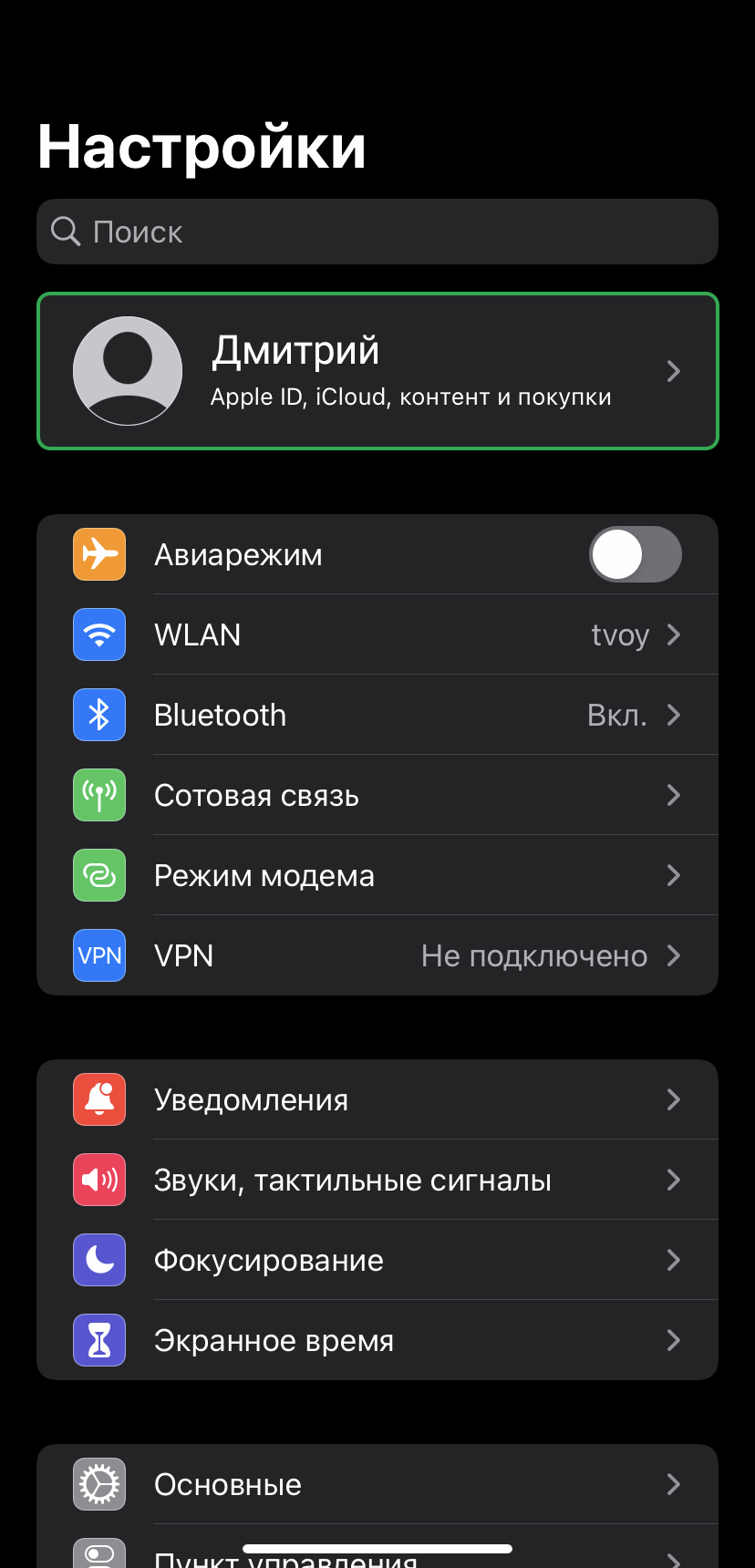
Меню настроек и профиль аккаунта Apple
Войдя в настройки, нажмите на имя своего профиля и вы попадёте в настройки аккаунта.
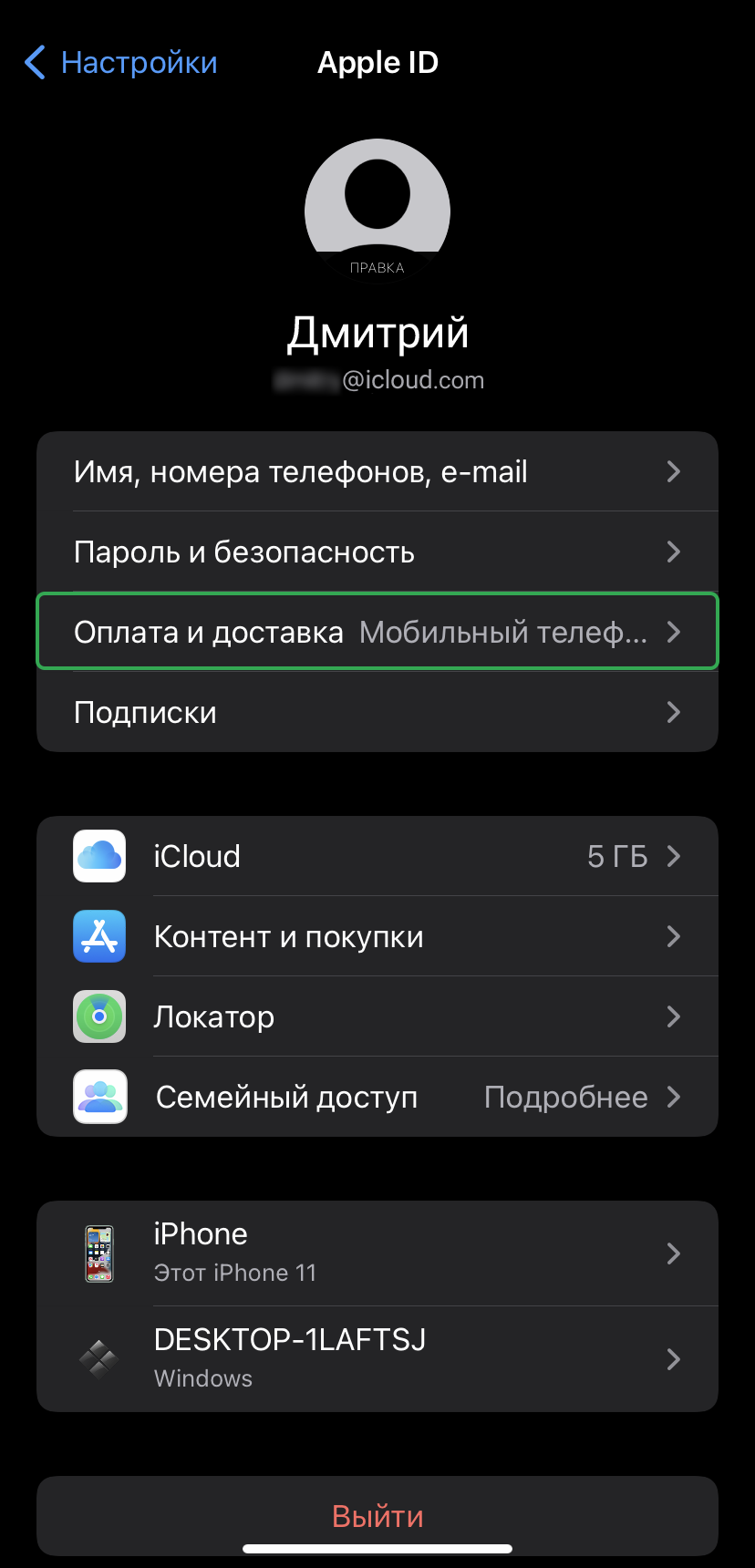
Настройки профиль аккаунта Apple
В настройках аккаунта нажмите на пункт «Оплата и доставка».
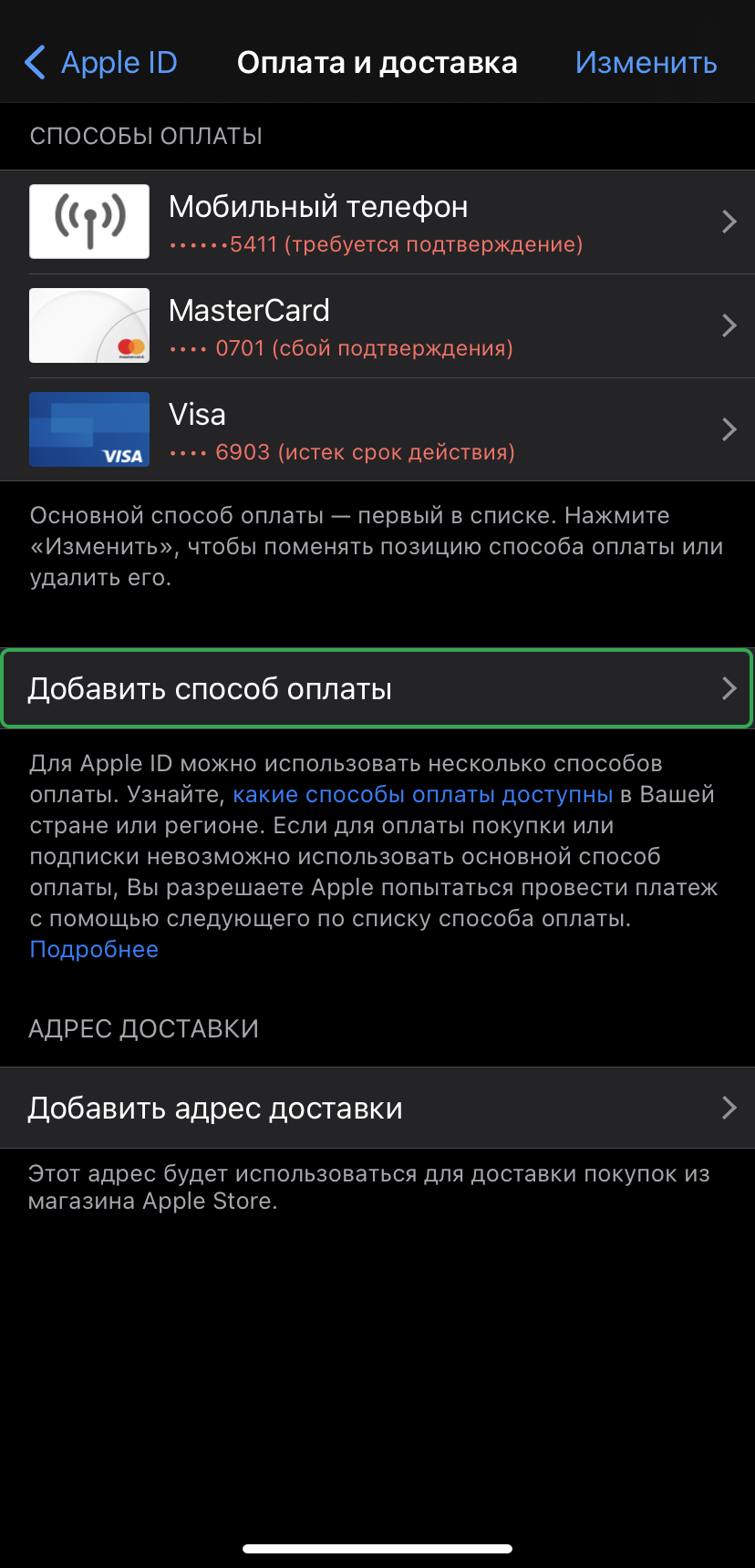
Изменение способов оплаты
В способах оплаты нажмите на кнопку «Добавить способ оплаты». Там вам предложат два способа — кредитная карта или мобильный телефон. Нажмите на «Мобильный телефон».
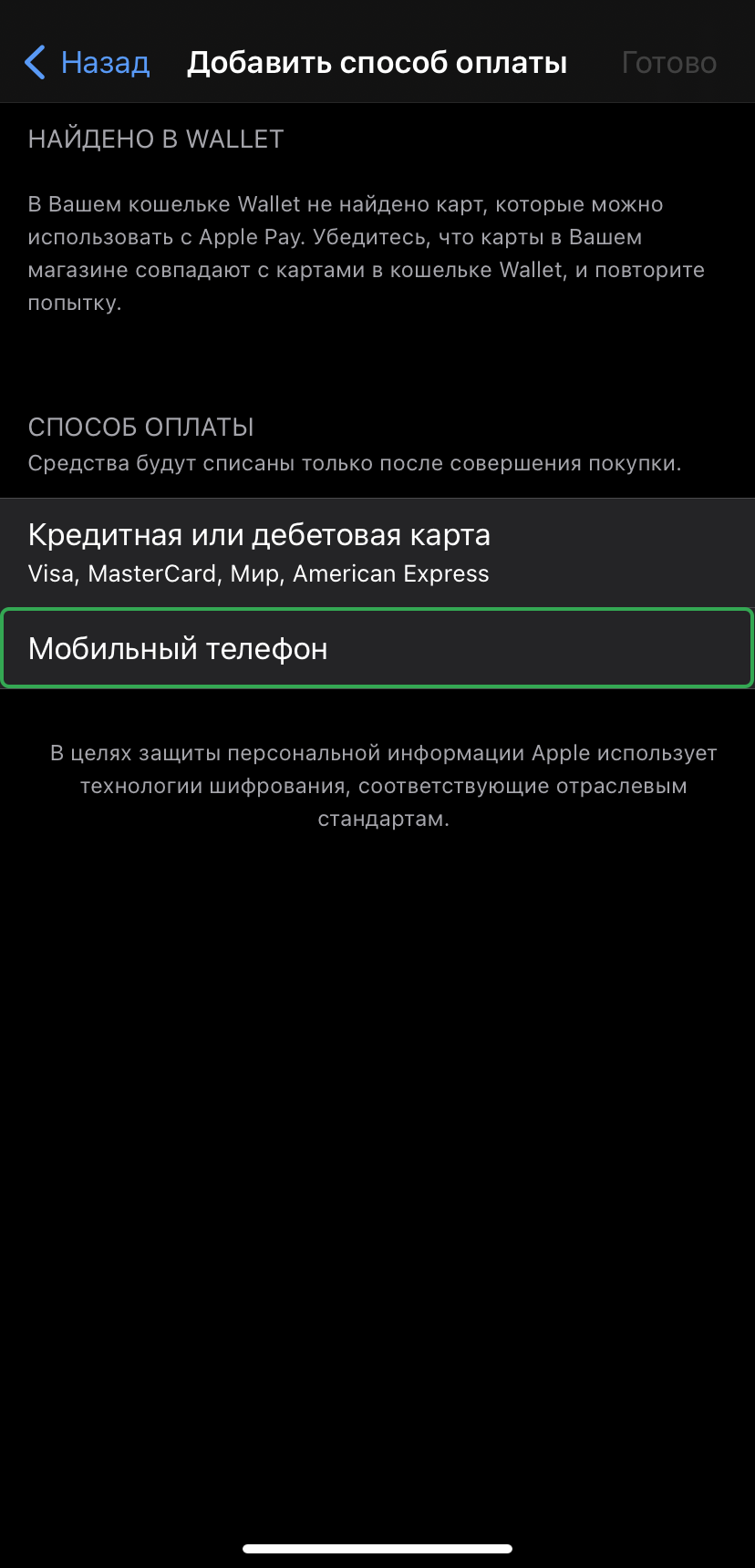
Добавление нового способа оплаты
На открывшиеся странице будет поле, куда необходимо ввести номер мобильного телефона. После его ввода необходимо подтвердить телефон, на него придёт СМС с кодом, который необходимо вписать в появившимся окне. Подтвердив номер, мы сможем перейти к следующему шагу.
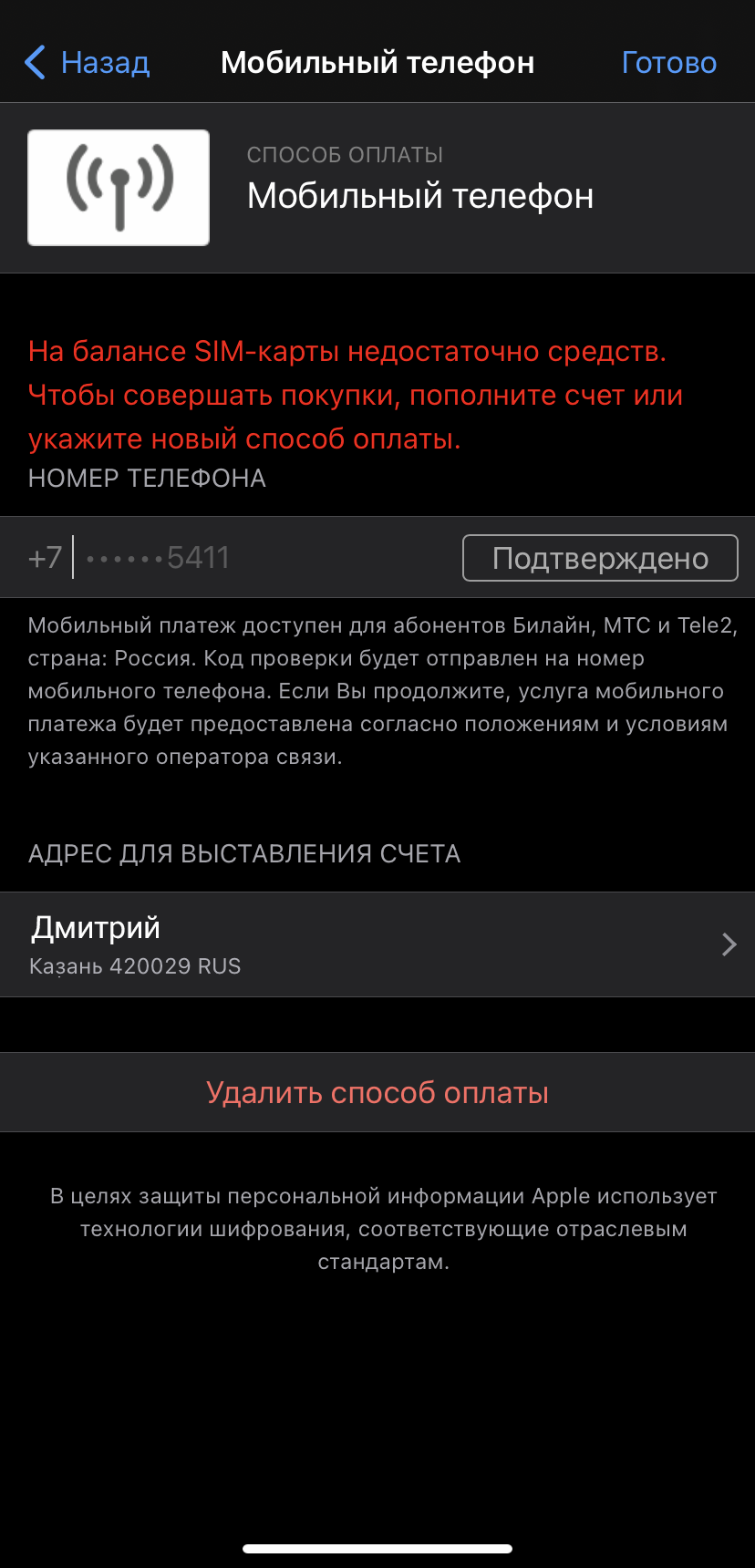
Добавление мобильного номера для оплаты
Шаг 2: Оплата Google One.
Для осуществления оплаты понадобиться скачать приложение Google One из App store. К сожалению, оно работает с устройствами, на которых установлен iOS 13 версии и выше.
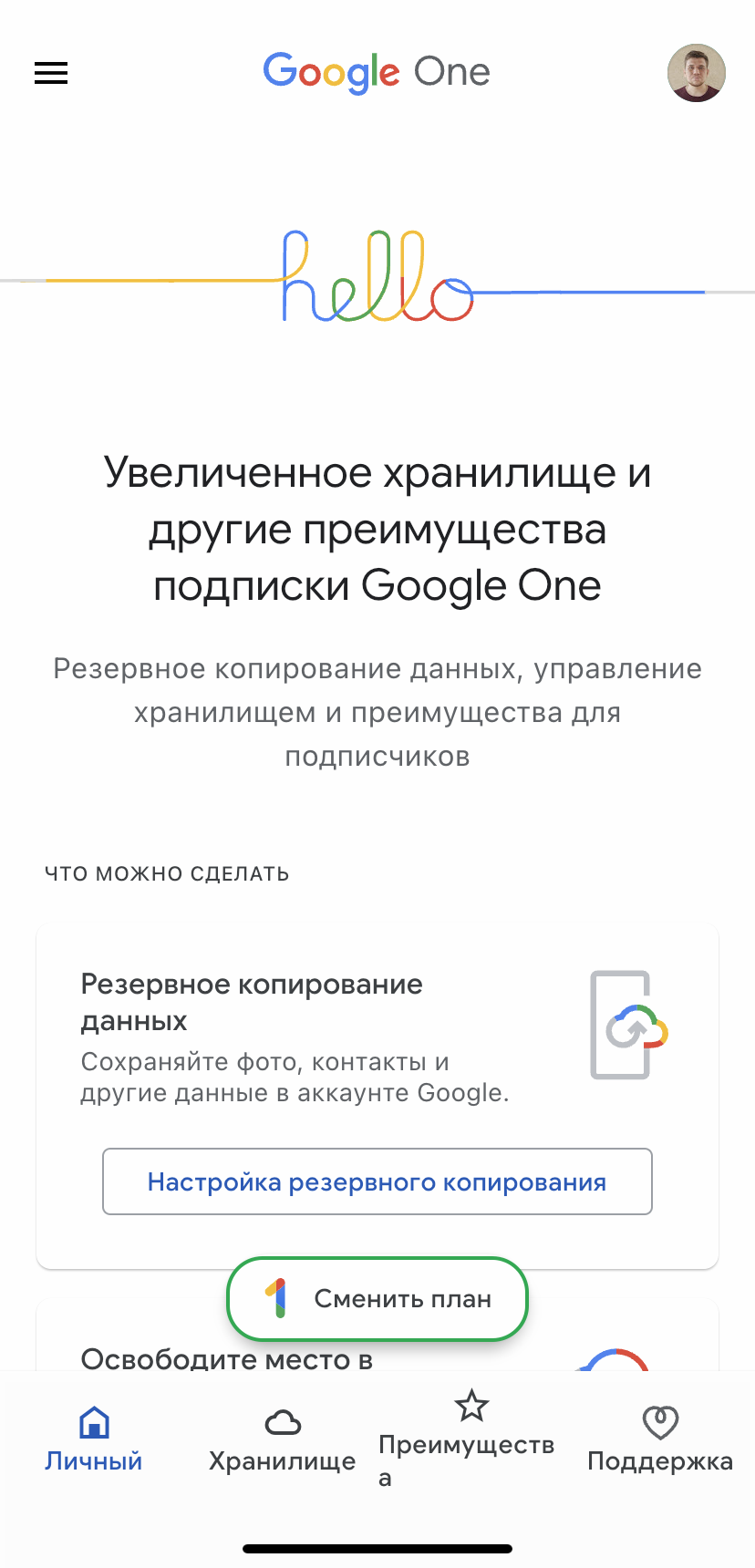
Главное меню Google One
Для оплаты войдите в свой профиль Google, приложение попросить сделать это при первом входе. Если вы хотите сменить профиль, то нажмите на иконку профиля в правом верхнем углу приложения и добавьте новый аккаунты.
После этого нажмите на кнопку «Сменить план» внизу экрана.
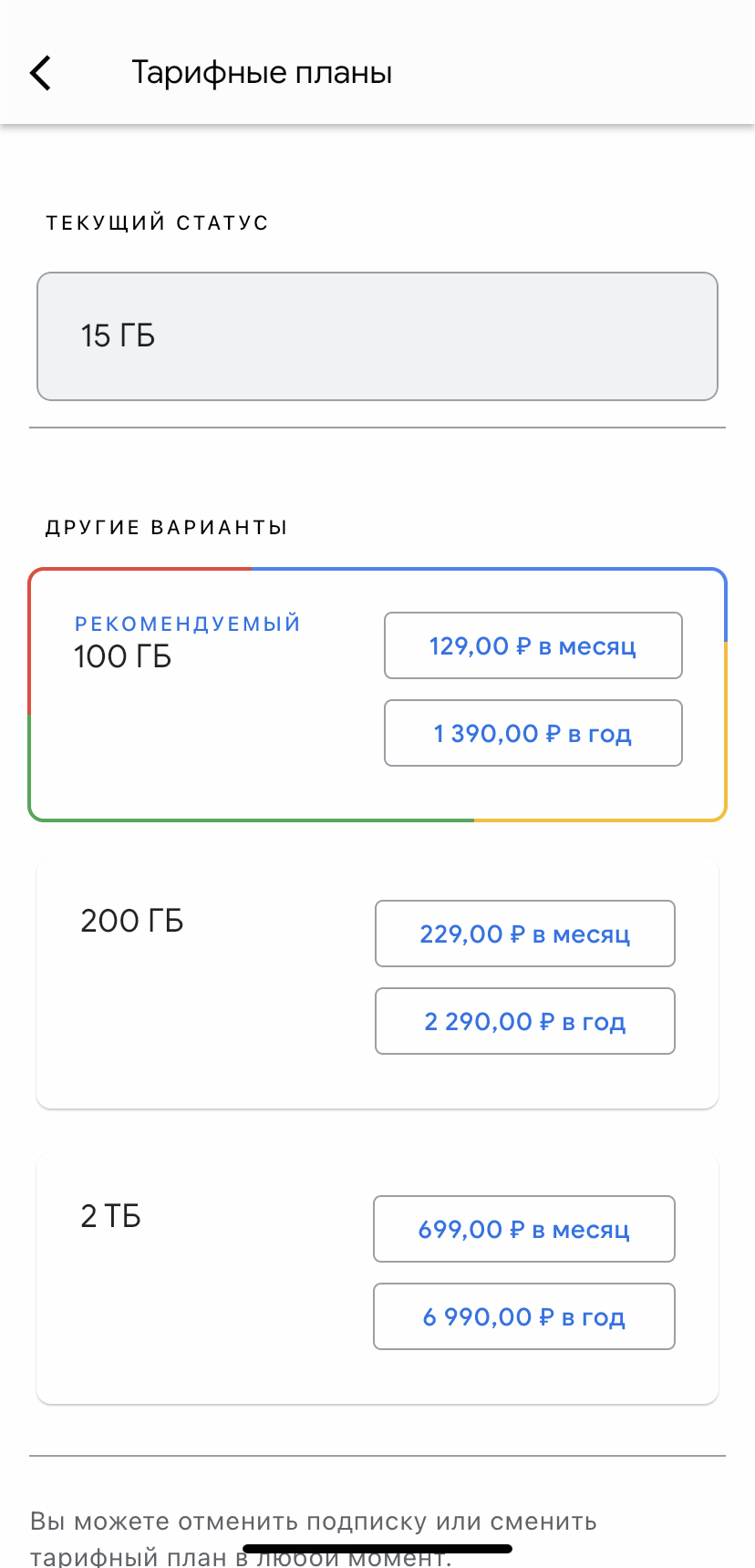
Тарифы и оплата Google One
После вы попадёте на страницу с планами Google One. Там вы можете ознакомиться с имеющимся тарифами. Выберите подходящий, нажав на его стоимость.
Выбрав тариф, вам откроется окошко с выбором способа оплаты Apple. Выберите мобильный телефон и пройдите идентификацию личности отпечатком пальцем или FaceID.
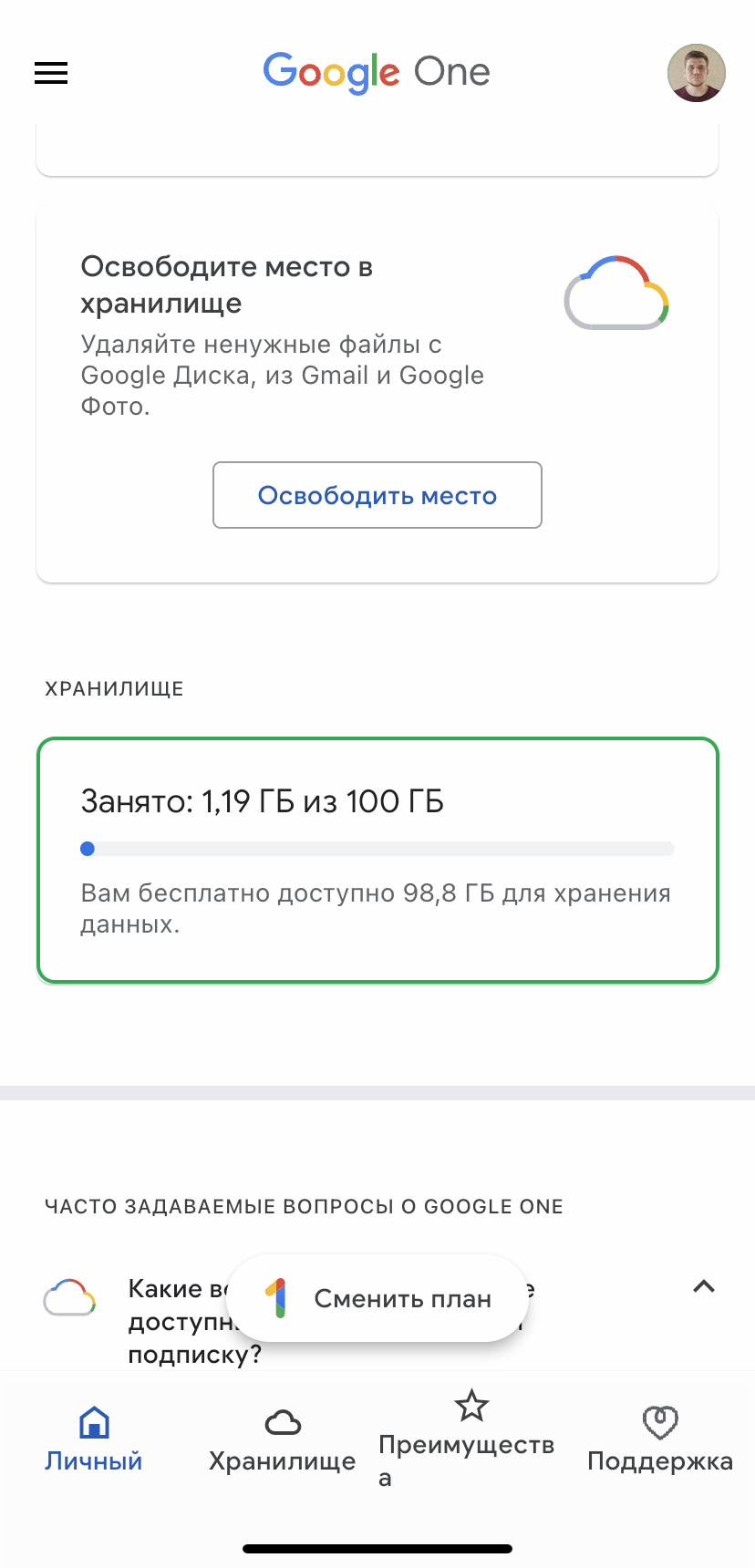
Изменение подписки Google
Поздравляем, вы оплатили подписку. Узнать об этом можно на главном экране Google One, там вы увидите доступный объём хранилища. Также вам придёт уведомление на почту, привязанную к аккаунту Apple.
Если вы больше не захотите продлевать подписку, то зайдите в настройки аккаунта на телефоне, выберите
Подытожим
Подобный способ не является сложным и им можно оплачивать не только Google One, но и YouTube Premium. Достаточно иметь iPhone или друга с таким телефоном.
Как оплачивать Google One и покупать приложения из Google Play в 2023 из России

Гугл остановила работу своих платных сервисов в России с весны 2022 года. После этого владельцам Android-смартфонов в РФ остались доступны только бесплатные приложения в Google Play Market. Из России невозможно стало оплачивать подписки на Google One и Google Disk.
Мы нашли способ как выйти из положения для тех, кто несмотря ни на что хочет купить приложение в Google Play или оформить подписку Google One.
Этими картами вы сможете расплатиться практически в любом западном интернет-магазине. Такими картами можно будет оплатить не только сервисы Гугла, но также Midjourney, игры PlayStation, Zoom, Udemy, Spotify, iCloud, Tidal, Dropbox, Patreon, Netflix, PayPal, Discord Nitro.
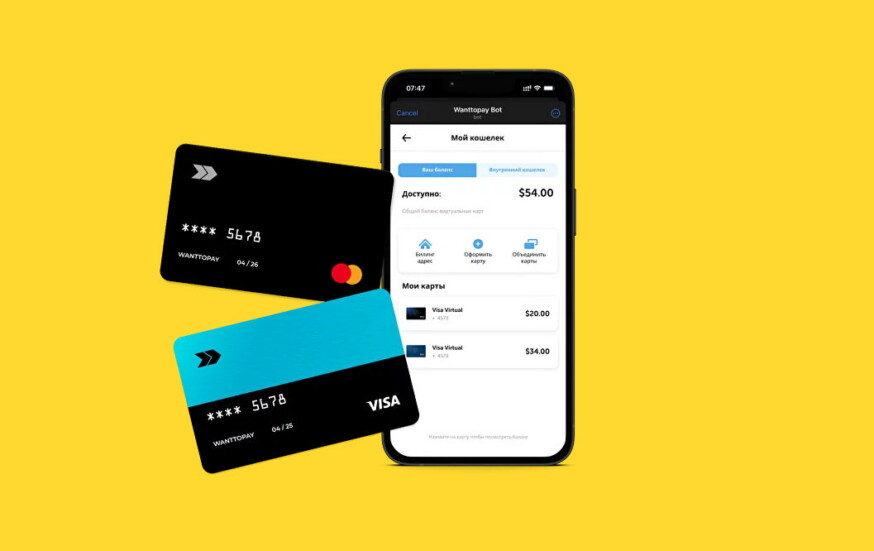
Мы использовали виртуальные карты от WantToPay
Самое главное — иметь предоплаченную карту Visa или Mastercard для оплаты всех этих услуг. Остальное расписано ниже. Настроить Google One в России можно с настольного компьютера (ноутбука) или со смартфона на базе Android или с Айфона. Рассказываем как!
Как завести американский аккаунт в Гугле с компьютера (ноутбука)
Сначала надо зайти в Гугл через американский VPN. Для этого я скачал и установил браузер Chrome. Он бесплатный и его можно скачать и на официальном сайте Google вот с этой страницы. Браузер Chrome доступен для всех самых распространенных операционных систем. Для всех старых добрых Windows XP, 8, 8.1, Vista. Для современных Windows 10 и Windows 11. Можно скачать Хром для macOS 13 и более современных Мак-компьютеров. Но есть версии и для предыдущих Mac 10.6 — 10.8, Mac 10.9, Mac 10.10, Mac 10.11 и Mac 10.12. Есть даже версия для операционной системы Linux. Версии браузера есть как для 32-битных так и для 64-битных платформ.
На смартфоны Android или Айфоны тоже можно скачать приложение браузера Chrome.
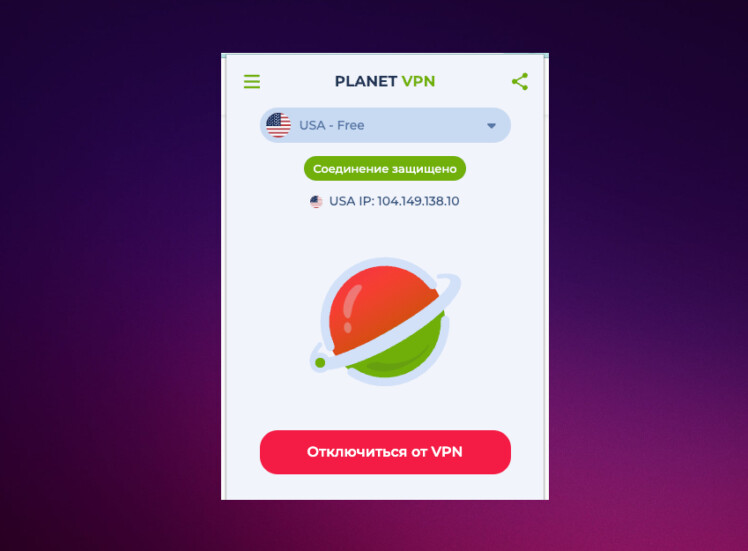
После установки браузера Chrome и расширения «Planet VPN» включаем последний и выбираем страну США. Убедитесь в том, что при включенном VPN будет белая надпись на зеленом фоне «соединение защищено» и указана страна США.
Далее заходим в Chrome с включенным VPN (США) на сайт Гугла и регистрируем новый аккаунт.
Мы рекомендуем создать новый Гугл-аккаунт, а не редактировать в старом страну и изменять её на США.
Язык в браузере Chrome у вас может быть и русский! Не обязательно использовать именно английский. Важно указать в платежных настройках страну США, а не Россию!
Для этого на главной странице Гугл в правом верхнем углу жмем на «Войти» и потом на «Создать аккаунт». Из выпадающего списка выбираем «Для личного использования» и придумываем себе какое-нибудь имя и email. Идем дальше и заполняем всю требуемую Гуглом информацию о выдуманном персонаже. Номер телефона можно не указывать, это не обязательно.
Следующим шагом будет настройка платежной информации. Для этого с компьютера щелкните на аватарку в правом верхнем углу и нажмите в выпавшем меню на «Управление аккаунтом Google». В открывшемся окне слева увидите ссылку «Платежи и подписки». Заходим туда и дальше идем в «Настроить способы оплаты».
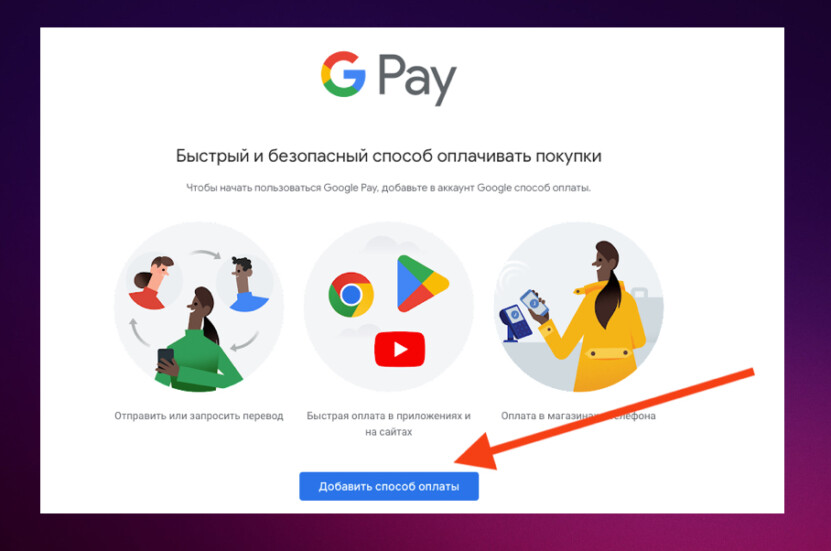
В открывшемся окне настройки платежной информации жмем на «Добавить способ оплаты» и вводим данные предоплаченной виртуальной карты Виза или Мастеркард, которую вы должны были приобрести.
В платежном адресе указывать надо США и какой-нибудь американский адрес!
Как оплатить подписку на Google One, Google Disk из РФ с компьютера
После настройки платежной информации из «Управления аккаунтом Google» переходим снова в «Платежи и подписки» и находим «Хранилище на Диске» и жмем на ссылку «Управление хранилищем». Осталось перейти в «Увеличить объем хранилища» и выбрать один из 3х платных тарифных планов на 100 ГБ, 200 ГБ или на 1 ТБ.
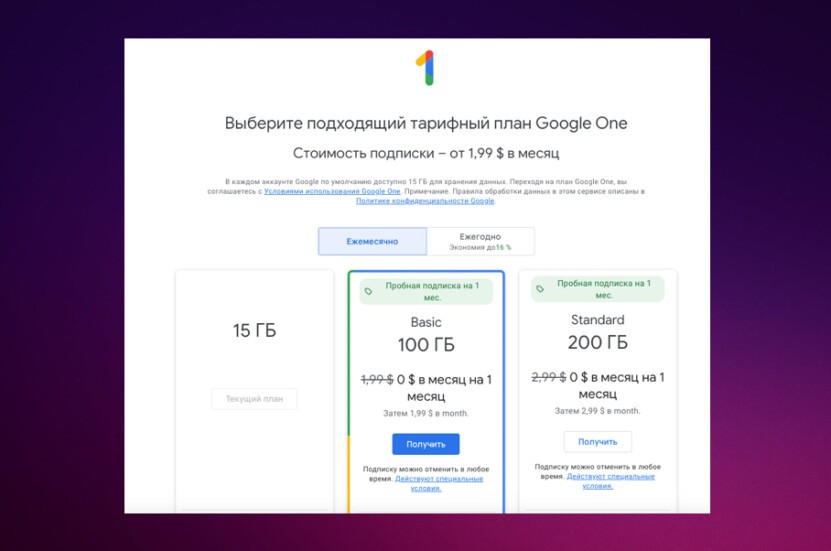
Перед выбором тарифа убедитесь в том, что на привязанной предоплаченной виртуальной карте Виза или Мастеркард достаточно средств!
Как оплатить подписку на Google One из России с Айфона
Владельцы Айфонов или Айпадов могут скачать из App Store приложение «Google One», а также VPN-приложение. Список VPN приложений можно найти в наших темах вот здесь. VPN нужен для того, чтобы выбрать любую европейскую (входящую в Евросоюз) или североамериканскую страну (США или Канаду).
При этом неважно, какой у вас оператор связи. То есть вам надо купить новую СИМ-карту МТС или Билайн. Не для связи и не для Айфона, а для оплаты Google One. Поэтому вы можете купить СИМ-карту с тарифом без абонентской платы, чтобы ежемесячно ничего не платить. Далее привязать к Айфону и оплачивать Google One из приложения. При этом СИМ-карту в Айфоне можно и не использовать. Ее можно вообще нигде не использовать! Она нужна только для привязки к настройкам Айфона. Во время привязки на нее придет СМС с кодом подтверждения и дальше эту СИМ-карту можно хранить на полочке.
Мы заметили, что при оформлении подписки на хранилище Google One со смартфона предлагается гораздо больше тарифных планов. Для управления тарифами надо открыть приложение «Google One», нажать на меню в левом верхнем углу (три вертикальные палочки) и зайти в «Тарифные планы». Тут будет отображаться ваш тарифный план, для изменения которого надо нажать на ссылку «Управление тарифным планом». После этого откроется окно с тарифами на 100 ГБ, 200 ГБ, 2 ТБ и 5 ТБ. Но это не все тарифы! Пролистав ниже вы увидите ссылку «Другие тарифные планы», нажав на которую увидите ещё 3 дополнительных тарифа на 10 ТБ, 20 ТБ и 30 ТБ.
На момент публикации этой темы цены на хранилище Google One с ежемесячной подпиской были такие:
- 100 ГБ за 129₽ в месяц;
- 200 ГБ за 229₽ в месяц;
- 2 ТБ за 699₽ в месяц;
- 5 ТБ за 1750₽ в месяц;
- 20 ТБ за 6990₽ в месяц;
- 30 ТБ за 10490₽ в месяц.
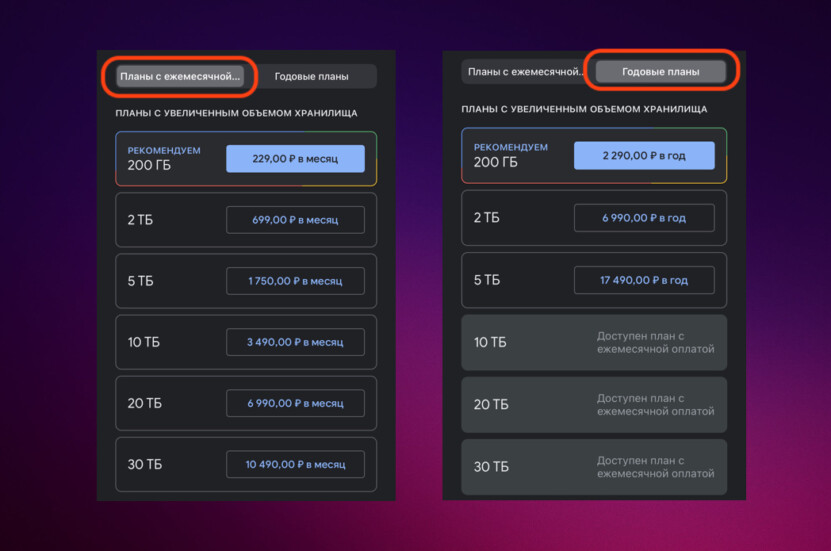
Тарифные планы Google One с увеличенным объемом хранилища
С годовой подпиской доступно гораздо меньше тарифов Google One по таким вот ценам:
- 100 ГБ за 1390₽ в год;
- 200 ГБ за 2290₽ в год;
- 2 ТБ за 6990₽ в год;
- 5 ТБ за 17490₽ в год.
Тарифы хранилища Google One на 10 ТБ, 20 ТБ и 30 ТБ недоступны для годовой подписки. Ими можно пользоваться только на условиях ежемесячной оплаты. На скриншоте выше не виден тарифный план на 100 ГБ. Это потому, что он является активным текущим планом.
После оформления подписки на хранилище Google One можно отключаться от VPN и использовать расширенное дисковое пространство от Гугла с компьютера, планшета и смартфона, используя один и тот же аккаунт.
Как покупать приложения в Google Play из РФ
Речь идет о приложениях из американского аккаунта Google Play. При создании нового аккаунта Гугл с указанием страны США, вы одновременно создали и новый почтовый ящик на Гугле (смотрите выше как его сделать с компьютера). Этот новый аккаунт можно использовать в настройках Google Play на Android-смартфоне.
Для покупок в американском Google Play из России необходимо установить на Android-смартфон VPN-приложение. Их очень много в русском магазине приложений RuStore. Установите RuStore на смартфон и в поиске забейте «VPN». В RuStore есть и бесплатные и платные VPN. Вам нужно, чтобы у VPN был выбор страны при включении, надо выбрать США.
Теги: Новости Google One Google Play
Как в условиях санкций оплатить подписку Google в России. Сюрприз, есть решение

В закладки
У активных пользователей гаджетов копится множество данных, фото и видео. Хранить их на мобильных устройствах или компьютере не всегда удобно. Спасают сетевые накопители или облачные сервисы.
Если места в iCloud или собственном сетевом хранилище не хватает, можно оформить подписку на сервис от Google.
В бесплатной версии пользователю доступно хранилище объемом 15 ГБ, а в платных тарифах диск можно увеличить в таких пределах:
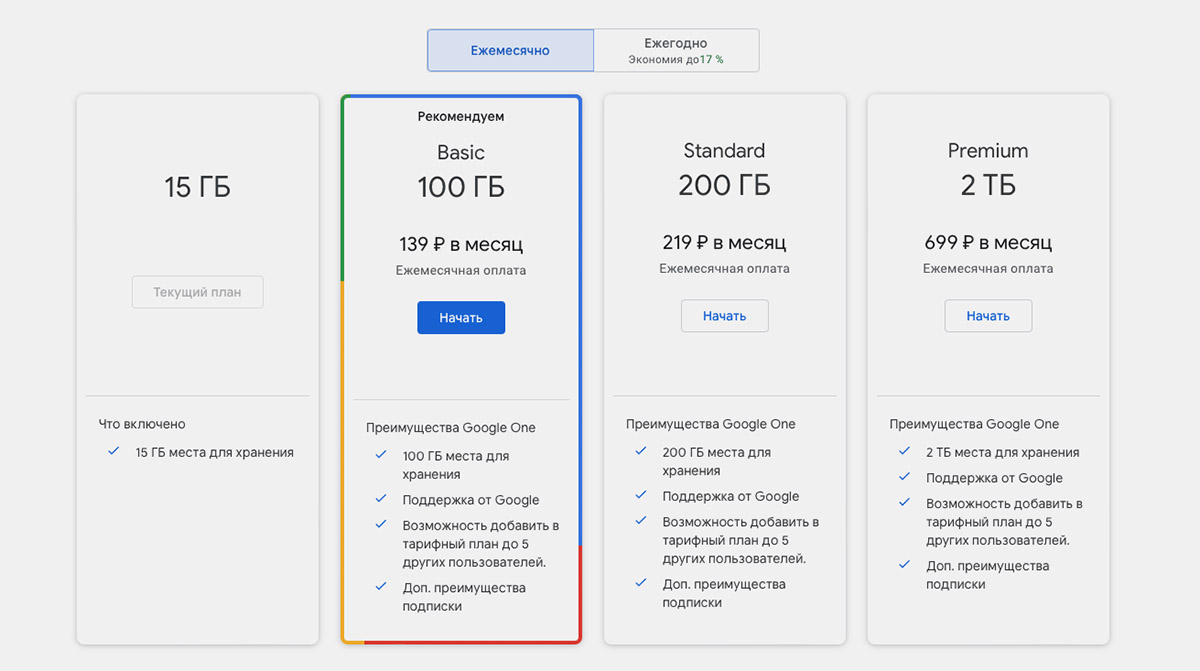
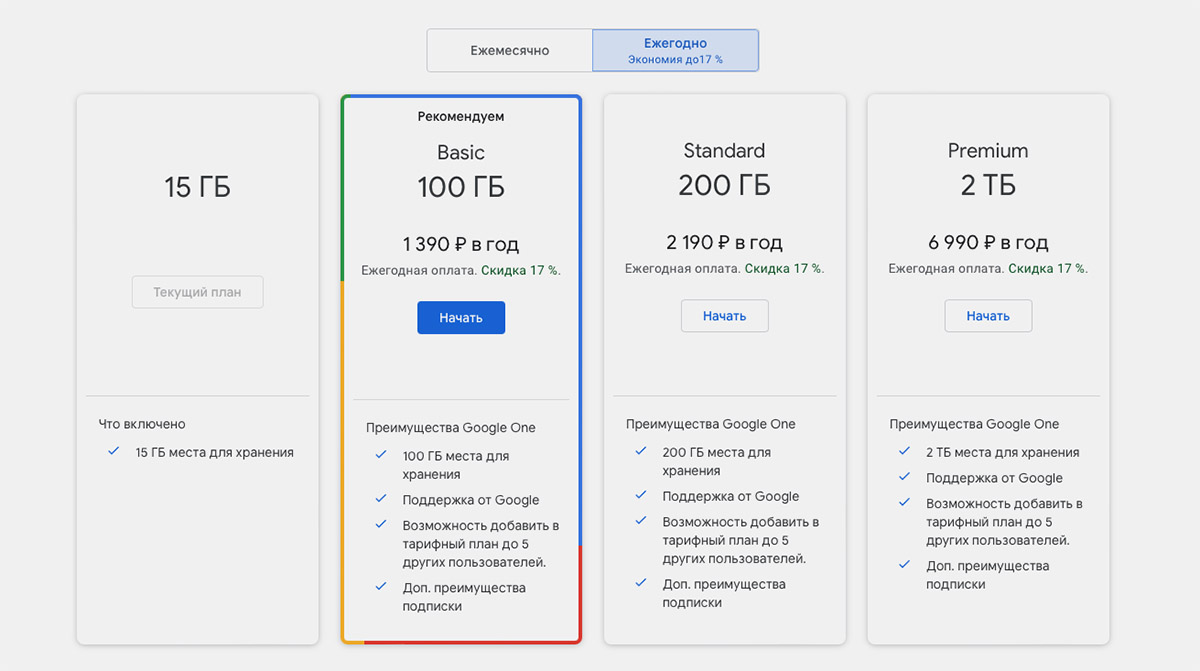
▶ 100 ГБ – 139 руб. в месяц или 1390 руб. за год.
▶ 200 ГБ – 219 руб. в месяц или 2190 руб. за год.
▶ 2 ТБ – 699 руб. в месяц или 6990 руб. за год.
Кроме места в облаке обладатели подписки получат VPN то Google (не работает в России) и дополнительные возможности для обработки снимков в сервисе Google Фото.
На данный момент оплатить подписку невозможно при помощи карт российских банков (это касается как карт МИР, так и выпущенных ранее Visa или Mastercard), не получится совершить оплату и через сервис Google Play. На помощь придут яблочные гаджеты.
Как оплатить подписку Google One через Apple ID
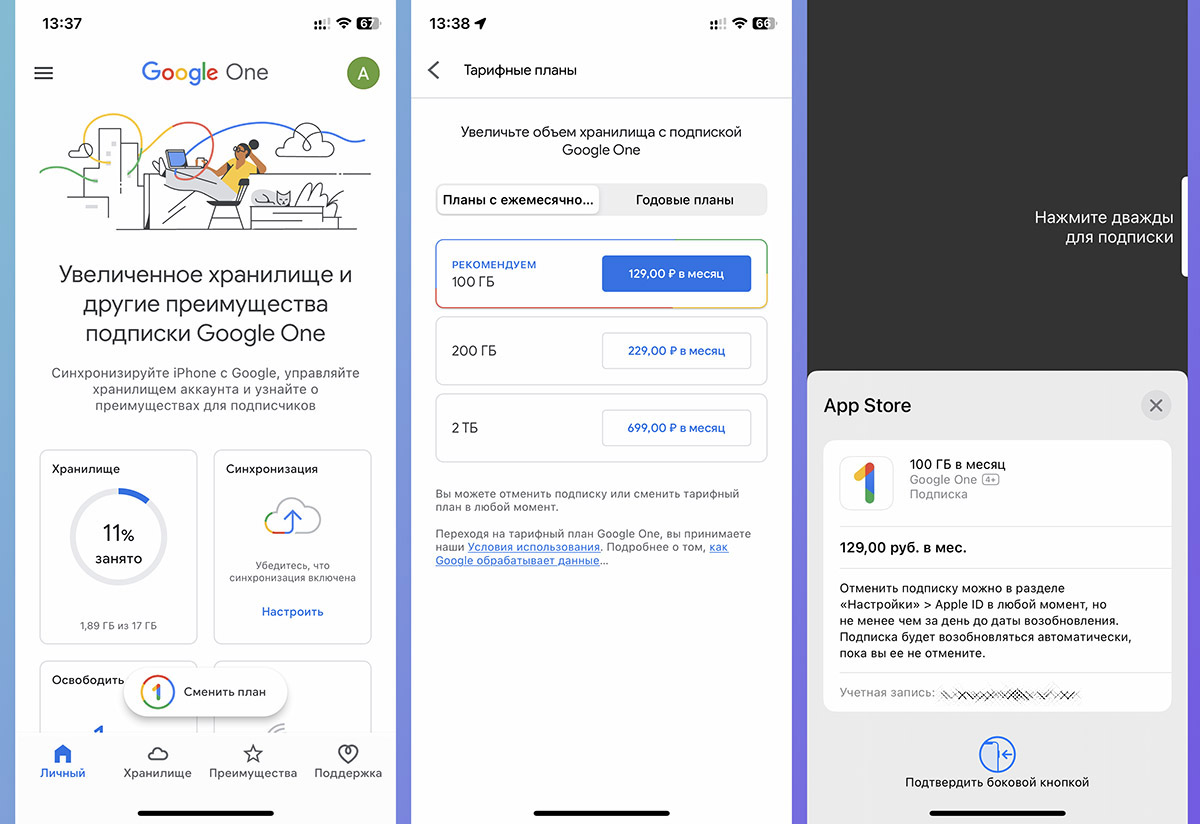
Для этого способа потребуется iPhone или iPad, можно попросить произвести оплату друга с подходящим устройством.
1. Подключите к своей учетной записи Apple ID номер MTC или Билайн для оплаты покупок (вот наша инструкция). Можно пополнить счет магазина при помощи подарочной карты.
3. Загрузите бесплатное приложение Google One из App Store.
4. Войдите в учетную запись, для которой нужно оплатить подписку.
5. Нажмите кнопку Сменить план.
6. Выберите подходящий тариф и оплатите подписку привычным способом.
Как оплатить подписку Google One через заграничную карту
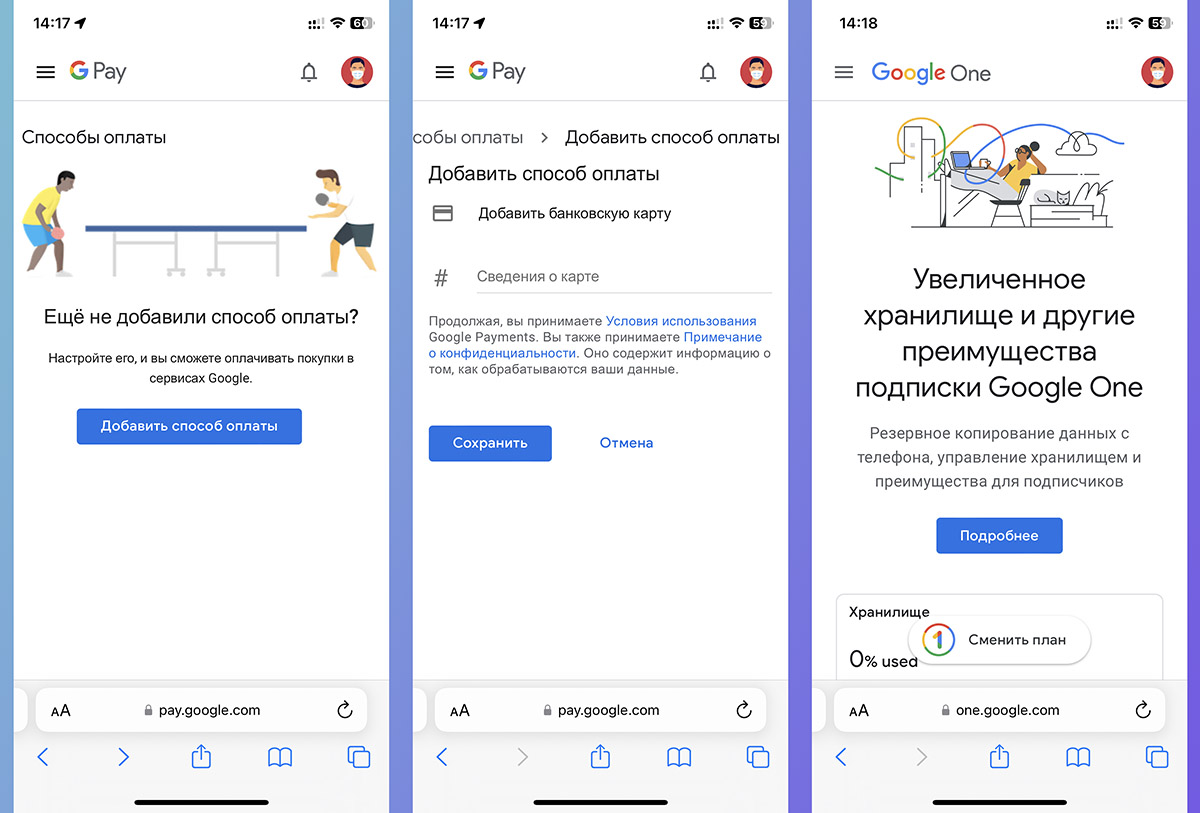
Если по каким-то причинам у вас не получается произвести оплату, можете оформить виртуальную заграничную карту и оплатить подписку через неё.
◉ Получите любую заграничную карту для оплаты в сети. Вот наша инструкция по получению турецкой карты OlduBil.
◉ Подключитесь к VPN той страны, карту которой получили. В нашем случае понадобиться сервис с сервером в Турции.
◉ Произведите оплату хранилища через веб-версию сервиса.
После проделанных манипуляций можно отключаться от VPN и использовать расширенное пространство в облаке Google.
Как оплатить Google Диск в России в 2023 году
Google Диск — это популярное облачное хранилище от компании Google предустановленное на подавляющем большинстве смартфонов под управлением операционной системы Android.
В прошлом году компания Google приняла решение приостановить работу Google Play на территории России, в связи с чем россияне потеряли возможность оплачивать подписку в Google Диск. Если вы попытаетесь это сделать, то увидите следующее уведомление: «Работа платежной системы Google Play на территории России в настоящее время приостановлена».
На текущий момент имеется ряд способов, как оплатить подписку в Google Диск, но они сопряжены с рядом сложностей. Стоит также отметить, что все ранее доступные способы по пополнению кошелька Google Play с целью дальнейшей оплаты подписки Google Диск с помощью Qiwi, баланса телефона и т.д. в 2023 году не работают.
Как оплачивать подписку в Google Диск
Начиная с 10 марта 2022 года Google Play больше не принимает платежи от клиентов из России, в связи с чем оплатить подписку Google Диск уже не выйдет. Сейчас россиянам доступен только бесплатный тариф с ограниченным объемом хранилища и функций. Тем не менее существует по меньшей мере ряд способов решить проблему оплаты в Google Play находясь на территории России.
Оплата подписки Google Диска при наличии карт иностранных банков
Первый способ подойдет вам если вы являетесь обладателем карты Visa или Mastercard любого зарубежного банка. Даже если вы смогли получить карту казахстанского, армянского или белорусского банка это не означает, что вам удастся без проблем подвязать её к российскому аккаунту Google. Для этого вам понадобится сменить регион своего аккаунта.
С компьютера:
- Войдите в аккаунт с иностранного IP-адреса и перейдите на страницу pay.google.com;
- В верхней части экрана нажмите Настройки и в разделе «Платежный профиль» рядом с пунктом «Страна/регион» нажмите на значок редактирования ;
- Добавьте способ оплаты для новой страны или региона;
- Укажите сведения о вашей карте выданной в иностранном банке (российские карты напоминаем не подойдут);
- Если вам будет предложено подтвердить способ оплаты, выберите способ подтверждения из списка и ведите код подтверждения.
- После подвязки карты вы сможете продлить свою подписку в Google Диск и в любых других сервисах от Google.
Со смартфона:
- Войдите со смартфона с IP-адресом той страны, где вы получали карту.
- Войдите в аккаунт и выберите Настройки -> Общие -> Настройка аккаунта и устройства -> Страна и профили и коснитесь названия нужной страны;
- В раскрывающемся списке выберите страну, с которой будет связан ваш профиль.
- Введите новый адрес страны, где у вас была выдана карта, после чего вы можете подвязать свою карту к профилю.
- После подвязки карты вы сможете продлить свою подписку в Google Диск и в любых других сервисах от Google.
В рамках предложенного способа вы также можете зарегистрировать новый гугл-аккаунт. Его регистрацию также необходимо производить из под иностранного IP-адреса.
Важно: Имейте ввиду, что страна или регион в Google Play будет изменена на новую автоматически в течение 48 часов. Менять страну в Google Play можно не чаще раза в год, при этом в первый раз вы сможете изменить ее только через 12 месяцев после создания платежного профиля.
Помимо этого во избежании бана, продлевать подписку Google Диска рекомендуется из под иностранного IP-адреса.
Оплата подписки Google Диск с помощью подарочных карт
Второй способ заключается в активации подарочных карт и подойдет более широкому кругу россиян. Для этого нам понадобится карта китайской платежной системы UnionPay, но недавно можно стало обойтись и без неё.
Для начала нам необходимо приобрести подарочную карту Google Play. Такого рода карты, например, продаются на сайте Amazon. При этом, что самое главное для россиян, данная площадка принимает карты UnionPay. Имейте ввиду, что Amazon принимает не все российские карты UnionPay и платежи из банков, которые находятся под санкциями будут отклонены. Список санкционных банков здесь.
Также в 2023 году подарочные карты Google Play доступны, например, на сайте Plati.ru, благодаря чему их можно приобрести с помощью российских карт «Мир». При покупке карт на данном ресурсе предварительно рекомендуем читать отзывы о продавцах.
Активация подарочной карты с компьютера:
- После приобретения подарочной карты необходимо на компьютере зайти с IP-адреса страны которой вы приобрели сертификат. При этом необходим IP-адрес страны, которой вы приобрели сертификат (американский — для подарочных карт в долларах США, турецкий — для подарочных карт в лирах).
- ЗДЕСЬ ОЧЕНЬ ВНИМАТЕЛЬНО: Вам не удастся применить сертификат на российский аккаунт, т.к. в России возможность активации подарочных карт недоступна. Поэтому вам понадобится либо создать новый аккаунт (рекомендуем!) или сменить страну аккаунта по инструкции выше.
- После того, как вы вошли в свой аккаунт, откройте страницу play.google.com/redeem, введите код и нажмите Использовать бонус.
- Также многие продавцы высылают подарочные коды на электронную почту. В таком случае нажмите Получить подарок и следуйте инструкциям на экране.
Активация подарочной карты со смартфона:
- После приобретения подарочной карты необходимо на смартфоне зайти с IP-адреса страны которой вы приобрели сертификат. При этом необходим IP-адрес страны, которой вы приобрели сертификат (американский — для подарочных карт в долларах США, турецкий — для подарочных карт в лирах).
- ЗДЕСЬ ОЧЕНЬ ВНИМАТЕЛЬНО: Вам не удастся применить сертификат на российский аккаунт, т.к. в России возможность активации подарочных карт недоступна. Поэтому вам понадобится либо создать новый аккаунт (рекомендуем!) или сменить страну аккаунта по инструкции выше.
- После того, как вы вошли в аккаунт, откройте приложение Google Play и в правом верхнем углу экрана нажмите на значок профиля.
- Выберите Платежи и подписки ->Использовать подарочный код. и введите код.
Всё, теперь вы можете вы сможете продлить свою подписку в Google Диск и в любых других сервисах от Google согласно сумме активированного сертификата.
ВАЖНО: После активации подарочного кода, во избежании бана, делать любые покупки в Google Play рекомендуется из под иностранного IP-адреса.