
Как в Тинькофф повторить платеж
1. В приложении: зайдите в раздел «Платежи» → «Счета на оплату» → «Исходящие». Выберите нужный счет, нажмите на него. Затем нажмите «Создать» → «Копию счета».
2. В личном кабинете: перейдите в раздел «Выставление счета», выберите нужный счет. При наведении справа увидите иконку «Повторить».
- В Тинькофф можно повторить выставленный счет через приложение или личный кабинет. В приложении нужно зайти в раздел «Платежи», выбрать вкладку «Счета на оплату», затем «Исходящие» и нажать на нужный счет. После этого нужно создать копию счета и выбрать оплату. В личном кабинете нужно перейти в раздел «Выставление счета», выбрать нужный счет и нажать на иконку «Повторить» при наведении на него.
- В Тинькофф можно перенести дату платежа в рамках календарного месяца при запросе в чате приложения.
- Если пропустить платеж в Тинькофф, то за просрочку по кредиту на оборотные средства начисляется штраф. Штраф составляет 1% от суммы займа плюс 990 рублей. Штраф начисляется за каждую неделю просрочки. Финальная сумма штрафа округляется до суммы, кратной 100 рублям.
- После активации кредита и расчета графика регулярных платежей нельзя перенести их дату. Однако, можно повлиять на сумму регулярного платежа, погасив часть кредита досрочно.
- Кредит наличными в Тинькофф можно погасить досрочно через приложение или личный кабинет. В приложении нужно выбрать «Кредит наличными» в списке счетов, нажать на «Погасить» и выбрать «Закрыть кредит досрочно».
- Регулярный платеж в Тинькофф можно внести через разделы «Платежи» и «Избранное» в приложении. Нужно выбрать нужный шаблон, нажать на «Детали счета», затем на значок ⚙ и выбрать «Сделать регулярным». После этого нужно выбрать периодичность и дату платежа.
- Можно ли в Тинькофф отложить платеж
- Что будет если пропустить платеж в Тинькофф
- Можно ли перенести платеж в Тинькофф
- Как в Тинькофф оплатить досрочно
- Как внести регулярный платеж в Тинькофф
- Как в приложении Тинькофф повторить платеж
Можно ли в Тинькофф отложить платеж
Да, дату платежа можно перенести в рамках календарного месяца по запросу в чате приложения Тинькофф.
Что будет если пропустить платеж в Тинькофф
Что будет, если не внести платеж вовремя? За просрочку платежа по кредиту на оборотные средства есть штраф — 1% от суммы займа плюс 990 ₽. Штраф начисляется за каждую неделю просрочки, пока ее не погасите. Финальная сумма штрафа округляется в большую сторону до суммы, кратной 100 ₽.
Можно ли перенести платеж в Тинькофф
Можно ли изменить дату и размер платежа? Нет, после активации кредита и расчета графика регулярных платежей перенести их дату нельзя. Но вы сможете повлиять на сумму регулярного платежа, если погасите часть кредита досрочно.
Как в Тинькофф оплатить досрочно
Как погасить кредит наличными досрочно? Полностью погасить кредит можно в приложении Тинькофф или в личном кабинете на tinkoff.ru. В приложении Тинькофф выберите «Кредит наличными» в списке счетов → «Погасить» → «Закрыть кредит досрочно».
Как внести регулярный платеж в Тинькофф
Зайдите в разделы «Платежи» → «Избранное». Нажмите на нужный шаблон → «Детали счета» — значок ⚙ в верхнем правом углу → «Редактировать» → «Сделать регулярным». Выберите периодичность — как часто выполнять операцию по шаблону: раз в неделю или раз в месяц → выберите дату платежа и дату, до которой его надо проводить.
Как в приложении Тинькофф повторить платеж
В приложении Тинькофф Банка пополните баланс Мобайла → «Повторить платеж» → нажмите на шестеренку в правом верхнем углу → «Сделать автоматическим» → «Регулярно» → введите сумму и частоту платежа.
28.05.2023 Как в Тинькофф повторить платеж
Возможность повторения платежа является одной из наиболее полезных функций в приложении Тинькофф. Это позволяет пользователям повторить оплату без необходимости ручного ее ввода и экономии времени. Для повторения платежа в приложении необходимо перейти в раздел «Платежи», затем выбрать «Счета на оплату» и перейти к разделу «Исходящие». Здесь вы найдете все свои выставленные счета. Далее нужно выбрать нужный счет и нажать на него. Затем нажмите «Создать» → «Копию счета».
Также можно повторить платеж в личном кабинете. Для этого необходимо перейти в раздел «Выставление счета» и выбрать нужный счет. При наведении справа увидите иконку «Повторить».
Однако, что делать, если вы не сможете внести платеж вовремя? За просрочку платежа по кредиту на оборотные средства есть штраф — 1% от суммы займа плюс 990 ₽. Штраф начисляется за каждую неделю просрочки, пока ее не погасите. Финальная сумма штрафа округляется в большую сторону до суммы, кратной 100 ₽. Поэтому необходимо обратить внимание на свой график платежей и не допускать задержек в оплате.
Если вам необходимо перенести дату платежа в календарном месяце, вы можете обратиться в чат приложения Тинькофф и запросить данную услугу. Однако, после активации кредита и расчета графика регулярных платежей перенести их дату уже не будет возможности.
Если вы желаете внести регулярный платеж, вам необходимо зайти в раздел «Платежи» → «Избранное». Нажмите на нужный шаблон → «Детали счета» — значок ⚙ в верхнем правом углу → «Редактировать» → «Сделать регулярным». Выберите периодичность (неделю или месяц), выбирая дату платежа и дату, до которой его необходимо проводить.
Наконец, если вы желаете погасить кредит досрочно, вы можете это сделать в приложении Тинькофф или в личном кабинете на tinkoff.ru. В приложении Тинькофф выберите «Кредит наличными» в списке счетов → «Погасить» → «Закрыть кредит досрочно».
Таким образом, приложение Тинькофф предоставляет множество возможностей для управления своими финансами, включая повторение платежей, изменение даты и размера платежа, а также оплату досрочно. Однако необходимо помнить, что несвоевременная оплата может привести к дополнительным расходам в виде штрафных санкций.
Как оплатить выставленный счет в Тинькофф Бизнес?
Проверить счета на оплату в Тинькофф Бизнес может любой предприниматель, являющийся клиентом банка. Обсудим особенности работы с платежками от контрагентов в личном кабинете для ИП и юридических лиц. Также узнаем, при каком расчете исключена комиссия.
Как посмотреть счета на оплату в Тинькофф
Благодаря упорядоченному сервису Invoice для бизнеса клиентам Тинькофф необязательно производить оплату по номеру счета, ИНН, КПП и прочим реквизитам платежных поручений. Достаточно получить от контрагента заполненный платежный документ в электронном виде, а затем просто оплатить выставленный счет деньгами со своего расчетного счета в Tinkoff.
Проверить наличие выставленных сумм можно в разделе «Счета и платежи» личного кабинета Тинькофф для предпринимателей. Платежные документы появляются во вкладке «Выставление счета» в подразделе «Входящие». В этом списке мгновенно оказываются все документы на оплату, созданные контрагентами в системе Тинькофф Бизнес (через онлайн-банк или приложение).
Оплата выставленных счетов через Тинькофф
Для оплаты выставленных платежных поручений можно использовать один из дистанционных сервисов Tinkoff Business: онлайн-кабинет на сайте либо мобильное приложение для ИП и ООО.
Перед тем как оплатить счет в Тинькофф Бизнес, стоит ознакомиться с действующими тарифами на обслуживание в таблице:
| Операция | Тарифный план | |||
| Простой | Продвинутый | Профессиональный | Премиум | |
| Платежи внутри банка | Бесплатно | |||
| Перевод по реквизитам другого банка | 3 бесплатных платежа в месяц, далее – по 49 р. за платеж | 29 р. | 19 р. | 1000 бесплатных платежек в месяц, далее – 19 р. |
| Пакет платежей без комиссий на месяц/год | 490/4900 р. | 990/9900 р. | 1990/19 900 р. | 0 р. |
Платеж через интернет-банк
Оплатить выставленный счет через личный кабинет Тинькофф Бизнес можно будет уже через несколько секунд после того, как контрагент создаст его в ЛК или приложении.
Для оплаты следуйте инструкции:
- Авторизуйтесь в ЛК на tinkoff.ru/business.
- Откройте вкладку «Выставление счета».
- Перейдите в раздел «Входящие/Неоплаченные».
Внимание! В указанном разделе отображаются только те документы на оплату, которые контрагент выставил через аналогичный сервис или через приложение Тинькофф Бизнес.
Оплата счета в приложении
Для оплаты платежных поручений через приложение Тинькофф Бизнес необходимо предварительно скачать программу из соответствующего магазина контента. Банк адаптировал сервис для двух самых популярных платформ: iOS и Android.
Как произвести оплату:
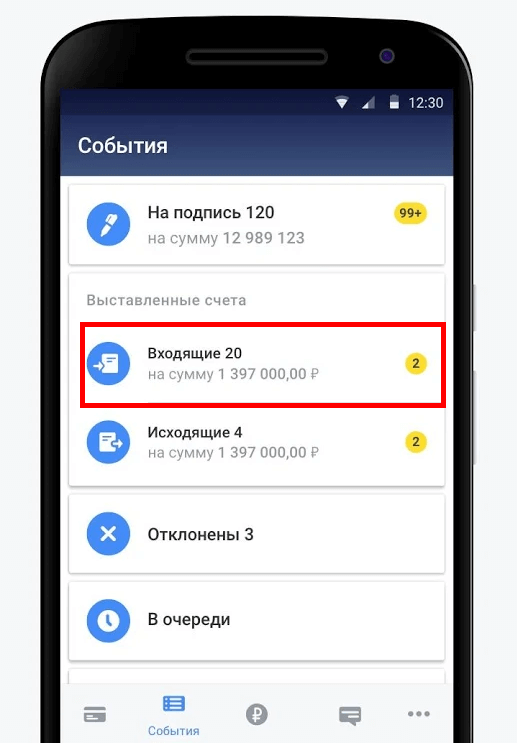
- Откройте раздел «Платежи» или «События».
- Найдите в списке «Выставленные счета/Входящие».
Специалисты банка рекомендуют для первой авторизации и совершения платежа воспользоваться личным кабинетом на сайте, а затем уже перейти к приложению, чтобы в дальнейшем система дистанционного обслуживания работала корректно.
Что делать, если счет выставлен в другом банке?
Если предпринимателю или бухгалтеру необходимо оплатить счет от стороннего банка, достаточно скачать платежный документ в формате изображения PDF или JPEG (такая функция доступна в большинстве дистанционных сервисов банков РФ). Создайте новый платеж в личном кабинете интернет-банка Тинькофф, а затем подгрузите изображение в специальном окне онлайн-формы. Как это сделать, показано в видео ниже.
Система распознает на картинке реквизиты на оплату, и они автоматически подгрузятся в нужные разделы бланка.
Genshin Impact теперь позволяет расплатиться с помощью карты «Мир» или счёта в «Тинькофф»
В сообществе условно-бесплатного ролевого экшена Genshin Impact от разработчиков из китайской студии miHoYo обратили внимание, что в игре появились новые опции оплаты для российских пользователей.

Источник изображения: miHoYo
Как стало известно, отныне баланс Genshin Impact можно пополнять через карту платёжной системы «Мир» (любого банка, в том числе виртуальную) и выставленный счёт в приложении «Тинькофф».
Ещё до недавних пор для геймеров из России был доступен исключительно вариант с QIWI. Система работала с перебоями, но в последнее время, как сообщается, вернулась к исправному функционированию.
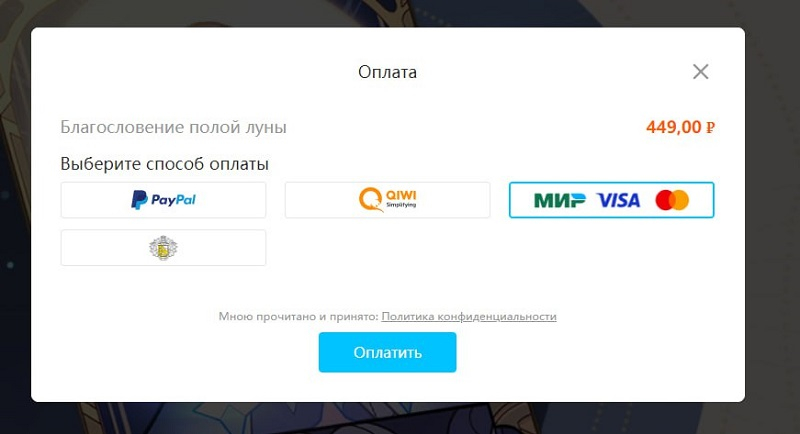
Источник изображения: Telegram (Nuke73)
Примечательно, что в стартовавшей весной 2023 года условно-бесплатной пошаговой ролевой стратегии Honkai: Star Rail от той же miHoYo расплатиться с помощью «Мир» или в «Тинькофф» возможным пока не представляется.
Genshin Impact доступна на PC (свой клиент, EGS), iOS, Android, PS4 и PS5, а в будущем ожидается релиз на Nintendo Switch. Уже 5 июля выйдет обновление 3.8 под названием «Лето! Парк развлечений? Мираж!» (Secret Summer Paradise).
Источник:
Загрузка платежей из Тинькофф банка
Интеграция позволяет загружать платежи из банка в полностью автоматическом режиме.
Интеграция односторонняя (загрузка из банка в Аспро.Cloud), сертифицирована и авторизована Банком.
Подключение и настройка интеграции
Для подключения интеграции, пройдите в «Приложения» → «Интеграции» → «Тинькофф» и установите ее.
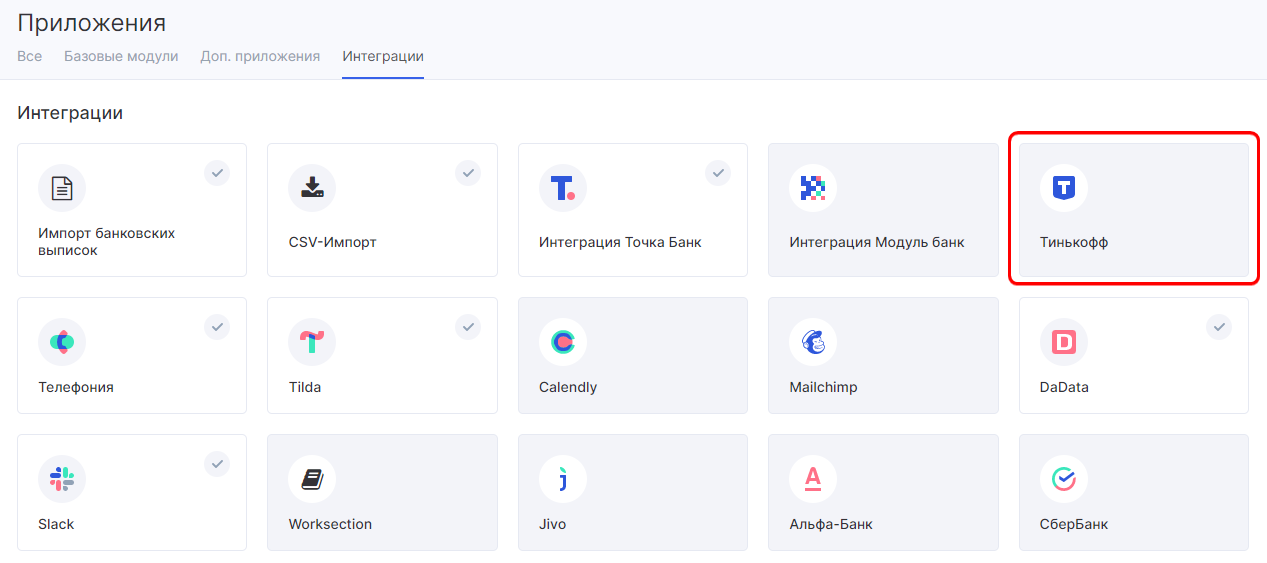
Выберите организацию, к которой будет привязана интеграция, а также введите ее ИНН и КПП. Для ИП в графе «КПП» необходимо поставить «0». Если вы уже заполнили ИНН вашей организации в разделе «Настройки портала» → «Организации», он будет подставлен автоматически.

Нажмите «Подключить Тинькофф банк» и авторизуйтесь под своей учетной записью;

После успешной авторизации, вы будете перенаправлены обратно на настройки приложения.
- Выберите расчетные счета, данные по которым будут загружаться.
- Отметьте опцию «Использовать автоматическую загрузку данных», чтобы не пришлось каждый раз загружать выписки вручную. Также можно выбрать время, через которое система будет запрашивать данные: каждый день или каждый час.
После выбора желаемых вами настроек нажмите «Сохранить». Далее, в зависимости от выбранных вами настроек периода времени загрузки, платежи из банка будут автоматически загружены в Аспро.Cloud периодичностью раз в день или же каждый час.
После загрузки каждый новый платёж будет выделен иконкой (i). По нажатию на иконку вы сможете подтвердить или же отклонить платеж.
Сами же платежи будут загружаться с момента подключения интеграции. Если вы хотите загрузить платежи за прошлые периоды, то нужно будет инициировать автоматический импорт вручную.
Ручная загрузка платежей
Если вы хотите загрузить платежи за прошлые периоды, то действуйте согласно следующей инструкции.
Перейдите в раздел «Финансы» → «Деньги» и справа и вверху раздела выберите «Импорт из Тинькофф».

По нажатию на новую опцию откроется всплывающее окно, где нужно будет выбрать с какого числа и по какое нужно загрузить платежи. Далее нажмите на «Получить платежи».
Получение платежей возможно только за период в один месяц. По платежам ранее советуем загружать выписки вручную или же фиксировать остаток на нужное число, об этом способе расскажем ниже.
Начнётся загрузка платежей из банка за выбранный период. Дождитесь завершения этого процесса, по окончанию вы получите уведомление с количеством найденных платежей за указанный срок.
Все платежи, полученные таким способом, будут отмечены слева иконкой (i). Это позволит отличить только что полученные платежи от загруженных ранее или же созданных вручную.
Вы можете проверить верно ли система распознала или создала контрагента, статью движения денежных средств и другие опции, а далее подтвердить или отклонить документ (в этом случае он будет удален), кликнув мышкой на иконку и выбрав соответствующую опцию. Также это можно сделать массово, выбрав все новые платежи и нажав на их подтверждение или же удаление.
Актуализация остатков на расчетных счетах
Для того, чтобы вы имели актуальную информацию о состоянии ваших расчетных счетов, мы рекомендуем фиксировать остаток расчётных счетов на желаемую вами дату. Сделать это можно в настройках расчётного счёта с помощью включения этого поля:

Далее у вас появятся поля с начальным остатком и датой фиксации. Введите сумму, укажите день и сохраните изменения. На этот день будет зафиксирован указанный вами остаток.