
Как сделать обтекание картинки текстом?
Добавить изображение на страницу так, чтобы оно обтекалось рядом лежащим текстом.
Решение
Обтекание картинки текстом обычно используется для компактного размещения материала и связывания между собой иллюстраций и текста. Само обтекание создаётся с помощью стилевого свойства float , добавляемого к селектору IMG . Значение left выравнивает изображение по левому краю, right — по правому. Обтекание при этом происходит по другим, свободным сторонам.
Пример 1. Обтекание картинок
HTML5 CSS 2.1 IE Cr Op Sa Fx
Обтекание Доклад лейтенанта Бокатуева
Пресс-релиз аналитической группы
Результат данного примера показан на рис. 1.
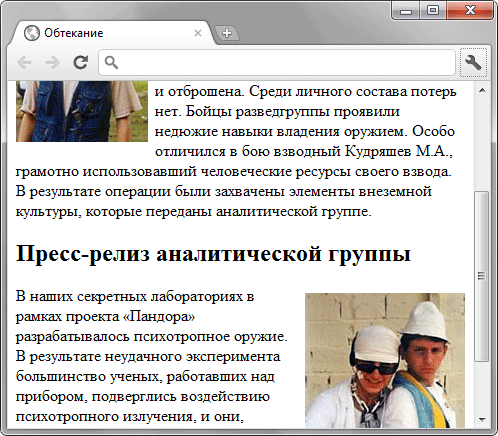
Рис. 1. Текст с иллюстрациями
Использование свойства float заставляет текст плотно прилегать к изображению. Поэтому в примере введёно универсальное свойство margin , которое добавляет отступы между картинкой и текстом. Это свойство одновременно задаёт отступ сверху, справа, снизу и слева от фотографий.
12. Обтекание картинки текстом.
1. Допустим у нас есть картинка и текст. Но мы хотим сделать так, чтобы текст «обтекал» картинку.

Для этого при необходимости преобразуем текст в абзацный (горячие клавиши Ctrl+F8.

2. Передвинем картинку на текст. Для этого кликнем мышкой по картинке и не отпуская ее, перетащим на нужное место.

И расположим ее поверх текста (Ctrl+Home) или Упорядочить —> Порядок —> На передний план страницы


3. Чтобы установить режим обтекания, выделяем объект, перекрывающий текст (картинку), и нажимаем кнопку. Далее выбираем желаемый вариант обтекания.

Вот что получается, если выбрать Текст обтекает справа.
Как сделать обтекание картинки текстом в css
Для решения вашего вопроса подойдет свойство float для картинки и margin для текста.
Свойство float в CSS используется для выравнивания блочных элементов по горизонтали, путем размещения по левому или правому краю родительского элемента. При этом окружающие элементы могут обтекать его с любой стороны.
class="container"> src="image.jpg" alt="Your Image"> Много текста Много текста Много текста Много текста Много текста Много текста Много текста Много текста Много текста Много текста Много текста Много текста Много текста Много текста Много текста Много текста Много текста Много текста img float: left; margin-right: 20px; /* отступ между картинкой и текстом */ > p margin-top: 0; /* убрать отступ сверху */ > Не забудьте подключить свой CSS файл внутри HTML кода.
Как вставить текст вокруг изображения в презентации Powerpoint? 3 пошаговых способа
Как можно сделать окружение изображения текстом в любой презентации PowerPoint? Операция называется «обтекание текстом» и, в отличии от текстового редактора Word, в программе для работы с презентациями специальной функции для этого не предусмотрено.
Как же тогда выйти из положения? Есть несколько проверенных способов окружить картинку текстом.
Способ №1: вручную делаем обтекание картинки текстом
Для того, чтобы окружить презентацию текстом, просто окружаем текстовыми полями картинку по контуру:
- Идем во вкладку «Вставка».
- Нажимаем кнопку «Текст».
- Затем – «Надпись».
- Размещаем поле ввода рядом с изображением и набираем.
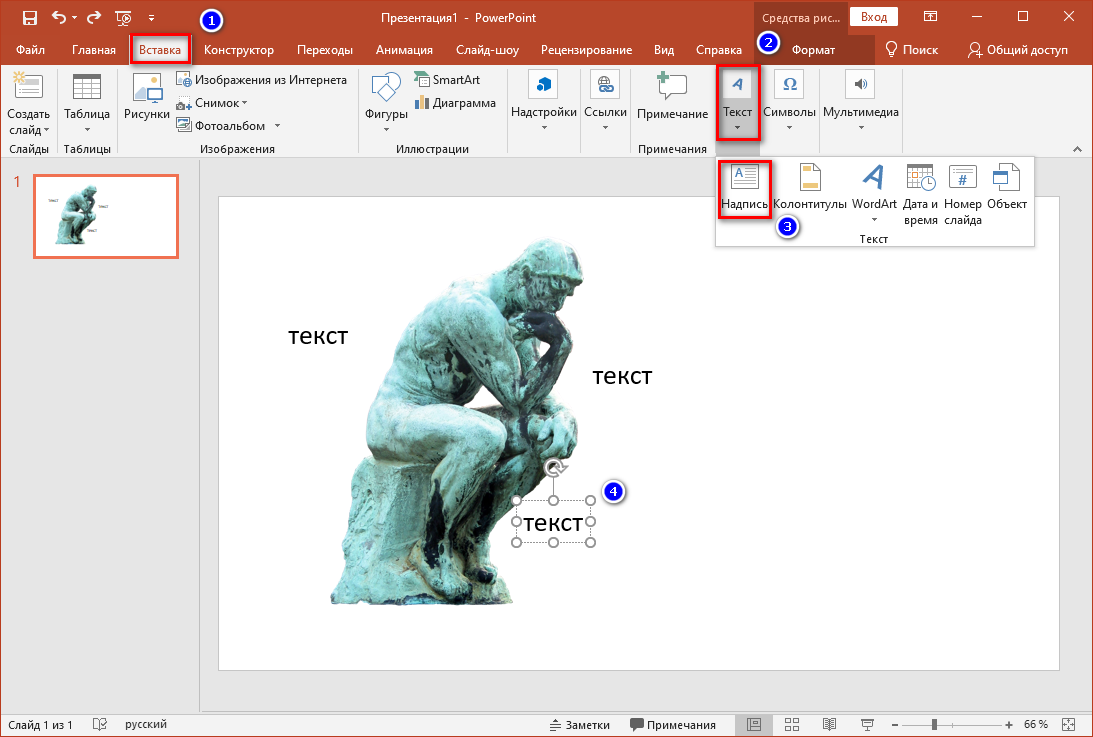
Символьные фрагменты можно перемещать, выдерживая задуманную дистанцию относительно графического компонента. В итоге текст вставить как раз вокруг изображения вашей презентации.
Способ №2: фоновый рисунок для обтекания текстом
Если первый метод кажется хлопотным, можно попробовать поместить изображение позади и отредактировать текст, добавляя пробелы или нажимая клавишу «Tab».
- Делаем картинку фоновой.
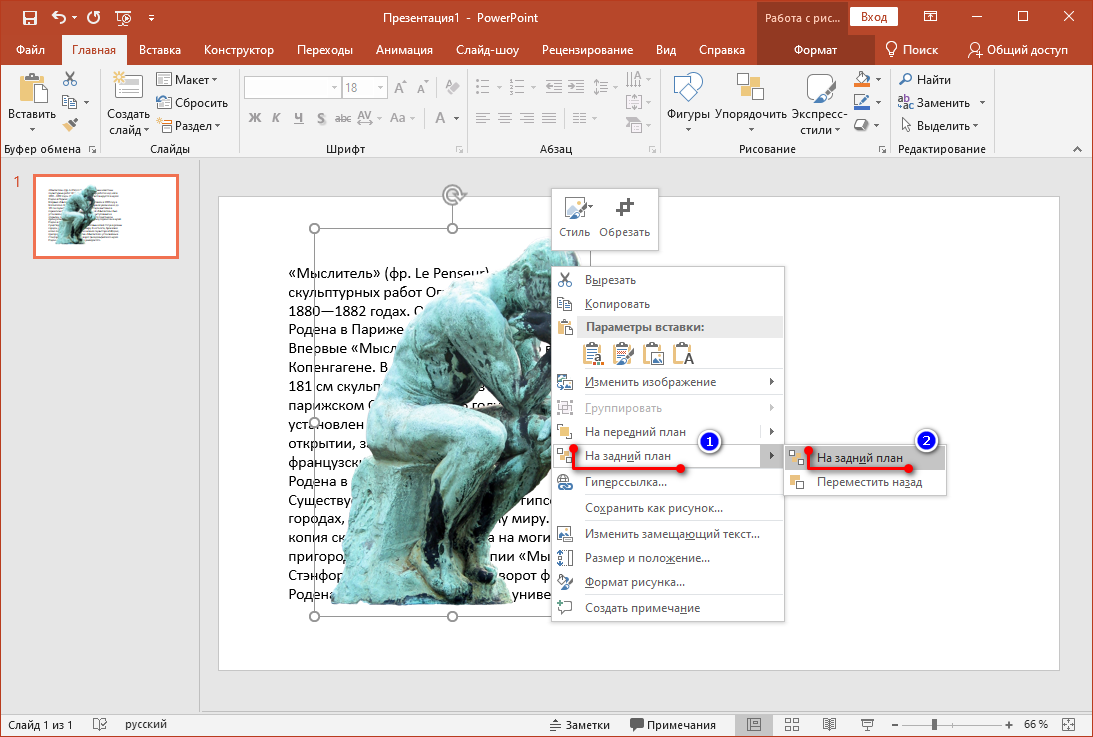
- Добавляем в наш шаблон пропуски.
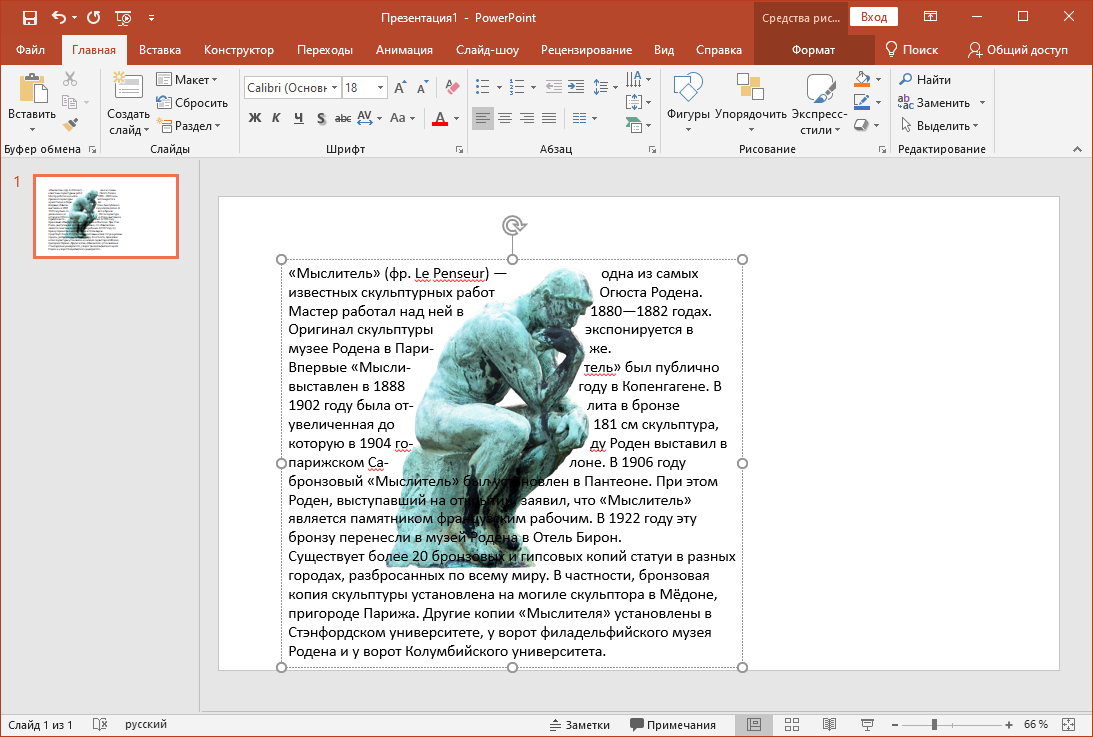
В отдельных случаях можно пользоваться знаками переноса, когда слишком длинные слова залезают на контур. Тот же прием сработает и при выравнивании правого края абзацев.
Способ №3: стороннее приложение для окружение картинки текстом
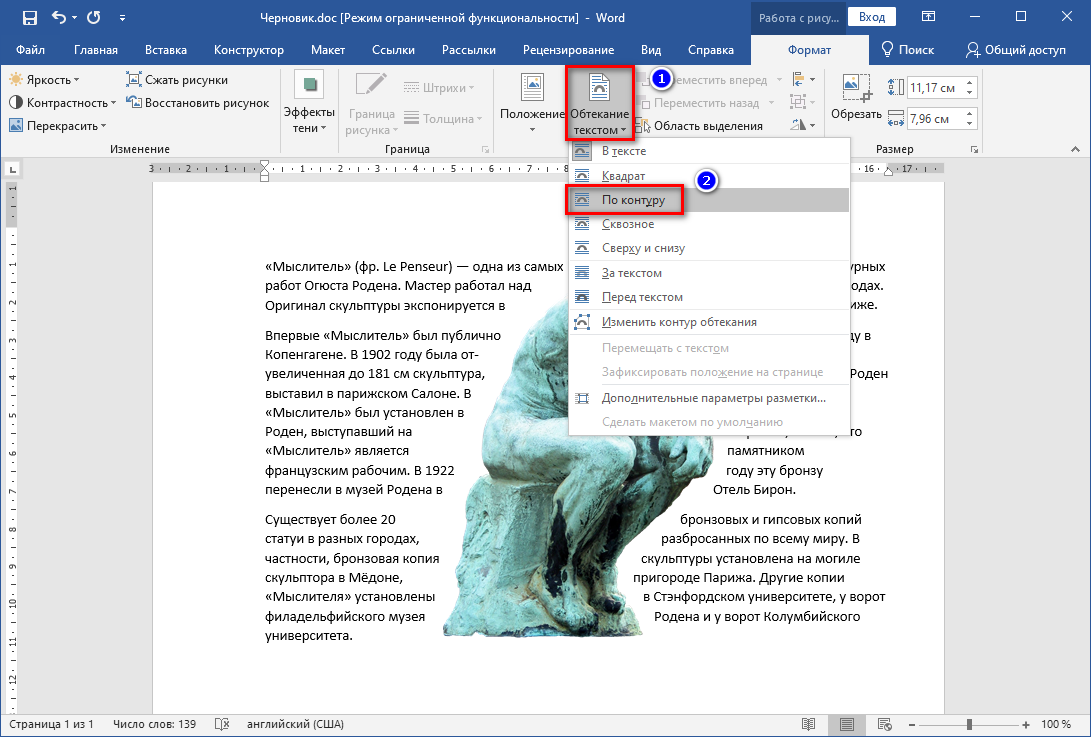
Еще один отличный вариант создания окружения текстом в презентации заключается в том, чтобы сделать заготовку слайда в стороннем приложении. Например,это можно подготовить в Word, а затем перенести результат в PowerPoint.
- Вставляем картинку в пустой документ.
- Ниже располагаем текст.
- Идем во вкладку «Формат».
- Нажимаем на кнопку «Обтекание текстом» и выбираем пункт «По контуру».
- Выделяем содержимое целиком комбинацией клавиш «Ctrl + A» и, копируем сочетанием – «Ctrl +C».
- Теперь, переключившись на редактор презентаций, вставляем используя сочетание – «Ctrl + V».
- Получить на слайде внешне сходный результат позволит выбор параметра автозамены «Рисунок».
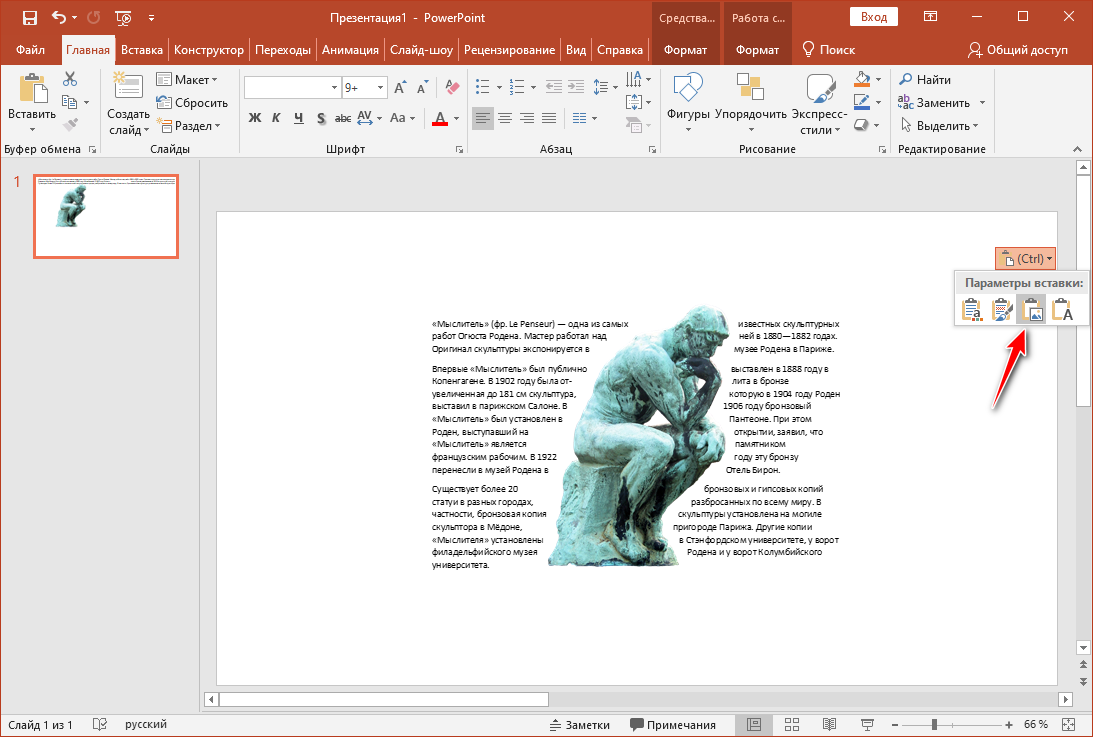
- Затем можно масштабировать композицию по своему усмотрению.
Приведенные способы далеки от совершенства. Однако пока Microsoft не спешит добавлять в PowerPoint полезную функцию обтекания изображений текстом в своих презентациях, остается проявлять изобретательность. Если этот способ вам не подошел, вы можете дополнить презентацию GIF-изображениями по нашей инструкции.