
Как сделать вылеты (выпуски) макета в Иллюстраторе и Кореле
Вылеты (выпуски) в макете – это выступание фонового изображения и графических элементов за границы итогового размера изделия. Так, например, если размер готового изделия будет А5 (148х210мм), то с вылетами по 3мм с каждой стороны, размер фонового изображения будет 154х216мм.
Для чего в макете нужны вылеты?
Печать макета в типографии всегда осуществляется на листе бумаги большего размера, нежели размер самого макета, то есть на печатном листе может располагаться не одно, а несколько изделий (листовок, визиток и пр.). Поле печати, для получения изделий нужного формата, листы передаются на резку, где из печатных листов вырезаются изделия нужного размера.
Вылеты в макете нужны для того, чтобы на границе линии реза, не получилось так, что будет заметна полоска не запечатанной бумаги, ведь в точности резки всегда присутствует погрешность. Если же после подрезки изделий в нужный формат, такая полоска видна, то это явный полиграфический брак. По этому, наличие вылетов в макете, это то, что в первую очередь проверяет оператор в типографии.
Как сделать вылеты в макете?
Нет ничего проще, чем сделать вылеты. Для этого, в процессе разработки макета, все элементы, примыкающие к его границам, необходимо немного выдвигать за пределы макета, с каждой стороны (обычные вылеты – от 3х до 5и мм). Это общее правило создания вылетов в макете и идентично как для Иллюстратора, так и для Корела или же любого другого графического редактора.
Если же необходимо сделать вылеты в уже готовом макете, то для этого так же необходимо добиться того, чтобы все примыкающие к краю макета элементы выступали за него на ширину от 3х до 5и мм. Для этого можно растянуть фон до нужного размера, продлить векторные элементы и пр.

Оптимальные размеры вылетов в макете.
Для одностраничных изделий, размером до А5 включительно, достаточно ширины вылета в 3 мм. Для изделий большего размера, лучше увеличить вылеты до 5 мм. При создании многостраничных изделий, например дизайн каталога или брошюры, вылеты всегда следует делать не менее 5и мм, вне зависимости от размера страницы. В упаковке, так же следует делать вылеты шириной в 5 мм.
В каких случаях в макете не нужны вылеты?
В макете могут быть не нужны вылеты, только если ни один элемент не примыкает к границе макета, а фон макета является белым.
Метки и выпуск за обрез
При подготовке документов к печати для точного совмещения элементов иллюстраций и проверки цветов применяются различные метки. К документу можно добавить следующие типографские метки:
Тонкая (волосяная) горизонтальная и вертикальная линии, которые показывают, где должна быть обрезана страница. Метки обрезки также могут помочь в приводке (выравнивании) одной цветоделенной формы с другой.
Расположенные за пределами области страницы небольшие «флажки», предназначенные для выравнивания цветоделенных форм в цветном документе.
Небольшие квадраты, представляющие краски CMYK и оттенки серого (с шагом 10%). Эти метки используются в типографии для настройки плотности красок на печатной машине.
Информация о странице
Для указания на пленке имени монтажной области, времени и даты вывода на печать, используемой линиатуры растра, угла установки растра для цветоделения и цвета каждой формы. Эти сведения размещаются в верхней части изображений.

A. Радиальная мира (обязательно) B. Приводочные метки C. Информация о странице D. Метки обрезки E. Цветовая шкала F. Шкала оттенков
Добавление типографских меток
Выберите команду «Файл» > «Печать».
Выберите в левой части диалогового окна «Печать» пункт «Метки и выпуск за обрез».
Выберите тип типографских меток, которые нужно добавить. Также можно выбрать стиль меток: латинский или японский.
(Необязательно) Если выбраны метки обрезки, укажите ширину линий и расстояние смещения между метками обреза и иллюстрацией.
Примечание.
Чтобы избежать появления типографских меток на выпуске за обрез, значение «Сдвиг» должно быть больше значения «Выпуск за обрез».
О выпуске за обрез
Выпуск за обрез — это область за пределами ограничительной рамки или меток обрезки. Выпуск за обрез можно включить в графический объект как поля ошибки, гарантирующие, что рисунок займет все пространство до края страницы после ее обреза или что в документе будет виден только контур изображения. После создания документа, занимающего пространство до выпуска за обрез, в программе Illustrator можно задать размер выпуска за обрез. Чем больше значения выпуска за обрез, тем большую область, расположенную за метками обрезки, Illustrator выводит на печать. Метки обрезки определяют размер ограничительной рамки при печати.
Размер выпуска за обрез зависит от цели печати. Дообрезной формат (то есть изображение, печатаемое на листе бумаги) должен превышать формат после обрезки по крайней мере на 18 пунктов. Если выпуск за обрез служит для гарантии размещения изображения в контуре, необходимо использовать выпуск за обрез на 2–3 пункта больше. Рекомендации по размеру выпуска за обрез, требующегося для конкретной работы, можно узнать в типографии.
Добавление выпуска за обрез
Выберите команду «Файл» > «Печать».
Выберите в левой части диалогового окна «Печать» пункт «Метки и выпуск за обрез».
Выполните одно из следующих действий:

- Для размещения меток выпуска за обрез задайте значения в полях «Сверху», «Слева», «Снизу» и «Справа». Для использования одинаковых значений щелкните значок связи .
- Выберите «Использовать настройки документа», чтобы использовать параметры документа, заданные в диалоговом окне «Новый документ».
Максимальный размер выпуска за обрез — 72 пункта, минимальный — 0 пунктов.
Что такое вылеты и влеты, и как их сделать?
Вы наверняка слышали о понятиях «вылеты» и «влеты» в контексте полиграфии и дизайна. Что они означают и какова их роль в создании печатной продукции? Давайте разберемся.
Что такое вылеты и влеты?
Вылеты — это область, которая выходит за линию реза и содержит в себе фоновые элементы макета. Такие «припуски» позволяют компенсировать погрешность при обрезке, чтобы на готовых изделиях не оставалось нежелательных белых краев.
Почему без вылетов на печатных изделиях могут остаться белые края после резки? Дело в том, что печатные изделия режутся стопками, из-за чего листы в процессе могут немного смещаться, а нож резака не всегда попадает точно по линии реза каждого листа. В результате могут остаться белые полосы с разных сторон и готовое изделие будет выглядеть неаккуратно.
Влёты — противоположность вылетам. Это отступы от линии реза до значимого содержимого макета, которые позволяют предотвратить «зарезание» таких элементов, как текст, контактные данные, логотип и тд.
Если не учесть влеты при создании макета, важные элементы дизайна могут оказаться слишком близко к краю, из-за чего готовое изделие будет выглядеть неэстетично. Кроме того, обрезка изделий может быть не идеально точной, и даже небольшие погрешности могут привести к тому, что часть важной информации будет утрачена.
Рассмотрим вылеты и влеты на примере визитки. Если у вас макет визитки с цветными фоновыми элементами, которые идут до краев, то вы делаете вылет с продолжением этих элементов за линию реза. Важно, чтобы часть изображения уходила «под обрез», то есть линия реза проходила не по пустому полю незапечатанной области, а по изображению. Влеты в макете располагаются так, чтобы их область не содержала значимой информации. При создании вылетов и влетов важно помнить о необходимости оставить запас:
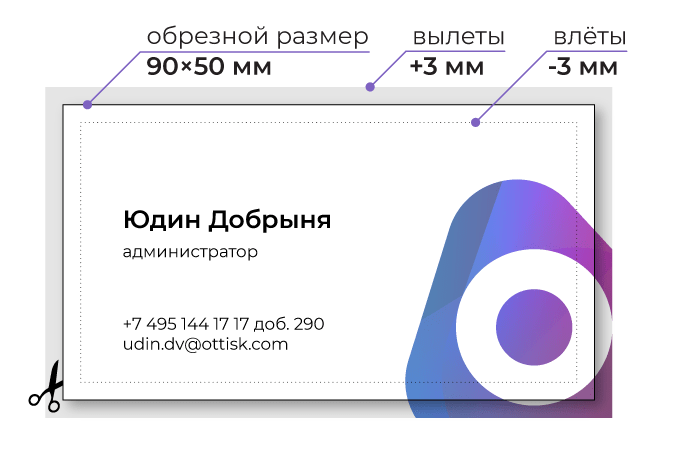
- 3-5 мм (со всех сторон) – для листовой продукции
- 5 мм (со всех сторон) – для многополосной продукции
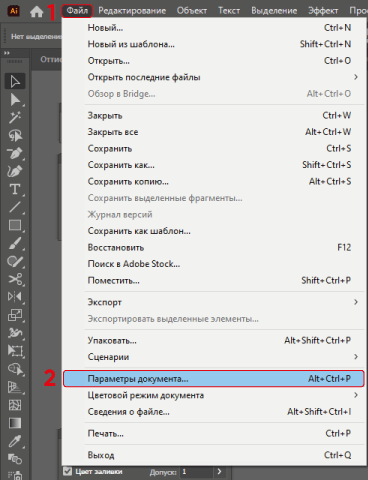
Как сделать вылеты и влеты в Adobe Illustrator
- Нажимаем меню «Файл».
- Выбираем пункт «Параметры документа».
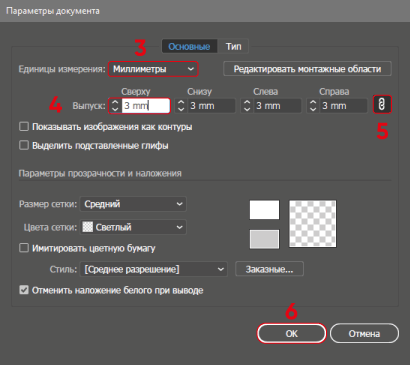
- В открывшемся окне выставляем единицы измерения (миллиметры).
- Устанавливаем необходимый параметр вылетов (выпуски).
- Цепочкой делаем этот параметр одинаковым для всех сторон.
- Подтверждаем изменения.
Для контроля влётов в Иллюстраторе используйте направляющие.
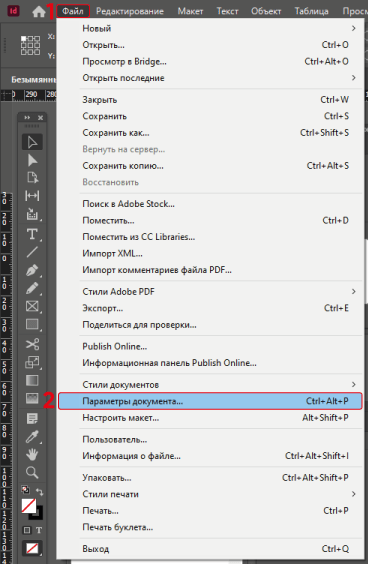
Как сделать вылеты и влеты в Adobe InDesign
- Нажимаем меню «Файл».
- Выбираем пункт меню «Параметры документа».
- В открывшемся окне устанавливаем необходимый параметр «Поля».
- Цепочкой делаем этот параметр одинаковым для всех сторон.
- Устанавливаем необходимый параметр «Выпуска за обрез».
- Цепочкой делаем этот параметр одинаковым для всех сторон.
- Подтверждаем изменения.
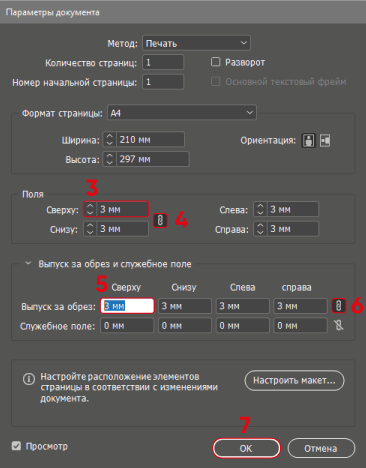
Вылеты и влеты являются важными элементами проектирования и изготовления печатной продукции. Независимо от того, создаете ли вы визитку, брошюру или плакат, они помогают обеспечить профессиональный вид и четкость конечного продукта. С помощью программного обеспечения вы сможете легко интегрировать вылеты и влеты в ваш дизайн-макет.
Если вам требуется помощь в создании вылетов и влетов, обращайтесь в типографию ОТТИСК по телефону: +7 495 144 17 17 или отправьте сообщение на электронную почту zakaz@ottisk.com. Наши дизайнеры помогут с доработкой существующего макета или разработают дизайн-макет любого полиграфического изделия с нуля.
Как сделать вылеты в Иллюстраторе
Наша типография предлагает ознакомиться с подробным видеоуроком, как сделать вылеты в Иллюстраторе за символическую плату в 80 рублей. Как говорится и вам не сложно и нам приятно. Всё-таки за такую символическую плату получить практический совет от профессионалов нам кажется справедливым.
А кроме того после того как вы сделаете макет, вы можете его нам прислать на проверку и мы бесплатно его проверим.
Click to order
После оплаты вам на почту придут письма с чеками об оплате и оформлении заказа на нашем сайте, далее письмо — подтверждение рассылки (оно скорее всего упадет в СПАМ), его нужно обязательно подтвердить и только после того как вы это сделаете вам придет письмо с ссылкой на видео урок.
До тех пор, пока вы не подтвердите подписку вам не придет письмо с ссылкой (увы это требование нашего законодательства и по-другому сделать мы не можем).