
Выпуск за обрез в макете InDesign
На этапе начала разработки нового макета необходимо выставить размер полосы. Предположим, что мы хотим создать макет брошюры с обрезным форматом А4, в ней будет 48 полос, бумага 115 г/м2.
Важно заранее знать, на какой бумаге предполагается печатать издание и сколько страниц (полос) в ней будет, поскольку от этого зависит способ скрепления блока издания в корешке – на скобу (ВШРА) или на клей (КБС). Обложка издания, которое будет скрепляться на КБС, должна иметь корешок, и в макете подготавливаться разворотом.
Если у вас есть готовая верстка и требуется получить из этой верстки PDF файл высокого разрешения, то необходимо проверить, правильно ли макет верстался изначально.
Откроем Document Setup: Crtl+Alt+P.
В большинстве случаев появляется вот такое окно, где дополнительная информация о размерах выпуска за обрез скрыта. Некоторые верстальщики, начиная макет с нуля, вообще не вспоминают о необходимости определения величины выпуска за обрезной формат. В абсолютном большинстве случаев он должен быть равен 5 мм, но для малополосных изданий (листовки т. п.) допускается 3 мм. Эти 3 мм являются технологическим допуском, он не может быть проигнорирован. Если выпуска за обрез нет, то пригодный для макетирования и печати PDF не получится.
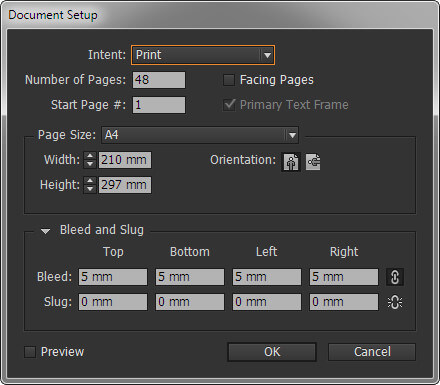
Открываем дополнительную информацию нажатием на треугольник Bleed and Slug:
Поле Bleed показывает нам, что выпуск за обрез 5 мм. При этом графические элементы на полосах макета должны продолжаться за обрезной формат на эти 5 мм. Если эти условия соблюдены, то после записи PDF файла будет видно, что размер полосы увеличился на эти 5 мм со всех сторон, и при этом мы видим фрейм обрезного формата.
Меток обреза, крестов приводки, служебной информации в PDF файле, который Вы передаете на печать быть не должно. На монтажном листе при сборке эти метки вылезают в самых неожиданных местах и существенно замедляют работу.
«Медиаколор» — типография офсетной печати и полиграфии
г. Москва, Сигнальный проезд, д. 19
метро и станция МЦК Владыкино
© 2000-2023 ООО «Медиколор» — все права защищены.
Блог Тани Соколовской

Верстаю деловой журнал «Агроинвестор». В блоге раскрываю процессы, делюсь опытом, конспектирую книги. Избранные работы — на сайте.
Допечатная подготовка в inDesign
Корректно подготовить сверстанный проект к печати — довольно трудоемкая задача. Нужно проверить шрифты, изображения, цвета, формат, учесть прозрачные элементы, настроить экспорт, чтобы типография приняла файл в печать. Расскажу, что и как делаю я для периодического издания «Агроинвестор».
Параметр Bleed
Перед началом работы на этапе создания нового документа обязательно нужно установить параметр Bleed. Его значение можно узнать в типографии, как правило, это 3—5 мм:
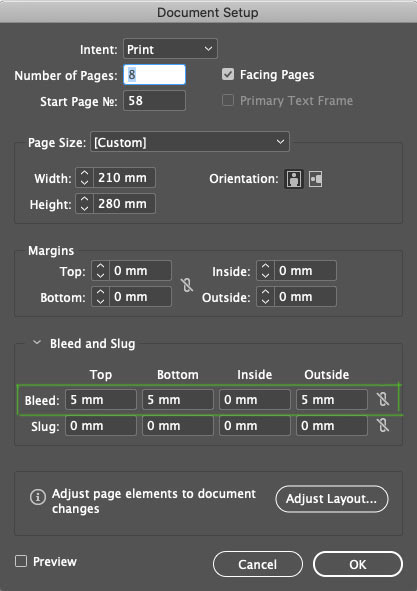
Это нужно, чтобы контролировать элементы, которые идут под обрез. В документе Bleed отображается красной рамкой по контуру рабочей зоны. На изображении ниже видно, что линия в колонтитуле выходит за пределы листа и доходит до красной рамки:
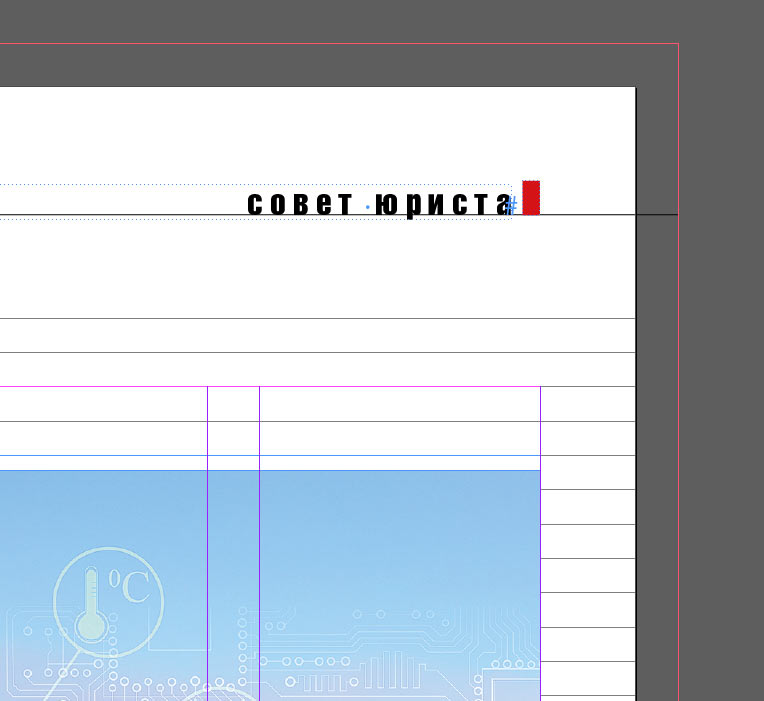
Это значит, что в печатном виде страница будет выглядеть так:
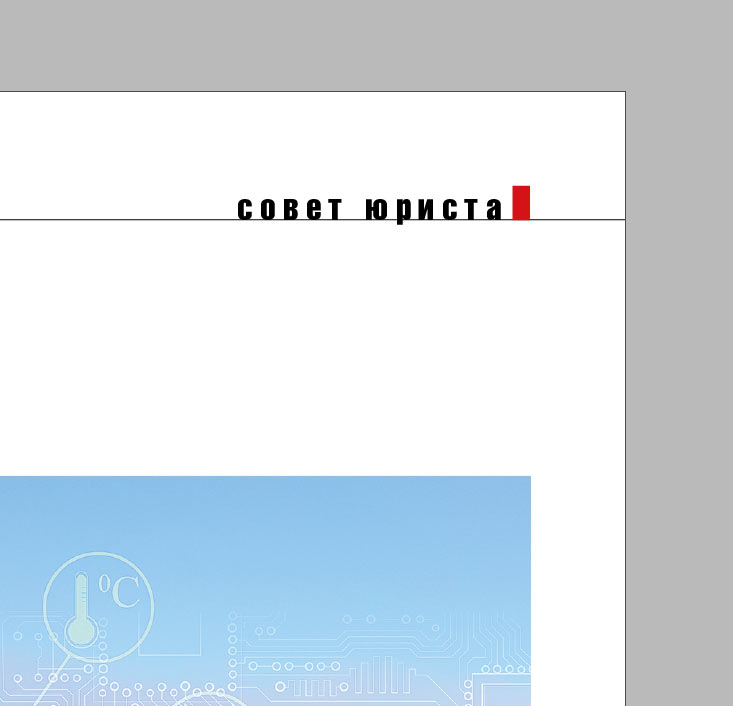
Если линию довести не до красной рамки, а оставить в упор у края листа:
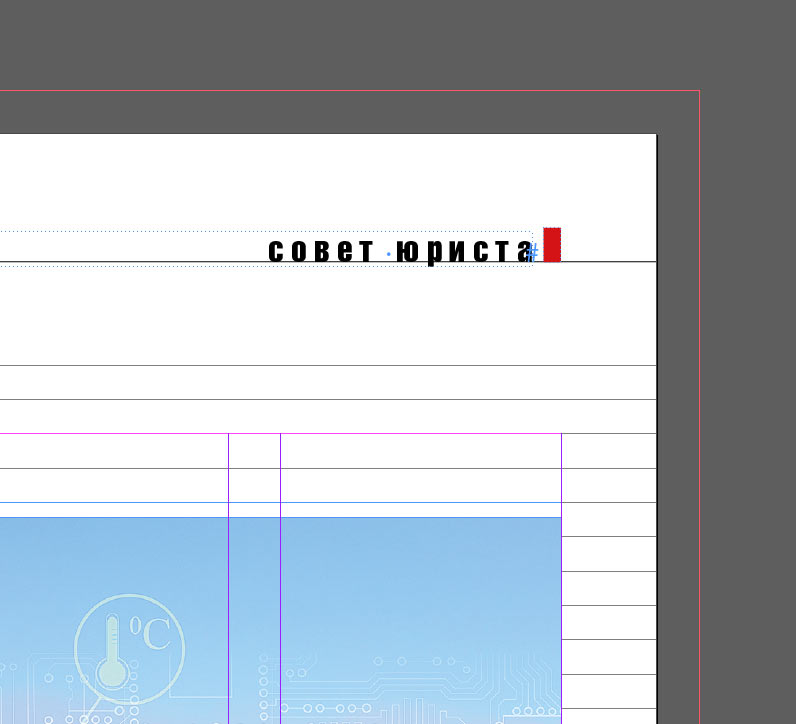
В печати мы рискуем получить такой результат:
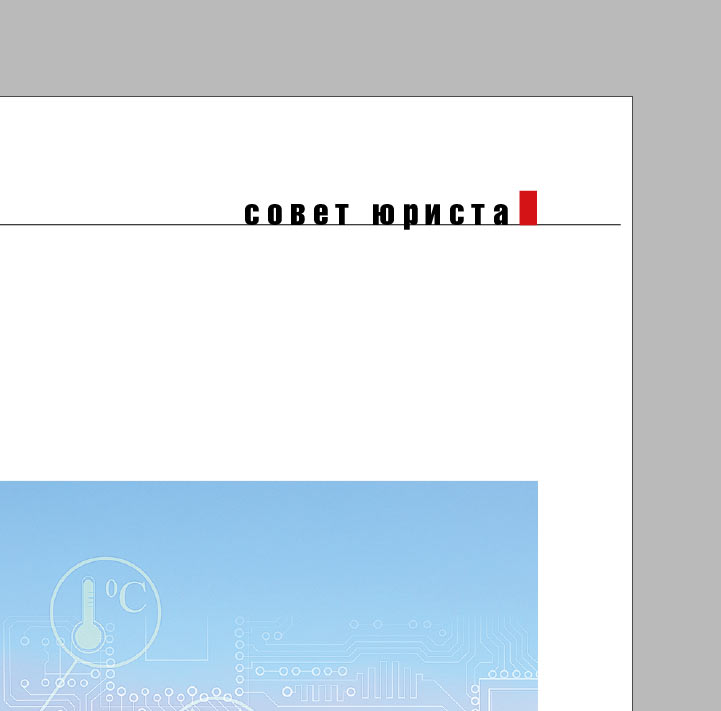
Дело в том, что при печати под обрез всегда есть погрешность в 2—3 мм, как внутрь рабочей зоны, так и за ее пределы. Параметр Bleed помогает устранить эту погрешность.
Режим Preview
В процессе верстки я всегда переключаюсь между режимами просмотра Normal и Preview. Режим Preview помогает отследить, чтобы все вылеты под обрез действительно были под обрез, а значимые элементы оставались в пределах печатной зоны. На изображениях ниже можно увидеть, что линии в верхнем и нижнем колонтитулах выходят за пределы печатной зоны, а значит они будут корректно обрезаны. Preview показывает, как сверстанный разворот будет выглядеть в печати:
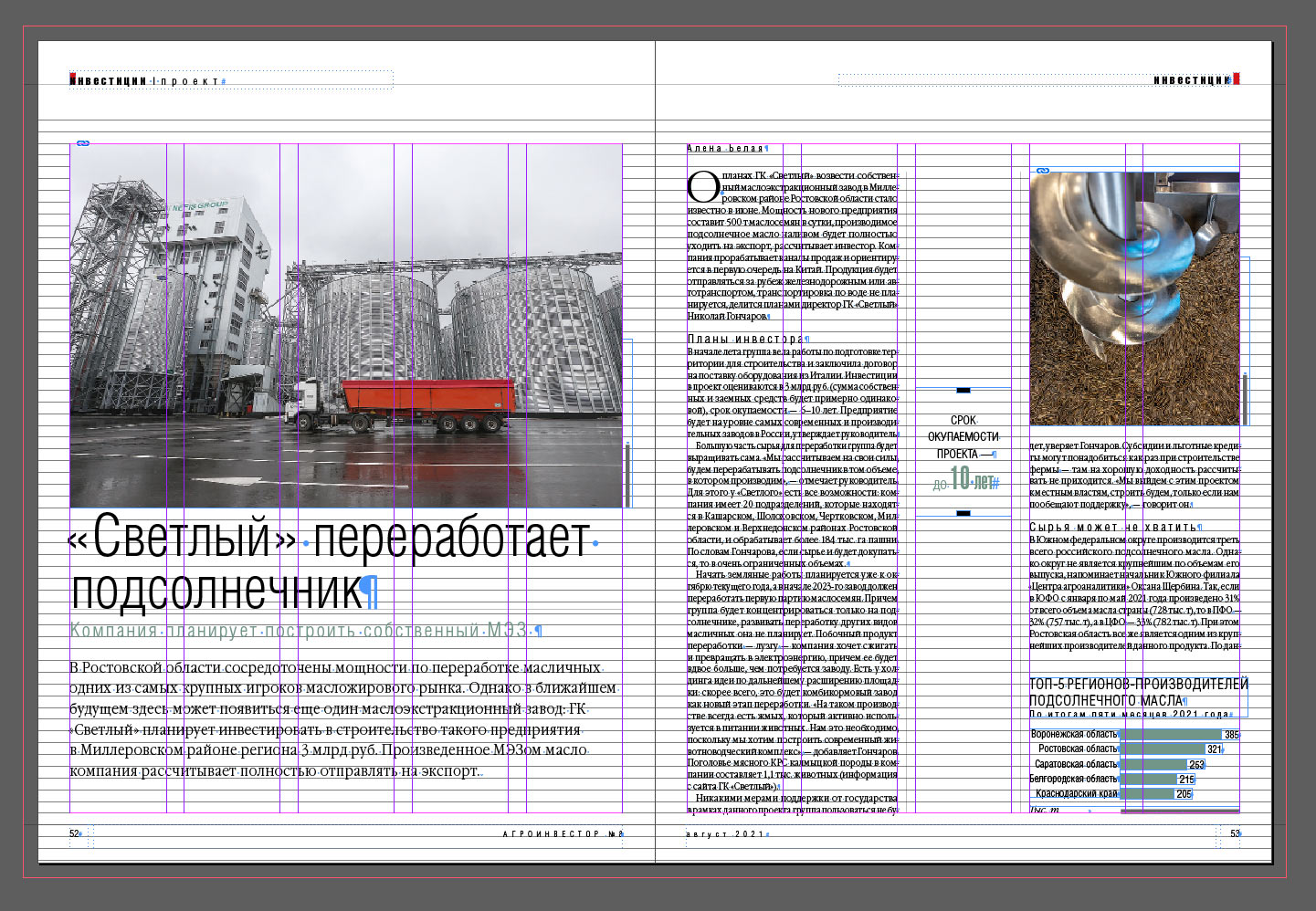
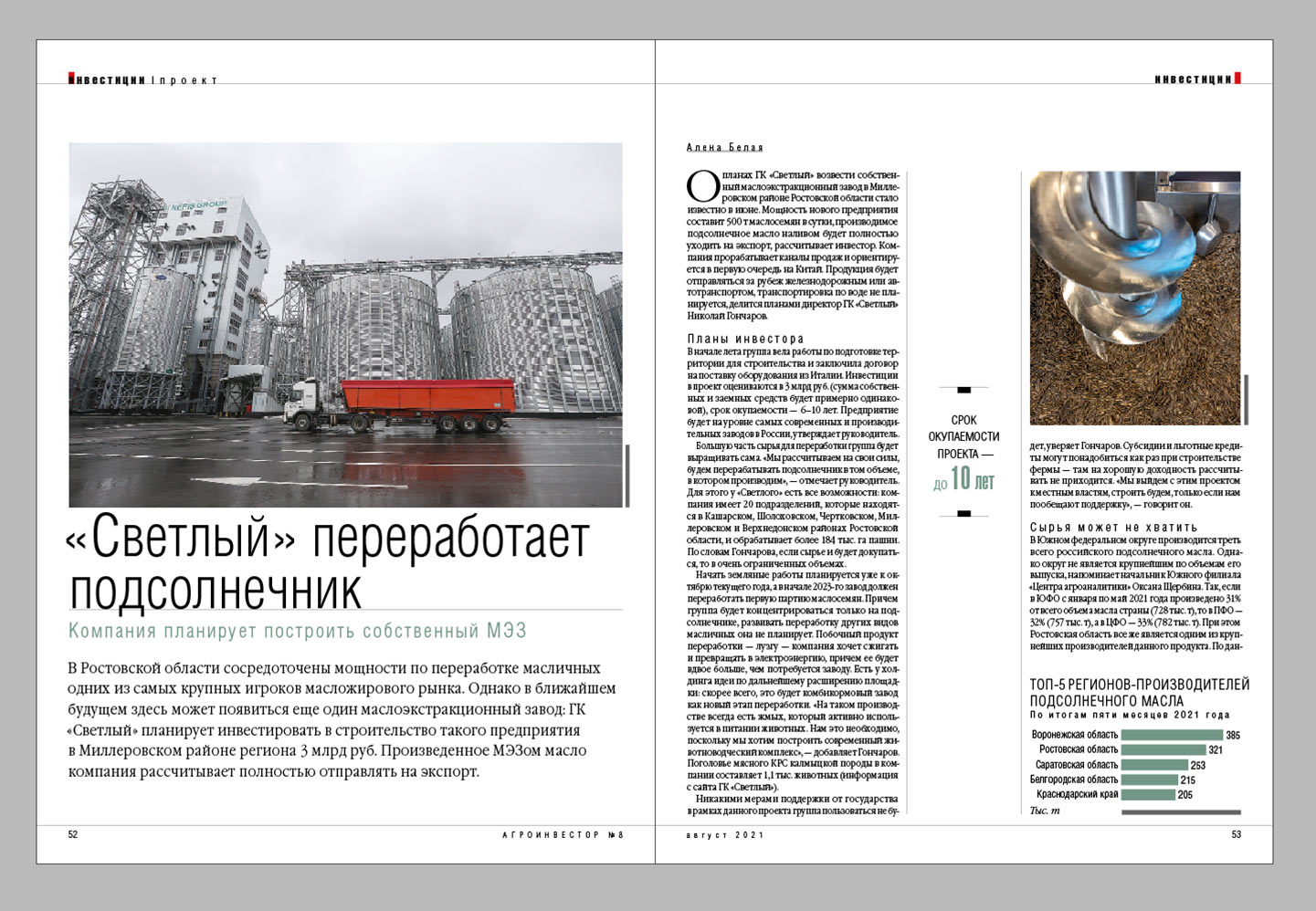
Normal — Preview
Режим просмостра High Quality Display
Чтобы контролировать разрешение изображений, я работаю в режиме High Quality Display. Если изображение размытое или пиксельное, значит нужно обратить на него внимание. Ниже я расскажу о более точном контроле изображений, но на этапе верстки режима High Quality Display вполне достаточно:
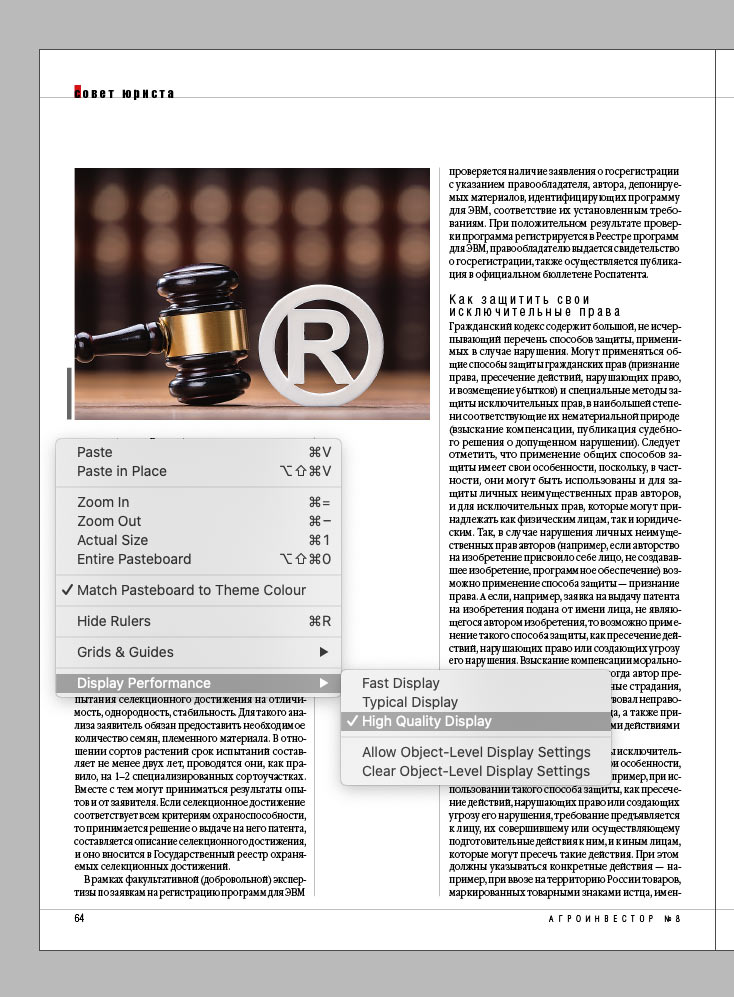
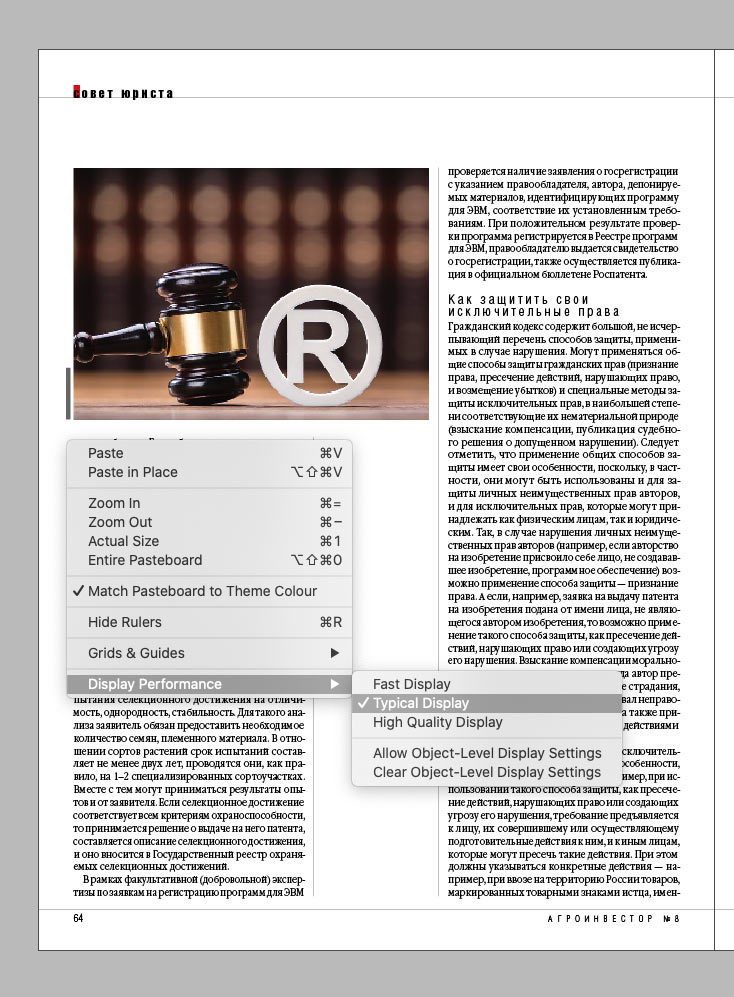
В режиме High Quality Display видно, что изображение качественное
Текст и орфография
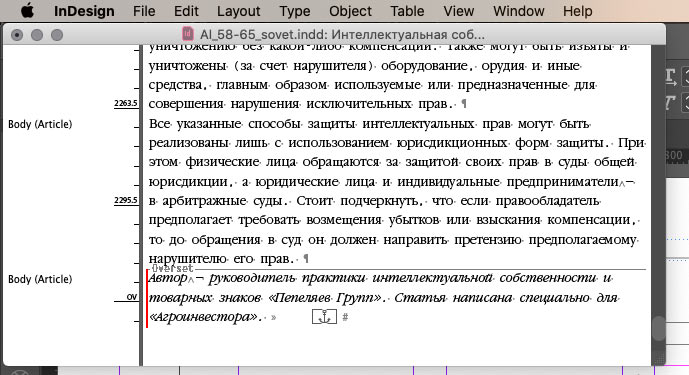
В процессе верстки всегда проверяю хвосты в текстовых боксах. Красный плюсик в правом нижнем углу значит, что внутри бокса остался скрытый текст, — это нужно исправить:
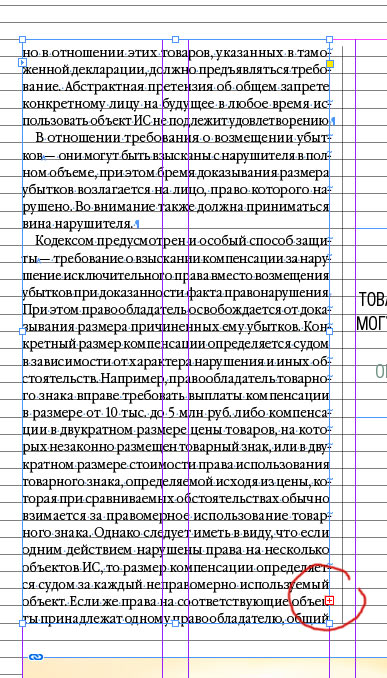
Чтобы посмотреть сколько текста висит хвостом, можно нажать на плюсик и создать еще один текстовый бокс, а еще можно включить Story Editor:
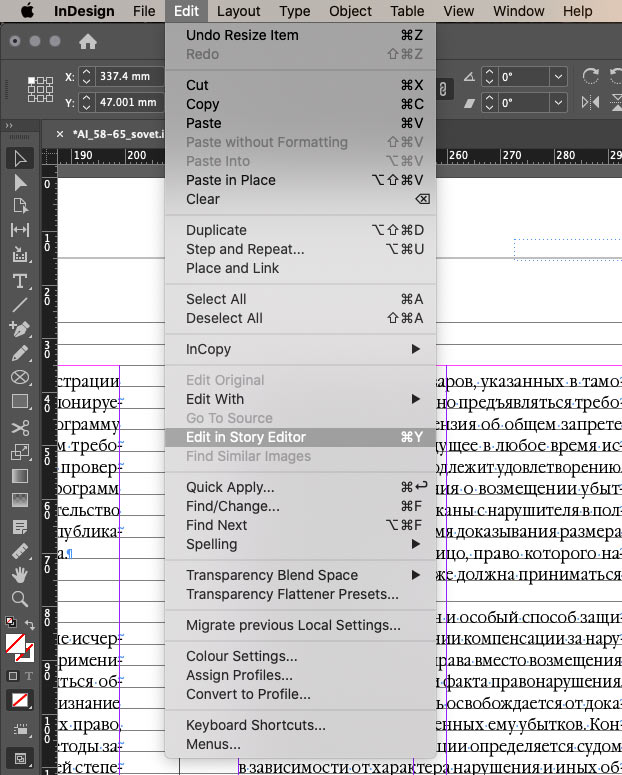
Тогда появится окно, которое покажет весь текст фрейма. Серая горизонтальная линия Overset и красная вертикальная линия обозначили кусок текста, который не отображается:
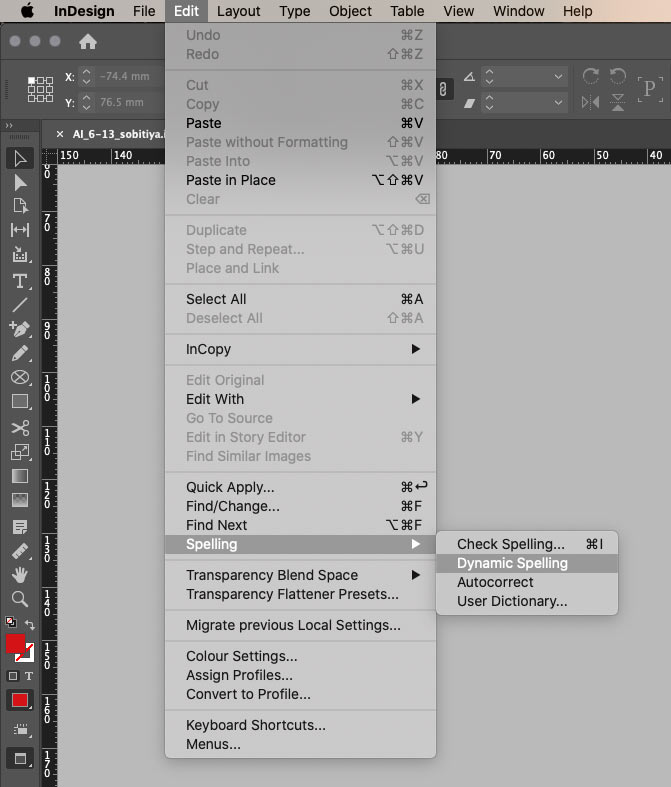
Для контроля орфографии я включаю режим Dynamic Spelling:
Он автоматически подчеркивает незнакомые слова и слова, которые могут содержать ошибку, совсем как текстовый редактор:
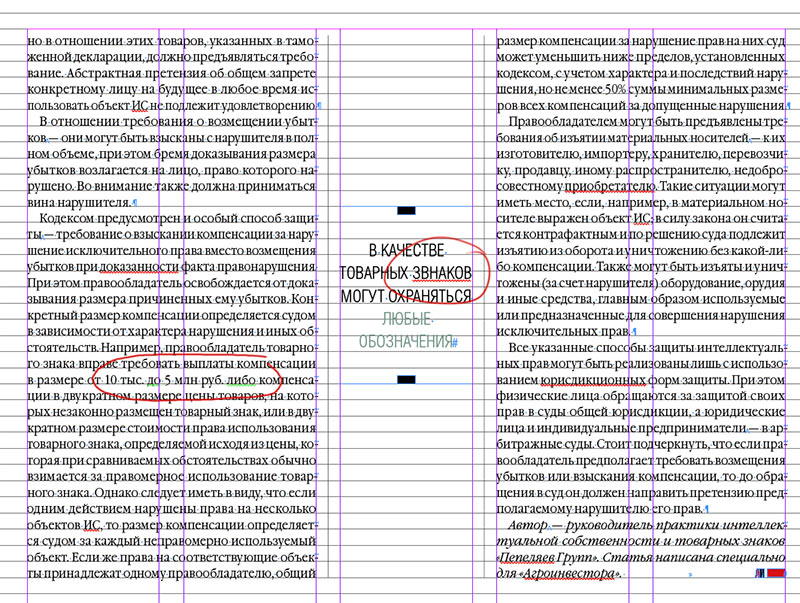
Красное подчеркивание означает грамматическую ошибку. Зеленое подчеркивание показывает, что перед словом стоит точка, а значит оно должно начинаться с заглавной буквы. В моем случае это ошибкой не считается 🙂
Если выбрать Check Spelling, то можно вручную пройтись по всем подчеркнутым словам и заменить их при необходимости.
Проверка изображений
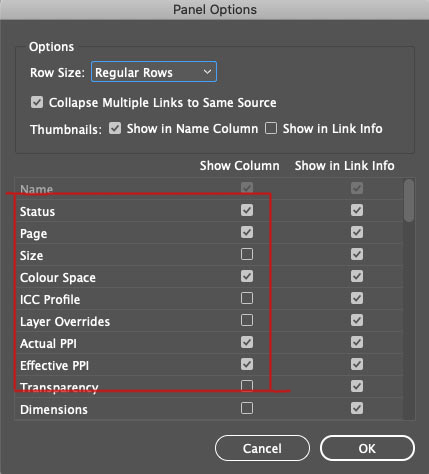
Режим High Quality Display позволяет визуально отслеживать качество изображений. Для более точного контроля у меня настроена панель Links:
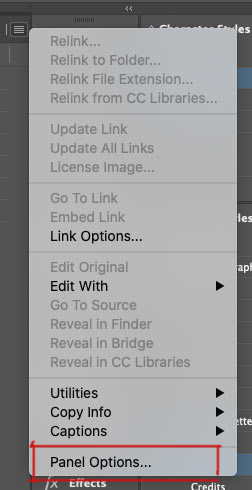
Мне удобно видеть следующие значения:
Так это отображается в документе с изображениями:
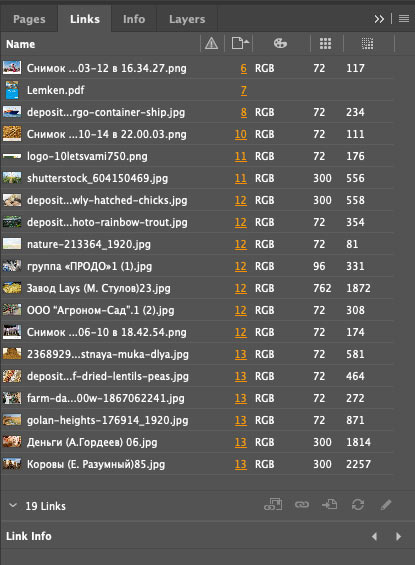
Видно, что цветовая схема изображений RGB и качество низкое, в печать такое не отправить. После подготовки изображений к печати (об этом есть отдельный пост), значения выглядят так:
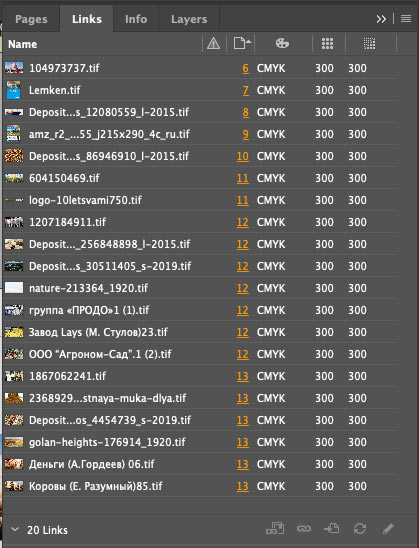
Теперь я вижу, что все изображения в документе готовы к печати.
Проверка шрифтов
В работе над периодичным изданием я использую текстовые стили, о них писала в посте об оптимизации работы над журналом, поэтому со шрифтами у меня всегда порядок. Но если проект новый, то перед отправкой в типографию всегда проверяю, какие шрифты используются в документе. Это нужно для того, чтобы в печать случайно не ушел какой-то «левый» шрифт или шрифт без соответствующей лицензии. Посмотреть шрифты можно в самом документе:
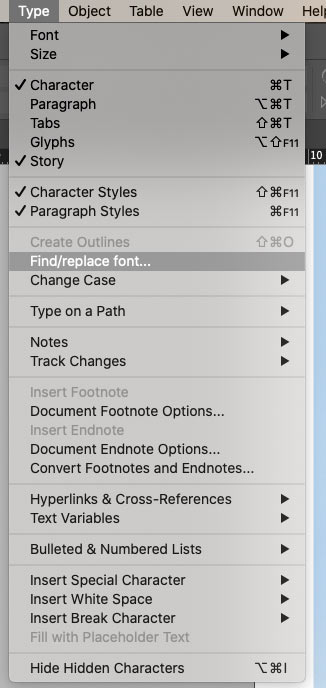
И если необходимо, сразу заменить случайный шрифт:
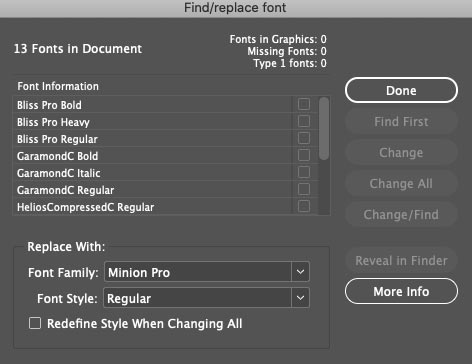
Также все шрифты можно посмотреть непосредственно перед экспортом файла в печать, об этом расскажу дальше.
Кроме того следует проверить тип шрифтов — OpenType или TrueType. Некоторые типографии могут не принять макет, если в нем будут шрифты Трутайп, например. Такие шрифты можно перевести в кривые.
Проверка на ошибки
Ошибки в файле я отслеживаю в панели внизу слева:

Если визуально я не могу найти ошибку, то на помощь приходит панель Preflight. Также ей удобно пользоваться, если ошибок много:
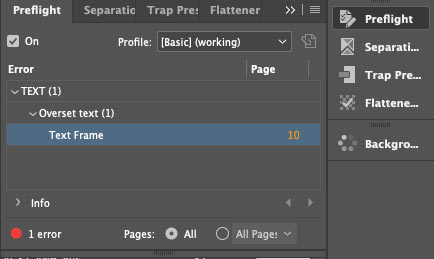
Все ок, когда индикатор в нижней панели светится зеленым:

Панель Preflight можно настраивать для каждого нового проекта, но базовых настроек в целом достаточно.
Еще ошибки можно отследить непосредственно в процессе упаковки файлов в печать, об расскажу этом дальше.
Контроль черного
По требованиям типографии сумма красок для черного цвета в изображениях не должна превышать 300%. Проверить это можно с помощью панели Separations Preview, я установила значение Ink Limit 300%. Так я вижу фрагменты изображения с превышенным лимитом красок — они подсвечены красным цветом:
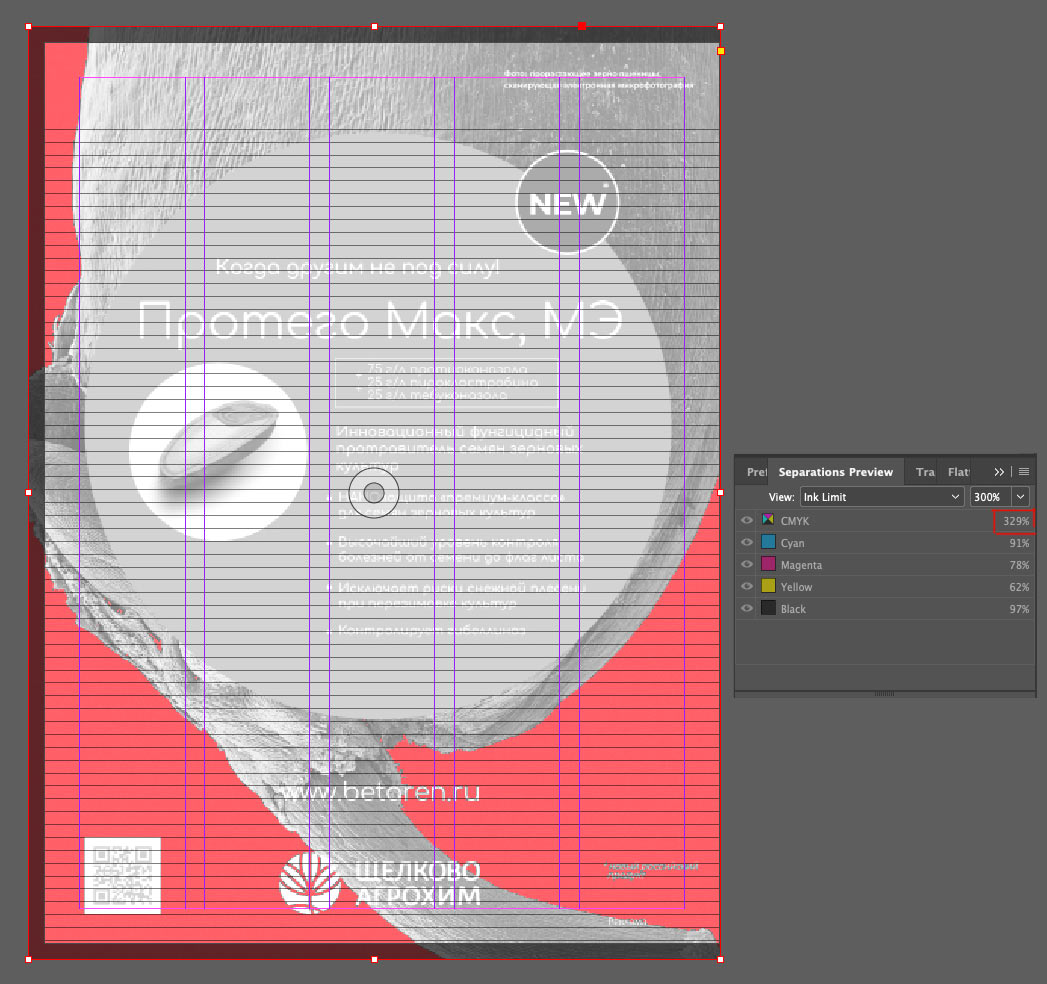
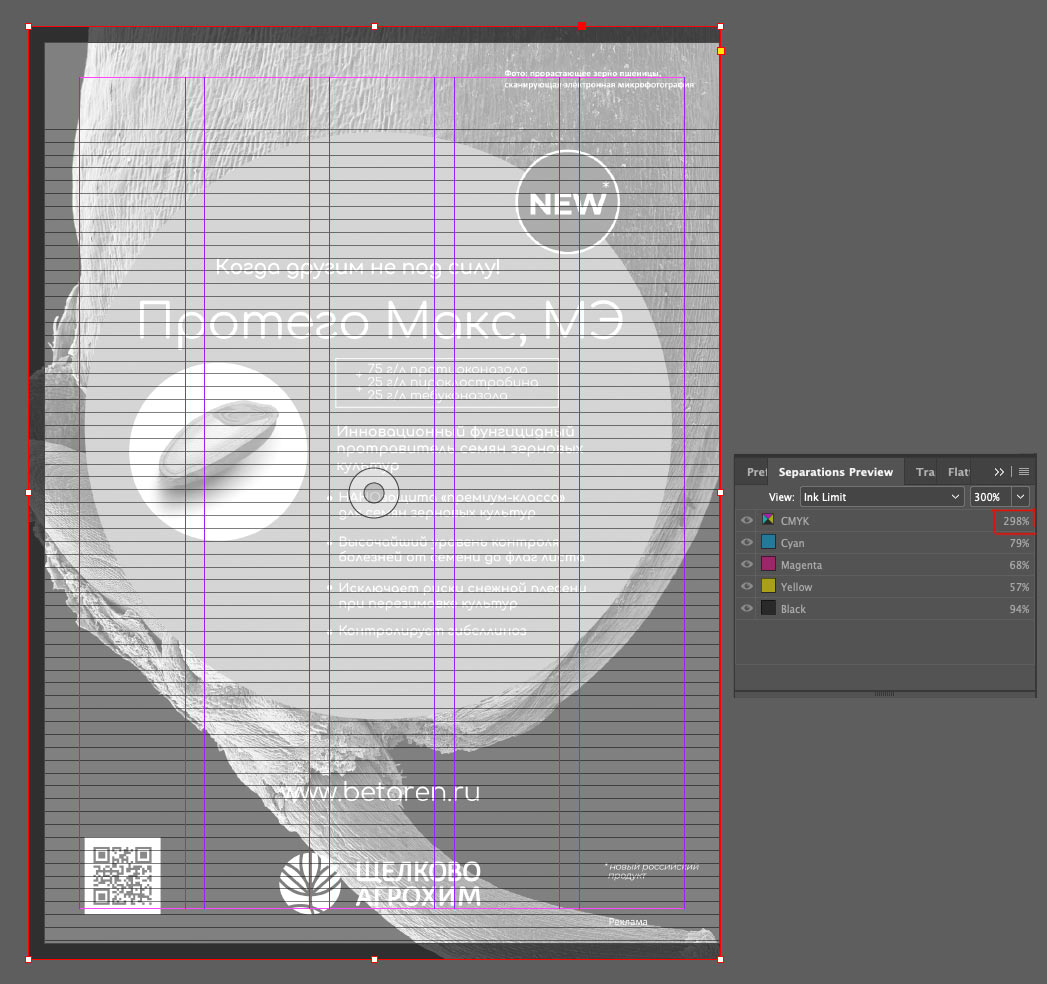
Чтобы это исправить, я сохраняю изображение в цветовом профиле ISO Coated v2 300 (ECI) — именно с ним работает наша типография. Про цветовые профили расскажу подробно в отдельном посте. Обновляю изображение и снова смотрю через Separations Preview:
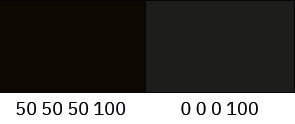
Если где-то присутствует плашечный черный, важно не забыть сделать его составным, например, 50 50 50 100 (CMYK). Если взять черный составом 0 0 0 100, то есть 100% только черной краски, то в печати рискуем получить «выгоревший» цвет:
Прозрачность
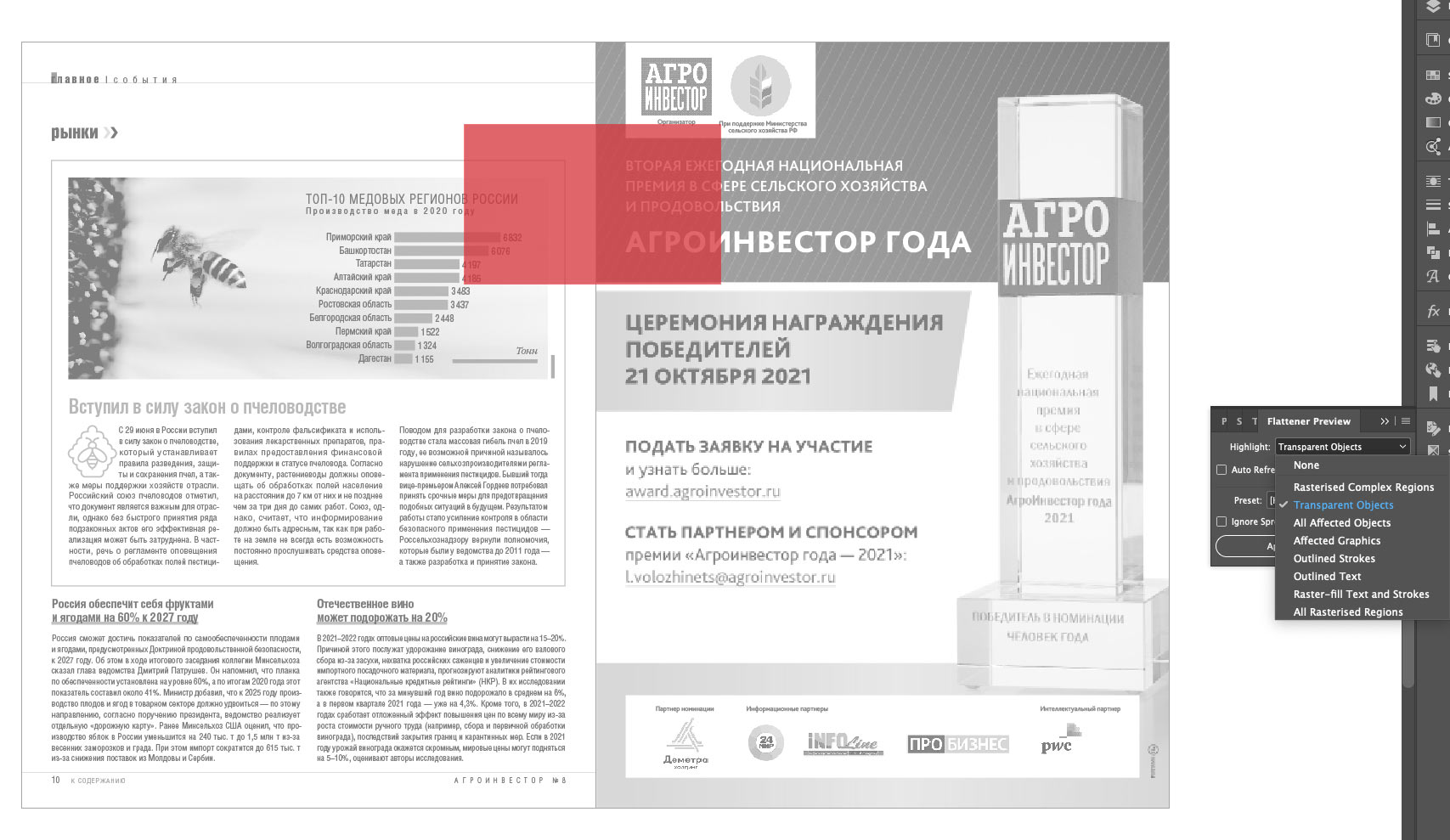
Еще один момент — проверить макет на предмет прозрачных объектов. Это нужно для того, чтобы в печати все прозрачные объекты и элементы, на которые они влияют, пропечатались корректно — как задумано дизайном. Для примера я добавила в макет прозрачный прямоугольник. В режиме Flattener Preview все прозрачности выделены красным:
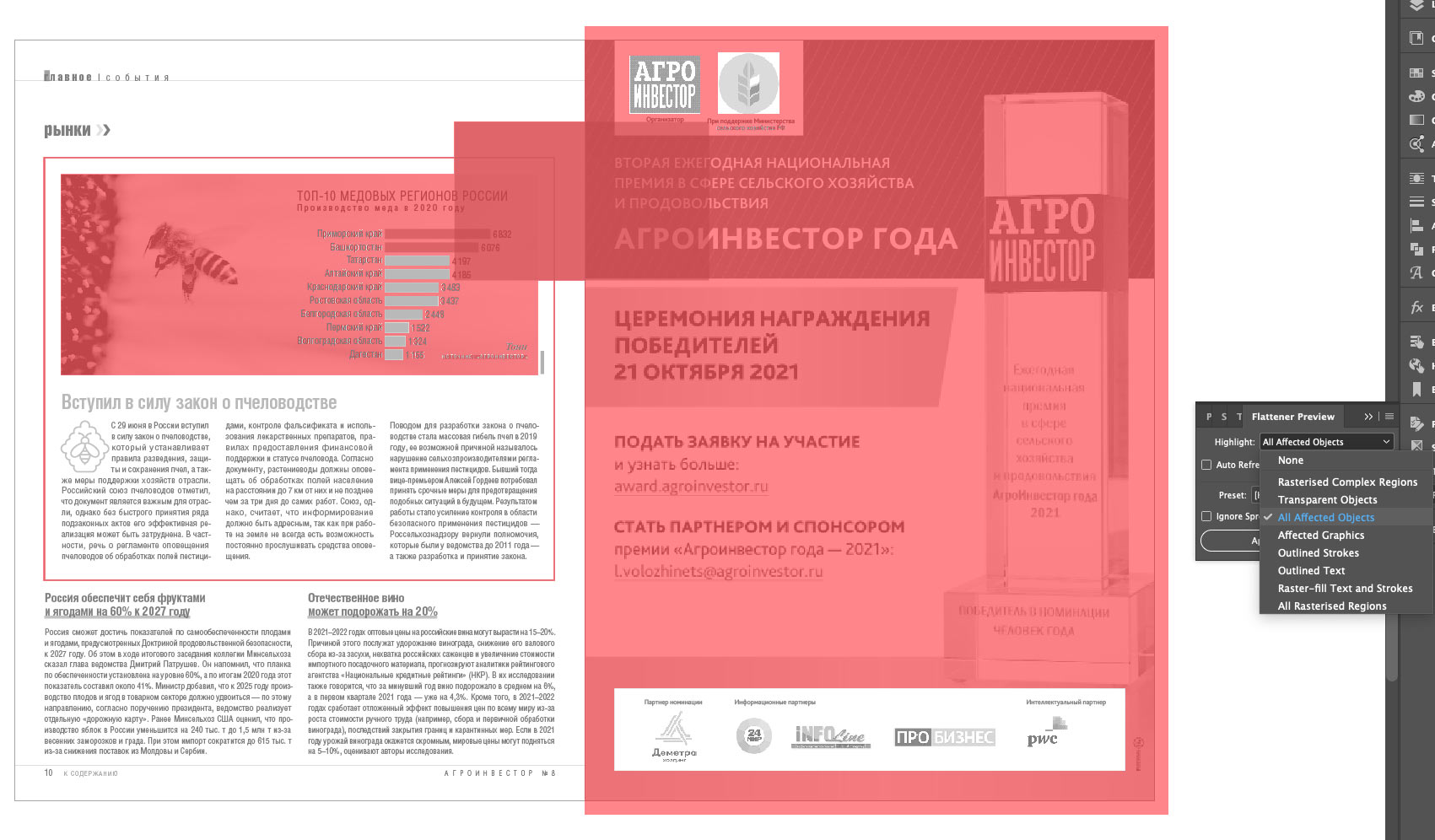
Там же можно посмотреть все подверженные прозрачности элементы, то есть те, которые затрагивает прозрачный прямоугольник:
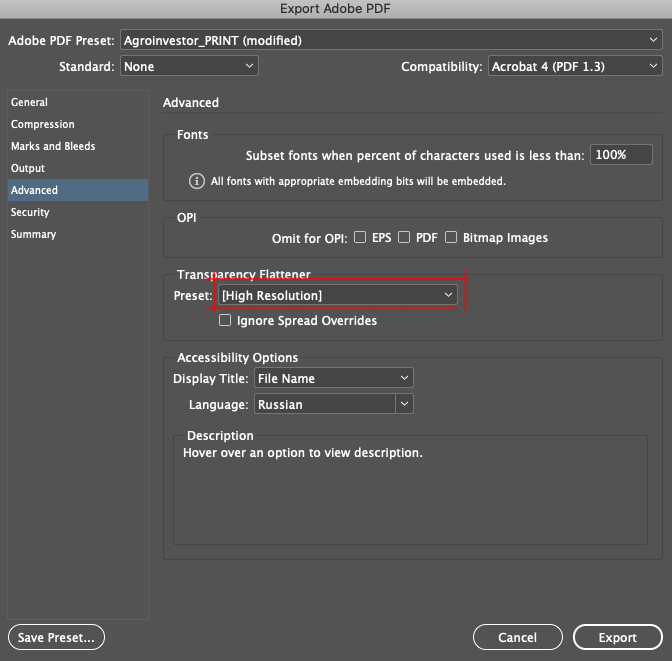
Особенно важно проверять прозрачность, если типография требует файл совместимый с Acrobat 4 (PDF 1.3), так как именно эта версия не поддерживает прозрачные объекты. Это значит, что при экспорте все прозрачности будут растрированы и им нужно задать параметры экспорта. Сделать это можно в панели Flattener Preview:
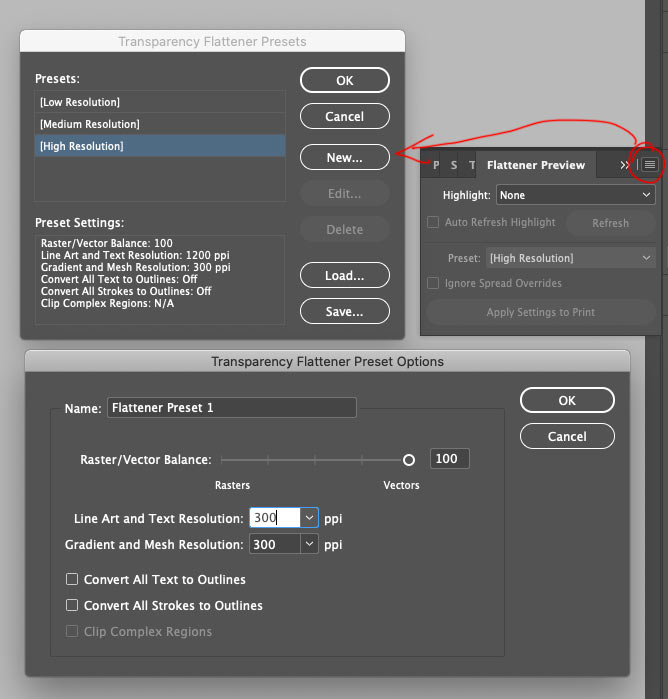
Так мы создаем пресет с нужными настройками и используем его при экспорте. Я знаю, что в макетах журанала «Агроинвестор» нет прозрачностей, поэтому не заморачиваюсь с пресетом, а просто использую встроенный пресет High Resolution:
Экспорт
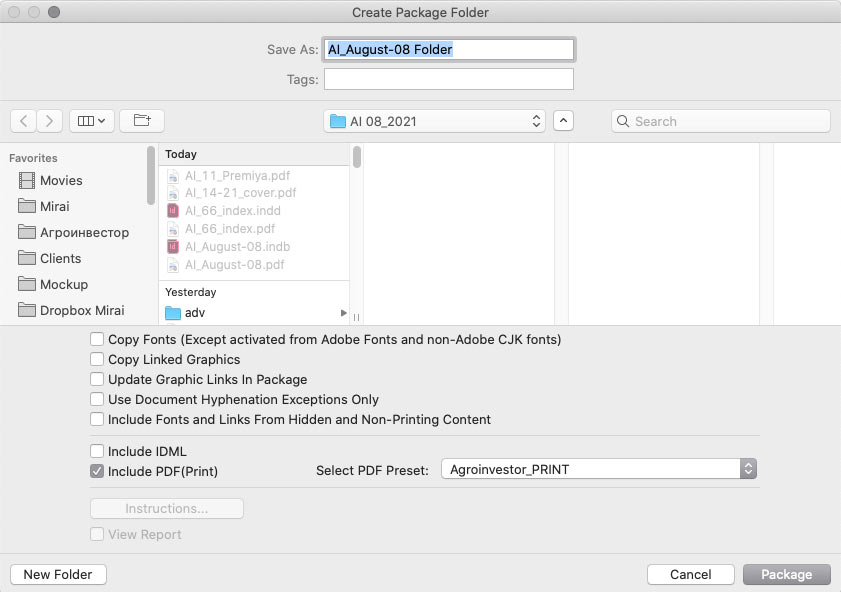
В работе с журналом я использую формат Book в InDesign (расскажу о нем в отдельном посте), поэтому для экспорта файла в печать использую команду Package Book For Print. Выскакивает окно, в котором я могу галочками отметить все, что хочу получить в пакет экспорта — мне нужен только PDF-файл, а также выбираю заранее сохраненный пресет экспорта для «Агроинвестора»:
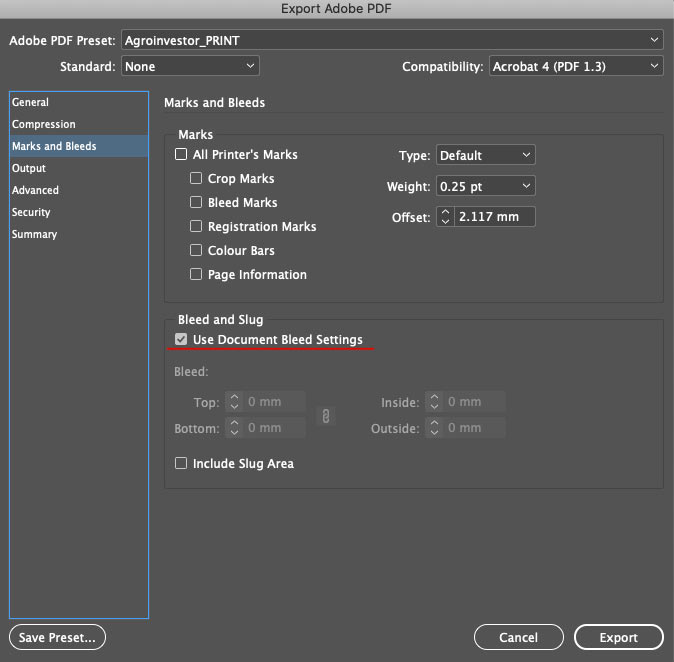
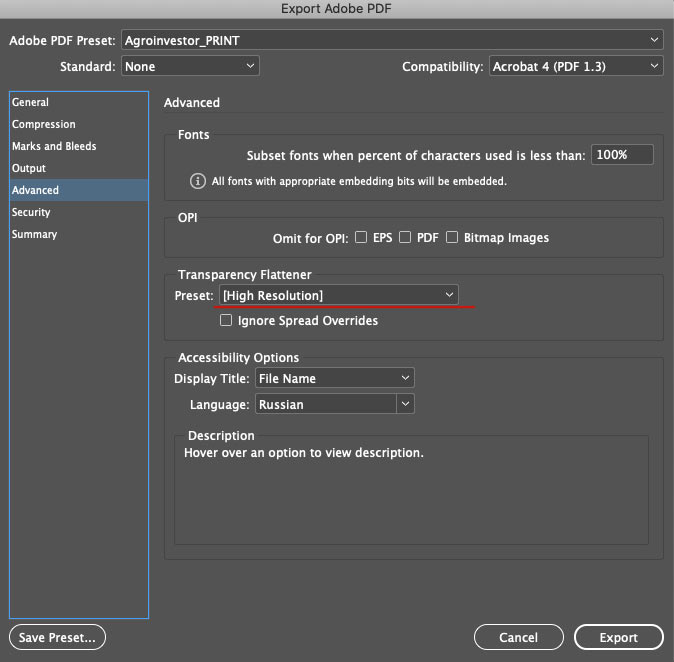
Настройки у пресета такие:
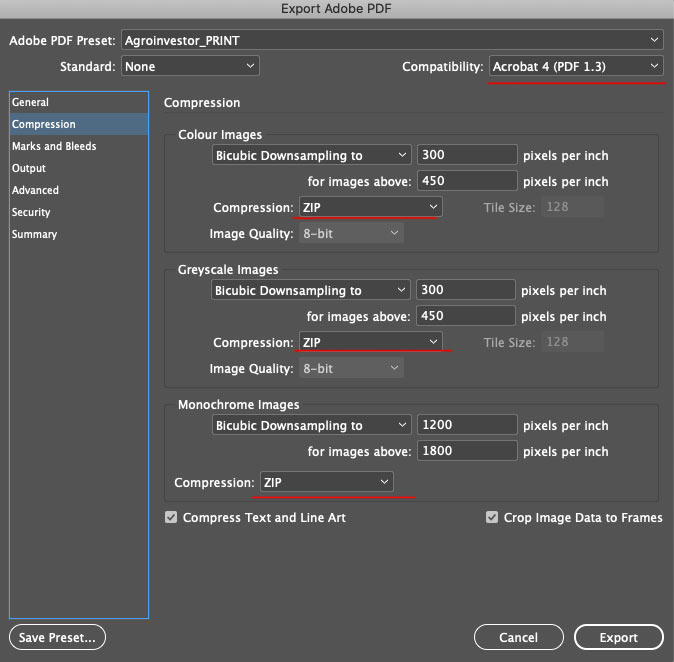
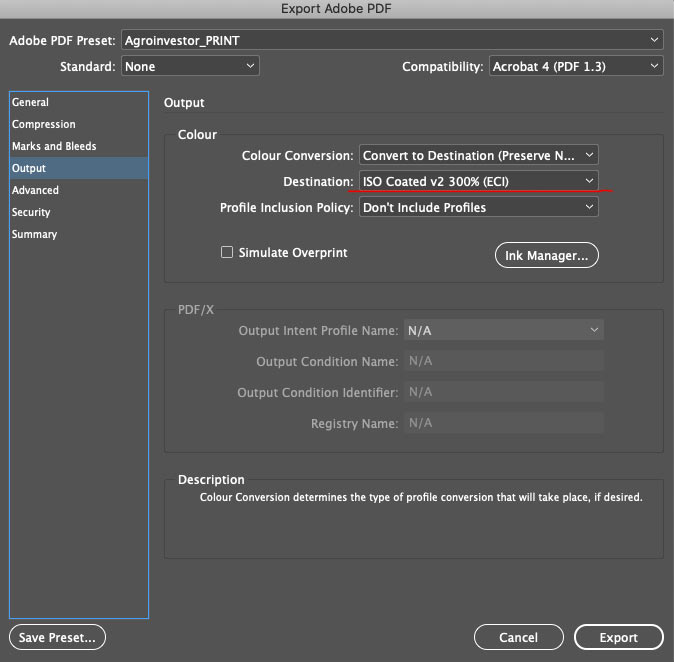
Совместимость с Acrobat 4 (PDF 1.3) по требованиям типографии и ZIP сжатие для изображений.
Использовать блиды установленные в макетах.
Экспортировать изображения в нужном цветовом профиле (эту настройку ставлю на всякий случай, все изображения я готовлю заранее).
Использовать пресет High Resolution для прозрачных объектов.
И наконец финальная проверка на ошибки:
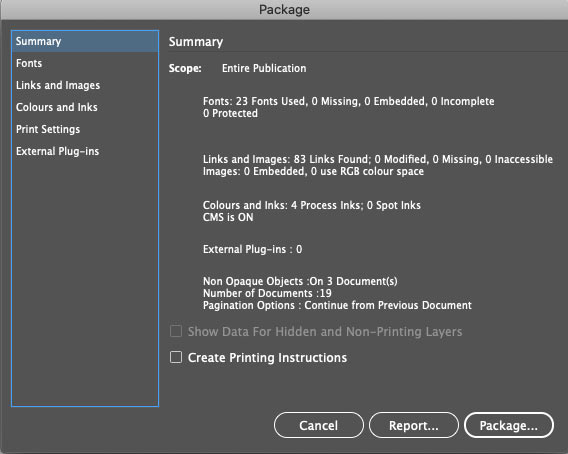
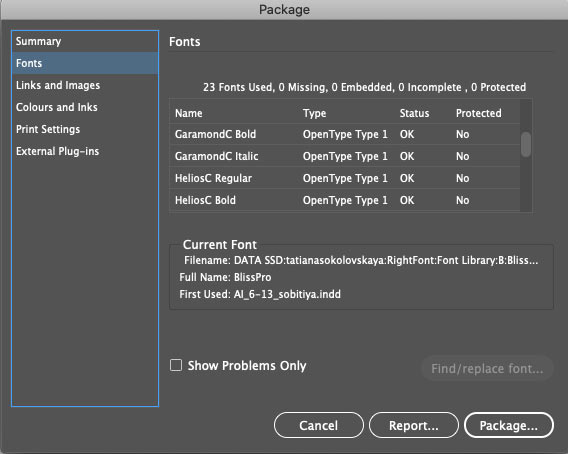
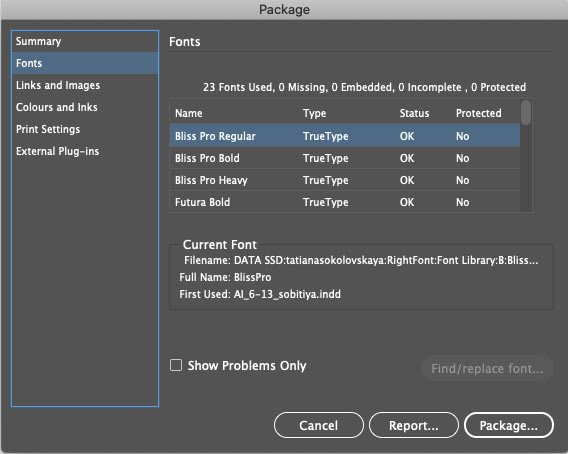
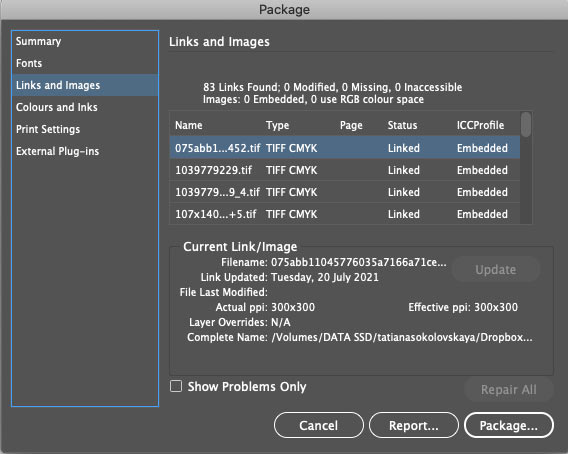
Тут видим, что ошибок нет, шрифты в порядке, изображения тоже в порядке
Получаю файл и отправляю в типографию 🙂
Метки и выпуск за обрез
При подготовке документа к печати необходимо указать ряд меток, чтобы поставщик услуг печати мог обрезать бумагу, совместить цветоделение пленки для проведения цветопроб, измерить пленки для достижения правильной калибровки и плотности растровых точек и т. д. При выборе любых параметров, относящихся к маркерам страниц, расширяются границы страницы, чтобы вместить типографские метки, выпуск за обрез (части текста или объекты, выходящие за пределы страницы из-за небольших погрешностей при обрезке) или служебную область (область за пределами страницы и выпуска за обрез, включающая в себя инструкции для печати и информацию о завершении работы).
При указании параметров меток обреза, чтобы графический объект включал в себя выпуск за обрез и служебное поле, необходимо сделать размеры графического объекта выходящими за метки обреза, чтобы поместить область выпуска за обрез и служебную область. Убедитесь, что размер материала достаточен, чтобы вместить в себя страницу, некоторые типографские метки, область выпуска за обрез и служебную область. Если документ не подгоняется под размер материала, можно проконтролировать, какие объекты будут вырезаны, используя параметр «Положение страницы» области «Настройка» диалогового окна «Печать».
Если выбран параметр «Метки обреза», при печати разворота метки линии сгиба печатаются в виде сплошных линий.
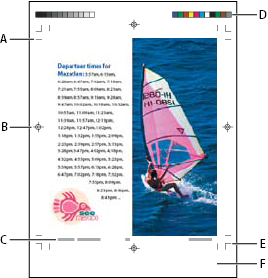
A. Метки обреза B. Метки приводки C. Информация о странице D. Цветовые шкалы E. Метки выпуска за обрез F. Служебная область
Что такое вылеты и влеты, и как их сделать?
Вы наверняка слышали о понятиях «вылеты» и «влеты» в контексте полиграфии и дизайна. Что они означают и какова их роль в создании печатной продукции? Давайте разберемся.
Что такое вылеты и влеты?
Вылеты — это область, которая выходит за линию реза и содержит в себе фоновые элементы макета. Такие «припуски» позволяют компенсировать погрешность при обрезке, чтобы на готовых изделиях не оставалось нежелательных белых краев.
Почему без вылетов на печатных изделиях могут остаться белые края после резки? Дело в том, что печатные изделия режутся стопками, из-за чего листы в процессе могут немного смещаться, а нож резака не всегда попадает точно по линии реза каждого листа. В результате могут остаться белые полосы с разных сторон и готовое изделие будет выглядеть неаккуратно.
Влёты — противоположность вылетам. Это отступы от линии реза до значимого содержимого макета, которые позволяют предотвратить «зарезание» таких элементов, как текст, контактные данные, логотип и тд.
Если не учесть влеты при создании макета, важные элементы дизайна могут оказаться слишком близко к краю, из-за чего готовое изделие будет выглядеть неэстетично. Кроме того, обрезка изделий может быть не идеально точной, и даже небольшие погрешности могут привести к тому, что часть важной информации будет утрачена.
Рассмотрим вылеты и влеты на примере визитки. Если у вас макет визитки с цветными фоновыми элементами, которые идут до краев, то вы делаете вылет с продолжением этих элементов за линию реза. Важно, чтобы часть изображения уходила «под обрез», то есть линия реза проходила не по пустому полю незапечатанной области, а по изображению. Влеты в макете располагаются так, чтобы их область не содержала значимой информации. При создании вылетов и влетов важно помнить о необходимости оставить запас:
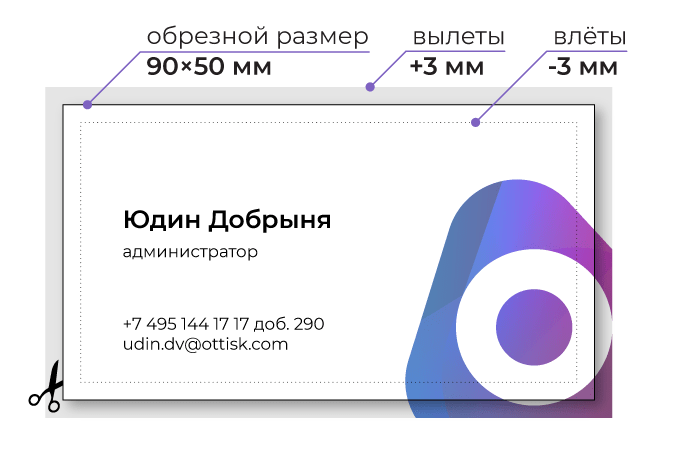
- 3-5 мм (со всех сторон) – для листовой продукции
- 5 мм (со всех сторон) – для многополосной продукции
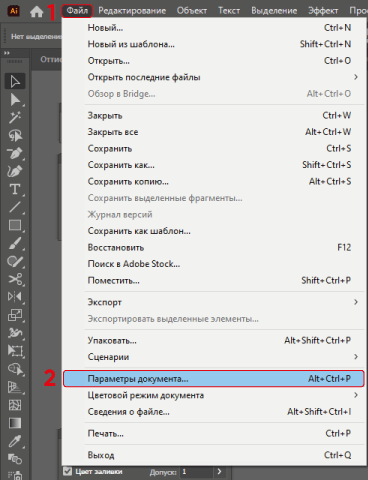
Как сделать вылеты и влеты в Adobe Illustrator
- Нажимаем меню «Файл».
- Выбираем пункт «Параметры документа».
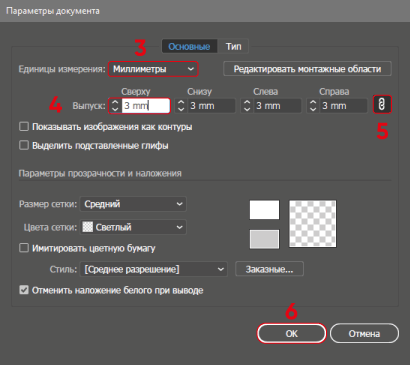
- В открывшемся окне выставляем единицы измерения (миллиметры).
- Устанавливаем необходимый параметр вылетов (выпуски).
- Цепочкой делаем этот параметр одинаковым для всех сторон.
- Подтверждаем изменения.
Для контроля влётов в Иллюстраторе используйте направляющие.
Как сделать вылеты и влеты в Adobe InDesign
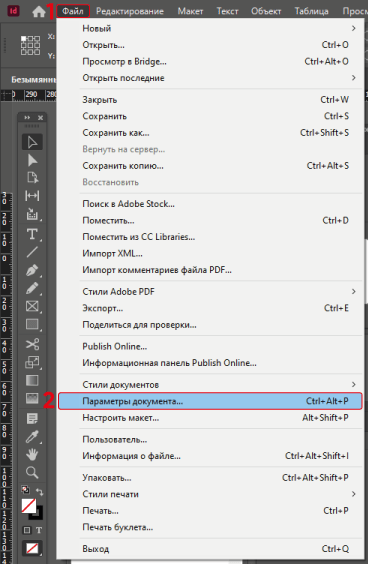
- Нажимаем меню «Файл».
- Выбираем пункт меню «Параметры документа».
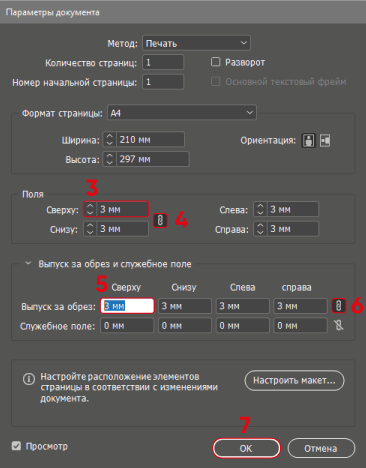
- В открывшемся окне устанавливаем необходимый параметр «Поля».
- Цепочкой делаем этот параметр одинаковым для всех сторон.
- Устанавливаем необходимый параметр «Выпуска за обрез».
- Цепочкой делаем этот параметр одинаковым для всех сторон.
- Подтверждаем изменения.
Вылеты и влеты являются важными элементами проектирования и изготовления печатной продукции. Независимо от того, создаете ли вы визитку, брошюру или плакат, они помогают обеспечить профессиональный вид и четкость конечного продукта. С помощью программного обеспечения вы сможете легко интегрировать вылеты и влеты в ваш дизайн-макет.
Если вам требуется помощь в создании вылетов и влетов, обращайтесь в типографию ОТТИСК по телефону: +7 495 144 17 17 или отправьте сообщение на электронную почту zakaz@ottisk.com. Наши дизайнеры помогут с доработкой существующего макета или разработают дизайн-макет любого полиграфического изделия с нуля.