
Раскрыт способ усилить Wi-Fi с помощью смартфона
Если ваш роутер не «дотягивает» до самых удаленных комнат квартиры, вы можете использовать для усиления сигнала свой старый смартфон. Как правильно настроить такое подключение, расскажем в этой статье.
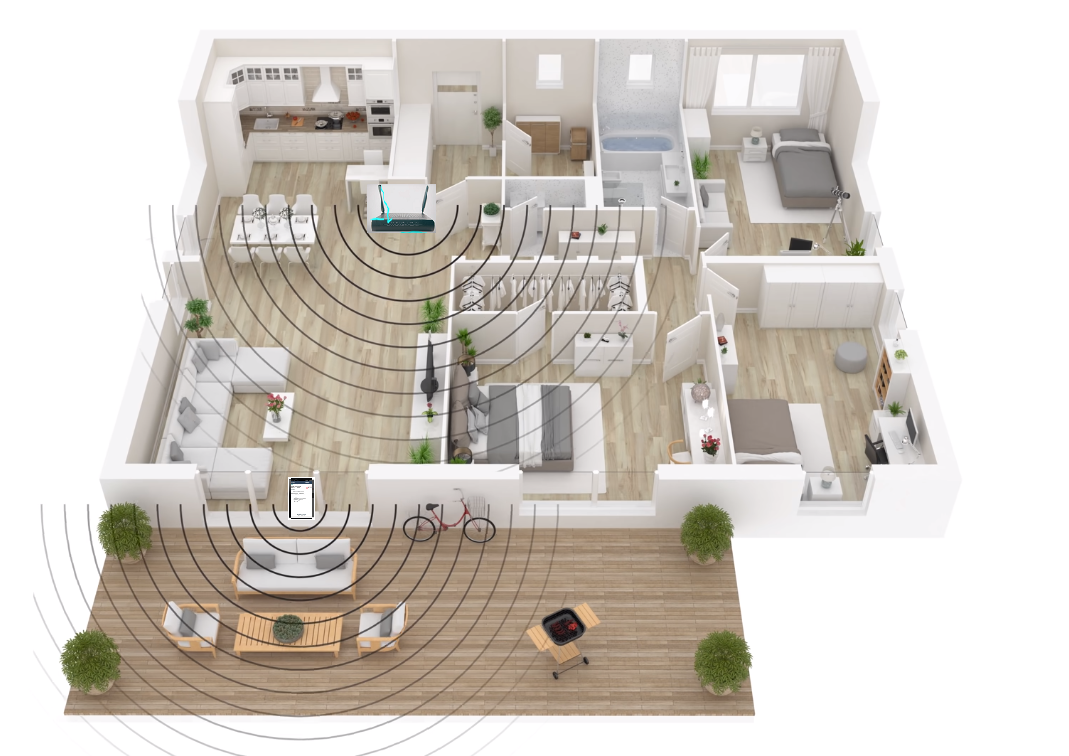
Не секрет, что все Wi-Fi роутеры имеют ограниченную зону покрытия. Расстояние, которое они способны обеспечить уверенным сигналом, зависит от множества факторов: рабочей частоты роутера, мощности самого сигнала, коэффициента усиления антенны и даже толщины стен в вашей квартире. Но даже в идеальных условиях, как правило, эта зона не превышает 50 метров.
Не понаслышке об этом известно практически всем жителям просторных городских квартир, двухуровневых апартаментов, коттеджей, а также квартир с большим количеством перегородок и нагромождений. В самых удаленных комнатах сигнал от роутера может периодически пропадать, в итоге серфинг в интернете становится мучительным — гаджеты внезапно перестают видеть домашнюю сеть Wi-Fi, либо подключаются к ней не с первого раза. Способов для решения этой проблемы сегодня существует несколько.
Например, можно передать интернет прямо по электрической проводке в вашей стене. Благодаря технологии PowerLine, уверенный сигнал сети Wi-Fi можно обеспечить в любой комнате, где есть электрическая розетка, что в принципе избавляет вас от необходимости сверления и прокладки сетевого кабеля.
Более дорогостоящий вариант предполагает использование специальных усилителей сигнала, которые подключаются к принимающим устройствам с помощью обычного кабеля USB и позволяют подключиться к Wi-Fi сетям на расстоянии в несколько сотен метров. С их помощью вы будете находиться в радиусе уверенного сигнала от роутера практически в любом уголке вашей квартиры или приусадебного участка.
Если же площадь вашего жилища относительно небольшая, но сигнал от роутера все равно периодически пропадает, в первую очередь вам стоит проверить его расположение в квартире. Возможно вы установили роутер неправильно.
Еще один способ — установка специальных Wi-Fi репитеров, которые способны расширять географию уверенного приема с помощью ретрансляции сигнала.
В качестве альтернативы репитерам вы можете настроить на ретрансляцию сети ваш старый смартфон. Преимущества такого способа неоспоримы. Как минимум вам не придется тратиться на дорогостоящие репитеры и адаптеры PowerLine, ведь все необходимое у вас уже есть.
Стоит отметить, что ни смартфон, ни даже полноценный репитер не являются усилителем сигнала в прямом смысле этого слова. Расширение зоны покрытия сигнала становится возможным за счет ретрансляции данных, а смартфон выступает лишь звеном в цепочке, в которое заключен и клиент, и принимающее устройство.
Единственное, чего не хватает смартфону, для того чтобы выполнять роль ретранслятора — это необходимое программное обеспечение. Однако, сегодня с этим проблем нет. Современные смартфоны могут заменить вам целый ворох гаджетов, которые раньше приходилось бы покупать по отдельности. Скачав соответствующее ПО, вы, например, можете использовать свой смартфон в качестве барометра для измерения атмосферного давления, измерить уровень шума и даже уровень радиации в своей квартире.
А, для того чтобы настроить смартфон на использование в качестве ретранслятора, вам понадобится приложение NetShare-no-root-tethering. С помощью него из своего старого смартфона всего в несколько кликов можно создать дополнительную точку доступа, тем самым расширив зону существующего подключения.
Как настроить новую точку доступа
Скачав приложение, первым делом устанавливаем галочку в чекбоксе «Start Wi-Fi HotSpot». После этого на телефон поступит запрос на отслеживание местоположения устройства. Жмем «Разрешить при использовании приложения», а затем активируем ползунок WPS.
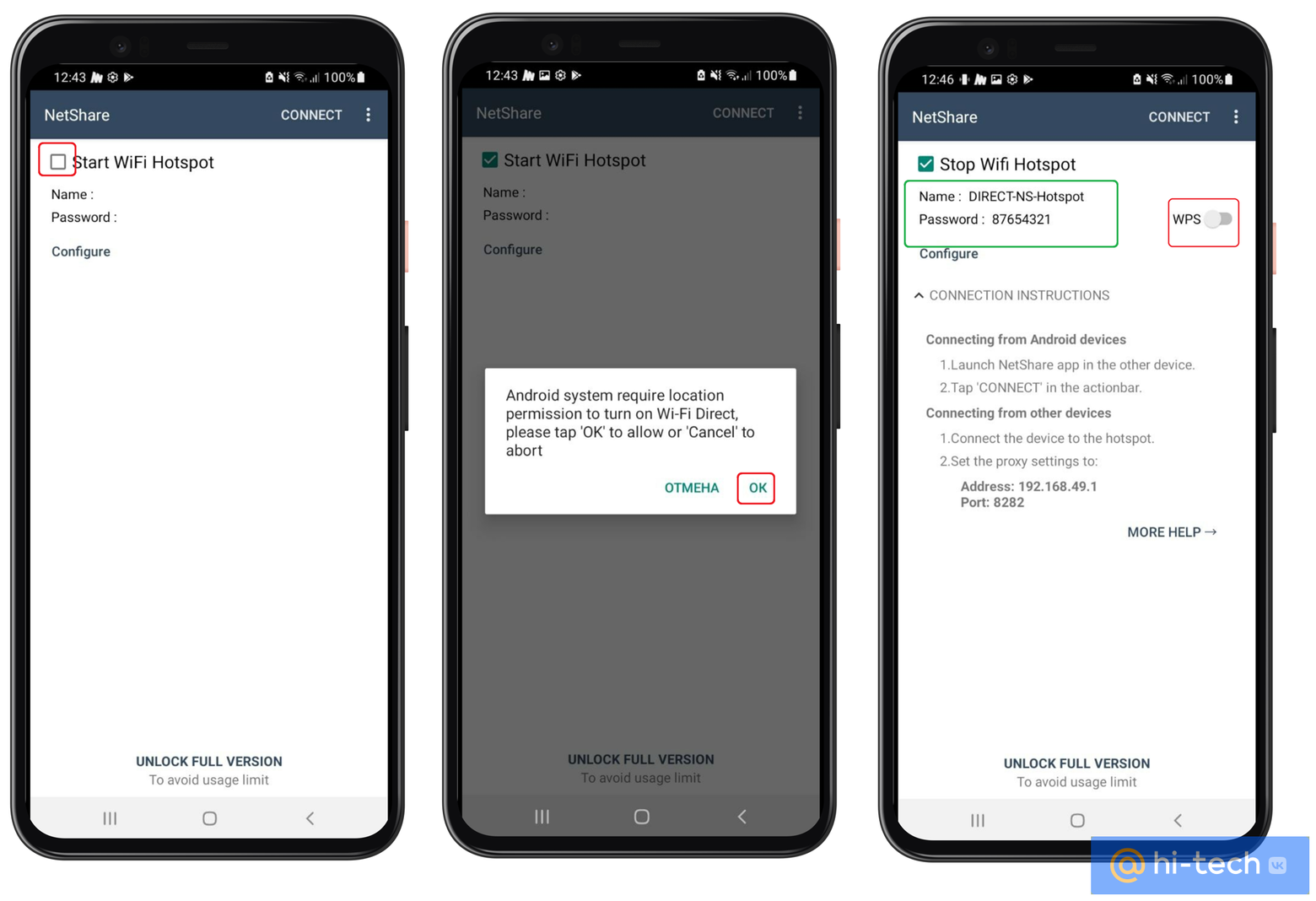
Вот и все! Точка доступа настроена, можно переходить к сопряжению домашних гаджетов к новой сети.
Как подключить смартфон
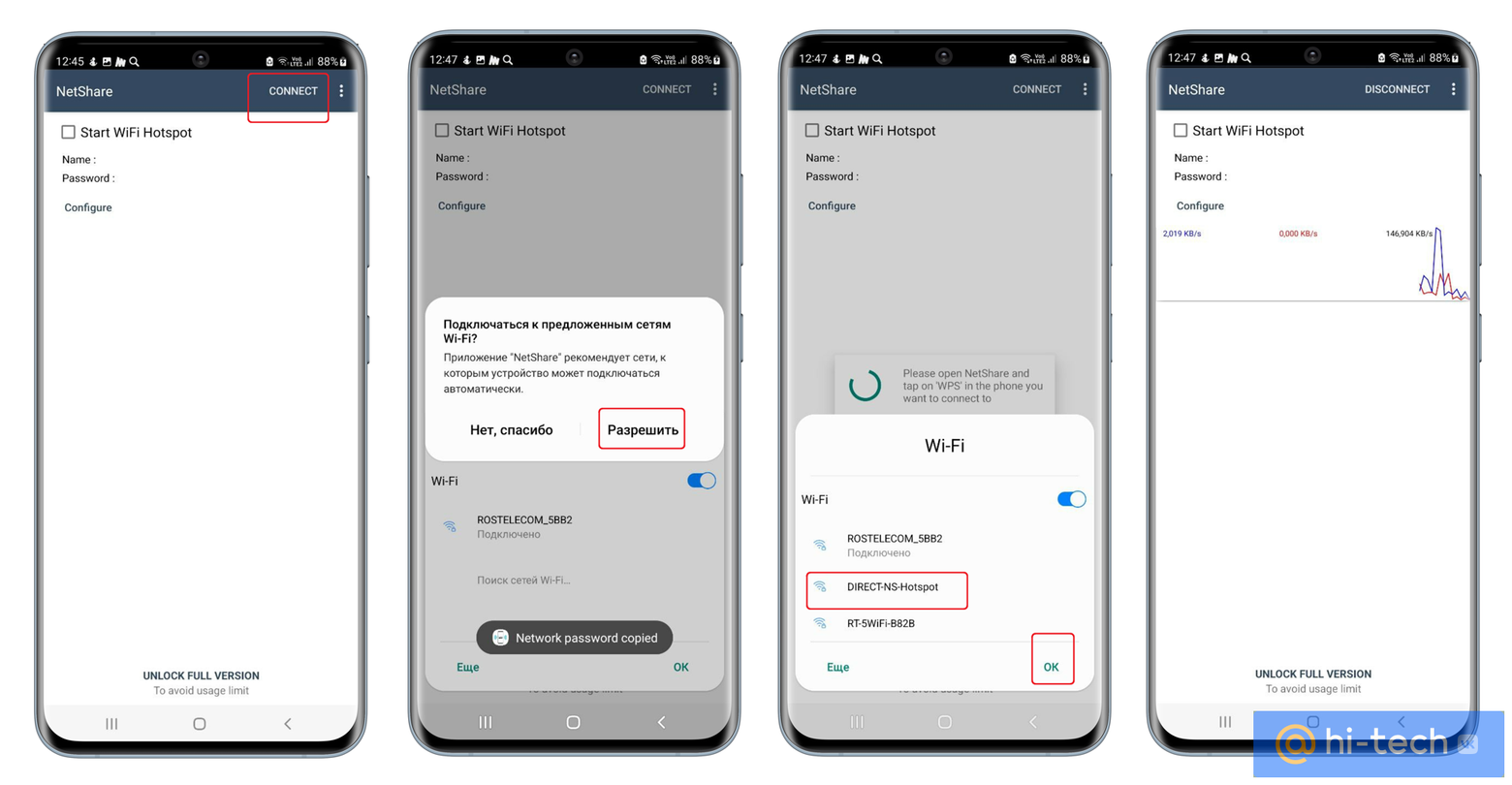
Для подключения домашних устройств на них также необходимо установить приложение NetShare-no-root-tethering. После этого вам останется нажать кнопку «Connect» и выбрать новую точку доступа Wi-Fi в списке.
Как подключить компьютер или ноутбук
Для того чтобы подключить к новой точке доступа компьютер, дополнительных программ не потребуется, однако необходимо правильно настроить новое подключение. Для этого:
- Нажимаем на значок управления сетями в трее Windows
- Выбираем только что созданную точку доступа из списка
- Жмем «Подключиться» и вводим пароль, который был сформирован после создания точки доступа
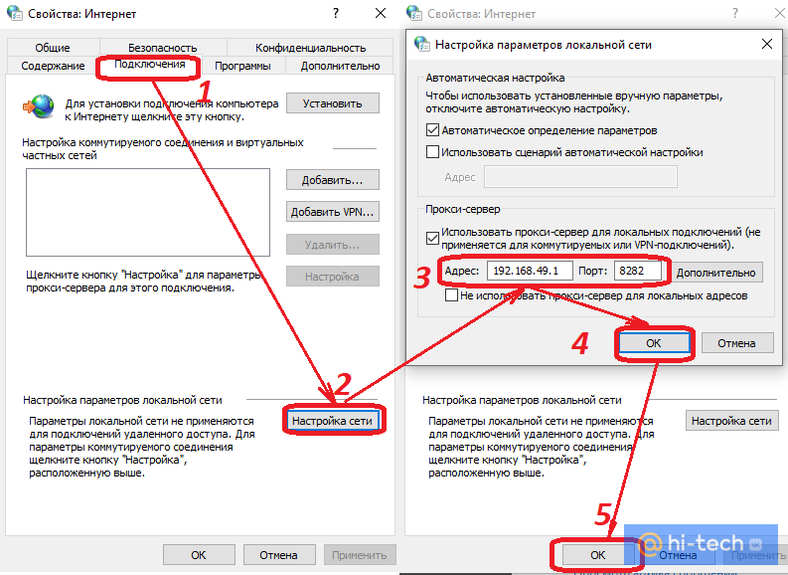
- Переходим в Панель управления, находим пункт «Свойства браузера»
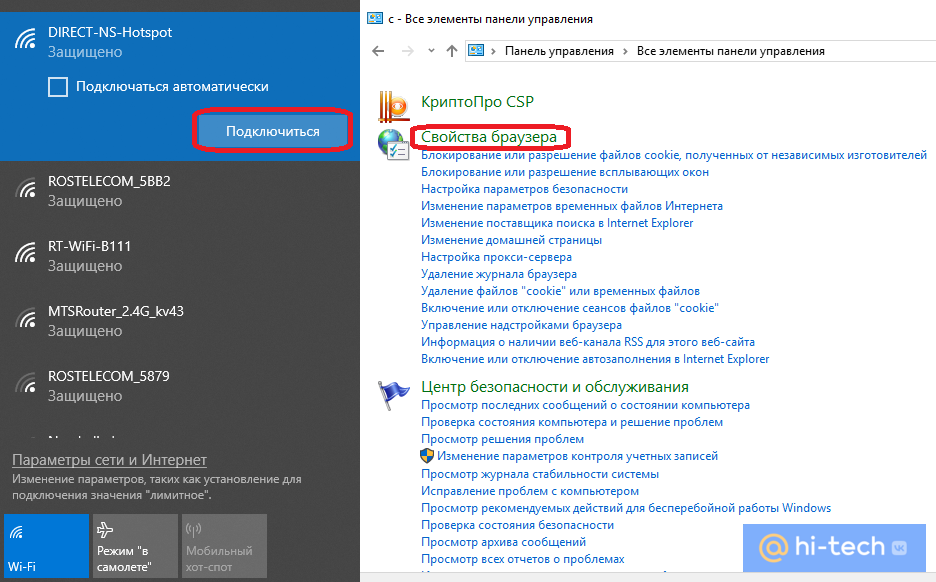
- Выбираем вкладку «Подключения» и идем в «Настройки сети»
- Здесь ставим галочку напротив пункта «Использовать прокси-сервер для локальных подключений» и вписываем следующие значения: Адрес: 192.168.49.1, Порт:8282.
- Жмем два раза «ОК»
- Перезагружаем компьютер.
Таким образом вы сможете подарить вашему старому смартфону вторую жизнь и забудете про нестабильный интернет в квартире. Просто расположите его там, где сигнал от роутера более стабильный и он начнет ретранслировать его в те комнаты, где раньше наблюдались проблемы.
Это тоже интересно
- Зачем россияне оборачивают банковские карты фольгой
- Заряжать разряженный телефон нельзя. И вот почему
- Почему нельзя заряжать телефон, лежа в ванной
Как соединить два телефона между собой?
Часто возникает ситуация, когда становится актуальным вопрос: «Как соединить два телефона между собой?» Например, нужно скопировать большой файл с видео или программой с одного телефона на другой. Или переместить большое количество музыкальных записей и фотографий. Помимо традиционной отправки файлов по каналам «Bluetooth» и «Wi-Fi», существуют еще несколько способов. В этой статье будет рассказано, как соединить два смартфона между собой USB-кабелем. А если для этого у вас не хватает необходимого аксессуара, его можно приобрести в нашем интернет-магазине “Билка”.
Можно ли соединить смартфоны кабелем?
Для того чтобы связать два телефона кабелем, нужно иметь в запасе кабель micro-USB – USB и переходник USB-female для «OTG». На нашем сайте вы можете выбрать подходящие кабели для смартфонов, чтобы необходимый аксессуар всегда был под рукой. Также стоит отметить, что можно соединить только те телефоны, которые поддерживают функцию One-touch-Go (OTG). Благодаря этой технологии, к смартфону можно подключить любое периферийное устройство, включая второй телефон.
USB-переходники могут иметь отметку «master» или «slave», то есть быть ведущими и ведомыми. Если в наличии переходник с отметкой «master», то телефон с таким переходником будет основным, а второй телефон будет отображаться на его экране, как съемный носитель. Если переходник с отметкой «slave», то ситуация получится зеркальная.
Все современные смартфоны поддерживают технологию «OTG». Она была разработана для подключения к Android-устройствам клавиатуры, веб-камеры, съемного носителя, принтера, мыши и прочих периферийных устройств. Эти и другие необходимые аксессуары для компьютеров и ноутбуков вы всегда можете приобрести в нашем интернет-магазине по доступным ценам.
Для соединения двух телефонов сначала нужно подключить к одному телефону USB-female переходник, а ко второму телефону – micro-USB кабель. После определения телефонами кабеля и переходника, можно смело соединять их между собой.
При подключении двух телефонов не нужно использовать дополнительное программное обеспечение. Для этого достаточно интерфейса стандартного файлового менеджера смартфона. При этом содержимое ведомого телефона отображается в файловом менеджере основного телефона, как содержимое съемного носителя. После соединения телефонов кабелем можно копировать файлы на большой скорости и не переживать за возможный обрыв связи или потерю данных, как это бывает с передачей данных по каналу «Bluetooth». В этом случае важно позаботиться лишь о том, чтобы оба телефона были заряжены. Ведь, согласитесь, будет обидно, если из-за такого упущения копирование не удастся. Различные современные беспроводные зарядные устройства вы можете найти в этом разделе нашего сайта. Также у нас всегда в наличии сетевые, автомобильные, оригинальные зарядки iPhone и не только.
Как соединить смартфон с планшетом?
Не менее популярными, чем смартфоны, на сегодняшний день являются планшеты. И поэтому вопрос как соединить планшет с телефоном с помощью USB-кабеля возникает достаточно часто. Тем более, у большинства современных пользователей зачастую есть оба этих устройства. И порой очень нужно быстро скопировать большое количество информации с одного из них на другое. Если для этого у вас нет кабеля для планшета, тут можно выбрать наиболее подходящий для вашей модели.
Как и в ситуации с двумя телефонами, на помощь нам придут кабель micro-USB – USB и переходник USB-female для функции «OTG». Но некоторые планшеты уже имеют встроенный USB-интерфейс. В такой ситуации задача упрощается: для подключения потребуется только кабель micro-USB – USB. Только следует помнить, что встроенный USB-female зачастую имеет метку производителя «master», и учитывать это при соединении.
После того, как вам стало известно, как соединить телефон и планшет через USB-шнур, передавать информацию между этими двумя устройствами стало еще быстрее и надежней. Конечно, в мире беспроводных технологий эта возможность не всегда необходима. Но ситуации случаются разные. Например, на одном из устройств сломан Wi-Fi адаптер. Тогда передача данных через USB-интерфейс будет единственным и не менее надежным способом.
Итак, теперь вы разобрались, какими способами можно соединить между собой два смартфона или смартфон с планшетом. Все предложенные способы просты и не требуют никаких специальных знаний и умений. Главное – правильно соотнести интерфейсы, а здесь заранее приобрести все необходимые для подключения аксессуры.
Как объединить 2 андроид планшета или телефона?
Имеется 2 Андроид планшета.
Нужно объединить их таким образом, чтобы когда что-то делаешь на одном планшете, тоже самое отображалось на другом. И наоборот.
Для чего это нужно:
В автомобиле на заднем сиденье едут 2 ребенка. Нужно объединить планшеты таким образом, чтобы когда на одном из планшетов включался мультфильм, то и на другом происходило тоже самое. Вообщем, чтобы было примерно как в Windows сдублированный режим дисплеев.
Возможно такое? Может ПО есть специальное для этого?
- Вопрос задан более трёх лет назад
- 7069 просмотров
Комментировать
Решения вопроса 0
Ответы на вопрос 1
Будет не очень но попробовать можно
Сначала соединить устройства в одну wifi сеть, что то мне говорит что дополнительный роутер, запиатаный от автомобильной сети будет лучше чем точка доступа на одном из этих устройств, но эксперимент провести ничто не мешает.
Затем, любым remote control хоть тем же teamviewer или anydesk или просто vnc подключиться в режиме только просмотр к ведущему планшетнику и запускать на нем (можно отключить передачу звука, чтобы не было какафонии).
———-
Еще вариант, планшетники принимать miracast не могут, но можно найти портативный монитор (такие есть и по цене терпимые от 3-4 т.р. может чуть дороже если надо с аккумулятором), докупить к нему hdmi донгл miracast/airplay за 600-1000р и расшарить (дублировать) экран ведущего android телефона/планшетника на этот монитор, на небольшом расстоянии это работает без проблем. Поддержка передачи видео по воздуху уже давно почти стандарт, но проверить наличие именно у вас тоже рекомендуется до покупки монитора.
Как пользоваться Wi-Fi Direct на Android телефонах и планшетах
Как использовать Wi-Fi Direct на Android – это весьма распространенный вопрос. Дело в том, что в мире постоянно появляются новые технологии, позволяющие упростить жизнь людей. Одной из них является Wi-Fi Direct. Так как это относительно новая технология, мало кто знает, как ею пользоваться и для чего она нужна.
Что такое Wi-Fi Direct
Это новый стандарт беспроводной связи, который позволяет передавать информацию между несколькими девайсами, поддерживающими эту технологию. Стоит отметить, что для соединения и передачи данных вам не потребуется точка доступа (роутер). Другими словами, вы можете соединить два и более устройства напрямую. К примеру, вы можете соединить два телефона Android через Wi-Fi, если они поддерживают эту технологию.
Стоит отметить, что такая функция поддерживается практически каждым современным планшетом и смартфоном с ОС Android. Конечно, если речь идет о бюджетном гаджете, то подобные функции могут отсутствовать. Причем настраивать ничего не нужно.
Устройства определяют друг друга автоматически. Помимо привычных нам гаджетов, таких, как ноутбуки, смартфоны, планшеты и так далее, при помощи Wi-Fi Direct вы можете подключить и принтеры, сканеры, Smart TV, цифровые фоторамки, DVD-проигрыватели и т.п.
Главное, чтобы девайс был оснащен данной функцией.
Теперь вы знаете, что такое Wi-Fi Direct на телефоне Android. Теперь можно переходить к вопросу, как же работает этот стандарт.
Как работает технология
Сразу же стоит отметить, что скорость передачи данных при прямом подключении может достигать 200-250 Мбитс. При этом радиус действия при прямой видимости равен 200 метрам и около 50-100 метров в зданиях. Также особого внимания достоин уровень безопасности такого канала связи.
Для работы с данным стандартом девайс должен быть оснащен соответствующим чипом. Они бывают нескольких типов:
- Работа в диапазоне 2,4 ГГц.
- В диапазоне 5 ГГц.
- Работающие в обоих диапазонах.
Wi-Fi Direct на Android имеет весьма полезные функции. К примеру, Device Discovery, а также Service Discovery. Они позволяют смартфонам и планшетам (и иным устройствам) находить друг друга и создавать между собой сеть. При этом все происходит без вашего участия.
Более того, эти функции позволяют получать информацию о возможностях каждого гаджета в сети. Например, когда вы хотите передать видеоролик с планшета на другое устройство, то в списке подключенных устройств будут отображаться только те, которые смогут принять и воспроизвести этот файл.
По сути, это может стать заменой достаточно старого стандарта беспроводной связи Bluetooth. Но на сегодняшний день Wi-Fi Direct не представляет угрозы для Bluetooth, так как технология достаточно нова и имеет определенные недостатки. Один из них – низкий уровень защиты. Если же вы считаете Bluetooth более удобным способом передачи информации, у нас есть статья о том данных по как передавать данные по Bluetooth FTP на Android.
Разработчики утверждают, что этот стандарт создает достаточно защищенный канал связи. Однако по факту это не так. Пока речь идет о домашнем использовании, то угрозы для личных данных нет. Но дело обстоит иначе, если вы используете такую функцию в офисе. Здесь к сети может присоединиться множество пользователей. Любой Wi-Fi Direct для Windows может выступать в роли прокси, и такой компьютер будет получать всю информацию о любом устройстве в сети.
Настройка Wi-Fi Direct на Android
Для настройки Wi-Fi Direct на Android войдите в параметры беспроводной сети Wi-Fi и включите адаптер.
Далее рассмотрим действия на примере Android на смартфоне Samsung S4. После включения модуля Wi-Fi внизу экрана вы увидите кнопку «Wi-Fi Direct». Нажмите ее.
Вы автоматически перейдете на страницу поиска устройств, которые также поддерживают данную функцию. При этом стоит отметить, что на других гаджетах она тоже должна быть включена.
После того как ваш смартфон найдет нужное соединение, просто выберите его и подтвердите подключение. Далее девайсы будут объединены в одну сеть (наподобие Bluetooth). Теперь вы можете передавать файлы или транслировать звук и изображение на другие устройства. Больше ничего настраивать не нужно.
Как передавать файлы с планшета Android при помощи Wi-Fi Direct
Для начала включите данную функцию на передающем и принимающем устройстве и соедините их, как описано выше. Затем откройте файловый менеджер на отправляющем устройстве и найдите нужный файл.
Удерживайте на нем палец до тех пор, пока не появится меню. Выберите пункт «Отправить через». Далее выберите соответствующий вариант (в нашем случае это Wi-Fi Direct).
Как видите, все очень просто и понятно. С этим справится абсолютно каждый. При этом, как уже говорилось выше, каждый современный планшет Android поддерживает Wi-Fi Direct технологию.
Существует приложение Wi-Fi Direct для Android – установка такой программы сделает использование нового стандарта связи на вашем телефоне или планшете более простым и удобным.
Помимо простой передачи данных, пользователи могут подключать через этот стандарт и такие устройства, как принтеры, телевизоры, аудиосистему и так далее. Важно, чтобы эти устройства были оснащены соответствующим чипом.
Недостатки Wi-Fi Direct
Как и любая другая технология, этот стандарт беспроводной связи имеет свои недостатки:
- Засорение эфира. Дело в том, что при организации обычной сети все гаджеты соединяются с одной точкой доступа. Но в случае с Wi-Fi Direct создается множество отдельных подключений. Причем участниками могут быть как люди (пользователи планшетов, смартфонов, ноутбуков и так далее), так и гаджеты – принтеры, сканеры, телевизоры и т. п. В результате в одном многоэтажном здании может быть несколько десятков или даже сотен сетей. Из-за этого в эфире создается настоящий бардак. При этом сети невозможно контролировать. Это, в свою очередь, отражается на скорости передачи данных.
- Как уже говорилось выше, слабый уровень защиты, если речь идет о соединении в офисных и публичных зданиях.
- Энергоемкость. С одной стороны, эта функция весьма полезна и позволяет передавать большие файлы на высокой скорости. Это ественно снижает затраты времени на передачу информации. Но такая скорость требует значительных затрат энергии.
А учитывая, как сильно это отразится на автономности гаджета, следует понимать, что увлекаться этой функцией не стоит. Смартфоны и планшеты и без того достаточно быстро разряжаются. При этом стоит отметить, что Bluetooth потребляет гораздо меньше электроэнергии.
- Большой радиус действия. Казалось бы, это преимущество. С одной стороны, так и есть. Но с другой стороны, этим могут воспользоваться злоумышленники. Кроме этого, учитывая, что таким образом мы захламляем эфир, такая дальность действия становится больше негативным, нежели положительным качеством.
- Ну и напоследок стоит помнить, что для использования этой функции требуется соответствующий чип. Конечно, современные телефоны оснащаются обоими адаптерами (Wi-Fi и Wi-Di). Но все еще достаточно много устройств, которые не поддерживают эту технологию.
Итак, теперь вы знаете, как подключить Android к Android через Wi-Fi напрямую. Несмотря на существующие недостатки, эта связь все же пользуется распространением. И хоть она и не вытеснит Bluetooth, все же ее полезные возможности упрощают некоторые задачи.