
Как удалить разрешения Вконтакте, Facebook, Twitter, Google и LinkedIn для сторонних приложений
Для удобства работы многие приложения позволяют пользователям регистрироваться и входить в систему, используя учетные записи Вконтакте, Twitter, Facebook, LinkedIn и Google.
В целях безопасности рекомендуется периодически проверять сторонние приложения, использующие для авторизации учетные записи социальных сетей так как каждое из этих приложений имеет пожизненный доступ к вашим учетным записям или личным данным.
Авторизация работает с помощью протокола OAuth – протокола, позволяющего выдать одному сервису или приложению права на доступ к ресурсам пользователя на другом сервисе. Протокол избавляет от необходимости доверять приложению логин и пароль. Веб-сайт учетной записи предоставляет приложению или веб-службе токен, который он может использовать для доступа к вашей учетной записи. Важно отметить, что вы можете легко забыть про приложения и веб-службы, которые имеют доступ к вашим учетным данным. К примеру, вы несколько лет назад установили игру, она вам не понравилась, вы забыли про нее. Но это приложение до сих пор имеет доступ к вашей учетной записи.
Удаление разрешений для приложений из Facebook
- Войдите в свою учетную запись Facebook.
- В верхнем правом углу экрана нажмите на стрелку вниз и выберите «Настройки». В списке с левой стороны нажмите «Приложения». Откроется страница «Настройки приложений» .
- На странице показан список приложений, в которые вы вошли, используя свою учетную запись Facebook. Нажмите на значок x, соответствующий не нужному приложению, и нажмите «Удалить», чтобы удалить разрешения из этого приложения.
Удаление разрешений для приложений из Вконтакте
- Войдите в свою учетную запись Вконтакте.
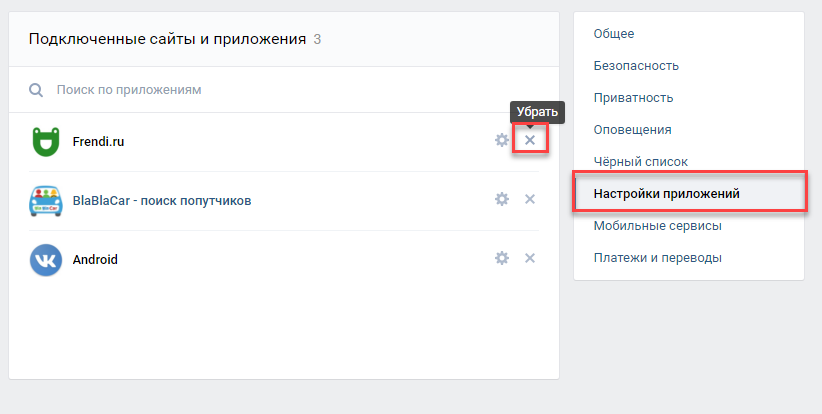
- В верхнем правом углу экрана нажмите на стрелку вниз и выберите «Настройки». В списке с правой стороны нажмите «Настройки приложений». Откроется страница «Подключенные сайты и приложения» .
- На странице показан список приложений, в которые вы вошли, используя свою учетную запись Вконтакте. Нажмите на значок x, соответствующий не нужному приложению, и нажмите « Убрать», чтобы удалить разрешения из этого приложения.
Удаление разрешений Google App
- Перейдите на страницу «Приложения, связанные с аккаунтом» . Ссылка для страницы разрешений приложений для Google находится здесь .
- Нажмите на приложение, которые вы не используете. Он откроется и покажет детали.
- Нажмите « Удалить» .

Отменить разрешения для приложений в Twitter
- Нажмите на изображение своего профиля в правом верхнем углу.
- Выберите «Настройки и безопасность» из раскрывающегося списка.
- В списке с левой стороны нажмите «Приложения». Он отобразит список приложений, в которые вы вошли через свою учетную запись в Twitter. Нажмите «Закрыть доступ» рядом с приложениями, которые вы не используете.

Удалить разрешения для приложений в LinkedIn
- Нажмите на изображение своего профиля в правом верхнем углу и выберите пункт «Настройки и безопасность».
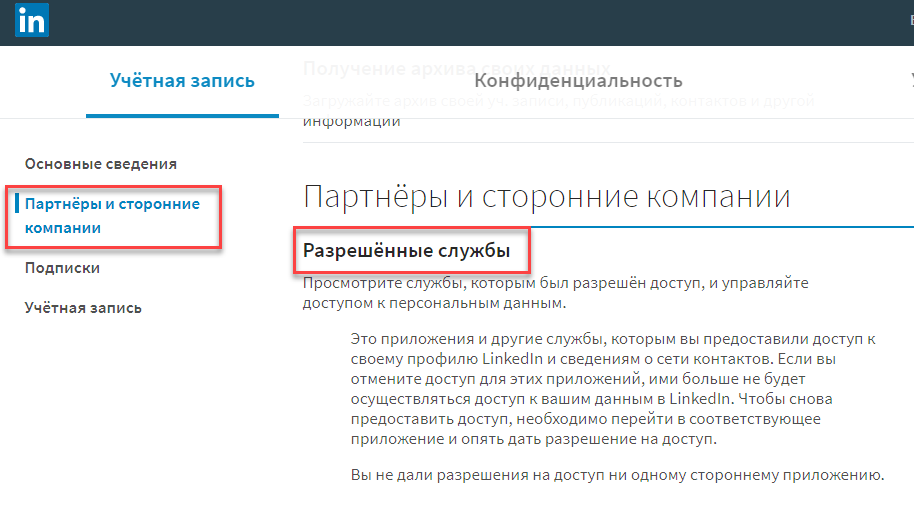
- Перейдите в раздел «Партнёры и сторонние компании» в списке слева и выберите приложения, которые вы хотите удалить.
- Нажмите « Удалить» .
Помимо указанных действий для обеспечения безопасности своих аккаунтов нужно напомнить о необходимости регулярной смены паролей и чрезвычайной опасности иметь один пароль на несколько сервисов.
Если приложение запрашивает разрешение на отслеживание ваших действий
Функция прозрачности при отслеживании приложениями позволяет разрешать или запрещать приложениям отслеживать ваши действия в приложениях и на веб-сайтах других компаний в целях рекламы или предоставления информации брокерам данных.
В ОС iOS 14.5, iPadOS 14.5 и tvOS 14.5 или более поздних версий приложения должны получить разрешение, прежде чем начать отслеживать ваши действия в приложениях и на веб-сайтах других компаний. Отслеживание означает, что собранная в приложении информация, которая идентифицирует вас или ваше устройство, соотносится с информацией, которая также идентифицирует вас или ваше устройство и была собрана в приложениях, на веб-сайтах или в других местах, принадлежащих третьим сторонам. Это делается для того, чтобы предложить вам целевую рекламу, провести оценку рекламной кампании или предоставить собранную информацию брокерам данных. Узнайте больше об отслеживании в приложениях и других настройках конфиденциальности

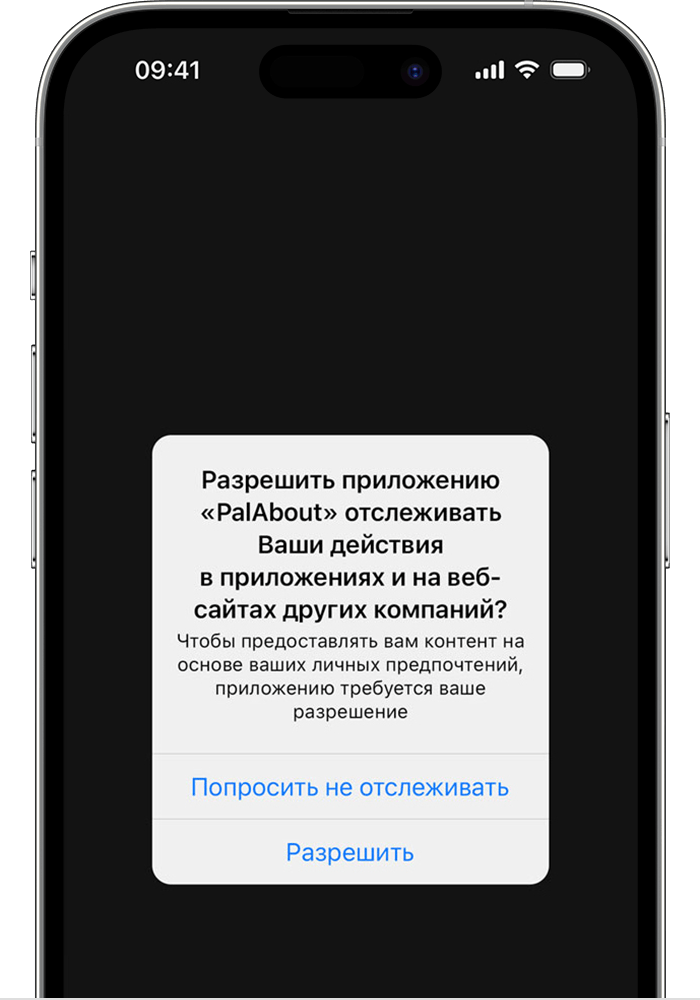
Если приложение запрашивает разрешение на отслеживание ваших действий
Если вы видите запрос на отслеживание ваших действий, вы можете нажать «Разрешить» или «Попросить приложение не отслеживать». Вы по-прежнему сможете пользоваться всеми возможностями приложения независимо от того, разрешили ли вы отслеживать свои действия. Разработчик приложения может изменить часть сообщения, чтобы объяснить, зачем приложение будет отслеживать ваши действия. Вы также можете посетить страницу приложения в App Store, чтобы получить сведения о том, как разработчик использует ваши данные. Если вы выберете «Попросить приложение не отслеживать», разработчик приложения не сможет получить доступ к рекламному идентификатору системы (IDFA), который часто используется для отслеживания. Приложению также не будет разрешено отслеживать ваши действия с помощью другой информации, которая идентифицирует вас или ваше устройство, такой как адрес электронной почты.
Управление разрешениями на отслеживание действий
В любое время вы можете разрешить или запретить отслеживание ваших действий тому или иному приложению.

- Перейдите в настройки конфиденциальности, чтобы увидеть список приложений, запросивших разрешение на отслеживание ваших действий.
- На устройстве iPhone, iPad или iPod touch перейдите в меню «Настройки» > «Конфиденциальность и безопасность»* > «Отслеживание».
- На устройстве Apple TV перейдите в меню «Настройки» > «Основные» > «Конфиденциальность» > «Отслеживание».
- Нажимайте переключатель, чтобы разрешить или запретить отслеживание для конкретного приложения.
Если выключить настройку «Трекинг-запросы приложениями» в разделе «Конфиденциальность и безопасность», вы не будете получать от приложений запросы на отслеживание действий. Когда этот параметр выключен, всем приложениям, запросившим разрешение на отслеживание, будет дан ответ, как если бы вы нажали «Попросить приложение не отслеживать».
Кроме того, вы можете отозвать разрешение на отслеживание у всех приложений, которым ранее было предоставлено такое право. Или вы можете разрешить продолжить отслеживать ваши действия только тем приложениям, которым ранее было разрешено это делать.
* В более ранних версиях ОС iOS и iPadOS эта настройка называется «Конфиденциальность».
Если не удается включить настройку «Трекинг-запросы приложениями»
Иногда настройку «Трекинг-запросы приложениями» включить нельзя, например в следующих случаях.
- Для пользователей с учетной записью ребенка или лиц младше 18 лет, выполнивших вход с помощью своего идентификатора Apple ID*
- Если ваш идентификатор Apple ID управляется образовательным или бизнес-учреждением
- Если ваше устройство управляется профилем конфигурации, который ограничивает отслеживание, и использует его
- Если ваш идентификатор Apple ID был создан менее трех дней назад
Когда эта настройка отключена, приложения, запрашивающие разрешение на отслеживание действий, не могут получить доступ к рекламному идентификатору (IDFA). Если статус вашей учетной записи или устройства изменится и впоследствии вы включите настройку «Трекинг-запросы приложениями», то при получении следующего запроса на отслеживание от приложения вы увидите запрос на подтверждение разрешения.
* Возраст пользователя учетной записи ребенка отличается в зависимости от страны и региона.
Включение разрешений приложения для микрофона в Windows 10
Чтобы использовать микрофон в приложениях под управлением Windows 10, нужно включить определенные разрешения в параметрах микрофона. Затем нужно проверить разрешения приложений, если нужно использовать микрофон в приложениях. Для этого выполните следующие действия.
- Выберите Пуск >Параметры >Конфиденциальность >Микрофон . В области Разрешить доступ к микрофону на этом устройстве выберите Изменить и убедитесь, что параметр Доступ к микрофону для этого устройства включен.
- Затем разрешите приложениям доступ к микрофону. В области параметров микрофона найдите параметр Разрешить приложениям доступ к микрофону и убедитесь, что этот параметр включен.
- Если приложениям разрешен доступ к микрофону, можно изменить эти параметры для каждого приложения. В области параметров микрофона перейдите в раздел Выберите, каким приложениям Майкрософт разрешен доступ к микрофону и включите приложения, которым нужно использовать микрофон. Если нужно использовать классические приложения, убедитесь, что включен параметр Разрешить классическим приложениям доступ к микрофону.


Нужна дополнительная помощь?
Нужны дополнительные параметры?
Изучите преимущества подписки, просмотрите учебные курсы, узнайте, как защитить свое устройство и т. д.




В сообществах можно задавать вопросы и отвечать на них, отправлять отзывы и консультироваться с экспертами разных профилей.
Как и где ВКонтакте просмотреть подключённые к аккаунту приложения

Мы постоянно заходим в какие-либо сервисы и в приложения с помощью своей учётной записи ВКонтакте. К примеру, некоторые сервисы по накрутке друзей, подписчиков, лайков, раскрутке групп используют авторизацию через ВКонтакте. Как итог со временем огромное количество приложений имеет доступ к нашему аккаунту, даже если мы уже не пользуемся этими приложениями и сервисами. Поэтому иногда стоит просматривать список данных приложений и удалять их привязку из нашего аккаунта ВКонтакте. Однако многие не знают, как и где ВКонтакте просмотреть подключенные к аккаунту приложения. Разберём данный вопрос подробно.
Заходим в свой аккаунт в раздел «Настройки» — «Настройки приложений»:

Здесь мы увидим все приложения, которым мы разрешали доступ к нашему аккаунту, и которые к нему подключены.
Теперь вы можете их просмотреть и удалить, то что не нужно. Не удаляйте те, которые нужны для входа на определённые сайты, ресурсы и сервисы, которыми вы на данный момент пользуетесь.
29.04.2017: Статья переписана под новый интерфейс. В новом интерфейсе ВК намного быстрее добраться до настроек подключённых приложений, поэтому статья стала краткой заметкой.

Предыдущая запись

Следующая запись